Come installare Kali Linux su VMware VM
Kali è una distribuzione Linux gratuita basata su Debian destinata ai test di penetrazione. La prima versione di Kali Linux è stata rilasciata nel 2013 come ricostruzione di BackTrack Linux, una precedente distribuzione ben nota per l’auditing della sicurezza e i test di penetrazione. Alcuni strumenti duplicati o che fornivano funzionalità simili in BackTrack Linux sono stati rimossi in Kali Linux. Kali Linux include oltre 600 strumenti di penetration testing che possono essere eseguiti come Live DVD senza installazione, oppure installati su un computer come sistema operativo desktop.
A volte potrebbe non essere possibile dedicare l’intero computer all’esecuzione di Kali Linux né da Live DVD né dal disco rigido interno come sistema operativo installato. In questo caso, le tecnologie di virtualizzazione hardware possono essere d’aiuto: è possibile installare Kali Linux su una VM VMware in esecuzione sul desktop, laptop o server. Di conseguenza, è possibile utilizzare la macchina fisica per le normali attività e contemporaneamente eseguire una VM con Kali Linux per i test di penetrazione e la verifica della sicurezza delle reti, del software, ecc. Questo post del blog esplora il processo di installazione di Kali Linux su una VM VMware e la configurazione di un adattatore di rete Wi-Fi.

Scarica l’immagine ISO
Per prima cosa, apri la pagina di download di Kali nel tuo browser e seleziona la distribuzione più adatta alle tue esigenze. Le immagini di installazione sono fornite in formato ISO per architetture a 32 bit, 64 bit e ARM. È anche possibile selezionare la build con il proprio ambiente desktop grafico preferito tra Gnome, KDE, Xfce, Mate, ecc. Per semplicità e coerenza in questo post del blog, scarica Kali Linux Xfce 64 Bit tramite HTTP. Una volta scaricato il file ISO, controlla sha256sum per verificare l’integrità dei dati e assicurarti che il file non sia danneggiato.
Creazione di una nuova VM VMware
Vediamo come installare Kali Linux su una VM in formato VMware Workstation per motivi di portabilità: è possibile installare VMware Workstation su un laptop, effettuare l’implementazione di una VM con Kali Linux e utilizzare questo laptop per controllare le reti wireless, ad esempio. Kali Linux può anche essere installato su un Host VMware ESXi, se necessario: il processo di installazione è molto simile. Nell’esempio attuale, VMware Workstation 15 verrà utilizzato per mostrare l’installazione e la configurazione di Kali Linux.
Fare clic su File > Nuova VM per aprire la procedura guidata Nuova VM. Selezionare Personalizzata.
Scegliere la compatibilità hardware della VM. Se non si intende migrare una VM a versioni precedenti di VMware Workstation o server ESXi, selezionare il formato Workstation 15.x. In questo esempio, è opportuno selezionare il formato Workstation 14.x per una migliore compatibilità in caso di possibile migrazione.

Selezionare il file immagine del disco di installazione per l’installazione del sistema operativo guest. In questo caso, è necessario selezionare l’immagine ISO scaricata e salvata in D:InstallISOkali-linux-xfce-2018.4-amd64.iso .
Selezionare un sistema operativo guest (OS). Per i nostri scopi è necessario selezionare Linux Ubuntu 64-bit.

Specificare il nome e l’ubicazione della VM. Nell’esempio corrente, il nome della VM è Kali_x64 e la directory della VM è D:VirtualKali_x64.
Configurazione del processore. Specificare il numero di processori e il numero di core per processore per questa VM. Per Kali Linux è sufficiente utilizzare 1 CPU.

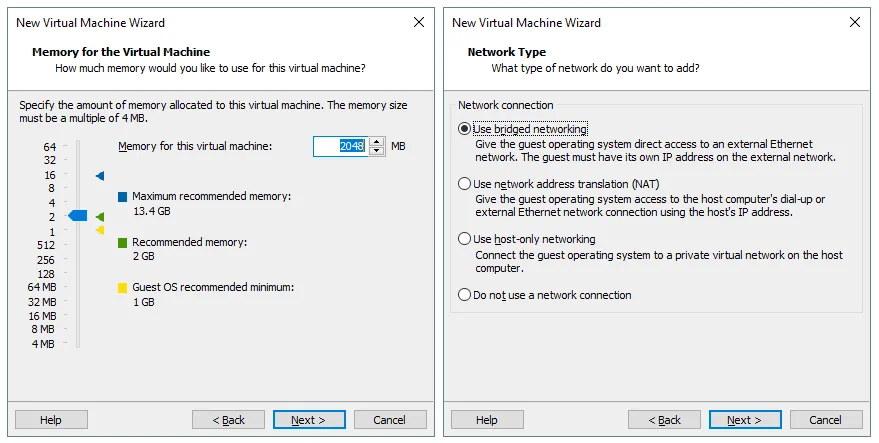
Impostare la memoria per la VM. Kali Linux non è un sistema operativo che richiede molte risorse. 2 GB di memoria dovrebbero essere più che sufficienti per questa VM.
Configurare una rete tipo per la VM. Selezionare l’opzione Use bridged networking .
Selezionare il controller SCSI che si intende utilizzare per collegare un disco virtuale a una VM. È possibile lasciare il valore predefinito e fare clic su Avanti per continuare.
Selezionare un tipo di disco. È possibile lasciare il valore predefinito consigliato (SCSI).

Selezionare un disco. Fare clic su Creare un nuovo disco virtuale quindi fare clic su Avanti.
Specificare la capacità del disco. 20 GB dovrebbero essere sufficienti per il sistema operativo. Selezionare Memorizzare il disco virtuale come singolo file se non ci sono limitazioni del file system (come il limite di 4 GB per la dimensione dei file per FAT32). Non selezionare la casella Alloca tutto lo spazio su disco ora se non vuoi che il disco consumi tutto lo spazio su disco allocato ora.

Specifica dove vuoi archiviare il file del disco virtuale. In questo esempio, il percorso del file è D:VirtualKali_x64Kali_x64.vmdk.
Ora è tutto pronto per creare una VM. Controlla le impostazioni della VM, personalizza l’hardware se necessario e fai clic su Termina per creare una VM.

Implementazione di Kali Linux su VM VMware
L’implementazione di Kali Linux non è difficile, poiché tutti i passaggi di installazione sono accompagnati da suggerimenti e commenti utili. Rivediamo il processo di installazione passo dopo passo:
Installazione del sistema operativo
Una volta creata una nuova VM, accendila e effettua l’avvio dell’immagine ISO per iniziare l’installazione di Kali. Quando una VM viene caricata dall’immagine ISO, viene visualizzato un menu di avvio che consente di avviare il sistema da un supporto di installazione in modalità DVD live, installare il sistema operativo in modalità testo (dopo l’installazione si ottiene solo un’interfaccia console senza interfaccia grafica utente (GUI)) e installare il sistema operativo in modalità grafica. Selezionare Installazione grafica da menu di avvio e premere Inserire.

La modalità di installazione grafica si presenta come una procedura guidata con più schermate di configurazione.
Selezionare una lingua.

Selezionare la propria ubicazione.

Configurare una tastiera.

Inserisci il nome host per questo sistema, ad esempio k-linux.

Imposta il nome di dominio, ad esempio domain.net.

Imposta la password per l’utente root. Si noti che in alcune distribuzioni di Kali Linux “toor” è la password predefinita per l’utente root.

Selezionare il metodo di partizionamento per i dischi. Se si desidera creare una tabella di partizionamento personalizzata, selezionare Manuale. Selezionando Guidato – usa l’intero disco dovrebbe essere sufficiente per la prima volta.

Selezionare il disco virtuale da partizionare.

Selezionare Tutti i file in un’unica partizione.

Selezionare Termina il partizionamento e scrivi le modifiche sul disco.

Fai clic su Sì per confermare la creazione di una nuova tabella di partizione vuota sul disco virtuale per scrivere le modifiche sul disco.

Il processo di installazione inizia dopo il partizionamento del disco. Attendere che l’installazione del sistema termini.
Configurare il gestore dei pacchetti. Selezionare Sì per utilizzare un mirror di rete.

Se non si dispone di un proxy HTTP per accedere alle reti esterne, lasciare il campo vuoto e fare clic su Continua.

Installare il boot loader GRUB su un disco rigido: fare clic su Sì per eseguire questa operazione.

Definire il dispositivo per l’installazione del boot loader. Usiamo /dev/sda.

L’installazione è completa. Dopo aver riavviato la VM, inserire root come nome utente e inserire la password specificata durante l’installazione del sistema operativo.
Installazione di VMware Tools su Kali Linux VMware VM
Ora è necessario installare VMware Tools, ovvero un insieme di driver e utilità utili che migliorano le prestazioni della VM e l’interazione tra host e guest (appunti condivisi, trascinamento & dei file, pass-through dei dispositivi USB, ecc.).
Assicurarsi che la VM Kali Linux VMware installata sia in esecuzione e fare clic su VM > Install VMware Tools nella barra dei menu o nella finestra VMware Estación de trabajo. L’immagine ISO del CD è ora inserita nell’unità CD/DVD virtuale della VM. È possibile vedere l’icona del disco sul desktop del sistema operativo guest. Aprire il terminale (Applicazioni > Terminal Emulator).
Passare alla directory del disco inserito che contiene VMware Tools digitando:
cd /media/cdrom
Creare una directory sul desktop per estrarre i file dall’archivio in quella directory.
mkdir ~/Desktop/VMwareTools
Estrai i file di installazione di VMware Tools da un archivio utilizzando il seguente comando:
tar -xvzf VMwareTools-10.3.2-9925305.tar.gz -C ~/Desktop/VMwareTools/
dove:
tar è l’applicazione di archiviazione Linux; x – indica a tar di estrarre i file; v – consente alla modalità verbosa di visualizzare l’output nella console; z – indica a tar di decomprimere i file da un archivio utilizzando gzip; f – definisce l’ubicazione dell’archivio compresso da cui devono essere estratti i file.
Vai alla directory in cui sono stati estratti i file.
cd ~/Desktop/VMwareTools/vmware-tools-distrib
Esegui il programma di installazione di VMware Tools:
./vmware-install.pl
Rispondi alle domande poste dalla procedura guidata di installazione della console. Premi Immettere per utilizzare i valori predefiniti visualizzati in [brackets]. Quando il processo di installazione di VMware Tools termina, riavviare la VM digitando init 6 nella finestra del terminale.
Nota: Se disponi di una connessione Internet, puoi installare VMware Tools con il tuo apt-get gestore di pacchetti Linux digitando nel terminale il seguente comando:
apt-get install open-vm-tools-desktop
Rispondi alle domande poste dalla procedura guidata di installazione come indicato in precedenza.
Configurazione della risoluzione dello schermo
Dopo aver installato VMware Tools su Kali Linux VMware VM, è possibile personalizzare la risoluzione dello schermo della finestra della VM guest.
Aprire il terminale.
Digitare xrandr per visualizzare le modalità di visualizzazione disponibili. La modalità di visualizzazione corrente è contrassegnata da un asterisco (*).
Impostare la risoluzione personalizzata, ad esempio 1024×768, invece della risoluzione predefinita (800×600):
xrandr -s 1024x768

È anche possibile utilizzare la GUI. Fare clic con il pulsante destro del mouse sullo spazio vuoto del desktop della VM, andare su Applicazioni > Impostazioni > Schermo. Modificare la risoluzione nel menu a discesa, fare clic su Applica e Chiudi.
È anche possibile accedere alla modalità a schermo intero della VM VMware Kali Linux facendo clic sul pulsante Full Screen nell’interfaccia VMware Workstation.
Come collegare un adattatore WI-FI a una VM VMware da utilizzare con Kali Linux?
Se si desidera testare le reti Wi-Fi, è necessario un adattatore di rete Wi-Fi collegato a una macchina su cui è in esecuzione Kali Linux. Non è possibile collegare un adattatore di rete wireless integrato (che di solito è collegato con un’interfaccia PCI Express) di un laptop direttamente a una VM. In questo caso, è possibile utilizzare solo una modalità di rete bridge, ma le funzioni di basso livello dell’adattatore di rete, come l’accesso alla modalità monitor, saranno disabilitate. Se si utilizza un adattatore di rete wireless integrato in modalità bridge, un sistema operativo guest (Kali Linux nel nostro esempio) identifica l’adattatore di rete come un adattatore Ethernet emulato.
Come ricorderete, VMware Workstation e il server ESXi offrono la possibilità di collegare dispositivi USB a una VM in modalità pass-through. In questa modalità, un dispositivo USB viene collegato a una VM in modo simile a come verrebbe collegato a una macchina fisica. Quando si collega un dispositivo USB a una VM, questo viene scollegato dalla macchina host. In questa situazione è necessario un adattatore Wi-Fi USB.
Procuratevi l’adattatore Wi-Fi USB esterno e inseritelo in una porta USB della macchina host (una macchina su cui è installato VMware Workstation). Assicuratevi che la vostra VM Kali sia in esecuzione. Non collegatevi a nessuna rete Wi-Fi sulla macchina host. Nella finestra VMware Workstation, andare su VM > Dispositivi rimovibili > [Your USB Wi-Fi adapter name] > Connetti (Disconnetti dall’host).

Digitare ifconfig per verificare che l’adattatore Wi-Fi USB sia rilevato da Kali Linux sulla VM VMware. Nel nostro esempio viene rilevato un adattatore di rete wireless e il suo nome è wlan0.

Disattiva l’interfaccia di rete wireless:
ifconfig wlan0 down
Modifica l’indirizzo MAC dell’adattatore di rete wireless con un indirizzo MAC personalizzato, ad esempio FC:FC:48:0A:0B:FF.
macchanger -m fc:fc:48:0a:0b:ff wlan0
Attiva l’interfaccia di rete wireless.
ifconfig wlan0 up
Verificare se l’indirizzo MAC dell’adattatore di rete Wi-Fi è stato modificato utilizzando uno dei seguenti comandi:
macchanger -s wlan0
ifconfig wlan0
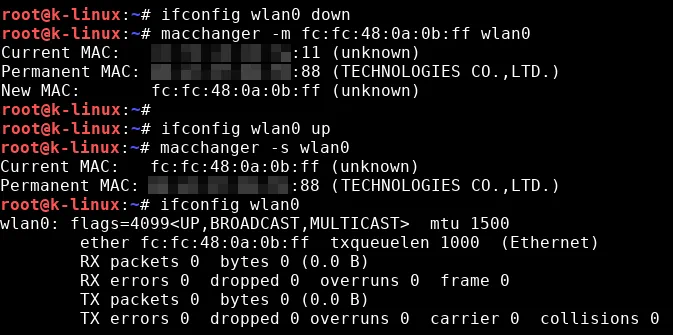
Se l’indirizzo MAC dell’adattatore di rete non è stato modificato, controllare la sequenza di comandi eseguiti e riprovare. Puoi digitare macchanger --help per visualizzare un elenco delle opzioni disponibili per l’utilizzo dello strumento macchanger .
Dopo aver modificato l’indirizzo MAC, puoi eseguire test di penetrazione e controlli di sicurezza delle reti Wi-Fi.
Passa l’adattatore di rete Wi-Fi in modalità monitor.
airmon-ng start wlan0

L’utilità airmon-ng avvisa se sono presenti processi che potrebbero causare problemi. Si consiglia di terminare tali processi digitando il comando:
airmon-ng check kill
È inoltre possibile modificare l’indirizzo MAC dell’interfaccia wlan0mon .
ifconfig wlan0mon down
macchanger -m fc:fc:48:0a:0b:ff wlan0mon
ifconfig wlan0mon up
dove wlan0mon è il nome dell’interfaccia di rete virtuale di monitoraggio (precedentemente nota come mon0 interfaccia in BackTrack Linux).
Ora sei pronto per eseguire l’utilità airodump-ng
airodump-ng wlan0mon

Come puoi vedere, l’adattatore Wi-Fi USB collegato alla VM in modalità pass-through funziona correttamente. Puoi vedere i punti di accesso e i client associati, nonché acquisire pacchetti di rete wireless per ulteriori analisi nell’ambito dell’audit di rete. I test di penetrazione e gli audit di sicurezza sono importanti, ma i dettagli di questo processo esulano dall’ambito di questo post sul blog. L’enfasi di questo articolo è che Kali Linux implementato su una VM isolata può funzionare in modo simile a Kali Linux implementato su una macchina fisica .
Conclusione
La creazione di una VM e il processo di installazione del sistema operativo Kali Linux non sono difficili e una GUI fornisce suggerimenti e commenti utili e comprensibili. Il requisito fondamentale è configurare un adattatore di rete wireless USB collegato a una VM utilizzando una modalità pass-through. Ciò consente di utilizzare tutte le funzioni dell’adattatore hardware da una VM isolata con Kali Linux per l’analisi dei pacchetti.
L’installazione di Kali Linux su una VM ESXi è simile all’installazione di Kali su una VM VMware Workstation. È anche possibile utilizzare VMware vCenter Converter per convertire una VM in formato Workstation in una VM in formato ESXi.


