Configurazione del cluster Hyper-V su macchine Windows Server: guida dettagliata
Uno dei requisiti fondamentali per le infrastrutture virtuali, specialmente nei grandi data center, è l’eliminazione di un singolo punto di errore e la garanzia dell’elevata disponibilità di servizi e applicazioni. In un ambiente Hyper-V, la tecnologia Microsoft Failover Clustering è disponibile per configurare più host Hyper-V (o nodi) in grado di assumere il carico in caso di guasto di un host.
In questa guida passo passo, scopri gli aspetti pratici della configurazione del clustering di failover Hyper-V, tra cui la configurazione iniziale dell’host e della rete, l’installazione del ruolo Hyper-V e la creazione del cluster.

Configurazione host Hyper-V
Per preparare gli host per il failover clustering, è necessario selezionare un sistema operativo da installare su tutti gli host che verranno utilizzati in un determinato cluster. È quindi necessario eseguire una configurazione di base dell’ambiente, inclusi tutti gli host, per prepararli alla configurazione del cluster Hyper-V.
Selezione di un sistema operativo da installare
In questa configurazione, utilizziamo due installazioni di Windows Server 2016 Server Core per ridurre al minimo le parti mobili e migliorare la sicurezza. L’utilizzo dell’installazione di Windows Server 2016 Server Core elimina molti componenti non necessari e riduce l’ingombro. La maggiore difficoltà di amministrazione con Server Core è compensata dai vantaggi in termini di efficienza e sicurezza. È inoltre possibile utilizzare le versioni più recenti di Windows Server, come Windows Server 2019 per la configurazione del cluster Hyper-V.
Nota: Per l’amministrazione e la configurazione di Windows Server 2016 Server Core, utilizziamo PowerShell. È tecnicamente possibile utilizzare Windows Server con Desktop Experience per configurare il clustering di failover Hyper-V.
Configurazione iniziale dell’ambiente
Prima di considerare gli host Hyper-V come un cluster, è necessario eseguire la configurazione iniziale degli host. Ciò comporta gran parte degli stessi passaggi necessari per preparare qualsiasi server Windows: nome, configurazione di rete, applicazione di patch, ecc. La pianificazione della rete, in particolare, è fondamentale in un cluster Windows poiché consente una corretta comunicazione all’interno del cluster e con lo storage condiviso.
- Nome. Entrambi i server sono stati dati un nome e aggiunti al dominio del laboratorio. Si noti che a partire da Windows Server 2016, l’aggiunta a un dominio non è più un prerequisito. Le configurazioni del server sono visualizzate nelle schermate sottostanti per il primo server H1. Le configurazioni per il secondo server H2 sono simili.

- Aggiornamenti. È necessario aggiornare tutti i potenziali nodi del cluster Hyper-V all’ultimo livello di patch disponibile in base alle procedure consigliate per il clustering Hyper-V. L’installazione degli aggiornamenti sugli host Hyper-V migliora la sicurezza del sistema. Potrebbe essere necessario riavviare Windows per completare l’installazione degli aggiornamenti.

- Coerenza. Come procedura consigliata, è auspicabile che tutti i potenziali nodi del cluster siano configurati in modo identico, ad eccezione dei nomi dei computer e degli indirizzi IP. Ciò garantisce che tutto sia standardizzato tra gli host, inclusi i livelli di patch, le reti, ecc.
Pianificazione della rete
Una corretta pianificazione dell’ambiente mitiga molti rischi futuri. Per la rete di laboratorio in questo scenario, sono stati configurati quattro adattatori di rete per ciascun host. Per semplicità, entrambi gli host di laboratorio non eseguono alcun teaming NIC. Tuttavia, in produzione è consigliabile eseguire il teaming degli adattatori di rete per evitare di avere un singolo punto di errore in una qualsiasi rete.
Per la nostra configurazione di laboratorio, abbiamo:
- Traffico di gestione e VM
- iSCSI
- Traffico cluster privato
- Migrazione live
Tenendo presenti le reti sopra indicate, assegniamo indirizzi IP a ciascun server negli intervalli di sottorete desiderati. Anche le VLAN sono un fattore da considerare, poiché molto probabilmente vorrete allineare le vostre sottoreti con le VLAN fornite. Questo aspetto dovrà essere valutato in anticipo.
Configurazione del target di archiviazione iSCSI
L’archiviazione del cluster Hyper-V è un punto cruciale per la creazione di un cluster. Per l’archiviazione iSCSI in un ambiente di laboratorio, in questo esempio utilizziamo FreeNAS per creare destinazioni iSCSI e presentarle al nostro cluster Hyper-V. Naturalmente, la configurazione di iSCSI sull’hardware del vendor di vostra scelta o sul software iSCSI può variare a seconda del vendor, quindi seguite sempre i metodi definiti per ciascuno.
Nota: FreeNAS è un sistema operativo universale e flessibile basato su FreeBSD che è possibile installare su un computer per utilizzarlo come NAS. È possibile creare uno storage condiviso in cluster Hyper-V o costruire un’appliance di backup con FreeNAS e la soluzione NAKIVO.
Di seguito è riportata una breve panoramica di come viene configurato lo storage per il clustering di failover Hyper-V utilizzando FreeNAS. Non approfondiremo tutti i dettagli su come configurare FreeNAS per iSCSI. Tuttavia, ecco le impostazioni di base per presentare un paio di destinazioni iSCSI ai nostri host Hyper-V.
- Avviare il servizio iSCSI in FreeNAS e configurare la rete di storage in modo che corrisponda a quella che si intende utilizzare per gli host Hyper-V.
- Controlla la configurazione IQN di base per le destinazioni che creeremo.

- Configura un portale in FreeNAS per ascoltare il traffico iSCSI.

- Configurare i nomi delle destinazioni iSCSI. Nel nostro appliance FreeNAS, stiamo configurando:
- a quorum volume da utilizzare come disco witness
- volume da utilizzare per il volume condiviso del cluster Hyper-V per ospitare le nostre VM
Nota: Il quorum è il meccanismo utilizzato in un cluster Windows per garantire che, in caso di guasto di una parte del cluster, sia sempre disponibile la maggioranza delle risorse necessarie al funzionamento del cluster.
- A partire da Windows Server 2012, ogni nodo del cluster ha un singolo voto di quorum per impostazione predefinita. Aggiungendo un voto extra con una condivisione file, un disco o un nuovo account di storage sul cloud in Windows Server 2016, una parte del cluster dovrebbe sempre ottenere più del 50% dei voti di quorum rivendicando il voto della condivisione file, del disco o dell’account di storage sul cloud.
- Con Windows Server 2012 R2, la raccomandazione è cambiata in modo da configurare sempre il disco o la condivisione file come testimone. Il voto viene esteso al testimone aggiuntivo (condivisione file, disco o account di storage sul cloud) solo se il numero di nodi è pari. Con un numero dispari di nodi, il testimone non ottiene un voto e non viene utilizzato.
Nello screenshot qui sotto, abbiamo creato i due nomi di destinazione: un volume di quorum da utilizzare come testimone del disco e un volume da utilizzare per il nostro volume condiviso del cluster.

- Aggiungere gli estesi, che nell’esempio sottostante sono mappati sui singoli dischi che abbiamo assegnato fisicamente nel nostro dispositivo FreeNAS.

- Associare la destinazione all’esteso. I target vengono mappati allo storage in FreeNAS.

Installazione del ruolo Hyper-V
Per installare il ruolo Hyper-V servizio, eseguire il seguente comando in un prompt dei comandi PowerShell :
Install-WindowsFeature -Name Hyper-V -IncludeAllSubFeature -IncludeManagementTools -Restart

Configurazione dello storage: Aggiunta dell’indirizzo del portale iSCSI
Prima di aggiungere l’indirizzo del portale iSCSI, è necessario configurare e avviare il servizio Microsoft iSCSI come indicato di seguito:
- Impostare il servizio su automatico.
Set-Service -Name msiscsi -StartupType Automatic
- Avviare il servizio.
Start-Service msiscsi
- Utilizzare PowerShell per aggiungere l’indirizzo del portale iSCSI fornito:
New-iscsitargetportal -targetportaladdress

- Connettete le destinazioni iSCSI specifiche che, nel nostro caso, sono state create sull’appliance FreeNAS. Di seguito sono riportati alcuni esempi di ciò che abbiamo utilizzato per aggiungere i target FreeNAS agli host Hyper-V provisionati per il cluster.
Connect-IscsiTarget -nodeaddress iqn.2005-10.org.freenas.ctl:quorum -IsPersistent $true -IsMultipathEnabled $true -InitiatorPortalAddress 10.0.0.70 -TargetPortalAddress 10.0.0.1Connect-IscsiTarget -nodeaddress iqn.2005-10.org.freenas.ctl:hvvol1 -IsPersistent $true -IsMultipathEnabled $true -InitiatorPortalAddress 10.0.0.70 -TargetPortalAddress 10.0.0.1
È possibile effettuare la verifica e visualizzare le destinazioni aggiunte eseguendo il comando Get-iSCSItarget .
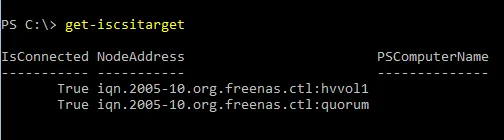
Nota: È possibile utilizzare il comando get-disk per visualizzare le informazioni sul disco e assicurarsi che lo storage condiviso del cluster Hyper-V sia online e funzionante.

Configurazione degli switch virtuali
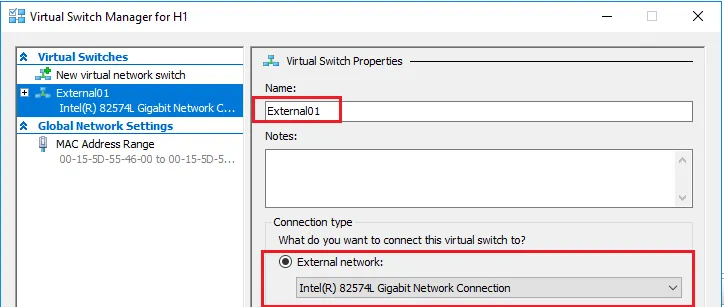
Configurazione degli switch virtuali è necessaria per una corretta configurazione della rete del cluster di failover Hyper-V. È possibile utilizzare PowerShell o Hyper-V Manager per configurare gli switch virtuali per Hyper-V.
Un esempio di comando per creare uno switch virtuale in PowerShell:
New-VMSwitch "ExternalSwitch01" -NetAdapterName "Public" -AllowManagementOS 1
Nota: Configurare i nomi degli switch virtuali in modo identico su entrambi gli host, poiché è necessario garantire che gli switch virtuali corrispondano, soprattutto quando si esegue una migrazione live.
Creazione di un cluster Hyper-V
Utilizzando PowerShell, la creazione del cluster è un semplice comando di una riga di comando.
- Prima di creare il cluster, eseguire questo comando per verificare che la configurazione del cluster soddisfi le procedure consigliate per il clustering Hyper V:
Test-Cluster H1,H2
- Utilizzare il comando
new-clusterper creare un cluster e assegnare il nome, i nodi e un indirizzo IP statico al cluster.
New-Cluster -Name HVCluster -node H1,H2 -staticAddress 192.168.85.75

- Al termine del processo di creazione del cluster, nella riga di comando viene visualizzato il nome del cluster.

Volumi condivisi in cluster Hyper-V
Anche se disponiamo di uno storage condiviso dal punto di vista di un target iSCSI, dobbiamo assicurarci che lo storage che ospita le nostre VM sia configurato su un volume condiviso in cluster Hyper-V . Il volume condiviso in cluster (CSV) è stato introdotto in Windows Server 2008 R2 per essere utilizzato con il ruolo Hyper-V in modo che una VM possa avere file VHD accessibili da qualsiasi nodo del cluster. Il CSV integra anche funzionalità di resilienza, tra cui il rilevamento degli errori I/O che consente di utilizzare percorsi di comunicazione alternativi in caso di guasti di comunicazione.
Vediamo come creare passo dopo passo il volume condiviso in cluster per le nostre VM.
- Rinominare la risorsa disco del cluster che verrà utilizzata per lo storage delle VM (facoltativo). Nella nostra configurazione di laboratorio, si tratta di Cluster Disk 1:
(Get-ClusterResource | ?{$_.Name -eq "Cluster Disk 1"}).name = "VMs"
- Ora possiamo aggiungere questo volume a un volume condiviso del cluster:
Get-ClusterResource -Name "VMs"| Add-ClusterSharedVolume
Nota: È anche possibile utilizzare Failover Cluster Manager per aggiungere un disco al CSV:

- Verificare lo stato del volume condiviso del cluster con il comando
get-clustersharedvolume.

Nota: Se si dispone di una stazione di lavoro per la gestione da connettere utilizzando il Failover Cluster Manager, è possibile visualizzare lo storage con l’interfaccia grafica utente (GUI) collegandosi a Windows Failover Cluster. Qui possiamo facilmente vedere i dischi disponibili e i ruoli loro assegnati. Di seguito vediamo sia il disco Quorum che quello VM designato come volume condiviso del cluster.

Modifica delle impostazioni di storage Hyper-V
Ora che abbiamo configurato il volume condiviso in cluster, possiamo modificare le impostazioni di storage Hyper-V per utilizzare il volume condiviso in cluster Hyper-V come ubicazione predefinita per l’archiviazione delle nostre VM.
In Impostazioni Hyper-V per ogni host, modificare la Ubicazione dei dischi rigidi virtuali e la Ubicazione delle VM in modo che corrispondano al volume condiviso del cluster, ovvero C:ClusterStoragevolume(x) sui tuoi host Hyper-V.

Creazione di una VM ad alta disponibilità
Ora possiamo avviare Failover Cluster Manager e iniziare a creare una VM ad alta disponibilità.
- Fare clic con il pulsante destro del mouse su Ruoli e scegliere di creare una Nuova VM.

- Scegliere l’host Hyper-V (uno dei nodi del cluster) per la VM.

- Segui le istruzioni della procedura guidata Nuova VM per configurare una nuova VM.

- Nella fase Connetti disco rigido virtuale fase della procedura guidata, assicurati che la VM sia creata sul nostro volume condiviso clusterizzato Hyper-V.

- Il Riepilogo Il passaggio visualizza le opzioni selezionate.

- Quando si fa clic su Termina, la procedura guidata High Availability Wizard visualizza il riepilogo dell’abilitazione dell’alta disponibilità sul ruolo e sulla VM. Come puoi vedere, è stata abilitata con successo.

- Se desideri consultare il rapporto sull’alta disponibilità, puoi fare clic sul pulsante Visualizza rapporto , che mostra una rappresentazione più dettagliata dei test di alta disponibilità.

La configurazione del cluster failover Hyper-V è terminata e ora abbiamo una VM ad alta disponibilità in esecuzione nel cluster. È possibile creare altre VM nel cluster per utilizzare Hyper-V High Availability.

Considerazioni finali
Il clustering di failover Hyper-V consente di ridurre i tempi di inattività delle VM in caso di guasto. Tuttavia, ciò non proteggerà i dati delle VM se non si eseguono backup frequenti del cluster Hyper-V. Poiché le VM possono migrare tra gli host nel cluster di failover Hyper-V, il backup delle VM può essere un’operazione complessa. Utilizzate la soluzione NAKIVO per eseguire facilmente il backup anche delle VM in esecuzione nel cluster.


