Come eseguire la migrazione P2V e V2V con VMware Converter
La creazione e la configurazione di una nuova VM da zero può richiedere molto tempo, soprattutto quando si migrano carichi di lavoro esistenti. Anziché ricostruire manualmente i server, è possibile utilizzare VMware vCenter Converter Standalone per eseguire una migrazione P2V e convertire una macchina fisica direttamente in una VM (VM VMware, VM).
VMware Converter supporta anche le migrazioni da virtuale a virtuale (V2V), inclusa la conversione di macchine virtuali Hyper-V in macchine virtuali VMware e lo spostamento di macchine virtuali VMware tra diversi formati. Leggi questo post per scoprire come eseguire passo dopo passo le migrazioni P2V e V2V utilizzando VMware vCenter Converter.

Che cos’è VMware Converter?
VMware vCenter Converter Standalone è un’applicazione gratuita che può essere Scaricato scaricata dal sito web di VMware e installata su Windows. È in grado di convertire i tipi di macchine supportati in VM VMware.
Il VMware vCenter Converter Standalone descritto in questo post del blog è denominato “Standalone” perché può essere installato sul sistema operativo di una macchina personalizzata. Esistono altri due tipi di VMware Converter, che al momento non sono supportati:
- VMware Converter Enterprise Add-on for vCenter può essere installato come componente aggiuntivo di vCenter Server.
- Il CD VMware Converter Enterprise Cold Clone era incluso in Virtual Infrastructure 3 Enterprise come immagine ISO. Può essere utilizzato per avviare il sistema dal CD ed eseguire una migrazione a freddo.
VMware vCenter Converter Standalone è costituito dai seguenti componenti:
- Converter Standalone Server è il componente principale che gestisce tutte le attività di conversione e le connessioni tra gli altri componenti.
- Converter Standalone Agent è il componente che consente di convertire la macchina su cui è installato l’agente. Se si installa l’agente sul proprio computer locale durante l’installazione di VMware Converter, sarà possibile convertire la macchina fisica in una macchina virtuale.
- Client autonomo di Converter è il componente che consente di connettersi al server autonomo di VMware Converter remoto e di gestire le attività di conversione su quella macchina remota. Il client fornisce l’interfaccia utente grafica di VMware Converter.
È possibile selezionare i componenti da installare quando si esegue il programma di installazione di VMware Converter. Sono disponibili due opzioni:
- Installazione locale . Tutti e tre i componenti vengono installati sul computer locale (server, agente e client).
- Installazione client-server (avanzata). È possibile selezionare i componenti di Converter che si desidera installare.
VMware vCenter Converter Standalone può essere utilizzato anche per riconfigurare VM esistenti su host ESXi.
Nel presente articolo del blog verrà preso in considerazione esclusivamente VMware vCenter Converter Standalone, che per comodità potrà essere talvolta indicato semplicemente come VMware Converter.
Tipi di migrazione supportati
VMware vCenter Converter Standalone è in grado di convertire i tipi di macchina elencati nella tabella sottostante.
| Accesa | Macchina Windows remota | Origine |
| Macchina Linux remota | Origine | |
| Questa macchina (la macchina su cui è installato il convertitore) | Origine | |
| Spenta | Macchina virtuale VMware Infrastructure (una VM in esecuzione su un Host VMware ESXi) | Origine/Destinazione |
| Macchina virtuale VMware Workstation o altra* | Origine/Destinazione | |
| Hyper-V Server macchina virtuale | Origine |
*Ciò include le VM che possono essere eseguite su VMware Workstation, VMware Player e VMware Fusion.
Migrazione a caldo e a freddo
La migrazione a caldo è il processo di conversione di una macchina che si trova in stato di accensione. Non è consigliata per la conversione dei controller di dominio di Active Directory. È necessario arrestare tutte le applicazioni e i servizi che scrivono dati sui dischi prima di avviare la migrazione a caldo.
La migrazione a freddo è la migrazione di una macchina di origine che si trova in stato di spegnimento. È consigliata per la conversione di server MS Exchange, server di database come Oracle Database o MS SQL e altri server sui quali i dati vengono modificati dinamicamente quando il server è acceso (per preservare la coerenza dei dati).
Se i dati sui dischi rimangono statici, è possibile eseguire la migrazione a caldo. La migrazione a freddo dei server fisici può essere eseguita avviando il sistema dal CD live ed eseguendo il processo di conversione di una macchina fisica, comprese le unità disco e il sistema operativo.
Requisiti
Di seguito è riportato l’elenco dei requisiti per l’utilizzo di VMware vCenter Converter Standalone:
- Una versione supportata di Windows per l’installazione di VMware vCenter Converter Standalone. Il convertitore può essere installato solo su Windows.
- Il sistema operativo sulla macchina che si desidera convertire deve essere supportato dalla versione di VMware Converter in uso.
- Interfacce firmware supportate: UEFI e BIOS.
- Formati di disco di origine supportati: MBR (Master Boot Record) e GPT (GUID Partition Table).
- Risoluzione dello schermo di 1024×768 o superiore per visualizzare l’interfaccia di VMware Converter.
- Una connessione di rete. Le porte obbligatorie devono essere aperte per ciascun tipo di connessione:
- Dal server di Converter al computer Windows di origine acceso: TCP 445, 139, 9089; UDP 137, 138
- Dal server Converter a vCenter: TCP 443
- Dal client Converter a vCenter: TCP 443
- Dal server Converter all’host ESXi di destinazione: TCP 902
- Dalla macchina di origine accesa all’host ESXi: TCP 443, 902
- Dal server Converter a una macchina Linux accesa: TCP 22 (se la porta in ascolto del server SSH non è stata modificata)
- Macchina virtuale di supporto verso una macchina Linux di origine accesa: TCP 22 (se il numero di porta non è stato modificato)
Migrazione P2V di Windows con VMware Converter
Vediamo come convertire un server Windows fisico in una VM VMware che gira su un host ESXi gestito da VMware vCenter. Nell’esempio attuale, VMware Converter 9.0 è installato su Windows 10, mentre l’host ESXi di destinazione e la versione di vCenter sono entrambi 9.0. La macchina fisica di origine esegue Windows Server 2022.
Il flusso di lavoro per altre versioni di VMware Converter, come la 6.2, la 6.4 e la 6.6, è lo stesso. La differenza risiede nell’elenco dei sistemi operativi supportati e delle versioni di vCenter.
È possibile scoprire come installare VMware Converter all’indirizzo questo post sul blog.
NOTA: Se si desidera convertire un server fisico Linux in una macchina virtuale VMware vSphere, consultare questo post sul blog riguardo alla migrazione P2V a caldo di Linux. Se è necessario eseguire una migrazione P2V a freddo di una macchina Linux, prendere in considerazione il secondo metodo ( Metodo 2 – Conversione P2V di Linux con VMware senza VMware Converter ), ma avviare il sistema da un DVD live, come il supporto di installazione di Ubuntu.
Prima di iniziare, assicurati di disattivare la condivisione file, i firewall (che non devono bloccare la condivisione file/stampanti e le porte obbligatorie), l’antivirus, il Controllo account utente (UAC) e di arrestare tutte le applicazioni e i servizi possibili.
- Esegui VMware vCenter Converter come amministratore.
- Fai clic su Converti macchina .
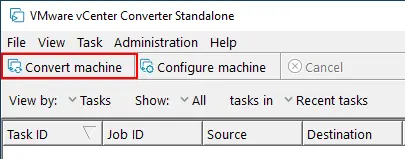
Si apre la procedura guidata di conversione.
- Sistema di origine. Seleziona una macchina di origine. Poiché si sta convertendo un server Windows fisico, selezionare Acceso , scegliere Macchina Windows remota come tipo di origine e specificare l’indirizzo IP o il nome DNS, il nome utente e la password. Quindi, fare clic su Visualizza dettagli origine .
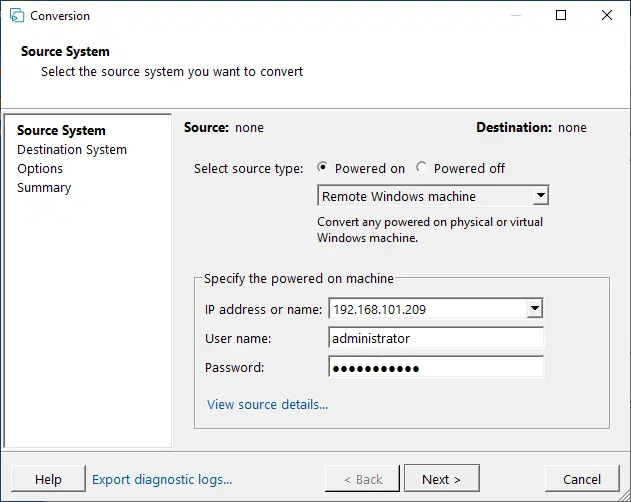
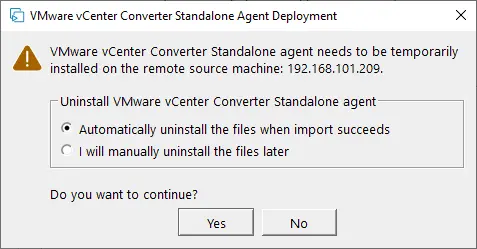
In questo caso, l’agente VMware vCenter Converter Standalone deve essere implementato sulla macchina Windows remota. È necessario scegliere se disinstallare automaticamente i file dell’agente al termine dell’importazione o meno. Quindi fare clic su Sì per continuare.
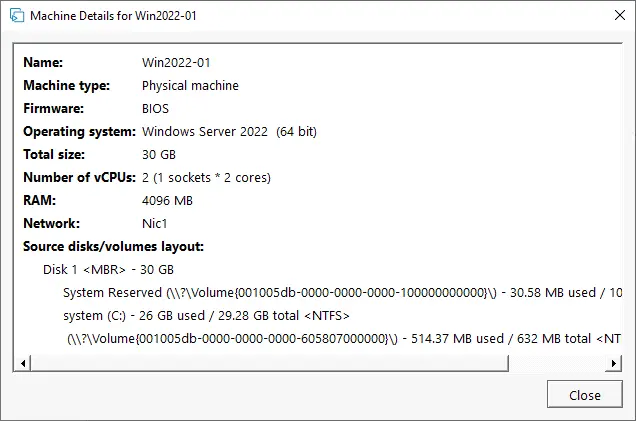
Una volta installato l’agente, è possibile visualizzare i dettagli della sorgente. Si noti che VMware Converter 6.2 riconosce Windows Server 2019 come Windows 10 Server a 64 bit. Fare clic su Chiudi , quindi fare clic su Avanti nella finestra Sistema di origine .
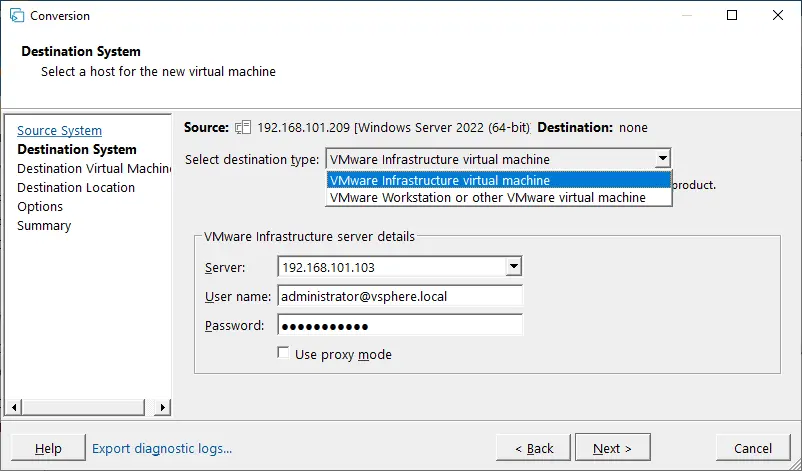
- Sistema di destinazione . Selezionare il tipo di destinazione. Può essere VM VMware Infrastructure oppure VM VMware Workstation (che può essere eseguita su VMware Player e VMware Fusion). In questo esempio, deve essere selezionata la VM VMware Infrastructure . Se l’host VMware ESXi è gestito da vCenter Server, è necessario inserire l’indirizzo IP o il nome DNS di vCenter Server oltre al nome utente e alla password dell’utente che dispone di privilegi amministrativi su vCenter Server.
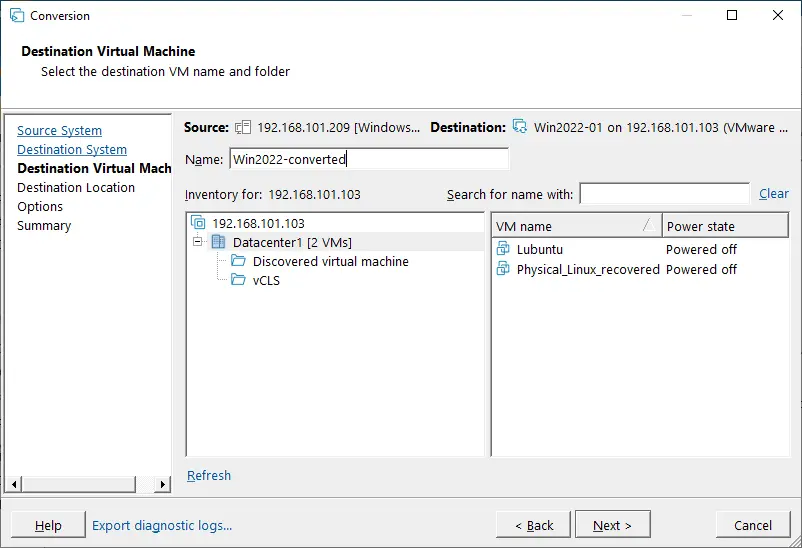
- Macchina virtuale di destinazione . Selezionare il datacenter e la cartella della VM su vCenter in cui archiviare la macchina virtuale di destinazione.
- Posizione di destinazione . Selezionare l’host ESXi, il cluster o il pool di risorse collegato al datacenter selezionato, quindi selezionare l’archivio dati disponibile su quell’host ESXi. È necessario che vi sia spazio libero sufficiente sull’archivio dati selezionato. Se sulla macchina di origine è installato un sistema operativo moderno, è possibile selezionare la versione più recente disponibile della VM (versione hardware) per la VM di destinazione. La versione della VM selezionabile dipende anche dalla versione dell’host ESXi di destinazione. Per una maggiore compatibilità tra gli host, è possibile scegliere una delle versioni hardware precedenti.
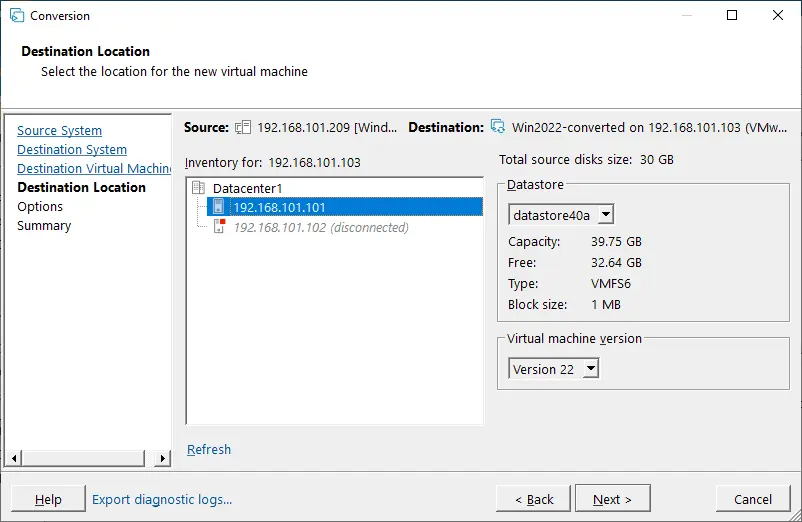
- Opzioni . Questo passaggio consente di selezionare le seguenti opzioni per la VM di destinazione:
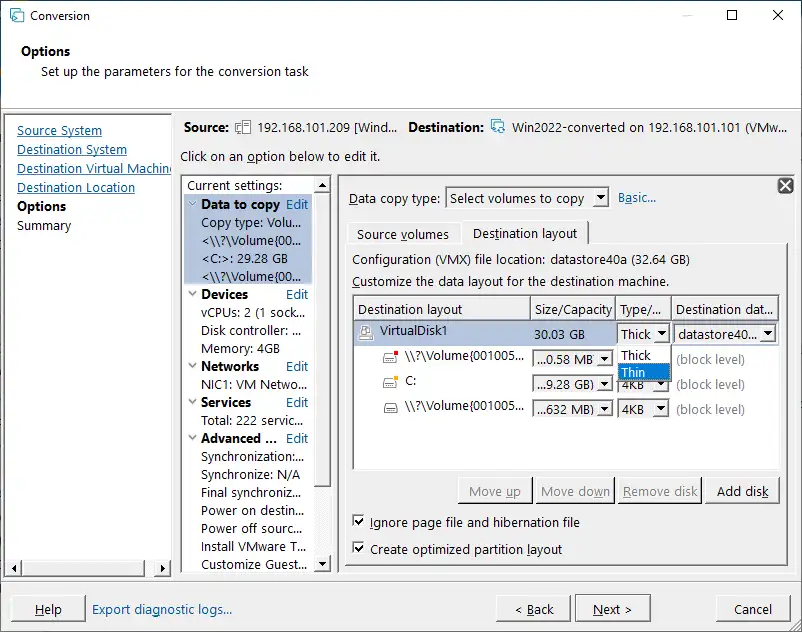
- Dati da copiare . Selezionare i dischi e i volumi che si desidera copiare. È possibile scegliere provisioning a capacità fissa o variabile il tipo dei dischi virtuali di destinazione (si consiglia di selezionare la vista avanzata) e ridimensionare i volumi, se necessario. In questo esempio, un disco fisico contenente due volumi viene convertito in un disco virtuale con allocazione dinamica. Si consiglia di spuntare le seguenti caselle di controllo:
- Ignora file di paging e file di ibernazione
- Crea layout ottimizzato delle partizioni
- Dispositivi . È possibile selezionare il numero di processori virtuali, di core di processore, di controller disco virtuali e la dimensione della memoria.
- Reti . Scegliere la reti a cui saranno collegati gli adattatori di rete virtuali della VM.
- Servizi . Nella scheda Origine Servizi, è possibile selezionare quali servizi in esecuzione sul computer Windows di origine arrestare prima di avviare la conversione P2V. Nella scheda Servizi di destinazione , è possibile selezionare la modalità di avvio dei servizi sulla VM di destinazione.
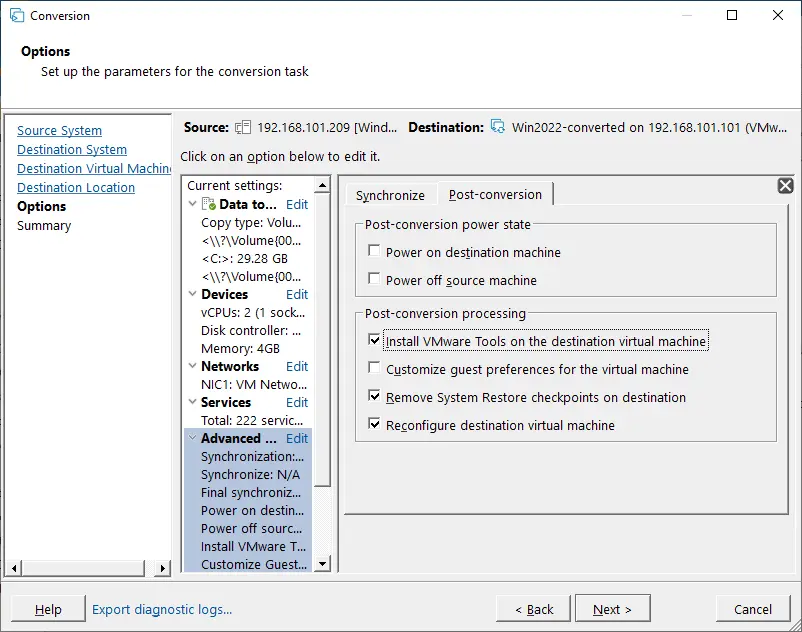
- Opzioni avanzate . Sono presenti due schede: Sincronizza e Post-conversione . Nella scheda Post-conversione è possibile impostare lo stato di alimentazione della VM di origine e della VM di destinazione al termine della conversione. Le opzioni di Elaborazione post-conversione sono:
- Installa VMware Tools sulla VM di destinazione . Questa opzione consente di installare automaticamente VMware Tools sulla VM di destinazione. Si consiglia vivamente di farlo.
- Personalizza le preferenze guest per la VM . È possibile configurare gli indirizzi IP delle schede di rete virtuali, le impostazioni del gateway e del DNS, impostare il Fuso orario e aggiungere la VM a un dominio o a un gruppo di lavoro.
- Rimuovi i punti di controllo di Sistema di ripristino sulla destinazione . L’eliminazione dei punti di controllo di sistema di Windows velocizza il processo di conversione P2V e fa sì che la VM di destinazione occupi meno spazio su disco nell’archivio dati.
- Riconfigurare la VM di destinazione . Questa opzione rende la VM avviabile nell’ambiente VMware dopo la conversione P2V.
- Limitazione . È possibile controllare l’utilizzo della CPU e la larghezza di banda di rete per evitare il sovraccarico della CPU e della rete. La limitazione consente di eseguire le normali attività durante il processo di conversione.
- Riepilogo . Controlla le impostazioni e, se tutto è corretto, fai clic su Fine per avviare la conversione.
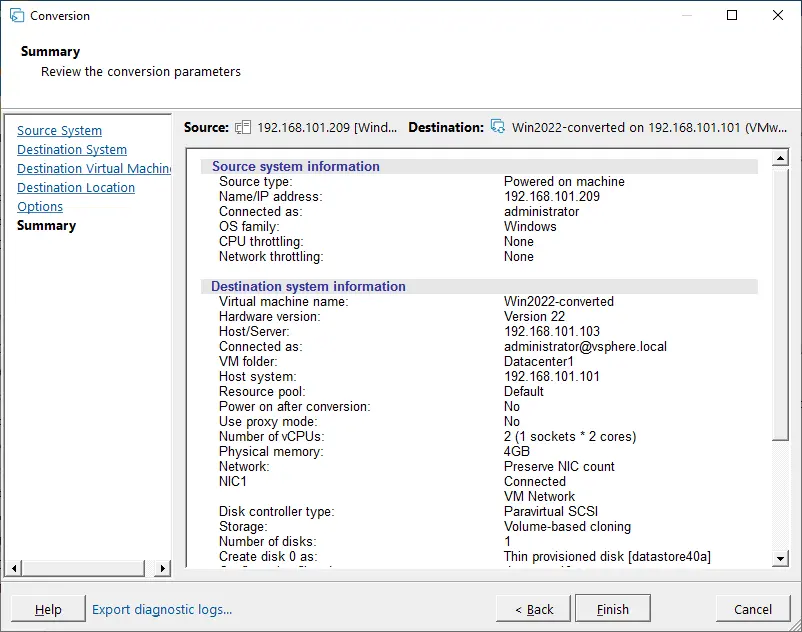
Attendi che il processo di conversione sia completamente terminato. Il tempo necessario per la conversione dipende dalla quantità di dati memorizzati sui dischi del computer di origine e dalla velocità della rete.
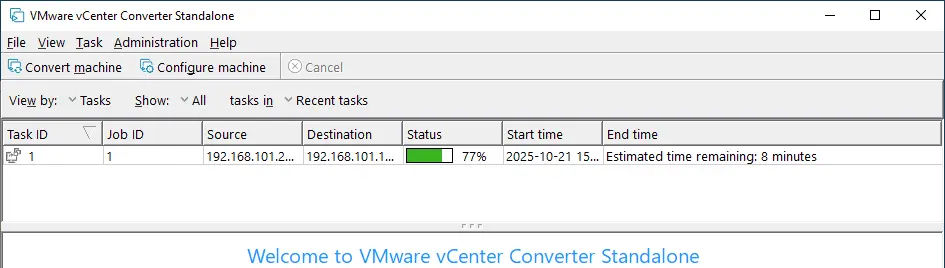
Ora che il computer Windows è stato convertito, accendi la VM di destinazione (se non hai selezionato l’accensione automatica della VM durante il processo di creazione del lavoro). In questo esempio, abbiamo installato automaticamente VMware Tools sulla VM di destinazione. Nella schermata qui sotto è possibile visualizzare l’interfaccia del client HTML5 di VMware vSphere, dove è visibile lo stato (Upgrade in corso) di VMware Tools dopo l’accensione della VM. La macchina virtuale si riavvierà automaticamente quando l’installazione di VMware Tools sarà terminata.
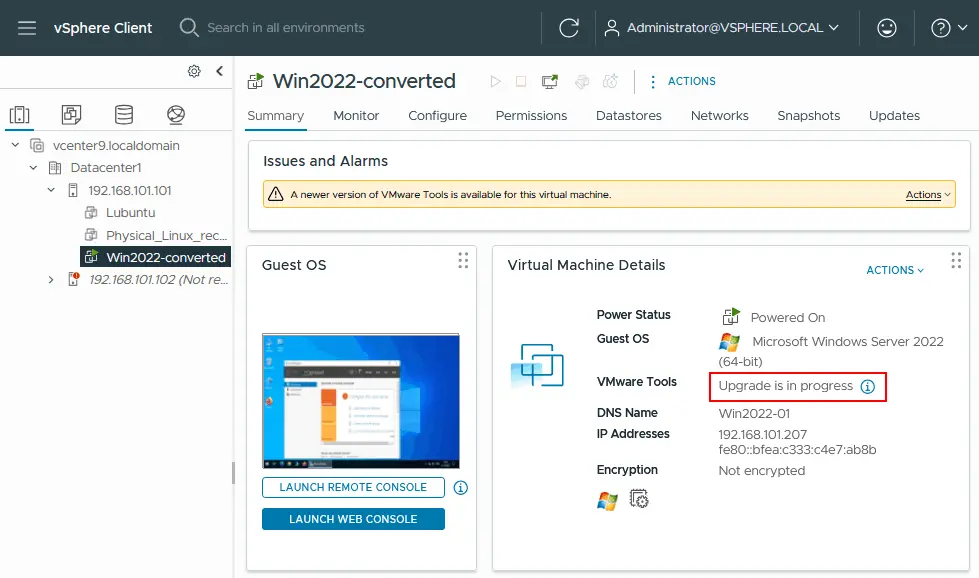
VMware Tools è stato installato correttamente. Si consiglia di rimuovere tutti i software e i driver specifici del vendor precedentemente utilizzati sulle macchine fisiche.
Allo stesso modo, è possibile eseguire la migrazione V2V di VMware utilizzando VMware Converter per convertire una macchina virtuale VMware Workstation in una macchina virtuale VMware ESXi.
Migrazione V2V con VMware Converter
Scopriamo come eseguire una migrazione V2V con VMware Converter e convertire una VM in esecuzione su VMware Workstation in una VM in esecuzione su ESXi e viceversa. In questo esempio, VMware Tools è installato sulla VM VMware di origine.
Se la VM Workstation è in esecuzione su VMware Workstation, VMware Player o VMware Fusion installato su una macchina remota con Linux o macOS, è possibile copiare la VM in una cartella condivisa (oppure condividere la cartella della VM) e utilizzare VMware Converter installato sulla macchina Windows locale per eseguire la conversione V2V. È possibile convertire una VM anche se la macchina fisica remota che esegue l’hypervisor ha Linux o macOS installato come sistema operativo host.
NOTA : leggere questo post sul blog per informazioni su come convertire una VM Hyper-V che esegue Linux in una VM VMware.
Conversione di una VM VMware Workstation in una VM VMware ESXi
La configurazione della migrazione V2V per le VM VMware è simile alla migrazione P2V descritta sopra.
Esegui VMware Converter come amministratore e fai clic su Converti macchina . Si apre la Procedura guidata di conversione .
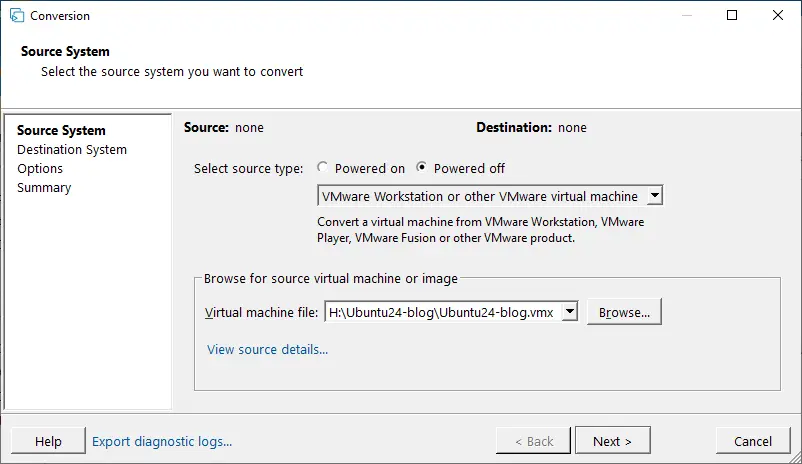
- Sistema di origine . Fare clic su Spento e selezionare VMware Workstation o altra macchina virtuale VMware dal menu a discesa. Quindi, sfogliare il file di configurazione della macchina virtuale (il file VMX). Se necessario, è possibile visualizzare i dettagli dell’origine. A ogni passaggio, fare clic su Avanti per procedere.
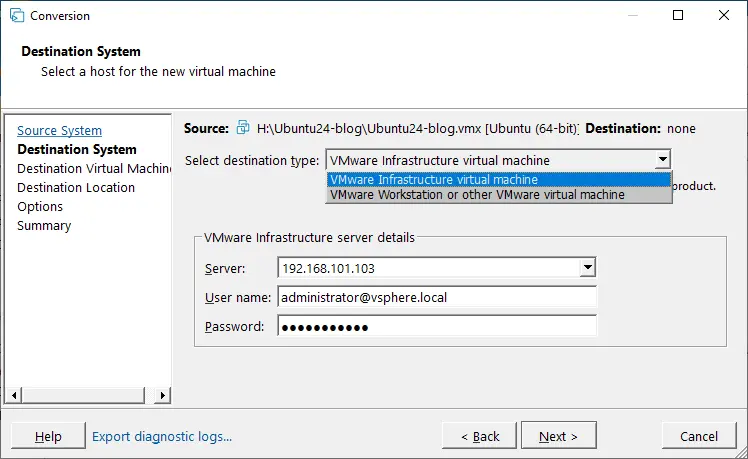
- Sistema di destinazione . Poiché la VM di destinazione deve essere eseguita su un host ESXi, selezionare Macchina virtuale VMware Infrastructure come tipo di destinazione. Quindi, immettere l’indirizzo IP/il nome host del server ESXi se si utilizza un host ESXi autonomo, oppure l’indirizzo IP del Server vCenter se il Host ESXi è gestito da vCenter. Successivamente, immettere il nome utente e password dell’account amministrativo utilizzato per gestire tale server.
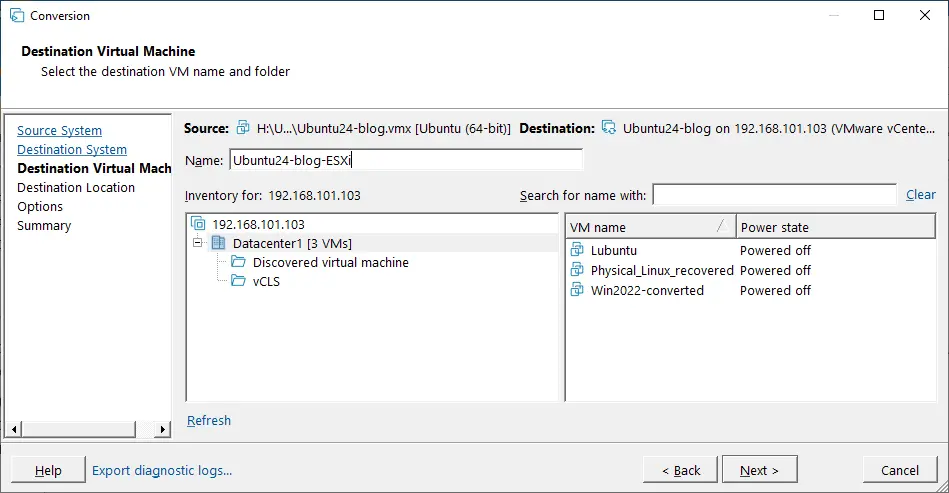
- Macchina virtuale di destinazione . Selezionare il nome e la cartella della VM di destinazione.
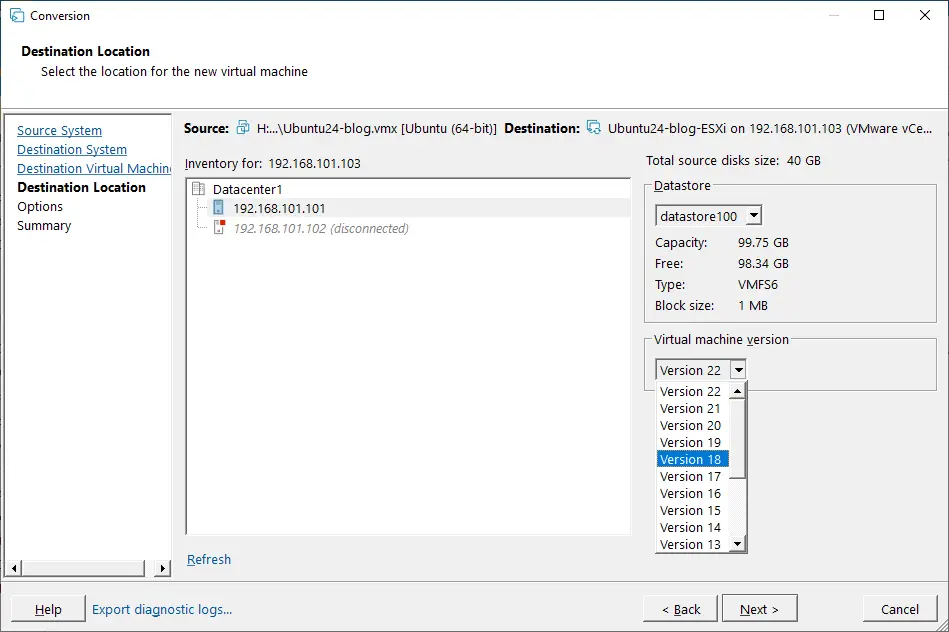
- Ubicazione di destinazione . Scegliere l’host ESXi che appartiene al datacenter selezionato nel passaggio precedente. Quindi, selezionare l’archivio dati in cui memorizzare i file della VM e scegliere la versione della macchina virtuale.
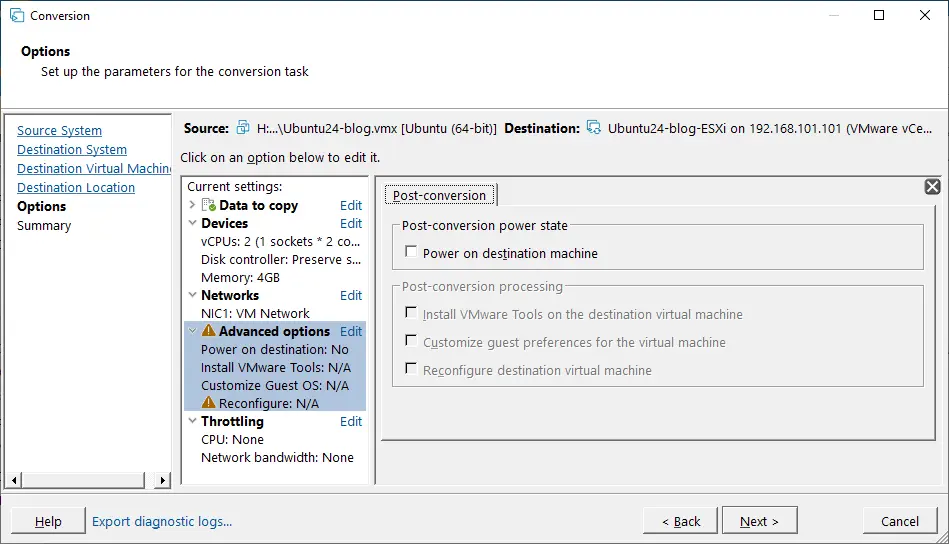
- Opzioni . Configurare i parametri necessari per l’attività di conversione. Nella sezione Avanzate , viene visualizzata l’icona gialla di avvertenza perché l’opzione Riconfigura la macchina virtuale di destinazione è inattiva. È possibile procedere.
- Riepilogo . Controllare le impostazioni del lavoro di conversione V2V e fare clic su Termina per eseguire il lavoro. Attendere il completamento della conversione della VM da parte di VMware Converter.
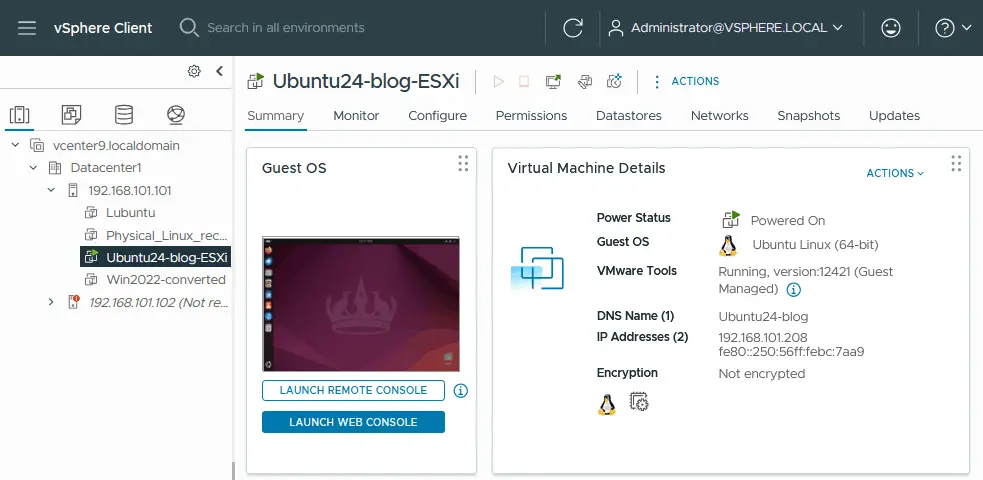
Dopo la migrazione della VM all’host ESXi gestito da vCenter, aprire VMware vSphere Client e avviare la VM. Controllare lo stato di VMware Tools e verificare che tutti i servizi necessari all’interno della VM funzionino correttamente.
Conversione di una VM ESXi in una VM VMware Workstation
Esaminiamo il flusso di lavoro per la conversione di una VM VMware ESXi in una VM VMware Workstation.
Eseguire VMware vCenter Converter come amministratore su una macchina Windows. Fare clic su Converti macchina per aprire la procedura guidata.
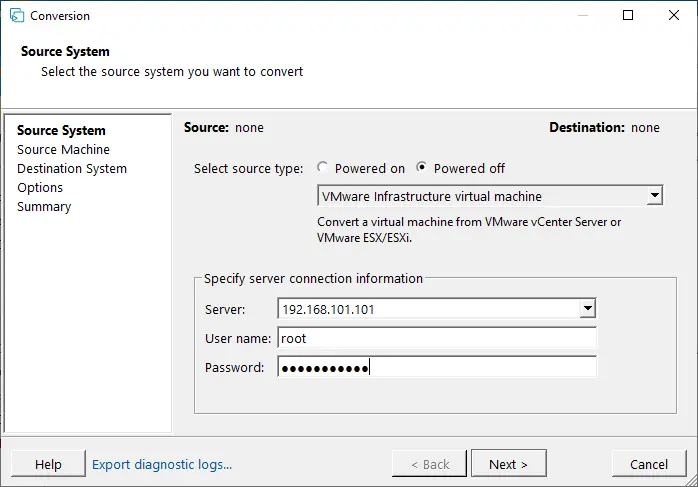
- Sistema di origine . Selezionare il tipo di origine: Spento ; macchina virtuale VMware Infrastructure . Quindi, immettere l’indirizzo IP o il nome host dell’host ESXi (o di vCenter) con la VM da convertire. Immettere le credenziali appropriate dell’host ESXi con privilegi amministrativi. Fare clic su Avanti a ogni passaggio della procedura guidata per continuare.
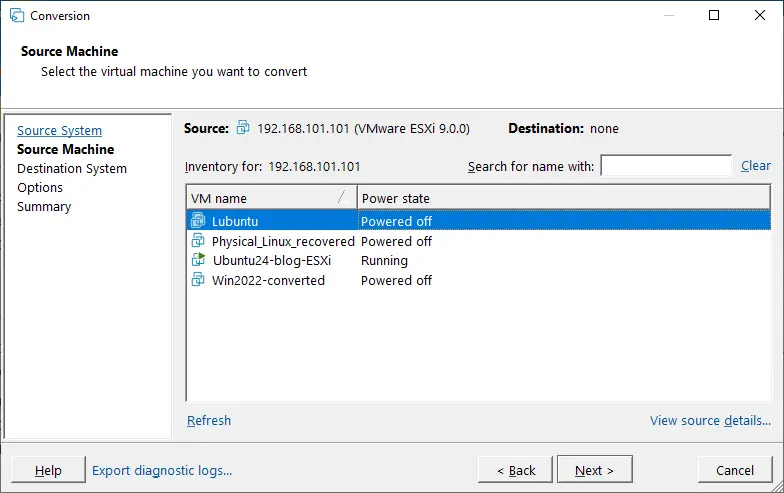
- Macchina di origine . Selezionare la macchina virtuale di origine che risiede sull’host ESXi. La macchina virtuale deve essere spenta. Se necessario, è possibile visualizzare i dettagli dell’origine.
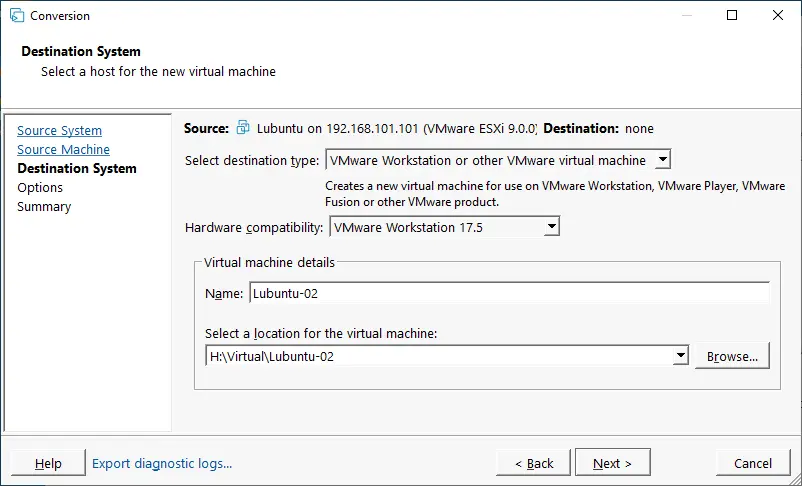
- Sistema di destinazione . Poiché stiamo convertendo una VM ESXi in una VM VMware Workstation, selezionare VMware Workstation o altra macchina virtuale VMware come tipo di destinazione. Quindi, scegliere la versione di VMware Workstation o VMware Fusion, impostare il nome della VM e selezionare un’ubicazione per la macchina virtuale.
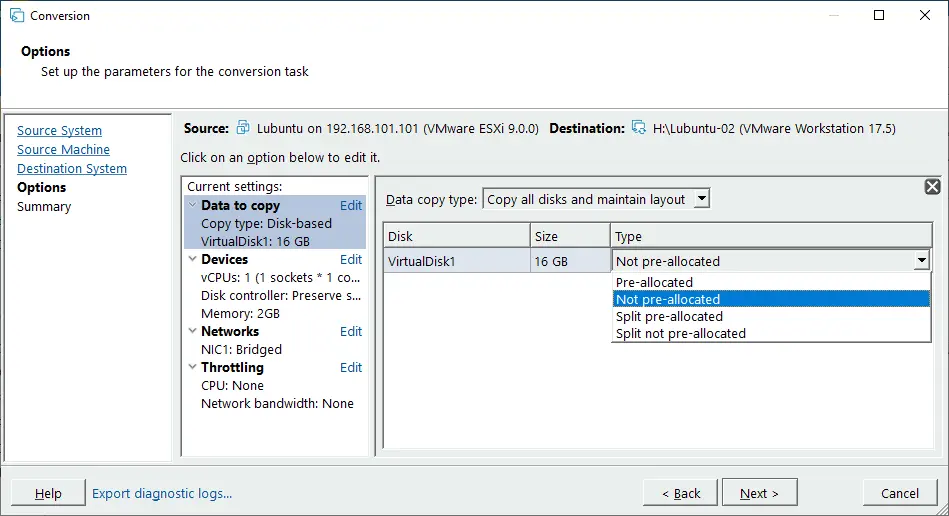
- Opzioni . È possibile configurare i parametri necessari dell’attività di conversione. Quando si selezionano i dati da copiare, i nomi dei tipi di disco sono diversi rispetto alle VM VMware ESXi. Se si desidera che la VM utilizzi un disco virtuale a espansione dinamica simile a un disco con provisioning sottile, selezionare Non preallocato . Se il file system non supporta file di dimensioni superiori a 4 GB, selezionare un disco suddiviso. Nelle impostazioni di rete è possibile scegliere la rete a cui deve essere connessa la NIC virtuale (controller dell’interfaccia di rete) della VM (VMnet0, VMnet1, VMnet8 e così via).
- Riepilogo . Controlla le impostazioni del lavoro di conversione V2V e, se tutto è corretto, fai clic su Termina per eseguire il lavoro in VMware Converter. Attendi il completamento del lavoro di conversione.
Al termine, devi aprire manualmente la VM in VMware Workstation/Player/Fusion ( File > Apri e seleziona l’ubicazione della VM impostata come destinazione durante il lavoro di conversione).
Come convertire una VM VirtualBox in una VM VMware
Se devi eseguire una migrazione V2V da Da VirtualBox a VMware Workstation o VMware ESXi, puoi utilizzare diversi metodi: convertire dischi virtuali, esportare un modello OVF e così via.
Segui i passaggi riportati di seguito:
- Converti un disco virtuale VirtualBox in un disco virtuale VMware (da vdi a vmdk).
VBoxManage clonehd VirtualDisk.vdi VirtualDisk-tmp.vmdk --format vmdk - Carica il file nell’archivio dati connesso all’host ESXi utilizzando un client SFTP come WinSCP
- Converti il file del disco virtuale VMware Workstation .vmdk caricato nel formato VMware ESXi (.vmdk e i file -flat.vmdk ) utilizzando vmkfstools .
vmkfstools -i VirtualDisk-tmp.vmdk -d thin VirtualDisk.vmdk - Crea la nuova VM e seleziona il disco virtuale esistente.
Durante la conversione delle VM, segui le procedure consigliate per la migrazione VMware V2V.
Conclusione
VMware vCenter Converter rimane uno strumento pratico per gestire le migrazioni P2V e V2V negli ambienti basati su VMware. Seguendo un approccio strutturato e verificando in anticipo la compatibilità, gli amministratori possono ridurre i tempi di inattività e garantire la coerenza dei carichi di lavoro dopo la migrazione. Sia che tu stia eseguendo una procedura dettagliata di VMware Converter per la migrazione P2V, sia che stia pianificando un progetto di virtualizzazione più ampio, una preparazione accurata è fondamentale per il successo.