Come installare VMware Tools su Linux, Windows, MacOS, FreeBSD e Solaris
Se avete mai effettuato l’implementazione di una VM VMware su VMware ESXi, VMware Workstation, VMware Player o VMware Fusion, avrete probabilmente notato che dopo aver installato un sistema operativo guest (OS) vi viene richiesto di installare VMware Tools. In questo post del blog spieghiamo cos’è VMWare Tools e illustriamo il processo di installazione di VMware Tools su diversi sistemi operativi, tra cui Linux, Windows, macOS, FreeBSD e Solaris.
Che cos’è VMware Tools?
VMware Tools è un insieme di driver e utilità che vengono installati su un sistema operativo guest (OS) e ne migliorano le prestazioni. VMware Tools consente la sincronizzazione temporale tra host e guest e migliora l’esperienza utente offrendo prestazioni migliori del mouse (senza ritardi), prestazioni grafiche migliori, un blocco appunti condiviso e la possibilità di trascinare & trasferimento di file e scripting per automatizzare le attività all’interno di una VM.Come ricorderete, quando si crea una VM è necessario selezionare la versione hardware. Le VM utilizzano hardware emulato. I driver per questo hardware emulato vengono installati con VMware Tools. Una VM può funzionare senza VMware Tools, ma in questo modo si perderanno la maggior parte delle funzioni e dei vantaggi offerti dall’uso delle VM. Si consiglia vivamente di installare VMware Tools sui sistemi operativi guest in esecuzione su macchine virtuali VMware.L’insieme di funzioni disponibili dopo l’installazione di VMware Tools non è lo stesso per i diversi sistemi operativi, ad esempio alcune funzioni abilitate per gli ospiti Windows non sono disponibili per gli ospiti Linux. La modalità Unity non è disponibile per gli ospiti Linux nelle ultime versioni degli hypervisor desktop VMware. Gli appunti condivisi sono limitati per le VM in esecuzione su Host VMware ESXi. È inoltre necessario installare VMware Tools dopo Migrazione P2V (se si converte un server fisico in una VM).
Requisiti
Per installare VMware Tools è necessario soddisfare alcuni requisiti:
- Il sistema operativo ospite deve essere presente nell’elenco dei sistemi operativi supportati.
- Per avviare l’installazione di VMware Tools, la VM deve essere in stato di esecuzione e il sistema operativo guest deve essere avviato.
In alcune distribuzioni Linux, potrebbe essere necessario installare manualmente i pacchetti obbligatori per l’installazione di VMware Tools, come le intestazioni del kernel e gli strumenti necessari per compilare VMware Tools durante l’installazione. Nelle distribuzioni basate su Debian, è possibile installare i pacchetti obbligatori con il comando:apt-get install binutils cpp gcc make psmisc linux-headers-$(uname -r)In altre distribuzioni Linux, utilizzare i gestori di pacchetti appropriati, come ad esempio zypper in SUSE e gnam nelle distribuzioni basate su Red Hat.
Come installare VMware Tools su Linux
L’algoritmo per l’installazione di VMware Tools è simile per le VM in esecuzione su VMware ESXi, VMware Workstation, VMware Player e VMware Fusion. Vediamo come installare VMware Tools su una VM con Ubuntu 18. Per scrivere questo post sul blog, nel nostro laboratorio abbiamo utilizzato ESXi 6.5 e VMware Workstation 15. Il flusso di lavoro per le versioni più recenti dei sistemi operativi considerati, VMware Workstation e VMware Tools è simile.
Il metodo tradizionale per installare VMware Tools
Questo metodo prevede l’inserimento di un’immagine disco ISO virtuale contenente il programma di installazione di VMware Tools in un’unità DVD virtuale della VM, l’esecuzione del file eseguibile del programma di installazione autonomo e l’installazione di VMware Tools. Il metodo legacy può essere utile quando è necessario installare VMware Tools su versioni precedenti di Linux.Le immagini ISO per i diversi sistemi operativi guest sono archiviate nelle seguenti ubicazioni:
- Il ESXi: /vmimages/tools-isoimages/
- Il Windows, la ubicazione predefinita è C:Programmi (x86)VMwareVMware Workstation
Le immagini ISO sono memorizzate nella directory di installazione di VMware Workstation su Windows.
- Il Linux: /usr/lib/vmware/isoimages/
Se le immagini ISO con VMware Tools non sono presenti sul computer che esegue l’hypervisor VMware, è possibile scaricare l’immagine ISO necessaria con VMware Tools dal sito Web di VMware:
- https://softwareupdate.vmware.com/cds/vmw-desktop/ws/17.5.2/23775571/windows/packages/
- https://softwareupdate.vmware.com/cds/vmw-desktop/ws/17.5.2/23775571/linux/packages/
- https://softwareupdate.vmware.com/cds/vmw-desktop/fusion/10.0.0/6665085/packages/
Poiché Broadcom ha acquisito VMware, è possibile scaricare VMware Tools anche dal sito Web di Broadcom dopo essersi registrati:https://support.broadcom.com/group/ecx/productdownloads?subfamily=VMware%20ToolsPer installare VMware Tools su Linux, procedere come segue:
- Inserisci l’immagine DVD virtuale contenente il programma di installazione di VMware Tools.
Se la tua VM è in esecuzione su VMware ESXi gestito da vCenter, apri VMware HTML5 vSphere Client e seleziona la tua VM in Host e cluster. Se VMware Tools non è installato su quella VM, è possibile visualizzare una notifica e un pulsante cliccabile. Installare VMware Tools. È anche possibile avviare manualmente l’installazione di VMware Tools facendo clic su Azioni > Sistema operativo ospite > Installare VMware Tools (vedi screenshot qui sotto).

Successivamente, VMware vSphere Client ti avvisa che la VM con il sistema operativo guest deve essere in esecuzione per poter montare l’immagine ISO e installare VMware Tools sul sistema operativo guest. Se il sistema operativo guest non è in esecuzione, devi prima avviare la VM, attendere che il sistema operativo guest sia avviato, quindi montare l’immagine ISO con VMware Tools installato. Fai clic su Monta quando sei pronto.

Se la VM è in esecuzione su VMware Workstation o su un Host VMware ESXi, ma si gestisce una VM in esecuzione su ESXi utilizzando VMware Workstation, inserire l’immagine disco ISO di installazione di VMware Tools.
- Seleziona la tua VM in esecuzione, sulla quale deve essere installato VMware Tools.
- Clicca VM > Installare VMware Tools.

NOTA: Se su una VM sono installati due sistemi operativi guest, è necessario installare VMware Tools su entrambi i sistemi operativi.
- Ora l’immagine disco contenente il programma di installazione di VMware Tools è inserita nell’unità CD/DVD virtuale. In Ubuntu 18, il disco DVD virtuale viene montato automaticamente ed è possibile visualizzarne il collegamento sul desktop. Fare clic con il pulsante destro del mouse sul collegamento e selezionare Apri nel Terminale.

NOTA: Se il disco DVD non viene montato automaticamente sulla tua distribuzione Linux, puoi montarlo manualmente.
- Vai alla directory /mnt/:
cd /mnt/ - Crea il /mnt/cdrom/ directory se questa directory non esiste:
mkdir cdrom - Montare il CD-ROM sul /mnt/cdrom/ directory:
mount /dev/cdrom /mnt/cdrom - Vai al /tmp/ directory:
cd /tmp/ - Estrai i file dall’archivio di installazione di VMware Tools (il numero della tua versione potrebbe essere diverso):
tar zxvf /mnt/cdrom/VMwareTools-10.1.0-4449150.tar.gz - Smontare il dispositivo CD-ROM:
umount /dev/cdrom
- Vai alla directory /mnt/:
- Assicurati che il ifconfig Il comando è disponibile nella console. Altrimenti, installare strumenti di rete che includono il ifconfig strumento manualmente prima di installare VMware Tools sul tuo guest Ubuntu:
apt-get install net-tools - Dopo aver aperto il collegamento nel Terminale, è possibile visualizzare una directory dell’immagine del disco DVD virtuale che è la directory corrente nella console. Nel nostro caso, il contenuto del disco DVD virtuale di installazione di VMware Tools è disponibile in /media/utente1/VMware Tools/
Dove utente1 è il nome del nostro account utente in Linux.
È possibile elencare il contenuto di questa directory e visualizzare l’archivio con il programma di installazione di VMware Tools per Linux.
cd /media/user1/VMware Tools/ls -alIl nome dell’archivio è VMwareTools-10.1.0-4449150.tar.gz in questo caso.
Copiare l’archivio nella directory per la quale si dispone dei permessi di scrittura, ad esempio nella directory ~/Scarica/ directory. In alternativa, è possibile utilizzare il /tmp/ directory:
cp VMwareTools-10.1.0-4449150.tar.gz ~/Downloads - Vai alla directory in cui hai copiato l’archivio con VMware Tools:
cd ~/Downloads - Decomprimi i file di installazione dall’archivio:
tar -zxvf VMwareTools-10.1.0-4449150.tar.gz
- Vai al vmware-tools-distrib directory che contiene il file eseguibile dell’installatore:
cd vmware-tools-distrib/ - Esegui il file di installazione come root:
sudo ./vmware-install.pl
Il programma di installazione è scritto in Perl. Dopo aver eseguito il programma di installazione di VMware Tools, è necessario rispondere alle domande nella console. Premere Inserisci per utilizzare il valore predefinito indicato tra parentesi. È possibile utilizzare il valore predefinito per la maggior parte delle opzioni. Prestare attenzione quando vengono visualizzate domande relative all’abilitazione delle cartelle condivise e al trascinamento. & drop (vedi screenshot qui sotto). Inserisci Y (sì) per abilitare tali funzioni, poiché la risposta predefinita è [no].

Se VMware Tools è stato installato correttamente, verrà visualizzato un messaggio come mostrato nella schermata. Potrebbe essere necessario riavviare il sistema Linux guest per applicare tutte le modifiche di sistema dopo l’installazione di VMware Tools.

- Una volta installato VMware Tools su Linux, è possibile verificare la versione di VMware Tools installata con il comando:
vmware-toolbox-cmd -vNOTA: In OpenSuSE Linux, è possibile scaricare un nuovo pacchetto di installazione di VMware Tools (Open VM Tools) nel ymp formato (meta pacchetto YaST) oppure scarica direttamente i pacchetti binari nel rpm formato dal Sito web OpenSUSE.
Installazione di VMware Tools tramite repository software (consigliato)
VMware consiglia di installare VMware Tools per Linux dai repository software online utilizzando il gestore di pacchetti Linux. Il vantaggio di questo metodo è che si ottiene sempre l’ultima versione di VMware Tools. Inoltre, questo processo di installazione è più veloce e semplice poiché non è necessario copiare i file di installazione ed eseguire configurazioni manuali.VMware ha realizzato VMware Tools open source per Linux denominati Open VM Tools (è possibile trovare il codice sorgente qui). Vediamo come installare VMware Tools su Linux dai repository online utilizzando Ubuntu 18 come esempio. Il Installazione pulita di Ubuntu 18.04 viene utilizzato per spiegare il processo di installazione di VMware Tools (Open VM Tools) in ciascun esempio.NOTA: Il principio di installazione per altre distribuzioni Linux è lo stesso.
- Aggiorna l’elenco dei pacchetti disponibili nei repository software per il tuo gestore di pacchetti.
apt-get update - Se utilizzi Linux senza un’interfaccia grafica utente (GUI) e disponi solo dell’interfaccia a riga di comando, installa VMware Tools con il comando:
apt-get install open-vm-toolsSe utilizzi Linux con l’interfaccia grafica, installa VMware Tools, ottimizzato per l’esperienza desktop e dotato di funzioni quali cartelle condivise, appunti condivisi e trascinamento. & Lascia perdere.
apt-get install open-vm-tools-desktopNOTA: Esistono anche due pacchetti alternativi di Open VM Tools che possono essere installati dai repository software online.
open-vm-tools-develè un pacchetto esteso di open-vm-tools che contiene librerie aggiuntive dello spazio utente per lo sviluppo di applicazioni.open-vm-tools-debuginfoè un pacchetto alternativo con file binari e codice sorgente che può essere utilizzato per eseguire il debug di open-vm-tools. - Ora è possibile verificare la versione di VMware Tools installata.
vmware-toolbox-cmd -v
Installazione automatica di VMware Tools su Linux
VMware Tools può essere installato automaticamente se si sta installando Ubuntu 19 e versioni successive. Anche se si seleziona Installazione minima Nella procedura guidata di installazione di Ubuntu (Aggiornamenti e altro software), VMware Tools (open-vm-tools-desktop) verrà scaricato e installato automaticamente dai repository software online (una connessione Internet è obbligatoria). Potrebbe essere necessario configurare la funzione drag-and-drop dopo l’installazione.In questo modo, è possibile risparmiare tempo nell’installazione di VMware Tools e degli aggiornamenti di sistema. Ubuntu 19 diventa più intuitivo per un ambiente virtuale VMware. Se Linux è già installato su una VM, utilizzare uno dei metodi sopra descritti e installare VMware Tools o Open VM Tools.NOTA: Se installi le ultime versioni di OpenSUSE Linux con una connessione Internet abilitata e attivi i repository online, Open VM Tools viene installato automaticamente.Se utilizzi Installazione facile VMware Per creare una VM Linux, VMware Tools viene installato automaticamente, ma è preferibile l’installazione manuale di Linux con l’opzione “installazione degli aggiornamenti”, poiché in questo caso è possibile configurare più parametri.
Risoluzione dei problemi relativi al trascinamento della selezione
Se si esegue una VM Linux con VMware Tools installato su VMware Workstation/Player e il trascinamento non funziona, controllare le seguenti impostazioni quando la VM è spenta:Andare su VM > Impostazioni, selezionare il Opzioni scheda, quindi selezionare Isolamento degli ospiti. Assicurati che queste due opzioni siano abilitate:
- Abilita trascinamento della selezione
- Abilita copia e incolla
 Se queste impostazioni non ti aiutano e il drag and drop continua a non funzionare, prova a eseguire i comandi nel tuo Linux guest come mostrato di seguito:
- Controlla il processo relativo a VMware Tools (in questo esempio vengono utilizzati Open VM Tools):
ps -ef | grep toolsRicordare l’ID del processo del /usr/bin/vmtoolsd -n vmusr ––bloccoFd 3
In questo esempio, il PID è 1891.
- Elenca i file aperti relativi a quel processo (1891):
lsof -p 1891 | grep -i plugins
- Abilita VMware montaggio fuse vmblock servizio obbligatorio per utilizzare il drag and drop.
systemctl enable run-vmblock\\x2dfuse.mount - Controlla lo stato del servizio.
systemctl status -l run-vmblock\\x2dfuse.mount
Tieni presente che la funzione drag-and-drop è disabilitata per le VM in esecuzione su ESXi, ma puoi provare a configurare la funzione degli appunti condivisi come mostrato di seguito.
Come abilitare gli appunti condivisi sulle VM ESXi
Per impostazione predefinita, gli appunti condivisi sono disabilitati sulle macchine virtuali in esecuzione su host ESXi anche se VMware Tools è installato. Ciò è dovuto a motivi di sicurezza. È possibile abilitare manualmente gli appunti condivisi per le macchine virtuali ESXi. A tal fine, è necessario modificare la configurazione della macchina virtuale. È possibile farlo nell’interfaccia di VMware vSphere Client o manualmente modificando il file VMX della macchina virtuale nell’archivio dati.Modifichiamo manualmente il file di configurazione VMX utilizzando l’accesso SSH al server ESXi su cui risiede la nostra VM:
- Spegnere la VM di cui si intende effettuare la modifica della configurazione.
- Connettiti all’host ESXi su cui risiede la VM con un client SSH. Accesso SSH deve essere abilitato sul tuo host ESXi. Vai alla directory sull’archivio dati in cui sono archiviati i file della tua VM Linux. In questo esempio, andiamo a questa directory:
cd /vmfs/volumes/SSD2/Ubuntu-VMT/ - Nel nostro caso, dobbiamo effettuare una modifica sul Ubuntu-VMT.vmx che si trova nella directory della VM. È possibile eseguire un backup del file di configurazione della VM prima di modificarlo. Aggiungere le seguenti due stringhe alla fine del file:
isolation.tools.copy.disable = \"FALSE\"isolation.tools.paste.disable = \"FALSE\"
Queste impostazioni sostituiscono quelle configurate con VMware Tools all’interno di una VM.La funzione di appunti condivisi per le VM ESXi presenta alcune limitazioni. Per la funzione copia/incolla, il limite è di 64 KB di testo semplice e non è possibile copiare/incollare immagini, audio e altri contenuti copiati negli appunti né copiare/incollare file, inclusi i file di testo.
Come installare VMware Tools su FreeBSD
Le ultime versioni di VMware Tools sono distribuite solo come Open VM Tools, che è un’implementazione open source di VMware Tools. Ciò ha lo scopo di migliorare il processo di installazione e consentire l’aggiornamento di VMware Tools durante l’aggiornamento del sistema operativo.Con le ultime versioni di FreeBSD (10.x e successive), si consiglia di installare Open VM Tools dai repository software online e non VMware Tools dagli installer autonomi inclusi nelle immagini ISO. L’ultima versione di VMware Tools per FreeBSD distribuita come immagine ISO è la 10.1.15. Per questo motivo, in questo post del blog viene spiegato solo il metodo moderno di installazione di VMware Tools (Open VM Tools) dai repository. Si noti che se VMware Tools è stato installato da un’immagine ISO e si desidera installare l’ultima versione di Open VM Tools, è necessario prima disinstallare la vecchia versione di VMware Tools prima di installare Open VM Tools.
Metodo 1: Utilizzo del gestore di pacchetti
È possibile installare VMware Tools su FreeBSD con il gestore dei pacchetti.
- Primo, cerca i pacchetti disponibili per il tuo sistema:
# pkg search open-vmNel nostro caso, sono disponibili questi due pacchetti:
open-vm-tools-10.3.0_1,2 Strumenti VMware aperti per ospiti VMware FreeBSD
open-vm-tools-nox11-10.3.0_1,2 Strumenti VMware aperti per ospiti VMware FreeBSD

- Poiché FreeBSD utilizzato nell’esempio attuale non dispone dell’interfaccia utente grafica, viene installato il tipo “nox” di VMware Tools:
# pkg install open-vm-tools-nox11-10.3.0_1,2Il sistema avvisa che è necessario installare alcuni pacchetti aggiuntivi. Procedere con questa azione: digitare Y e premi Inserisci continuare.

Viene visualizzato un messaggio che indica che è necessario installare il modulo del kernel fuse per poter utilizzare fusefs-libs.

Questo modulo del kernel può essere installato con i comandi:
Installa la porta:
cd /usr/ports/sysutils/fusefs-libs3/ && make install cleanInstalla il pacchetto:
pkg install fusefs-libs3 - Dopo aver installato VMware Tools (Open VM Tools), riavviare la VM che esegue FreeBSD:
shutdown -r now
Metodo 2: Installazione di VMware Tools dai port
È anche possibile installare VMware Tools su FreeBSD dai port. Per farlo:
- Vai alla directory dei port:
cd /usr/ports/emulators/open-vm-tools - Installa Open VM Tools:
make install cleanrehash - Riavvia la VM che esegue FreeBSD:
shutdown -r nowNOTA: Se si utilizza FreeBSD senza il sistema X Window (senza interfaccia grafica), al punto 1, andare alla directory:
cd /usr/ports/emulators/open-vm-tools-nox11
Come installare VMware Tools su Solaris
Oracle Solaris (noto anche come SunOS) è un altro sistema operativo supportato da VMware come sistema operativo guest. Come per i sistemi operativi descritti sopra, si consiglia vivamente di installare VMware Tools su Solaris. Il processo di installazione di VMware Tools su Solaris è simile a quello di VMware Tools su Linux e FreeBSD dall’immagine del disco di installazione ISO.Vediamo come installare VMware Tools su Solaris 11.4:
- Montare l’immagine ISO con il programma di installazione di VMware Tools sulla VM che esegue Solaris, come mostrato sopra per le VM Linux. Se l’immagine non può essere montata automaticamente, scarica l’installatore dal VMware oppure Broadcom sito web e montare manualmente l’immagine ISO di installazione per Solaris sulla VM.
Attendere qualche istante affinché l’immagine venga montata automaticamente sul CD-ROM nel sistema operativo guest.
- Una volta montata l’immagine ISO sull’unità CD/DVD virtuale della VM, visualizza i file presenti su quel disco.
ls -al /cdromNOTA: Se il CD-ROM non è montato sotto /cdrom/vmwaretools/, prova a riavviare il gestore del volume:
/etc/init.d/volmgt stop
/etc/init.d/volmgt start
- Copiare l’archivio con il programma di installazione di VMware Tools nella directory temporanea, ad esempio in /tmp/
cp /cdrom/vmwaretools/vmware-solaris-tools.tar.gz /tmp - Vai al /tmp/ directory:
cd /tmp
- Decomprimi i file dall’archivio:
gunzip vmware-solaris-tools.tar.gz - Decomprimere i file:
tar xvf vmware-solaris-tools.tar - Verifica che i file siano stati estratti:
ls -alCome puoi vedere, i file vengono estratti nella cartella vmware-tools-distrib sottodirectory.
- Vai a quella sottodirectory:
cd vmware-tools-distrib/Ora sei nel /tmp/vmware-tools-distrib/ directory.
- Esegui il vmware-install.pl file per eseguire il programma di installazione e installare VMware Tools su Solaris.
./vmware-install.plNOTA: Il programma di installazione di VMware Tools è scritto in Perl. Per eseguire correttamente il programma di installazione, è necessario che Perl sia installato nel sistema operativo.

- Rispondi alle domande poste dal programma di installazione di VMware Tools. Nella maggior parte dei casi è possibile utilizzare le impostazioni predefinite. Presta particolare attenzione alle domande relative al File system host-guest VMware e vmblock per abilitare le cartelle condivise, gli appunti condivisi e le funzioni di trascinamento della selezione.

- Riavvia la tua VM Solaris per rendere effettive le modifiche.
init 6 - Controllare lo stato di VMware Tools dopo il riavvio.
/etc/init.d/vmware-tools status
Se tutto è OK, l’output dovrebbe apparire così:vmtoolsd è in esecuzione
Come installare VMware Tools su Windows
Per installare VMware Tools su Windows, procedere come segue:
- Inserire un’immagine disco ISO virtuale contenente il programma di installazione di VMware Tools nell’unità DVD virtuale di una VM. Nell’esempio corrente, Windows Server 2008 R2 (x64) è in esecuzione sulla VM su cui verrà installato VMware Tools.
- Se la tua VM è in esecuzione su un host VMware ESXi e utilizzi vCenter per gestire gli host VMware ESXi, apri VMware vSphere Client, seleziona la tua VM in Host e cluster menu, quindi fare clic su Azioni > Sistema operativo ospite > Installare VMware Tools.

Come ricorderete, l’ubicazione delle immagini ISO con i programmi di installazione di VMware Tools è su un Host VMware ESXi nella directory /vmimages/tools-isoimages/ directory. Se le immagini ISO non sono presenti sul tuo host ESXi, puoi scarica e installare Strumenti VMware Pacchetto VIB offline sul tuo host VMware ESXi. Questo pacchetto contiene una nuova versione di VMware Tools per i sistemi operativi guest supportati. Puoi anche copiare le immagini ISO dal tuo computer locale a quella directory sull’host VMware ESXi utilizzando manualmente un client SCP.
Se utilizzi VMware Workstation, per gestire una VM in esecuzione sul tuo computer locale o su un Host VMware ESXi remoto, fai clic su VM > Installare VMware Tools.

Successivamente, l’immagine disco ISO virtuale contenente il programma di installazione di VMware Tools viene montata su un sistema operativo guest. Per impostazione predefinita, le immagini ISO di installazione di VMware Tools hanno l’ubicazione nella directory in cui è installato VMware Workstation. Nel nostro caso, questa directory su un computer Windows è: C:Programmi (x86)VMwareVMware Workstation
I nomi dei file ISO sono:
windows.iso – l’immagine per le ultime versioni di Windows a partire da Vista
winPre2k.iso – l’immagine per le vecchie versioni di Windows rilasciate prima di Windows 2000
winPreVista.iso – l’immagine per le versioni di Windows precedenti a Windows Vista (Windows 2000, 2000 Server, XP, XP x64)
Se, per qualche motivo, queste immagini ISO non sono disponibili, è possibile scaricare il programma di installazione di VMware Tools per Windows dal sito Sito web di VMware.
- Se l’esecuzione automatica è abilitata sul sistema Windows ospite, verrà visualizzata la finestra AutoPlay con il suggerimento di eseguire setup64.exe (perché viene utilizzata una versione a 64 bit di Windows come sistema operativo guest).
Se l’esecuzione automatica è disabilitata, apri l’unità disco ottico in cui è inserita l’immagine disco ISO virtuale nel tuo guest Windows, quindi seleziona il file di installazione appropriato: setup.exe per sistemi operativi a 32 bit o setup64.exe per sistemi operativi a 64 bit. Eseguire il programma di installazione come amministratore.

- Il Configurazione di VMware Tools Si apre la procedura guidata.
- Nella prima schermata, leggi l’introduzione. Clicca Avanti continuare.
- Scegli il tipo di configurazione. Tipico è sufficiente nella maggior parte dei casi. È possibile selezionare questo tipo e continuare con l’installazione.

- Pronto per l’installazione. Se desideri modificare il tipo di installazione, premi Indietro. Se tutto è corretto, premi Installa per avviare il processo di installazione. Attendere qualche istante fino al completamento dell’installazione di VMware Tools.
- Completata la procedura guidata di configurazione di VMware Tools. Se VMware Tools è stato installato correttamente, dovrebbe apparire questa schermata. Premere Termina chiudi la finestra.
- Una volta installato VMware Tools sul guest Windows, è necessario riavviare il sistema affinché le modifiche di configurazione apportate a VMware Tools abbiano effetto. Nella finestra visualizzata, fare clic su Sì riavviare ora.
Ora è possibile utilizzare le funzioni rese disponibili dopo l’installazione di VMware Tools.
Installare VMware Tools su Windows Server Core in PowerShell
Se utilizzi Windows Server Core che dispone solo dell’interfaccia a riga di comando e non dell’interfaccia grafica utente, il principio di installazione di VMware Tools è simile. È possibile eseguire il programma di installazione di VMware Tools in PowerShell.
- Inserisci l’immagine disco ISO virtuale contenente il programma di installazione di VMware Tools in un’unità DVD-ROM virtuale della VM.
VM > Installare VMware Tools
- In PowerShell, esegui il comando per visualizzare la lettera dell’unità ottica assegnata in Windows in esecuzione sulla VM.
Get-Psdrive - Vai a quell’unità (in questo esempio D: è l’unità ottica utilizzata dalla VM Windows):
d:
- Esegui il programma di installazione:
.setup64.exe
- Seguire i passaggi della procedura guidata di installazione per completare l’installazione di VMware Tools.
- Riavvia la tua VM Windows
shutdown -r -t 0
Come installare VMware Tools su MacOS
MacOS può essere installato su VM in esecuzione su VMware Workstation/Player, VMware Fusion e VMware ESXi. Installazione di macOS su VMware ESXi e la estación de trabajo necessita di alcune regolazioni. L’installazione di VMware Tools su macOS è diversa dall’installazione di VMware Tools su altri sistemi operativi, ma è necessario disporre dell’immagine ISO con il programma di installazione di VMware Tools e montare l’immagine ISO su un’unità DVD virtuale della VM come disco DVD. Vediamo come installare VMware Tools su macOS Mojave (Mac OS X 10.14):
- Scarica il contenitore che contiene l’immagine ISO darwin necessaria. Selezionare Pacchetti VMware Tools per Solaris e OS X. È possibile scaricare un zip oppure tar.gz archivio. Al momento della stesura di questo post, l’ultima versione di VMware Tools è VMware Tools 10.3.2.
- Estrai l’archivio. Hai bisogno del darwin.iso file. È possibile copiare darwin.iso alla directory in cui sono memorizzate altre immagini ISO con VMware Tools. Se utilizzi VMware Workstation, questa directory è la directory di installazione di VMware Workstation su Windows e /usr/lib/vmware/isoimages/ su Linux (Ubuntu). La directory in cui memorizzare le immagini ISO con VMware Tools su ESXi è /vmimages/tools-isoimages/
- Montare l’immagine ISO con VMware Tools sull’unità DVD virtuale della VM. Se l’immagine VMware Tools è stata copiata nella directory standard VMware Tools e si gestisce la VM in VMware Workstation, è possibile fare clic su VM > Installare VMware Tools quando una VM è in esecuzione. Non dimenticare di espellere il disco utilizzato in precedenza dall’unità DVD virtuale, ad esempio il supporto di installazione di macOS.

Tuttavia, è sempre possibile montare manualmente l’immagine ISO con VMware Tools nelle impostazioni della VM quando la VM è spenta.

- Ora è possibile visualizzare l’icona del DVD-ROM con il disco VMware Tools inserito in un sistema macOS in esecuzione. Per impostazione predefinita, l’esecuzione automatica è abilitata e nella finestra aperta dovrebbero essere visualizzate due opzioni: Installare VMware Tools e Disinstallare VMware Tools. Colpisci Installare VMware Tools.

- Il Installazione VMware Tools Si apre la procedura guidata per macOS.
IntroduzioneLeggi le informazioni e clicca Avanti continuare.
Selezione destinazioneSe nel sistema operativo guest sono presenti più utenti macOS, è possibile scegliere di installare VMware Tools per tutti gli utenti o solo per l’utente corrente.
Tipo di installazione. A questo punto, è possibile modificare la ubicazione di installazione, se necessario. Una volta configurate tutte le impostazioni, premere il tasto Installa pulsante. Nella finestra di notifica a comparsa, fare clic su Continua l’installazione e inserisci il tuo nome utente e la tua password per installare il software.

Installazione. Attendere qualche istante fino a quando tutti i pacchetti necessari saranno stati installati.
Dopo aver decompresso i file VMware Tools, vedrai il Estensione di sistema bloccata avvertenza nella finestra popup di macOS Mojave. Fare clic su Apri Preferenze di sicurezza e modifica le impostazioni – fai NON Fare clic su OK.
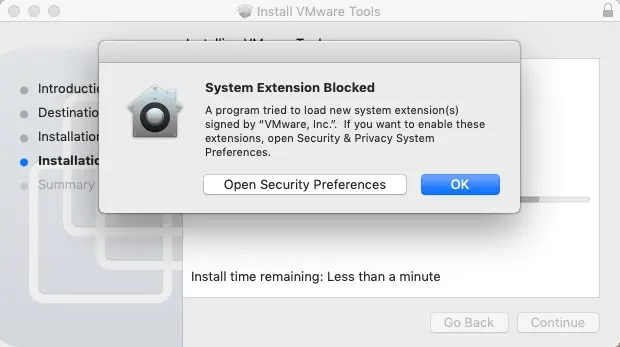
La sicurezza & Si apre la finestra Privacy. Nel GeneriNella scheda, puoi vedere questa notifica: Il caricamento del software di sistema dello sviluppatore “VMware, Inc.” è stato bloccato..
Clicca sul Consenti per sbloccare VMware Tools in macOS. Dopodiché, puoi chiudere la finestra.

Se viene visualizzato un messaggio di avvertenza relativo all’estensione del sistema, fare clic su OK.
Riepilogo. Nel Installare VMware Tools wizard, ora puoi vedere che l’installazione è stata completata con successo. Premi il tasto Riavvia e riavviare la VM con macOS.

- Una volta riavviato macOS, si apre una nuova finestra pop-up e viene visualizzata una notifica: Estensione di sistema bloccata. Dovresti ricordare di aver visto la stessa notifica durante il processo di installazione di VMware Tools. Fai clic su Apri Preferenze di sicurezza, come hai fatto prima.

La notifica nella sezione Sicurezza & Anche la finestra della privacy è la stessa: Il caricamento del software di sistema dello sviluppatore “VMware, Inc.” è stato bloccato.. Clicca Consenti per sbloccare le estensioni VMware.
Clicca OK se viene visualizzato il messaggio di avvertenza relativo all’estensione di sistema.
Ora è possibile verificare se le funzioni relative a VMware Tools funzionano correttamente. Provare a copiare e incollare il testo, trascinare e rilasciare i file e passare alla modalità a schermo intero. Si noti che potrebbero esserci delle limitazioni al trascinamento dei file se la VM con macOS è in esecuzione su un Host VMware ESXi.
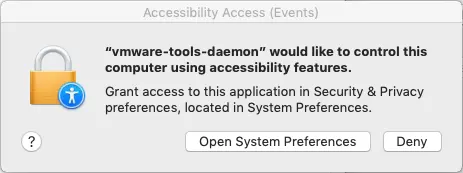
- Quando provi a trascinare e rilasciare file dal tuo computer host su cui è installato VMware Workstation, VMware Player o VMware Fusion, verrà visualizzata l’avvertenza di accessibilità: “vmware-tools-daemon” desidera controllare questo computer utilizzando le funzioni di accessibilità.. Premi il Apri Preferenze di Sistema pulsante per modificare le impostazioni.
La sicurezza & Si riapre la finestra Privacy, ma ora viene visualizzata la scheda Privacy. È necessario selezionare la casella di controllo per vmware-tools-daemon stringa, ma ora questa stringa è inattiva. Nell’angolo in basso a sinistra della finestra, clicca sul lucchetto per apportare modifiche.
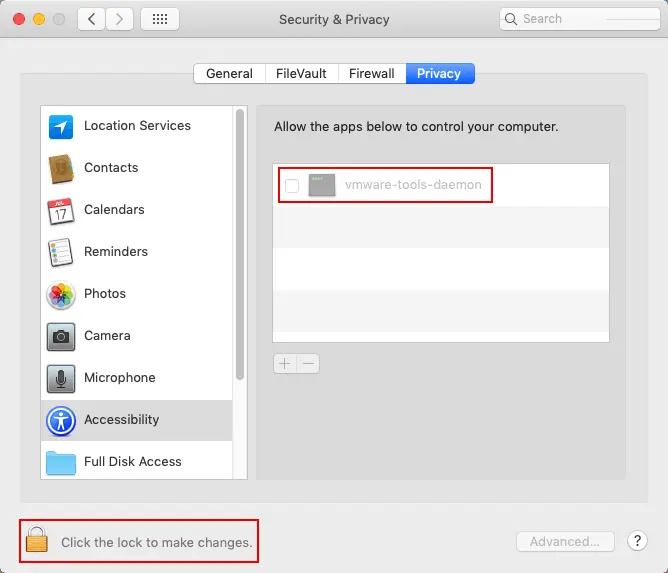
Inserisci il tuo nome utente e la password per confermare. Ora le impostazioni sono modificabili. Seleziona il vmware-tools-daemon casella di controllo.

Ora dovrebbe essere tutto a posto e le funzioni che si basano su VMware Tools dovrebbero funzionare sul tuo macOS guest. Se le funzioni avanzate che sono obbligatorie dopo aver installato VMware Tools non funzionano sulla tua VM macOS, prova a reinstallare VMware Tools.
Conclusione
Il principio di installazione di VMware Tools è molto simile su Linux, Free BSD e Solaris. Inoltre, è possibile installare Open VM Tools, un’implementazione open source di VMware Tools, su Linux e FreeBSD dai repository online con un gestore di pacchetti disponibile nel sistema operativo.VMware Tools deve essere installato su una VM per poter snapshot della VM in esecuzione, sospendere il file system nella VM per rendere lo stato della VM adatto ai backup e conservare i dati della VM. coerente. Le istantanee delle VM vengono utilizzate anche per eseguire backup incrementali e repliche delle VM. NAKIVO Backup & Replication è una soluzione completa per la protezione dei dati che sfrutta le API VMware e le funzioni native per consentire la creazione di backup incrementali e repliche delle macchine virtuali VMware vSphere a livello di host.