Utilizzo del monitoraggio delle prestazioni delle VM per migliorare le prestazioni delle VM
& La virtualizzazione è oggi ampiamente utilizzata grazie ai vantaggi che offre alle infrastrutture IT aziendali, quali scalabilità, efficienza in termini di costi e facilità di amministrazione. Le risorse hardware dei server fisici possono essere aggregate in pool di risorse e fornite alle VM. Per ottenere le prestazioni previste da un sistema operativo guest e dalle applicazioni in esecuzione sulla VM, è obbligatorio allocare risorse sufficienti alle VM. Quando si esegue un numero elevato di VM, alcune di esse potrebbero richiedere risorse aggiuntive, mentre altre potrebbero utilizzare più risorse del necessario. Risorse insufficienti per una VM causano un calo delle prestazioni.
In questo post spieghiamo perché il monitoraggio è importante e come questa funzione aiuta a migliorare le prestazioni delle VM, con particolare attenzione al monitoraggio di VMware vSphere.

Che cos’è il monitoraggio delle VM
Il monitoraggio delle VM è il processo di tracciamento dei parametri delle VM, quali processore, memoria, disco, utilizzo della rete, ecc. È inoltre possibile monitorare lo stato di disponibilità delle VM. Le funzioni di monitoraggio avanzate consentono anche di monitorare le applicazioni in esecuzione sulla VM. I dati dei contatori in tempo reale e storici possono essere salvati per analisi complete tramite strumenti di monitoraggio.
Funzionalità di monitoraggio delle VM
Il monitoraggio delle VM differisce dal monitoraggio di altri componenti dell’infrastruttura IT, come i computer fisici. Le VM consumano le risorse hardware in modo diverso rispetto alle macchine fisiche. Le VM accedono alle risorse passando attraverso il livello di astrazione dell’hypervisor. Per questo motivo, è necessario monitorare particolari VM o l’intera infrastruttura VM a livello di host e non a livello di sistema operativo guest. Ecco perché, per ottenere dati accurati, non è possibile installare un’applicazione di monitoraggio sul sistema operativo guest di una VM.
Cosa monitorare
Memoria e disco rigido. Le VM possono crescere durante il funzionamento. L’overflow della memoria o la mancanza di spazio su disco possono essere motivi di guasti delle VM. È necessario monitorare lo spazio di storage libero, soprattutto quando si utilizzano dischi virtuali con provisioning sottile. Se lo spazio libero su disco è sufficiente, ma i dischi vengono utilizzati in modo intensivo, le prestazioni delle VM che utilizzano tali dischi possono diminuire. Il monitoraggio delle VM consente di prendere la decisione giusta e di migrare le VM su un altro storage per ottenere prestazioni migliori.
Risorse provisionate. La proliferazione delle VM (proliferazione della virtualizzazione) può portare a una gestione inefficiente delle VM a causa della mancanza di risorse su un server. Ciò può verificarsi quando si dispone di molte VM inutilizzate (non necessarie) che consumano spazio su disco, CPU e memoria. Un altro problema comune è l’overprovisioning. Questa situazione si verifica quando la quantità di risorse fornite per le VM supera la capacità hardware disponibile. È necessario monitorare l’infrastruttura delle VM, soprattutto se le risorse sono sovrautilizzate e l’allocazione delle risorse supera la capacità disponibile su un server fisico.
Vantaggi del monitoraggio delle VM
Il monitoraggio delle VM consente di:
- Identificare più rapidamente i colli di bottiglia delle prestazioni
- Ricevi avvisi per prevenire in modo proattivo potenziali guasti
- Risolvi in modo intelligente i problemi di prestazioni, ad esempio decidendo se allocare più RAM a una VM o installare più RAM nell’host
- Esegui una pianificazione della capacità basata su approfondimenti che anticipi le esigenze future ed eviti il consumo eccessivo delle risorse
- Risparmia tempo e sostituisci i noiosi comandi di monitoraggio manuale con indicatori in tempo reale sul dashboard che coprono l’intera infrastruttura virtuale
- Distribuisci i carichi in modo efficace tra gli host, migliora le prestazioni delle VM e ottimizza le prestazioni del server
Come monitorare le VM VMware?
È possibile controllare alcune informazioni sugli host ESXi, gli archivi dati e le VM, compreso il loro stato e il consumo di risorse, utilizzando la funzionalità VMware integrata o una soluzione di monitoraggio speciale.
Strumenti di monitoraggio VMware integrati
Il metodo più conveniente per il monitoraggio di vSphere è l’utilizzo degli strumenti integrati in vCenter in VMware vSphere Client. Vediamo come effettuare il monitoraggio dello stato di VMware ESXi e delle prestazioni delle VM utilizzando gli strumenti nativi.
Stato dell’hardware ESXi
È possibile seguire questi semplici passaggi per effettuare il monitoraggio dei parametri di VMware vSphere:
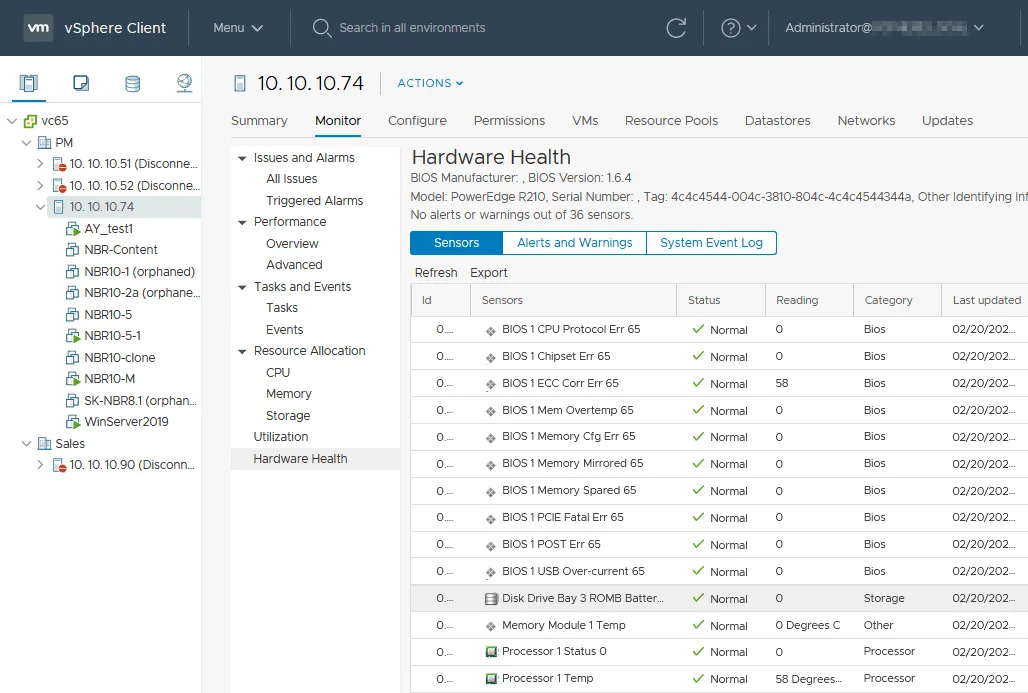
- Fare clic sull’Host VMware ESXi desiderato per visualizzare le informazioni principali.
- Fare clic su Monitor tab.
- Selezionare il parametro da monitorare desiderato per visualizzare le informazioni dettagliate, ad esempio Hardware Health. Sull’hardware del server sono presenti sensori che visualizzano informazioni sulla temperatura della CPU, sulla temperatura della scheda madre, sulla velocità della ventola (RPM), ecc.
Monitoraggio delle prestazioni ESXi
Per monitorare le prestazioni di ESXi:
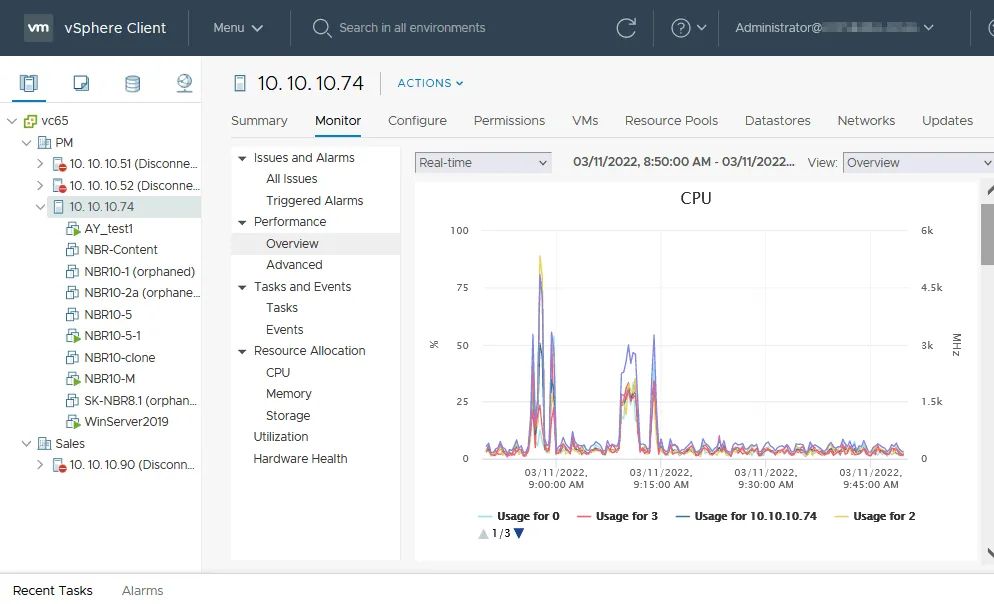
- Selezionare un host ESXi in VMware vSphere Client.
- Fare clic sulla scheda Monitor .
- Vai a Prestazioni & Panoramica. Le informazioni sulla CPU in tempo reale sono visualizzate nella schermata sottostante per l’host ESXi selezionato. La vista grafica consente di analizzare il carico di lavoro della CPU per il periodo selezionato.
- Scorrere la pagina verso il basso per visualizzare le informazioni relative all’utilizzo della memoria, del disco e della rete per il monitoraggio delle prestazioni di vSphere.
- Andare su Performance & dettagli per visualizzare ulteriori informazioni sul parametro richiesto.
Monitoraggio delle VM in vSphere
Si consiglia di installare VMware Tools nel sistema operativo guest di una VM per ottenere informazioni accurate sul monitoraggio della VM.
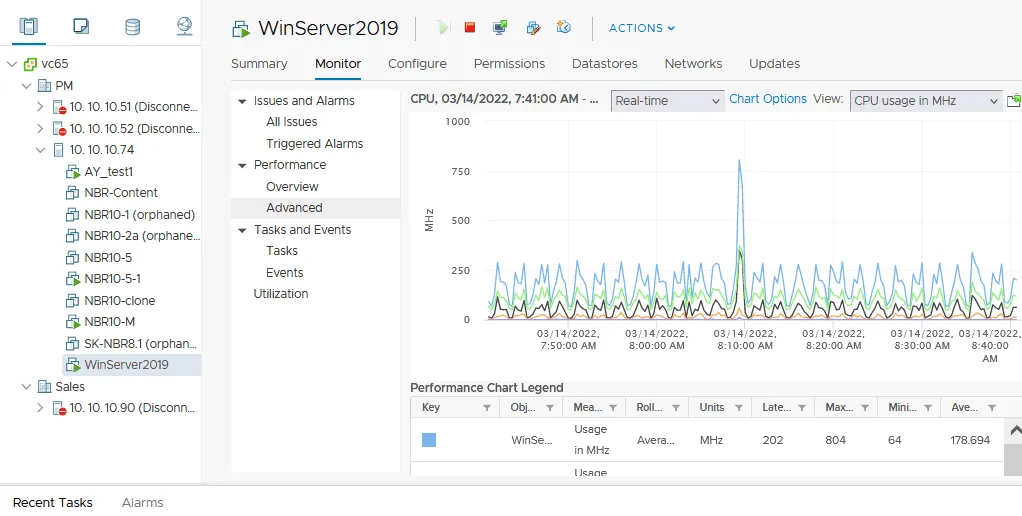
- Selezionare una VM per visualizzare le informazioni relative a tale VM.
- Selezionare la scheda Monitor , in modo simile a quanto spiegato per un Host VMware ESXi per il monitoraggio delle prestazioni della VM. Selezionare il parametro di monitoraggio VMware necessario per la VM. In questo esempio, andiamo su Prestazioni & Advanced e selezioniamo il monitoraggio dell’utilizzo della CPU della VM in MHz.
Come posso effettuare il monitoraggio degli IOPS in VMware vSphere?
Il monitoraggio degli IOPS (operazioni di input/output al secondo) consente di verificare le prestazioni di storage di una VM.
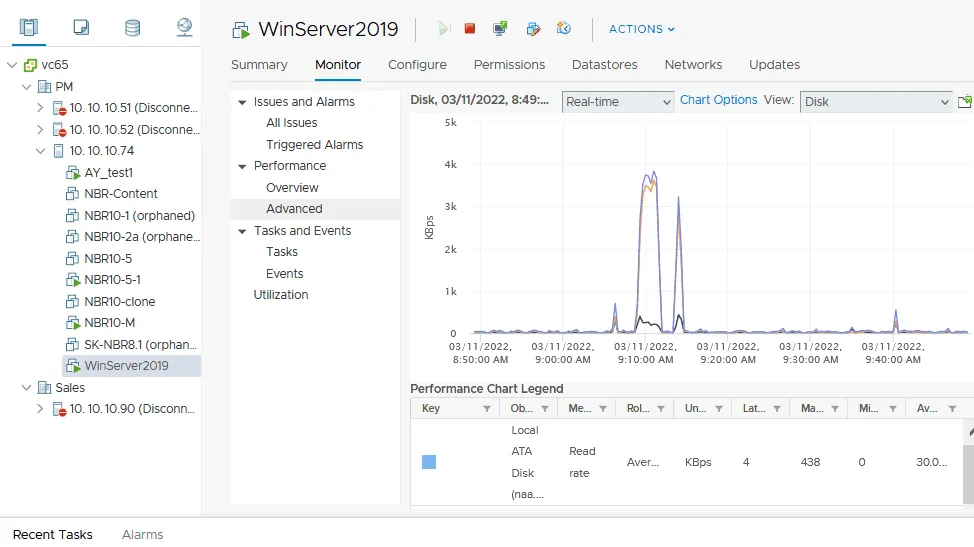
- Selezionare una VM in VMware vSphere Client.
- Fare clic sulla scheda Monitor .
- Vai a Prestazioni & Advanced.
- Nel menu a discesa Visualizza , selezionare Disco.
Lo screenshot mostra il grafico delle prestazioni del disco virtuale (KBps).
Utilizzo di una soluzione di monitoraggio dedicata
È possibile utilizzare una soluzione di monitoraggio speciale per monitorare più server vCenter, host ESXi e le loro risorse da un unico pannello di controllo. Questa funzionalità di monitoraggio VMware è supportata in NAKIVO Backup & Replication, una soluzione universale all-in-one per la protezione dei dati.
- È necessario aggiungere i server vCenter e gli host ESXi all’inventario .
- Vai alla sezione Monitoraggio nel riquadro sinistro dell’interfaccia web.
- Fai clic su Aggiungi elementi monitorati .
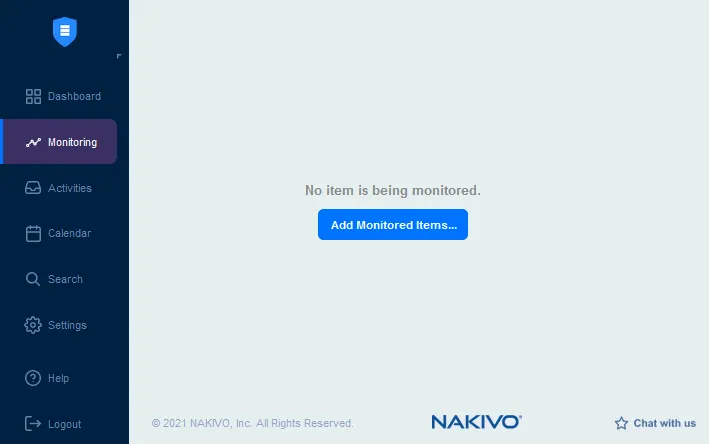
- Seleziona particolari VM, host ESXi o interi server vCenter che desideri monitorare. Nel nostro esempio, selezioniamo il monitoraggio di un host ESXi e di tutte le VM residenti su questo host.
Nota. La Elementi La visualizzazione è selezionata per impostazione predefinita, ma è possibile selezionare la visualizzazione dei criteri e selezionare gli elementi VMware vSphere corrispondenti ai criteri.
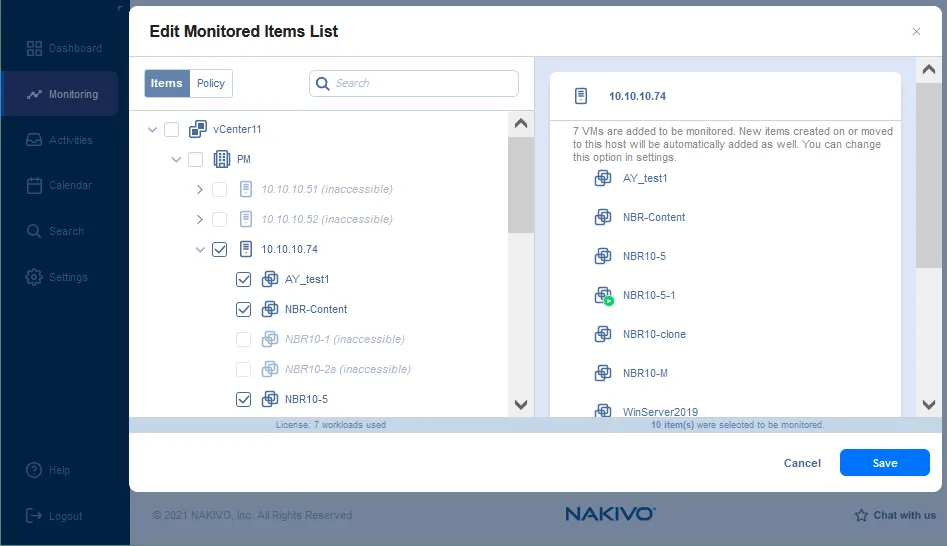
- Una volta selezionata la casella di controllo nell’host ESXi, viene visualizzato il messaggio di conferma per selezionare tutte le VM su quell’host:
Desideri effettuare il monitoraggio di tutte le VM figlie?
Fai clic su Applica per confermare.

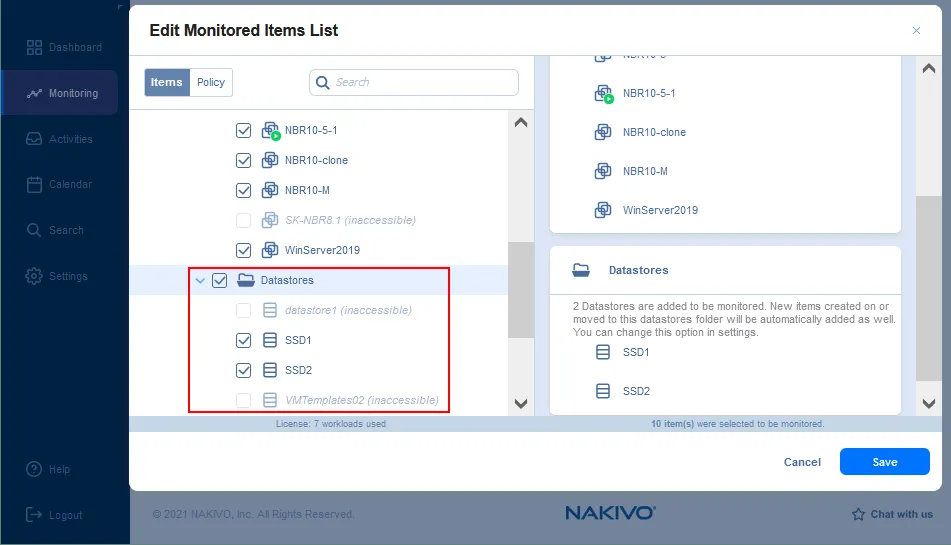
- Scorrere l’elenco degli elementi monitorati e selezionare gli archivi dati che si desidera monitorare.
- Fare clic su Salvare per salvare le impostazioni di monitoraggio della VM.
Ora è possibile fare clic sul pulsante Monitoraggio nel riquadro sinistro dell’interfaccia web NAKIVO, selezionare gli elementi necessari per il monitoraggio per VMware e visualizzare le informazioni fornite.
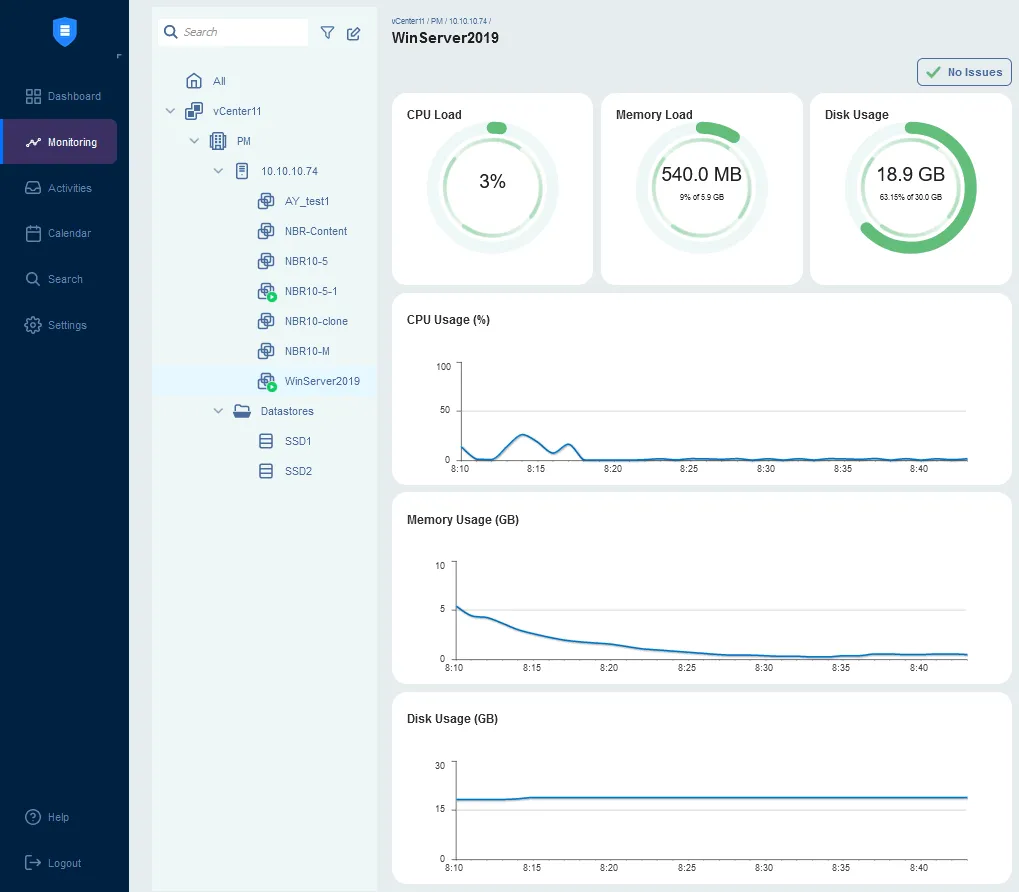
Selezioniamo l’host ESXi e controlliamo il carico della CPU, il carico della memoria e i relativi grafici. In questo caso non ci sono problemi di prestazioni.
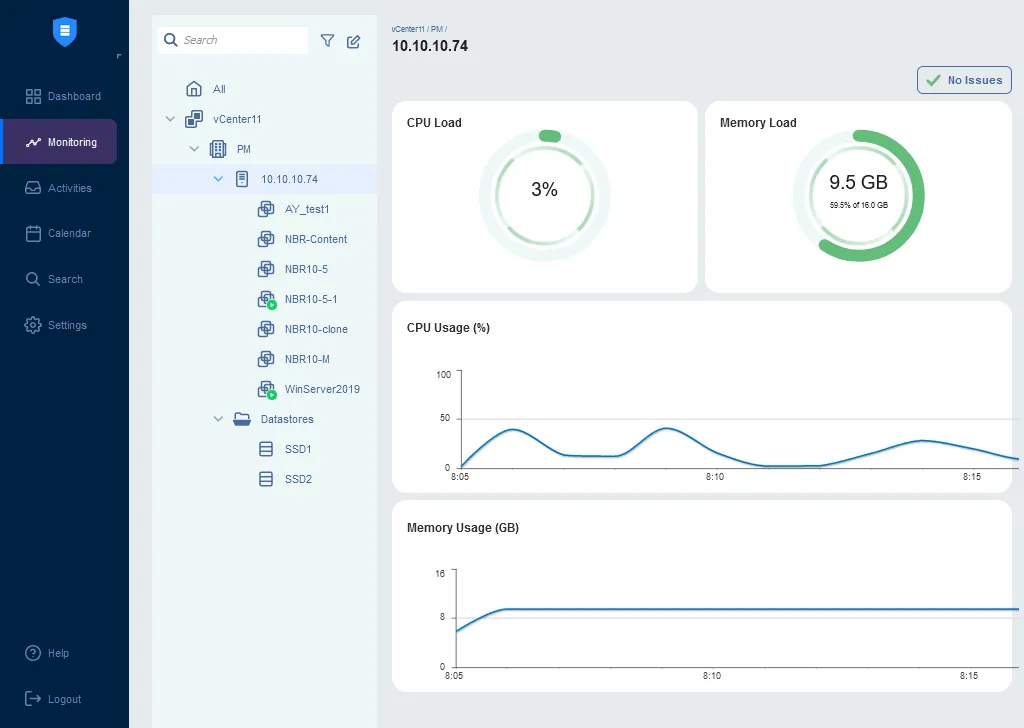
È possibile fare clic su una singola VM per controllare il carico attuale della CPU, il carico della memoria e l’utilizzo del disco nei grafici a torta corrispondenti o visualizzare le statistiche nei grafici lineari relativi a un determinato periodo di tempo.
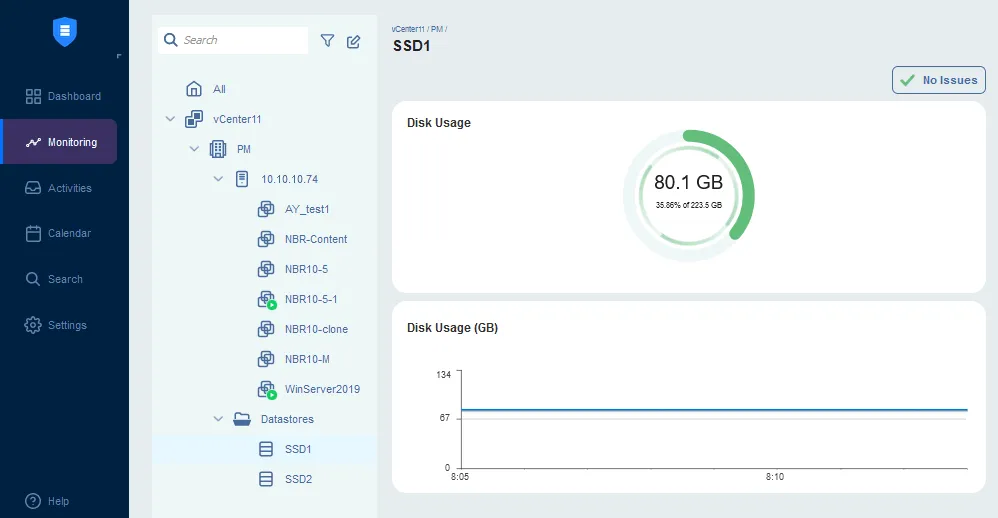
Fare clic su un archivio dati per controllare l’utilizzo del disco su un host ESXi.
Vedere tutte le funzioni e confrontare le edizioni di NAKIVO Backup & Replication. & Replication.

Conclusione
Il monitoraggio delle prestazioni delle VM è utile per ottimizzare l’infrastruttura VMware, rilevare tempestivamente i problemi delle VM e capire quali impostazioni ottimizzare per migliorare le prestazioni. È possibile utilizzare strumenti di monitoraggio VMware nativi o una soluzione di terze parti. Determinare quali metriche si desidera monitorare. Selezionare il software necessario in base alle proprie esigenze e non dimenticare il Backup di VMware per la protezione dei dati delle VM.


