Impostazioni di rete di VirtualBox: guida completa
Nel mondo degli affari moderno, la rete è una componente fondamentale delle operazioni informatiche interattive. È difficile immaginare come si possano scambiare dati tra computer senza reti in un mondo in cui tutto cambia a una velocità sempre crescente. Uno dei concetti fondamentali alla base della virtualizzazione hardware è la possibilità di utilizzare VM in quasi tutti i casi in cui è possibile utilizzare anche computer fisici.
Pertanto, le VM devono essere in grado di connettersi a reti fisiche e virtuali tramite i loro adattatori di rete virtuali. Le VM in esecuzione su VirtualBox possono essere collegate a reti diverse. VirtualBox offre diverse modalità di rete per le VM. Questo articolo del blog illustra le impostazioni di rete di VirtualBox per aiutarti a configurare VirtualBox nel modo migliore possibile in base alle tue esigenze.

Schede di rete virtuali
Ogni macchina virtuale VirtualBox può utilizzare fino a otto adattatori di rete virtuali, ciascuno dei quali viene a sua volta definito “controller di interfaccia di rete” (NIC). È possibile configurare quattro adattatori di rete virtuali nell’interfaccia grafica (GUI) di VirtualBox. Tutti gli adattatori di rete virtuali (fino a 8) possono essere configurati con il comando VBoxManage modifyvm . VBoxManage È uno strumento di gestione da riga di comando di VirtualBox che può essere utilizzato per configurare tutte le impostazioni di VirtualBox, comprese quelle di rete. È possibile accedere alle impostazioni degli adattatori di rete di VirtualBox dalle impostazioni della VM (selezionare la propria VM, premere Settings e andare alla sezione Network nella finestra delle impostazioni della VM).

Lì dovrebbero essere visibili quattro schede relative agli adattatori di rete. Uno degli adattatori di rete è abilitato per impostazione predefinita dopo la creazione della VM. È possibile spuntare la casella di controllo “Enable Network Adapter” per abilitare l’adattatore di rete e deselezionarla per disabilitarlo (questa casella di controllo determina se un dispositivo adattatore di rete virtuale è collegato a una VM o meno).
Fare clic su Advanced per espandere le impostazioni avanzate dell’adattatore di rete di VirtualBox.
Tipi di adattatori di rete virtuali in VirtualBox
Un adattatore di rete virtuale è un dispositivo fisico emulato dal software. Esistono sei tipi di adattatori virtuali che possono essere virtualizzati da VirtualBox.
- AMD PCnet-PCI II (Am79C970A). Questo adattatore di rete è basato su un chip AMD e può essere utilizzato in molte situazioni. Per quanto riguarda i sistemi guest Windows, questo adattatore di rete può essere utilizzato con le versioni più datate di Windows (come Windows 2000), poiché le versioni più recenti, quali Windows 7, 8 e 10, non dispongono di un driver integrato per questo adattatore di rete. In origine, il dispositivo PCI
Am79C970Aconteneva un controller a chip singolo da 10 Mbit e il motore DMA era integrato. Questo adattatore di rete supporta anche la tecnologia Magic Packet di AMD per il risveglio remoto. - AMD PCnet-FAST III (Am79C973). Questo adattatore di rete virtualizzato è supportato da quasi tutti i sistemi operativi ospiti eseguibili su VirtualBox. GRUB (il boot loader) può utilizzare questo adattatore per l’avvio da rete. Analogamente all’adattatore di rete precedente, anche questo è basato su un chip AMD.
- Intel PRO/1000 MT Desktop (82540EM). Questo adattatore di rete funziona perfettamente con Windows Vista e le versioni più recenti di Windows. Anche la maggior parte delle distribuzioni Linux supportano questo adattatore di rete.
- Intel PRO/1000 T Server (82543GC). Windows XP riconosce questa scheda di rete senza bisogno di installare driver aggiuntivi.
- Intel PRO/1000 MT Server (82545EM). Questo modello di scheda di rete è utile per importare modelli OVF da altre piattaforme e può facilitare il processo di importazione.
- Adattatore di rete paravirtualizzato (virtio-net) rappresenta un caso particolare. Anziché virtualizzare l’hardware di rete supportato dalla maggior parte dei sistemi operativi, un sistema operativo ospite deve fornire un’interfaccia software specifica per gli ambienti virtualizzati. Questo approccio consente di evitare la complessità dell’emulazione dell’hardware di rete e, di conseguenza, può migliorare le prestazioni di rete.
I driver di rete virtIO, standard del settore, sono supportati da VirtualBox. I driver di rete VirtIO fanno parte del progetto KVM e sono open source. Questi driver sono disponibili per Linux con kernel 2.6.25 o successivi e per Windows, comprese le versioni precedenti come Windows 2000, XP e Vista. I frame
Jumbo supportano
VirtualBox fornisce un supporto limitato per i frame jumbo (frame Ethernet in grado di trasportare pacchetti di dimensioni superiori a 1.500 byte). Se è necessario utilizzare i jumbo frame, selezionare un adattatore di rete virtualizzato Intel e configurarlo per funzionare in modalità bridge. Le schede di rete virtuali basate su AMD non supportano i jumbo frame. Se si tenta di abilitare i jumbo frame per le schede di rete virtuali basate su AMD, i jumbo frame verranno ignorati silenziosamente sia per il traffico in entrata che in uscita. I Jumbo frame sono disabilitati per impostazione predefinita.
Modalità di rete di VirtualBox
VirtualBox offre un ampio elenco di modalità di rete, che rappresenta una delle funzioni più interessanti delle impostazioni di rete di VirtualBox. Ogni adattatore di rete virtuale può essere configurato separatamente per funzionare in una modalità di rete diversa. Ad esempio, è possibile impostare la modalità NAT per l’adattatore 1 e la modalità Host-only per l’adattatore 2. È possibile selezionare la modalità di rete nel menu a tendina Attached to .

Esaminiamo in dettaglio ciascuna modalità di rete di VirtualBox.
Non collegato
In una VM è installato un adattatore di rete virtuale, ma manca la connessione di rete, proprio come quando si scollega il cavo di rete Ethernet quando si utilizza una scheda di rete fisica. Questa modalità può essere utile per i test. Ad esempio, è possibile abilitare questa modalità di rete per un breve periodo per simulare lo scollegamento del cavo. Quando la modalità Not Attached è disabilitata passando a un’altra modalità di rete, la connessione di rete torna disponibile. È inoltre possibile verificare se un client DHCP ottiene correttamente l’indirizzo IP, se l’applicazione corrispondente è in grado di riprendere la scarica dopo un’interruzione del collegamento o una perdita di pacchetti e così via.
Anziché utilizzare la modalità di rete Not Attached , è possibile utilizzare qualsiasi altra modalità di rete senza spuntare la casella di controllo Cable Connected . È possibile spuntare o deselezionare la casella di controllo quando una VM è in stato di esecuzione (vedere la schermata sopra). Non dimenticare di fare clic su OK per applicare le modifiche alla configurazione di rete della VM.
NAT
Questa modalità di rete è abilitata per impostazione predefinita per un adattatore di rete virtuale. Un sistema operativo ospite su una VM può accedere agli host in una rete locale (LAN) fisica utilizzando un dispositivo NAT (Network Address Translation) virtuale. Le reti esterne, compreso Internet, sono accessibili da un sistema operativo ospite. Una macchina ospite non è accessibile da una macchina host, né da altre macchine presenti nella rete, quando si utilizza la modalità NAT per la rete di VirtualBox. Questa modalità di rete predefinita è sufficiente per gli utenti che desiderano utilizzare una VM solo per l’accesso a Internet, ad esempio.
L’indirizzo IP dell’adattatore di rete della VM viene ottenuto tramite DHCP e gli indirizzi IP della rete utilizzati in questa modalità non possono essere modificati nell’interfaccia grafica. VirtualBox dispone di un server DHCP e di un motore NAT integrati. Un dispositivo NAT virtuale utilizza l’adattatore di rete fisico dell’host di VirtualBox come interfaccia di rete esterna. L’indirizzo predefinito del server DHCP virtuale utilizzato nella modalità NAT è 10.0.2.2 (questo è anche l’indirizzo IP del gateway predefinito per una VM). La subnet mask è 255.255.255.0.
Se si configurano gli adattatori di rete di due o più VM per utilizzare la modalità NAT , ogni VM otterrà l’indirizzo IP 10.0.2.15 nella propria rete isolata dietro un dispositivo NAT virtuale privato. Il gateway predefinito per ogni VM è 10.0.2.2. In VirtualBox gli indirizzi IP non vengono modificati quando si utilizza la modalità NAT , come si può vedere di seguito:

Per abilitare la modalitàNATper una VM con VBoxManage, eseguire il seguente comando:
VBoxManage modifyvm VM_name --nic1 nat
Dove:
VM_nameè il nome della VM;nic1è il numero dell’adattatore di rete virtuale;natè il nome della modalità di rete di VirtualBox che occorre impostare.
Il port forwarding può essere configurato direttamente dalla finestra delle impostazioni di rete della VM di VirtualBox facendo clic sul pulsante Port forwarding (visibile nella schermata sopra). Informazioni dettagliate sulla configurazione del port forwarding nelle impostazioni di rete di VirtualBox, disponibili qui di seguito dopo la sezione Network Modes .
Rete NAT
Questa modalità è simile alla modalità NAT utilizzata per configurare un router. Se si utilizza la modalità NAT Network per più VM, queste possono comunicare tra loro tramite la rete. Le macchine virtuali possono accedere ad altri host nella rete fisica e a reti esterne, compreso Internet. Nessuna macchina proveniente da reti esterne, né quelle della rete fisica a cui è collegata la macchina host, può accedere alle macchine virtuali configurate per utilizzare la modalità NAT Network (analogamente a quando si configura un router per l’accesso a Internet dalla propria rete domestica). Non è possibile accedere alla macchina ospite dalla macchina host quando si utilizza la modalità NAT Network (a meno che non si configuri il port forwarding nelle impostazioni di rete globali di VirtualBox). Un router NAT integrato in VirtualBox utilizza un controller di interfaccia di rete fisica dell’host VirtualBox come interfaccia di rete esterna (come nel caso della modalità NAT ).

L’indirizzo e il nome della rete possono essere modificati nelle preferenze globali di VirtualBox (File > Preferences). Nel riquadro sinistro della finestra Preferences , seleziona Network per accedere alle impostazioni di rete globali di VirtualBox, quindi fai doppio clic sulla tua rete NAT esistente per modificarne le impostazioni (puoi anche aggiungere una nuova rete o eliminarne una esistente facendo clic sulle icone + o x ).

Nella piccola finestra a comparsa che apparirà, è anche possibile abilitare/disabilitare DHCP, IPv6 e configurare il port forwarding.

L’indirizzo predefinito della reteNatNetworkè 10.0.2.0/24.
L’IP del gateway predefinito è 10.0.2. 1 (il modello x.x.x.1 viene utilizzato per assegnare l’IP del gateway predefinito). Ad esempio, se si crea una nuova rete virtuale per la modalità NAT Network in VirtualBox e si imposta l’indirizzo di rete 192.168.22.0/24, l’indirizzo IP del gateway in questa rete sarà 192.168.22. 1 . Non è possibile modificare l’indirizzo IP del gateway della rete utilizzata in modalità NAT Network né modificare l’intervallo di indirizzi IP rilasciati dal server DHCP. Analogamente, l’indirizzo IP predefinito del server DHCP è 10.0.2.3 (viene utilizzato il modello x.x.x.3 ).
La schermata mostra la configurazione IP della macchina virtuale Windows 7 in esecuzione su VirtualBox con un adattatore di rete virtuale configurato in modalità NAT Network. 
Se non si desidera modificare le impostazioni di rete di VirtualBox tramite l’interfaccia grafica, è possibile aggiungere una nuova rete NAT con VBoxManage utilizzando il comando:
VBoxManage natnetwork add --netname natnet1 --network "192.168.22.0/24" --enable
Dove:
natnet1è il nome della rete NAT;192.168.22.0/24è l’indirizzo di tale rete NAT.
Se si desidera configurare un adattatore di rete della VM per utilizzare la modalitàNAT Networkcon VBoxManage, eseguire il seguente comando:
VBoxManage modifyvm VM_name --nic1 natnetwork
Dove:
nic1è la prima scheda di rete virtuale (controller di interfaccia di rete);natnetworkè il nome della modalità di rete di VirtualBox.
Potrebbe essere necessario spegnere la VM prima di applicare queste impostazioni.
Per evitare di ripetere lo stesso comando con VBoxManage quando si seleziona una modalità di rete per l’adattatore di rete virtuale di una VM in ciascuna sezione dell’articolo, si consiglia di prendere nota dei nomi di tutte le possibili modalità di rete di VirtualBox:none, null, nat, natnetwork, bridged, intnet, hostonly, generic.
Port forwarding è un’ulteriore opzione a cui è possibile accedere e che può essere configurata da questa finestra. Il port forwarding può essere utilizzato per configurare l’accesso dalla macchina host e da altri host della stessa rete fisica ai servizi in esecuzione sul sistema operativo guest all’interno della VM (vedere i dettagli di seguito). Come si può notare, l’ubicazione delle impostazioni di port forwarding per la modalità NAT e per la modalità NAT Network è diversa nell’interfaccia grafica di VirtualBox. Le impostazioni di port forwarding per la modalità NAT sono disponibili in VM > Settings > Network , mentre quelle per la modalità NAT Network possono essere configurate in File > Preferences > Network. Questo perché le regole di inoltro delle porte per la modalità NAT sono individuali per ogni macchina virtuale, mentre quelle per la modalità NAT Network sono comuni a più macchine virtuali le cui schede di rete sono collegate alla rete NAT appropriata. Per i dettagli sulla configurazione dell’inoltro delle porte, consultare la sezione Port Forwarding di seguito.
Scheda di rete in modalità bridge
Questa modalità viene utilizzata per collegare la scheda di rete virtuale di una macchina virtuale a una rete fisica a cui è collegata una scheda di rete fisica della macchina host di VirtualBox. Un adattatore di rete virtuale della VM utilizza l’interfaccia di rete dell’host per la connessione di rete. In parole povere, i pacchetti di rete vengono inviati e ricevuti direttamente da/verso l’adattatore di rete virtuale senza alcun instradamento aggiuntivo. VirtualBox utilizza uno speciale driver di filtro di rete per la modalità di rete bridged al fine di filtrare i dati provenienti dall’adattatore di rete fisico dell’host. Questa modalità di rete può essere utilizzata per eseguire server su VM che devono essere completamente accessibili da una rete locale fisica. Quando si utilizza la modalità di rete “ bridged ” in VirtualBox, è possibile accedere alla macchina host, agli host della rete fisica e alle reti esterne, compreso Internet, da una VM. È possibile accedere alla VM dalla macchina host e da altri host (e VM) collegati alla rete fisica.
Se sulla macchina host sono presenti più adattatori di rete fisici, è necessario selezionare quello corretto nelle impostazioni di rete di VirtualBox. Nello screenshot qui sotto sono visibili due adattatori di rete fisici: uno adattatore Ethernet e uno adattatore Wi-Fi. Se si utilizza la modalità «bridged» per un adattatore di rete wireless, non è possibile utilizzare le funzioni di basso livello di quell’adattatore Wi-Fi nel sistema operativo ospite. Ad esempio, non è possibile selezionare le reti Wi-Fi a cui connettersi, abilitare la modalità di monitoraggio, ecc. È invece necessario connettersi alla rete Wi-Fi sulla macchina host. Se è necessario utilizzare tutte le funzioni della scheda Wi-Fi nel sistema operativo guest della VM, utilizzare una scheda Wi-Fi USB e la funzione USB Pass-through, come spiegato nel post del blog all’indirizzo Installazione di Kali Linux su VirtualBox.

In VirtualBox, l’indirizzo IP di un adattatore di rete virtuale della VM può appartenere alla stessa rete dell’indirizzo IP dell’adattatore di rete fisico della macchina host quando si utilizza la modalità bridged . Se nella rete fisica è presente un server DHCP, l’adattatore di rete virtuale della VM otterrà automaticamente l’indirizzo IP in modalità bridged (purché l’opzione di acquisizione automatica dell’indirizzo IP sia impostata nelle impostazioni dell’interfaccia di rete del sistema operativo ospite). Pertanto, il gateway predefinito per un adattatore di rete virtuale che opera in modalità bridge è lo stesso della macchina host. Vediamo un semplice esempio con gli indirizzi IP.
L’indirizzo della rete fisica: 10.10.10.0/24
L’indirizzo IP del gateway predefinito nella rete fisica: 10.10.10.1
L’indirizzo IP del server DHCP nella rete fisica: 10.10.10.1
Configurazione IP della macchina host: Indirizzo IP – 10.10.10.72; maschera di rete – 255.255.255.0; gateway predefinito – 10.10.10.1.
Configurazione IP della macchina ospite: indirizzo IP – 10.10.10.91; maschera di rete – 255.255.255.0; gateway predefinito – 10.10.10.1.

A volte, potresti riscontrare la presenza di più gateway nella tua rete fisica. È possibile utilizzare una macchina host per connettersi alle reti necessarie tramite un gateway e una macchina guest per connettersi ad altre reti tramite il secondo gateway. È inoltre possibile modificare la tabella di routing sulla propria VM e aggiungere percorsi per utilizzare entrambi i gateway al fine di connettersi alle reti appropriate. Come si può notare, la modalità di rete in bridge è un’opzione potente nelle impostazioni di rete di VirtualBox, con numerosi casi d’uso.
Promiscuous mode. Questa modalità consente a un adattatore di rete di far transitare tutto il traffico ricevuto, indipendentemente dall’adattatore a cui è indirizzato. In modalità normale, un adattatore di rete riceve solo i frame che includono l’indirizzo MAC di quello specifico adattatore come indirizzo di destinazione nell’intestazione. I frame indirizzati a un indirizzo MAC diverso da quello dell’adattatore selezionato (quando il traffico non è in broadcast) vengono scartati in modalità normale. La promiscuous mode consente a un adattatore di rete fisico di avere più indirizzi MAC, permettendo a tutto il traffico in entrata di passare attraverso l’adattatore di rete fisico della macchina host e raggiungere l’adattatore di rete virtuale della VM, che possiede un proprio indirizzo MAC rappresentato sull’adattatore host, anche se tale traffico non è indirizzato all’adattatore di rete virtuale di quella specifica VM.
La maggior parte degli adattatori di rete wireless non ha supporto per la modalità promiscua. Il bridging verso le schede Wi-Fi avviene nel modo seguente: VirtualBox sostituisce gli indirizzi MAC appropriati nelle intestazioni dei frame Ethernet che devono essere consegnati all’adattatore di rete virtuale della VM (per quel traffico deve essere utilizzato l’indirizzo MAC della scheda Wi-Fi dell’host). La modalità promiscua è utile per i test di rete e gli audit di sicurezza. È possibile abilitare la modalità promiscua nelle impostazioni di rete di VirtualBox e effettuare il monitoraggio del traffico di rete con uno sniffer.
Esistono tre opzioni per l’utilizzo della modalità promiscuous mode.
Deny. Qualsiasi traffico non destinato all’adattatore di rete virtuale della VM viene nascosto alla VM. Questa opzione è impostata di default.Allow VMs. Tutto il traffico viene nascosto all’adattatore di rete della VM, ad eccezione del traffico trasmesso da e verso altre VM.Allow All. In questa modalità non vi sono restrizioni. Un adattatore di rete della VM può vedere tutto il traffico in entrata e in uscita.
La modalità Promiscuous può essere utilizzata non solo per la modalità di rete Bridged , ma anche per le modalità NAT Network, Internal Network e Host-Only Adapter.
Rete interna
Le VM i cui adattatori di rete sono configurati per funzionare in modalità VirtualBox Internal Network sono collegate a una rete virtuale isolata. Le VM collegate a questa rete possono comunicare tra loro, ma non possono comunicare con la macchina host di VirtualBox, né con altri host presenti in una rete fisica o in reti esterne. Non è possibile accedere alle VM collegate alla rete interna da un host o da altri dispositivi. La rete interna di VirtualBox internal network può essere utilizzata per modellare reti reali.
Ad esempio, è possibile creare tre VM, ciascuna delle quali dispone di un adattatore di rete virtuale (Adattatore 1) collegato alla rete interna. Gli indirizzi IP di questi adattatori di rete sono definiti in base alla sottorete utilizzata per la rete interna di VirtualBox (è necessario definire la sottorete manualmente). Una di queste VM (VM1) dispone anche di un secondo adattatore di rete virtuale configurato per funzionare in modalità NAT . Il VM1 è configurato come router (una delle soluzioni migliori per creare un router è installare Linux e configurare IPTABLES, ma per la prima volta è possibile utilizzare soluzioni di routing più semplici nel caso di test di rete con VirtualBox).
Un VM2 e un VM3 , le cui adattatori di rete sono collegati esclusivamente alla rete interna di VirtualBox, possono accedere alle reti esterne se l’indirizzo IP dell’adattatore di rete interno del VM1 viene impostato come gateway nelle impostazioni di rete di VM2 e VM3 .
Configurazione di rete utilizzata in questo esempio:
VM1. Indirizzo IP – 192.168.23.1 (modalitàinternal network ); 10.0.2.15 (NAT mode), gateway 10.0.2.2 (l’indirizzo IP del dispositivo NAT integrato in VirtualBox).
VM2. Indirizzo IP – 192.168.23.2 (rete interna), gateway – 192.168.23.1
VM3 . Indirizzo IP – 192.168.23.3 (rete interna), gateway – 192.168.23.1
Sottorete interna di VirtualBox: 192.168.23.0/24
Per maggiore chiarezza, consultare il diagramma riportato di seguito.

Nota : È inoltre possibile effettuare l’implementazione di tale infrastruttura virtuale per testare le regole del firewall in IPTABLES prima di implementarle nella propria infrastruttura di rete reale, ma è preferibile utilizzare la modalità bridged anziché la modalità NAT per il secondo adattatore di rete virtuale di VM1 quando ci si connette da o verso reti esterne.
Scheda di rete solo host
Questa modalità di rete viene utilizzata per la comunicazione tra un host e gli ospiti. Una VM può comunicare con altre VM collegate alla rete host-only e con la macchina host. La macchina host di VirtualBox può accedere a tutte le VM collegate alla rete host-only .

L’adattatore di rete virtuale di VirtualBox Host-Only viene creato nel sistema operativo host per essere utilizzato nella rete host-only . È possibile modificare le impostazioni di questa rete VirtualBox accedendo a File > Host Network Manager.
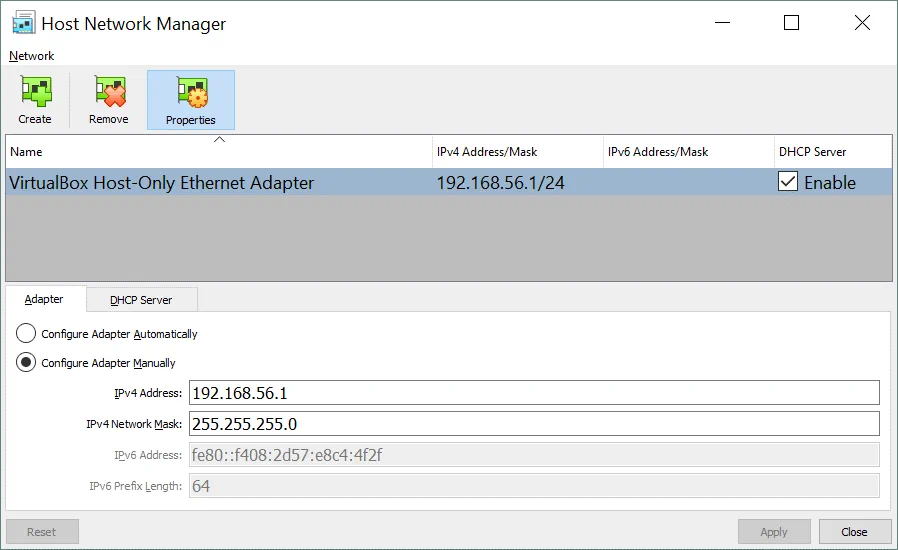
Nel nostro caso, l’indirizzo di rete predefinito della rete host-only è 192.168.56.0/24 e l’indirizzo IP dell’adattatore di rete virtuale sulla macchina host è 192.168.56.1. È possibile modificare manualmente questi indirizzi IP nella scheda Adapter . È possibile abilitare o disabilitare un server DHCP spuntando la casella di controllo appropriata. Nella scheda DHCP Server è possibile impostare l’indirizzo IP del server DHCP, la subnet mask e l’intervallo di indirizzi IP da assegnare ai client DHCP.

Le schede di rete virtuali delle VM non dispongono di un gateway nella loro configurazione IP poiché la modalità Host-Only non consente di connettersi a dispositivi esterni alla rete host-only . È inoltre possibile creare più di una scheda di rete VirtualBox host-only per utilizzare diverse reti host-only : è sufficiente premere il pulsante Create . Se la rete solo host non è più necessaria, è sufficiente selezionare l’adattatore di rete e fare clic su Remove.
Driver generico
Questa modalità di rete consente di condividere l’interfaccia di rete generica. L’utente può selezionare il driver appropriato, distribuito in un pacchetto di estensione o incluso con VirtualBox.
Sono disponibili due sottomodalità per VirtualBox Generic Driver modalità – UDP Tunnel e VDE (Virtual Distributed Ethernet) Networking.
UDP Tunnel. Le VM in esecuzione su host diversi possono comunicare in modo trasparente utilizzando un’infrastruttura di rete esistente.
VDE Networking. Le VM possono connettersi a uno switch virtuale distribuito su host Linux o FreeBSD. Per utilizzare la rete VDE è necessario compilare VirtualBox dai sorgenti, poiché i pacchetti standard di VirtualBox non includono questa funzione.
Confronto tra le modalità di rete di VirtualBox
Per maggiore comodità, riassumiamo in questa tabella tutte le informazioni relative alle modalità di rete supportate da VirtualBox:

Inoltro delle porte
L’inoltro delle porte è un processo che consiste nell’intercettare il traffico indirizzato all’indirizzo IP e alla porta appropriati, oltre a reindirizzarlo verso un indirizzo IP e/o una porta diversi. Per configurare l’inoltro delle porte è possibile utilizzare applicazioni specifiche su computer e altri dispositivi router. Uno dei casi d’uso più diffusi del port forwarding consiste nel fornire l’accesso a determinati servizi di rete nascosti dietro il NAT da reti esterne. Dopo aver configurato le regole di port forwarding, i client possono accedere ai servizi desiderati dall’esterno collegandosi all’indirizzo IP esterno del router (host) e alla porta specificata.
I pacchetti vengono prima intercettati da un’applicazione sul router, poi l’applicazione legge l’indirizzo IP di destinazione e il numero di porta dalle intestazioni appropriate (intestazioni dei pacchetti IP, intestazioni dei segmenti TCP o UDP). Se una combinazione dell’indirizzo IP di destinazione e/o del numero di porta presenti nelle intestazioni soddisfa una condizione impostata in una regola di inoltro delle porte, l’applicazione di routing riscrive le informazioni dell’intestazione (indirizzo IP e/o numero di porta) e invia un pacchetto/segmento a un’altra interfaccia di rete in base alla regola di inoltro delle porte.
Per impostazione predefinita, la connessione alle VM VirtualBox i cui adattatori di rete sono configurati per funzionare in modalità NAT o NAT Network non è possibile da un host VirtualBox e da altri host nella LAN, ma VirtualBox fornisce una funzione integrata di inoltro delle porte per consentire tale accesso.
Esempio 1 – Accesso SSH
Consideriamo ora la configurazione del port forwarding per connettersi alle macchine virtuali VirtualBox utilizzando l’esempio della connessione a un server SSH in esecuzione su una macchina virtuale Linux Ubuntu collegata alla rete tramite la modalità NAT . È possibile leggere come installare Ubuntu su VirtualBox all’indirizzoquesto post del blog.
Dati di input:
IP dell’host: 10.10.10.72 (una scheda di rete fisica).
IP della VM Ubuntu: 10.0.2.15 (NAT modalità)
Nome utente: user1
1. Installare il server SSH sulla VM Ubuntu.
apt-get install openssh-server
2. Modificare il file di configurazione del server SSH.
vim /etc/ssh/sshd_config
3. Rimuovere il commento dalla riga che abilita l’autenticazione tramite password.
PasswordAuthentication yes
4. Riavviare il demone (servizio) SSH.
/etc/init.d/ssh restart
5. Verifica che il server SSH sia attivo e prova a connetterti al server SSH da localhost (macchina virtuale Ubuntu).
ssh user1@127.0.0.1
6. Se tutto è a posto, è possibile iniziare a configurare il port forwarding in VirtualBox.
Come ricorderete, dovrete aprireVM settingse selezionare la sezioneNetwork. Selezionare l’adattatore di rete virtuale configurato per funzionare in modalitàNAT, espandereAdvanced settings e premere il pulsantePort Forwarding. Fare clic sull’icona+per aggiungere una nuova regola di port forwarding nelle impostazioni di rete di VirtualBox della VM.

Per impostazione predefinita, un server SSH ascolta sulla porta TCP 22. Creiamo una regola che consenta di inoltrare tutte le connessioni alla macchina host di VirtualBox sulla porta 8022 alla VM Ubuntu sulla porta 22, ascoltata dal server SSH. Innanzitutto, è possibile creare una regola che consenta solo le connessioni provenienti dalla macchina host di VirtualBox.
| Nome | Protocollo | IP host | Porta host | IP guest | Porta guest |
| Ubuntu-SSH | TCP | 127.0.0.1 | 8022 | 10.0.2.15 | 22 |
La schermata delle regole di inoltro delle porte nell’interfaccia grafica di VirtualBox è mostrata nello screenshot qui sotto.

Apri un client SSH (ad esempio, PuTTY se utilizzi Windows) sul tuo host VirtualBox e Connettiti a 127.0.0.1 sulla porta 8022.
Gli altri host della rete fisica potranno accedere alla VM Ubuntu tramite SSH collegandosi alla macchina host di VirtualBox sulla porta 8022, a condizione che venga creata una regola di inoltro delle porte simile in cui venga specificato l’indirizzo IP reale dell’adattatore di rete fisico dell’host di VirtualBox al posto dell’indirizzo IP di localhost (127.0.0.1). In questo esempio, l’indirizzo IP della scheda di rete fisica (NIC) sulla macchina host di VirtualBox è 10.10.10.72.
| Nome | Protocollo | IP host | Porta host | IP guest | Porta guest |
| Ubuntu-SSH | TCP | 10.10.10.72 | 8022 | 10.0.2.15 | 22 |
Apri un client SSH sul tuo host VirtualBox o su un altro host collegato alla tua LAN e connettiti all’IP del tuo host VirtualBox sulla porta 8022.
Esempio 2 – Accesso HTTP
Se si desidera distribuire un server web sulla propria VM e fornire l’accesso ai propri siti web dall’esterno, è possibile aggiungere un’altra regola di inoltro delle porte. Vediamo come configurare tale regola di inoltro delle porte per accedere a un sito web distribuito su una VM Ubuntu da una macchina host VirtualBox e da altre macchine collegate alla rete locale fisica (LAN). In questo esempio si utilizza Apache come server web.
Per prima cosa, installa Apache sulla VM Ubuntu in esecuzione su VirtualBox.
apt-get install apache2
Il firewall ufw è disabilitato per impostazione predefinita in Ubuntu. Se sulla tua VM Ubuntu è abilitato un firewall, assicurati che l’accesso alla porta TCP 80 sia consentito.
Dopo aver installato Apache, apri un browser web sulla tua VM Ubuntu e accedi alla pagina predefinita di Apache digitando http://127.0.0.1 nella barra degli indirizzi. Se tutto è a posto, nel tuo browser web vedrai l’indirizzo Apache2 Ubuntu default page .
Ciò significa che ora puoi configurare una regola di port forwarding nelle impostazioni di rete di VirtualBox per accedere al tuo sito web ospitato sulla macchina virtuale Ubuntu. Apri la finestra delle impostazioni di Port Forwarding andando su VM settings > Network > [select your adapter] > Port Forwarding (come spiegato sopra). È possibile aggiungere una nuova regola procedendo come segue:
| Nome | Protocollo | IP host | Porta host | IP guest | Porta guest |
| Ubuntu-HTTP80 | TCP | 10.10.10.72 | 8080 | 10.0.2.15 | 80 |
Apri un browser web sulla tua macchina host o su qualsiasi altra macchina collegata alla tua rete fisica e inserisci l’indirizzo IP della tua macchina host VirtualBox e la porta definita nella regola di inoltro delle porte creata in precedenza:
http://10.10.10.72:8080
Nell’esempio attuale, 10.10.10.72 è l’indirizzo IP del computer host di VirtualBox e 8080 è una porta TCP in ascolto sul computer host di VirtualBox. Lo screenshot riportato di seguito mostra il risultato positivo della configurazione del reindirizzamento delle porte.

È inoltre possibile creare regole simili per accedere a una VM tramite RDP, FTP e altri protocolli.
La configurazione del port forwarding per le VM i cui adattatori di rete virtuali funzionano in modalità NAT Network funziona in modo simile (vedere la sezione precedente in cui viene spiegata la modalità NAT Network per individuare le impostazioni di port forwarding relative alla modalità NAT Network ).
Conclusione
VirtualBox è una potente soluzione di virtualizzazione, flessibile e in grado di offrire un’ampia gamma di impostazioni di rete. Ogni VM può utilizzare fino a otto adattatori di rete virtuali e ciascuno adattatore di rete può essere emulato come il modello appropriato di controller di interfaccia di rete (NIC) reali Intel e AMD. Le impostazioni degli adattatori di rete di VirtualBox consentono di modificare l’indirizzo MAC di ciascuno adattatore di rete virtuale, collegare o scollegare il cavo di rete virtuale e selezionare la modalità di rete. L’impostazione della modalità di rete per uno degli adattatori di rete virtuali è una delle parti più interessanti e importanti delle impostazioni di rete di VirtualBox. Sono disponibili sei modalità di rete, ciascuna delle quali può essere utilizzata per diversi casi d’uso. Il port forwarding può essere configurato per l’accesso esterno alle VM le cui schede di rete operano nelle modalità NAT o NAT Network.