Come creare e configurare i profili host VMware vSphere
Una configurazione standardizzata degli host ESXi all’interno di un’organizzazione semplifica la risoluzione dei problemi, poiché una configurazione non uniforme degli host VMware ESXi può influire sulle prestazioni in un ambiente VMware vSphere. Disporre della stessa configurazione di sicurezza sugli host ESXi consente di evitare violazioni dei dati. Quando è necessario configurare un gran numero di host ESXi in un data center con configurazioni identiche (ad esempio, host ESXi all’interno di un cluster), il processo di configurazione manuale di ciascun host può risultare noioso e richiedere molto tempo. VMware consente di automatizzare la configurazione in massa di un gran numero di host ESXi in VMware vSphere tramite i profili host di VMware vSphere.
Questo articolo del blog spiega cos’è un profilo host VMware e come configurare i profili host VMware.

Che cos’è il profilo host VMware?
Il profilo host VMware è un modello utilizzato per estrarre la configurazione da un host VMware ESXi e importarla su altri host ESXi, al fine di standardizzare e unificare la configurazione degli host in un data center. Un profilo host VMware vSphere può essere applicato a un numero qualsiasi di host ESXi personalizzati e all’intero cluster, inclusi tutti gli host che ne fanno parte.
Gli host all’interno del cluster devono essere collegati agli stessi archivi dati e alle stesse reti; per questo motivo i profili host VMware vengono utilizzati in particolare per configurare gli host VMware ESXi all’interno dei cluster. Il primo host ESXi da cui viene estratto il profilo host è denominato host di riferimento o host master. Questo profilo host viene utilizzato come base di riferimento per gli altri host che si desidera configurare in modo identico. I profili host VMware possono essere utilizzati in combinazione con VMware Auto Deploy per l’implementazione automatizzata. Gli amministratori possono copiare le impostazioni da un profilo all’altro e creare una gerarchia di profili host.
Requirements:
Gli host VMware ESXi devono essere gestiti da VMware vCenter Server. VMware vSphere Enterprise Plus è l’unica edizione di vSphere che supporta i profili host VMware. Per utilizzare i profili host è necessario disporre di questa licenza nel proprio ambiente vSphere. Maggiori informazioni sulle licenze VMware vSphere sono disponibili all’indirizzo questo post del blog.
The workflow is the following:
- Configurare l’host ESXi di riferimento
- Estrarre la configurazione dall’host ESXi di riferimento nel profilo host
- Installare nuovi host ESXi che devono utilizzare la configurazione unificata
- Importare la configurazione utilizzando il profilo host su un nuovo host VMware ESXi
- Personalizzare la configurazione dell’host, ad esempio i nomi host (è possibile modificare il nome host VMware ESXi) e gli indirizzi IP, poiché devono essere univoci per ogni host VMware ESXi. È possibile utilizzare un file CSV per modificare la configurazione di ciascun host e quindi applicare tale configurazione a un gruppo di host necessari in un’unica azione.
Gli host VMware ESXi possono essere configurati utilizzando i profili host VMware nell’interfaccia web di VMware vSphere Client e nell’interfaccia a riga di comando di Power CLI. In questo tutorial utilizzo VMware vSphere Client.
Configurazione di VMware vSphere utilizzata in questo tutorial
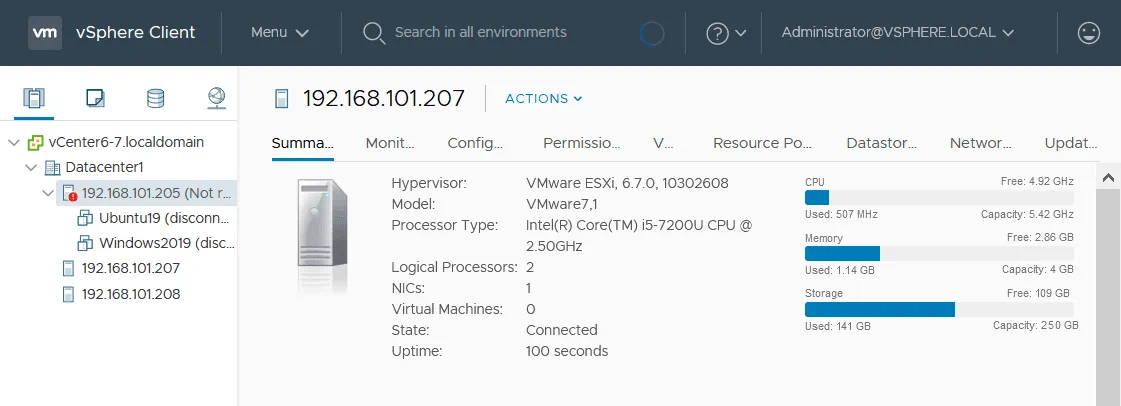
In questo tutorial utilizzo VMware vSphere 6.7, che include vCenter 6.7 ed ESXi 6.7. Gli indirizzi IP di queste macchine sono:
vCenter: 192.168.101.103
Host ESXi: 192.168.101.205, 192.168.101.207, 192.168.101.208
Creazione di un nuovo profilo host VMware ESXi
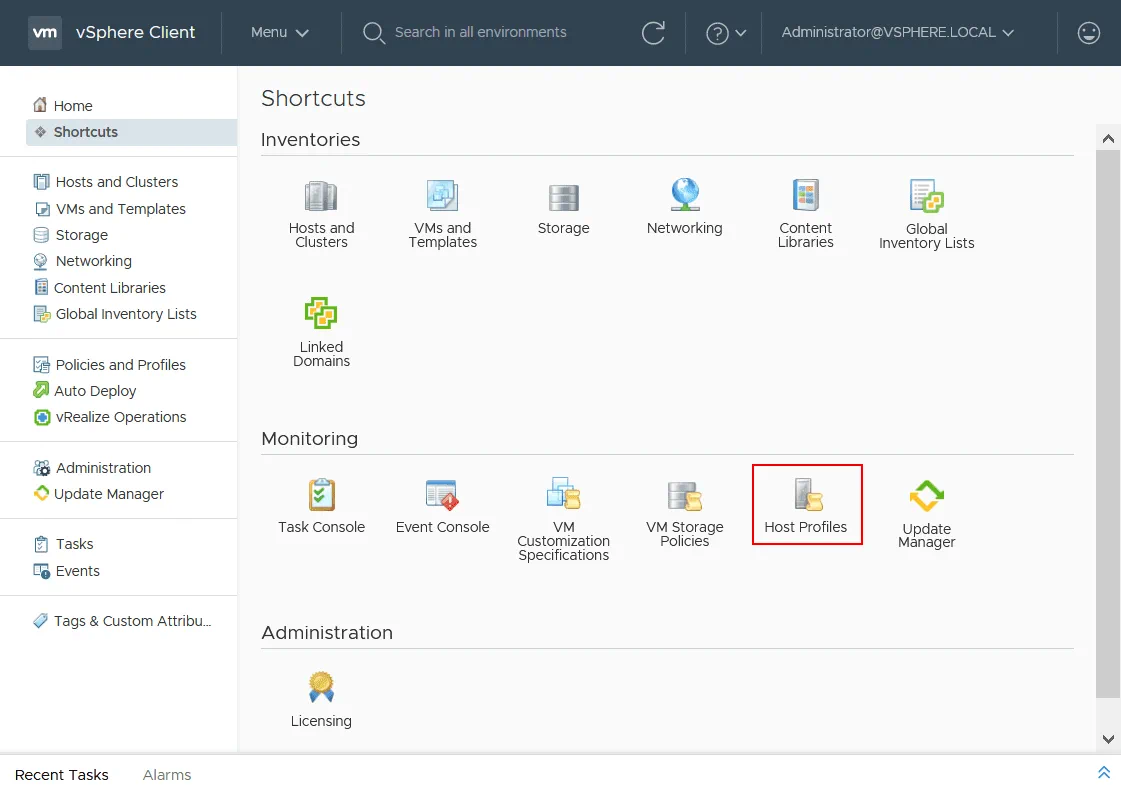
Configurare l’host ESXi di riferimento in modo che disponga di un modello di configurazione da applicare ad altri host ESXi. È possibile configurare le impostazioni di sicurezza, di rete, di storage, ecc. Una volta configurato il primo host ESXi, che funge da host ESXi master, apri la pagina principale di VMware vSphere Client e, nella sezione Monitoring , fai clic su Host Profiles.
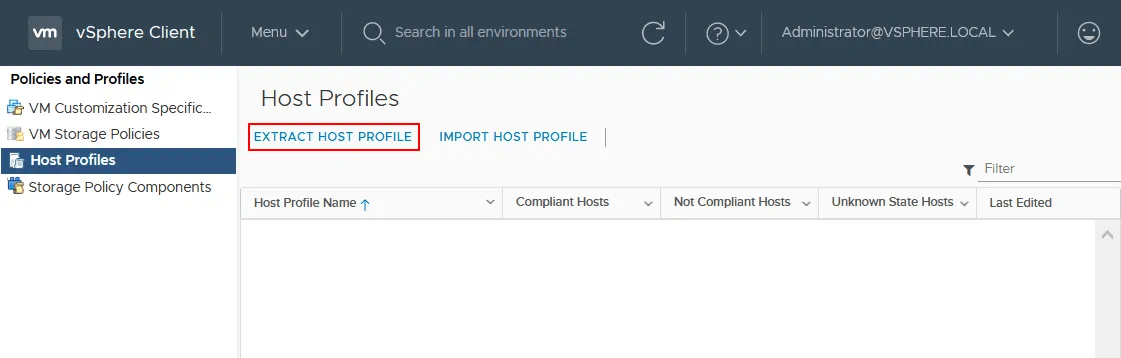
Nella pagina Host Profiles , fai clic su Extract Host Profile per estrarre un nuovo profilo host.
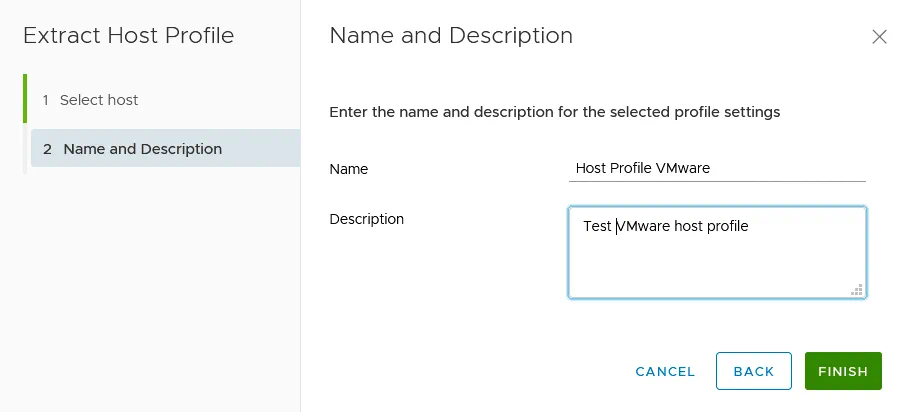
Select host. Seleziona un host da cui estrarre le impostazioni del profilo. Selezionare vCenter Server (se si dispone di più server vCenter). Quindi selezionare l’host di riferimento, configurato in precedenza. Fare clic su Next per continuare.

Name and Description. Immettere il nome e la descrizione per le impostazioni del profilo selezionato.
Nome : Profilo host VMware
Descrizione : Profilo host VMware di prova
Fare clic su Finish per terminare la creazione del nuovo profilo host.
Modifica di un profilo host
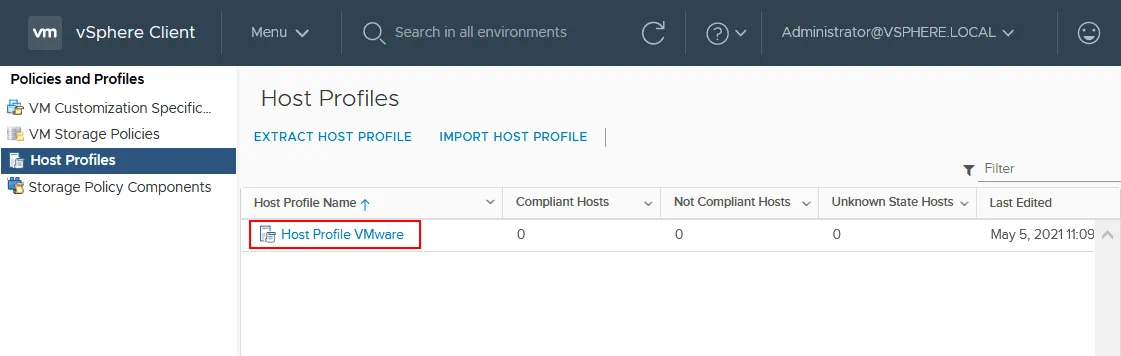
Ora è possibile visualizzare il Profilo host VMware nella pagina Profili host, nell’elenco dei profili host VMware. Facciamo clic su Profilo host VMware creato nel passaggio precedente per visualizzarne i dettagli. È possibile modificare il profilo host creato in precedenza e salvare ulteriori configurazioni nel profilo prima di applicarlo agli host VMware ESXi.
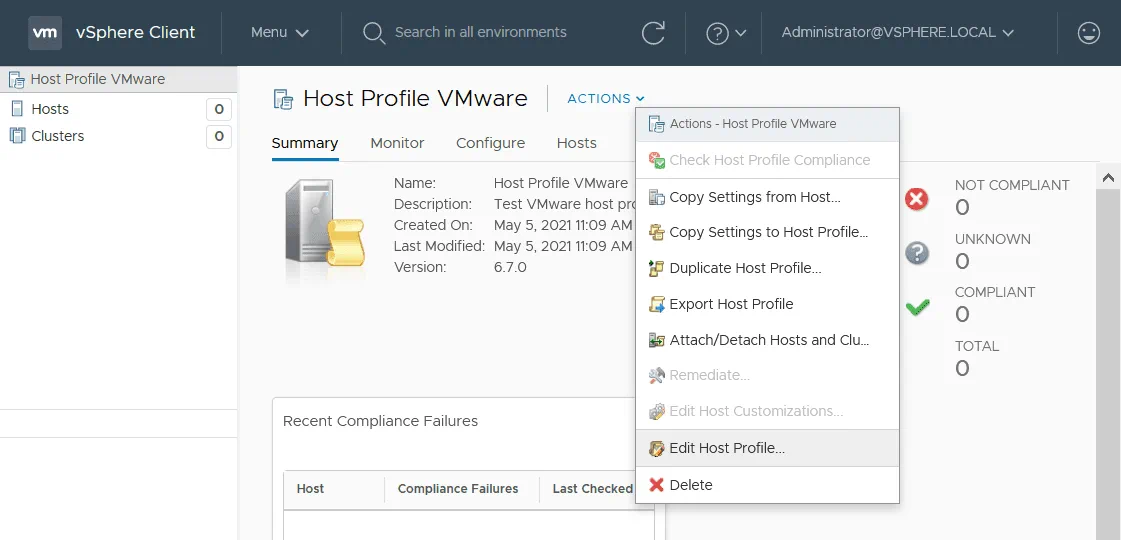
Fare clic su Actions > Edit Host Profile per apportare modifiche al profilo host.
Ora è visibile la scheda Settings relativa al profilo host VMware denominato Profilo host VMware . È presente una struttura ad albero degli elementi che devono essere creati e configurati per il profilo. Creiamo un nuovo switch virtuale standard. Dopo aver applicato questo profilo host, il nuovo vSwitch verrà creato sugli host ESXi selezionati. Per aggiungere un nuovo vSwitch standard, espandete Networking configuration e posizionate il cursore del mouse sull’elemento Standard switch . Dovreste vedere l’icona Plus (+). Fate clic su questa icona per aggiungere un nuovo switch virtuale. Nello screenshot qui sotto è possibile vedere anche vSwitch0 che è stato estratto nel profilo host dall’host ESXi di riferimento.

Inserire il nome per un nuovo switch, ad esempio, New vSwitch1 , impostare il valore MTU (Maximum Transmission Unit). Fare clic su Save per salvare la configurazione nel profilo host. Se si desidera eliminare l’elemento configurato dal profilo host, posizionare il cursore sull’elemento e fare clic sull’icona X. 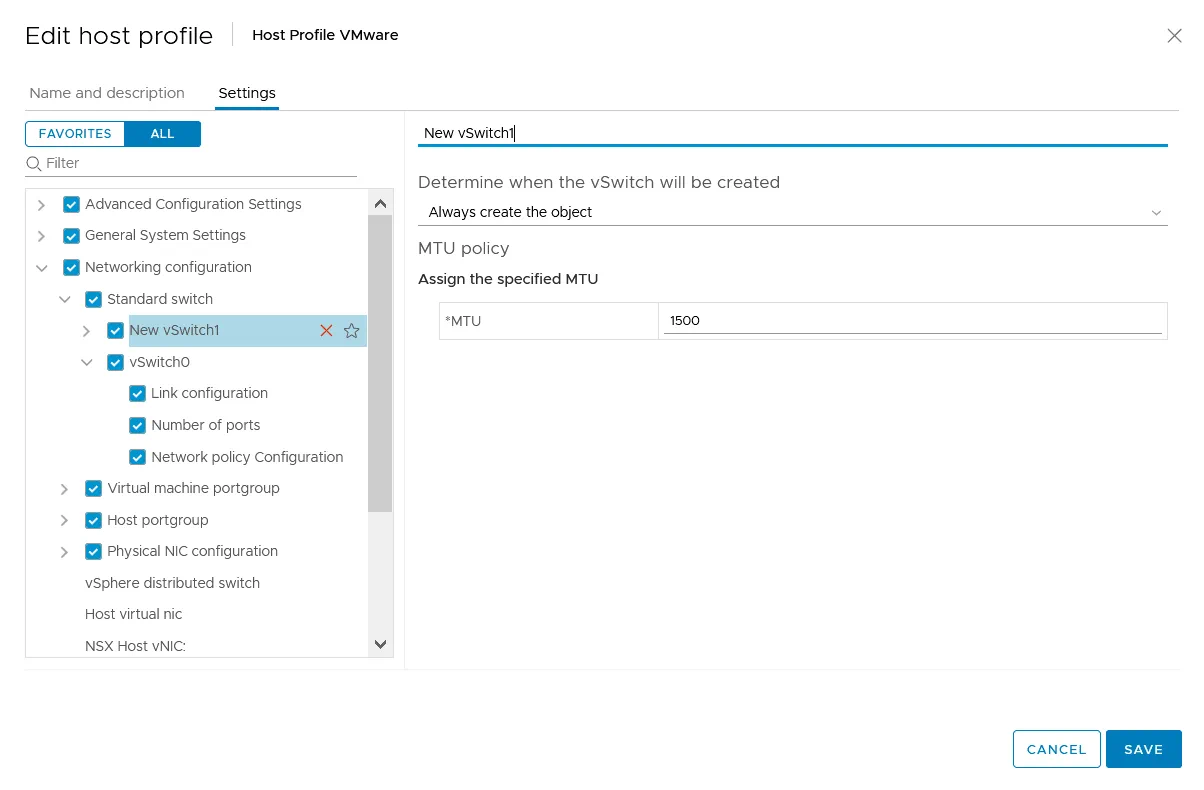
Associazione di un profilo host
Ora sei pronto per associare un profilo host VMware già preparato agli host ESXi non ancora configurati e ai quali desideri applicare la configurazione del profilo host. Seleziona il profilo host nella pagina Host Profiles in VMware vSphere Client. Nella pagina dei dettagli dei profili host selezionati, fai clic su Actions > Attach/Detach Hosts and Clusters.

Nella finestra Attach/Detach , seleziona l’host ESXi a cui desideri applicare il profilo host. Fare clic su Save per salvare le impostazioni e associare la configurazione all’host selezionato.

In alternativa, è possibile accedere a Hosts and Clusters, fare clic con il tasto destro del mouse su un host ESXi o su un cluster nel riquadro di navigazione e, quindi, nel menu, fare clic su Host Profiles > Attach Host Profile.
Verifica della conformità
Dopo aver associato un profilo host all’host ESXi, è necessario verificare la conformità del profilo host. Se la configurazione dell’host di destinazione è diversa da quella salvata nel profilo host, lo stato sarà non conforme , e sarà possibile applicare la configurazione del profilo host a questo host ESXi. La verifica della conformità consiste in un confronto tra la configurazione di un profilo host e la configurazione corrente dell’host VMware ESXi di destinazione.
Ora lo stato di conformità è Sconosciuto .
Nella pagina Profili host , fare clic sul proprio profilo host e, nella pagina dei dettagli del profilo host, fare clic su Actions > Check Host Profile Compliance.
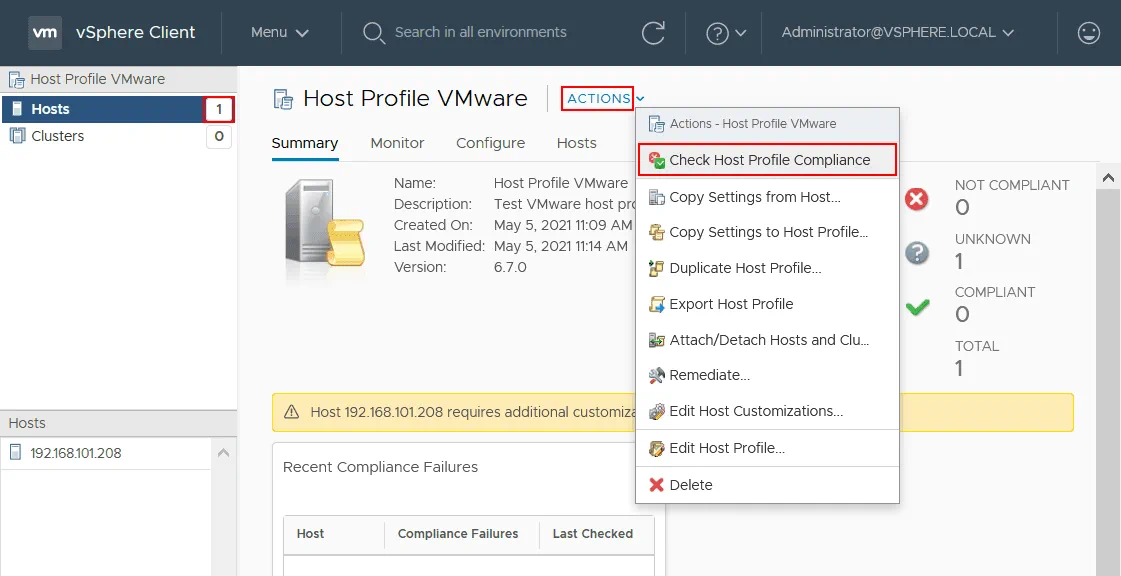
Al termine del controllo, lo stato del mio Host VMware ESXi di destinazione è non conforme . Ciò significa che le impostazioni salvate nel Profilo host differiscono dalla configurazione corrente dell’host ESXi di destinazione. Come si vede nella schermata qui sotto, il mio host richiede ulteriori personalizzazioni.
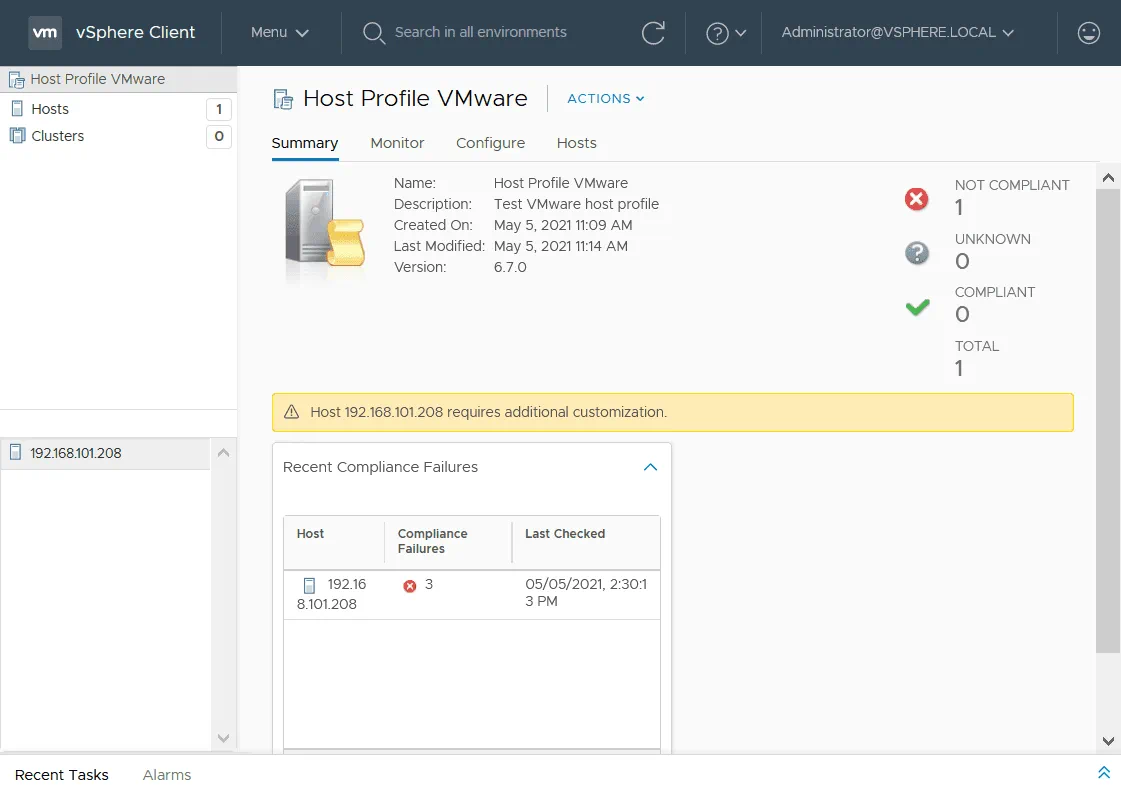
Personalizzazione host
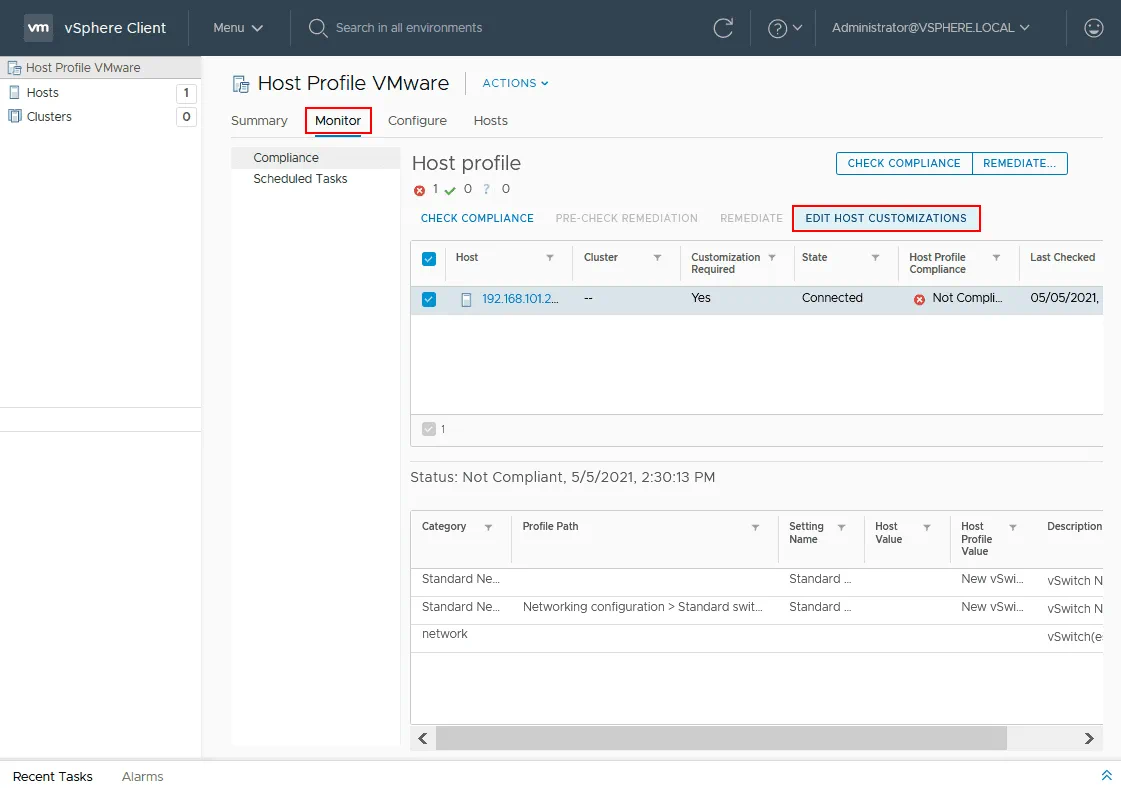
Fare clic sulla scheda Monitor , selezionare l’host ESXi di destinazione, quindi fare clic su Edit Host Customizations.
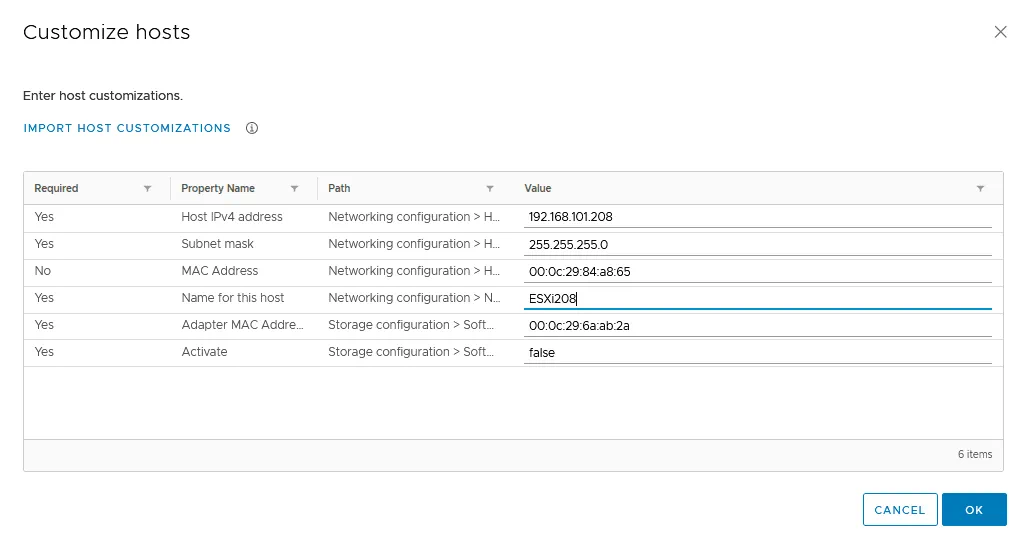
Nella finestra Personalizza host, impostare il nome host univoco e l’indirizzo IP per l’host ESXi di destinazione. È inoltre possibile impostare gli indirizzi MAC per gli adattatori di rete. Fare clic su OK per salvare le impostazioni di personalizzazione per l’Host VMware ESXi.
Dopo aver applicato la configurazione da un profilo host, è possibile esportare le personalizzazioni in un file CSV. Questa opzione è spiegata più avanti, alla fine di questo post del blog.
Risoluzione dei problemi di pre-verifica
La risoluzione dei problemi di pre-verifica deve essere eseguita prima di poter correggere l’host ESXi di destinazione con il proprio profilo host VMware. La risoluzione dei problemi è il processo di applicazione delle modifiche all’host ESXi di destinazione.
Selezionare l’host ESXi nella scheda Monitor del proprio profilo host VMware e fare clic su Pre-Check Remediation. 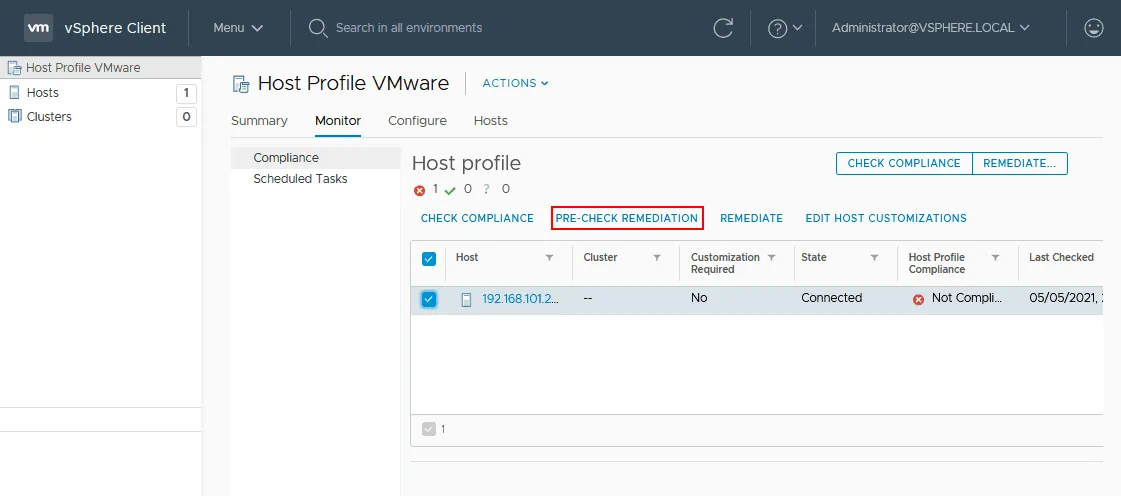
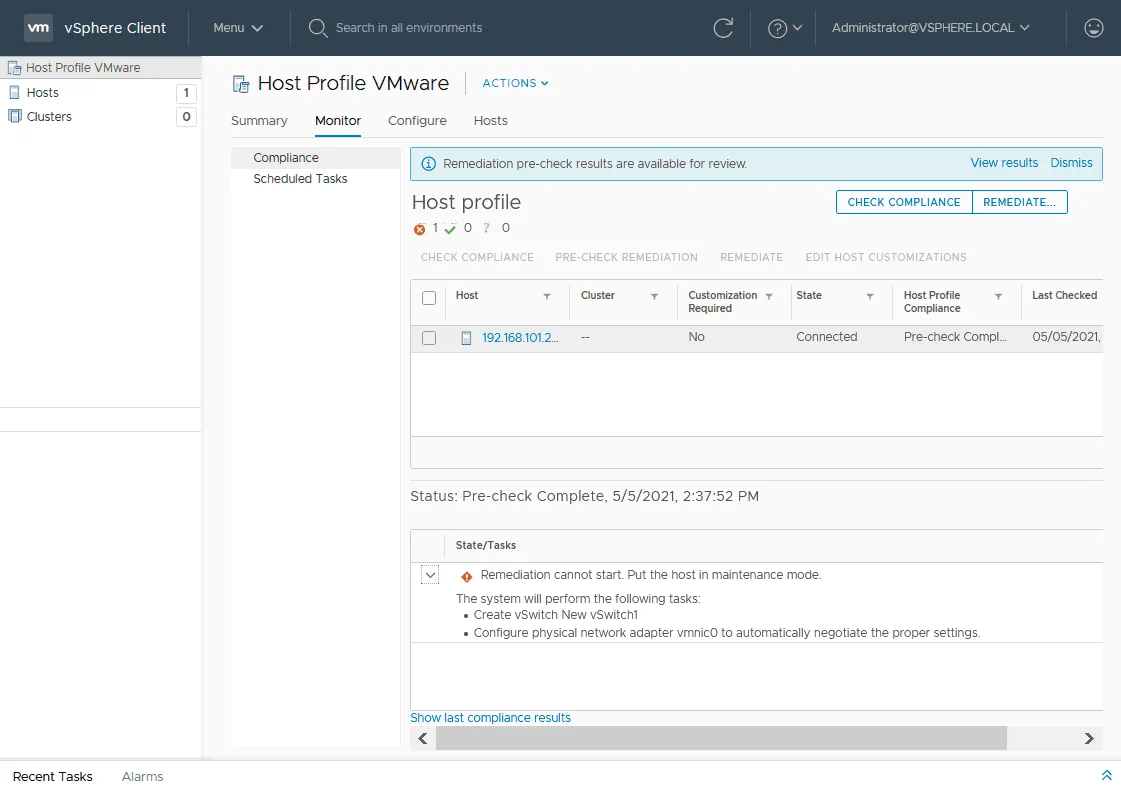
Viene visualizzato il messaggio che indica che la correzione non può essere avviata. Impostare l’host in modalità di manutenzione ( maintenance mode ) per avviare la correzione.
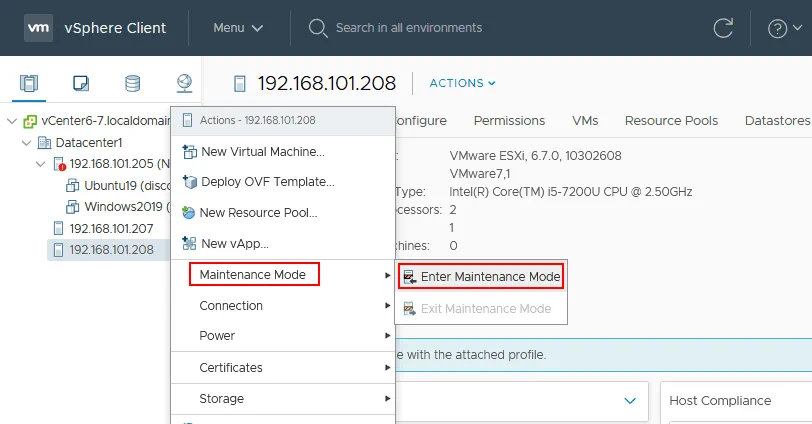
Accedere a Hosts and Clusters nel VMware vSphere Client, selezionare l’host VMware ESXi di destinazione che deve essere configurato utilizzando il Profilo host. Fare clic con il tasto destro del mouse sull’host e, nel menu che si apre, fare clic su Maintenance Mode > Enter Maintenance mode.
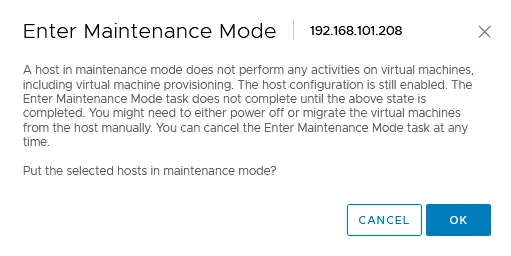
Viene visualizzato il messaggio di conferma. Fare clic su OK per mettere l’host selezionato in modalità di manutenzione.
Ora l’host è in modalità di manutenzione e lo stato dell’Host VMware ESXi di destinazione è Pronto per la correzione .
Fare clic sul pulsante Remediate per avviare la correzione.
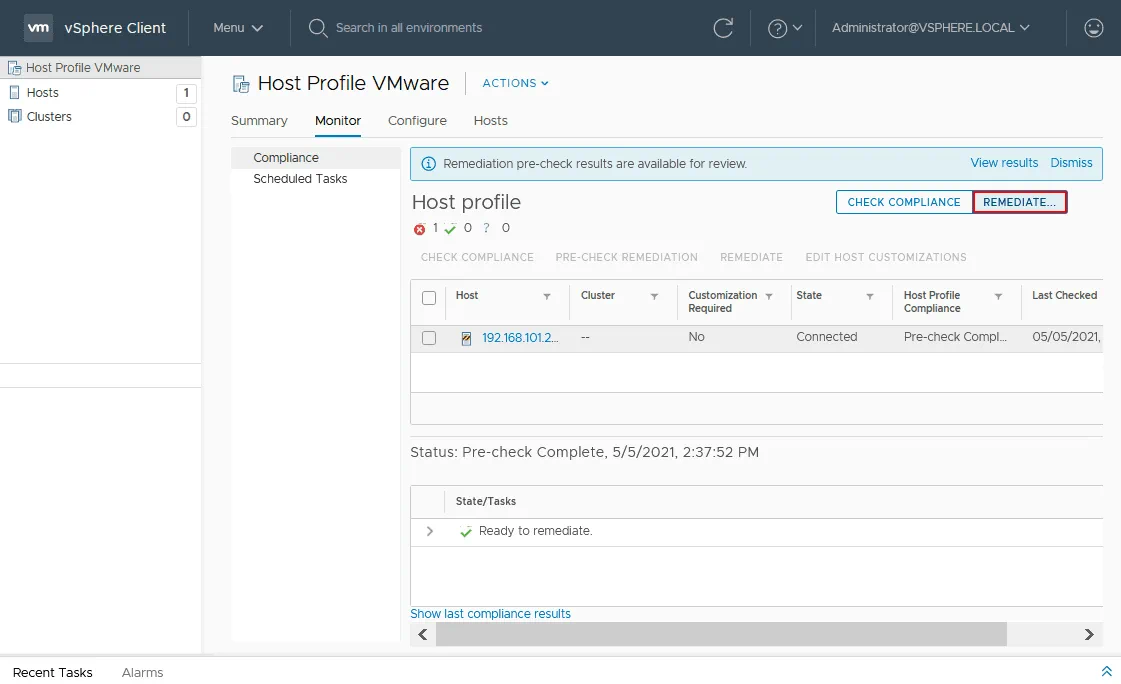
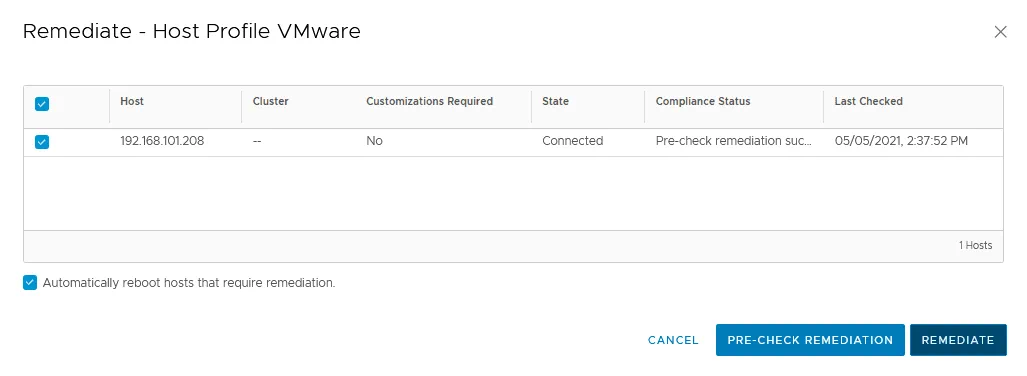
Si apre una nuova finestra nell’interfaccia web di VMware vSphere Client. Se non è stato ancora eseguito il controllo preliminare per la correzione, è possibile effettuare questa operazione ora. Ho già eseguito il controllo preliminare della correzione e soddisfatto i requisiti. Selezionare la casella di controllo per riavviare automaticamente gli host che richiedono la correzione, se necessario. Fare clic su Remediate per avviare la correzione e applicare la configurazione dal Profilo host ESXi all’host VMware ESXi di destinazione.
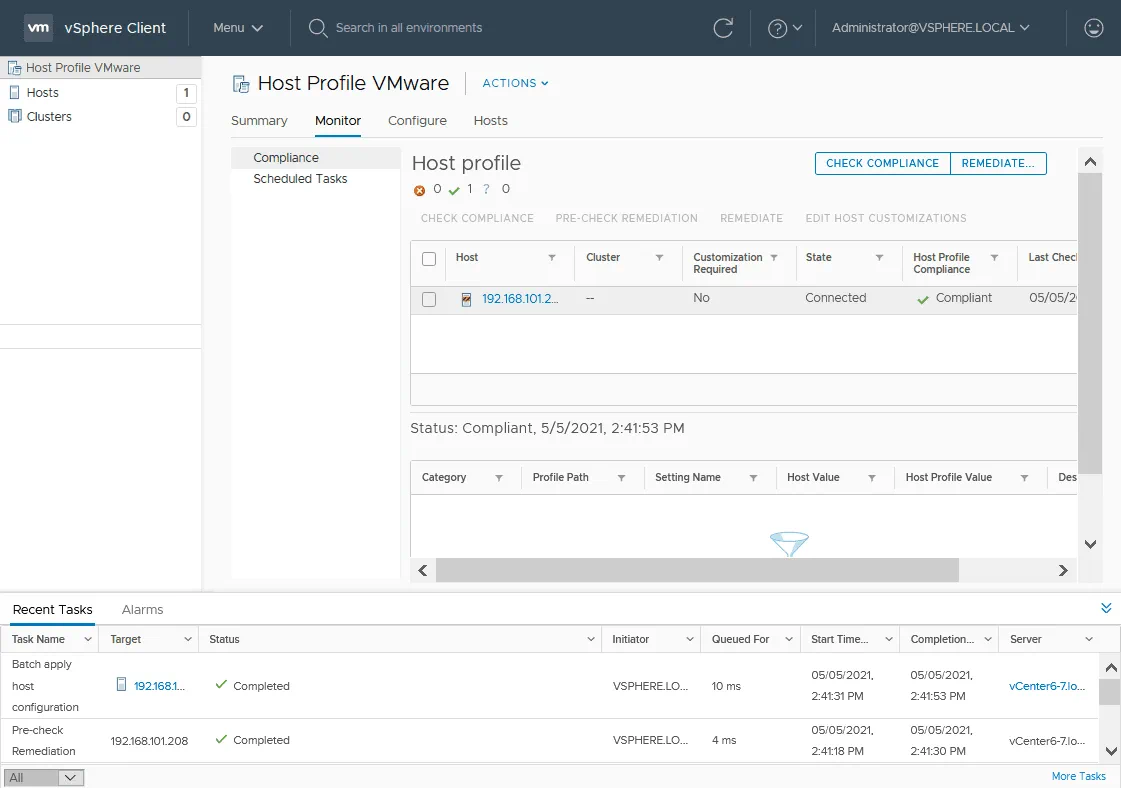
Attendere qualche istante fino a quando la configurazione non viene importata nell’host VMware ESXi di destinazione. Espandere il pannello Recent Tasks nella parte inferiore dell’interfaccia web di vSphere Client per verificare lo stato dell’applicazione della configurazione dell’host dopo aver avviato la correzione. Quando lo stato dell’attività è Completato , significa che l’attività è stata completata con successo. Dopo la correzione, l’host è conforme al profilo host.
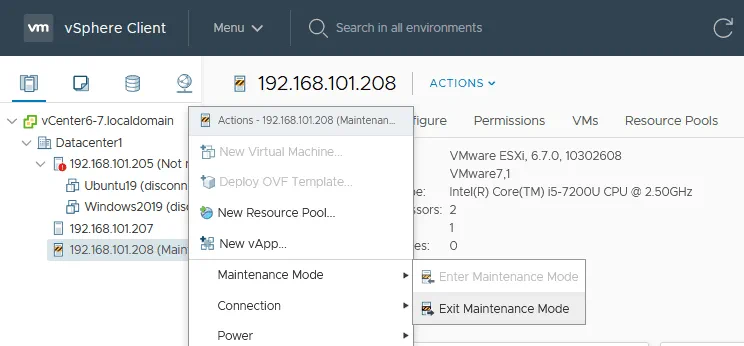
Uscire dalla modalità di manutenzione dell’host ESXi. Andare su Hosts and Clusters, fare clic con il tasto destro sull’host ESXi e, nel menu che si apre, fare clic su Maintenance Mode > Exit Maintenance Mode.
Come ricorderete, ho modificato il mio profilo host VMware dopo la creazione e ho aggiunto un nuovo switch virtuale a scopo di test. Verifichiamo se le modifiche alla configurazione sono state applicate all’host di destinazione. Selezionare l’host ESXi nella pagina Host and Clusters , quindi fare clic sulla scheda Configure e selezionare Virtual switches nella pagina Networking . Come si vede nella schermata qui sotto, sull’host di destinazione è stato creato un nuovo switch virtuale. Questo switch virtuale è stato creato a scopo di test ed è vuoto. Quando si configurano i profili host nell’ambiente di produzione, è necessario creare gruppi di porte per le diverse reti e associare lo switch all’adattatore di rete del server ESXi. È possibile esercitarsi nella configurazione dei profili host VMware in un ambiente di test prima di procedere alla configurazione dell’ambiente di produzione. Leggi i post del blog su Laboratorio domestico VMware 6.7 e 7,0 per scoprire come implementare VMware vSphere a scopo di test. 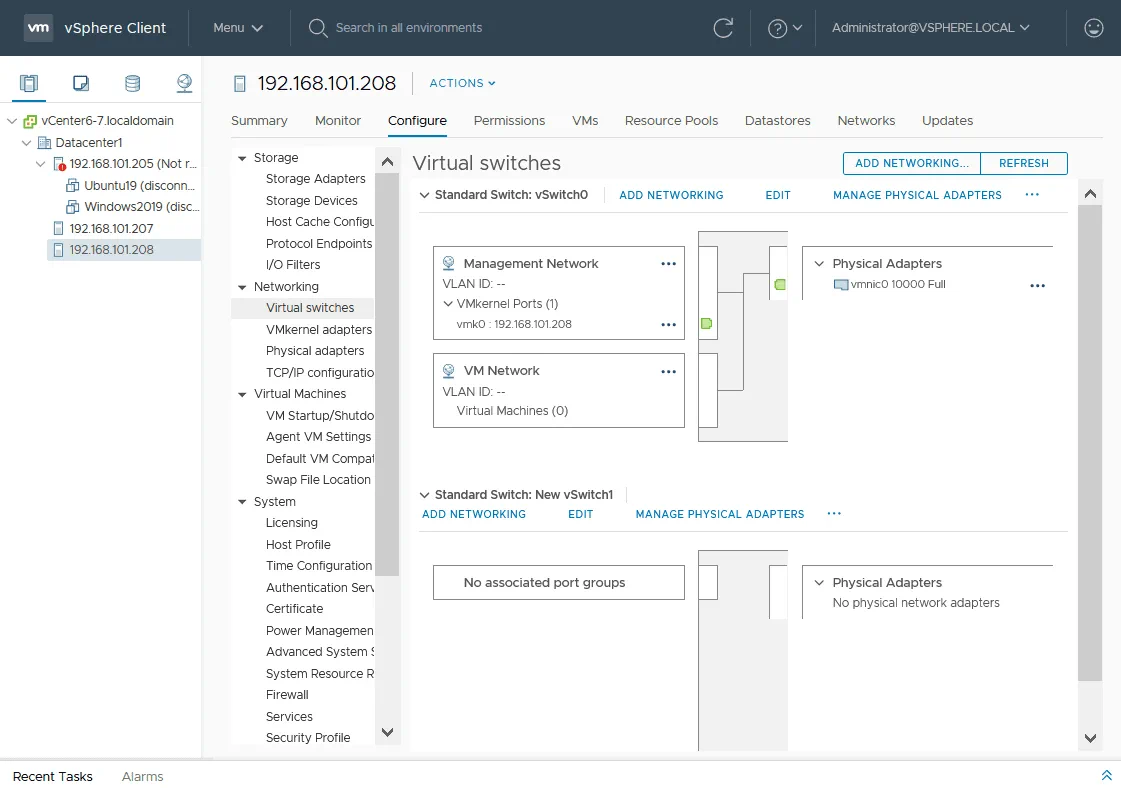
Esportazione di un profilo host
È possibile esportare un profilo host in VMware vSphere Client in un file e quindi importare tale profilo host su un Host VMware ESXi gestito da un altro vCenter Server in un altro ambiente VMware vSphere. Di conseguenza, è possibile ottenere una configurazione standardizzata su più ambienti VMware vCenter.
Per esportare un profilo host, selezionare il profilo desiderato e, nella pagina del profilo host, fare clic su Actions > Export Host Profile.
Nota : È inoltre possibile utilizzare questo menu per copiare le impostazioni da un host, copiare le impostazioni in un profilo host e duplicare un profilo host. L’opzione “Copia impostazioni dall’host” consente di aggiornare un profilo host esistente se si desidera che le impostazioni del profilo corrispondano a quelle dell’host selezionato. Utilizzare l’opzione Copy Settings to Host Profile se è necessario copiare le impostazioni da un profilo host VMware a un altro.

Per motivi di sicurezza, le password amministratore non vengono esportate con il profilo. In seguito sarà necessario definire manualmente le password per gli host ESXi. Fare clic su Save per continuare e salvare il profilo esportato nel file.
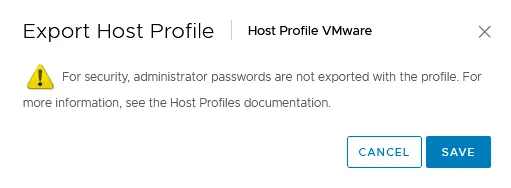
Salvare il file VPF nella ubicazione personalizzata. Il file VPF è simile a un file XML, ma l’estensione del file è diversa.
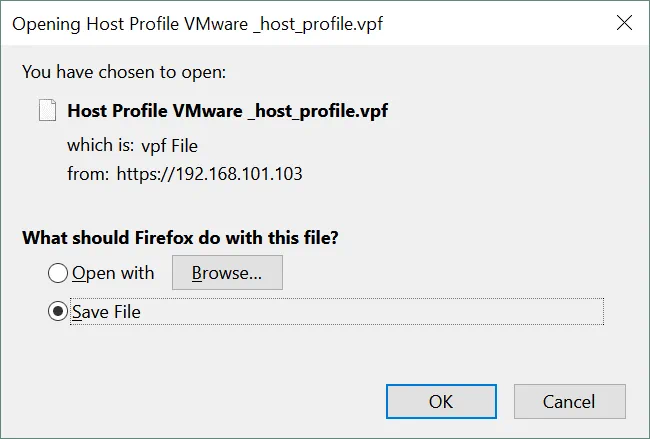
Il profilo host è stato esportato.
Esportazione in file CSV
È possibile esportare i profili host VMware in file CSV. Per esportare le personalizzazioni dell’host in file CSV, accedere a Hosts and Clusters in VMware vSphere Client, fare clic con il tasto destro sull’host VMware ESXi di cui si desidera esportare il profilo e, nel menu che si apre, fare clic su Host Profiles > Export Host Customizations. Se si seleziona un cluster che dispone di un profilo host, le impostazioni di personalizzazione degli host VMware ESXi presenti nel cluster vengono esportate in un file CSV.
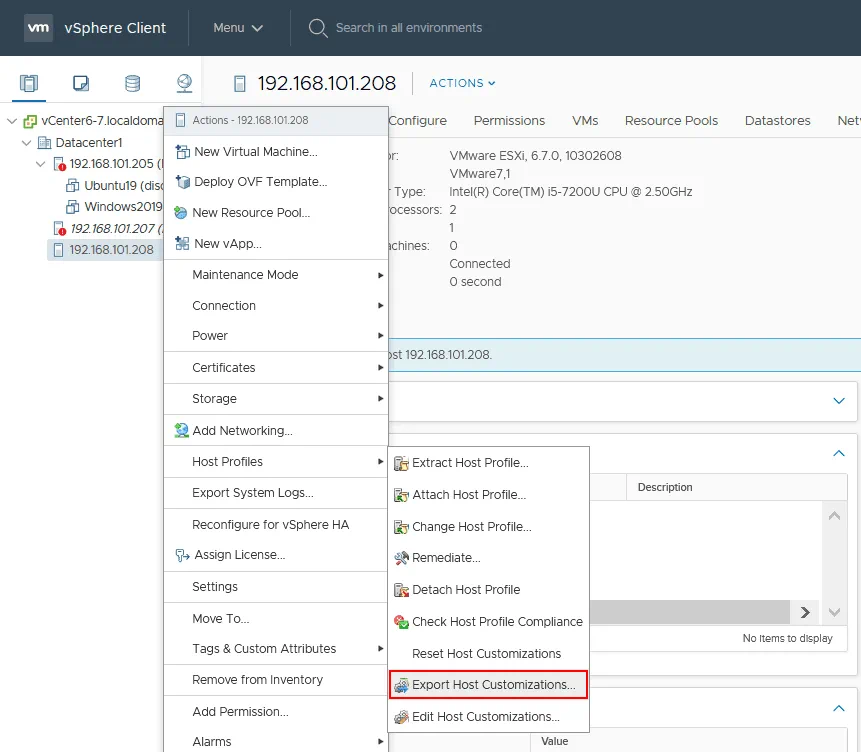
Viene visualizzato un messaggio di notifica. Le password non vengono esportate per motivi di sicurezza. Salvare le password nei file come testo in chiaro non è sicuro. Salvare un file CSV in una ubicazione personalizzata. Successivamente è possibile aprire questo file in Microsoft Excel o in un altro editor che supporti i file CSV.
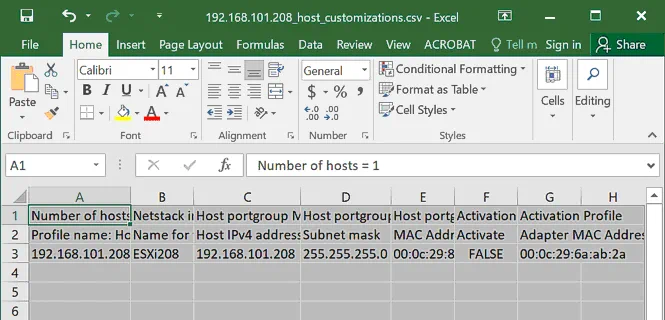
Nella tabella mostrata nella schermata, il Numero di host = 1 . È possibile aggiungere ulteriori righe e specificare impostazioni di personalizzazione quali indirizzi IP, indirizzi MAC, nomi host per altri host ESXi, per poi applicare la configurazione di personalizzazione dal file CSV a più host. Se sono state esportate personalizzazioni per N host ESXi, dovrebbero essere visibili le righe Numero di host = N e N relative a ciascun host (dove N è il numero di host).
Importazione di un profilo host
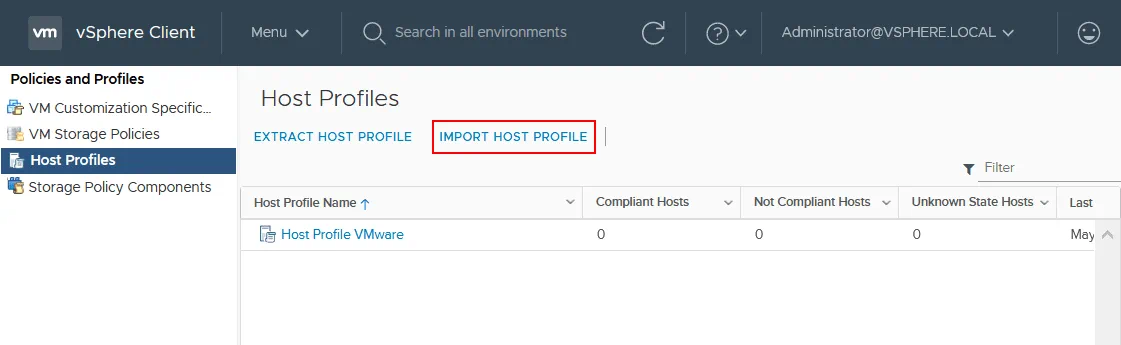
Ora è possibile importare il profilo host VMware su un Host VMware ESXi non ancora configurato. Fare clic su Import Host Profile nella pagina Host Profiles .
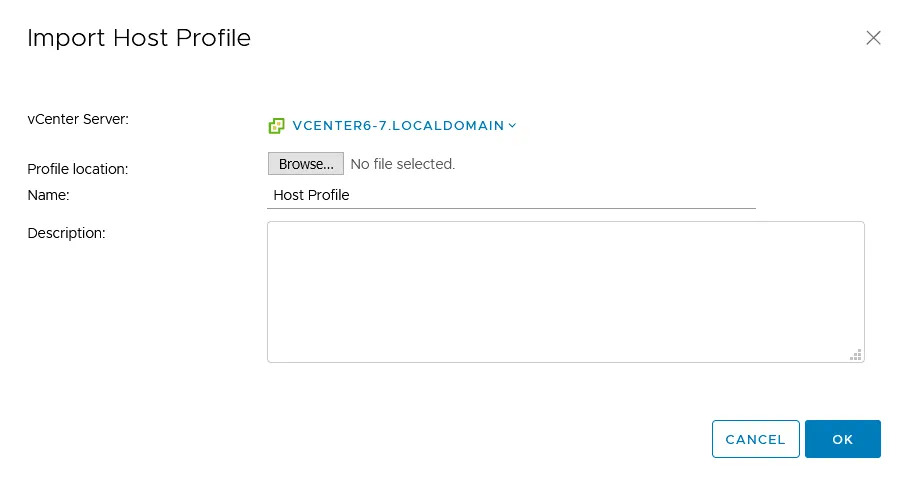
Nella finestra Importa profilo host , selezionare il vCenter Server desiderato se si dispone di più vCenter Server. Fare clic su Browse, selezionare il file del profilo host e premere OK per terminare.
Conclusione
I profili host di VMware vSphere sono una funzione utile che consente di configurare un host master ed esportare la configurazione di tale host in un profilo host. È quindi possibile applicare la configurazione contenuta nel profilo host ad altri host VMware ESXi gestiti da vCenter. L’utilizzo di una configurazione standardizzata su tutti gli host semplifica la risoluzione dei problemi e garantisce prestazioni migliori. Se si dispone di più ambienti VMware vSphere gestiti da diversi server vCenter, è possibile esportare un profilo host in un file e successivamente importare la configurazione da tale file. I profili host VMware consentono di risparmiare tempo ed evitare configurazioni manuali che richiedono molto tempo. È possibile applicare la configurazione standard all’intero cluster e questa verrà applicata a tutti gli host del cluster.
Quando si lavora con macchine virtuali VMware, disporre di un Strumento di backup di VMware è essenziale per garantire la protezione dei dati e il ripristino dei dati in caso di interruzione del servizio. Scarica l’Edizione gratuita di NAKIVO Backup & Replication e prova l’ultima versione della soluzione completa di protezione dei dati per VMware vSphere.