Come eseguire il backup di Microsoft Teams
Microsoft Teams è una piattaforma leader nel settore della comunicazione e della collaborazione, inclusa nel pacchetto software cloud Microsoft 365. Come per qualsiasi piattaforma cloud, si consiglia di creare backup di Microsoft Teams per evitare la perdita di dati critici con ripristini point-in-time.Questo post del blog illustra i metodi disponibili per eseguire il backup dei dati di Teams e fornisce altri suggerimenti utili per comprendere la protezione dei dati di Teams.
Perché è necessario eseguire il backup di Teams?
Il backup dei dati di Microsoft Teams è importante quanto il backup di altri dati, sia su server fisici che su VM. I motivi includono:
- Modello di responsabilità condivisa. Microsoft è responsabile della gestione dell’infrastruttura nei propri data center e della garanzia di operazioni ininterrotte, ma i clienti devono proteggere i dati autonomamente. Questo è noto come responsabilità condivisa modello. Microsoft esegue il backup dei dati per scopi interni al data center. I clienti devono eseguire il backup dei propri dati a scopo di protezione dei dati.
- Cancellazione accidentale o perdita di datiGli utenti potrebbero cancellare accidentalmente messaggi, file o altri dati importanti all’interno di Teams. Un backup garantisce il ripristino dei dati persi e previene la perdita definitiva degli stessi.
- Ripristino di emergenza. Eventi imprevisti come guasti di sistema e attacchi informatici possono causare la perdita di dati. In tali situazioni, è possibile utilizzare i backup per ripristinare i dati di Teams a uno stato precedente e ridurre al minimo i tempi di inattività.
- Conformità e requisiti legaliMolte organizzazioni hanno obblighi legali e di conformità che impongono loro di conservare e proteggere determinati tipi di dati. Il backup di Microsoft Teams consente di soddisfare tali requisiti e garantire che i dati vengano conservati per il periodo necessario.
- Analisi storica e approfondimenti commercialiI dati di Microsoft Teams possono fornire informazioni preziose sui modelli di comunicazione, sulle tendenze di collaborazione e sui processi decisionali. I backup dei team consentono di conservare i dati storici per l’analisi e ottenere informazioni utili per guidare le strategie aziendali.
- Migrazione dei dati e upgrade di sistema. I backup possono fungere da rete di sicurezza durante le migrazioni a un nuovo tenant Microsoft 365 o durante l’upgrade di Microsoft Teams. Se durante il processo di migrazione o upgrade alcuni dati vengono persi o danneggiati, è possibile ripristinarli dai backup e garantire la continuità operativa.
- Indagini interne ed e-discovery. In caso di indagini interne o procedimenti legali, le organizzazioni potrebbero dover cercare e produrre dati specifici da Teams. È possibile cercare nei backup e recuperare informazioni rilevanti per indagini o richieste di e-discovery.
Tipi di dati Microsoft Teams da sottoporre a backup
Quando si esegue il backup di Teams in Microsoft 365, è importante considerare i vari tipi di dati che devono essere inclusi. Esistono componenti di dati fondamentali che è necessario prendere in considerazione:
- Messaggi di chat e conversazioni. Microsoft Teams è principalmente una piattaforma di collaborazione e comunicazione. Pertanto, è fondamentale eseguire il backup dei messaggi e delle conversazioni chat. Ciò include chat individuali, chat di gruppo e conversazioni nei canali. Le conversazioni chat si trovano in cassette postali nascoste di Microsoft 365 Group. I gruppi Microsoft 365 si basano su Exchange Online, ma non sono uguali ai gruppi Exchange. I documenti all’interno di una conversazione in un canale vengono archiviati nella cartella del canale corrispondente nella raccolta di documenti in SharePoint Online. Le chat individuali vengono salvate in una cartella nascosta nella cassetta postale dell’utente.
- File e allegati. Microsoft Teams consente agli utenti di condividere e collaborare su file all’interno di canali e chat. È essenziale eseguire il backup di questi file e allegati per garantirne la disponibilità e prevenire la perdita di dati. I file di Microsoft Teams sono archiviati in SharePoint Online. I file delle chat di Microsoft Teams sono archiviati nella cartella OneDrive for Business corrispondente. Elementi aggiuntivi, come i dati della scheda Wiki, sono archiviati nella cartella Dati di Microsoft Teams.
- Impostazioni e configurazioni del team. I team sono costituiti da varie impostazioni e configurazioni a livello organizzativo, di team e di canale. Il backup di queste impostazioni garantisce la possibilità di ripristinare la struttura, le autorizzazioni e le preferenze in caso di modifiche accidentali o guasti del sistema.
- Informazioni e profili degli utenti. È necessario eseguire il backup delle informazioni utente, inclusi profili, elenchi di contatti e preferenze, per mantenere l’integrità dei dati utente e consentire un ripristino senza interruzioni durante le transizioni utente o le migrazioni di sistema.
- App e integrazioni. Microsoft Teams supporta un’ampia gamma di app e integrazioni che migliorano le sue funzionalità. Se la tua organizzazione si affida ad app o integrazioni specifiche, è importante eseguire il backup dei dati associati per garantire la continuità dei processi aziendali.
- Dati della riunione. Microsoft Teams consente di ospitare riunioni online, comprese sessioni audio, video e di condivisione dello schermo. Il backup dei dati delle riunioni, come registrazioni, messaggi di chat e contenuti condivisi, è essenziale per conservare le informazioni importanti delle riunioni. Microsoft Stream viene utilizzato per archiviare le registrazioni delle riunioni in SharePoint e OneDrive.
- Metadati e registrazioni di conformità. Teams genera metadati e registrazioni di conformità relative alle attività degli utenti, come registri di audit e registrazioni di riunioni/chiamate. Il backup di questi dati aiuta a soddisfare i requisiti legali e normativi e supporta le esigenze di audit e reporting.
Di seguito è riportata una tabella con il tipo di dati di Microsoft Teams e l’ubicazione del servizio cloud Microsoft 365 in cui tali dati sono archiviati:
| Tipo di dati | Archiviato in |
| File della chat di gruppo | OneDrive |
| File del team | SharePoint Online |
| Wiki del team | SharePoint Online |
| Messaggi del canale del team | Exchange Online |
| Chat | Exchange Online |
| Riunioni | Exchange Online |
| Registrazioni | Stream (OneDrive + SharePoint Online) |
Il backup di Microsoft Teams è complicato perché diversi tipi di dati sono sparsi e archiviati in luoghi diversi (piattaforme). Si tratta di una delle soluzioni più complesse e impegnative della suite Microsoft 365 da sottoporre a backup.
Utilizzo degli strumenti nativi per il backup dei team
Microsoft 365 offre alcuni strumenti nativi che è possibile utilizzare per il backup di Microsoft Teams. Esaminiamo questi metodi nativi per i tipi di dati supportati.
File e allegati
I file e gli allegati condivisi in Microsoft Teams vengono archiviati in SharePoint Online o OneDrive for Business, a seconda della ubicazione in cui sono stati caricati. Per eseguire il backup di questi file, è possibile configurare i backup per SharePoint Online e OneDrive for Business utilizzando le funzionalità di backup native di Microsoft 365:
- Accedi al centro di amministrazione di Microsoft 365, vai a Centri di amministrazione sezione e accedere al Sicurezza & Conformità centro.
- Da lì, imposta un backup per SharePoint Online e Backup di OneDrive for Business seguendo le istruzioni fornite dagli strumenti di backup nativi.
Impostazioni e configurazioni del team
Le impostazioni e le configurazioni di Microsoft Teams vengono gestite all’interno del centro di amministrazione di Teams. Per eseguire il backup delle impostazioni e delle configurazioni del team, è possibile esportare i criteri e le impostazioni di Teams come riferimento.
- Accedi al centro di amministrazione di Microsoft Teams per l’amministrazione (https://admin.teams.microsoft.com/), vai alla pagina Teams sezione e selezionare i criteri e le impostazioni desiderate.
- Esporta i criteri e le impostazioni utilizzando le opzioni di esportazione disponibili, come CSV o script PowerShell.

App e integrazioni
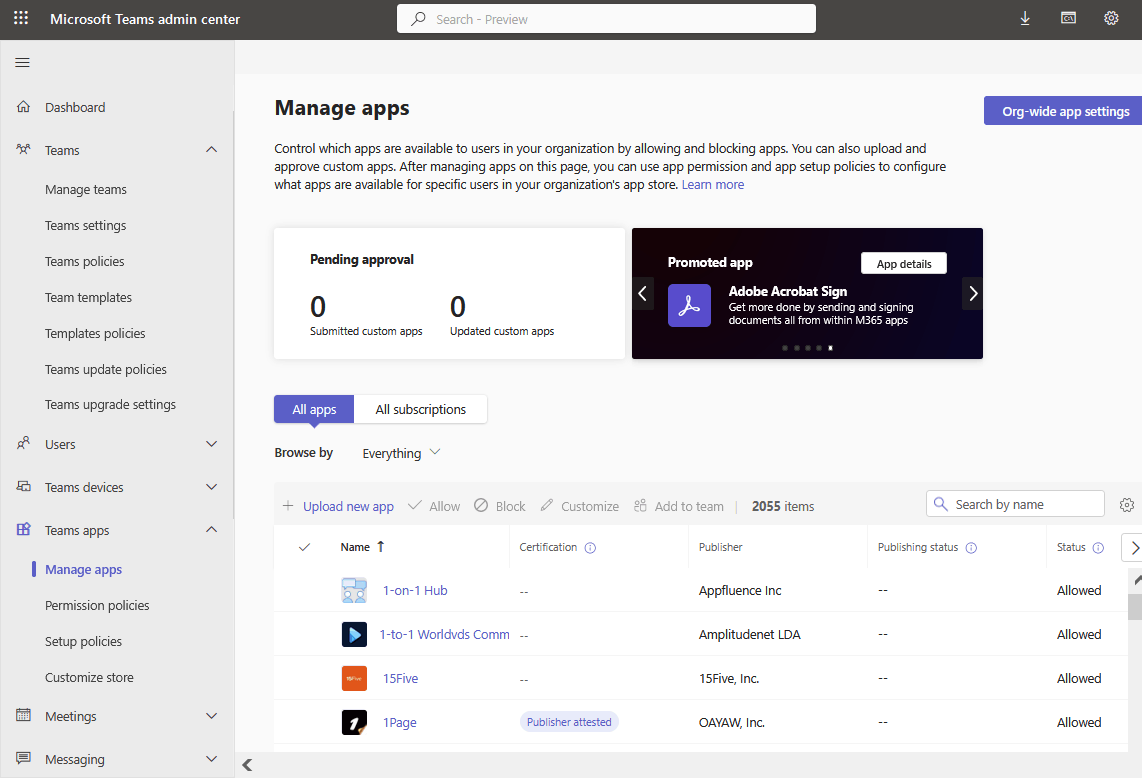
La configurazione e le impostazioni delle app e delle integrazioni utilizzate in Microsoft Teams vengono gestite all’interno del centro di amministrazione di Teams. Per eseguire il backup delle configurazioni delle app, è possibile esportare i dettagli e le configurazioni di impostazione delle app.
- Accedi al centro di amministrazione per l’amministrazione di Microsoft Teams, vai su App Teams sezione e seleziona le app necessarie.
- Esporta le configurazioni dell’app utilizzando le opzioni di esportazione disponibili o documenta manualmente le impostazioni.
Dati della riunione
I dati delle riunioni di Microsoft Teams, come le registrazioni delle riunioni, i messaggi di chat e i contenuti condivisi, vengono archiviati nei servizi Microsoft 365. Per eseguire il backup dei dati delle riunioni, è possibile utilizzare le funzionalità di backup native di Exchange Online e SharePoint Online, che archiviano diversi componenti dei dati delle riunioni.Configurare i backup per Exchange Online e SharePoint Online utilizzando gli strumenti di backup nativi forniti da Microsoft 365.
Messaggi di chat e conversazioni
Microsoft Teams conserva i messaggi di chat per un periodo di tempo limitato, ma è possibile estendere il periodo di conservazione. Utilizzando Impostazioni di conservazione (backup di chat e messaggi) consente di archiviare i messaggi dei canali Microsoft Teams e le chat Microsoft Teams per un periodo di tempo definito. I criteri di conservazione non sono stati progettati per il backup di Teams, ma questa funzione può essere utile.Per accedere ed esportare i messaggi di chat, è possibile utilizzare le funzionalità di conformità di Microsoft Teams o gli strumenti eDiscovery. Questi strumenti consentono di cercare ed esportare i dati delle chat secondo necessità. Teams Criteri di conservazione sono disponibili in Microsoft 365 E3 ed E5 piani in abbonamento. (Per saperne di più su Piani in abbonamento a Office 365).
- Apri https://compliance.microsoft.com/compliancepolicies (È necessario utilizzare l’account Microsoft 365 con autorizzazioni di amministrazione).
- Vai a Criteri > Conservazione.

- Clicca + Nuovo criterio di conservazione per creare un nuovo criterio di conservazione.

- Inserisci un nome e una descrizione per un nuovo criterio di conservazione per Microsoft Teams. Premi Avanti continuare.

- Selezionare un ambito di applicazione del criterio. Il Elenco completo è selezionato per impostazione predefinita.

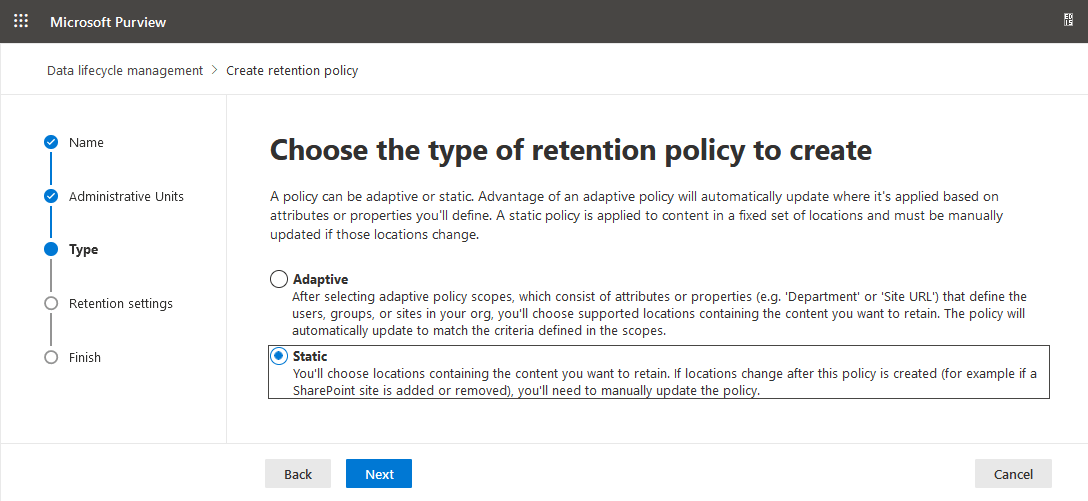
- Scegli il tipo di criterio di conservazione da creare. Selezioniamo Statico in questo esempio.
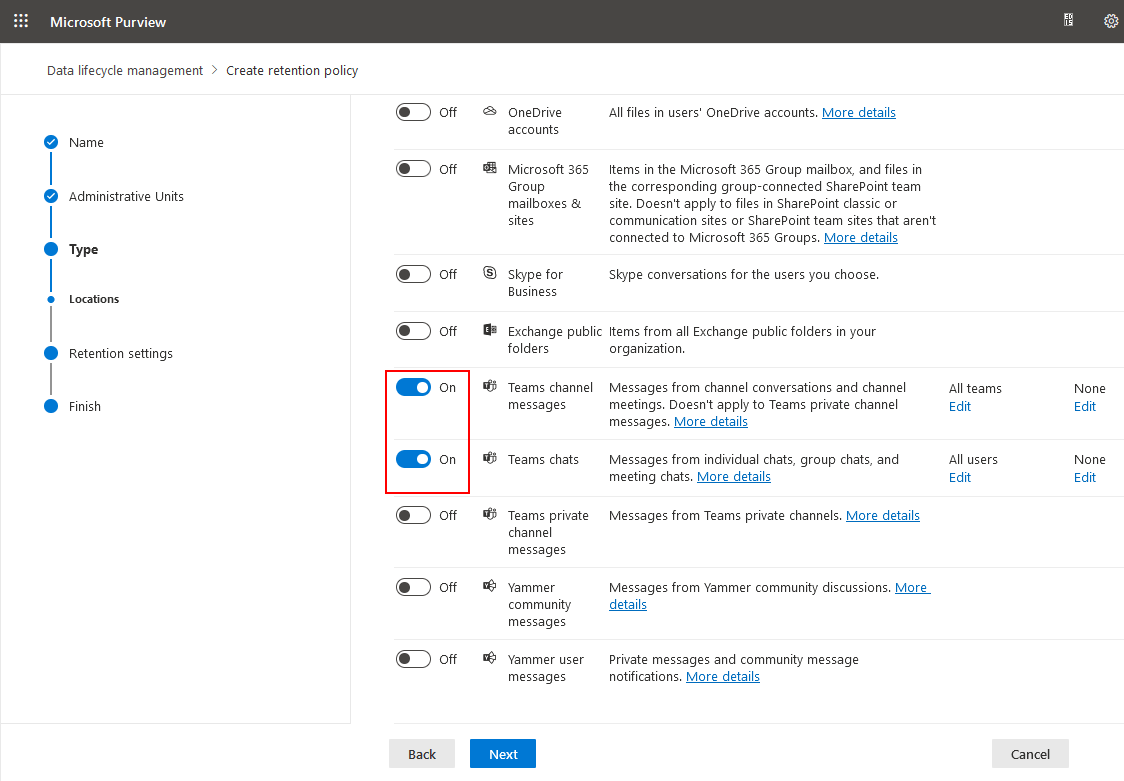
- Seleziona Messaggi del canale Teams e Chat di gruppo. Si noti che è possibile selezionare solo queste due ubicazioni Teams insieme (le altre ubicazioni vengono automaticamente escluse). Se si selezionano altre ubicazioni, le ubicazioni Teams vengono escluse dal criterio. È possibile creare un altro criterio per le altre ubicazioni.
- Specificare per quanto tempo conservare i contenuti per le ubicazioni Microsoft Teams selezionate in precedenza.

- Rivedi le impostazioni della nuova politica di conservazione e clicca su Invia.

Criteri di messaggistica
È possibile configurare criteri di messaggistica per definire chi può eliminare i messaggi in Microsoft Teams. Questo approccio può aiutare a proteggere i dati in Microsoft Teams dall’eliminazione.
- Vai a https://admin.teams.microsoft.com/criteri/messaging oppure vai a Messaggistica > Criteri di messaggistica.
- Clicca + Aggiungi per aggiungere un nuovo criterio.

- È possibile disattivare il necessario cancellazione dei messaggi opzioni nel criterio facendo clic sugli appositi selettori. Quindi fare clic su Salva.

Metadati e registrazioni di conformità
I metadati e i registri di conformità, come i registri di audit e i rapporti di conformità, sono disponibili tramite le funzioni e gli strumenti di conformità di Microsoft 365. Per accedere ed esportare i metadati e i registri di conformità, è possibile utilizzare Microsoft 365. Sicurezza & Centro conformità.Accedi al centro di amministrazione di Microsoft 365, vai su Sicurezza & Conformità centro e utilizzare le funzioni disponibili, quali registri di controllo, eDiscovery e criteri di conservazione, per accedere ed esportare i record obbligatori. In alternativa, è possibile utilizzare un collegamento: https://compliance.microsoft.com/classicediscovery.Si noti che i passaggi per il backup di dati specifici (incluso il backup di Teams) possono variare a seconda del piano di abbonamento a Microsoft 365 e degli strumenti e delle funzioni specifici disponibili nell’ambiente dell’organizzazione. Si consiglia di fare riferimento alla documentazione ufficiale di Microsoft per ottenere le istruzioni più accurate e aggiornate su misura per la propria configurazione specifica.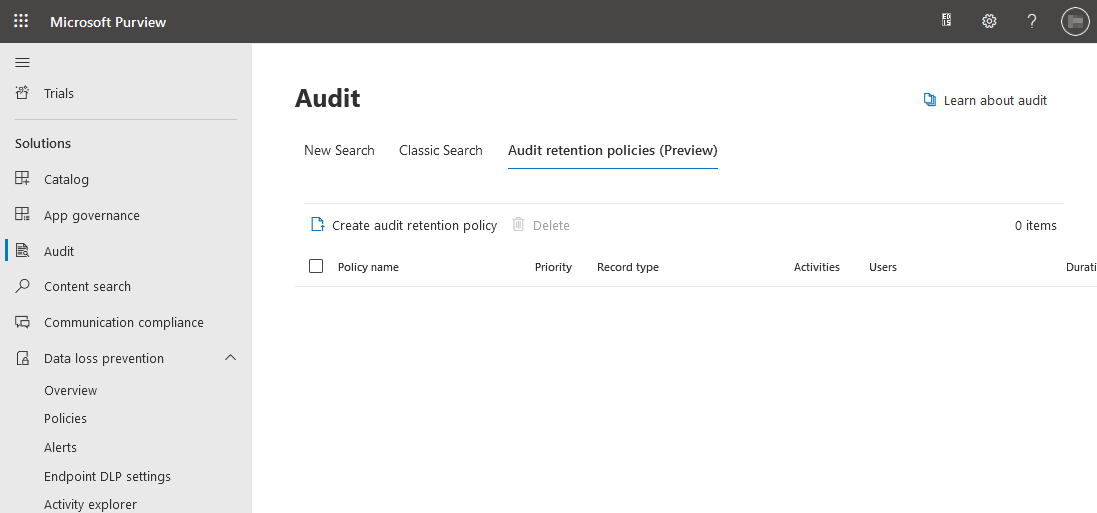
Squadre di archiviazione
È possibile ripristinare un gruppo di lavoro dall’archivio se il gruppo è stato archiviato anziché eliminato. Si tenga presente che l’archiviazione non sostituisce un backup adeguato.
- Vai a Teams > Gestisci i team nel centro di amministrazione per l’amministrazione di Microsoft Teams.
- Seleziona la squadra desiderata e clicca su Archivio.
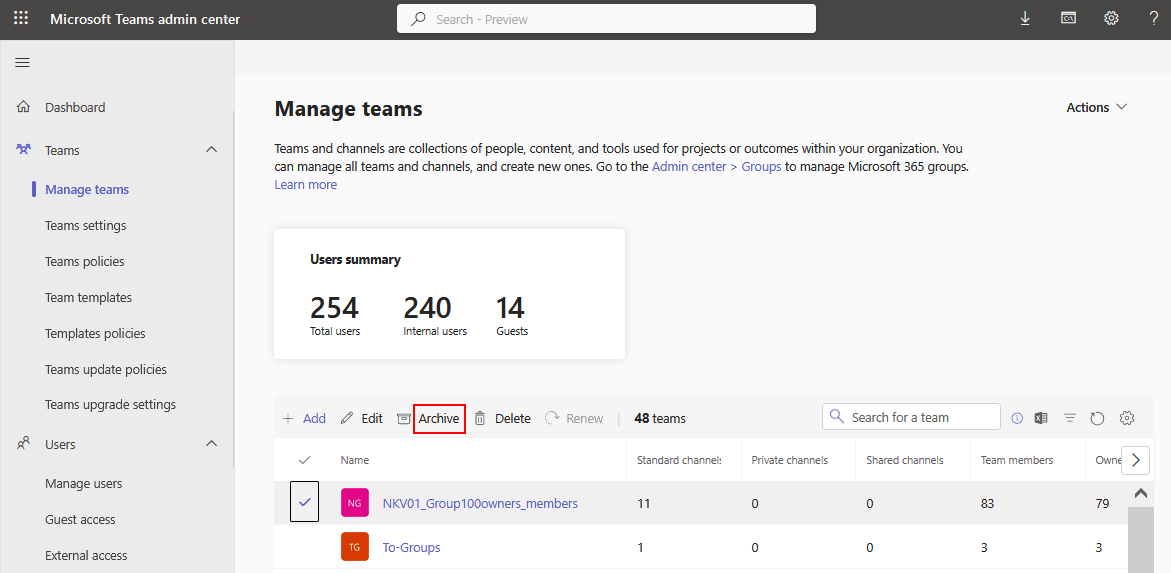
- Leggi la notifica e clicca Archivio se sei d’accordo con il messaggio.

Limitare la cancellazione accidentale limitando le autorizzazioni
È possibile limitare le autorizzazioni degli utenti come misura di protezione dei dati per impedire loro di eliminare dati in Teams.
- Apri il Centro di amministrazione per l’amministrazione SharePointPer modificare queste impostazioni sono necessarie le autorizzazioni di amministratore.
- Selezionare un sito associato ai team e fare clic sul nome del sito nel centro di amministrazione di SharePoint. Selezioniamo test nel nostro esempio. L’icona Teams indica che questo sito SharePoint è utilizzato da Microsoft Teams.

- Seleziona il Impostazioni scheda per il sito selezionato.
Quando effettui una modifica alla configurazione per evitare la cancellazione, dovresti visualizzare un messaggio di notifica: Questo sito ha un criterio di conformità impostato per bloccare la cancellazione.Scopriamo come limitare la cancellazione.
- Clicca Visualizza sito per aprire questo sito SharePoint.

- Una volta aperto il sito, clicca su Impostazioni > Autorizzazioni del sito.

- In questa finestra è possibile visualizzare e modificare le autorizzazioni. Fare clic su Impostazioni avanzate delle autorizzazioni.

- Clicca Livelli di autorizzazione nel Autorizzazioni scheda.

- Clicca Aggiungi un livello di autorizzazione.

- Fornisci le seguenti informazioni:
- Inserisci un nome e una descrizione per il nuovo set di autorizzazioni.
- Deselezionare la casella Elimina elementos e Elimina versioni opzioni.
- Scorri la pagina verso il basso e clicca Crea in fondo alla pagina.

Perché è necessaria una soluzione di backup dedicata per Teams
Potresti aver bisogno di una soluzione di backup dedicata per Teams nei seguenti casi:
- Impostazioni di conservazione limitate.
- Capacità di backup limitate.
- Nel tuo piano in abbonamento a Microsoft 365 mancano i criteri di conservazione.
- I processi di backup e ripristino dei team ti sembrano complessi.
- Il storage sul cloud aggiuntivo in Microsoft 365 comporta spese aggiuntive per lo storage sul cloud quando si utilizzano strumenti nativi.
Backup di Microsoft Teams con NAKIVO
NAKIVO Backup & Replication è una soluzione avanzata per la protezione dei dati che offre backup per Microsoft 365, tra cui Backup di Microsoft Teams. La soluzione NAKIVO offre numerosi vantaggi:
- Archivia i backup dei team on-premise senza necessità di ulteriori investimenti nell’storage sul cloud.
- Impostazioni di conservazione flessibili e criteri.
- Interfaccia intuitiva e configurazione semplice per il backup e il ripristino.
- Opzioni di ricerca semplici per trovare gli elementi necessari, sia per il ripristino, la conformità o le richieste di eDiscovery.
La soluzione NAKIVO utilizza API per lavorare con i dati di Microsoft 365 e si affida a query delta native per creare backup incrementali veloci. Il flusso di lavoro per configurare il backup di Microsoft Teams è semplice e comprende tre fasi principali:
- Aggiungi Microsoft 365 all’inventario.
- Creare un repository di backup SaaS dedicato.
- Esegui un backup di Teams.
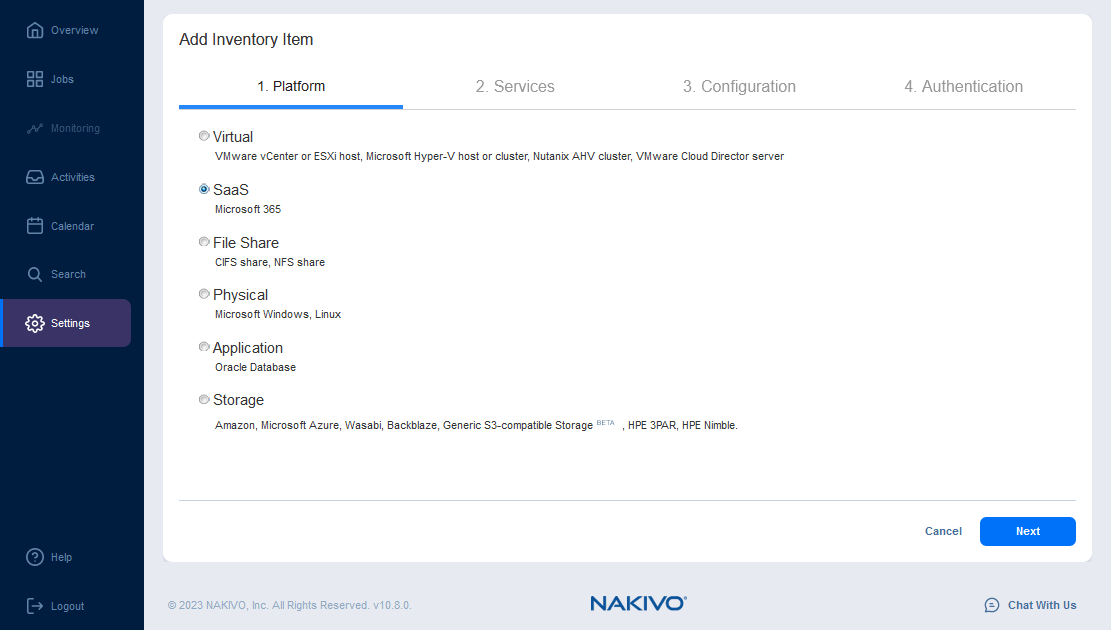
Se hai già installato la soluzione NAKIVO, puoi configurare le opzioni obbligatorie, a partire dall’inventario, utilizzando la procedura guidata.Se hai già utilizzato il prodotto o hai già completato il configurazioni iniziali, vai a Impostazioni > Generale > Inventario per accedere manualmente alle impostazioni dell’inventario. Il Aggiungi elemento di inventario Si apre la procedura guidata.
- Piattaforma. Seleziona SaaS (software as a service) come piattaforma da aggiungere all’inventario. È possibile visualizzare Microsoft 365 nella descrizione di questa opzione. Fare clic su Avanti ad ogni passo per continuare.
- Servizi. Inserisci un nome di visualizzazione, ad esempio, Office365. Selezionare i servizi Microsoft 365. Selezioniamo tutti i servizi supportati, ovvero Exchange Online, Microsoft Teams, SharePoint Online e OneDrive for Business. Infine, inserire il nome utente e la password dell’account amministratore di Microsoft 365.

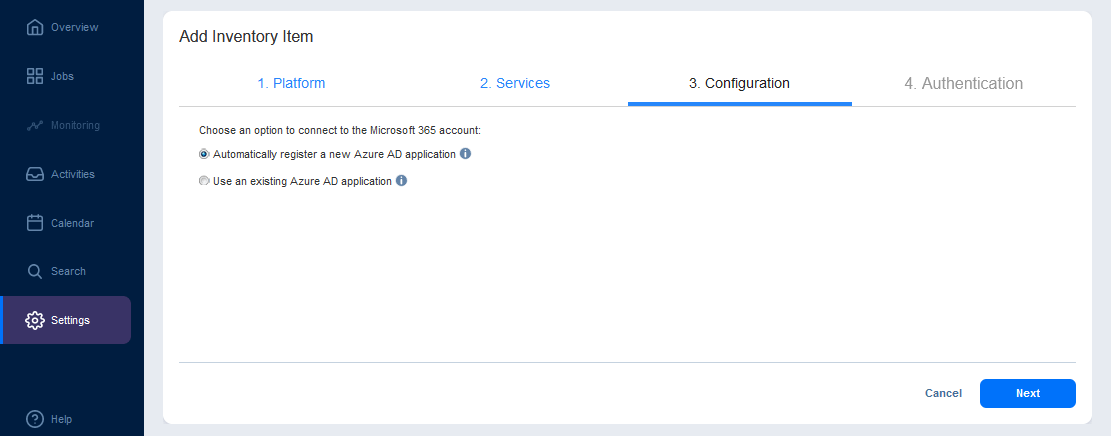
- Configurazione. Scegli un’opzione per connetterti all’account Microsoft 365:
- Registra automaticamente una nuova applicazione Azure AD. Questa opzione è un nuovo modo pratico per registrare la soluzione NAKIVO in Azure e concedere le autorizzazioni necessarie per il backup per Microsoft 365, incluso il backup di Microsoft Teams.
- Utilizza un’applicazione Azure AD esistente. Questa opzione può essere utilizzata se l’applicazione di backup è già stata registrata in Azure e si dispone delle credenziali per connettere la soluzione NAKIVO a Microsoft Azure e Microsoft 365.
In questo esempio selezioniamo la prima opzione.
- Autenticazione. Inserisci il nome dell’applicazione, ad esempio, NBR10-8blog.
- Clicca sul https://microsoft.com/devicelogin link e inserisci il codice fornito. Clicca Avanti termina l’accesso alla CLI di Microsoft Azure.
- Nel campo Certificato client, selezionare un certificato per l’autenticazione in Azure Active Directory.
- Clicca Termina per terminare l’aggiunta di Microsoft 365 come elemento di inventario.

Attendere che Office 365 venga aggiunto all’inventario NAKIVO. Ora è possibile creare un repository di backup.
Creazione di un repository di backup
Un repository di backup è un luogo in cui vengono archiviati i backup dei dati. È necessario disporre di un repository speciale prima di eseguire un lavoro di backup.Vai a Impostazioni > Generale > Inventario per creare un nuovo repository in NAKIVO Backup & Replication per archiviare i backup di Microsoft Teams e altri backup di Microsoft 365.Clicca + > Crea nuovo repository di backup.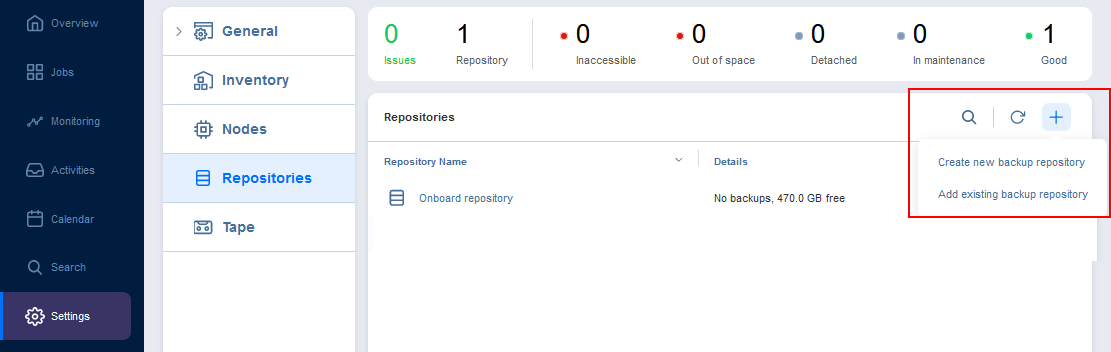 Il Crea repository di backup Si apre la procedura guidata.
- Tipo. Seleziona SaaS come tipo di repository. Si tratta di un tipo di repository speciale per i backup di Microsoft 365. Fare clic su Avanti ad ogni passo per continuare.
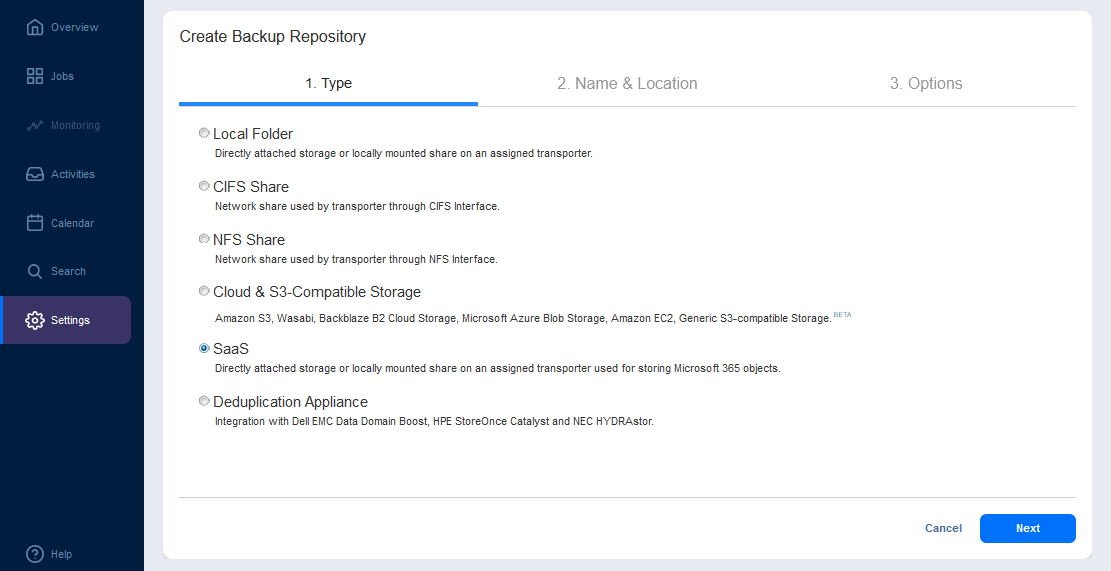
- Nome & Ubicazione.
- Inserisci il nome del repository, ad esempio Office365.
- Seleziona il transporter assegnatoIl caso base è la selezione del transporter onboard.
- Inserisci il percorso alla cartella locale. Assicurati che questa directory esista sul computer con il transporter assegnatoNel nostro caso, si tratta dell’virtual appliance NAKIVO (soluzione completa) basata su Linux Ubuntu Server.
Colleghiamoci a questa macchina Linux tramite SSH e creiamo una directory da utilizzare come repository di backup per Microsoft 365 per archiviare i backup di Microsoft Teams. Eseguiamo questi comandi in Linux:
- Vai alla directory in cui desideri creare il repository di backup:
cd /opt/nakivo/ - Crea una directory per il repository di backup di Microsoft 365:
mkdir o365repo - Imposta i permessi e il proprietario:
chown 0775 o365repo/chmod bhsvc:bhsvc o365repo/ - La directory per il repository di backup di Microsoft 365 è pronta. Immettere il percorso appropriato come percorso della cartella locale.
- Percorso alla cartella locale:
/opt/nakivo/o365repo
- Opzioni. Seleziona le opzioni aggiuntive se necessario e clicca su Termina.

Attendere fino alla creazione del nuovo repository. Una volta terminato il processo di configurazione, è possibile creare un lavoro di backup di Microsoft Teams.
Creazione di un lavoro di backup di Microsoft Teams
Tutte le fasi di preparazione sono state completate. Ora possiamo creare un lavoro di backup per Microsoft Teams con pochi clic.Clicca Lavori nel riquadro sinistro. Fare clic su + e colpito Lavoro di backup di Microsoft 365 per eseguire il backup di Teams. Il Nuova procedura guidata per i lavori di backup per Microsoft 365 si apre.
- Origini. Seleziona i team di cui eseguire il backup. È possibile selezionare più elementi contemporaneamente, inclusi i team. Scambia cassette postali, OneDrive e siti SharePoint. Premi Avanti continuare.

- Destinazione. Selezionare il Office 365 repository come destinazione per archiviare i backup di Microsoft Teams.

- Pianifica. Pianifica il programma. È possibile impostare uno schema di conservazione flessibile.

- Opzioni. Immettere il nome per il lavoro di backup di Microsoft Teams. Se necessario, selezionare altre opzioni del lavoro. Fare clic su Termina & Esegui.
- Nella finestra pop-up, specificare le opzioni appropriate e fare clic su Esegui.

- Attendere che il lavoro di backup di Microsoft Teams termini.

Il processo di backup di Microsoft Teams è terminato.
Ripristino di Microsoft Teams
Quando si dispone di un backup di Microsoft Teams creato nella soluzione NAKIVO, il ripristino di Teams è rapido e semplice. Seguire questi pochi passaggi per ripristinare Microsoft Teams:Cliccare Lavori > Ripristino > Microsoft 365. Il Procedura guidata di ripristino oggetti per Microsoft 365 si apre.
- Backup. Seleziona il backup Teams da cui desideri ripristinare gli elementi, quindi seleziona un punto di ripristino. Premi Avanti continuare.

- Account di ripristino. Seleziona l’account Microsoft 365 desiderato. È possibile ripristinare gli elementi di cui è stato eseguito il backup da un account a un altro account.

- Oggetti. Seleziona gli oggetti che desideri ripristinare dal backup di Teams selezionato. È possibile ripristinare qualsiasi elemento, ad esempio ripristinare un canale Teams eliminato e ripristinare la cronologia delle chat di Teams.

- OpzioniSelezionare le opzioni di ripristino, quali il tipo di ripristino, il comportamento di sovrascrittura e le impostazioni di ripristino.
Clicca Ripristina procedere.

- Attendere fino a quando il processo di ripristino termina.
Conclusione
Il backup di Microsoft Teams contiene solitamente diversi tipi di dati sparsi su più piattaforme cloud Microsoft 365. Tenendo conto di ciò, il backup di Teams può rivelarsi un’operazione complessa. Esistono alcuni metodi nativi per proteggere i dati di Teams, ma richiedono un processo lungo e soggetto a errori, oltre a un’ottima comprensione della struttura dei dati di Teams.È possibile semplificare la protezione dei dati di Microsoft Teams ed eseguire il backup di Teams con una soluzione dedicata alla protezione dei dati Microsoft 365. NAKIVO Backup & Replication offre un backup semplice, veloce e affidabile per i servizi Microsoft 365, tra cui Microsoft Teams, Exchange Online, SharePoint Online e OneDrive for Business.


