Come aggiungere un’unità floppy virtuale alle VM in VMware vSphere
Sebbene i lettori floppy fisici siano ormai obsoleti da quasi due decenni, quelli virtuali sono ancora molto diffusi e si sono dimostrati una risorsa utile negli ambienti virtuali.
Questo post del blog fornisce una breve panoramica dei lettori floppy virtuali e spiega come crearli per le VM in vSphere.

Che cos’è un lettore floppy virtuale?
Un’unità floppy virtuale è un componente software che emula le funzionalità di un’unità floppy fisica. Nella maggior parte dei casi, il sistema operativo host tratta l’unità floppy virtuale come se fosse un’unità floppy fisica. Proprio come la sua controparte fisica, un’unità floppy virtuale è montata sull’unità a cui è assegnata la lettera A:. Ma invece di leggere i dati dai dischetti fisici, un’unità floppy virtuale in VMware legge solo immagini floppy .flp memorizzate su un disco rigido.
Oltre ad essere un’alternativa affidabile al vecchio hardware, un’unità floppy virtuale in una VM VMware può aiutarti a eseguire attività che non potrebbero essere eseguite senza l’uso di un floppy disk, come l’esecuzione di software proprietario legacy e la configurazione di router e firewall basati su floppy.
Aggiunta di un’unità floppy virtuale in VMware vSphere
Esistono diversi metodi per aggiungere un’unità floppy virtuale alle VM VMware. È infatti possibile aggiungere un’unità floppy virtuale alle VM utilizzando uno dei quattro metodi seguenti:
- vSphere Client per Windows (vSphere fino alla versione 6.0)
- vSphere Web Client (vSphere fino alla versione 6.7)
- VMware Workstation Pro (fino alla versione 15.0)
- VMware Host VMware ESXi (VMware vSphere fino alla versione 7.0)
Aggiunta di un’unità floppy virtuale a una VM in vSphere Client per Windows
Per creare un’unità floppy virtuale per la VM in vSphere Client per Windows, verifica di disporre del privilegio Aggiungi o rimuovi dispositivo sulla VM, quindi seguire le istruzioni riportate di seguito:
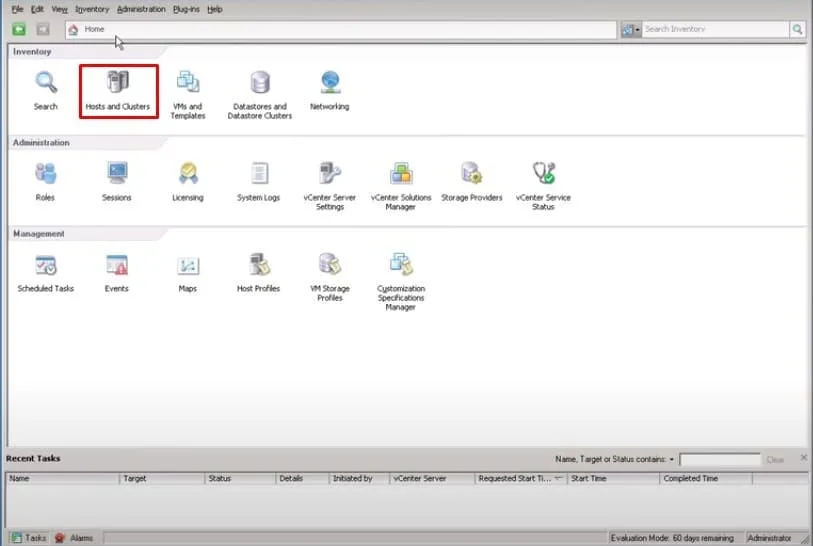
- Nella schermata Home , sotto Inventario, fare clic su Host e cluster.
- Nella barra laterale sinistra, selezionare la VM a cui si desidera aggiungere l’unità floppy virtuale e fare clic sul nome di visualizzazione.
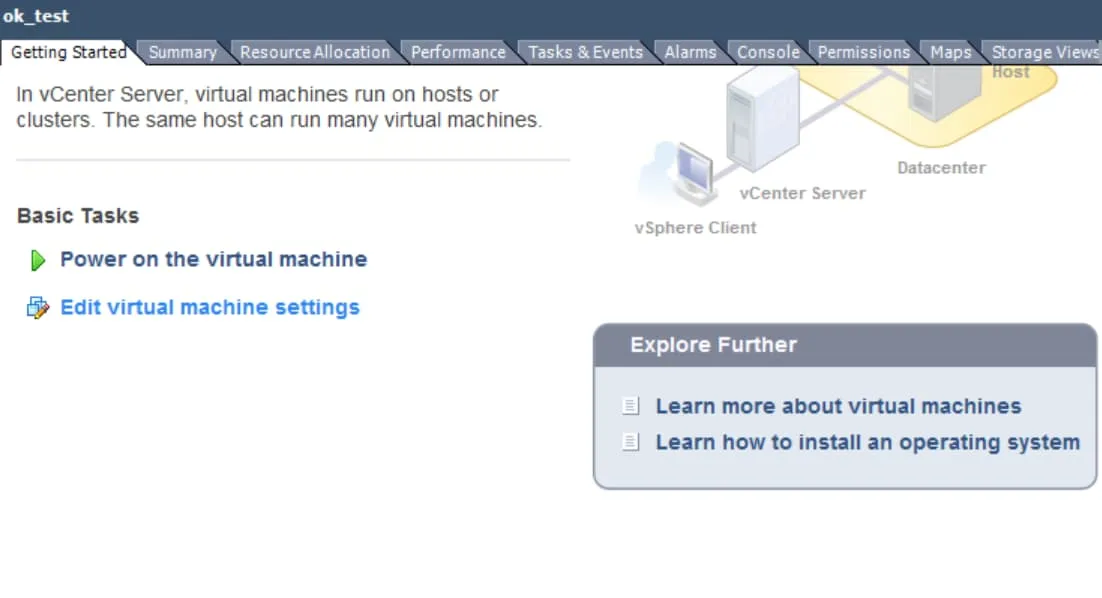
- Nel pannello che si apre, in Attività di base, fare clic su Modifica delle impostazioni della VM.
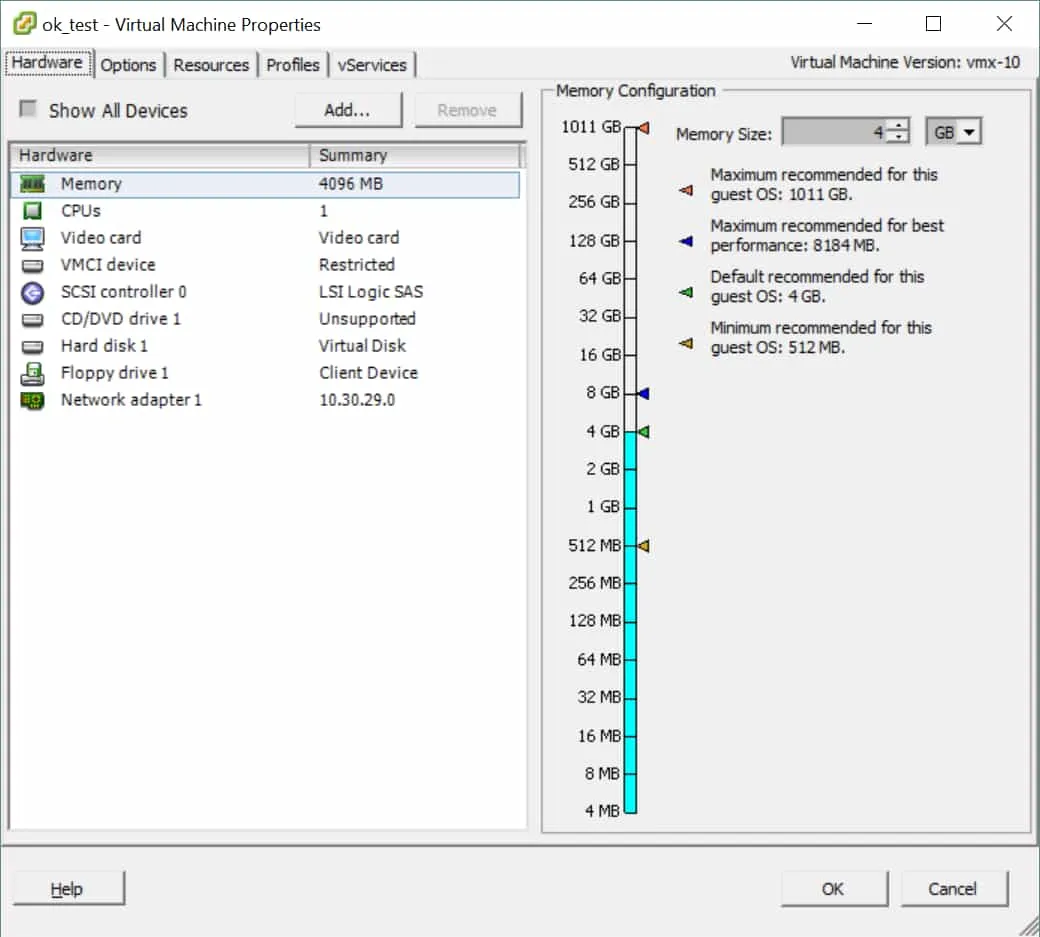
- Nella finestra Proprietà VM rimanere nella scheda Hardware e, in Hardware, selezionare Unità floppy 1, quindi fare clic su OK nella parte inferiore della pagina.
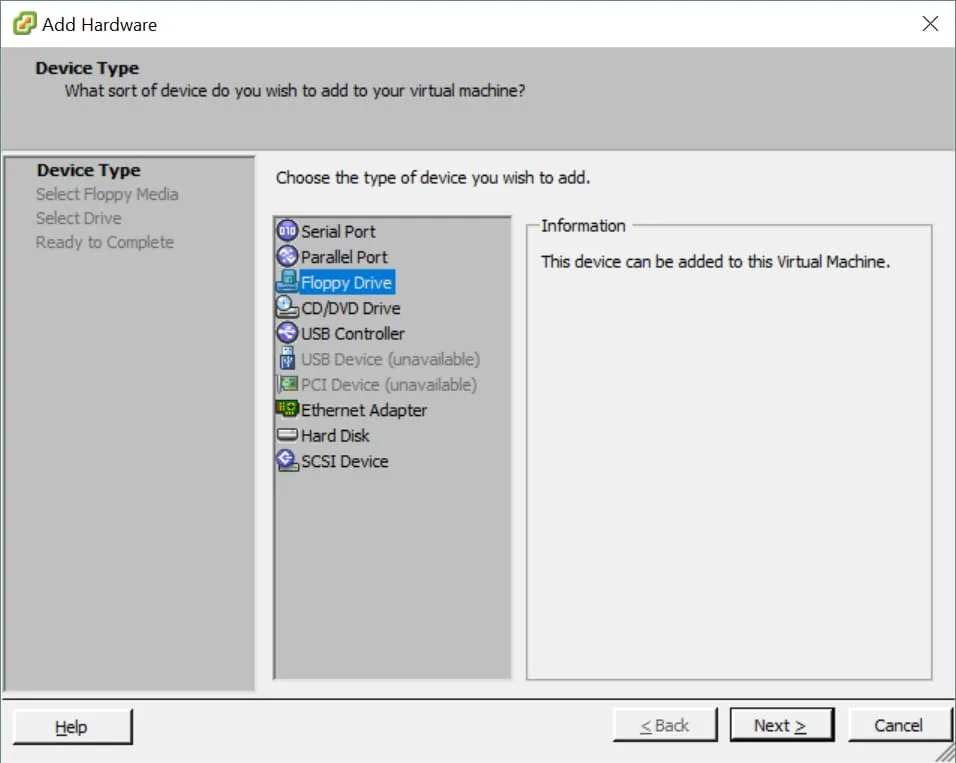
- Nella finestra Aggiungi hardware wizard, sotto Scegli il tipo di dispositivo da aggiungere, seleziona Unità floppy e poi clicca su Avanti.
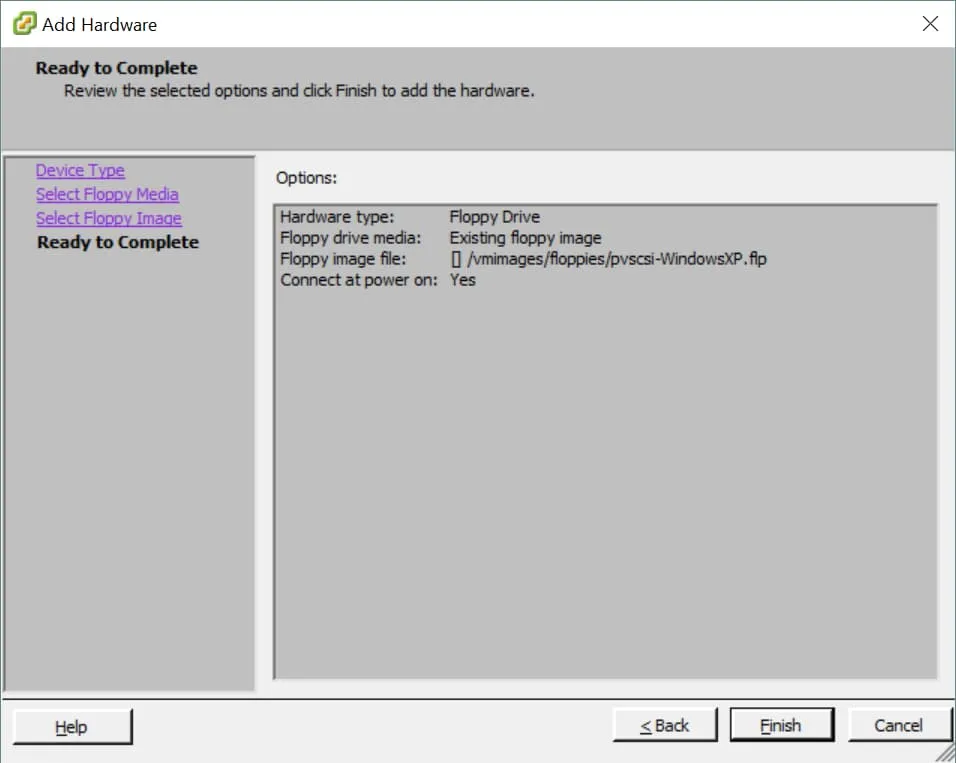
- Nella sezione avanti intitolata Tipo di supporto floppy, selezionare Utilizzare un’immagine floppy, quindi fare clic su Avanti.
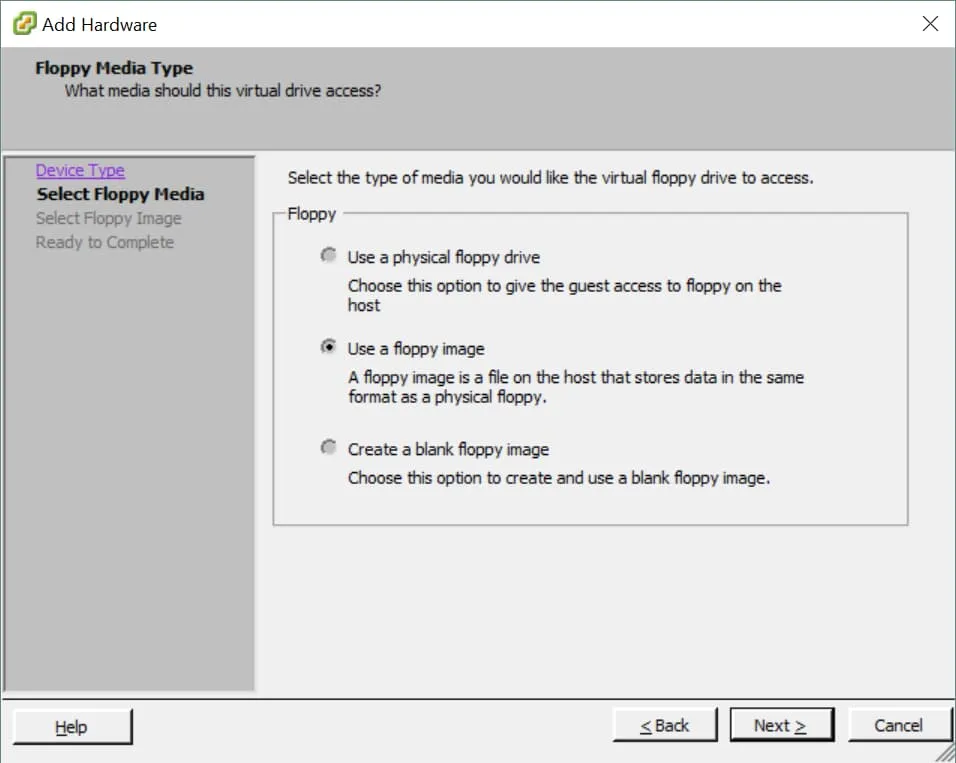
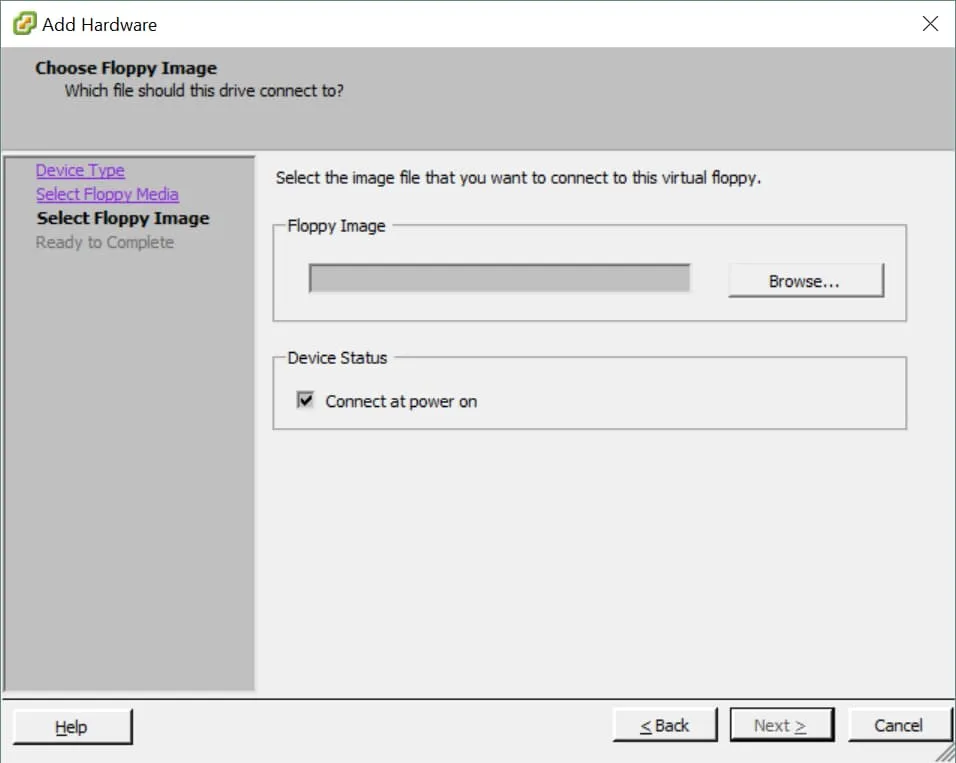
- Ora viene richiesto di selezionare l’immagine del floppy disk virtuale da montare. Nella sezione Floppy Image sezione, clicca su sfoglia.
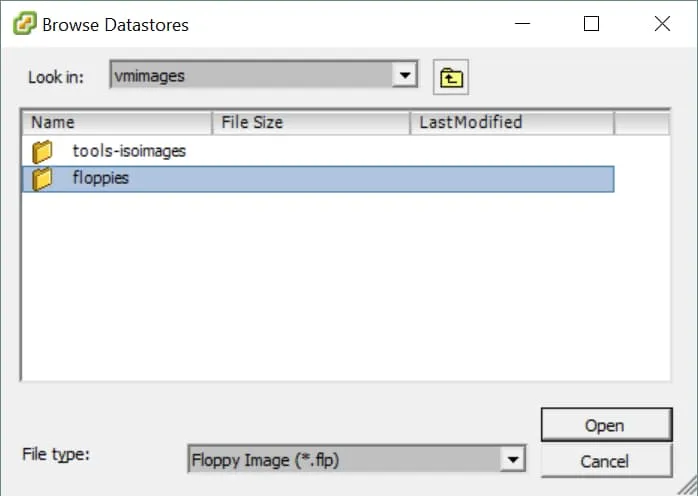
- Sfoglia la cartella di destinazione in cui è memorizzato il file del floppy disk virtuale .flp. Selezionare il file .flp e fare clic su Aprire.
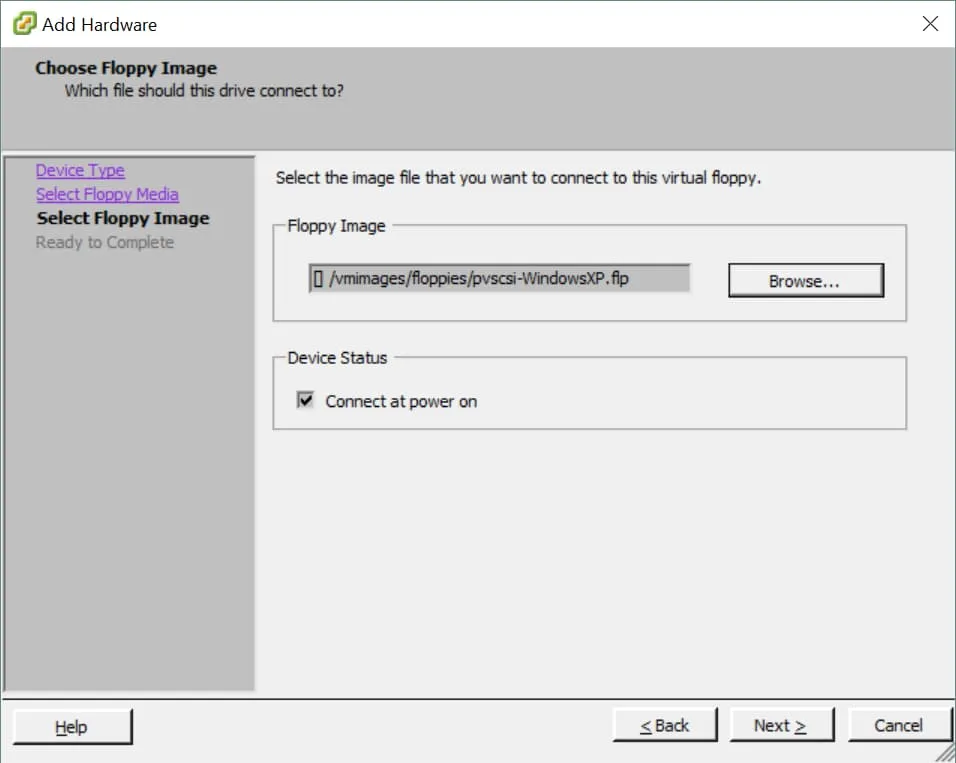
- Sotto Stato del dispositivo, selezionare Connetti all’accensione per collegare l’unità floppy alla VM all’avvio, quindi fare clic su Avanti.
- Nella pagina Pronto per completare pagina, fare clic su Termina.
Aggiunta di un’unità floppy virtuale alle VM in vSphere Web Client
Per creare un’unità floppy virtuale per una VM in vSphere Web Client, verifica di disporre del privilegio Aggiungi o rimuovi dispositivo sulla VM, quindi seguire le istruzioni riportate di seguito:
- Accedere a vSphere Web Cliente, nel pannello di sinistra sotto Home, fare clic su Elenco inventario globale.
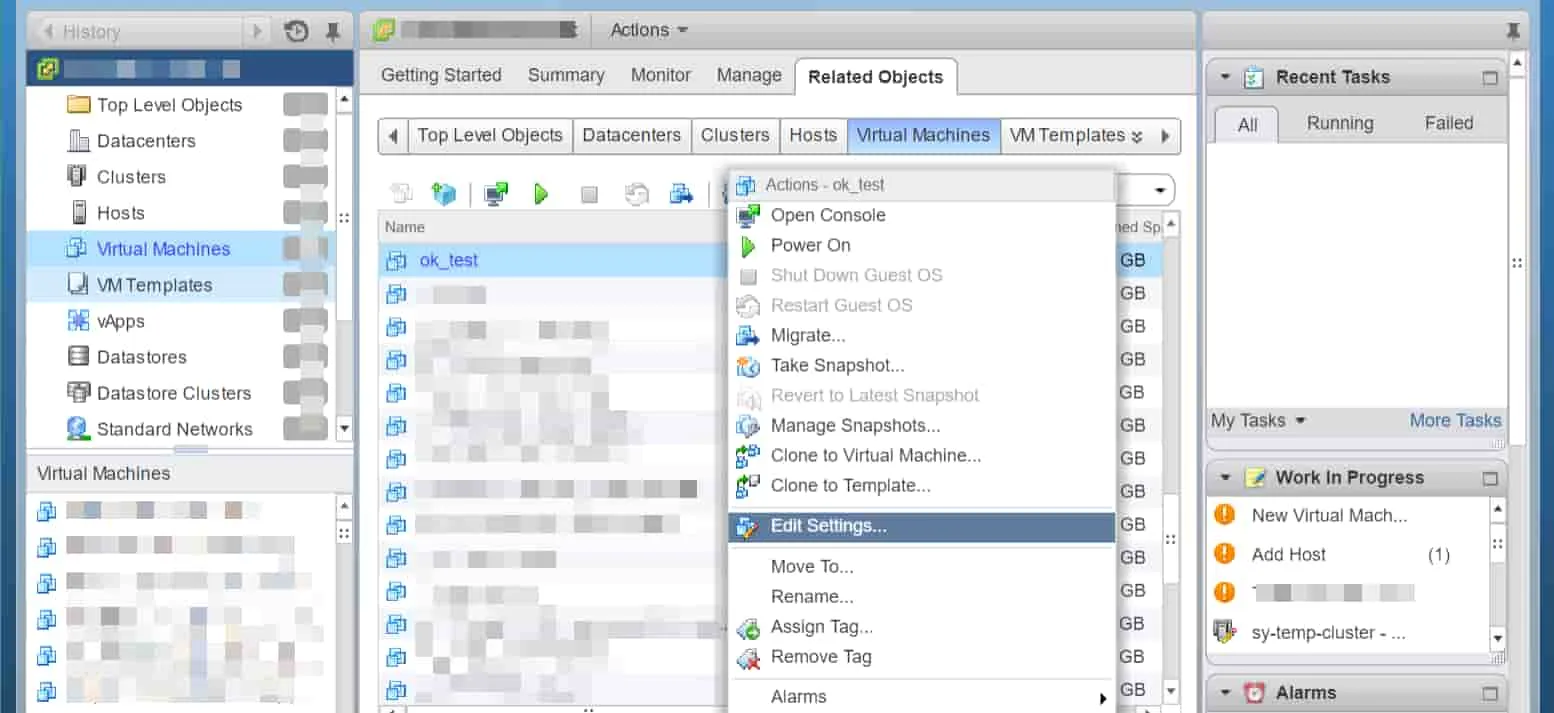
- Nel pannello di sinistra, fare clic su VM. Nella finestra VM a destra, cerca la VM a cui aggiungere un’unità floppy virtuale. Quindi fai clic con il pulsante destro del mouse sul Nome di visualizzazione e fai clic su Modifica impostazioni.
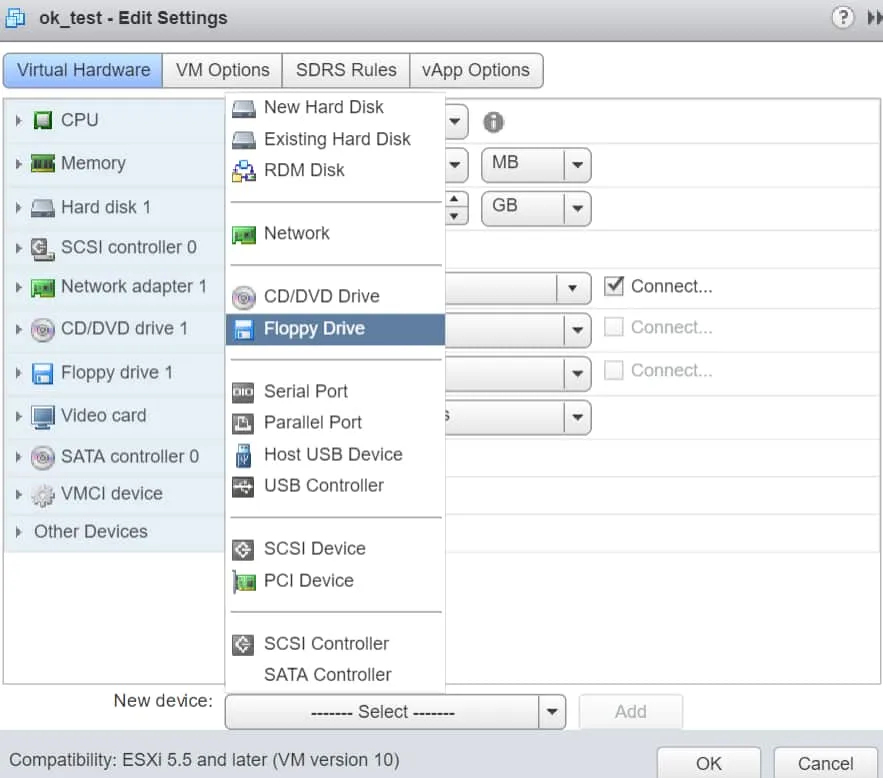
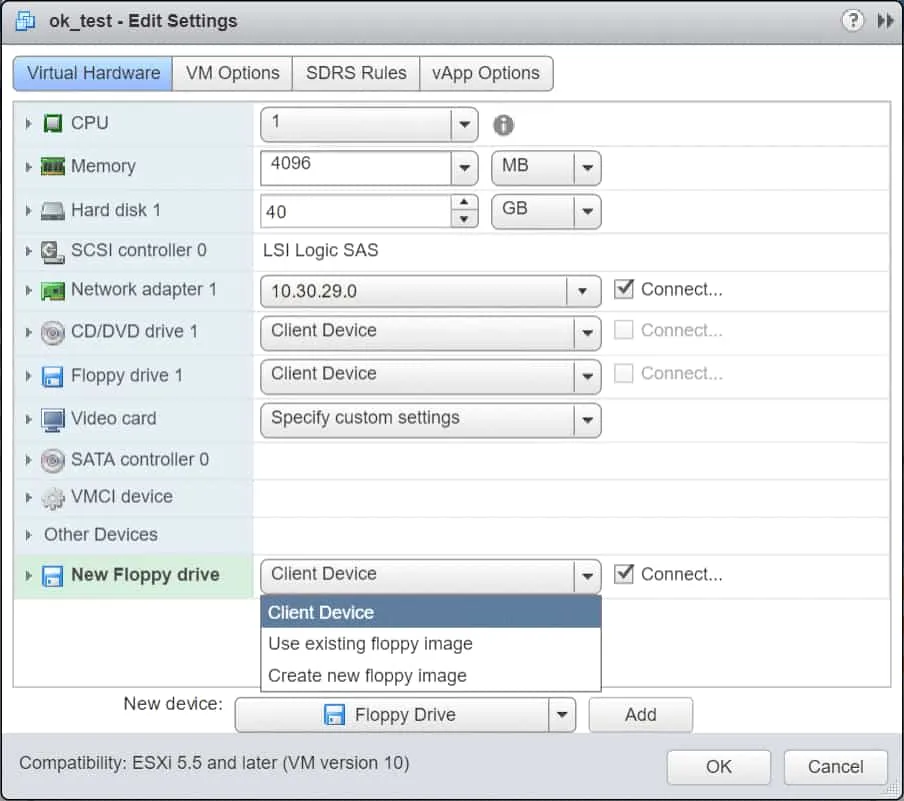
- Nella finestra che si apre, nella scheda Hardware Virtuale , seleziona Floppy Drive da menu a tendina New dispositivo e clicca su Add.
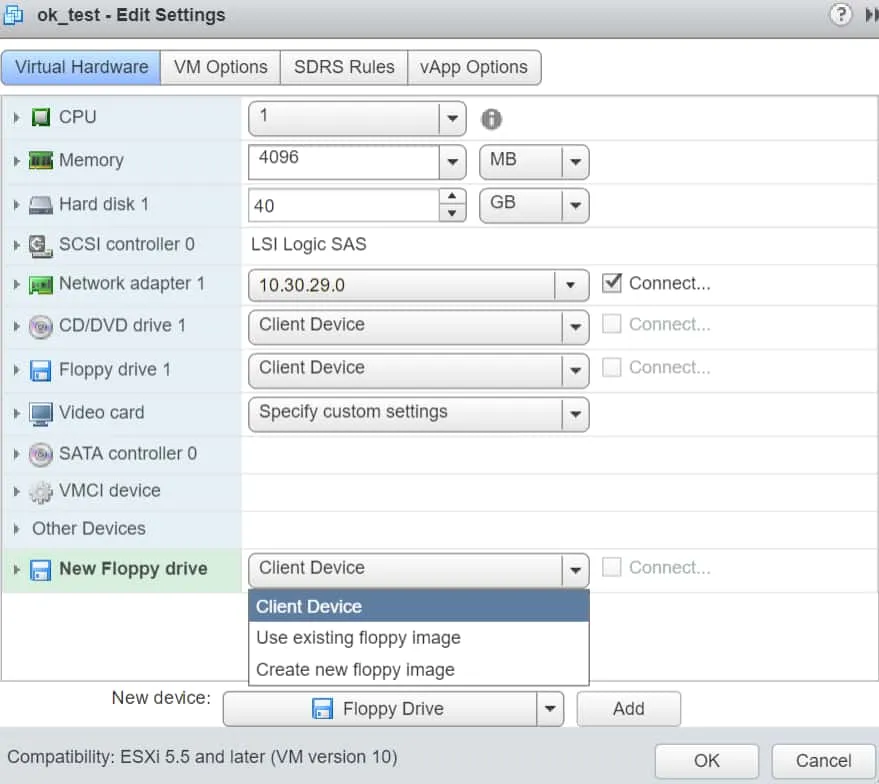
- Viene creato un nuovo elemento denominato Nuovo lettore floppy nell’elenco dell’hardware. Espandere Dispositivo client e selezionare Utilizzare l’unità floppy esistente.
- Sfoglia la cartella di destinazione in cui è memorizzato il file del disco floppy virtuale .flp. Selezionare il file .flp e fare clic su OK.
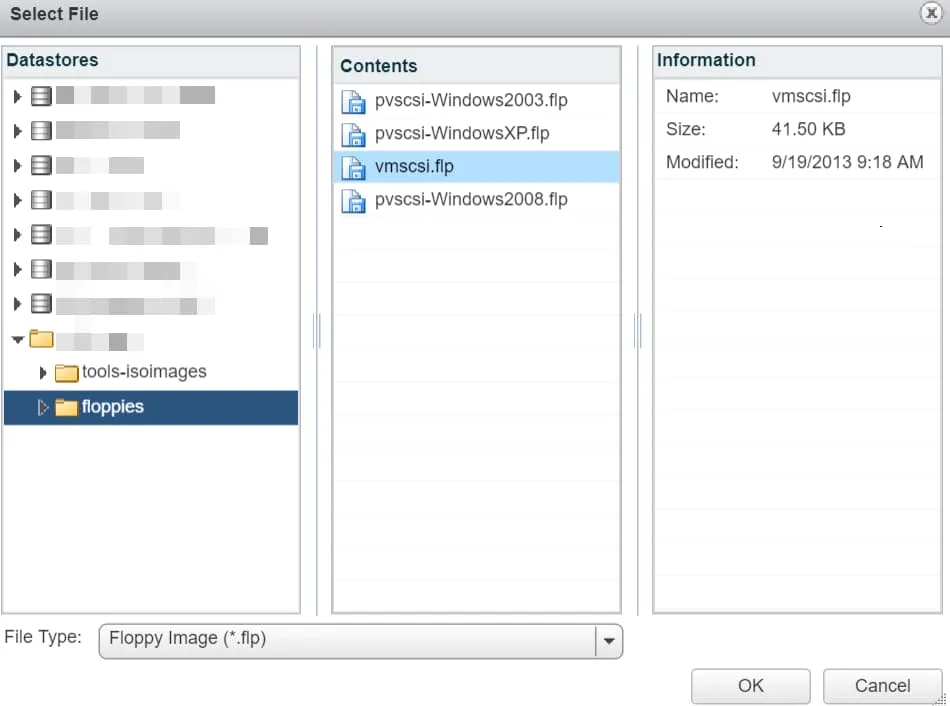
- Per collegare l’unità floppy virtuale all’accensione della VM, selezionare la casella di controllo Connetti At Power On e fare clic su OK.
Aggiunta di un’unità floppy virtuale alle VM in VMware Workstation
Per creare un’unità floppy virtuale per una VM in VMware Workstation, seguire le istruzioni riportate di seguito:
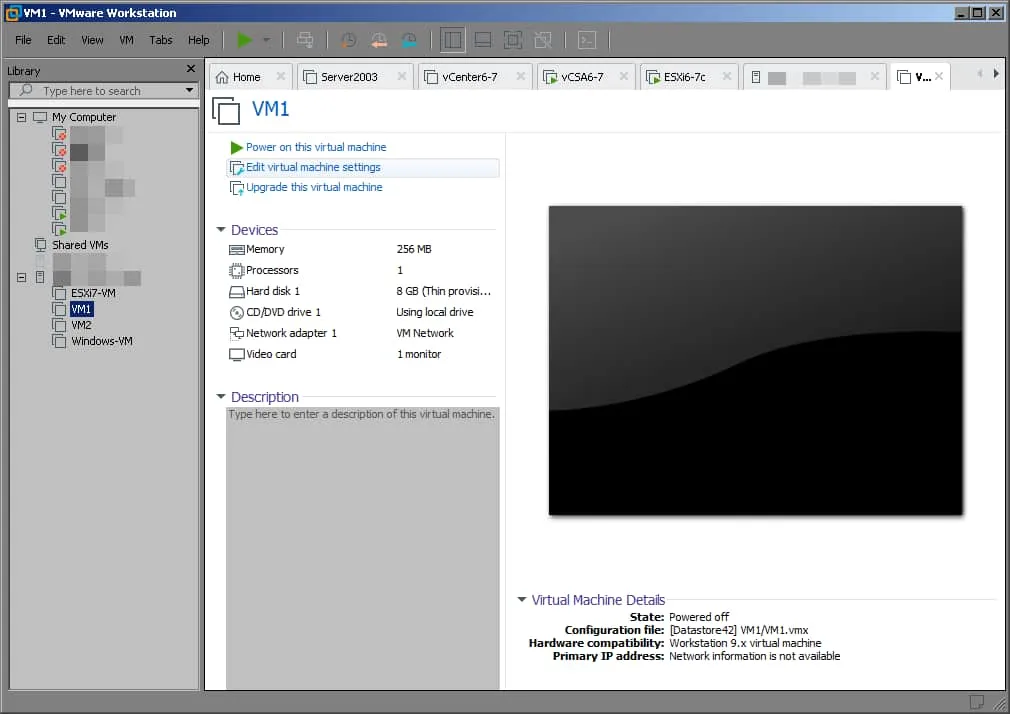
- Nel pannello di sinistra, sotto Libreria, fare clic sulla VM a cui si desidera aggiungere un’unità floppy virtuale.
- Sul lato destro dell’estazione di lavoro, sotto il nome di visualizzazione della VM, clicca su Modifica le impostazioni della VM.
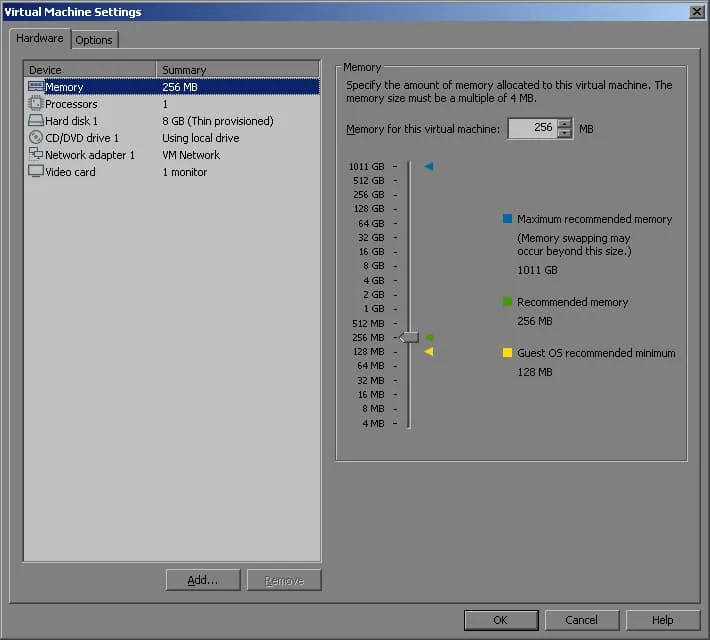
- Nella finestra Impostazioni VM finestra, nella parte inferiore della scheda Hardware, fare clic su Aggiungi.
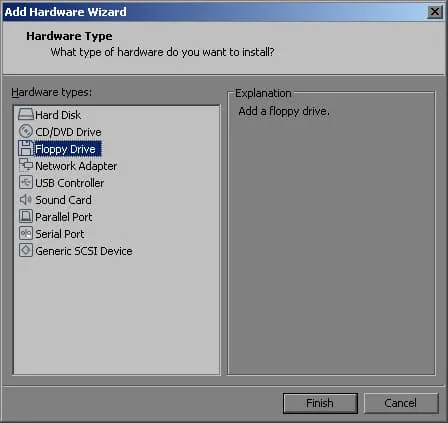
- Nella finestra Aggiungi hardware guidato finestra, sotto Tipi di hardware, seleziona Unità floppy e clicca Termina in basso.
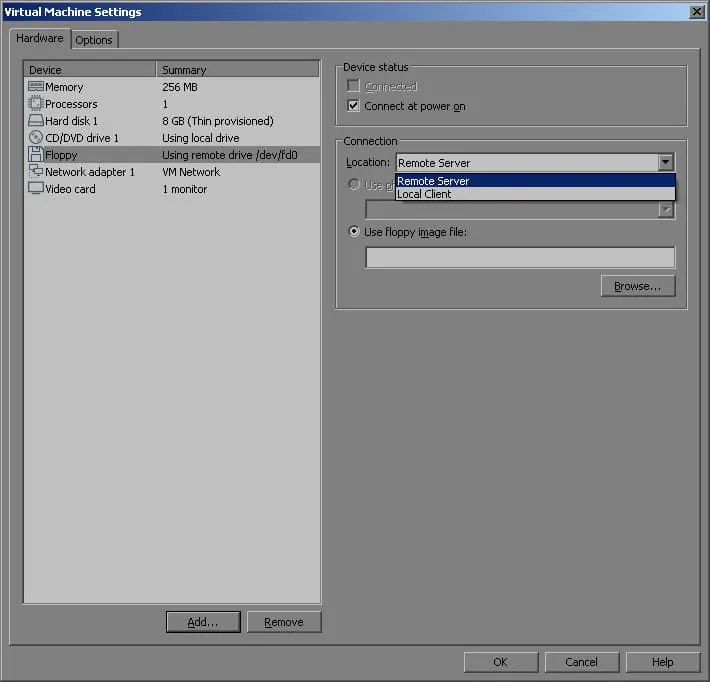
- Torna alla scheda Hardware , sotto Connessione, espandi Ubicazione e seleziona Server remoto.
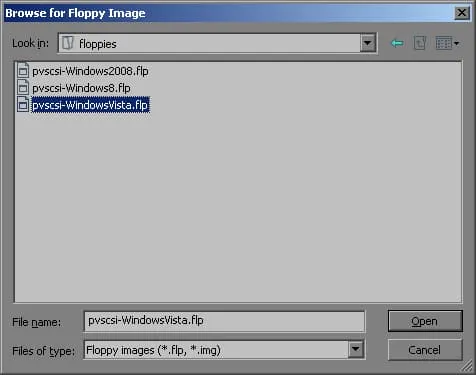
- In Uso File immagine floppy, clicca su Sfoglia. Seleziona un’immagine .flp e clicca su Apri.
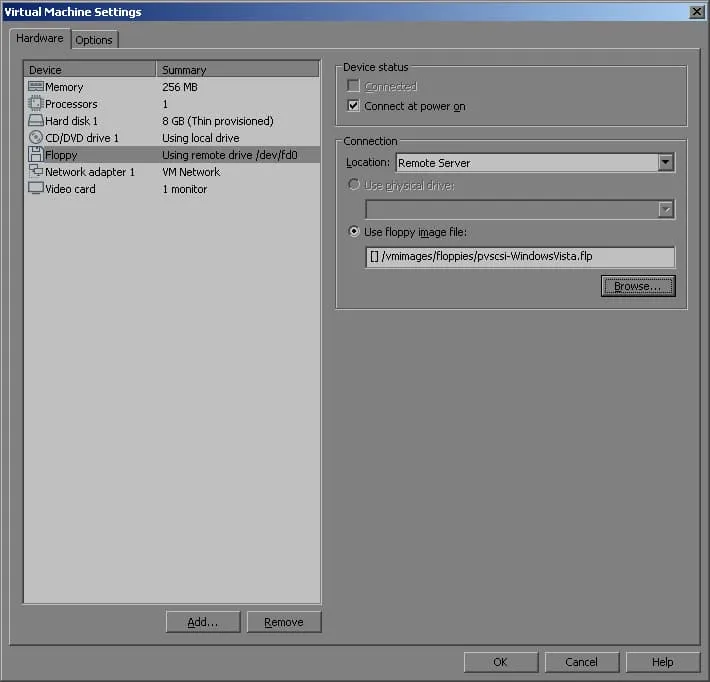
- Torna indietro in Impostazioni VM, verifica di aver selezionato il file floppy disk virtuale .flp corretto, quindi fare clic su OK.
Aggiunta di un’unità floppy virtuale alle VM in Host VMware ESXi
Per creare un’unità floppy virtuale per una VM in Host VMware ESXi, spegnere la VM e seguire le istruzioni riportate di seguito:
- In Navigator nel pannello laterale sinistro, fare clic su VM.
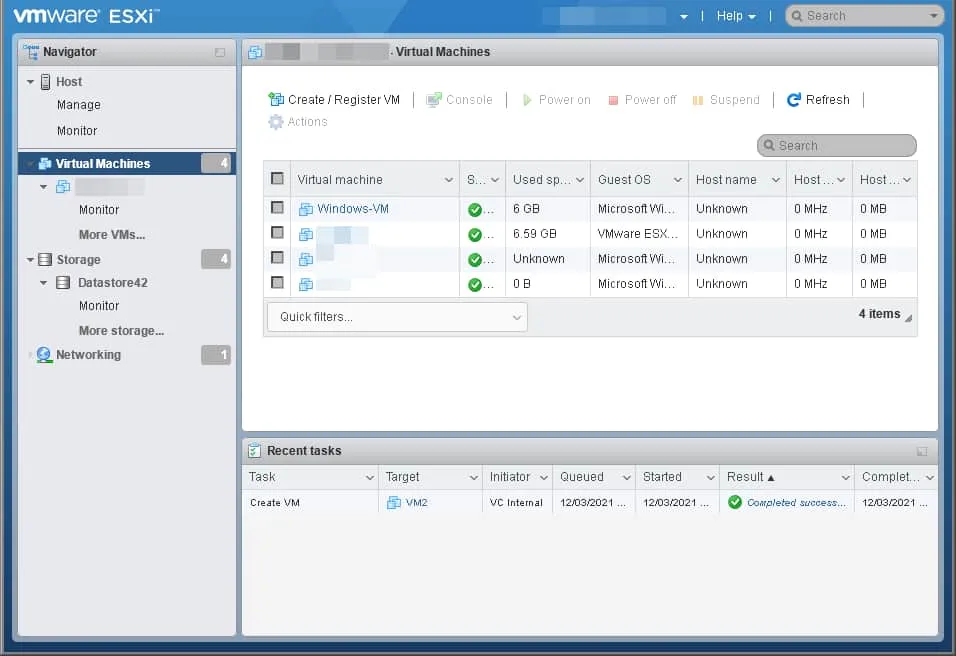
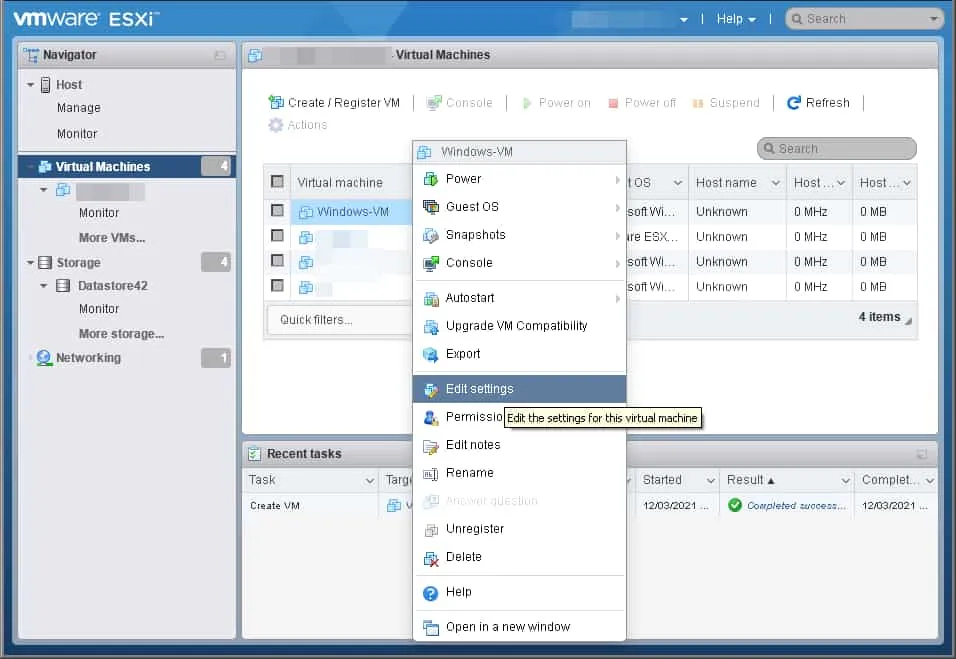
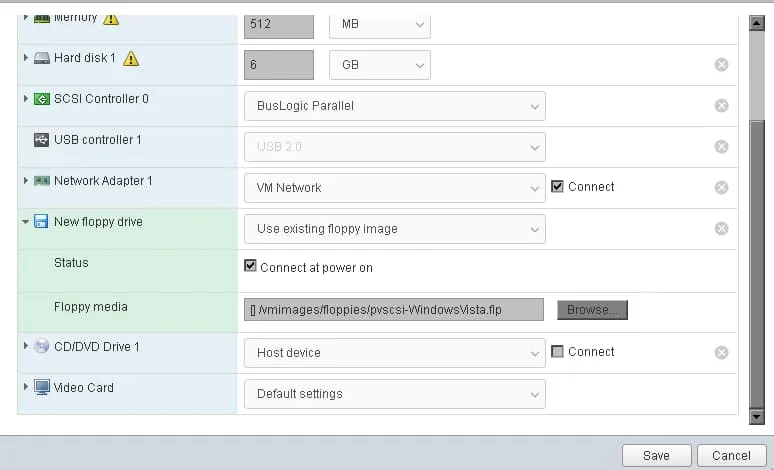
- Spostati nella parte centrale destra dell’Host Client e cerca la VM a cui aggiungere l’unità floppy virtuale. Fai clic con il pulsante destro del mouse sul nome di visualizzazione della tua VM e fai clic su Modifica impostazioni.
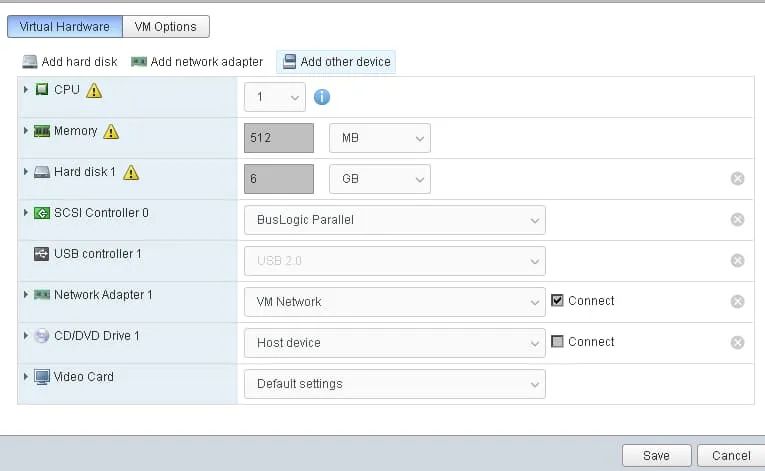
- Nella scheda Hardware Virtuale , fare clic su Aggiungi altro dispositivo e quindi fare clic su Unità floppy.
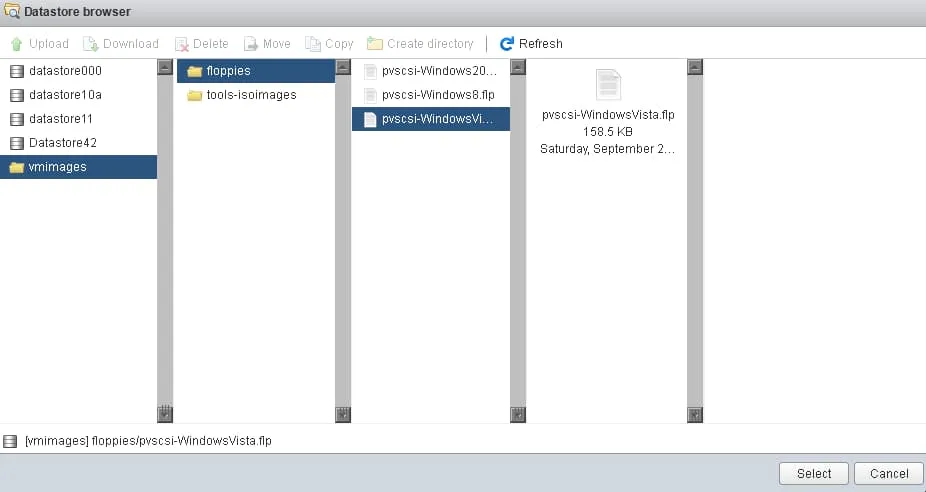
- Nella finestra Archivio dati browser , sfoglia la cartella di destinazione in cui è memorizzato il file del disco floppy virtuale .flp, selezionare l’immagine .flp da montare, quindi fare clic su Selezionare.
- Per connettere immediatamente l’unità floppy virtuale appena creata all’avvio della VM, selezionare il Connetti all’accensione e fai clic su Salva.
Conclusione
Abbiamo appena illustrato quattro diversi metodi per aggiungere un’unità floppy virtuale a una macchina virtuale VMware. Utilizzate l’interfaccia VMware vSphere che preferite e seguite la guida corrispondente per rendere operativa la vostra unità floppy virtuale in pochi minuti.
Sebbene le unità floppy virtuali e i dischi siano ancora utilizzati nelle VM grazie alla loro elevata affidabilità in termini di gestione dei dati, tra le altre funzioni, il rischio di perdita dei dati esiste ancora. Una soluzione di backup completa come NAKIVO Backup & Replication fornisce backup efficienti e garantisce che le VM VMware, le applicazioni e i dati siano recuperabili in pochi minuti.


