Ripristino dei file dal backup VM con NAKIVO
& &< <>Quando si tratta di ripristino da backup, una delle funzionalità fondamentali è il ripristino dei file che potrebbero essere stati cancellati accidentalmente o intenzionalmente, danneggiati da un guasto del sistema o da una possibile infezione da ransomware. Quando si tratta di ripristino dei file, vogliamo poter ripristinare rapidamente e facilmente da un backup e avere la flessibilità di scegliere i punti di ripristino di cui abbiamo bisogno.
Questo post del blog spiega come recuperare file specifici direttamente da un backup senza dover dedicare molto tempo al ripristino dell’intero backup.
Ripristino dei file con NAKIVO
NAKIVO Backup & Replication fornisce una potente piattaforma per il recupero rapido e semplice di file da backup di VM e macchine fisiche e offre i seguenti vantaggi:
- Consente di estrarre i file direttamente dai backup dei server Windows e Linux
- Non richiede alcun file di ripristino speciale o agente VM per Windows per eseguire il ripristino dei file dai backup delle macchine virtuali
- Può eseguire il ripristino dei file sia su LAN che su WAN
- Consente di scaricare o inviare tramite e-mail i file recuperati
- Consente il ripristino nella ubicazione di origine
Come ripristinare i file da un backup VM
Leggere i requisiti per il ripristino dei file per assicurarti che il processo di ripristino possa essere eseguito. Utilizzando l’interfaccia web molto intuitiva di NAKIVO Backup & Replication & Replication, esegui i seguenti passaggi per ripristinare i file.
- Seleziona il lavoro di backup associato al backup VM appropriato nella Dashboard.
- Scegliere Ripristina > singoli file per avviare la procedura guidata di ripristino dei file .
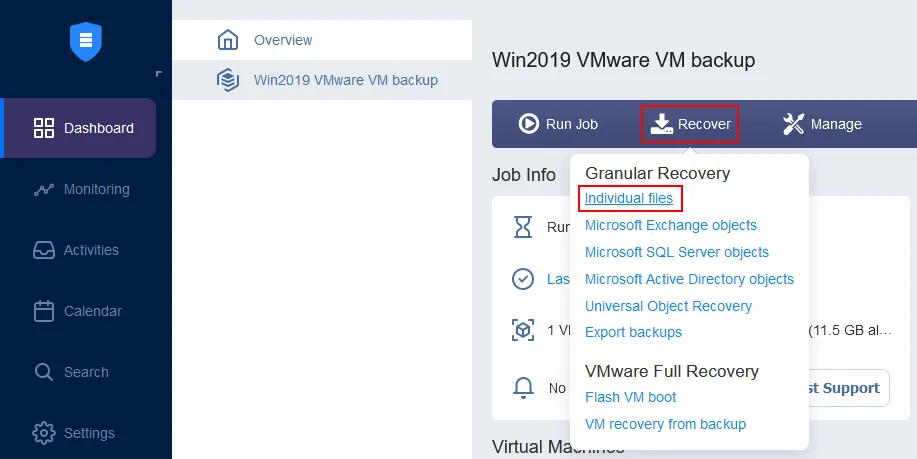
- Si apre la procedura di ripristino dei file . Completare tutti i passaggi.
- Backup. Scegli il backup che ti serve dall’elenco dei backup disponibili. Deve essere il backup di una VM o di una macchina fisica che contiene almeno un processo di backup eseguito per creare un punto di ripristino.
Avanti, seleziona il punto di ripristino. Se hai più di un punto nel tempo tra cui scegliere, seleziona quello da cui vuoi estrarre il file. Questo è importante per il ripristino dei file. Se un utente finale ha eliminato un file dal server e dopo tale eliminazione è stato eseguito un lavoro di backup, è necessario poter tornare a un punto di ripristino creato prima dell’eliminazione del file.
Fare clic su Avanti in ogni fase della procedura guidata per continuare.
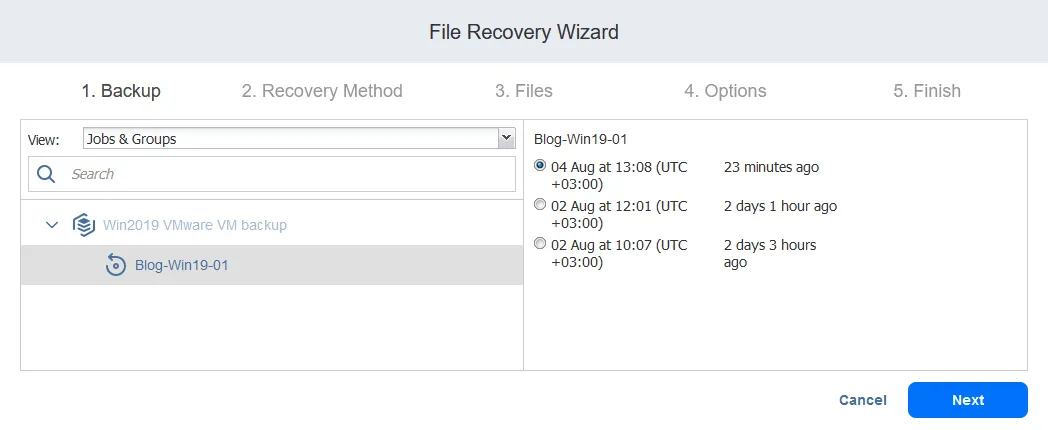
Una volta selezionato il punto di ripristino e proseguito, il punto di ripristino sarà preparato per il ripristino dei file.

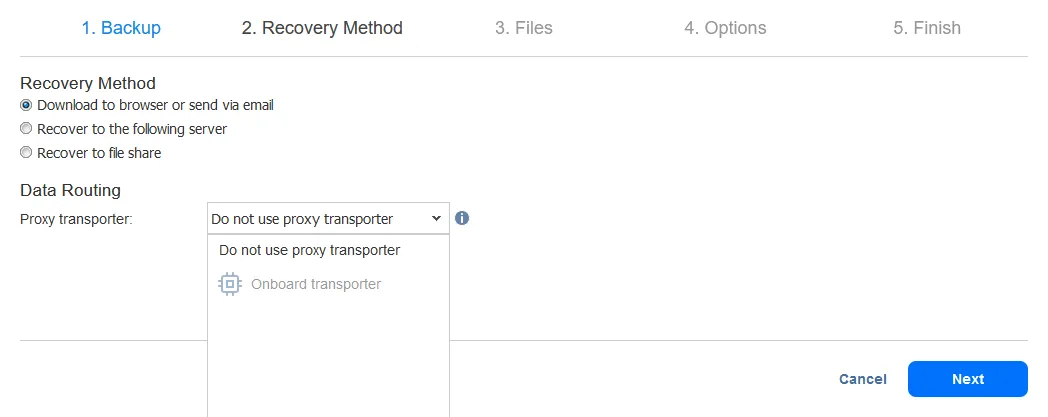
- Metodo di ripristino. Selezionare come si desidera ottenere i file ripristinati. Sono disponibili tre opzioni di ripristino:
- Scarica nel browser o invia tramite e-mail
- Ripristina sul seguente server
- Ripristina su condivisione file
Esaminiamo il flusso di lavoro per ciascuna opzione di ripristino dei file.
Opzione 1: Scaricare i file su un browser o inviarli tramite e-mail
Quando si fa clic su Scarica su browser o invia tramite e-mail in Metodo di ripristino, è possibile selezionare un proxy Transporter (il componente della soluzione responsabile dei trasferimenti di dati) o procedere senza di esso.
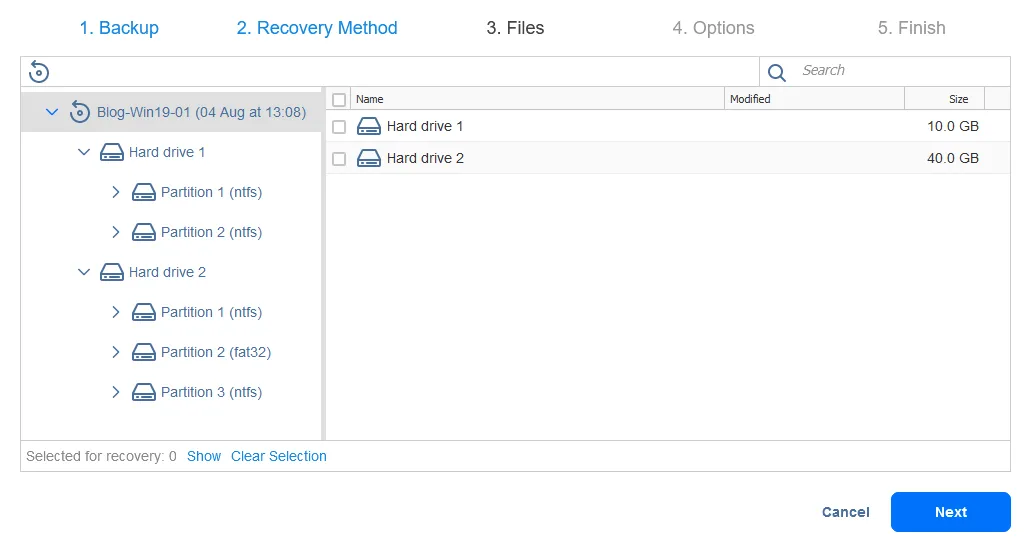
- Files. L’interfaccia NAKIVO Backup & Replication consente di sfogliare i dischi rigidi/partizioni.
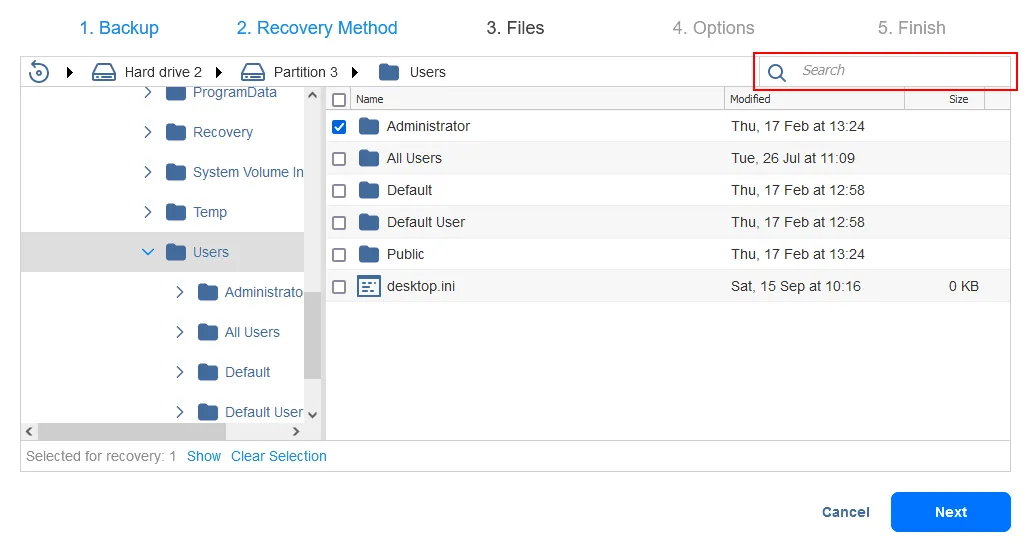
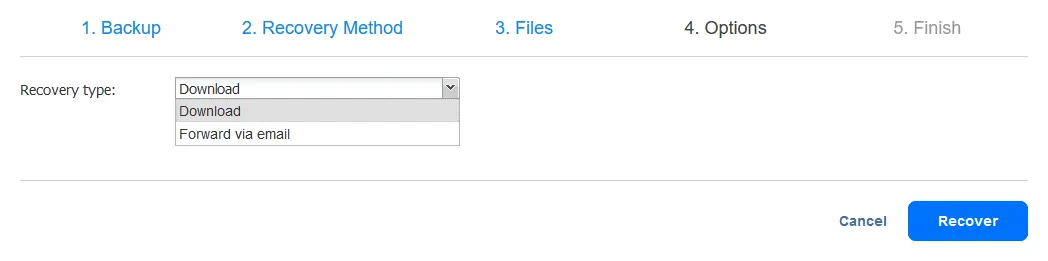
- Opzioni. Selezionare uno dei due tipi di ripristino:
- Scarica
- Inoltrare tramite e-mail
Selezionare il tipo di ripristino necessario.
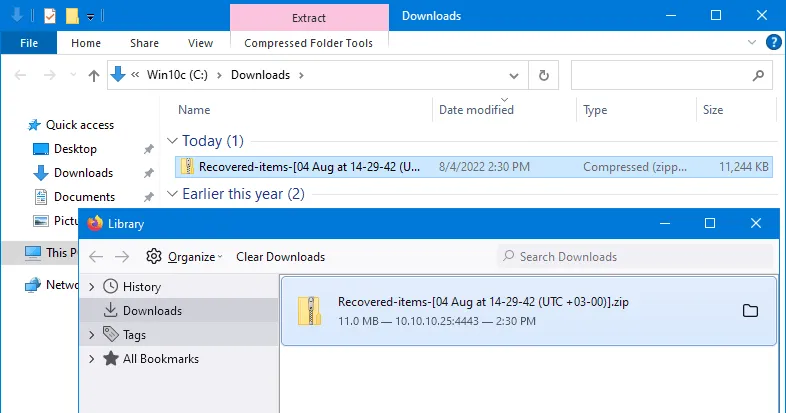
- Se scegli di Scarica il file e clicca sul pulsante Ripristina , verrà creato e scaricato nel browser web un file .zip . Questo file conterrà i file selezionati nella procedura di ripristino dei file. Una volta completato il processo di download, estrai il contenuto dell’archivio e posiziona i file recuperati nell’ubicazione desiderata.
Avvertenza: Attendere l’avvio della scarica dei file prima di uscire dalla procedura guidata.
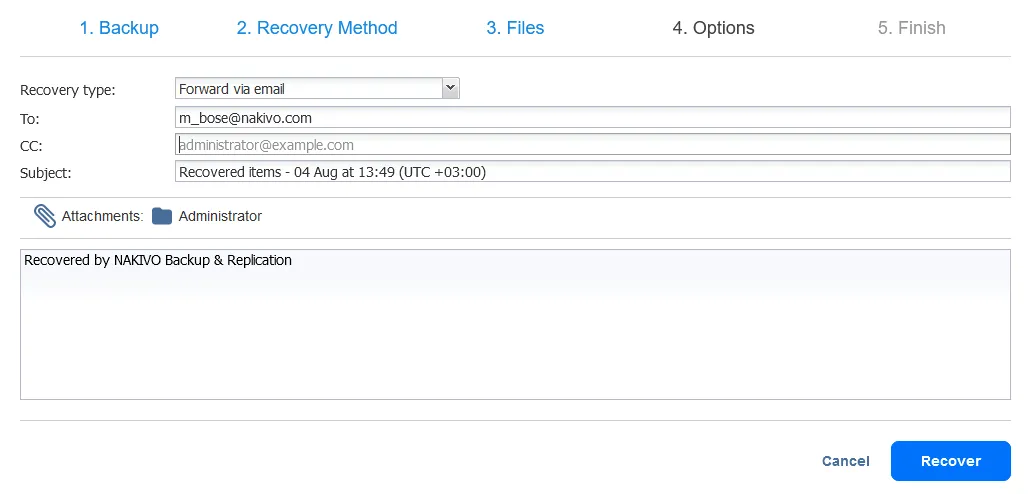
- Se scegli di Inoltra tramite e-mail, viene visualizzata una finestra di dialogo e-mail che ti consente di inserire i destinatari dei file ripristinati. Si noti che è possibile allegare > i file selezionati nella procedura di ripristino dei file. È sufficiente fare clic su Ripristina per inviare i file ripristinati.
Opzione 2: Ripristino dei file su un server specifico
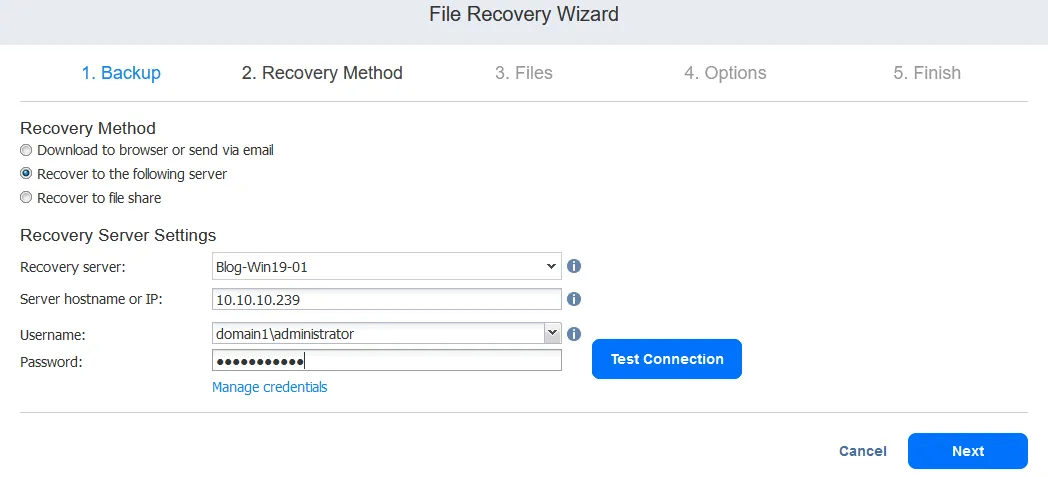
Se hai fatto clic su Ripristina sul seguente server in Metodo di ripristino, devi selezionare le impostazioni del server di ripristino.
- Server di ripristino: selezionare un server o una VM (da l’inventario) su cui si desidera ripristinare i file.
- Nome host o IP del server: Immettere l’indirizzo IP del computer di destinazione se non viene effettuato il rilevamento automatico.
- Nome utente: Immettere un nome utente per l’account con privilegi amministrativi per avere le autorizzazioni necessarie per scrivere i file ripristinati.
- Password: Immettere la password per questo account utente.
Esegui test della connessione Verifica connessione per assicurarsi di aver immesso i parametri corretti per il computer di destinazione su cui ripristinare i file.
In questa procedura guidata, ripristiniamo i file su un server Windows in esecuzione su una macchina virtuale VMware.
Una volta superato il test della connessione, leggere il messaggio di notifica e passare avanti.

- File. Per il passaggio 3 della procedura guidata di ripristino dei file, segui le stesse azioni descritte per il primo metodo di ripristino dei file.
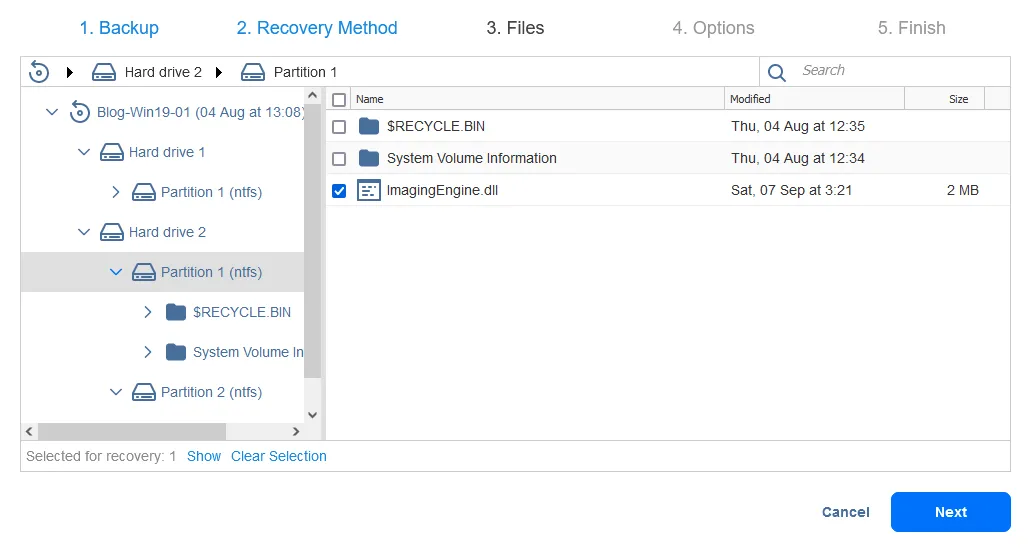
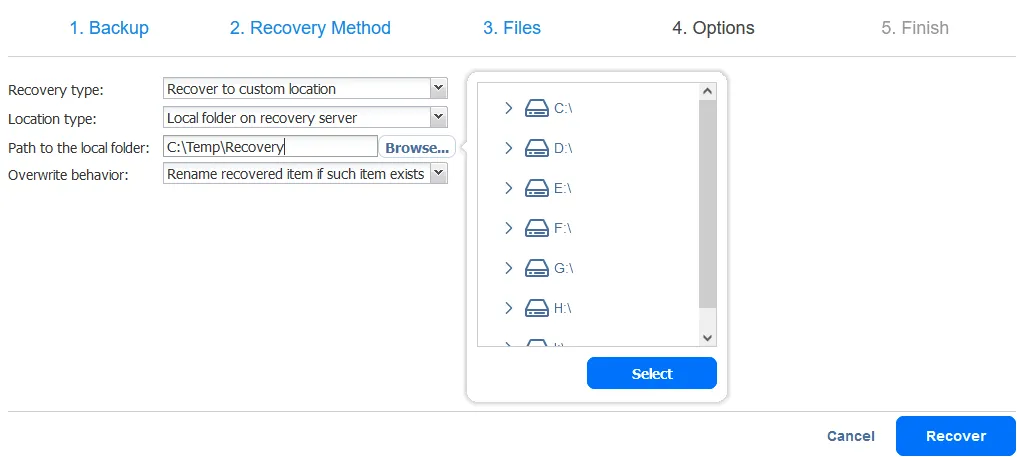
- Opzioni. Selezionare le opzioni di ripristino dei file. Tutte le opzioni disponibili sono elencate di seguito:
- Tipo di ripristino: Ripristina nella ubicazione originale o in una ubicazione personalizzata.
- Tipo di ubicazione: Scegliere una cartella locale sul server di ripristino o una condivisione CIFS/NFS.
- Percorso alla cartella locale: Immettere il percorso dell’ubicazione richiesta in base al tipo di ubicazione selezionato.
- Comportamento di sovrascrittura
- Rinomina l’elemento ripristinato se tale elemento esiste
- Ignora l’elemento ripristinato se tale elemento esiste
- Sovrascrivi l’elemento originale se tale elemento esiste
Desideriamo ripristinare i file in una ubicazione personalizzata che è una Cartella locale su un server di ripristino (C:TempRecovery). È possibile inserire il percorso manualmente o fare clic su Sfoglia e selezionare la cartella desiderata.
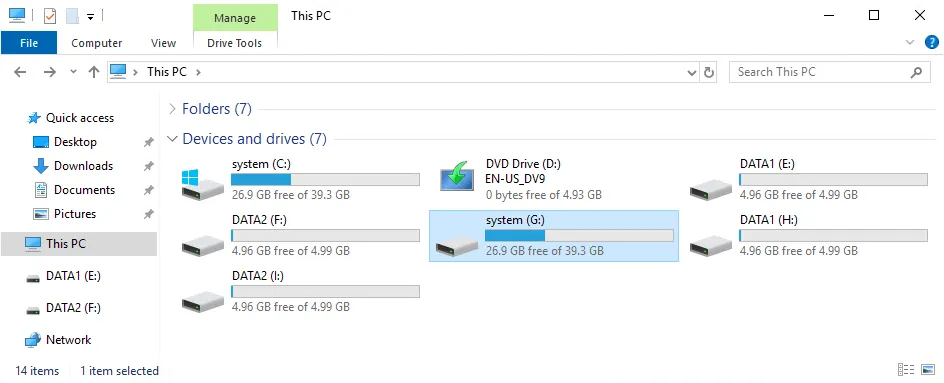
La nostra VM di origine (il cui backup stiamo utilizzando per ripristinare i file) ha tre partizioni disco. Montiamo un backup della VM su questa macchina in esecuzione su un host ESXi e vediamo le tre partizioni della VM e tre partizioni simili montate dal backup della VM. In totale, vediamo sei partizioni, come mostrato nella schermata sottostante.
Se apriamo l’interfaccia utente della macchina Windows di destinazione, vediamo le stesse partizioni del disco (volumi montati) in Esplora risorse. Questo perché l’iniziatore iSCSI nel nostro computer Windows monta i dischi virtuali dal backup come destinazioni iSCSI. È anche possibile sfogliare i file sui dischi montati su questo computer.
- Termina. Attendere il ripristino dei file con il secondo metodo (Ripristina sul seguente server) sia completato.
Opzione 3: Ripristino dei file su una condivisione file
Se hai selezionato Ripristina su condivisione file nel Metodo di ripristino, è necessario selezionare il proxy Transporter (come accennato in precedenza, il Transporter è il componente della soluzione responsabile dei trasferimenti di dati).
- Nella sezione Indirizzamento dati sezione, selezionare se utilizzare un proxy Transporter.
- Configurare impostazioni condivisione file.
- Tipo di condivisione: Condivisione CIFS o NFS
- Percorso della condivisione file: Immettere il percorso completo della condivisione file da un indirizzo IP o dal nome host del file server.
- Tipo di credenziali: Immettere la password e la chiave privata. Se si utilizzano credenziali con password, inserire le credenziali dell’account utente con le autorizzazioni necessarie per scrivere file nella condivisione file selezionata.
Premere Esegui test della connessione. Se il test ha esito positivo, passare alla fase successiva.
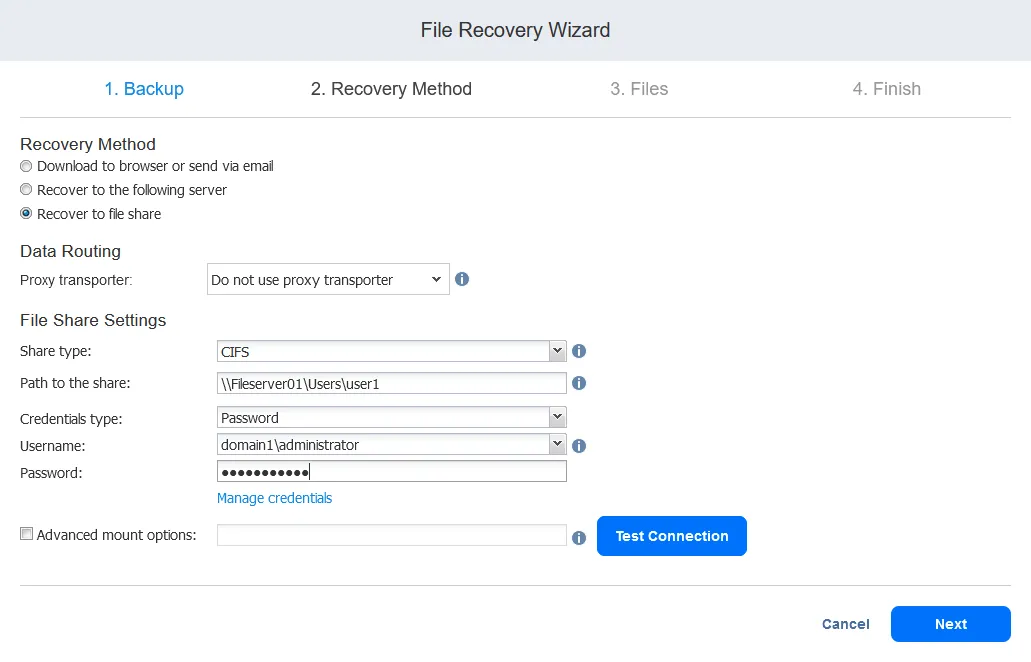
- File. Selezionare i file da ripristinare come mostrato nelle due opzioni precedenti.
- Fine. Attendere il completamento del processo di ripristino.
Considerazioni
Il ripristino dei file dai backup consente di risparmiare tempo quando è necessario ripristinare alcuni file eliminati o danneggiati senza dover ripristinare l’intero set di dati da un backup. Questo approccio al ripristino dei soli file necessari consente di risparmiare tempo nel ripristino dei dati ed evitare tempi di inattività della macchina su cui si ripristinano i file. Non dimenticare di eseguire regolarmente il backup dei dati per essere pronto al ripristino dei file o delle macchine complete quando necessario.
La soluzione NAKIVO consente di eseguire il backup e il ripristino di server Windows e Linux e di macchine virtuali VMware vSphere e Microsoft Hyper-V complete. Scarica NAKIVO Backup & Edizione Replica e preparati al ripristino.


