Come configurare la deduplicazione Dell EMC Data Domain come repository di backup
< <>Quando si valuta lo storage di backup per ambienti virtuali e fisici, è essenziale massimizzare lo spazio di archiviazione per risparmiare sui costi e memorizzare più punti di ripristino. Le aziende cercano di ridurre lo spazio occupato dai backup con diversi mezzi, tra cui l’uso di tecnologie di compressione e deduplicazione. NAKIVO Backup & Replication può essere completamente integrato con EMC Data Domain apparecchiature di archiviazione per sfruttare il protocollo DD Boost per una deduplicazione dei dati altamente efficace sul lato sorgente.
In questo post spieghiamo cosa sono EMC Data Domain e DD Boost. Inoltre, forniamo una guida passo passo su come configurare la soluzione NAKIVO per utilizzare questa tecnologia di deduplicazione.
Cosa sono EMC Data Domain Storage e DD Boost?
Il sistema di storage Data Domain è uno dei dispositivi di storage di backup leader del settore, che offre deduplicazione dei dati, sicurezza e servizi cloud di prim’ordine. EMC Data Domain è dotato del software DD Boost che garantisce efficienza di rete e storage per i dati di backup.
EMC Data Domain DD Boost è un protocollo progettato per migliorare le interazioni delle applicazioni di backup con i dispositivi Data Domain. DD Boost scarica parte del processo di deduplicazione dal dispositivo di storage Data Domain al lato di origine, ovvero al server su cui è installata l’applicazione di backup. L’efficienza di DD Boost riduce i tempi di backup, accelera i trasferimenti di dati e può offrire una riduzione della capacità di storage fino a 50:1.
Nota: Il rapporto di deduplicazione può variare da 2:1 a 50:1, a seconda di diversi fattori quali il tipo di dati, il tasso di modifica, la frequenza dei backup, il tipo di backup (completo o incrementale), ecc.
Principio di funzionamento e utilizzo
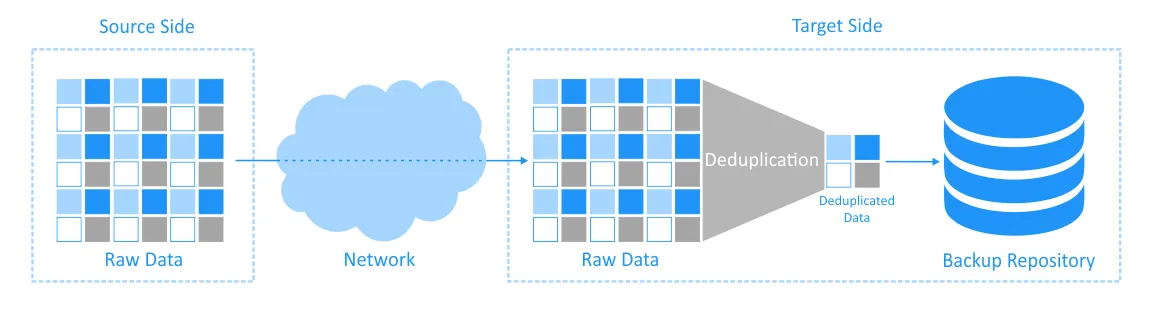
Esistono due tipi generali di deduplicazione: lato sorgente e lato destinazione.
- Un classico approccio di deduplicazione lato destinazione prevede la copia di tutte le parti di dati da una sorgente (il server o la VM di cui eseguire il backup) a una destinazione (un server di backup con un repository di backup) durante il processo di backup. Una volta che i dati sono stati copiati sul server di backup, viene eseguita la deduplicazione di questi dati.
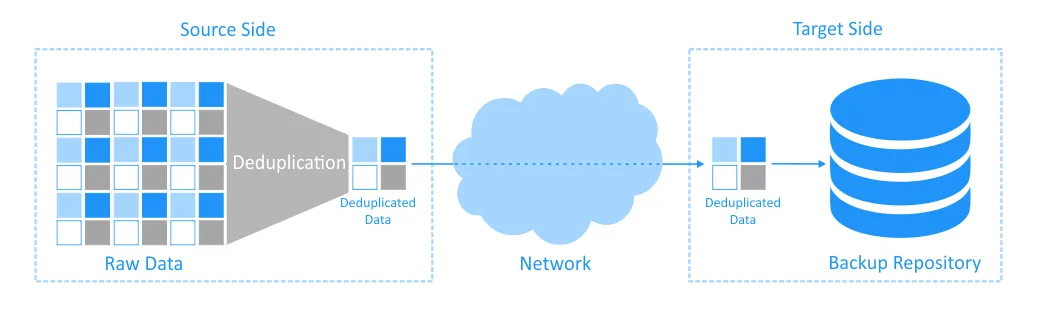
- Con deduplicazione lato sorgente, i dati vengono deduplicati sul server di backup e solo successivamente copiati sulla rete all’appliance di storage (vedere lo schema seguente). Poiché la dimensione dei dati viene ridotta dopo la deduplicazione, i trasferimenti di dati richiedono meno tempo e il carico sulla rete viene ridotto. La deduplicazione dei dati lato sorgente può essere ottenuta con appliance di deduplicazione che utilizzano software specializzato. I sistemi di storage EMC Data Domain utilizzano il protocollo DD Boost per facilitare la deduplicazione lato sorgente.
Supporto per Dell EMC DD Boost in NAKIVO Backup & Replication & >
NAKIVO Backup & Replication può essere integrato con Dell EMC DD Boost per ridurre le dimensioni dei backup archiviati sugli appliance di storage EMC Data Domain e per abbreviare le finestre di backup. Gli appliance EMC Data Domain possono essere aggiunti come destinazione di backup nella soluzione.
Vantaggi di Dell EMC DD Boost
L’integrazione di NAKIVO Backup & Replication & Replication per utilizzare DELL EMC DD Boost per la deduplicazione dei dati sul lato sorgente offre i seguenti vantaggi:
- Riduzione del carico di rete. Viene copiato meno dati sulla rete dall’host di origine al repository di backup. Evitando il trasferimento di dati non necessari si alleggerisce il carico sulla rete di produzione.
- Trasferimenti di dati più veloci. Con meno dati da trasferire sulla rete, i processi di backup risultano più veloci.
- Spazio per più punti di ripristino. Secondo Dell, utilizzando un’appliance di deduplicazione è possibile ottenere una riduzione dello spazio di storage utilizzato fino a 20 volte. È possibile risparmiare in modo significativo spazio su disco nel repository di backup situato su un’appliance DELL EMC Data Domain. Di conseguenza, è possibile archiviare più punti di ripristino e creare backup più frequenti per ridurre gli obiettivi di punto di ripristino (RTO).
- Minor carico della CPU sul server di backup di destinazione. Le risorse della CPU del server di origine (da cui vengono copiati i dati) vengono utilizzate perché la deduplicazione è un processo che richiede un elevato consumo di risorse del processore. Tuttavia, la CPU sul server di backup di destinazione viene alleggerita.
Come configurare EMC Data Domain come repository di backup
Esaminiamo i passaggi per configurare un’appliance di deduplicazione per la deduplicazione lato sorgente in NAKIVO Backup & Replication & Replication.
Requisiti
Per creare un repository di backup con supporto DD Boost su un dispositivo Dell EMC Data Domain, è necessario soddisfare i seguenti requisiti:
- Dell EMC Data Domain (fisico o virtuale) con DD Boost OS versioni 6.1-7.9 implementate.
- Un Data Domain fisico è un server fisico con storage con DD Boost OS installato.
- Data Domain Virtual Edition (DD VE) è una VM preconfigurata con tutto il software obbligatorio, che può essere eseguita su VMware vSphere, Microsoft Hyper-V, piattaforme KVM e in ambienti cloud AWS o Azure.
- Una delle edizioni Enterprise di NAKIVO Backup & Replication distribuite come soluzione completa (con tutti i componenti) o come Transporterinstallazione solo (componente della soluzione responsabile dei trasferimenti di dati). Il prodotto deve essere implementato come virtual appliance basata su Linux o installato manualmente su un sistema operativo Linux.
Installazione del plugin BoostFS su Linux
Il plugin BoostFS deve essere installato sul computer Linux su cui è implementato NAKIVO Backup & Replication. L’installazione di questo plugin consente la configurazione di un dispositivo di storage Dell EMC Data Domain Boost come repository di backup per NAKIVO Backup & Replication.
- Accedere a Linux. È possibile creare la directory da cui scaricare il pacchetto del plugin BoostFS, ad esempio boost_fs_plugin (digitare mkdir boost_fs_plugin per eseguire questa operazione).
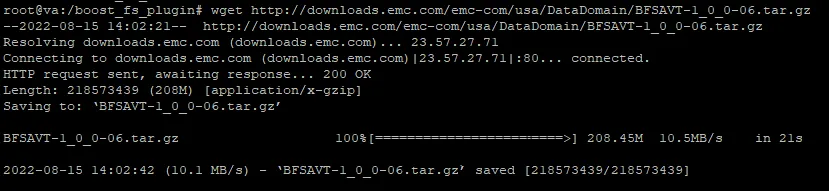
- Scarica l’archivio con il plugin BoostFS: è possibile rivolgersi al team di supporto EMC per ottenere il programma di installazione. Utilizziamo la versione 1_0_0-06 del plugin BoostFS (vedi screenshot qui sotto). La versione che utilizzi potrebbe essere diversa dalla nostra.
- Decomprimere l’archivio:
tar -xzvf BFSAVT-1_0_0-06.tar.gz
- Cambia la directory in bfsprofiler/boostfs-pkg
cd bfsprofiler/boostfs-pkg
- Digitare
ls -alper verificare il contenuto della directory e la versione corretta del pacchetto. - Installare il plugin:
dpkg -i DDBoostFS__amd64.deb 
In questo esempio utilizziamo Ubuntu Linux con il gestore di pacchetti DPKG (Debian Package). SUSE Linux e Red Hat Linux hanno un gestore di pacchetti diverso: RPM (Red Hat Package Manager). Pertanto, i pacchetti di installazione saranno diversi.
- Se utilizzi SUSE, puoi installare il pacchetto appropriato con il comando:
rpm -Uvh DDBoostFS-.sles.x86_64.rpm
- Se utilizzi Red Hat, utilizza il seguente comando:
rpm -Uvh DDBoostFS-è la versione del tuo pacchetto (in questo esempio viene utilizzata la versione 1.0.0.5_556666)..rhel.x86_64.rpm
Configurazione dello storage sul server Data Domain
Ora è necessario preparare il dispositivo di storage Data Domain da utilizzare come repository di backup in NAKIVO Backup & Replication & Replication. Aprire l’interfaccia web per la gestione del dispositivo di storage Data Domain. È disponibile anche l’interfaccia della riga di comando (CLI).
- Aprire il Data Domain System Manager. Quindi andare su Gestione dati > File system.
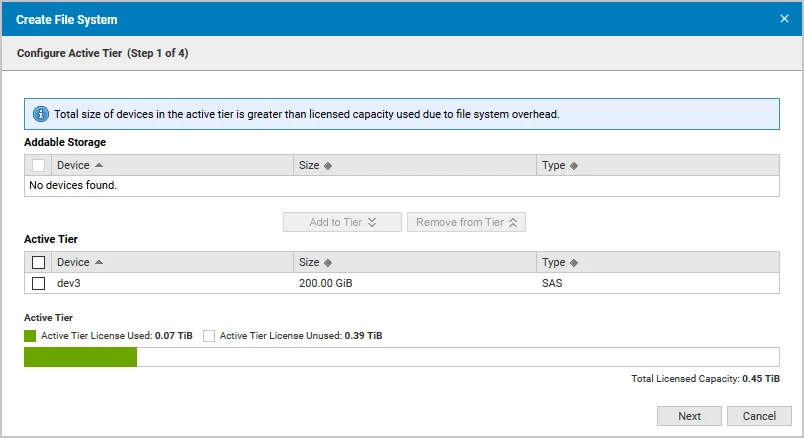
- Creare il file system se non è ancora stato creato. Per creare il file system, fare clic su Creare e seguire le istruzioni della procedura guidata.
- Passaggio 1. Selezionare il dispositivo e fare clic su Aggiungi al livello.
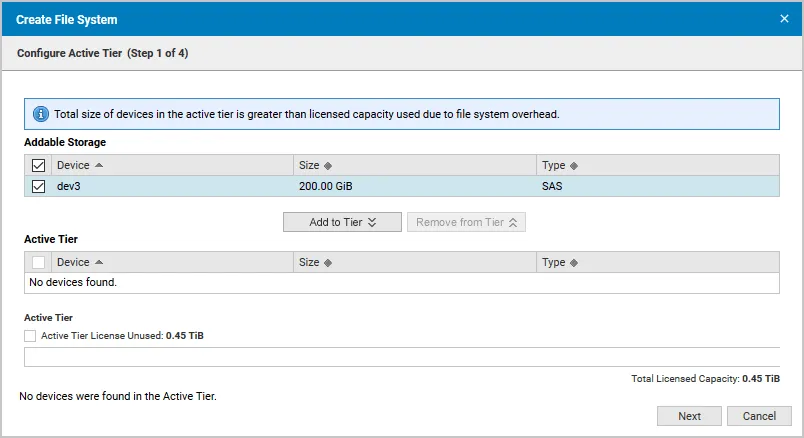
Ora il dispositivo è stato aggiunto al livello attivo. Fare clic su Avanti.
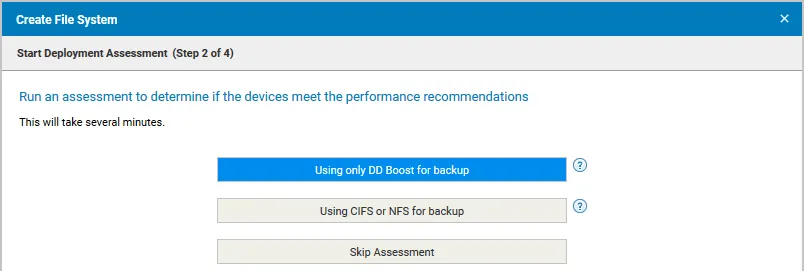
- Passaggio 2. Fare clic su Utilizzo esclusivo di DD Boost per il backup.
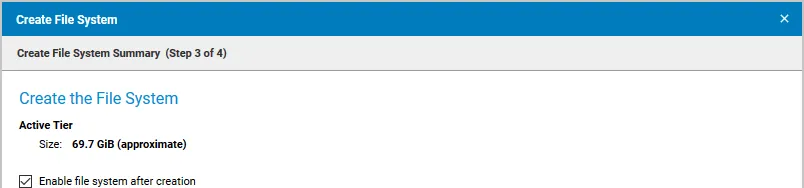
- Passaggio 3. Selezionare la casella di controllo Abilita file system dopo la creazione.
- Passaggio 1. Selezionare il dispositivo e fare clic su Aggiungi al livello.

