Come creare una VM Hyper-V: guida completa
L’obiettivo della maggior parte delle organizzazioni è crescere ed espandersi nel tempo. Nel perseguire questo obiettivo, spesso un’organizzazione trova più difficile gestire in modo adeguato ed efficiente tutti gli aspetti della propria infrastruttura. Le aziende moderne hanno da tempo riconosciuto i molteplici vantaggi che la virtualizzazione può offrire.
Attualmente esistono diverse piattaforme di virtualizzazione che offrono un approccio affidabile ed economico alla gestione dell’infrastruttura dell’organizzazione, indipendentemente dalla sua portata e complessità. Per soddisfare la crescente domanda di virtualizzazione, Microsoft ha introdotto la propria tecnologia di virtualizzazione, Hyper-V, che sarà l’argomento di questo post del blog.

Informazioni su Hyper-V
Hyper-V è un prodotto di virtualizzazione hardware sviluppato da Microsoft, introdotto per la prima volta con Windows Server 2008. Hyper-V è l’hypervisor nativo di Microsoft che consente di creare più VM ed eseguirle sullo stesso server fisico. Tutte le VM sulla macchina host vengono eseguite in modo isolato l’una dall’altra e condividono le stesse risorse hardware virtualizzate. Con Hyper-V è possibile gestire tutte le VM in esecuzione da un unico pannello di controllo, ovvero Hyper-V Manager.
Hyper-V consolida i server virtuali su un unico computer fisico, consentendo di ridurre significativamente i costi associati e le spese di gestione. Inoltre, Hyper-V consente un migliore utilizzo dell’hardware allocando le risorse di elaborazione alle VM che ne hanno più bisogno. In questo modo è possibile creare un ambiente virtuale facilmente scalabile che soddisfi pienamente le esigenze e gli obiettivi aziendali.
Hyper-V è disponibile come ruolo server in Windows Server e come prodotto autonomo (Hyper-V Server). Inoltre, Hyper-V Server è gratuito da installare. Tuttavia, prima di iniziare il processo di installazione di Hyper-V, assicurarsi che il sistema soddisfi tutti i seguenti requisiti:
- Processore a 64 bit con Second Level Address Translation (SLAT)
- Estensioni della modalità VM Monitor
- Minimo 4 GB di RAM
- Virtualizzazione assistita dall’hardware (Intel VT o AMD-V)
- Prevenzione dell’esecuzione dei dati applicata dall’hardware, con il bit NX per i sistemi AMD o il bit XD per i sistemi Intel
Installazione del ruolo Hyper-V su Windows 10
Hyper-V è una componente integrata in Windows Server 2008 e versioni successive. Tuttavia, il ruolo Hyper-V non è attivo per impostazione predefinita, pertanto è necessario abilitarlo manualmente. Il processo di installazione del ruolo Hyper-V è estremamente semplice e intuitivo. Esistono tre modi per abilitare Hyper-V nel sistema Windows: Impostazioni di sistema di Windows, interfaccia della riga di comando (CLI) di PowerShell o Deployment Image Servicing and Management (DISM). Di seguito viene illustrato il processo di installazione di Hyper-V tramite il Pannello di controllo di Windows, che è l’approccio più diffuso.
- Digitare Impostazioni nella casella di ricerca situata nella barra delle applicazioni in basso e premere INVIO. Si aprirà l’app Impostazioni.
- Fare clic sull’icona App.
- Seleziona Programmi e funzioni a destra nella sezione Impostazioni correlate.
- SelezionaAttiva o disattiva le funzioni di Windows a sinistra.
- Nella finestra di dialogo Funzionalità di Windows, selezionaHyper-V e fai clic suOK.

Al termine del processo di installazione di Hyper-V, fare clic su Riavvia ora per implementare tutte le modifiche obbligatorie oppure fare clic su Non riavviare per posticipare il riavvio del computer.
Creazione di uno switch virtuale per VM Hyper-V
Dopo aver installato Hyper-V sul computer, potresti voler creare nuove VM per iniziare a costruire un ambiente virtuale da zero. Tuttavia, prima di farlo, dovresti considerare la creazione di uno switch virtuale, che può essere utilizzato per garantire la comunicazione tra le macchine virtuali. Inoltre, uno switch virtuale consente la connessione delle macchine virtuali sia alle reti fisiche che a quelle virtuali. Gli switch virtuali possono anche essere utilizzati per migrare le macchine virtuali da un host fisico a un altro. A tal fine, assicurati che l’host di origine e l’host di destinazione dispongano di switch virtuali con nomi corrispondenti.
È possibile creare uno switch virtuale utilizzando Hyper-V Manager, che può essere eseguito nel modo seguente:
- Aprire Hyper-V Manager, selezionare il nome del computer host Hyper-V.
- Selezionare l’opzione di azione in alto. Nel menu a discesa, trova Gestione switch virtuali e fai clic su di esso.

- Si aprirà Gestione switch virtuali, dove potrai scegliere il tipo di switch virtuale di cui hai bisogno. Sono disponibili tre tipi di switch virtuali:
- Lo switch esterno consente di creare uno switch virtuale che fornisce alle VM l’accesso a una rete fisica tramite il collegamento all’adattatore di rete fisico.
- Lo switch interno consente di creare uno switch virtuale disponibile solo per le VM in esecuzione su questo computer fisico, ma non fornisce l’accesso a una connessione di rete fisica.
- Lo switch privato consente di creare uno switch virtuale utilizzabile solo dalle VM in esecuzione sullo stesso computer fisico. Una rete privata consente di creare un ambiente di rete isolato a cui non è possibile accedere dall’esterno.
- Selezionare Creare uno switch virtuale.

- Imposta le proprietà dello switch virtuale. Qui puoi inserire il nome del nuovo switch virtuale e digitare alcune informazioni aggiuntive nella sezione Note.
- Configura il tipo di connessione scegliendo il tipo di rete a cui desideri che lo switch virtuale si connetta (esterno, interno, privato).Se Esterno, scegli il tipo di adattatore di rete che desideri utilizzare. Successivamente, selezionare la casella sottostante se si desidera consentire al sistema operativo di gestione di condividere questo adattatore di rete. Inoltre, se si desidera isolare il sistema operativo (OS) dell’host Hyper-V di gestione o altre macchine virtuali che condividono lo stesso switch virtuale dal traffico di rete e identificare la rete locale (LAN) che verrà utilizzata per le comunicazioni di rete, selezionare Abilita identificazione LAN virtuale per il sistema operativo di gestione. Questa funzione è disponibile per le reti esterne e interne. È possibile impostare manualmente l’ID VLAN, che verrà quindi associato a una determinata VLAN e utilizzato per le future comunicazioni di rete.

- Fare clic su OK. Apparirà la seguente finestra di dialogo.

- Fare clic su Sì se si desidera applicare le modifiche alla rete.
Successivamente, verrà creato lo switch virtuale, il che significa che l’ambiente virtuale potrà ora utilizzare la propria rete virtuale per facilitare il networking delle VM.
Come creare una VM Hyper-V
Esistono tre modi comuni per creare una VM Hyper-V: Hyper-V Manager, PowerShell e Hyper-V Quick Create. Tutti e tre saranno descritti in dettagli di seguito.
Come creare una VM Hyper-V Utilizzo di Hyper-V Manager
- Tipo Hyper-V Manager nella casella di ricerca situata nella barra delle applicazioni in basso e premere INVIO. Si aprirà Hyper-V Manager.
- A sinistra, seleziona la sezione Azioni, trova Nuovo, e fai clic su Macchina virtuale.

- Si aprirà la procedura guidata Nuova VM, che presenta l’insieme di opzioni VM che devi configurare. Queste includono: Prima di iniziare, Specificare nome e ubicazione, Specificare generazione, Assegnare memoria, Configurare rete, Connetti disco rigido virtuale e Riepilogo.
- La sezione Prima di iniziare fornisce una breve panoramica delle funzionalità della procedura guidata e delle modalità di utilizzo. Leggerla e selezionare la casella Non mostrare più questa pagina qui sotto se desideri saltare queste informazioni in futuro.

- Nella sezione successiva è possibile configurare il nome e l’ubicazione della VM. Assicurarsi che il nome della VM sia univoco e consenta di identificare facilmente la VM richiesta. Per quanto riguarda l’ubicazione della VM, è possibile lasciare quella predefinita oppure creare una cartella e assegnare una nuova ubicazione a scelta. A tal fine, selezionare la casella sottostante e fare clic su Sfoglia.

- Nella sezione Generazione è possibile scegliere la generazione della VM. La scelta tra Generazione 1 e Generazione 2 è dettata principalmente dal sistema operativo guest che si desidera installare. Le VM di Generazione 1 supportano sistemi operativi guest a 32 bit e 64 bit e architetture basate su BIOS. Inoltre, forniscono le funzionalità delle versioni precedenti di Hyper-V. Le VM di Generazione 2, invece, supportano sistemi operativi Windows a 64 bit e le ultime versioni dei sistemi operativi Linux e FreeBSD e forniscono funzionalità di virtualizzazione avanzate, come Secure Boot. Tieni conto di tutti gli aspetti quando scegli tra i due tipi di generazione, perché non è possibile modificare la generazione della VM dopo che è stata creata.

- Nella sezione seguente, è necessario specificare la quantità di memoria (da 32 MB fino a 12.582.912 MB) che verrà assegnata alla VM. Le prestazioni future della VM dipenderanno in gran parte dalla quantità di memoria allocata. Inoltre, è possibile scegliere di utilizzare la memoria dinamica per questa VM selezionando la casella sottostante. Questa funzione consente di prendere una parte della memoria disponibile su un host fisico e assegnare le risorse alla VM che ne ha più bisogno.

- Il passaggio successivo consente di scegliere una rete virtuale che verrà utilizzata per connettere la VM alla rete. A tal fine, selezionare uno switch virtuale creato in precedenza. Se non si dispone di uno switch virtuale, sarà disponibile solo l’opzione Non connesso, il che significa che la VM rimarrà senza accesso alla rete.

- Avanti, configurare i requisiti del disco rigido virtuale. In questa sezione è possibile creare un nuovo disco rigido virtuale, specificandone il nome, la posizione e le dimensioni. In alternativa, è possibile utilizzare un disco rigido virtuale esistente (in formato VHD o VHDX). Un’altra opzione è quella di saltare questo passaggio e collegare un disco rigido virtuale in un secondo momento.

- Se hai deciso di selezionare Crea un disco rigido virtuale, apparirà la sezione Opzioni di installazione in cui è possibile specificare le configurazioni immediatamente o rimandarle a più tardi. Qui è possibile installare un sistema operativo guest scegliendo il file ISO. In questo caso, è possibile selezionare una delle seguenti varianti:
- Installare un sistema operativo in un secondo momento
- Installare un sistema operativo da un CD/DVD-ROM avviabile
- Installare un sistema operativo da un dischetto avviabile
- Installare un sistema operativo da un server di installazione basato su rete
Selezionare una delle opzioni e fare clic su Avanti.
- L’ultima sezione è Riepilogo, che fornisce una breve descrizione di questa VM. Rileggila ancora una volta e verifica che tutto sia corretto. Se è così, fai clic su Termina per creare la VM e chiudere la procedura guidata.

Come creare una VM Hyper-V utilizzando PowerShell
Sebbene Hyper-V Manager sia estremamente utile per la creazione e la gestione di VM in ambiente Hyper-V, solo PowerShell consente di sfruttare appieno le funzioni di Hyper-V. L’interfaccia intuitiva e facile da usare di Hyper-V Manager ha attirato numerosi utenti, in particolare quelli che non sono particolarmente esperti di tecnologia. Tuttavia, se si desidera creare un ambiente virtuale su larga scala con più VM in esecuzione contemporaneamente, PowerShell è lo strumento da scegliere. A seconda delle esigenze, è possibile creare vari script PowerShell (noti anche come cmdlet), che possono essere utilizzati per automatizzare le attività operative quotidiane.
Scopriamo come creare una nuova VM utilizzando PowerShell.
Digitare Windows PowerShell nella barra di ricerca sottostante.
Fare clic con il pulsante destro del mouse Windows PowerShell e seleziona Esegui come amministratore.
Esegui il seguente script
New-VM -Nome Nome `
-Percorso Percorso`
-NewVHDPath VHDPath`
NewVHDSizeBytes Memory `
-Generation Generation `
-MemoryStartupBytes Memory `
-SwitchName SwitchName `
In PowerShell dovrebbe apparire come segue:

4. Controllare in Hyper-V Manager per verificare se la VM è stata effettivamente creata. Come si può vedere, la VM appena creata è in stato spento, il che consente di continuare il processo di configurazione.

La creazione di VM con PowerShell può sembrare difficile, ma in realtà si rivela un processo piuttosto semplice. Una volta acquisita la padronanza, è possibile creare un unico script PowerShell che soddisfi pienamente le proprie esigenze. Inoltre, lo script PowerShell può essere esteso includendo ulteriori opzioni di configurazione. Ad esempio, è possibile impostare la memoria della VM includendo i seguenti cmdlet:
Set-VM -Nome Nome `
-ProcessorCount Number of Processors `
-DynamicMemory `
-MemoryMinimumBytes Memoria `
-MemoryStartupBytes Memory `
-MemoryMaximumBytes Memory `

Dopo aver aperto le impostazioni della VM, è possibile effettuare la verifica per verificare che le modifiche siano state applicate.
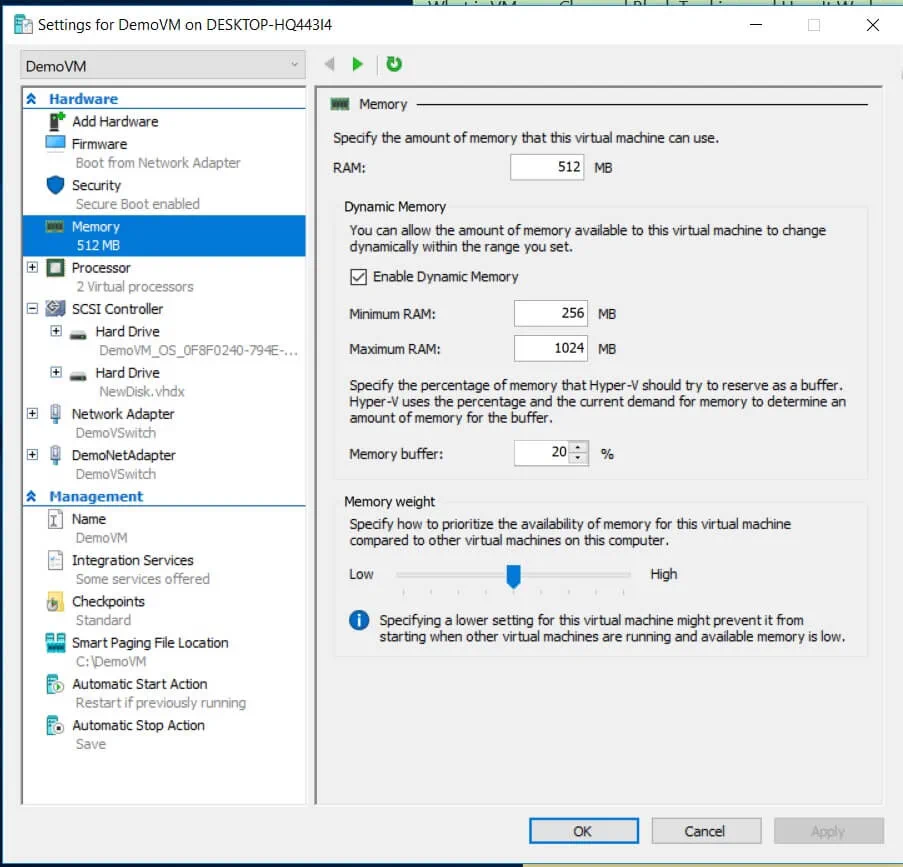
Questa è solo una piccola parte di ciò che PowerShell è in grado di fare. Per esplorare altri cmdlet di PowerShell e scoprire come possono aiutarti nella gestione di un ambiente virtuale, esegui questo comando: Get-Command -Module hyper-v | Out-GridView). Verrà visualizzato un elenco di tutti i comandi PowerShell che è possibile includere nello script. Digitare Get-Help e il comando Hyper-V desiderato per ulteriori informazioni su questo cmdlet.

Come creare una VM Hyper-V utilizzando Hyper-V Quick Create
Hyper-V Quick Create è stato progettato specificamente per rendere il processo di creazione delle VM ancora più semplice e veloce, poiché può essere completato con pochi clic.
- Apri Hyper-V Quick Create.
- Selezionare un sistema operativo dall’elenco a sinistra oppure installare un sistema operativo guest da un file immagine ISO (.iso) o da un file VHD (.vhd o .vhdx) facendo clic su Fonte di installazione locale.
- Fare clic su Modifica fonte di installazione e selezionare il file obbligatorio. L’opzione Avvio sicuro può essere selezionata solo se la VM eseguirà Windows.
- Fare clic su Altre opzioni nell’angolo in basso a destra.
- Digitare il nome della VM.
- Scegliere lo switch virtuale.

- Fare clic su Creare una VM per avviare il processo.
Avvio di una VM Hyper-V
Dopo aver creato la VM, è finalmente possibile iniziare a lavorarci. A tal fine, aprire Hyper-V Manager, fare clic con il pulsante destro del mouse sulla VM che si desidera avviare e selezionare Connetti. Verrà avviato lo strumento VMConnect. Anche se la VM è spenta, verrà avviata automaticamente facendo clic sul pulsante Avvia . Dopodiché, saranno obbligatorie alcune impostazioni aggiuntive e sarà possibile utilizzare la VM.
Guarda il nostro video per una guida completa alla creazione di VM Hyper-V.
Protezione delle macchine virtuali Hyper-V con NAKIVO Backup & Replication
Una volta creato l’ambiente Hyper-V, è il momento di occuparsi della sua sicurezza, in modo da garantire che nessun dato critico vada perso e che il sistema possa ripristinare rapidamente in caso di disastro. NAKIVO Backup & Replication è una soluzione affidabile ed economica che offre varie opzioni di protezione dei dati per ambienti Hyper-V di qualsiasi complessità.
Con NAKIVO Backup & Replication, è possibile eseguire operazioni di backup e replica incrementali basate su immagini e coerenti con le applicazioni, che garantiscono che le VM, i file e gli oggetti delle applicazioni siano archiviati in uno stato transazionalmente coerente, che i dati delle VM possano essere ripristinati rapidamente e che solo le modifiche uniche (incrementi) vengono copiate nel repository di backup. Inoltre, è possibile creare copie dei backup esistenti e inviarle a un sito remoto o a un cloud pubblico (cloud Amazon o Azure). In questo caso, non è necessario coinvolgere le VM di produzione poiché i dati possono essere copiati direttamente da un repository di backup a un altro.
L’ultima aggiunta alle funzionalità del prodotto è la protezione dei dati basata sui criteri, che consente di automatizzare i processi di backup, replica e copia di backup . Con NAKIVO Backup & Replication, è possibile impostare criteri (nome della VM, dimensione, posizione o altri parametri) in base ai quali la soluzione esegue la scansione dell’ambiente virtuale e protegge automaticamente le VM che corrispondono alle regole dei criteri. Questa funzione elimina l’onere di gestire manualmente i processi di protezione dei dati e consente di risparmiare tempo e fatica.
Site Recovery (SR) è un’altra opzione di protezione dei dati che consente di automatizzare facilmente le attività di ripristino di emergenza (DR) e di orchestrare l’intero processo di ripristino di emergenza dall’inizio alla fine. È possibile creare flussi di lavoro di ripristino del sito organizzando varie azioni e condizioni in un algoritmo automatizzato che corrisponde alle esigenze aziendali. Con il ripristino del sito, è possibile configurare ed eseguire attività complesse come il failover di emergenza e pianificato, i test che non causano interruzioni dei processi SR e la migrazione dei data center.
Conclusione
Hyper-V fornisce una piattaforma di virtualizzazione su cui è possibile creare ambienti virtuali di varia scala e complessità. Questo post del blog ha trattato gli aspetti più importanti della creazione e della configurazione delle VM Hyper-V per aiutarti a svolgere questo compito impegnativo. Tuttavia, anche la piattaforma di virtualizzazione più avanzata non può garantire la continuità operativa 24 ore su 24, 7 giorni su 7, e l’integrità dei dati senza una soluzione affidabile per la protezione dei dati.
NAKIVO Backup & Replication può fornire un’ampia gamma di opzioni di protezione dei dati, ma offre anche molti altri vantaggi. Con NAKIVO Backup & Replication, è possibile usufruire di una protezione completa degli ambienti virtuali, operazioni di backup e ripristino ad alta velocità, utilizzo ottimale dello spazio di storage, riduzione della complessità di gestione, ripristino garantito e molto altro ancora.