Come configurare Windows Server per la condivisione file
Se desideri configurare l’accesso ai file in rete per uno o più utenti, devi configurare la condivisione file sul computer in cui sono archiviati tali file. Un modo comune per l’implementazione di una risorsa condivisa per l’archiviazione dei file è configurare una condivisione file Windows. In questo caso, si tratta di una condivisione SMB Windows, che può essere configurata su qualsiasi versione di Windows.Questo post del blog spiega come configurare una condivisione file Windows su Windows Server 2019 per consentire a più utenti di accedere a tale condivisione.
Che cos’è una condivisione file
Una condivisione file è una directory su un computer, un server o una VM che contiene file e directory accessibili ad altri utenti tramite la rete utilizzando uno dei protocolli di condivisione file supportati. Una condivisione file può essere configurata su qualsiasi sistema operativo che supporti il protocollo di condivisione file appropriato, ad esempio SMB o NFS. Abbiamo già trattato l’argomento Il protocollo SMB e i suoi dialetti.Sia le versioni client di Windows (Windows XP, 7, 8, 10, ecc.) che le versioni server di Windows (Windows Server 2003, 2008, 2012, 2016, 2019, ecc.) supportano la condivisione file Windows tramite il protocollo SMB. Tuttavia, le versioni Windows Server offrono maggiori funzionalità rispetto alle versioni client. Ad esempio, il numero massimo di connessioni simultanee. Recentemente, abbiamo confrontato un file server e NASIn questo post del blog spiegheremo come configurare un server per la condivisione file in Windows o, in altre parole, come configurare un file server.
Il nostro ambiente Windows Server
Configuriamo una condivisione SMB Windows in Windows Server 2019 che si trova in un gruppo di lavoro. Il principio di configurazione per i computer Windows in un dominio Active Directory è identico, ma è necessario specificare (determinare) gli utenti del dominio e gli utenti locali sui computer quando si impostano le autorizzazioni di condivisione.I parametri del nostro file server Windows sono:
- Indirizzo IP: 192.168.101.209
- Nome del computer: Win2019
Il flusso di lavoro descritto in questo articolo può essere utilizzato per le versioni precedenti di Windows Server. Per quanto riguarda le versioni client di Windows, è possibile seguire lo stesso flusso di lavoro di condivisione file Windows per le edizioni principali come Windows XP Pro, Windows 7 Ultimate, Windows 10 Pro, ecc. Tuttavia, è importante notare che potrebbero esserci alcune limitazioni.
Creazione di utenti e gruppi
Prima di tutto, dobbiamo creare degli utenti. È tecnicamente possibile utilizzare gli account utente esistenti in Windows per la condivisione dei file, ma questo approccio non è consigliabile per motivi di sicurezza. Per questo motivo, non utilizzeremo gli account amministratore e utente esistenti per configurare una condivisione file Windows e non forniremo queste credenziali agli utenti che accedono alla condivisione.Creeremo account speciali per gli utenti che devono accedere al server di condivisione file. Se il nome utente e la password su un file server sono gli stessi del nome utente e della password di un utente su un computer client remoto per l’accesso a Windows, le credenziali non vengono richieste quando si accede a una condivisione SMB di Windows. Questa funzione rende l’accesso a una condivisione file più comodo per gli utenti e ottimale per gli amministratori.Aprire il Gestione del computer finestra, alla quale è possibile accedere andando su Gestione server > Strumenti > Gestione del computer. In alternativa, puoi semplicemente eseguire il comando compmgmt.msc comando in CMD. Nota: In un dominio Active Directory, è necessario aprire il Utenti e computer di Active Directory finestra su un controller di dominio per creare utenti e gruppi di dominio. È possibile farlo eseguendo dsa.msc nella riga di comando o nel prompt Esegui (Win+R). Utilizzare Utenti e computer di Active Directory invece di Gestione del computer su un controller di dominio.
Creazione di utenti
- Nel Gestione del computer Finestra che si apre (che può anche essere definita una raccolta di snap-in di Microsoft Management Console), vai a Strumenti di sistema > Utenti e gruppi locali > Utenti.
- Dopo aver selezionato Utenti, fai clic con il pulsante destro del mouse nello spazio vuoto del riquadro destro e fai clic su Nuovo utente nel menu contestuale.

- Inserisci un nome utente, che verrà utilizzato per l’autenticazione dell’utente quando si accede a una condivisione file Windows. Tieni presente che questo account può essere utilizzato anche per l’accesso al computer Windows Server corrente. Il nome del nostro utente è utente1.
- Se il file server è membro di un dominio, gli account utente di dominio creati possono essere utilizzati per accedere ai computer del dominio.
- Inserisci una password e confermala.
- Clicca Crea
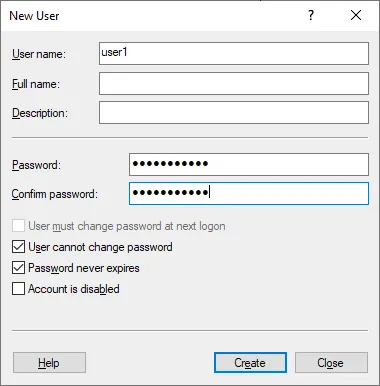
- Creiamo altri utenti allo stesso modo. Gli utenti che creiamo per accedere al server di condivisione file sono:
- utente1, utente2, utente3, utente4
- utente11, utente12, utente13, utente14
Creazione di gruppi
Quando è necessario configurare l’accesso con le stesse impostazioni per più utenti, è più comodo gestire gruppi di utenti.Nel nostro esempio di configurazione del server di condivisione file creiamo due gruppi:
- Gruppo_A – per fornire pieno accesso alla condivisione file (lettura, scrittura, modifica). Il gruppo contiene i seguenti membri: utente1, utente2, utente3, utente4.
- Gruppo_B – per fornire accesso in sola lettura alla condivisione. Il gruppo contiene i seguenti membri: utente11, utente12, utente13, utente14.
È possibile creare un gruppo, aggiungere utenti al gruppo e configurare l’accesso a una condivisione SMB di Windows per un gruppo, anziché aggiungere ogni utente separatamente nella configurazione della condivisione e configurare manualmente le stesse impostazioni per ogni utente.Per creare un nuovo gruppo:
- Clic destro Gruppi nel Gestione del computer finestra e clicca Nuovo gruppo nel menu contestuale.

- Inserisci un nome per il gruppo (che è Gruppo_A nel nostro caso) nel Nuovo gruppo finestra (vedi screenshot qui sotto).
- Clicca Aggiungi per aggiungere utenti al gruppo.
- Nel Seleziona utenti finestra, inserisci un nome utente come utente1, quindi fare clic su Controlla i nomiQuando il nome utente viene inserito correttamente, questo nome utente viene sottolineato e visualizzato come nome completo (NomeComputerNome utente oppure NomeDominioNome utente). Per continuare ad aggiungere utenti, premere Spazio o aggiungere punto e virgola e inserisci il nome utente avanti, quindi fai clic su Controlla i nomi, e così via.
Se desideri impostare l’accesso per un account utente locale creato sul computer che è membro di un dominio, inserisci manualmente il nome utente completo, come segue: NomeComputerNomeUtente. Allo stesso modo, puoi inserire il nome completo di un utente di dominio.
- Dopo aver inserito tutti i nomi utente necessari e averli controllati, clicca su OK per salvare le impostazioni e chiudere il Seleziona utenti finestra.
- Clicca Crea nel Nuovo gruppo finestra per terminare la creazione del gruppo.

Configurazione della condivisione file di Windows
Una volta creati gli utenti e i gruppi necessari, possiamo procedere alla configurazione della condivisione file di Windows.
- Seleziona la directory che desideri condividere o seleziona una nuova directory. Nel nostro esempio creiamo una nuova directory e il percorso di questa directory è:
E:\share
- Fai clic con il pulsante destro del mouse su questa directory (cartella) e nel menu contestuale seleziona Proprietà.

Impostazioni delle autorizzazioni di condivisione
- Seleziona il Condivisione scheda nella directory Proprietà finestra e clicca sul Condivisione avanzata pulsante.
- Seleziona il Condividi questa cartella casella di controllo nel Condivisione avanzata finestra e clicca Autorizzazioni.
Come puoi vedere, per impostazione predefinita tutti possono leggere i contenuti della cartella condivisa. Tutti è il gruppo predefinito che contiene tutti gli utenti del computer corrente. Nel nostro esempio, selezioniamo Tutti e clicca Rimuovi perché dobbiamo creare una configurazione personalizzata.
- Clicca Aggiungi per aggiungere gli utenti e i gruppi necessari per configurare l’accesso alla condivisione SMB di Windows per loro.

- Il Selezionare Utenti o Gruppi La finestra è aperta.
- Inserisci il nome degli utenti e dei gruppi per i quali desideri configurare l’accesso. Nel nostro caso, inseriamo Gruppo_A.
- Clicca Controlla i nomi come hai fatto quando hai aggiunto utenti a un gruppo. Un nome inserito viene sottolineato e visualizzato nel formato completo se il nome è corretto (ed esiste). Se necessario, puoi inserire più nomi di utenti o gruppi.
- Clicca OK per salvare le impostazioni e chiudere questa finestra.

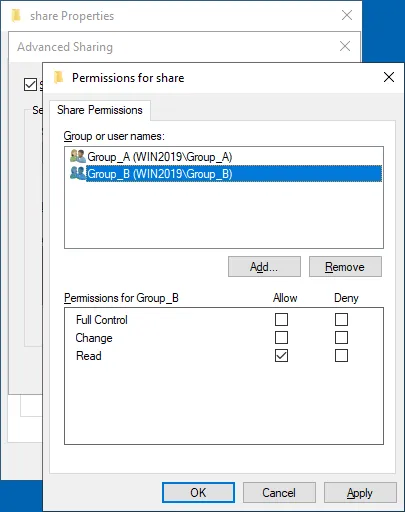
- Possiamo vedere Gruppo_A nell’elenco dei nomi dei gruppi o degli utenti nel Autorizzazioni finestra per la nostra cartella condivisa.
- Seleziona questo utente/gruppo (Gruppo_A nel nostro caso) e selezionare il Consenti controllo completo casella di controllo.

- Quindi aggiungiamo Gruppo_B proprio come abbiamo aggiunto Gruppo_A. Manteniamo i permessi di condivisione di sola lettura per Gruppo_B.
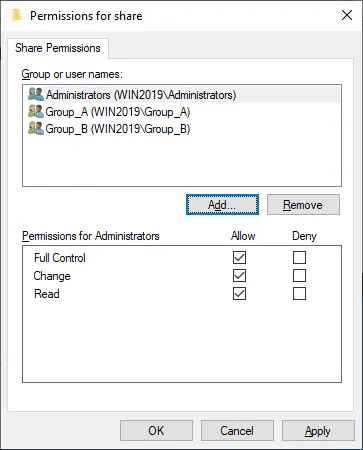
- Aggiungiamo anche il Amministratori gruppo e abilitare l’accesso completo per gli amministratori. (Se un computer è membro di un dominio, è possibile utilizzare il comando Amministratori di dominio gruppo).
- Clicca OK per salvare le autorizzazioni per la condivisione file di Windows e chiudere il Autorizzazioni finestra.
Impostazione dei permessi del file system
Abbiamo ora configurato i permessi di condivisione file per la cartella condivisa. Oltre a ciò, dobbiamo configurare i permessi del file system per questa cartella per impostare l’accesso appropriato per gli utenti. NTFS è il file system che utilizziamo sui volumi Windows.
- Seleziona il Sicurezza scheda nel Proprietà finestra per la cartella condivisa. Le autorizzazioni NTFS predefinite sono impostate per CREATORE PROPRIETARIO, SISTEMA, Amministratori e Utenti.
- Clicca Modifica per impostare i permessi per una cartella a livello di file system.
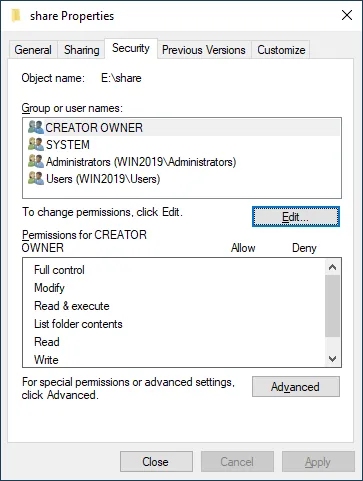
- Come puoi vedere, gli utenti nel Utenti Il gruppo ha accesso in lettura a questa cartella per impostazione predefinita.
- Clicca Aggiungi per aggiungere il gruppo o l’utente necessario e impostare le autorizzazioni a livello di file system.

- Il Selezionare Utenti o Gruppi Si apre una finestra.
- Inserisci il nome dell’utente o del gruppo che desideri aggiungere (Gruppo_A nel nostro caso).
- Clicca Controlla i nomi.
- Colpisci OK per salvare le impostazioni.

- Seleziona Gruppo_A nell’elenco degli utenti e dei gruppi. Selezionare il Consenti controllo completo casella di controllo per concedere l’accesso completo a Gruppo_A.

- Aggiungi Gruppo_B proprio come hai aggiunto Gruppo_A.
- Conserviamo le autorizzazioni predefinite, che includono Leggi & Esegui, Elenca il contenuto della cartella, e Leggi per Gruppo_B.
- Clicca OK nel Autorizzazioni finestra. Clicca OK nella cartella condivisa Proprietà finestra.
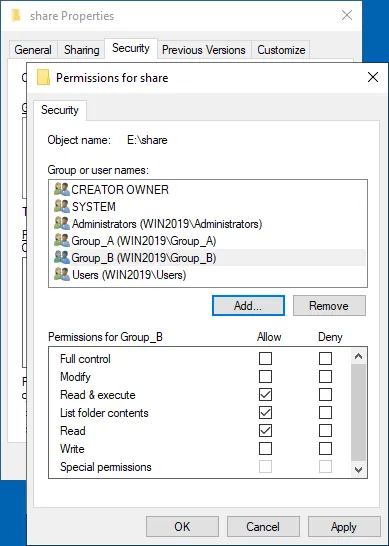 Abbiamo configurato le autorizzazioni di condivisione e le autorizzazioni del file system per la cartella condivisa. Allo stesso modo, è possibile creare altre condivisioni sui server di condivisione file.
Accesso a una condivisione SMB di Windows
Ora gli utenti possono accedere alla condivisione file Windows (condivisione SMB) dai propri computer.Per accedere alla condivisione SMB Windows da un altro computer, aprire Esplora risorse (clicca sul Il mio computer oppure Questo PC icona) e inserisci l’indirizzo di rete del file server nella barra degli indirizzi nel formato: \Indirizzo IP del server oppure \Nome-serverInseriamo il percorso:\192.168.101.209Accediamo a questa condivisione file da un computer Windows dopo aver effettuato l’accesso come utente1.Possiamo vedere una cartella condivisa con il nome condividi sul nostro file server condiviso. Fai doppio clic sulla cartella condivisa per accedere al suo contenuto. Vediamo i file nella cartella condivisa. Il nostro utente1 è membro di Gruppo_A e ha pieno accesso ai contenuti della cartella condivisa. Questo utente può scrivere, modificare ed eliminare file in questa cartella condivisa.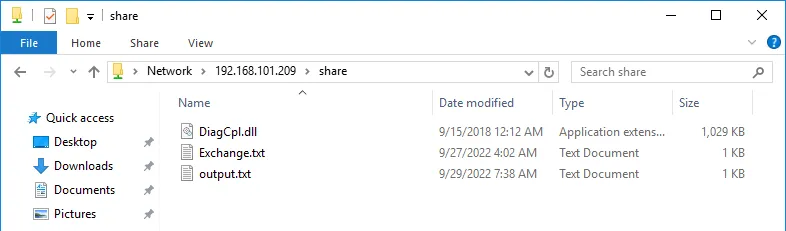
Come creare una condivisione file nascosta
Il flusso di lavoro per creare una condivisione SMB nascosta di Windows è lo stesso. La differenza sta nel nome della condivisione file. Aggiungi il suffisso $ carattere alla fine del nome di una condivisione per rendere nascosta questa directory condivisa, ad esempio, share_h$. Una condivisione file nascosta non viene visualizzata quando si sfoglia un file server sulla rete aggiungendo l’indirizzo IP o il nome del server (\192.168.101.209 oppure \Server2019, ad esempio). Per accedere a una condivisione file nascosta, è necessario inserire il percorso completo della condivisione, ad esempio:\192.168.101.209share_h$
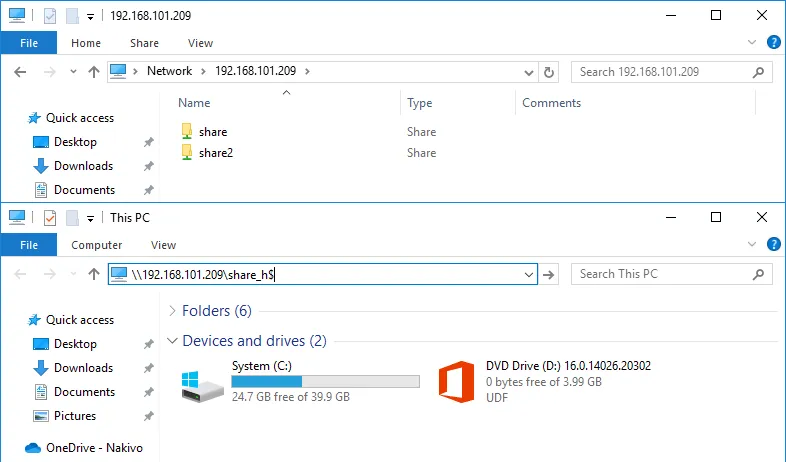 Nota: In Windows sono presenti delle condivisioni nascoste create di default per scopi di sistema e amministrazione.
- C$ per un volume di sistema e quote simili per ciascun volume del disco
- Admin$ – accesso al %SystemRoot% directory (di solito C:Windows)
- IPC$ – IPC remoto utilizzato nei pipe con nome
Impostazioni di condivisione avanzate
Esistono impostazioni di condivisione avanzate nel Centro connessioni di rete e condivisione nell’interfaccia grafica di Windows.Per accedere a queste impostazioni, andare su Pannello di controllo > Centro di rete e condivisione > Impostazioni di condivisione avanzate.Se desideri rendere visibile un computer Windows sulla rete durante la condivisione di file e consentire agli utenti di accedere alle risorse condivise, seleziona le seguenti opzioni nel profilo di rete che stai utilizzando:
- Attiva rilevamento rete
- Attiva la condivisione di file e stampanti
Queste impostazioni influiscono sulle impostazioni di Windows Firewall per consentire il traffico ICMP e SMB.Le porte TCP 445 e 139 devono essere aperte nel firewall sul server per la condivisione file. Assicurarsi che il Condivisione file e stampanti (SMB-In) La regola in Windows Firewall è abilitata per evitare problemi. Si noti che il Server: Il servizio deve essere in esecuzione in Windows affinché la condivisione file Windows funzioni.
Come mappare un’unità di rete
Come accennato in precedenza, gli utenti possono inserire il percorso della condivisione file per accedere ai file e alle cartelle condivise. È anche possibile creare collegamenti alle cartelle condivise. Tuttavia, questo metodo potrebbe non essere il più comodo per alcuni utenti. In questo caso, è possibile mappare una condivisione file come unità di rete e accedere a questa unità di rete in Il mio computer oppure Questo PC (Windows Explorer) proprio come si accede ai volumi del disco locale.Per mappare un’unità di rete, procedere come segue:
- Accedere al server di condivisione file in Esplora risorse come spiegato sopra. Immettere il nome del server o l’indirizzo IP nella barra degli indirizzi, ad esempio \192.168.101.209
- Attendere fino alla visualizzazione dell’elenco delle cartelle condivise. Potrebbe essere necessario inserire un nome utente e una password se le credenziali sul client e sul server non corrispondono.
- Fai clic con il pulsante destro del mouse sulla cartella condivisa che desideri collegare come unità di rete e fai clic su Mappa unità di rete.

- Imposta le impostazioni dell’unità di rete per la cartella condivisa nella finestra aperta.
- Selezionare una lettera di unità, ad esempio H:
- Il percorso della cartella condivisa è stato selezionato in modo automatico.
- Riconnessione al momento dell’accesso – La cartella condivisa viene collegata automaticamente quando un utente accede a Windows su un computer client.
- Connetti utilizzando credenziali diverse – Utilizzare questa opzione se le credenziali dell’account utente utilizzato per accedere a un computer client non corrispondono alle credenziali dell’account utente configurato sul file server per accedere alla condivisione file. Un altro caso d’uso alternativo è quello di utilizzare le credenziali di un utente che dispone di più autorizzazioni rispetto all’utente attualmente connesso.
- Colpisci Termina per salvare le impostazioni e chiudere questa finestra.

Ora è possibile visualizzare l’unità di rete mappata in Esplora risorse e utilizzarla per accedere alla cartella sul server di condivisione file (file server).
Come verificare lo stato della condivisione SMB di Windows
La configurazione di una condivisione file Windows è il punto principale per l’impostazione di un file server. Tuttavia, è necessario sapere come effettuare il monitoraggio delle risorse condivise, incluse le cartelle condivise, lo stato della connessione e i file aperti. Queste informazioni sono utili anche per la risoluzione dei problemi.È possibile ottenere lo stato della condivisione file Windows nel Gestione del computer finestra, a cui è possibile accedere eseguendo il comando compmgmt.msc comando in CMD.Vai a Strumenti di sistema > Cartelle condivise nel Gestione del computer finestra. Qui puoi trovare tre elementi: Azioni, Sessioni, e Apri file.
- Azioni. Questo elemento mostra tutte le cartelle condivise sul computer Windows corrente, comprese quelle nascoste.
- Sessioni. Questo elemento mostra tutte le sessioni attive indicando gli utenti connessi, i computer e l’ora di connessione.
- Apri file. Visualizza quali file memorizzati nelle cartelle condivise sono aperti e in quale modalità (lettura/scrittura).
È possibile fare clic con il pulsante destro del mouse sull’elemento desiderato, ad esempio una sessione aperta o un file, e chiudere tale sessione o file (disconnettendo l’utente connesso e rimuovendo il blocco del file).
Configurare la condivisione file di Windows nella riga di comando
Le azioni eseguite nell’interfaccia grafica utente (GUI) per configurare una condivisione file Windows possono essere eseguite anche nell’interfaccia della riga di comando (CMD). Sapere come configurare una condivisione SMB Windows in CMD può aiutarti ad automatizzare il processo di configurazione.Configuriamo una condivisione file con impostazioni identiche a quelle configurate in precedenza nella GUI.
- Stampa Win+R. Nel prompt Esegui digitare cmd e colpito Inserisci per aprire la riga di comando di Windows.
- Aggiungi un utente impostando il nome utente e la password. La sintassi del comando è:
net user username userpassword /addAggiungiamo utente21 in CMD:
net user user21 Password-21 /add - Il comando per aggiungere un gruppo è il seguente:
net localgroup groupname /add.Aggiungiamo gruppo2 in questo caso:
net localgroup group2 /add - Aggiungi l’utente al gruppo utilizzando il comando:
net localgroup groupname username /add.Nel nostro caso, aggiungiamo utente21 to gruppo2:
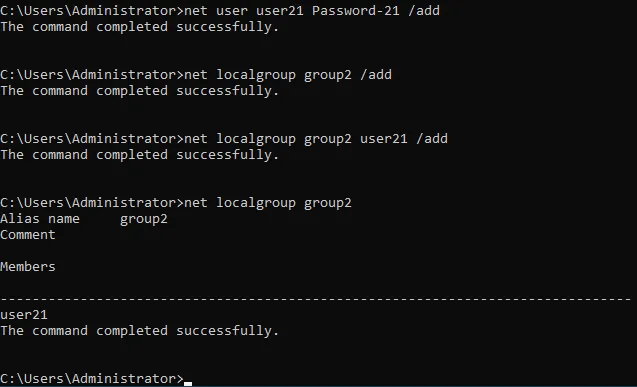
net localgroup group2 user21 /add - Ora dobbiamo creare una nuova directory, che condivideremo. Andiamo su Drive E: e creare il condividi2c directory (c significa riga di comando o console per maggiore chiarezza nel nome della nostra directory).
e:md share2c - Elenca il contenuto della directory per assicurarti che sia stata creata:
dir - Condividi il condividi2c directory impostando il percorso della cartella, il nome dell’utente o del gruppo e le autorizzazioni per tale utente o gruppo. La sintassi generale del comando è:
net share sharename=folderpath /grant:username, permissions.Le autorizzazioni possono essere leggere, cambiare, o completo. Nel nostro caso il comando esatto è:
net share share2c=e:\share2c /grant:group2,full.Concediamo pieni permessi a gruppo2.

- Imposta i permessi NTFS per la cartella condivisa con
icacls. - Abbiamo impostato autorizzazioni complete per il gruppo2 per la directory E:share2c:
icacls \"E:\share2c\" /grant group2:(OI)(CI)F /TÈ possibile vedere come queste impostazioni applicate nella riga di comando vengono visualizzate nella GUI nella schermata sottostante.

- Controlla lo stato della condivisione file di Windows.
- Controllare le condivisioni file esistenti:
net share - Visualizza le sessioni aperte dagli utenti connessi alle condivisioni:
net sessions - Visualizza i file aperti dagli utenti sulla rete:
net files
- Comandi utili per la gestione delle condivisioni file di Windows.
- Chiudi i file aperti dagli utenti definendo l’ID del file (l’ID viene visualizzato con il comando net files che puoi vedere nella schermata sopra):
net file id /close - Elenco delle sessioni aperte per il nome del computer appropriato:
net session \\ComputerName - Disconnetti le connessioni SMB in entrata per la macchina selezionata:
net session \\ComputerName /delete - Connettiti a una condivisione file e mappa la condivisione file come unità di rete utilizzando le credenziali di accesso:
net use H: \\FileServer\SharedFolderSe una condivisione file contiene spazi, è necessario racchiudere il percorso tra virgolette (“percorso”).
- Il comando alternativo:
pushd \\FileServer\SharedFolder
Conclusione
Configurare un server per la condivisione file non è difficile, specialmente su Windows Server 2019. Tieni presente che, con l’accesso concesso a più utenti, i file sulle condivisioni SMB di Windows e sulle condivisioni NFS possono essere danneggiati o eliminati in modo permanente. Assicurati di utilizzare una soluzione dedicata per il backup dei server Windows e dei server di condivisione file. La scelta migliore è una soluzione che supporti più piattaforme come NAKIVO Backup & Replication.


