Come aggiungere un calendario a SharePoint e Office 365: una recensione completa
Un calendario è un’applicazione utile per gli utenti delle organizzazioni per pianificare eventi personali e di gruppo. L’uso di un calendario aiuta gli utenti a evitare conflitti di pianificazione con altri utenti. Gli utenti di Office 365 (ora rinominato Utenti Microsoft 365) possono utilizzare le applicazioni calendario in questa suite di software. È disponibile un calendario in Outlook Online e un calendario in SharePoint Online. Un calendario di gruppo in SharePoint Online può essere particolarmente utile in un’organizzazione per la collaborazione.
Questo post del blog tratta le opzioni del calendario in Office 365, Outlook e le opzioni di condivisione del calendario di SharePoint e spiega come utilizzare il calendario di Office 365 SharePoint e il calendario di Outlook sulla base di esempi.

Come aggiungere il calendario di SharePoint a Outlook
Il calendario in Outlook è la forma di calendario più familiare alla maggior parte degli utenti. Creiamo un calendario per Microsoft Outlook in Office 365 e condividiamolo con altri utenti di Office 365 in un’organizzazione.
- Apri il browser web e vai su https://outlook.office.com/calendario/, l’indirizzo di Outlook Online in Office 365.
- Accedi a Office 365 utilizzando un account Microsoft 365.
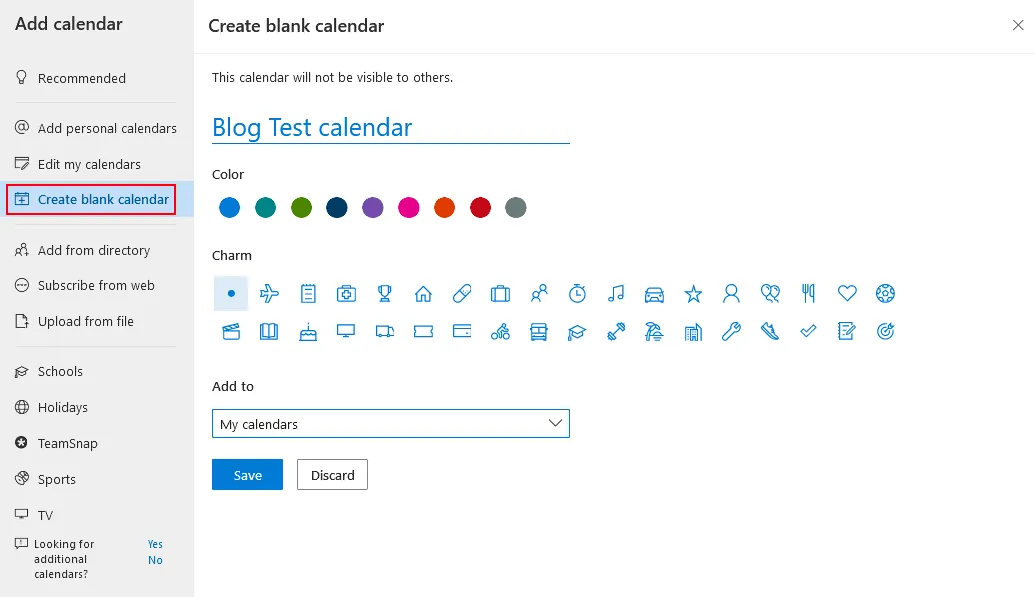
- Fai clic su Aggiungi calendario nel riquadro sinistro per aggiungere un nuovo calendario.

- Fare clic su Creare un calendario vuoto nella pagina Aggiungi calendario . Inserisci un nome per il calendario, ad esempio Blog Test calendar. Seleziona il colore e l’icona che preferisci, quindi seleziona l’ubicazione (una cartella) in cui salvare il calendario dal menu a tendina (Nel mio caso ho selezionato “I miei calendari” ). Clicca su Salva per salvare le impostazioni e creare un calendario.
Condivisione del calendario
Ora il nuovo calendario viene visualizzato nel riquadro di navigazione nell’elenco dei calendari e posso condividerlo con altri utenti.
- Fare clic sui tre puntini vicino al nuovo calendario creato e, nel menu che si apre, fare clic su Condivisione e autorizzazioni.

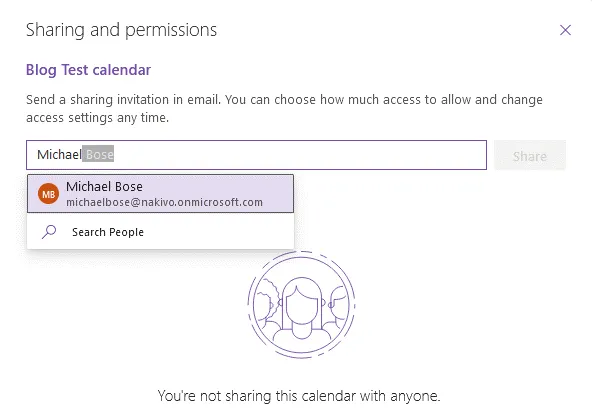
- La finestra Condivisione e autorizzazioni si apre nell’interfaccia web di Office 365. Fare clic sul campo e inserire i nomi degli utenti e dei gruppi di Office 365 dell’organizzazione con cui si desidera condividere questo calendario.
- Una volta iniziato a inserire i nomi, la funzione di compilazione automatica suggerisce gli utenti disponibili, visualizzati in un elenco sottostante. Nel mio esempio, sto condividendo il calendario con Michael Bose. È possibile selezionare più utenti e gruppi.
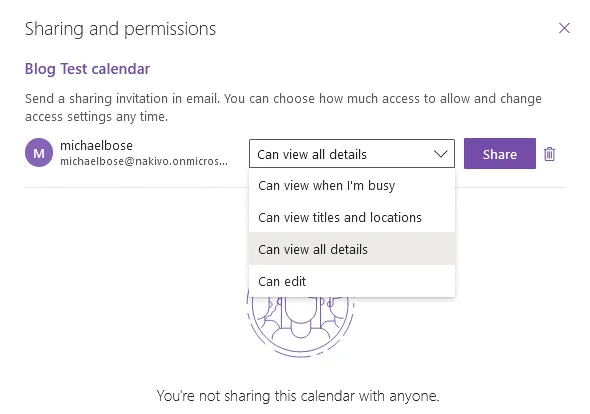
- Dopo aver selezionato gli utenti e le cassette postali, è necessario impostare le autorizzazioni per gli utenti selezionati.
- È possibile selezionare l’opzione Può visualizzare tutti i dettagli se si desidera che gli utenti visualizzino tutti i dettagli senza poter modificare il calendario.
- Se selezioni l’opzione Può modificare , gli utenti selezionati avranno il permesso di modificare il calendario, inclusi l’aggiunta di eventi, l’eliminazione di eventi, la modifica di eventi, l’invito di altri utenti e la condivisione del calendario con altri.
Dopo aver selezionato gli utenti e le autorizzazioni, fare clic su Condividi.
- Il calendario è ora condiviso con gli utenti selezionati (nel mio caso Michael Bose). Accedi a Office 365 come utente con cui hai condiviso un calendario. Sto accedendo a Office 365 come Michael Bose. Dopo aver aperto Outlook Online, vedo il messaggio di invito ad aprire un calendario condiviso. Fare clic su Accettare per aggiungere un calendario condiviso ai calendari in Office 365.

Creazione di un evento
Il Blog Test calendario è stato aggiunto all’account di Michael Bose e viene visualizzato nel riquadro sinistro della pagina Calendario di Outlook (https://outlook.office.com/calendar/view/month).
- Fare clic su questo calendario, quindi fare doppio clic sulla data per aggiungere o modificare un evento.

- Nell’interfaccia web viene visualizzata una nuova finestra contenente le opzioni per un evento. Immettere il nome dell’evento, ad esempio Monday Meeting.
- Selezionare gli utenti che si desidera invitare a partecipare a questo evento.
- Seleziona l’ora di inizio e di fine, controlla la data, le opzioni di ripetizione, l’ubicazione e le impostazioni di promemoria, quindi scrivi un commento o una descrizione per questo evento.
- Fare clic su Invia nell’angolo in alto a sinistra della finestra per salvare le impostazioni nel calendario.
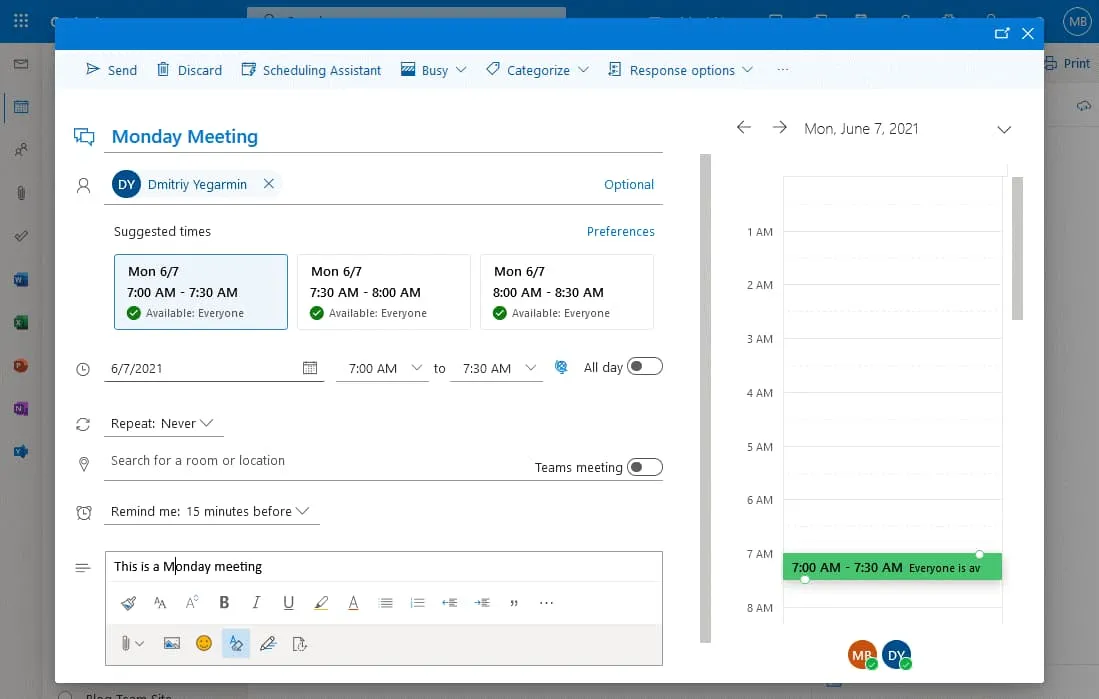
L’evento è ora aggiunto e gli utenti definiti possono visualizzarlo nel proprio calendario.
Come aggiungere un calendario a SharePoint
SharePoint è ben noto per l’elevato numero di funzioni di collaborazione. E il calendario non fa eccezione. Un calendario in SharePoint può anche essere creato e modificato in un browser web dagli utenti di Office 365. La configurazione di un calendario in SharePoint differisce dalla configurazione del calendario in Outlook Online. Vediamo come creare e utilizzare un calendario in SharePoint.
- Accedi a Office 365 e apri il tuo sito SharePoint in un browser web. Il tuo piano di abbonamento a Office 365 deve includere SharePoint Online. Nel mio esempio, utilizzo un Blog Team Site precedentemente creato in SharePoint Online. Tu (e gli utenti che modificheranno il calendario SharePoint) dovete disporre delle autorizzazioni obbligatorie per aprire e modificare un sito SharePoint.
Suggerimento professionale: Leggi i post del blog su Panoramica di SharePoint e come utilizzare SharePoint per scoprire di più su SharePoint Online e sulla creazione di siti, elenchi e altri contenuti. - È necessario aggiungere un’app per il calendario al sito SharePoint. Fare clic su Nuova > App per aggiungere una nuova app.

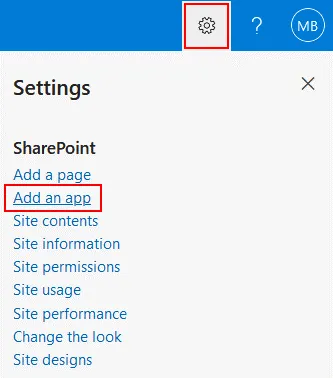
- Un altro modo per aggiungere un’app è fare clic sull’icona Impostazioni nell’angolo in alto a destra dell’interfaccia web e nel menu che si apre, cliccare su Aggiungi un’app.
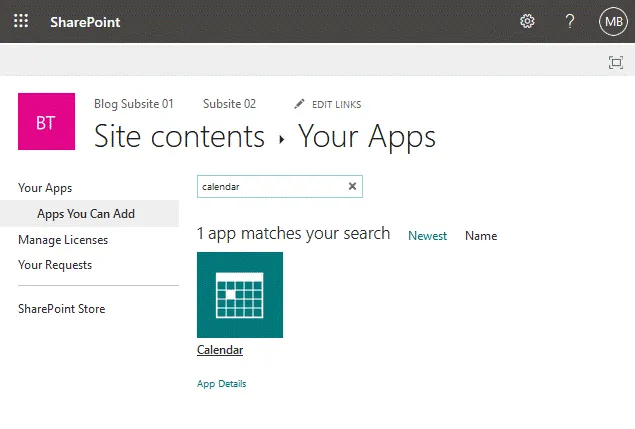
- Viene visualizzato un elenco di app. Trova e seleziona l’app Calendario nell’elenco delle app SharePoint disponibili. È possibile digitare calendario nel campo di ricerca per visualizzare l’app Calendario.
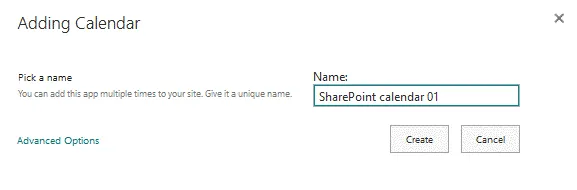
- Dopo aver cliccato sull’applicazione Calendario, nella finestra web viene visualizzata la finestra Aggiungere un calendario . Inserisci un nome per il tuo calendario, ad esempio “Calendario SharePoint 01” e fare clic su Opzioni avanzate per modificare altre opzioni.
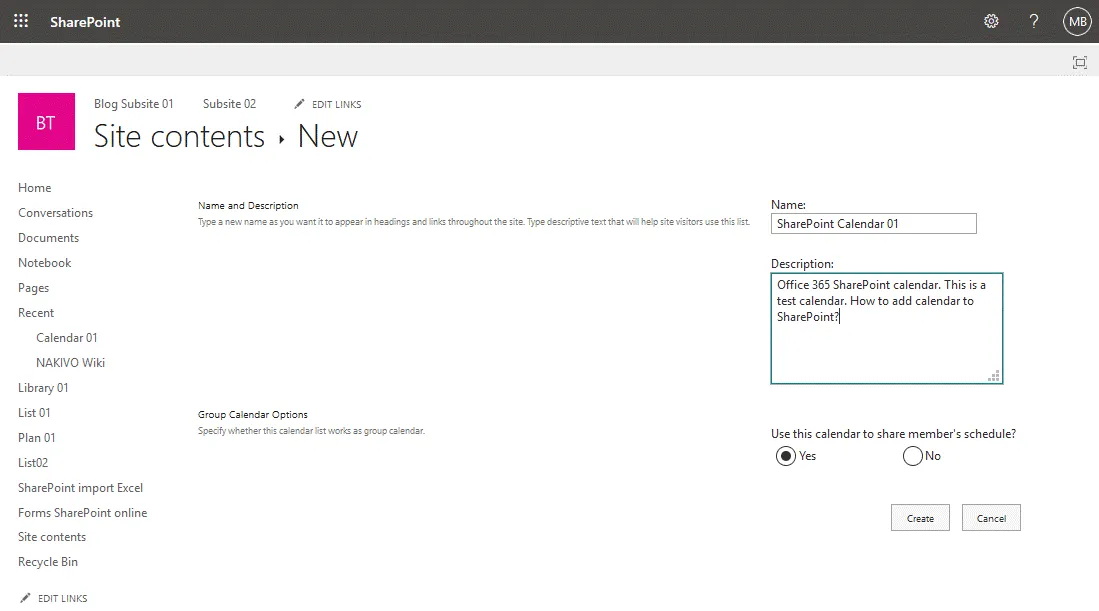
- La finestra estesa Nuovo calendario è ora aperta. È possibile inserire la descrizione e selezionare le opzioni del calendario del gruppo.
Descrizione: Calendario SharePoint di Office 365. Questo è un calendario di prova. Come aggiungere un calendario in SharePoint? - Utilizzare questo calendario per condividere il programma dei membri? Selezionare Sì. Questa opzione consente a un gruppo di utenti di utilizzare il calendario.
- Fare clic su Creare per terminare la creazione di un nuovo calendario SharePoint.
- Ora vengo reindirizzato alla mia pagina del calendario SharePoint. Il calendario è vuoto, ma è possibile creare nuovi eventi. Creerò gli eventi più tardi, ora devo configurare alcune impostazioni aggiuntive per semplificare l’utilizzo del calendario. Nello screenshot qui sotto è possibile vedere un calendario senza opzioni di gruppo abilitate.

Un calendario di gruppo consente di vedere quali utenti sono occupati e quando le sale riunioni sono occupate in un’unica visualizzazione del calendario di SharePoint.
Rendere un calendario di SharePoint facilmente reperibile
È necessario modificare alcune impostazioni per rendere più facile trovare il calendario in SharePoint. Per impostazione predefinita, può essere difficile per gli utenti individuare un calendario sul sito SharePoint perché il calendario non viene visualizzato nella pagina principale.
- Vai alla pagina Contenuto del sito (apri il tuo sito SharePoint e fai clic su Contenuti del sito nel riquadro di navigazione), seleziona il tuo calendario (Calendario SharePoint 01 nel nostro caso), fai clic con il pulsante destro del mouse sul nome del calendario e nel menu contestuale fai clic su Impostazioni.

- Fare clic su Nome elenco, descrizione e navigazione nella pagina delle impostazioni del calendario. Un calendario SharePoint si basa su un elenco SharePoint, motivo per cui questa pagina delle impostazioni ha questo nome. Le righe sono utilizzate per gli eventi e le colonne per i metadati quali ubicazione, titolo dell’evento, data di inizio, data di fine, ecc.

- Nella pagina Impostazioni generali di un elenco SharePoint, è possibile modificare il nome e la descrizione di un calendario SharePoint e impostare le opzioni di navigazione e le opzioni del calendario di gruppo. Passare alle impostazioni di navigazione perché le altre impostazioni sono corrette nel mio caso.
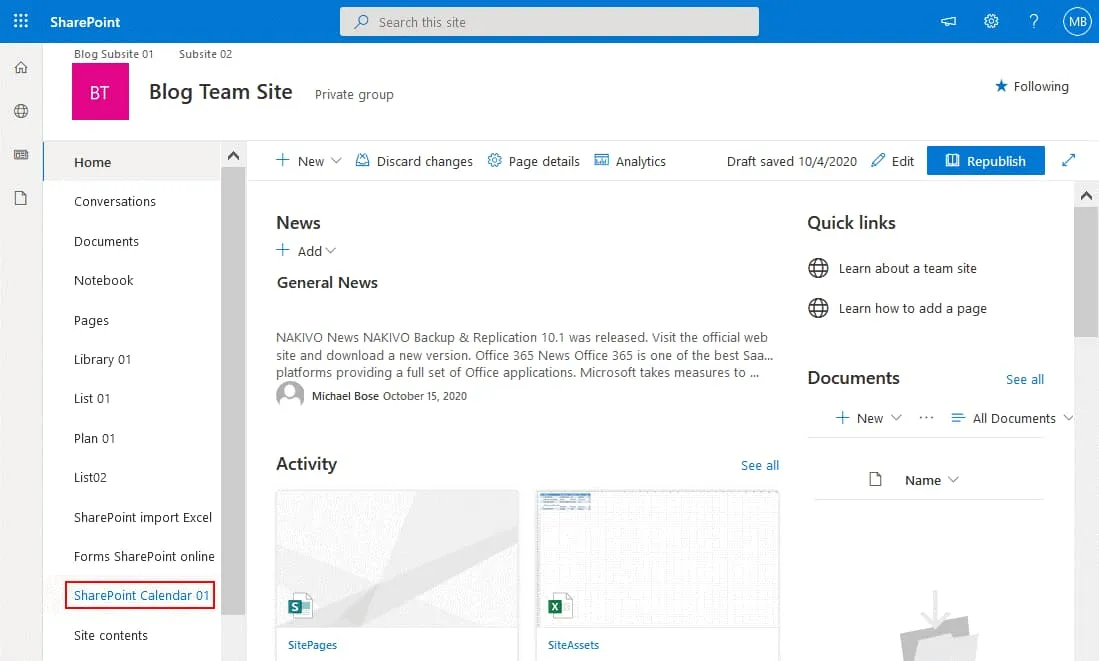
Visualizzare questo elenco in Avvio rapido? Selezionare Sì. - Fare clic su Salva per salvare le impostazioni di questo calendario SharePoint.

- Vai alla pagina principale del tuo sito SharePoint (Blog Team Site nel mio caso). Ora il calendario SharePoint dovrebbe essere visualizzato nella pagina principale del sito nel menu di navigazione (chiamato anche menu di avvio rapido).
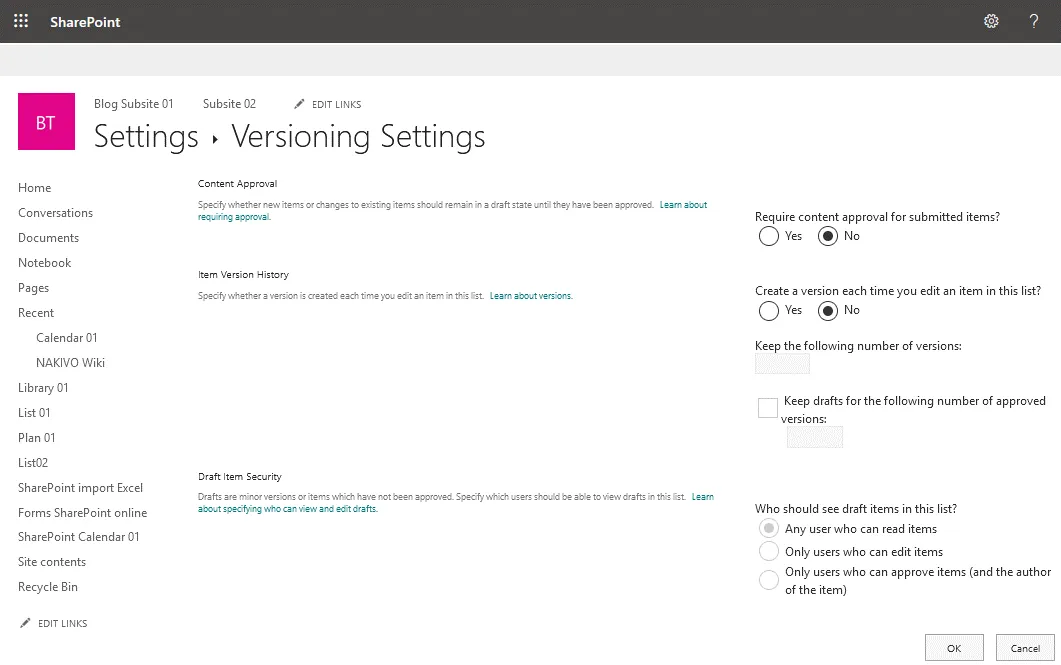
Impostazioni di controllo delle versioni
È possibile aprire le impostazioni di controllo delle versioni da pagina delle impostazioni del calendario (elenco) e abilitare il controllo delle versioni. Il controllo delle versioni consente di ripristinare una versione precedente di un calendario SharePoint se sono state apportate modifiche indesiderate al calendario. Per impostazione predefinita, il controllo delle versioni è disabilitato.
Creazione di un nuovo evento e opzioni di condivisione
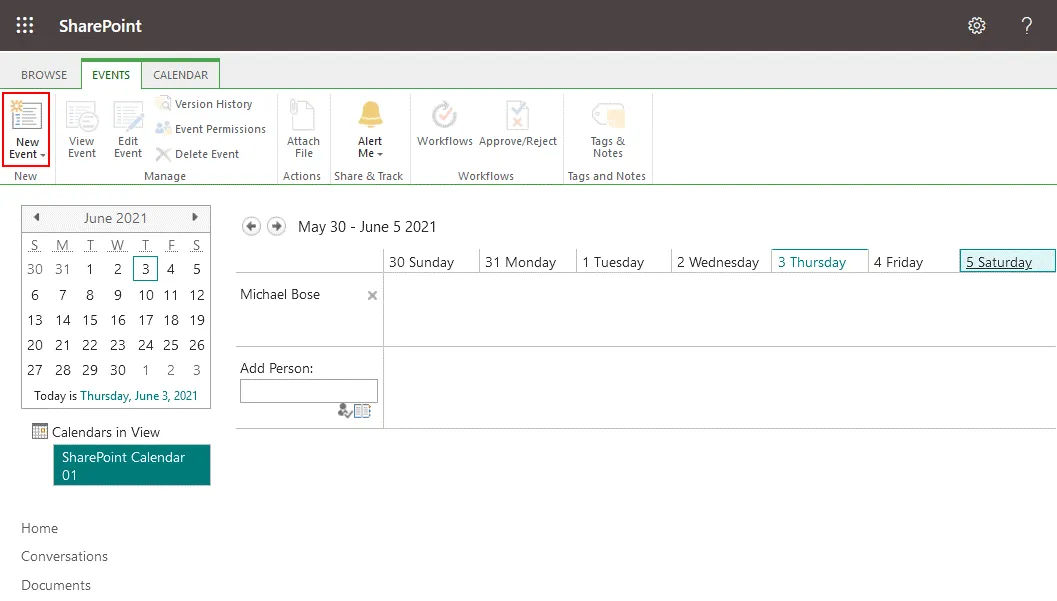
Torniamo indietro e apriamo il nostro calendario in SharePoint. Nello screenshot qui sotto è possibile vedere la visualizzazione del calendario SharePoint quando è abilitata la modalità gruppo.
- Fare clic sulla scheda Eventi per visualizzare una barra multifunzione con le opzioni, clicca su Nuovo evento per creare un nuovo evento nel calendario.
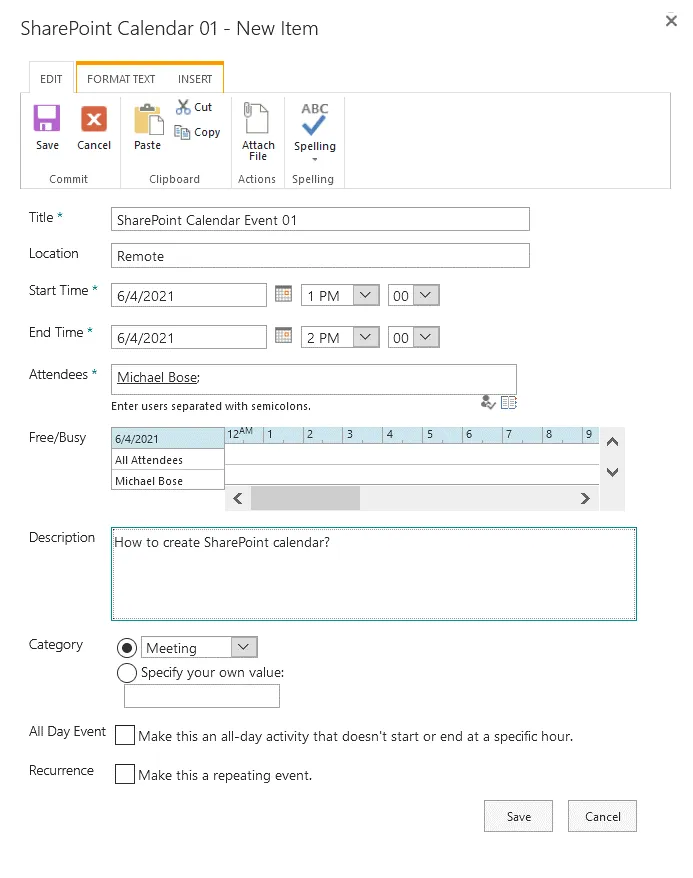
- La finestra Nuovo elemento Si apre la finestra. Definire i requisiti obbligatori per il nuovo evento che si sta aggiungendo al calendario SharePoint, inclusi titolo dell’evento, ubicazione, ora di inizio, ora di fine, partecipanti e categoria. Le ore libere e occupate di ciascun partecipante vengono visualizzate nel diagramma per evitare sovrapposizioni durante la creazione degli eventi. È possibile selezionare le caselle di controllo per rendere l’evento un evento che dura tutto il giorno e per renderlo un evento ricorrente. Fare clic su Salva per salvare le impostazioni dell’evento e chiudere questa finestra.
- Nello screenshot qui sotto è possibile vedere un calendario disponibile per un gruppo di utenti. Gli utenti possono modificare questo calendario e aggiungere, modificare ed eliminare eventi. Selezioniamo il Gruppo settimanale per la visualizzazione del calendario SharePoint, invia una notifica per e-mail agli altri utenti aggiunti a questo calendario SharePoint e connetti il calendario a Outlook. Fare clic sulla scheda Calendar per visualizzare una barra multifunzione con le opzioni. Per aggiungere utenti o gruppi a questo calendario, fare clic sull’icona del blocco note accanto al campo Add Person .

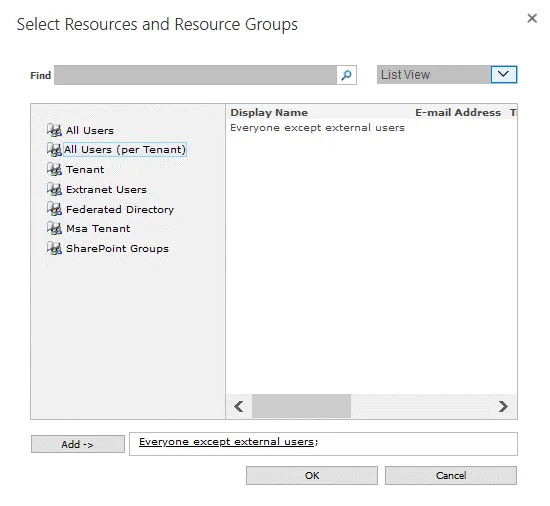
- Seleziona gli utenti Office 365 necessari. Selezioniamo Tutti gli utenti (per tenant) per aggiungere tutti tranne gli utenti esterni. Non è possibile aggiungere gli indirizzi e-mail esterni degli utenti. Quindi fare clic su Aggiungi e OK.
- Fare clic su Inviare un collegamento tramite e-mail per inviare inviti tramite e-mail ad altri utenti affinché utilizzino questo calendario. Questa opzione consente di condividere il calendario SharePoint con altri utenti. Dopo aver fatto clic su questo pulsante, si aprirà il client di posta elettronica predefinito nel sistema operativo in uso. Si noti che l’invio di un’e-mail per condividere un calendario non garantisce autorizzazioni aggiuntive. Le autorizzazioni per il calendario vengono impostate nelle impostazioni di SharePoint. Per impostazione predefinita, le autorizzazioni del sito SharePoint vengono ereditate da un calendario SharePoint creato su questo sito.
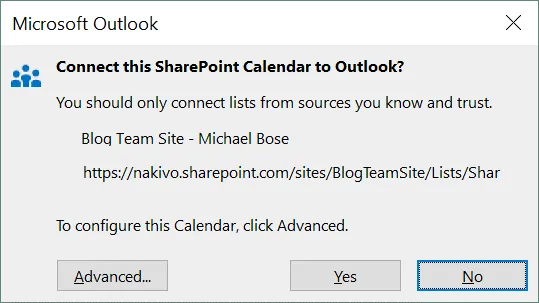
- Se desideri aggiungere questo calendario SharePoint a Microsoft Outlook, installato come client di e-mail autonomo nel tuo sistema operativo Windows, fai clic su Connetti a Outlook nella visualizzazione del calendario SharePoint in un browser web. Nel browser web viene visualizzato un messaggio di conferma e devi selezionare l’applicazione di e-mail a cui desideri aggiungere questo calendario, ad esempio Microsoft Outlook.
- È possibile fare clic su Calendars Overlay nella barra multifunzione per sovrapporre più calendari in un unico calendario SharePoint. Successivamente, è possibile visualizzare più calendari in un’unica vista del calendario SharePoint. Ad esempio, è possibile configurare la sovrapposizione dei calendari per visualizzare gli eventi di gruppo, gli eventi di altri utenti e i propri eventi pianificati in un’unica pagina.
Vantaggi e svantaggi di un calendario in SharePoint e Outlook Online
Ho trattato i due calendari più diffusi per il mondo aziendale: il calendario di Outlook e il calendario di SharePoint. Ognuno di essi presenta vantaggi e svantaggi. Riassumiamoli.
Vantaggi del calendario di Outlook
- Facile da usare
- Integrazione con Outlook
Svantaggi del calendario di Outlook
- Le opzioni del calendario di gruppo non sono così potenti come quelle del calendario SharePoint
- Non può essere incorporato in un sito SharePoint
- Nessun supporto per il controllo delle versioni
Vantaggi del calendario SharePoint
- È possibile personalizzare i metadati
- Sono supportati il controllo delle versioni, le approvazioni e i flussi di lavoro
- È possibile visualizzare più calendari in un’unica vista del calendario SharePoint
- Può essere esportato/sincronizzato con il calendario in Outlook
Svantaggi del calendario SharePoint
- L’integrazione con Outlook non è completa. Il calendario Outlook esistente non può essere importato in un calendario SharePoint e visualizzato nella vista sovrapposta del calendario SharePoint. Se si pianifica un evento nel calendario SharePoint, l’evento non viene automaticamente aggiunto al calendario Outlook.
- L’interfaccia e la configurazione sono meno intuitive rispetto al calendario di Outlook
- È possibile raggruppare fino a un massimo di 10 calendari SharePoint nella stessa raccolta di siti
Quale calendario scegliere in Office 365?
SharePoint è progettato per la collaborazione e il calendario in SharePoint è potente e ben integrato con altri componenti di SharePoint Online in Office 365. Se si utilizza un calendario per pianificare eventi per sé e per altri utenti, l’utilizzo del calendario di Outlook potrebbe essere sufficiente. Il calendario di Outlook è incluso nei piani in abbonamento a Office 365 con Outlook. Se hai bisogno di maggiori funzionalità per la collaborazione con un team di grandi dimensioni e la pianificazione di eventi per un numero elevato di utenti, il calendario di Office 365 SharePoint è la scelta migliore.
I calendari di SharePoint si basano su elenchi di SharePoint e funzionano separatamente da Exchange e Outlook. L’integrazione del calendario tra SharePoint Online e Outlook è disponibile, ma le funzioni di condivisione e sovrapposizione sono eccellenti nel calendario di Office 365 SharePoint. SharePoint Online offre maggiori funzionalità per configurare le autorizzazioni per gli utenti durante la condivisione di un calendario in SharePoint.
Conclusione
L’uso di un calendario è comodo per i flussi di lavoro collaborativi. Questo post del blog ha trattato i calendari in Office 365, inclusi il calendario di Outlook e il calendario di SharePoint. Ora conosci la differenza tra questi due calendari e puoi scegliere quale è più adatto alle tue esigenze.
Se utilizzi Office 365, ti consigliamo di eseguire regolarmente il backup dei tuoi dati. Utilizza NAKIVO Backup & Replication per proteggere i tuoi dati SaaS. La soluzione supporta il backup di Office 365 per Exchange Online, SharePoint Online e OneDrive for Business.


