Il modo migliore per reimpostare la password predefinita di ESXi
Qualsiasi utente che installa l’hypervisor ESXi deve impostare la password di root, ma gli utenti e gli amministratori non possono modificare la password predefinita di ESXi se viene dimenticata o smarrita. Questo approccio potrebbe non essere il migliore dal punto di vista della sicurezza, ma a volte è inevitabile.Quando un server ESXi è impostato e configurato, tutto funziona correttamente e un amministratore di sistema potrebbe non accedere al server ESXi per molto tempo. L’host ESXi può essere riavviato in alcuni casi dopo interruzioni di corrente o altri problemi. Tuttavia, la password non è necessaria se non si intende riavviare l’host ESXi dalla console ESXi. Ma a un certo punto, gli amministratori di sistema potrebbero voler apportare alcune modifiche alla configurazione del server ESXi. Provano a inserire la password root obbligatoria per accedere e riconfigurare il server, solo per rilevare che la password è stata dimenticata.In queste circostanze, come è possibile accedere al server ESXi? Reinstallare ESXi non è una buona soluzione, perché creare una nuova configurazione da zero e creare e configurare le VM richiede molto impegno.Esiste una password predefinita per ESXi? Come reimpostare la password predefinita di ESXi senza reinstallare il server? Niente panico, c’è una risposta a questa domanda. Il post del blog di oggi spiega come reimpostare la password ESXi per l’utente root senza reinstallare ESXi sul server.Va innanzitutto precisato che non esiste una password predefinita per ESXi. È possibile modificare o rimuovere la password di un utente root solo utilizzando alcuni trucchi. Cominciamo!
Ripristino della password predefinita ESXi utilizzando i profili host VMware
VMware Host Profiles è una funzione di livello enterprise che consente di applicare una configurazione uniforme a più host VMware ESXi e semplifica il processo di implementazione di un numero elevato di host VMware ESXi. In questo modo è possibile evitare di configurare manualmente ogni singolo host. Creare un profilo host e applicarlo a tutti gli host ESXi obbligatori in vCenter. Questa funzione può anche aiutare a reimpostare la password ESXi per l’utente root.VMware Host Profiles può essere utilizzato per reimpostare la password root ESXi se sono soddisfatte le seguenti condizioni iniziali:
- Gli host ESXi sono gestiti da vCenter.
- Si utilizza la licenza VMware Enterprise Plus (Host Profiles è una funzione disponibile solo per il Enterprise Plus edizione di vSphere o edizioni superiori).
Nell’esempio attuale si tratta delle seguenti macchine:
- Un server ESXi di cui è stata smarrita la password – 192.168.101.211
- Un server ESXi di cui è nota la password: 192.168.101.215
- vCenter Server – 192.168.101.103
Si utilizzano VMware ESXi 6.7 e vCenter Server Appliance 6.7.
Istruzioni dettagliate
- Apri VMware vSphere Web Client (in questo caso viene utilizzato HTML5 vSphere Web Client) inserendo l’indirizzo IP del tuo vCenter Server in un browser web. In questo esempio, https://192.168.101.103 è l’indirizzo necessario.
- Vai a Profili degli host che puoi trovare nel Scorciatoie menu.

- Clicca Estrai profilo host.

- Nella finestra pop-up, seleziona l’host ESXi che desideri utilizzare come base per la creazione di un profilo host. In questo esempio è stato selezionato 192.168.101.215. Premi Avanti.

- Inserisci il nome del nuovo profilo estratto, ad esempio Password ESXi. Digita la descrizione, se necessario. Premi Termina.

- Quindi, nel Profili degli host menu, seleziona il profilo host che hai creato di recente (Password ESXi in questo caso). Fare clic con il pulsante destro del mouse sul profilo host creato e selezionare Modifica profilo host nel menu contestuale.

- Espandi il menu nel riquadro sinistro della nuova finestra dell’assistente e vai su Sicurezza e servizi > Impostazioni di sicurezza > Sicurezza > Configurazione utente > radice.
- Deseleziona tutte le opzioni non necessarie.
- Seleziona Configurazione password fissa nel menu a tendina.
-
Inserisci una nuova password ESXi (ad esempio, ChangeMe_357) per root, conferma la password e premi Salva.
Nota: Se è stato estratto un profilo host da un ESXi di cui è stata dimenticata la password, è necessario modificare la password in questa fase. Se è stato estratto un profilo host da un host ESXi di cui è nota la password, è possibile lasciare la password invariata.

- Il Password ESXi Il profilo host è stato salvato dopo la modifica.Assicurarsi che l’host ESXi di cui è necessario reimpostare la password root sia acceso.
- Vai a Profili degli host, quindi fai clic con il pulsante destro del mouse sul profilo host che hai modificato in precedenza (Password ESXi) e selezionare Collegare/scollegare host e cluster.

- Seleziona l’host ESXi di cui non conosci la password di root (seleziona la casella di controllo). Nel nostro caso, è 192.168.101.211. Premi Salva.

-
Metti l’host ESXi ripristinato in modalità manutenzione: vai su Host e cluster, clicca con il tasto destro sull’host e nel menu contestuale clicca su Modalità manutenzione > Entra in modalità manutenzione. L’icona dell’host ESXi verrà modificata nell’interfaccia web. Se sull’host ESXi sono in esecuzione VM di cui si intende ripristinare la password, spegnere tutte le VM in esecuzione o migrarle su altri host ESXi all’interno di VMware vCenter utilizzando VMware vSphere Client.
Nota: La modalità di manutenzione è una modalità speciale che deve essere utilizzata per un host ESXi quando l’host è in servizio, ad esempio per l’installazione della memoria, l’aggiornamento software, l’applicazione di patch, ecc. Dopo essere entrato in modalità di manutenzione e aver migrato o spento le VM, un host ESXi può essere riavviato o spento.

- Quando l’host ESXi di cui è necessario ripristinare la password è in modalità di manutenzione, andare su Profili degli host, clicca con il tasto destro sul profilo host e seleziona Rimedio.

- Nella finestra che appare, seleziona l’host ESXi di cui hai perso la password spuntando la casella di controllo (nel nostro caso 192.168.101.211).
- Puoi cliccare Rimedio pre-controllo per controllare l’host di destinazione.
- Infine, clicca su Rimedio.

- Dopo aver completato con successo la riparazione, uscire dalla modalità di manutenzione (fare clic con il pulsante destro del mouse sull’host ESXi e selezionare Esci dalla modalità di manutenzione).
- Prova ad accedere alla console host ESXi come root con la password che hai impostato nel Profilo host (ChangeMe_357 è stata impostata come password ESXi per root in questo caso).
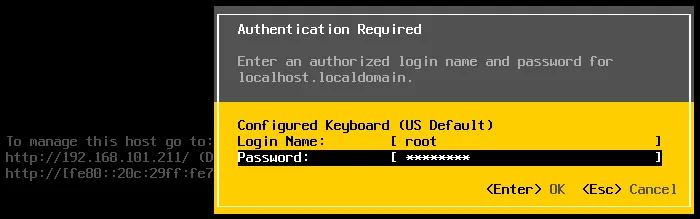
Ora tutto dovrebbe funzionare correttamente: la password ESXi per root è stata reimpostata e l’accesso all’host ESXi è stato ripristinato. Ora è possibile impostare una nuova password complessa per l’host ESXi.
Ripristino password ESXi in Active Directory
Se non disponi della licenza Enterprise Plus per vSphere, non c’è motivo di preoccuparsi. È possibile reimpostare una password predefinita ESXi dimenticata tramite utilizzando l’integrazione con Active Directory che non richiede la licenza di classe superiore.VMware vSphere può essere integrato con Active Directory, solitamente utilizzato per la gestione centralizzata di utenti e computer. È possibile aggiungere ogni host ESXi a un dominio Active Directory e quindi utilizzare l’account creato sul controller di dominio Active Directory per accedere all’host ESXi. Il meccanismo di autenticazione Active Directory può essere utilizzato in vSphere, grazie all’implementazione del framework PAM (Pluggable Authentication Module) per ESXi. Questa funzionalità può essere utilizzata per reimpostare la password ESXi per l’utente root su un host. L’host ESXi deve essere gestito da vCenter per poter utilizzare questo metodo ed è necessario disporre di un controller di dominio Active Directory nell’inventario.Nota: In VMware Impostazioni ESXi L’indirizzo IP del controller di dominio deve essere specificato come server DNS poiché il server ESXi deve essere in grado di risolvere i nomi del dominio e del controller di dominio. Come ricorderete, l’indirizzo IP del server DNS nelle impostazioni di rete del server ESXi è diverso dall’indirizzo IP del controller di dominio esistente ed è possibile effettuare l’implementazione di una macchina temporanea (fisica o virtuale) come controller di dominio Active Directory (impostare l’indirizzo IP del server DNS definito nelle impostazioni di rete del server ESXi come indirizzo IP del controller di dominio), collegando il server ESXi a quel controller di dominio temporaneo e aggiungendo il dominio.In alternativa, se nel proprio ambiente è presente un controller di dominio configurato, è possibile aprire vSphere Client, selezionare l’host ESXi di cui è necessario reimpostare la password, andare su Configura scheda, selezionare Rete > Configurazione IP e modificare o aggiungere l’indirizzo IP del controller di dominio esistente appropriato come server DNS. Nota: È possibile vedere come effettuare l’implementazione di un controller di dominio in l’eBook sul clustering VMware.Consideriamo l’utilizzo di questo metodo passo dopo passo. I dati di input nell’esempio attuale sono i seguenti:
- ESXi con password root sconosciuta: 192.168.101.211
- vCenter: 192.168.101.103
- Controller di dominio: 192.168.101.21
In questo esempio, l’implementazione del controller di dominio Active Directory (ADDC) avviene su Windows Server 2008 R2.
Istruzioni dettagliate
Crea un nuovo utente il cui nome sia, ad esempio, esxi01 sul controller di dominio in Utenti e computer di Active Directory. Per farlo, apri Gestione server, vai a Ruoli > Servizi di dominio Active Directory > Utenti e computer di Active Directory > [your domain name] > Utenti.
- Clicca Azione > Nuovo > Utente e inserisci esxi01 come nome utente. Premi AvantiNel nostro esempio, il nome di dominio è dominio.net.

- Ora imposta la password per questo esxi01 utente, ad esempio ESXiDomain_777. Questa password è utilizzata solo a titolo esemplificativo per questa demo e si consiglia di modificarla con una password complessa e univoca dopo aver ripristinato l’accesso root per l’host ESXi. Premere il tasto The password does not expire casella di controllo.
- Colpisci Avanti e Termina.

- Ora devi creare il Amministratori ESX gruppo sul controller di dominio Active Directory. Il nome del gruppo deve essere esattamente lo stesso. Gli utenti che sono membri del Amministratori ESX Il gruppo di sicurezza globale ottiene automaticamente i privilegi di root su un host ESXi dopo aver effettuato l’accesso. Successivamente, è necessario aggiungere il esxi01 utente a questo gruppo. È preferibile aggiungere il proprio utente per l’accesso all’host ESXi nel Amministratori ESX gruppo invece di aggiungere l’utente al Amministratori di dominio gruppo per motivi di sicurezza.
- Per creare un nuovo gruppo, nel Gestione server vai a Azione > Nuovo > Gruppo. Imposta Amministratori ESX come nome del gruppo mostrato nella schermata.

- Dopo aver creato il Amministratori ESX gruppo, apri le proprietà del gruppo e nella Membri scheda, premi il tasto Aggiungi . Inserisci il nome del tuo account utente ESXi (esxi01 in questo caso) e premi Controlla i nomi. Se il nome è stato inserito correttamente ed è sottolineato, premi OK termina.

- Ora hai il esxi01 utente che è membro del Amministratori ESX gruppo nel dominio Active Directory.
- È ora di aggiungere al dominio il server ESXi di cui non ricordi la password di root. Apri il client Web vSphere HTML5 nel browser. Apri Host e cluster.
- Fai clic con il pulsante destro del mouse sull’host ESXi, passa alla scheda Configura scheda e quindi selezionare Servizi di autenticazione nell’elenco. Fare clic su Unisciti al dominio pulsante.

- Utilizza le credenziali dell’amministratore di dominio per accedere al dominio. Per impostazione predefinita, Amministratore è membro del Amministratori di dominio gruppo.

- Quando l’host VMware ESXi si trova nel dominio, utilizzare VMware Host Client per accedere all’host VMware ESXi di cui è necessario ripristinare la password di root. Immettere l’indirizzo IP dell’host VMware ESXi nel browser. Nel nostro esempio, https://192.168.101.211 deve essere inserito.
- Inserisci esxi01@domain.net (l’utente Active Directory creato in precedenza) come nome utente e la password impostata sul controller di dominio per questo utente (in questo caso, come password predefinita ESXi è necessario utilizzare ESXiDomain_777).

- Una volta effettuato l’accesso all’host ESXi di cui hai dimenticato la password, puoi reimpostare la password per l’utente root.
- Vai a Gestisci > Sicurezza & Utenti > Utenti, seleziona radice e clicca sul modifica icon.
- Imposta una nuova password ESXi forte e unica per l’utente root sull’host ESXi. Cerca di non dimenticare di nuovo la password!

Una volta reimpostata la password root di ESXi, fai in modo che l’host ESXi esca dalla modalità Active Directory dominio se il dominio non verrà utilizzato per l’autenticazione ESXi in futuro.
Reimpostazione della password ESXi tramite la modifica di /etc/shadow
Se si dispone di un host autonomo non gestito da vCenter, non è possibile utilizzare i due metodi precedenti per ripristinare una password predefinita ESXi. Questo metodo può essere utilizzato in quasi tutti i casi.
Teoria
Le password non vengono memorizzate come testo semplice in nessun file di sistema ESXi. In sostanza, ESXi, analogamente a Linux, memorizza gli hash delle password in uno speciale /etc/shadow file di sistema accessibile solo dall’utente root. In questo caso le password appaiono crittografate. Per trasformare la password originale in un hash di controllo vengono utilizzati speciali algoritmi matematici quali MD5, Blowfish, SHA-256, SHA-512, ecc. Gli algoritmi utilizzati per calcolare un hash non sono retrocompatibili (viene utilizzata la crittografia unidirezionale), pertanto non è possibile eseguire calcoli inversi per ottenere la password originale.Consideriamo un esempio della stringa in /etc/shadow che è correlato all’utente root:root:$1$xxxx$xxxxxxxx:13355:0:99999:7:::Questa stringa e tutte le altre stringhe nel /etc/shadow Il file contiene i seguenti dati:
- Un nome utente (root);
- Un hash della password registrato nel $id$sale$hashed formato; dove $id$ è l’algoritmo per il calcolo di una somma hash ($1$ è MD5, $2a$ e $2y$ sono Blowfish, $5$ è SHA-256, $6$ è SHA-512).
- Data dell’ultimo cambio di password: il numero di giorni trascorsi dal 1° del gennaio 1970 (13355);
- Quanti giorni mancano prima che un utente possa cambiare la propria password (0);
- Il numero di giorni rimanenti prima che un utente sia costretto a cambiare la password (99999);
- Il numero di giorni prima della scadenza di una password in cui l’utente deve essere avvisato (7);
I campi sono separati con il carattere : (due punti).Quando un utente inserisce una password, la password inserita viene trasformata nella memoria del computer in una somma hash utilizzando algoritmi speciali e questo hash viene confrontato con l’hash memorizzato nel /etc/shadow file di sistema. Se gli hash corrispondono, l’utente viene autenticato e ottiene i privilegi appropriati dopo l’autorizzazione (che è il passo logico avanti all’autenticazione).
Pratica
Primo, è necessario preparare un DVD live. In questo esempio verrà utilizzato il disco di installazione di Ubuntu 18 che include l’opzione Ubuntu Live DVD. Scarica l’immagine ISO della distribuzione Ubuntu dal sito sito web ufficiale. È anche possibile utilizzare altre distribuzioni a proprio piacimento, ad esempio: Kali Linux, BackTrack, Debian, GParted Live CD ecc.
- Masterizza l’immagine ISO su un supporto DVD-R o DVD-RW oppure crea una chiavetta USB avviabile.
- Spegnete o disattivate l’host ESXi di cui avete dimenticato la password.
- Inserisci il disco DVD live in un lettore DVD o inserisci la scheda/chiavetta USB avviabile nell’apposito slot/porta e avvia il sistema da tale unità.
- Premi il Prova senza installare Opzione di avvio Ubuntu (selezionata per impostazione predefinita).

- Apri il terminale Ubuntu (clicca con il tasto destro sul desktop e seleziona “Apri terminale”).
- Ottieni i privilegi di root:
sudo -i - Elenca le partizioni del disco su cui è installato ESXi. Nel nostro esempio, ESXi è installato su un disco separato partizionato utilizzando la tabella delle partizioni ESXi predefinita:
ls -al /dev/sd*fdisk -l | grep /dev/sda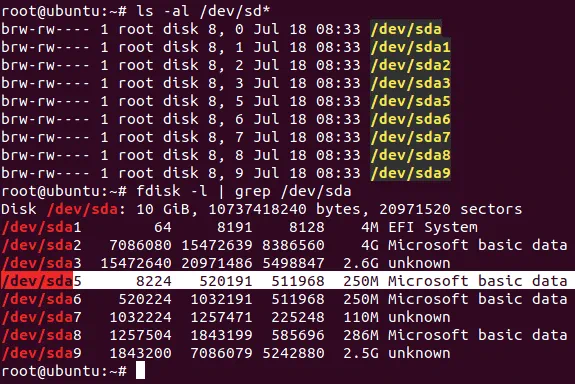 Siamo interessati al /dev/sda5 partizione su cui si trova il /etc/shadow file ha la sua ubicazione.
 - Creare directory temporanee nel file system virtuale utilizzato da Ubuntu in esecuzione dal DVD live.
mkdir /mnt/sda5-esxi. Questa directory verrà utilizzata per montare la partizione su cui si trova il file /etc/shadow file è memorizzato. - Dobbiamo anche creare una directory per memorizzare i file temporanei:
mkdir /temp - Montare il sda5 partizione al /mnt/sda5-esxi directory creata sopra:
mount /dev/sda5 /mnt/sda5-esxi - Verifica che il stage.tgz L’ubicazione del file che ci interessa nell’ambito del ripristino della password predefinita di ESXi si trova nella directory montata:
ls -al /mnt/sda5-esxi/state.tgz
- Estrai i file dal stato.tgz archivia nella nostra directory temporanea:
tar -xf /mnt/sda5-esxi/state.tgz -C /temp/ - Il locale.tgz Il file è stato estratto dal stato.tgz file. C’è un archivio all’interno di un altro archivio.
- Estraiamo i file dal locale.tgz file:
tar -xf /temp/local.tgz -C /temp/
- Il locale.tgz Il file può ora essere eliminato dalla directory temporanea:
rm /temp/local.tgz - Apri il /etc/shadow file nell’editor di testo. Usiamo vi preinstallato in Ubuntu:
vi /temp/etc/shadow
- Modifica il contenuto di questo file. Per reimpostare la password root di ESXi, modifica la stringa che contiene radice$6$ indica che viene utilizzato l’algoritmo SHA-512. L’hash della password è contrassegnato in giallo nella schermata sopra.
- Elimina questo testo tra il primo e il secondo : (due punti) come segue (i numeri potrebbero essere diversi nel tuo caso). In vi è possibile navigare fino al carattere desiderato premendo h, l, j, k e poi premere x per eliminare il carattere. Di conseguenza, la stringa relativa all’utente root dovrebbe apparire così:
root::13358:0:99999:7::: - Salva le modifiche e chiudi:
:wq
- Vai al /temp/ directory:
cd /temp - Ora devi aggiungere il ombra rimanda il file all’archivio. Ricomprimi gli archivi:
tar -czf local.tgz etctar -czf state.tgz local.tgz - Sposta il nuovo archivio con la password root cancellata nella sua ubicazione standard su sda5 partizione montata su /mnt/sda5-esxi/ directory:
mv state.tgz /mnt/sda5-esxi/ - Smontare il /dev/sda5 partizione dalla /mnt/sda5-esxi/ directory:
umount /mnt/sda5-esxi - Riavvia il server e rimuovi il DVD avviabile o il supporto flash:
init 6 - Una volta avviato il server ESXi, premere F2 per visualizzare la schermata di autenticazione.

- Lascia il nome di accesso come root e lascia vuoto il campo della password. Quindi premi InserisciCongratulazioni! È possibile accedere all’interfaccia di gestione della console del server ESXi senza password.
- Ora imposta la nuova password ESXi e cerca di ricordarla questa volta. Ora puoi configurare tutto ciò che ti serve sul tuo host ESXi.

Modifica della password predefinita ESXi sostituendo l’archivio state.tgz
Questo metodo è simile a quello descritto in precedenza. Se non desideri reimpostare la password predefinita di ESXi eseguendo operazioni di compressione/decompressione degli archivi e modificando il file /etc/shadow file nella console Linux, è sufficiente copiare il /etc/shadow file da un host ESXi a un altro.Se disponi di più di un host ESXi e conosci la password di almeno uno di essi, puoi semplicemente copiare il /etc/shadow Dal host ESXi di cui conosci la password al host ESXi di cui hai dimenticato la password. Se hai un solo host ESXi e non ricordi la password root ESXi, puoi utilizzare questo metodo. In questo caso, devi distribuire una VM che esegue ESXi su qualsiasi hypervisor disponibile, ad esempio su VMware Player o VMware Estación de trabajoSe disponete di un computer fisico inutilizzato compatibile con ESXi, potete utilizzare anche quello. Nell’esempio attuale viene utilizzata una VM che esegue ESXi su VMware Workstation.In breve, i punti principali dell’utilizzo di questo metodo per reimpostare una password predefinita ESXi sono i seguenti:
- Imposta una nuova password per ESXi in esecuzione su una VM (ad esempio, ChangeMe_567);
- Copia il /etc/shadow file da quell’ESXi virtuale al proprio ESXi, il cui accesso deve essere ripristinato. È possibile copiare l’intero stato.tgz archivio;
- Riavvia il server ESXi e utilizza la password che hai impostato su un host ESXi virtuale (ChangeMe_567).
Istruzioni dettagliate
Esaminiamo questo metodo in dettagli più precisi.Primo, effettua l’implementazione di una VM e installa ESXi su tale VM. La versione di ESX deve essere simile alla versione del tuo ESXi fisico, al quale deve essere ripristinato l’accesso. Ad esempio, 6.7 e 6.7, 6.7 e 6.5, 6.0 e 6.5 ecc. Il processo di installazione di ESXi su una VM è spiegato nel nostro post sul blog dedicato a VMware Home Lab. Puoi anche leggere il nostro post sul blog dedicato a Installazione interattiva di ESXi.
Operazioni eseguite sull’host ESXi di cui è nota la password
- Spegnere la VM che esegue ESXi di cui si conosce la password di root.
- Inserisci l’immagine ISO di installazione di Ubuntu in un’unità ottica virtuale della VM.
- Avvia la VM e avvia il sistema dall’immagine ISO di Ubuntu. Seleziona Prova Ubuntu senza installarlo nelle opzioni del boot loader.
- Inserisci una chiavetta USB e connettila a una VM (la funzione USB pass-through ti aiuta a farlo).
- Sul desktop Ubuntu, fai clic con il pulsante destro del mouse sull’icona della chiavetta USB e nel menu contestuale seleziona Apri nel Terminale.

- Nel nostro caso, il percorso della chiavetta USB è /media/Ubuntu/USB16_STRNel tuo caso il percorso potrebbe avere il seguente aspetto: /media/Ubuntu/[flash_name]; wqui [flash_name] è anche chiamata etichetta del disco.
- Ottieni i privilegi di root:
sudo su - Controllare le partizioni disponibili dell’unità disco ESXi:
fdisk -l | grep /dev/sda - Creare una directory per montare la partizione necessaria nell’ambiente virtuale utilizzato dal DVD Live di Ubuntu:
mkdir /mnt/sda5-esxi - Montare la partizione che contiene il stato.tgz archivio con il file shadow compresso:
mount /dev/sda5 /mnt/sda5-esxi/ - Copia il stato.tgz archivio che contiene il /etc/shadow file sull’unità chiavetta USB (che è la tua directory corrente, indicata da un punto):
cp /mnt/sda5-esxi/state.tgz . - Verifica che il stato.tgz Il file è stato copiato:
ls -al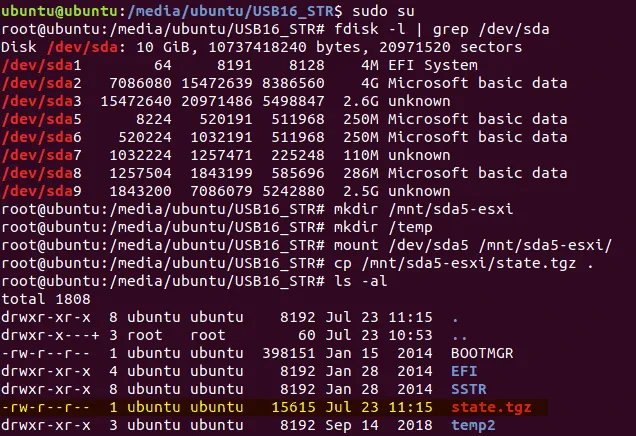
- Smonta la partizione dalla directory creata in precedenza:
umount /mnt/sda5-esxi/ - Spegnere la VM:
init 0 - Espellere la chiavetta USB in cui si trova il stato.tgz Il file è stato registrato. Inserisci questa chiavetta USB nella porta USB del server ESXi in cui desideri reimpostare la password root ESXi.
- Inserisci il disco DVD di installazione di Ubuntu nell’unità DVD del server fisico. Se hai creato una chiavetta USB avviabile, puoi utilizzarla come supporto di avvio.
Operazioni eseguite sull’host ESXi di cui è stata smarrita la password
- Spegnere il server ESXi a cui non è possibile accedere e inserire il supporto di installazione di Ubuntu (inserire un disco DVD nell’unità DVD o inserire una chiavetta USB in una porta USB). Se su questo server ESXi sono in esecuzione delle VM, non dimenticare di spegnere correttamente le VM prima di spegnere l’hypervisor.
- Accendere il server ESXi e avviare il sistema dal supporto di installazione di Ubuntu.
- Seleziona Prova Ubuntu senza installarlo nelle opzioni del boot loader.
- Una volta caricato Ubuntu Live DVD, clicca con il tasto destro sull’icona della chiavetta USB sul desktop di Ubuntu e seleziona Apri nel Terminale.
- Esegui i comandi, in modo simile a come li hai eseguiti in precedenza:
sudo sufdisk -l | grep /dev/sdamkdir /mnt/sda5-esximount /dev/sda5 /mnt/sda5-esxi/ - Rinomina l’originale stato.tgz file che contiene l’hash della password root ESXi sconosciuta:
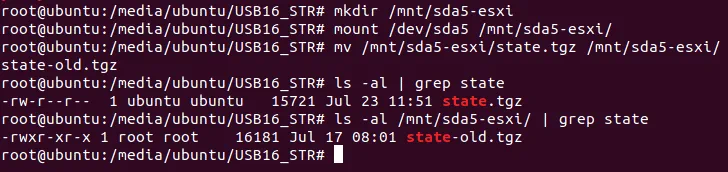
mv /mnt/sda5-esxi/state.tgz /mnt/sda5-esxi/state-old.tgz - Copia il stato.tgz dal dispositivo chiavetta USB (questa è la tua directory corrente) alla directory che è l’ubicazione originale del file stato.tgz file:
cp ./state.tgz /mnt/sda5-esxi - Verifica che il file sia stato copiato (controlla l’ora e la data per assicurarti che tutto sia OK):
ls -al /mnt/sda5-esxi/state.tgz
- Smontare la partizione del disco montata in precedenza:
umount /mnt/sda5-esxi/ - Spegnere il server:
init 0 - Espellere il supporto di installazione di Ubuntu e la chiavetta USB su cui è stato copiato il file state.tgz.
- Accendi il tuo host ESXi come al solito.
- Accedi utilizzando la password dell’utente root che hai impostato per ESXi in esecuzione su una VM.
Ora dovrebbe essere tutto a posto. Una volta effettuato l’accesso alla console ESXi, imposta una nuova password complessa nelle impostazioni della password ESXi e non dimenticarla.
Conclusione
Non è possibile reimpostare la password root dimenticata con una password predefinita ESXi perché non esiste una password predefinita per l’utente root ESXi. La scelta del metodo da utilizzare per modificare la password ESXi dimenticata dipende da alcuni fattori: se l’host ESXi è accessibile in vCenter, se si dispone della licenza Enterprise Plus e se si dispone di altri host ESXi con una password root nota. Conoscere tutti e quattro i metodi consente di ripristinare l’accesso agli host ESXi in quasi tutti i casi.Indipendentemente dalla password utilizzata sugli host ESXi, non dimenticare di eseguire il backup delle VM. Il backup delle VM consente di proteggere i dati e risparmiare tempo e denaro. Scopri di più su NAKIVO Backup & Replication e testalo nel tuo ambiente virtuale.

