Tecnologie di backup senza LAN per VMware vSphere
Metodi di trasporto senza LAN in VMware
VMware fornisce diversi metodi di trasporto dei dati per copiare i dati dai dischi virtuali delle VM durante la creazione di backup a livello di immagine. Questi metodi consentono alle applicazioni di backup di copiare i dati nel modo più razionale possibile per ottenere velocità di trasferimento dati più elevate e ridurre il carico sull’hardware di produzione.
Quando si copiano dati su una rete locale (LAN), vengono utilizzate le modalità di trasporto NBD (Network Block Device) e NBDSSL (NBD con SSL). Tuttavia, in questo post del blog ci interessano le modalità di trasporto senza LAN come Direct SAN e HotAdd. Queste modalità consentono al software di backup di leggere i dati direttamente dallo storage collegato agli host ESXi bypassando le LAN.
Per accedere direttamente allo storage, le applicazioni sensibili allo storage come il software di backup utilizzano l’API vSphere per la protezione dei dati (VADP) e il Virtual Disk Development Kit (VDDK) forniti da VMware. Ciò consente a queste applicazioni di trasferire i dati delle VM nel modo più efficiente in termini di risorse e senza la necessità di installare agenti sulle macchine di origine.
Metodo di backup senza LAN 1: accesso SAN diretto
Una rete di archiviazione (SAN) è una rete di unità disco configurata come un’unica entità. I server in una SAN hanno accesso alle capacità di storage in questo pool condiviso di unità di storage senza essere vincolati a un HDD o SSD specifico.
Fisicamente, gli array di storage, i server e gli switch in una SAN possono essere collegati con cavi Fibre Channel o Ethernet. Il trasferimento dei dati all’interno della SAN può essere implementato con i protocolli iSCSI, Fibre Channel o Fibre Channel over Ethernet. All’interno di una SAN, a ogni dispositivo di storage (fisico o virtuale) viene assegnato un numero di unità logica (LUN) univoco per identificarlo, e questo LUN viene utilizzato per collegare il dispositivo a un server. I dati all’interno della SAN fluiscono senza uscire nella LAN e l’accesso diretto alla SAN sfrutta questa caratteristica per bypassare la LAN durante la copia dei dati in un repository di backup.
In generale, gli amministratori di sistema utilizzano la SAN per migliorare l’efficienza, la scalabilità e la ridondanza dell’archiviazione dei dati. Collegando un LUN/dispositivo a più di un server, è possibile garantire la continuità operativa. Anche se il server primario si guasta, i dati non andranno persi perché è possibile passare a un altro server.
Come funziona l’accesso SAN diretto
Quando si sfrutta l’accesso SAN diretto in ambienti VMware, l’applicazione di backup legge i dati direttamente dal LUN in cui si trova il disco virtuale della VM di origine senza trasferirli attraverso gli host VMware ESXi o la LAN. A tal fine, il proxy di backup deve essere installato su una macchina fisica collegata agli archivi dati SAN tramite la rete di archiviazione (può anche essere una VM collegata all’archivio dati SAN). Un proxy di backup è un componente dell’applicazione di backup che consente di trasferire i dati delle VM VMware tra l’origine e il repository di backup. Nel diagramma seguente, il proxy di backup è rappresentato come Applicazione di backup.
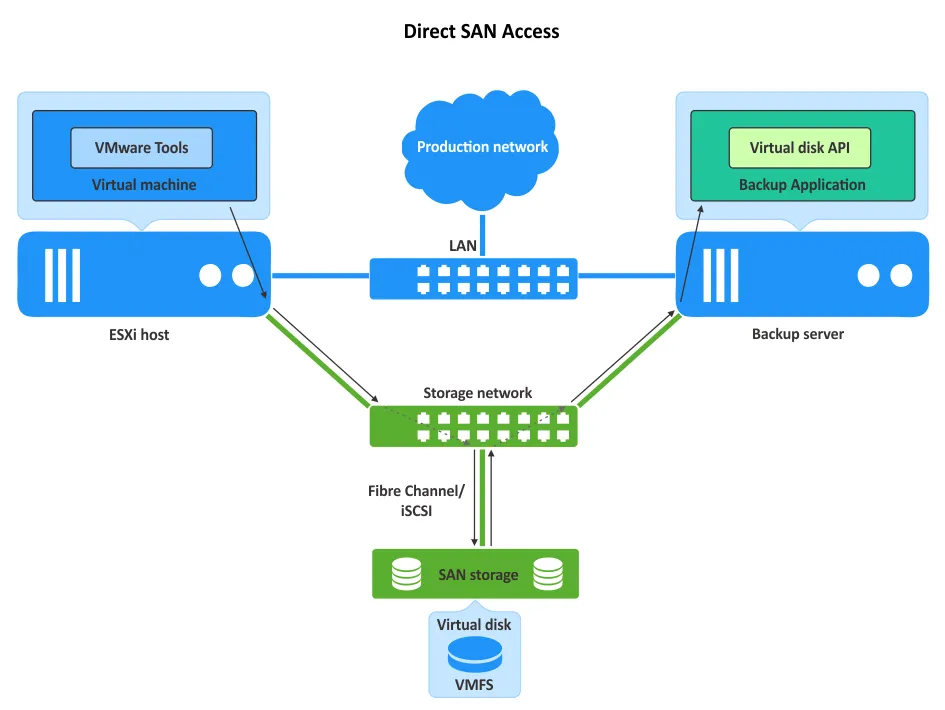
Nota: L’applicazione di backup utilizza l’API del disco virtuale e il Virtual Disk Development Kit (VDDK), che facilitano l’ottenimento di informazioni sulla configurazione LUN e l’accesso ai dischi virtuali VM. Utilizzando la libreria VMware VDDK, il backup può essere completamente senza agente, quindi il processo di backup non influisce sulla coerenza dei dati della VM di origine né sulle operazioni in esecuzione su di essa. L’archiviazione di backup è collegata alla macchina su cui è in esecuzione l’applicazione di backup.
Vantaggi
- La modalità di trasporto Direct SAN è il modo più veloce per eseguire il backup delle VM VMware distribuite su host VMware ESXi collegati a una SAN. Questa modalità riduce anche il carico sulle reti e sull’hardware di produzione.
Vincoli
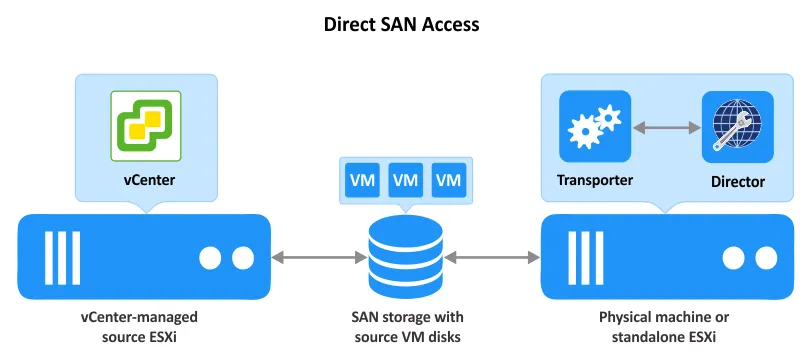
- Un’applicazione di backup (il componente proxy di backup) deve essere installata su un server fisico connesso alla SAN o su una VM in esecuzione sull’host ESXi fisicamente connesso alla SAN. Si noti che l’host ESXi che esegue la VM con l’applicazione di backup deve essere un host ESXi autonomo. Ciò significa che l’host ESXi non deve essere gestito da vCenter Server, di cui si desidera eseguire il backup dell’inventario (ovvero le VM gestite da questo vCenter Server).
- La modalità di trasporto SAN non funziona con VMware vVols e VMware vSAN. Le prestazioni sono superiori per dischi virtuali con provisioning thick quando si ripristinano VM utilizzando la modalità di trasporto SAN.
- VMware Tools deve essere installato sulle VM per utilizzare funzionalità quali l’Aggiunta a caldo dei dispositivi e snapshot quiesced (snapshot coerente con le applicazioni) per il backup dei dati.
- La modalità di trasporto SAN funziona con dispositivi di storage accessibili come LUN a livello di driver (non a livello di file system, come NTFS o EXT4). È necessario accedere al LUN come dispositivo raw.
Assicurarsi che il sistema operativo su cui è installata l’applicazione di backup (o il proxy di backup) non inizializzi (risegna) un volume SAN con un file system VMFS. VMFS non è supportato in sistemi operativi diversi da ESXi e tale inizializzazione può rendere un volume VMFS illeggibile da un host ESXi. Potrebbe essere necessario modificare le impostazioni dei criteri SAN nel sistema operativo con un’applicazione di backup installata. L’iniziatore iSCSI deve essere avviato su questa macchina per accedere a un LUN su SAN tramite iSCSI.
Accesso diretto SAN in NAKIVO Backup & Replication
NAKIVO Backup & Replication è una soluzione di protezione dei dati progettata per una protezione efficiente dei dati in ambienti VMware vSphere. La soluzione sfrutta le API VMware per creare backup basati su immagini senza agenti, nonché tecnologie VMware native come Changed Block Tracking (CBT) e Trasferimento dei dati senza LAN per una protezione dei dati più efficiente.
È possibile utilizzare la modalità di accesso SAN diretto durante la creazione di un backup di VM VMware vSphere nella soluzione NAKIVO. Il Transporter è il componente responsabile del trasferimento dei dati dagli ambienti vSphere allo storage di backup, della replica delle VM tra host ESXi, ecc., mentre il Director è il componente che fornisce l’interfaccia web. Il Transporter funge da proxy di backup, per utilizzare la terminologia dei metodi di trasporto VMware. La soluzione NAKIVO può essere installata su una macchina fisica o come Appliance VMware vSphere su una VM.
Metodo di backup senza LAN 2: HotAdd
HotAdd, chiamato anche SCSI HotAdd, è una funzionalità VMware che consente di collegare un dispositivo fisico o virtuale mentre una VM è in esecuzione (senza alcun tempo di inattività). È possibile aggiungere dispositivi come processori virtuali, memoria e dischi in una VM VMware mentre la VM è in esecuzione. Nel caso in cui si utilizzi questa tecnologia VMware per creare backup bypassando la LAN, uno snapshot di una VM di origine viene montato (ovvero “aggiunto a caldo”) come disco virtuale sulla VM su cui è installata l’applicazione di backup (la VM di destinazione).
Nota: Un clone collegato è una copia di una VM creata dallo snapshot della VM di origine. Un clone collegato condivide il disco virtuale della VM di origine (chiamata anche VM padre) e può scrivere nuovi dati sul disco differenziale creato con lo snapshot.
L’esecuzione di un’applicazione di backup (o proxy di backup) su una macchina virtuale come appliance virtuale offre il vantaggio di montare un disco virtuale direttamente su questa VM di destinazione. Il montaggio del disco virtuale può essere eseguito dopo aver creato lo snapshot della VM di origine. In questo caso, la VM di destinazione (con l’applicazione di backup) può leggere il contenuto del disco virtuale del clone collegato e copiare i dati nella destinazione di backup.
Quando si utilizza la modalità HotAdd, una soluzione di backup può leggere i dati della VM direttamente dagli archivi dati della VM attraverso lo stack I/O di archiviazione, bypassando lo stack TCP/IP dell’host che altrimenti avrebbe un impatto su ogni VM ospitata sul server e rallenterebbe il trasferimento dei dati.
Questa modalità di trasporto viene solitamente utilizzata quando l’accesso diretto alla SAN non è disponibile, ad esempio se semplicemente non si utilizza un dispositivo SAN. HotAdd offre prestazioni quasi identiche a quelle dell’accesso diretto alla SAN, ma presenta anche alcune limitazioni.
Vincoli
- L’applicazione di backup deve essere installata su una VM per consentire il montaggio di un disco virtuale su di essa.
- La VM con l’applicazione di backup installata deve avere accesso diretto allo storage su cui risiede la VM di origine. Questo storage può essere lo stesso disco fisico se l’applicazione di backup e la VM di origine si trovano sullo stesso host. Tale storage può anche essere condiviso, come NAS o persino SAN.
- La modalità di trasporto HotAdd non è supportata per i dischi virtuali collegati alle VM tramite il controller del disco virtuale IDE. I dischi virtuali devono essere collegati a una VM tramite un controller disco virtuale SCSI . I dischi SCSI supportano l’aggiunta a caldo, mentre i dischi IDE non supportano questa funzione. Si consiglia un controller SCSI paravirtualizzato.
- Il numero massimo di dischi virtuali che possono essere collegati a un controller SCSI virtuale per VM VMware è 15. Se il numero di dischi virtuali di cui è necessario eseguire il backup contemporaneamente supera il limite (si noti che almeno un disco virtuale viene utilizzato da una soluzione di backup per funzionare), potrebbe essere necessario aggiungere un altro controller SCSI virtuale.
Come funziona il trasporto HotAdd
Di seguito è riportato un diagramma con due Host VMware ESXi e VM in esecuzione su di essi. Entrambi gli Host VMware ESXi sono collegati allo storage condiviso tramite la rete di storage e alla LAN (rete di produzione).
- L’applicazione di backup (proxy di backup) richiede la creazione di uno snapshot del disco virtuale di origine (.vmdk) della VM di cui eseguire il backup (sia backup crash-consistenti che backup coerenti) e la creazione di un clone collegato. L’applicazione utilizza l’API del disco virtuale e VDDK con VixTransport e VixDiskLib per gestire il clone collegato.
- Questo disco virtuale situato sullo storage ESXi viene aggiunto a caldo alla VM di destinazione con l’applicazione di backup, che ha anche accesso allo stesso storage ESXi. Lo storage ESXi può essere uno storage condiviso (come mostrato nel diagramma sottostante).
- L’applicazione di backup copia i dati del disco virtuale dai dischi ad esso collegati senza utilizzare la rete di produzione (LAN nell’immagine sottostante).
- Una volta completato il processo di backup, il disco virtuale viene scollegato e lo snapshot viene eliminato.
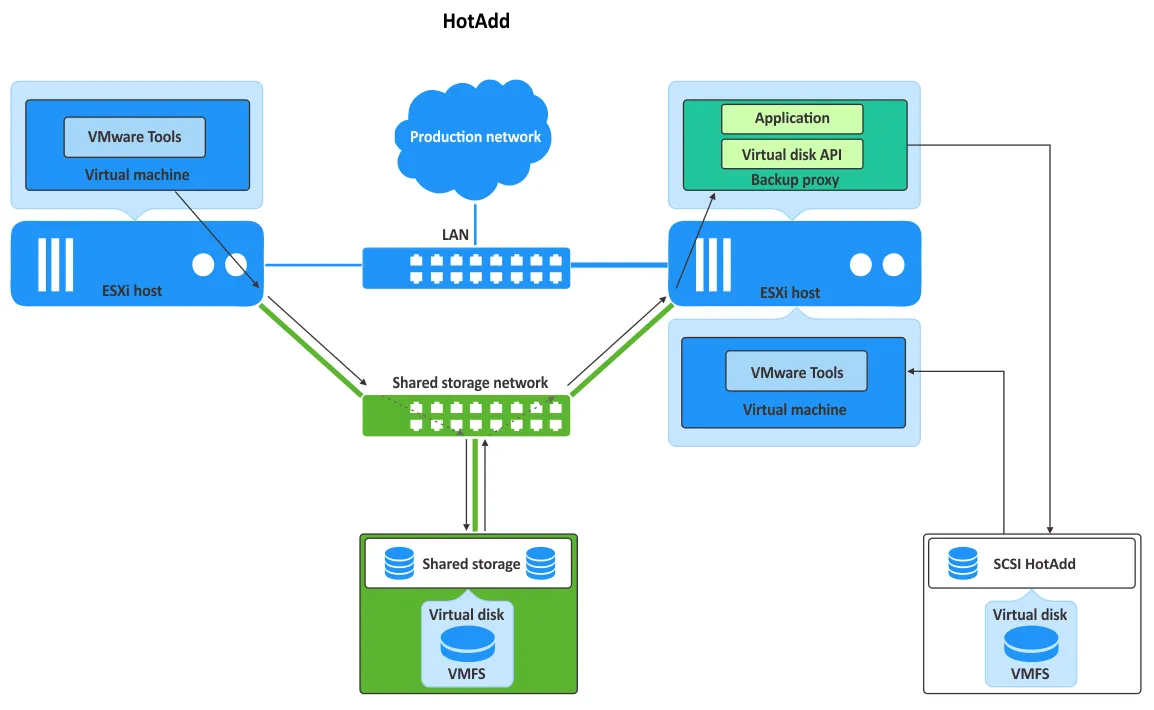
Nota: Proprio come nella modalità di accesso SAN diretto, il backup delle VM è senza agente quando si utilizza la modalità di trasporto HotAdd.
HotAdd in NAKIVO Backup & Replication
Come accennato in precedenza, la soluzione NAKIVO consente di mantenere i vantaggi della virtualizzazione con backup e ripristino che si basano sulle API VMware e sulle tecnologie native per backup più rapidi ed efficienti in termini di risorse. Oltre a consentire l’utilizzo dell’accesso SAN diretto per la protezione dei dati VMware vSphere, la soluzione può utilizzare la tecnologia HotAdd per bypassare la LAN e scaricare le risorse di produzione.
Il diagramma seguente mostra come NAKIVO Backup & Replication esegue il backup delle VM VMware utilizzando la modalità HotAdd per il trasferimento dei dati senza LAN. Il Transporter, il componente della soluzione responsabile dei trasferimenti di dati, funge da proxy di backup. Tutte le VM in questo esempio si trovano sullo stesso Host VMware ESXi.
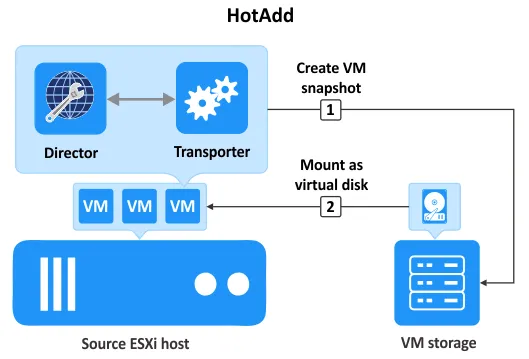
- Le istantanee dei dischi delle VM di origine o di destinazione vengono allegate alla VM con Transporter installato utilizzando VADP e VDDK (una VM di destinazione è una VM di replica o una VM su cui ripristiniamo i dati). Il Transporter può essere collegato a un altro Transporter installato sulla macchina con il repository di backup.
- I dati vengono copiati senza utilizzare la LAN.
- Al termine del lavoro, queste istantanee del disco virtuale vengono scollegate dalla VM con Transporter.
Esempio di backup senza LAN: HotAdd con la soluzione NAKIVO
Per comprendere meglio come viene implementato il backup LAN-free nel software di backup, esaminiamo un esempio di un vero e proprio lavoro di backup VMware vSphere in NAKIVO Backup & Replication. In questo esempio, utilizziamo un host ESXi gestito da vCenter, un virtual appliance con la soluzione NAKIVO installata (tutti i componenti della soluzione, incluso Transporter, sono installati sulla stessa VM) e una VM Windows Server 2019 di cui vogliamo eseguire il backup (Win19-02). Entrambe le VM si trovano sullo stesso archivio dati collegato all’Host VMware ESXi.
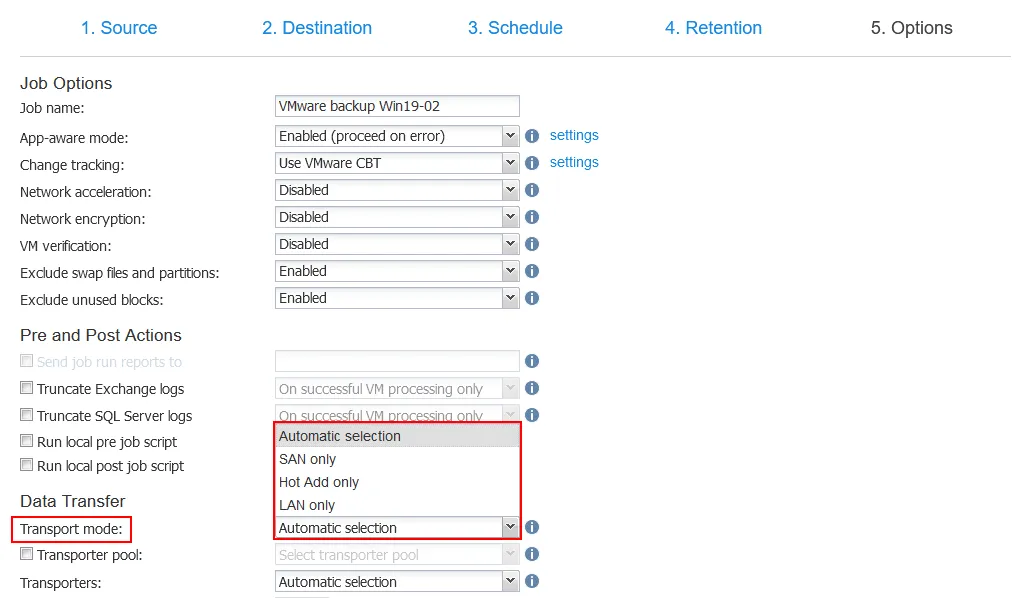
Nella soluzione NAKIVO, è possibile selezionare la Modalità di trasporto nella procedura guidata di creazione del processo di Backup di VMware. La Modalità di trasporto può essere selezionata automaticamente oppure è possibile impostarla manualmente (Automatico è l’opzione predefinita). La nostra configurazione VMware vSphere supporta solo la modalità HotAdd per il backup delle VM senza LAN.
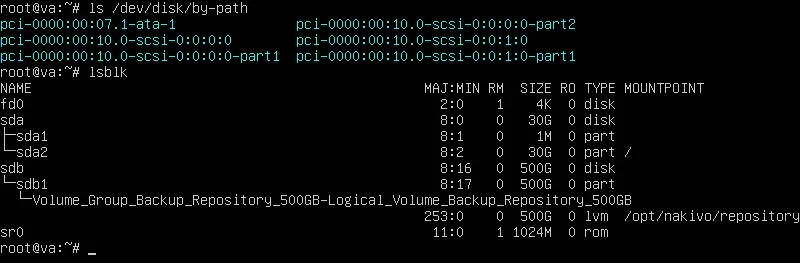
Accediamo a Linux installato sull’appliance virtuale della soluzione NAKIVO e controlliamo i dispositivi di storage collegati a questa macchina con i comandi:
ls /dev/disk/by-path
lsblk
Ricordiamo i dispositivi di storage collegati prima di eseguire il lavoro di backup (vedere la schermata sottostante).
- sda è un disco di sistema con due partizioni.
- sdb è utilizzato per un repository di backup integrato.
- sr0 è un’unità DVD-ROM virtuale.
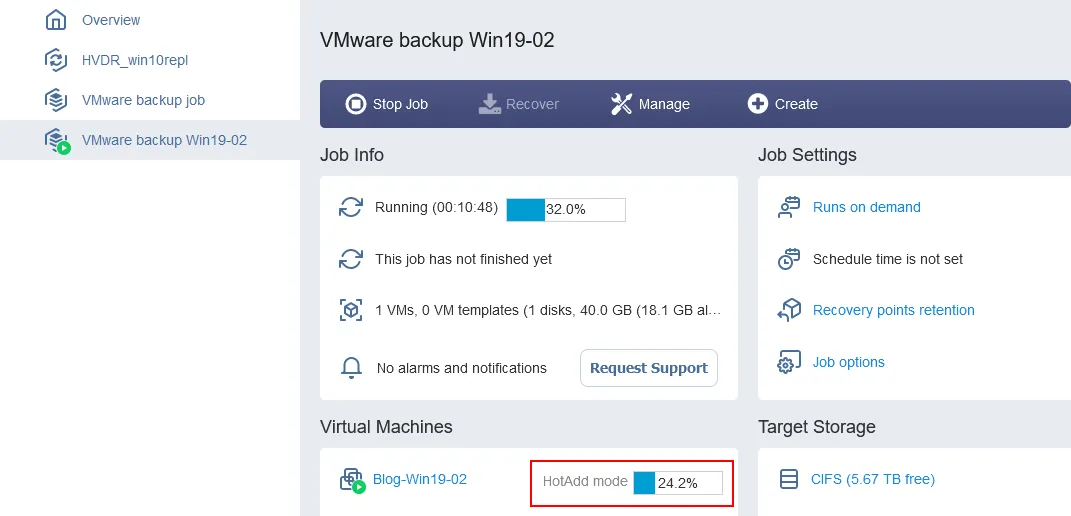
Quando eseguiamo il lavoro di backup, vediamo che la modalità di trasporto HotAdd è selezionata per il backup VM senza LAN. La VM di cui stiamo eseguendo il backup contiene un disco virtuale, la cui dimensione è di 40 GB. Lo spazio utilizzato su questo disco è di 18,1 GB.
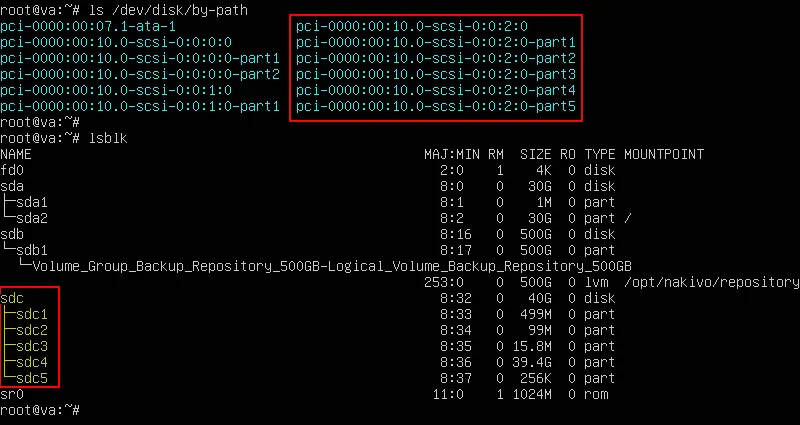
Mentre il lavoro di backup è in esecuzione, controlliamo nuovamente i dispositivi a blocchi collegati al nostro virtual appliance basato su Linux utilizzando gli stessi comandi.
È possibile notare che è stato aggiunto un nuovo dispositivo a blocchi. Questo perché è stata creata un’istantanea temporanea del disco virtuale della VM di origine (la VM di cui si sta eseguendo il backup) ed è stata collegata al nostro virtual appliance come disco SCSI con la funzione VMware HotAdd.
Il disco SCSI collegato denominato sdc contiene 5 partizioni. È possibile notare che la dimensione del disco è di 40 GB, che corrisponde alla dimensione verificata in precedenza nell’interfaccia web durante la gestione del lavoro di backup.
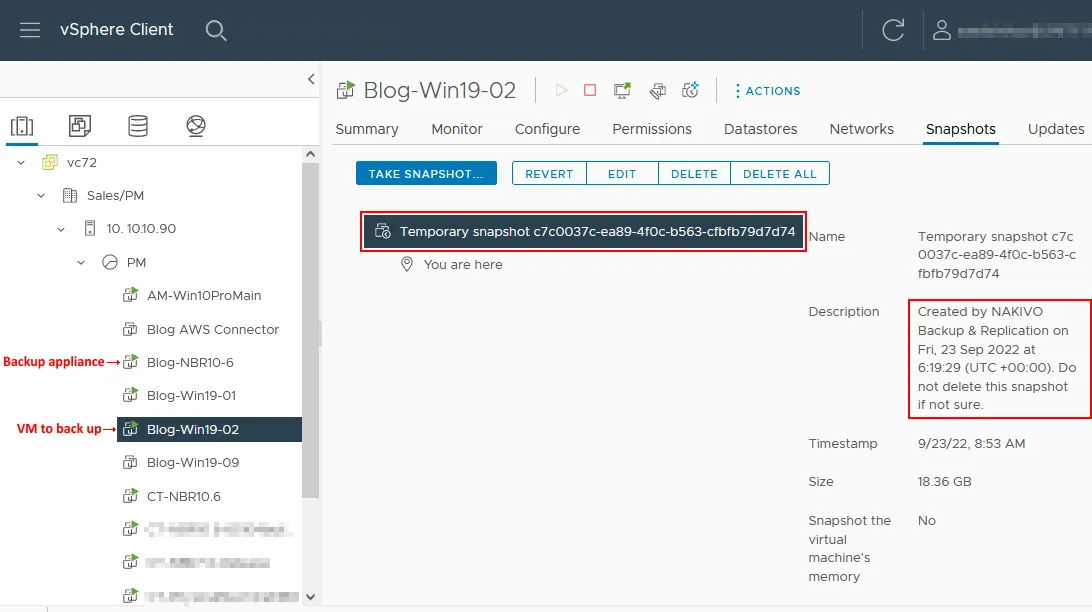
Aprendo VMware vSphere Client, è possibile visualizzare lo snapshot temporaneo creato per il nostro Win19-02 VM, di cui è stato eseguito il backup. Viene fornita una descrizione dello snapshot con informazioni sull’applicazione che ne ha determinato la creazione.
Nella directory sono presenti anche file temporanei memorizzati con i file VM dell’appliance di backup NAKIVO. Questi file sono correlati allo snapshot del disco virtuale montato utilizzato per il backup VM senza LAN con la Modalità di trasporto HotAdd.
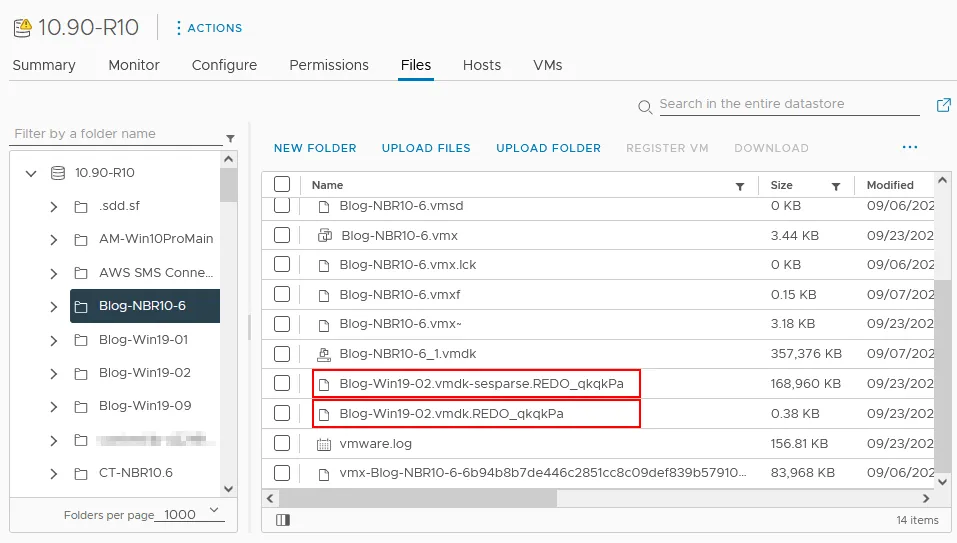
Al termine del lavoro di backup, il disco SCSI viene smontato dall’virtual appliance basata su Linux e l’istantanea temporanea del disco virtuale viene smontata ed eliminata per la VM di origine (Win19-02). Il flusso di lavoro è completato.


