Tecniche di backup e ripristino dei database SQL
Microsoft SQL Server è un sistema di gestione professionale utilizzato per manipolare e comunicare con i dati nei database relazionali. Per molte organizzazioni, un database è solitamente un componente cruciale nell’infrastruttura IT o in un progetto aziendale. Per questo motivo, il backup del database SQL è essenziale per evitare la perdita di dati e i tempi di inattività dei servizi critici.Questo post del blog spiega come eseguire il backup di Microsoft SQL Server utilizzando diversi metodi, inclusi strumenti nativi, e quindi ripristinare i dati del database.
Tipi di backup in SQL Server
In Microsoft SQL Server, i backup sono fondamentali per proteggere i dati e garantire il ripristino delle informazioni in caso di perdita di dati, guasti hardware o altri disastri. SQL Server supporta diversi tipi di backup, ciascuno con uno scopo specifico. I principali tipi di backup in MS SQL Server sono:
- Backup completo
- Backup differenziale
- Backup del log delle transazioni
- Backup dei file
- Backup di sola copia
Backup completo
Un backup completo di SQL Server crea una copia dell’intero database MS SQL. Si tratta del tipo di backup più semplice e diretto disponibile, poiché include tutti gli oggetti e i dati disponibili nel database relazionale. Altri tipi di backup di Microsoft SQL Server utilizzano il backup completo come base per ogni altro tipo di backup.Un backup completo di SQL rappresenta una copia completa contenente tutti gli elementi del database, come tabelle, procedure, funzioni, viste, indici e altro ancora. Inoltre, include una parte del log delle transazioni. Ciò semplifica il ripristino del database, garantendo che il database venga ripristinato esattamente allo stato in cui si trovava al momento del backup.Questo approccio fornisce la forma più semplice di ripristino del database, poiché tutti i contenuti del database sono contenuti in un unico backup.Le caratteristiche principali di un backup completo di SQL Server sono:
- Un backup completo acquisisce l’intero database, inclusi tutti i dati e gli oggetti.
- È il tipo di backup più completo e costituisce la base per altri tipi di backup.
- I backup completi sono essenziali per il ripristino completo del database.
Backup differenziale
Un backup differenziale in SQL Server acquisisce in modo selettivo i dati degli estesi del database modificati dall’ultimo backup completo, utilizzando un backup completo come punto di partenza. Questo tipo di backup include le modifiche agli oggetti dello schema, ai file di log e ad altri dati, ottimizzando il tempo e l’efficienza di storage e garantendo al contempo il backup completo delle modifiche al server. Per contrassegnare gli estesi modificati per un backup differenziale vengono utilizzati flag speciali.Un backup differenziale del database rappresenta le modifiche cumulative dall’ultimo backup completo, con dimensioni potenzialmente compatte o sostanziali a seconda dei volumi di transazioni recenti.Poiché un backup differenziale non include tutti gli elementi, la sua esecuzione è generalmente più rapida rispetto a quella di un backup completo. Catturando lo stato degli oggetti del database modificati al momento della creazione, un backup differenziale del database rappresenta dati diversi in ogni backup successivo quando si crea una serie di differenziali per un database aggiornato frequentemente.Man mano che questi backup aumentano di dimensioni, il ripristino di un backup differenziale può prolungare notevolmente il tempo necessario per il ripristino. Di conseguenza, è consigliabile avviare periodicamente un nuovo backup completo a intervalli predefiniti per stabilire una nuova base differenziale per i dati.In sintesi, le caratteristiche principali del backup differenziale di SQL Server sono:
- Un backup differenziale acquisisce solo le modifiche apportate al database dall’ultimo backup completo.
- Include tutte le modifiche apportate al database dall’ultimo backup completo, non solo quelle apportate dall’ultimo backup differenziale.
- I backup differenziali possono ridurre il tempo necessario per ripristinare un database rispetto al ripristino da backup completi.
Per saperne di più Tipi di backup completi, differenziali e incrementali per comprendere meglio le loro differenze.
Backup del log delle transazioni
Un backup del log delle transazioni in Microsoft SQL Server comprende tutte le transazioni avvenute dall’ultimo backup del log delle transazioni, facilitando il ripristino del database a un punto specifico nel tempo. Come suggerisce il nome, un backup del log si concentra sul backup dei log delle transazioni e si applica esclusivamente ai modelli di ripristino completi o con registrazione in blocco. I file di log delle transazioni mantengono una serie di log che documentano la cronologia delle modifiche dei dati in un database. Il backup del log delle transazioni include tutti i record di log non coperti dal precedente backup del log delle transazioni.In sostanza, un backup del log delle transazioni comprende tutte le modifiche apportate al database, particolarmente necessario quando si utilizza il modello di ripristino completo o con registrazione in blocco per troncare il log. È importante sapere che i backup consecutivi del log delle transazioni non duplicano i dati e le prestazioni rimangono inalterate durante l’esecuzione di un backup del log delle transazioni. Pertanto, è possibile eseguire questa operazione anche durante i periodi di carico di lavoro elevato.Le funzioni principali dei backup del log delle transazioni in Microsoft SQL Server sono:
- I backup del log delle transazioni acquisiscono le modifiche apportate al log delle transazioni dall’ultimo backup del log.
- Consentono il ripristino puntuale e sono fondamentali per mantenere la coerenza dei dati.
- Utilizzato in combinazione con backup completi e differenziali per creare una strategia di backup completa.
Backup di file e gruppi di file
Il backup dei file consente di eseguire il backup indipendente di ciascun file anziché richiedere il backup dell’intero database. Ciò diventa applicabile quando sono stati creati più file di dati per il database.Uno scenario che giustifica questo tipo di backup è quando si ha a che fare con file eccezionalmente grandi che richiedono un’attenzione particolare in termini di backup. L’esecuzione di un backup dei file può essere effettuata tramite T-SQL o SSMS. Tuttavia, se il database è costituito prevalentemente da un unico file di dati, questa opzione potrebbe non essere adatta.Le funzioni principali del backup di file MS SQL sono:
- Questo tipo di backup consente di eseguire il backup di singoli file di database o gruppi di file.
- Utile quando è necessario eseguire il backup selettivo di parti specifiche di un database.
- È inoltre possibile utilizzare i backup di file/gruppi di file per ripristini parziali.
Backup di sola copia
Un backup di sola copia per MS SQL Server funziona in modo indipendente dalla sequenza di backup convenzionale, creando un backup senza influire sui backup originali, sulle sequenze di backup o sui processi di ripristino. Un backup di sola copia è utile per sperimentare modifiche alle informazioni di backup senza influire sul dataset primario, consentendo la creazione di un backup senza interrompere i protocolli generali di backup e ripristino per il database. Si noti che un backup di sola copia (per backup completi) non può essere utilizzato per creare backup differenziali.Il vantaggio principale di un backup di sola copia risiede nella sua natura non invasiva rispetto alla sequenza di backup regolare e ai processi di ripristino standard. In genere, la maggior parte dei metodi di backup di MS SQL Server influisce sul database e sulle procedure di ripristino. Utilizzando i backup di sola copia, i team IT possono creare backup che rimangono indipendenti dai backup originali e dai processi di ripristino. È essenziale notare che i backup di sola copia non consentono la registrazione centralizzata della cronologia dei backup.A meno che non si utilizzi il solo copia per il backup completo, il successivo backup differenziale potrebbe essere compromesso. La differenza fondamentale tra un backup completo e un solo copia completo risiede nel fatto che quest’ultimo non interrompe la catena differenziale. È importante sottolineare che nessuno di questi metodi interrompe la catena di log, poiché nessuno dei due tronca il file di log.Per quanto riguarda i backup di log, applicabili ai modelli di ripristino completo e bulk-log, lo scopo di un backup di log di sola copia è quello di acquisire il punto di archiviazione del log esistente. Sebbene venga utilizzato raramente, un backup del log di sola copia può essere utile per un ripristino online in determinate situazioni.Le funzioni principali di un backup di sola copia MS SQL sono:
- Un backup di sola copia non influisce sulla normale sequenza di backup. Si tratta di un backup aggiuntivo eseguito indipendentemente dalla catena di backup regolare.
- Utile per creare backup per scopi specifici senza interferire con la strategia di backup consolidata.
Tutti questi tipi di backup di Microsoft SQL Server possono essere combinati per creare una strategia di backup completa che soddisfi i requisiti specifici del proprio ambiente SQL Server. Regolarmente test e convalida anche le procedure di backup e ripristino sono componenti essenziali di un sistema solido strategia di protezione dei dati.
Come eseguire il backup dei database SQL
Esistono diversi metodi per creare un backup del database MS SQL con strumenti Microsoft nativi:
- MS SQL Server Management Studio (SSMS) è uno strumento nativo gratuito con un’interfaccia grafica intuitiva. SSMS deve essere installato manualmente sullo stesso server o computer remoto su cui è installato SQL Server.
- Transaction SQL (T-SQL) I comandi vengono utilizzati per gestire MS SQL Server, comprese le operazioni di backup e ripristino del database.
- sqlcmd è un’utilità della riga di comando di Windows (cmd) che consente di eseguire comandi T-SQL su SQL Server.
- PowerShell è un ambiente avanzato di riga di comando in Windows che supporta la gestione di SQL Server dopo l’installazione del SqlServer Modulo PowerShell.
Backup in MS SQL Server Management Studio
Per eseguire il backup di un database SQL Server, procedere come segue:
- Apri MS SQL Server Management Studio (SSMS) e accedi a SSMS utilizzando l’account amministrativo.
- In Esplora oggetti, con ubicazione sul lato destro della finestra SSMS, vai su Banche dati e fai clic con il pulsante destro del mouse sul nome del database di cui desideri eseguire il backup. Noi utilizziamo AdventureWorks2022 come database in questo esempio.
- Nel menu contestuale, clicca su Compiti > Backup.

- Imposta le impostazioni nel Backup del database finestra.
- Origine:
- Database: AdventureWorks2022
- Tipo di backup: Selezionare Completo oppure Differenziale (è necessario creare prima un backup completo).
- Componente di backup: Database
- Destinazione:
- Esegui backup su: Disco o URL (selezionare disco)
- Deselezionare il Solo copia casella di controllo backup se non desideri creare un backup di sola copia.
NOTA: È possibile modificare le impostazioni se si desidera creare un backup di altro tipo.
Il percorso impostato nelle proprietà generali del server di database MS SQL è selezionato per impostazione predefinita. È possibile modificare il percorso predefinito nelle impostazioni globali: fare clic con il pulsante destro del mouse sul nome del server MS SQL in Esplora oggetti, fare clic su Proprietà, selezionare il Impostazioni database pagina e visualizza/modifica Ubicazioni predefinite del database.
- Origine:
- Clicca Aggiungi per selezionare una posizione di destinazione personalizzata per l’attuale lavoro di backup MS SQL e selezionare Elimina per eliminare l’ubicazione non necessaria di conseguenza. Selezioniamo “D:MS Backup SQL DBAdventureWorks” in questo esempio.
NOTA: Per archiviare un backup, utilizzare un disco diverso dall’ubicazione del database originale. Si consiglia di seguire le Regola del backup 3-2-1 per una solida strategia di protezione dei dati. È inoltre possibile configurare il comportamento di sovrascrittura e la compressione in Opzioni multimediali e Opzioni di backup. Il pulsante Script crea uno script T-SQL basato sulle impostazioni selezionate.

- Non dimenticare di inserire un nome per il file di backup. Tieni presente che i backup differenziali possono utilizzare l’estensione .dif estensione del file.

- Colpisci OK in ogni finestra per procedere.
Se tutto è corretto, dovresti vedere il messaggio: Il backup del database “AdventureWorks2022” è stato completato con successo..
Pianifica backup Microsoft SQL in SSMS
È possibile automatizzare il backup del database MS SQL e pianificare i lavori di backup. Per pianificare i backup del database, eseguire i seguenti passaggi in Microsoft SQL Server Management Studio.
- In Esplora oggetti, vai a Gestione, clicca con il tasto destro del mouse Piani di manutenzionee clicca Nuovo piano di manutenzione.
- Inserisci un nome per un nuovo piano di manutenzione, ad esempio MS Backup SQL Piano. Colpisci OK.

- Clicca sul Calendario icona (Pianificazione secondaria) per configurare la pianificazione del backup MS SQL.

- Selezionare le opzioni di pianificazione del backup MS SQL necessarie:
- Tipo di pianificazione: ricorrente (impostazione predefinita)
- Frequenza
- Frequenza giornaliera
- Durata
Colpisci OK per salvare le impostazioni.

- Clicca Cassetta degli attrezzi nell’angolo in alto a sinistra dell’interfaccia SSMS.

- Trascinare Attività di backup del database da Cassetta degli attrezzi nell’area vuota del MS Backup SQL Piano [Design] scheda.
- Doppio clic Backup del database Compito che hai appena trascinato e rilasciato nel MS Backup SQL Piano [Design] scheda.

- Il Attività di backup del database Si apre la finestra delle opzioni. Selezionare il tipo di connessione, ad esempio Connessione al server locale.
- Configurare le impostazioni necessarie nel Generale, Destinazione, e Opzioni schede:
- Tipo di backup: Completo oppure Differenziale
- Banche dati: Banche dati specifiche, tutti i database, database di sistema, oppure Tutti i database degli utenti.
- Esegui il backup su: Disco

Opzioni nel Destinazione e Opzioni Le schede sono visualizzate nella schermata sottostante.
Colpisci OK per salvare le impostazioni relative all’attività di backup pianificato del database MS SQL.

- Puoi cliccare Visualizza T-SQL per visualizzare i comandi che è possibile utilizzare in T-SQL per eseguire l’attività creata nell’interfaccia utente grafica di SSMS.

- Stampa Ctrl+S per salvare le modifiche in SSMS.
- Stampa F5 per aggiornare gli elementi visualizzati in SSMS.
- Vai a Agente SQL Server > Lavori in Esplora oggetti. È possibile aprire il Monitoraggio delle attività lavorative e vedere il MS Backup SQL Piano.Sottopiano nell’elenco dei lavori.

- Aggiorna la pagina cliccando con il tasto destro del mouse Lavori o un altro oggetto e cliccando Aggiorna. In Esplora oggetti, vai a Agente SQL Server > Lavori, seleziona MS Backup SQL Piano.Sottopiano, fai clic con il pulsante destro del mouse su questo oggetto e fai clic su Inizia lavoro al passaggio per avviare immediatamente il lavoro di backup pianificato.

In alternativa, è possibile creare un’attività di backup MS SQL pianificata andando su Esplora oggetti > Gestione > Nuovo piano di manutenzione. Ci sono le stesse opzioni, ma è necessario seguire tutti i passaggi.
Backup MS SQL in T-SQL
Utilizzare i seguenti comandi principali per eseguire il backup di un database MS SQL in T-SQL per ogni tipo di backup:
- Backup completo:
BACKUP DATABASE YourDatabaseName TO DISK = 'C:\Backup\YourDatabaseName_Full.bak';Sostituisci Il nome del tuo database con il nome del database e specificare il percorso desiderato per il file di backup (utilizzare un altro disco, non un disco di sistema (C:) o un disco con il database originale).
- Backup differenziale:
BACKUP DATABASE YourDatabaseName TO DISK = 'C:\Backup\YourDatabaseName_Diff.bak' WITH DIFFERENTIAL;Assicurati di aver creato in precedenza un backup completo prima di creare il backup differenziale.
- Backup del log delle transazioni:
BACKUP LOG YourDatabaseName TO DISK = 'C:\Backup\YourDatabaseName_Log.bak';I backup dei log delle transazioni sono fondamentali per il ripristino point-in-time e per mantenere la coerenza dei dati.
- Backup dei file:
BACKUP DATABASE YourDatabaseName FILE = 'LogicalFileName' TO DISK = 'C:\Backup\YourDatabaseName_File.bak';Sostituisci NomeFileLogico con il nome logico del file o del gruppo di file di cui si desidera eseguire il backup.
- Backup di sola copia:
BACKUP DATABASE YourDatabaseName TO DISK = 'C:\Backup\YourDatabaseName_CopyOnly.bak' WITH COPY_ONLY;I backup di sola copia non interrompono la sequenza di backup regolare.
Abbiamo spiegato i comandi di base negli esempi sopra riportati. È possibile utilizzare parametri aggiuntivi per ottimizzare le impostazioni di backup avanzate nei comandi T-SQL. Di seguito sono riportati alcuni esempi di script T-SQL per eseguire backup in Microsoft SQL Server con opzioni avanzate, inclusa la compressione:
- Backup completo con compressione:
-- Full Backup with CompressionBACKUP DATABASE YourDatabaseNameTO DISK = 'C:\Backup\YourDatabaseName_Full.bak'WITH COMPRESSION, INIT;Dove:
Il nome del tuo database deve essere sostituito con il nome del database.
C:BackupNomeDatabase_Completo.bak è il percorso e il nome del file di backup che dovrebbe essere modificato nel tuo caso.
CON COMPRESSIONE è l’opzione che consente la compressione per ridurre le dimensioni del backup.
INIT è l’opzione che inizializza un nuovo set di supporti.
–– definisce l’inizio del commento
- Backup completo con diverse opzioni:
-- Full Backup with various optionsBACKUP DATABASE YourDatabaseNameTO DISK = 'C:\Backup\YourDatabaseName_Full.bak'WITHFORMAT,– Sovrascrive il set multimediale esistenteNAME = 'FullBackup',– Specifica il nome del set di backupSTATS = 10,– Stampa un messaggio ogni 10 percento di completamentoCHECKSUM,– Verifica l’integrità del backupCOMPRESSION,– Abilita la compressioneINIT;– Inizializza un nuovo set multimediale - Backup del log delle transazioni:
-- Transaction Log BackupBACKUP LOG YourDatabaseNameTO DISK = 'C:\Backup\YourDatabaseName_LogBackup.trn'WITHFORMAT,– Sovrascrive il set multimediale esistenteNAME = 'LogBackup',– Specifica il nome del set di backupSTATS = 10,– Stampa un messaggio ogni 10 percento di completamentoINIT;– Inizializza un nuovo set multimediale - Backup su più file:
-- Full Backup to Multiple FilesBACKUP DATABASE YourDatabaseNameTODISK = 'C:\Backup\YourDatabaseName_Full1.bak',DISK = 'C:\Backup\YourDatabaseName_Full2.bak'WITH INIT;
Questi esempi illustrano varie opzioni avanzate quali la formattazione del set di supporti, la specificazione dei nomi dei set di backup, la visualizzazione delle statistiche di avanzamento e la verifica del checksum. È possibile personalizzare questi script di esempio in base ai propri requisiti e preferenze specifiche.
Backup tabella MS SQL
Per eseguire il backup di una tabella specifica in Microsoft SQL Server, è possibile utilizzare il comando Genera script funzione in MS SQL Server Management Studio (SSMS) per creare uno script di backup per lo schema e i dati della tabella oppure utilizzare il comando bcp (Programma di copia in blocco). Considerare i passaggi riportati di seguito per entrambi i metodi.
Metodo 1: Generare script in SSMS
Per generare uno script T-SQL ed eseguire il backup di una tabella specifica di un database MS SQL, procedere come segue:
- Avvia MS SQL Server Management Studio e connettiti all’istanza MS SQL Server.
- Passa a un database in Esplora oggetti e fai clic con il pulsante destro del mouse sul nome del database. Fai clic su Compiti > Genera script nel menu contestuale.

- Leggi i consigli nella Introduzione fase del Genera script wizard. È possibile selezionare il Non mostrare più questa pagina casella di controllo. Premi Avanti ad ogni passaggio della procedura guidata per continuare.
- Al Scegli oggetti passo, clicca Selezionare oggetti specifici del database. Selezionare le tabelle di cui eseguire il backup. In questo esempio, selezioniamo la tabella Persona.Indirizzo tabella del database di cui eseguire il backup.

- Specificare come devono essere salvati gli script nel Imposta opzioni di script passaggio. Seleziona Salva come file di script e seleziona File di script singolo. Inserisci un nome file per il backup nella cartella appropriata. Fai clic su … per selezionare una cartella e inserire un nome di backup della tabella MS SQL.

- Clicca Avanzato e, nell’aperto Opzioni avanzate di scripting finestra, impostare Tipi di dati da scriptare = Schema e dati. Colpisci OK per salvare le impostazioni e chiudere la finestra. Quindi, passare alla fase avanti della procedura guidata.

- Controlla il riepilogo della configurazione e passa alla fase finale del backup della tabella del database.

- Al Salva script passaggio, è possibile visualizzare lo stato di avanzamento del backup. Attendere che il processo di backup del database MS SQL termini.

- Apri Windows Explorer e trova il file di backup della tabella MS SQL creato nella directory di destinazione selezionata. In questo esempio, abbiamo il file MS_SQL_Tabella_Backup.sql file.

- Fai doppio clic su MS_SQL_Tabella_Backup.sql file e apri questo file di script SQL in SSMS. Modifica il nome del database nella prima riga in modo che soddisfi i requisiti del tuo ambiente.

- Clicca Esegui per eseguire lo script di backup della tabella MS SQL.
Metodo 2: Utilizzare bcp (Bulk Copy Program)
Utilizzare il seguente flusso di lavoro per eseguire il backup della tabella MS SQL con bcp:
- Apri il prompt dei comandi (premi Win+R, tipo cmd e colpito Inserisci) in Windows con privilegi di amministrazione.
- Vai al bcp utilità eseguibile nella directory di installazione di MS SQL Server (160 è utilizzato per MS SQL Server 2022). Ad esempio:
cd C:\Program Files\Microsoft SQL Server\160\Tools\Binn - Esegui il
bcpcomando per esportare i dati della tabella in un file. Sostituisci <NomeDatabase>, <NomeSchema>, <NomeTabella>, e <Percorso file di output> con il database, lo schema, la tabella e il percorso del file di output desiderato effettivi.bcp. . out -c -S -T Dove:
-c – specifica i dati dei caratteri (non Unicode) da copiare.
-S
– specifica il nome del server. -T – utilizza una connessione affidabile (autenticazione Windows).
- Controlla il file di output specificato per i dati esportati.
Come ripristinare il database SQL Server
Quando si utilizzano strumenti Microsoft nativi per i backup dei database MS SQL, questi backup vengono solitamente salvati come .bak file. Per sapere come aprire un file .bak file, in genere è necessario utilizzare MS SQL Server Management Studio (SSMS), uno strumento fornito da Microsoft per la gestione dei database MS SQL Server. Ripristinare i dati da questo backup a uno stato regolare. Solo allora sarà possibile aprire i dati.NOTA: È possibile copiare un nomebackup.bak file, rinominare il file copiato nomebackup.bak file a nomebackup.xls e apri il file .xls file in Microsoft Excel se è necessario visualizzare i dati da un backup ma al momento non è installato MS SQL Server. La copia del file impedisce il danneggiamento del file di backup principale in caso di problemi.
Ripristino del database MS SQL in SSMS
Tieni presente che per eseguire un ripristino del database sono necessarie le autorizzazioni necessarie e che l’istanza MS SQL Server deve essere in grado di accedere al .bak file.Per ripristinare un database MS SQL Server in MS SQL Server Management Studio da un file di backup, procedere come segue:
- Accedere a un server MS SQL in SSMS utilizzando un account di amministrazione.
- Clic destro Banche dati in Esplora oggetti e clicca Ripristina database nel menu contestuale.

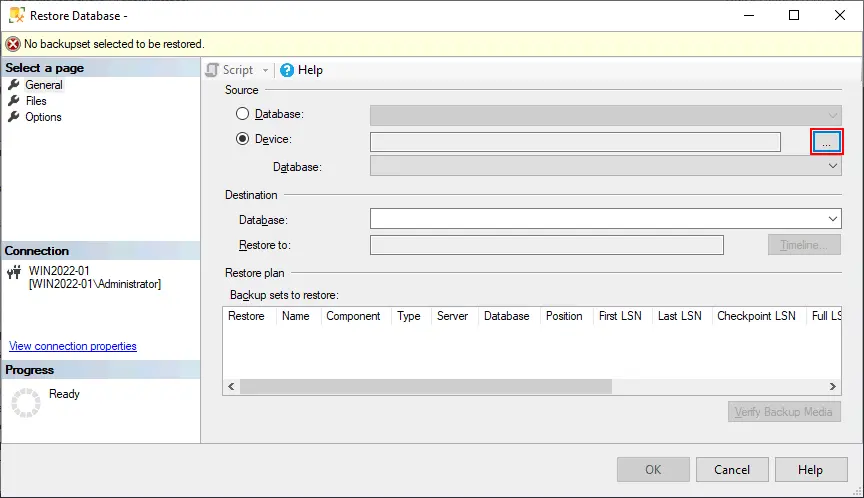
- Nel Ripristina database finestra, selezionare Dispositivo per ripristinare un database MS SQL da un file .bak file e clicca su … pulsante per selezionare il .bak file.
- Seleziona File come tipo di supporto di backup e premi Aggiungi.

- Individuare un file di backup. Per impostazione predefinita, nella finestra viene visualizzata la directory di backup predefinita. Sfogliare la directory desiderata e selezionare il file di backup. Il AdventureWorks2022.bak In questo esempio è selezionato il file.

- Clicca OK due volte per salvare le impostazioni e tornare alla Ripristina database finestra. SSMS visualizzerà lo stato di avanzamento dell’operazione di ripristino. È possibile effettuare il monitoraggio del processo nella Ripristina avanzamento finestra.

Se tutto è corretto, dopo aver ripristinato un database dovresti visualizzare questo messaggio:Database “AdventureWorks2022” ripristinato con successo.
Ripristino del database MS SQL in T-SQL
È possibile utilizzare i comandi T-SQL per ripristinare un database da un file .bak file utilizzando l’istruzione RESTORE DATABASE. Ciò può essere utile negli script o negli scenari in cui SSMS non è disponibile. Considerare i seguenti comandi per ripristinare un database MS SQL in T-SQL.
- Ripristino completo del database:
RESTORE DATABASE YourDatabaseName FROM DISK = 'C:\Backup\YourDatabaseName_Full.bak' WITH REPLACE;Sostituisci Il nome del tuo database con il nome del database e specificare il percorso del file di backup completo. Il CON SOSTITUZIONE L’opzione è obbligatoria se si sovrascrive un database esistente.
- Ripristino differenziale del database:
RESTORE DATABASE YourDatabaseName FROM DISK = 'C:\Backup\YourDatabaseName_Diff.bak' WITH NORECOVERY;Dopo aver ripristinato il backup differenziale, potrebbe essere necessario ripristinare ulteriori backup del log delle transazioni per ripristinare il database all’ultimo punto nel tempo.
- Per ripristinare un backup del log delle transazioni, utilizzare il seguente comando T-SQL:
RESTORE LOG YourDatabaseName FROM DISK = 'C:\Backup\YourDatabaseName_Log.bak' WITH NORECOVERY; - Ripeti questo comando per ogni backup del log delle transazioni in sequenza. Infine, esegui il seguente comando per rendere il database online:
RESTORE DATABASE YourDatabaseName WITH RECOVERY; - Assicurarsi che i backup del log delle transazioni siano applicati nell’ordine corretto.
- Per ripristinare un backup del log delle transazioni, utilizzare il seguente comando T-SQL:
- Ripristino di file o gruppi di file:
RESTORE DATABASE YourDatabaseName FILE = 'LogicalFileName' FROM DISK = 'C:\Backup\YourDatabaseName_File.bak' WITH REPLACE;Sostituisci NomeFileLogico con il nome logico del file o del gruppo di file.
- Ripristino solo copia:
RESTORE DATABASE YourDatabaseName FROM DISK = 'C:\Backup\YourDatabaseName_CopyOnly.bak' WITH REPLACE, COPY_ONLY;Il COPIA_SOLO L’opzione è obbligatoria per i ripristini di sola copia.
Backup Microsoft SQL & Ripristino con NAKIVO
NAKIVO Backup & Replication è una soluzione universale per la protezione dei dati che supporta il backup di macchine che ospitano database MS SQL. Il backup Microsoft SQL viene creato quando si esegue il backup di una macchina Windows distribuita come macchina fisica o VM. In questo modo è possibile proteggere l’intero server con i database Microsoft SQL in esecuzione sul server. La soluzione NAKIVO consente di ripristinare l’intera macchina fisica o VM, un particolare database Microsoft SQL o oggetti del database. Questo approccio accelera il processo di ripristino e consente una maggiore flessibilità durante il ripristino.Il vantaggio del backup di Microsoft SQL Server con la soluzione NAKIVO è la possibilità di utilizzare un approccio incrementale. I backup incrementali accelerano il processo di backup e consentono di risparmiare spazio di archiviazione. Le tecniche di compressione, crittografia e troncamento dei registri SQL rendono più razionale l’utilizzo dello spazio di archiviazione e rendono il processo di backup veloce e sicuro. I lavori di backup sono pianificati e automatizzati.
Backup del server che ospita SQL: passo dopo passo con NAKIVO
Per eseguire il backup di un computer Windows con il database MS SQL in NAKIVO Backup & Replication:
- Apri l’interfaccia web di NAKIVO Backup & Replication in un browser web.
- Assicurarsi che il server Windows fisico o la VM con Microsoft SQL Server necessari siano stati aggiunti all’inventario NAKIVO. È possibile aggiungere macchine fisiche, VMware vCenter Server, host ESXi e altri elementi all’inventario andando su Impostazioni > Inventario.
Assicurarsi che ci sia spazio libero sufficiente in un repository di backup per archiviare i backup.

- Crea un nuovo lavoro di backup per il computer su cui è installato MS SQL Server. Con NAKIVO, puoi eseguire il backup del computer con MS SQL Server in stato di esecuzione. Clicca su Lavori > + (Crea un nuovo lavoro) e seleziona il tipo di lavoro necessario. In questo esempio eseguiamo il backup di una macchina fisica e selezioniamo Lavoro di backup fisico per macchine fisiche.

- Selezionare un computer su cui è installato MS SQL Server nel primo passaggio della procedura guidata del nuovo lavoro di backup. Selezioniamo il nostro Windows Server 2022 con MS SQL Server 2022 installato. È possibile selezionare più computer in un unico lavoro. Premere Avanti ad ogni passaggio della procedura guidata per continuare.

- Seleziona un repository di backup in cui desideri archiviare il backup. Puoi selezionare un repository di backup locale o un repository di backup nel cloud. Si consiglia di utilizzare prima un repository locale e quindi creare una copia di backup nel cloud o in un altro repository per soddisfare la regola di backup 3-2-1.

- Selezionare le opzioni di pianificazione. Le ultime versioni della soluzione NAKIVO utilizzano una combinazione di approccio alla pianificazione e alla conservazioneÈ possibile configurare regole di conservazione flessibili per i lavori di backup, compresi quelli relativi al database MS SQL. Impostare un nome per ogni pianificazione.
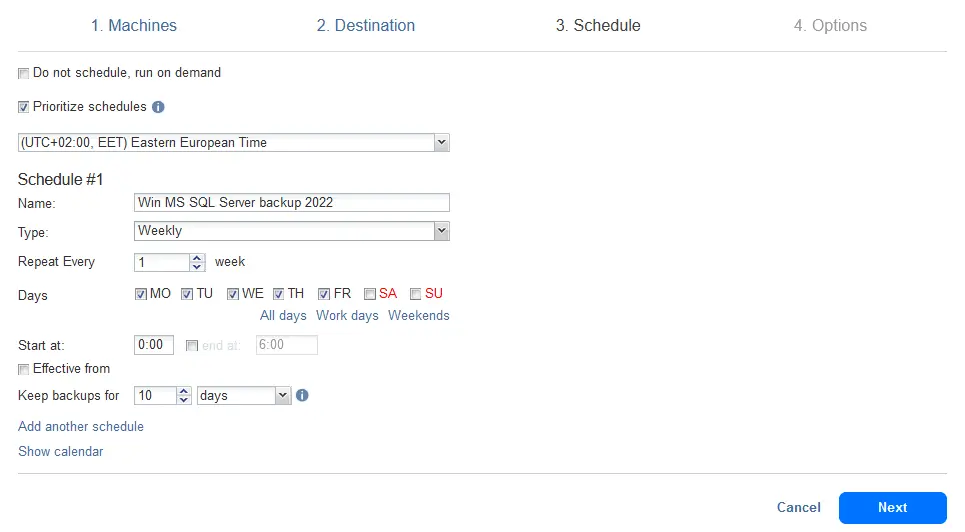
- Configurare le opzioni del lavoro di backup. Immettere un nome per il lavoro, ad esempio MS SQL Server Backup Job 2022. Configurare le impostazioni del backup completo. Per impostazione predefinita, i backup incrementali vengono utilizzati con backup completi periodici. I backup completi possono essere Attivo completo e Sintetico completo. Clicca Termina oppure Termina & Esegui per eseguire immediatamente il lavoro.

- Attendere fino al completamento del lavoro di backup.
Si noti che NAKIVO Backup & Replication supporti troncamento dei registri per Microsoft SQL Server, Exchange Server e Oracle Database per risparmiare spazio di storage su un server di origine dopo il backup.
Ripristino database SQL con NAKIVO
Il processo di ripristino del database MS SQL in NAKIVO Backup & Replication è semplice. È possibile ripristinare l’intera macchina fisica o virtuale insieme a un database. In alternativa, è possibile utilizzare la funzionalità di ripristino granulare e ripristinare solo gli oggetti del database (l’intero database, le tabelle, ecc.).Per ripristinare un database MS SQL o particolari oggetti del database in NAKIVO Backup & Replication:
- Nell’interfaccia web della soluzione NAKIVO, vai su Lavori > Ripristino > Oggetti Microsoft SQL Server.

- Nella prima fase del Procedura guidata di ripristino oggetti per Microsoft SQL Server, seleziona un backup del tuo computer con il database MS SQL Server e seleziona un punto di ripristino. Assicurati che il Individua automaticamente i database delle applicazioni La casella di controllo è selezionata. Premere Avanti ad ogni passaggio della procedura guidata di ripristino per continuare.

- Selezionare un server di ripristino. Il server di ripristino può essere il server originale utilizzato come origine per creare il backup oppure un nuovo computer che non contiene il database da ripristinare. Selezioniamo il server originale per ripristinare il database.
- Inserisci le credenziali del server di ripristino e clicca su Esegui test della connessione.
- Selezionare un’istanza SQL su questo server dopo aver stabilito una connessione corretta.

- Al Oggetti Nella fase della procedura guidata di ripristino, selezionare il database che si desidera ripristinare (un file .mdf file).

Se non è necessario ripristinare l’intero database, fare clic su > icona nel riquadro sinistro accanto al nome del database per espandere l’oggetto database e selezionare gli oggetti database specifici da ripristinare.

- Definire il opzioni del lavoro nel settore del ripristino tra le opzioni elencate di seguito:
Ambito di ripristino:
- Ripristina schema e dati
- Ripristina solo lo schema
Tipo di ripristino:
- Ripristina nell’ubicazione originale
- Ripristina nell’ubicazione personalizzata
- Esporta
Comportamento di sovrascrittura:
- Rinomina l’elemento ripristinato se tale elemento esiste (impostazione predefinita)
- Ignora l’elemento ripristinato se tale elemento esiste
- Sovrascrivi l’elemento originale se tale elemento esiste

Colpisci Ripristina e attendere fino a quando il database o gli oggetti del database selezionati vengono ripristinati.


