Protezione da malware di Microsoft 365: una breve guida
Il malware si sta diffondendo in tutto il mondo e infetta ogni giorno numerosi computer. Il malware può causare il danneggiamento e la perdita di dati, con ripercussioni negative sia per il singolo utente che per l’intera azienda. Gli hacker utilizzano tecniche sofisticate e algoritmi complessi per sferrare attacchi di tipo “ furto d’identità ” e attacchi malware.
Se si utilizzano VM nel cloud, anche queste possono essere a rischio. Ecco perché è necessario proteggere tutte le macchine dal malware. Esistono diversi modi in cui il malware infetta i computer, tra cui la distribuzione di file dannosi su archivi di condivisione file, allegati e-mail, link dannosi e così via. Questo articolo del blog spiega come proteggersi dal malware quando si utilizza il backup di Microsoft Office 365 e tratta la protezione dal malware in Microsoft Office 365.

Principali categorie di malware
Innanzitutto, cerchiamo di capire cos’è il malware e quali sono le tipologie conosciute. Comprendere questi aspetti aiuta a definire una strategia di protezione dal malware.
I virus rappresentano una forma classica di malware. Un virus è un programma che infetta i file per diffondersi e infettare altri file e computer. I file infetti utilizzati dai programmi o i file eseguibili infetti vengono impiegati per diffondere il virus. Un virus può essere un frammento di codice dannoso allegabile a determinati tipi di file; ad esempio, le macro in un file DOC possono contenere codice dannoso e infettare altri file e computer. Un worm informatico è un tipo di virus che sfrutta le vulnerabilità del software per diffondersi attraverso una rete e infettare i file presenti su altri computer. Ad esempio, Stuxnet è uno dei worm informatici più noti, in grado di prendere di mira una centrale nucleare per impedire la produzione di armi nucleari.
Se noti che il tuo computer funziona lentamente, mancano alcuni file di sistema del tuo sistema operativo, vengono visualizzati messaggi di errore o mancano alcuni componenti nell’interfaccia grafica del sistema operativo, dovresti controllare se il tuo computer è infetto da virus.
Lo spyware è un altro tipo di malware utilizzato per rubare dati dai computer. Lo spyware è un software indesiderato in grado di raccogliere o rubare password inserite, chiavi di sicurezza, siti visitati, dati personali e file archiviati. Lo spyware può contenere un keylogger. I dati rubati possono quindi essere venduti ad agenzie pubblicitarie oppure utilizzati per compromettere account su diversi computer, siti o servizi. Gli autori di crimini informatici possono rubare dati relativi a carte di credito e conti bancari utilizzati per i pagamenti via Internet al fine di sottrarre denaro alle proprie vittime. Lo spyware è spesso difficile da identificare poiché è progettato per rimanere invisibile.
Lo spyware può essere suddiviso in quattro tipologie:
- Adware
- Trojan
- Cookie di tracciamento
- Monitor di sistema
Il ransomware è probabilmente il tipo più pericoloso di malware. Quando un computer viene infettato da un ransomware, questo inizia a crittografare determinati tipi di file (ad esempio, JPG, DOC, XLS, MOV, AVI, VMDK, VHD, VDI) utilizzando una chiave di crittografia complessa. I file crittografati risultano danneggiati e, nella maggior parte dei casi, non possono essere ripristinati. Dopo aver crittografato i file, il ransomware richiede all’utente di pagare un riscatto entro un determinato periodo di tempo per poterli decrittografare. Tuttavia, nella maggior parte dei casi, il recupero dei file è impossibile poiché non possono essere ripristinati o decrittografati nemmeno dopo aver pagato il riscatto. Trovare la chiave di decrittografia è praticamente impossibile. Ad esempio, il tempo necessario per decifrare una chiave a 128 bit è di 500 miliardi di anni, con l’attuale livello di prestazioni dei computer. Pertanto, in questo caso i file crittografati sono file irreversibilmente danneggiati.
La crittografia dei file è una funzione integrata nei moderni sistemi operativi ed è per questo che gli antivirus non riescono a rilevare il ransomware in tutti i casi. Alcune versioni “light” di ransomware possono bloccare un sistema operativo modificando i file di sistema e la configurazione senza danneggiare gli altri file presenti sui dischi. Tuttavia, al giorno d’oggi questo tipo di ransomware rappresenta l’eccezione piuttosto che la regola. Quando i file vengono danneggiati dal ransomware, la probabilità di ripristinarli è estremamente bassa. I metodi più efficaci per evitare la perdita di dati sono le misure preventive. Si raccomanda di definire in anticipo una strategia di protezione dal malware.
Come prevenire l’infezione da malware
Raccomandazioni generali per prevenire l’infezione da malware:
- Non scaricare file da origini non attendibili e sospette
- Non cliccare sui messaggi pop-up
- Non aprire allegati e-mail provenienti da mittenti sconosciuti
- Installare le patch di sicurezza critiche per il software installato
- Utilizzare password complesse
- Conservare i certificati in una ubicazione sicura
- Eseguire il backup dei dati
Per quanto riguarda la protezione da malware in Microsoft Office 365, oltre alle raccomandazioni di cui sopra, è possibile utilizzare due approcci che si completano a vicenda:
- Utilizzare Microsoft Office 365 Advanced Threat Protection e le funzioni correlate per la protezione dal malware
- Eseguire il backup di Microsoft Office 365
Protezione dal malware in Microsoft Office 365
Gli utenti che stanno valutando l’utilizzo di Microsoft Office 365 solitamente chiedono:
- Microsoft Office 365 include la protezione antivirus?
- Microsoft Office 365 include Exchange Online Protection?
- Microsoft Office 365 è al sicuro dal ransomware?
La risposta è “Sì”. Leggi le informazioni riportate di seguito per scoprire di più.
La protezione dal malware in Microsoft Office 365 è garantita da tre componenti principali, integrati tra loro:
- Microsoft 365 – Protezione avanzata dalle minacce
- Microsoft 365 Exchange Online Protection
- Microsoft 365: informazioni sulle minacce
Questi componenti principali di Microsoft Office 365 contengono numerose funzioni secondarie in grado di proteggere gli utenti Microsoft 365 dalle minacce. Queste minacce includono le modalità più diffuse di infezione da malware, quali link o allegati dannosi presenti in messaggi e-mail inviati da indirizzi e-mail contraffatti, e-mail con allegati infetti ed e-mail contenenti script o redatte utilizzando tecniche di ingegneria sociale. La distribuzione di malware tramite e-mail è uno dei metodi più diffusi per infettare le vittime.
Ora che conoscete i principali tipi di malware, i metodi di infezione e la diffusione del malware, vediamo come è possibile utilizzare i componenti e le funzioni native di Microsoft per la protezione da malware in Microsoft Office 365.
Configurazione della protezione da malware in Microsoft Office 365
Vediamo come configurare la protezione da malware in Microsoft Office 365 utilizzando l’interfaccia web.
- Aprite il Centro di amministrazione Sicurezza e conformità di Microsoft Office 365 utilizzando il link:
https://protection.office.com/
È inoltre possibile accedere alla pagina “Sicurezza e conformità” di Microsoft Office 365 da Centro di amministrazione di Microsoft 365 . - Nel riquadro di sinistra, fare clic su
Threat managemente quindi suPolicies. I criteri anti-malware vengono utilizzati per controllare le impostazioni di rilevamento del malware e le relative opzioni di notifica. - Nella pagina
Policyfare clic suAnti-malware.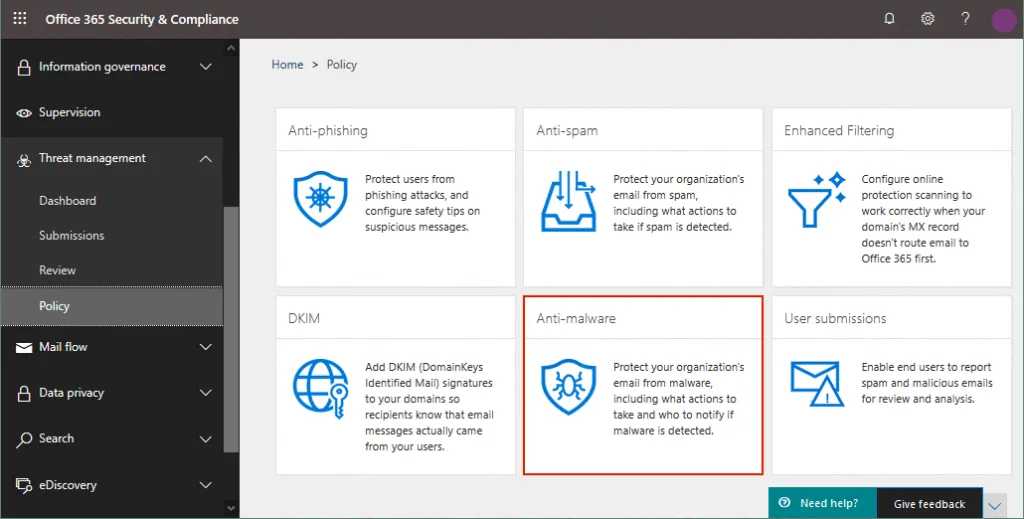 Ora ci si trova nel centro di protezione dal malware di Microsoft Office 365.
 - È possibile visualizzare il criterio predefinito, che può essere visualizzato e modificato dagli amministratori ma non può essere eliminato. Creiamo un nuovo criterio.
- Fai clic sull’icona
+per creare un nuovo criterio anti-malware.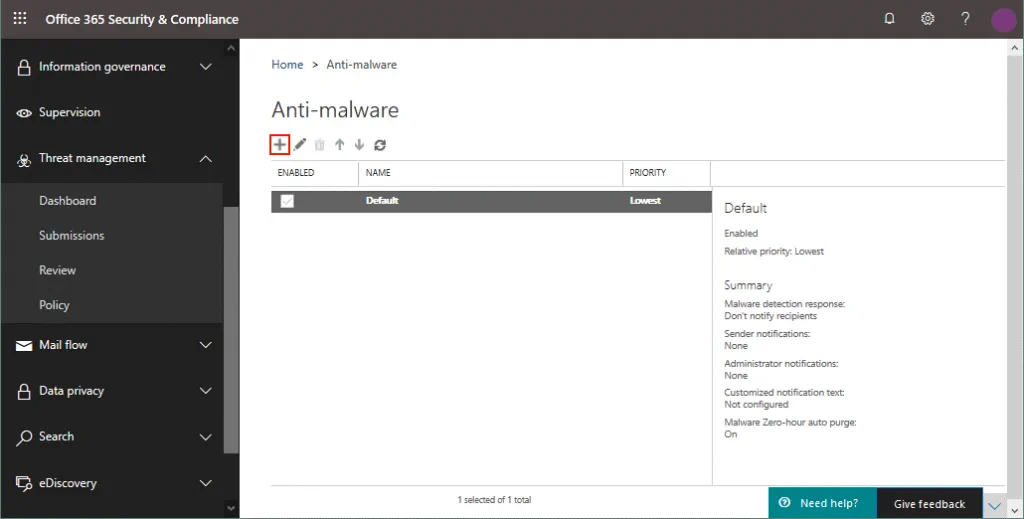
- Si aprirà una nuova finestra. Dovrai inserire un nome e una descrizione per il criterio. Le impostazioni sono raggruppate in diverse sezioni.

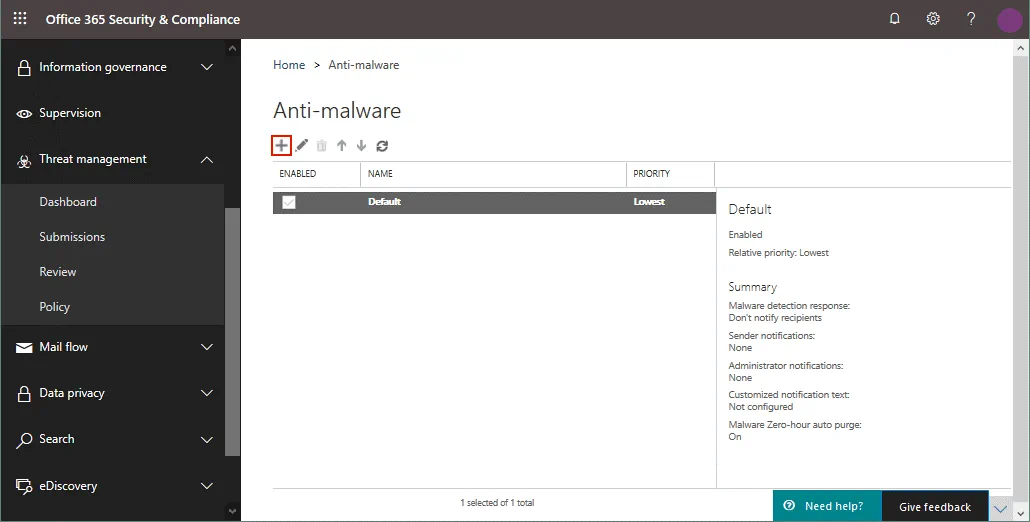
Risposta al rilevamento di malware
L’opzione di risposta al rilevamento di malware ti consente di avvisare i destinatari se viene rilevato del malware negli allegati delle e-mail. Per impostazione predefinita, questa opzione è disattivata e i destinatari non vengono avvisati automaticamente quando viene rilevato del malware e il messaggio e-mail viene spostato in quarantena. È possibile abilitare le notifiche automatiche ai destinatari utilizzando una delle opzioni suggerite:
- Sì, e utilizzare il testo di notifica predefinito
- Sì, e utilizzare un testo di notifica personalizzato
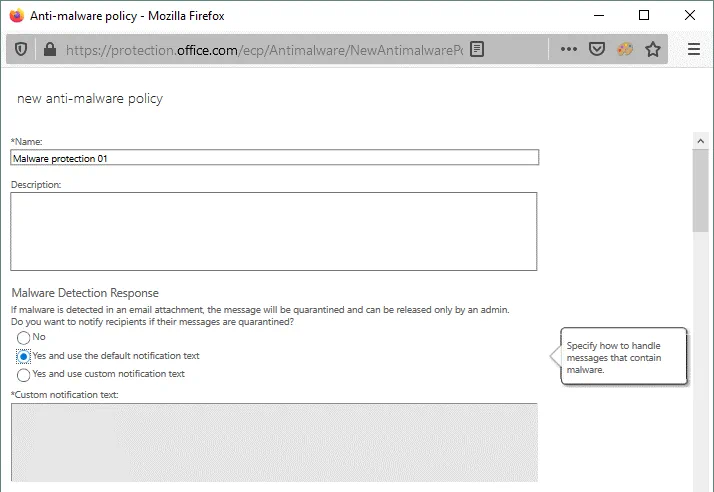
Se si abilitano le notifiche utilizzando la prima opzione con il testo di notifica predefinito, tutti gli allegati verranno rimossi dal messaggio e-mail consegnato. Gli allegati rimossi saranno sostituiti dal file Malware Alert Text.txt che contiene le seguenti informazioni: È stato rilevato del malware in uno o più allegati inclusi in questo messaggio e-mail.
Azione: tutti gli allegati sono stati rimossi.
<Original malware attachment name> <Malware detection result>
Se si sceglie di utilizzare un testo di notifica personalizzato, il messaggio personalizzato sostituirà il testo predefinito nel file Malware Alert Text.txt allegato al messaggio e-mail, anziché i file di malware messi in quarantena o eliminati.
Filtro per tipi di allegati comuni
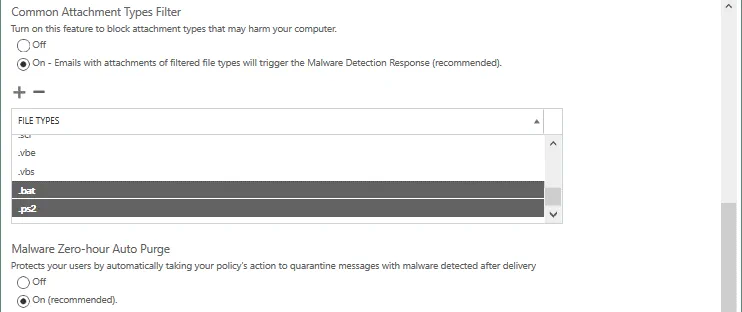
Questo filtro consente di bloccare alcuni tipi di file con le estensioni appropriate che possono costituire una minaccia. Si consiglia di bloccare i tipi di file eseguibili come EXE, BAT, COM, CMD, PS1, SH, RPM, JS, DMG, VBS, e altri. Quando possibile, viene utilizzato il riconoscimento automatico dei tipi di file (true-typing) per individuare i tipi di file appropriati indipendentemente dall’estensione del file. Per impostazione predefinita, il filtro «Tipi di allegati comuni» è disabilitato e deve essere attivato manualmente selezionando l’opzione appropriata (vedere la schermata qui sotto).
Fare clic sull’icona + per aggiungere i tipi di file che devono essere bloccati quando rilevati negli allegati delle e-mail.
Per impostazione predefinita, sono selezionati ACE, ANI, APP, DOCM, EXE, JAR, REG, SCR, VBEe VBS .
Eliminazione automatica del malware in tempo reale (ZAP)
L’eliminazione automatica del malware in tempo reale (ZAP) sposta i messaggi e-mail dannosi dopo che questi sono stati consegnati alle cassette postali di Exchange Online. Questa funzione è attivata per impostazione predefinita e si raccomanda di lasciarla abilitata per la protezione da malware di Microsoft Office 365.
Notifiche
Le notifiche al mittente consentono di avvisare un mittente qualora un messaggio inviato non venga recapitato a causa del rilevamento di malware e dello spostamento del messaggio in quarantena. Per impostazione predefinita, questa opzione è disabilitata. Per abilitare le notifiche al mittente, selezionare la casella di controllo appropriata per avvisare i mittenti interni e/o i mittenti esterni (vedere la schermata qui sotto). I mittenti interni sono quelli all’interno della propria organizzazione, mentre i mittenti esterni sono quelli al di fuori della propria organizzazione che utilizzano un altro nome di dominio.
Il testo del messaggio di notifica predefinito contiene le seguenti informazioni:
From: Postmaster postmaster@yourdomain.com
Subject: Undeliverable message
Questo messaggio è stato creato automaticamente dal software di consegna della posta. Il tuo messaggio e-mail non è stato consegnato ai destinatari previsti perché è stato rilevato del malware. Tutti gli allegati sono stati eliminati.
È inoltre possibile configurare l’invio di notifiche all’amministratore relative ai messaggi non consegnati provenienti da mittenti interni ed esterni. Le opzioni
Customize notifications consentono di impostare un nome, un account e-mail, un oggetto e un testo per le notifiche che devono essere inviate ai mittenti interni ed esterni. 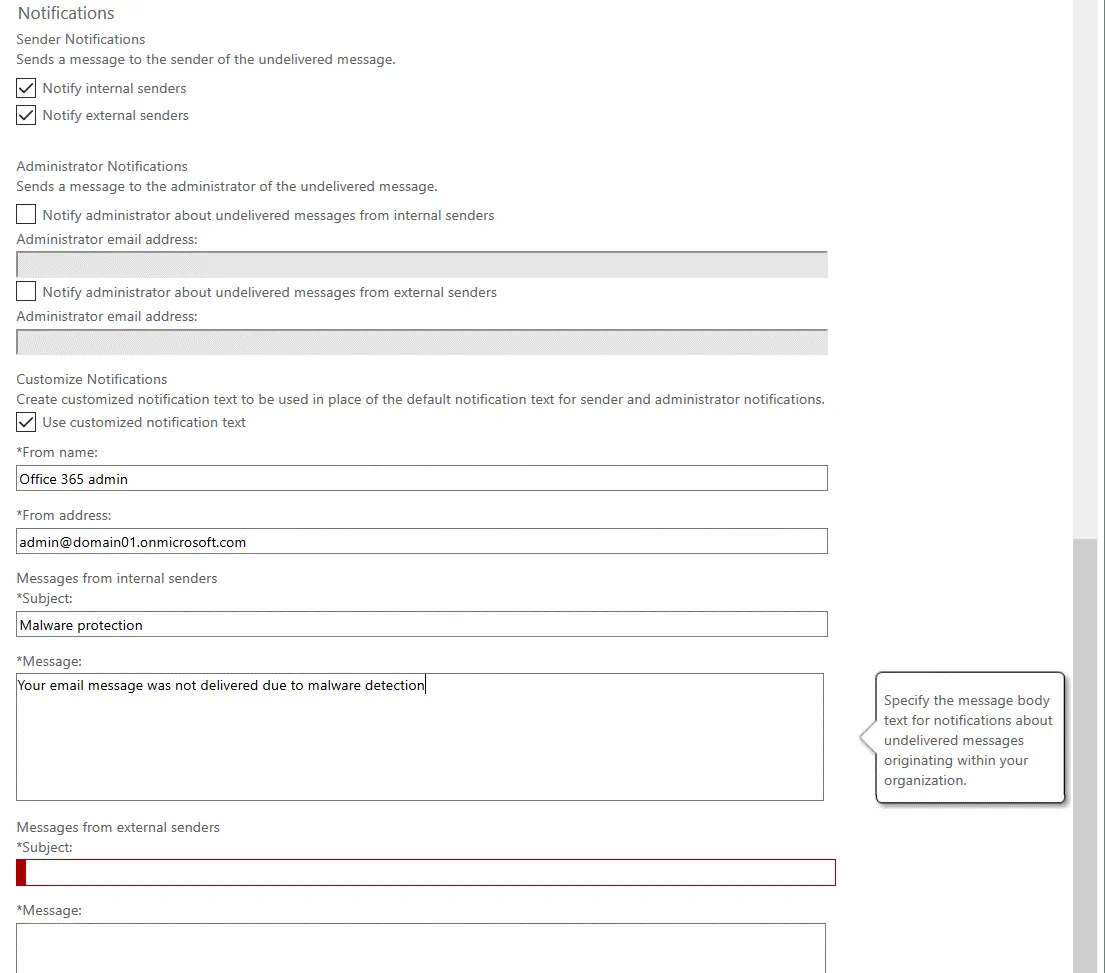
Applicati a
, i filtri dei destinatari consentono di definire condizioni ed eccezioni relative ai destinatari. Essi determinano gli utenti a cui viene applicato il criterio. È possibile specificare utenti, gruppi o domini utilizzando le seguenti condizioni:
- Il destinatario è (selezionare uno o più account e-mail)
- Il dominio del destinatario è (selezionare uno o più domini)
- Il destinatario è membro di (è possibile selezionare un account e-mail di gruppo che contenga più utenti)
È possibile impostare più condizioni ed eccezioni. Le condizioni o le eccezioni identiche utilizzano la logica OR, mentre quelle diverse utilizzano la logica AND. Ad esempio:
domain1.comoppuredomain2.comuser1@domain1.come membro digroup1@domain2.com
Pertanto, nella sezione If fare clic sul menu a discesa e selezionare l’opzione desiderata, quindi fare clic su “Aggiungi condizione”. Fare clic ancora una volta su add condition per aggiungere la seconda condizione.
Successivamente, nella sezione Except if fare clic su add condition e aggiungere la condizione di eccezione desiderata. È possibile aggiungere più eccezioni alla politica anti-malware.
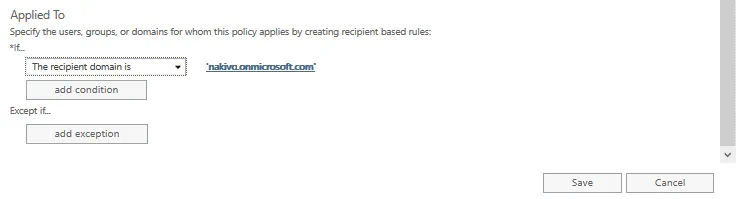
Fare clic su Save per salvare le impostazioni e creare una nuova politica anti-malware per la protezione dal malware in Microsoft Office 365.
Ora la politica anti-malware creata viene visualizzata nell’elenco delle politiche nella pagina “Politiche anti-malware”. È possibile abilitare, disabilitare, modificare ed eliminare le politiche. Se si desidera disabilitare una politica, è necessario deselezionare la casella di controllo accanto al nome della politica. Se si desidera spostare un criterio verso l’alto o verso il basso nell’elenco per modificarne l’ordine (priorità), fare clic sul criterio e utilizzare le icone a forma di freccia nell’interfaccia web. Fare doppio clic sul nome di un criterio per modificarlo. Un criterio in cima all’elenco ha la priorità più alta.

È possibile testare i criteri anti-malware configurati per la protezione da malware in Microsoft Office 365 inviando un’e-mail di prova con uno speciale file allegato utilizzato per testare gli antivirus. Creare il file EICAR.TXT e aggiungere a questo file la stringa:
X5O!P%@AP[4PZX54(P^)7CC)7}$EICAR-STANDARD-ANTIVIRUS-TEST-FILE!$H+H*
Questa stringa deve essere l’unica presente nel file di testo. La dimensione del file deve essere di 68 byte dopo il salvataggio. Salvare il file, creare un nuovo messaggio e-mail, allegare il file IECAR.TXT e inviare il messaggio a un utente del proprio dominio utilizzato per Microsoft 365. La protezione da spam e malware di Microsoft Office 365 dovrebbe filtrare questo messaggio e-mail e inviare una notifica in base alla configurazione dei criteri e alle impostazioni di risposta al rilevamento di malware (è possibile eliminare l’intero messaggio oppure solo l’allegato).
Protezione dal malware tramite una soluzione di backup
Un’ulteriore strategia preventiva per proteggere i dati quando si utilizza Microsoft Office 365 consiste nell’eseguire il backup dei dati.
Leggi i nostri post sul blog relativi a Backup su OneDrive, Backup di SharePointe Backup di Exchange Online per saperne di più.
È possibile eseguire Backup dei dati di Microsoft Office 365 oltre a utilizzare le funzionalità di protezione dal malware di Microsoft Office 365 fornite da Microsoft.
Conclusione
La protezione dal malware è importante per ogni singolo utente e per l’intera azienda. Questo post del blog ha trattato le raccomandazioni generali sulla protezione dal malware e ha spiegato come utilizzare la protezione dal malware di Microsoft Office 365. La protezione di Microsoft Office 365 include tre componenti principali e numerose funzioni. È opportuno configurare regole e criteri nell’interfaccia web del Centro di amministrazione di Microsoft Office 365 in base ai propri requisiti e alla propria politica di sicurezza. Microsoft fornisce inoltre un servizio che può essere utilizzato per inviare file sospetti all’indirizzo analisi del malware.