Backup dei dati di Microsoft 365 SharePoint su Amazon S3: una guida completa
<> & Il backup di SharePoint e il backup di Office 365, in generale, sono una parte essenziale della strategia di protezione dei dati e di sicurezza di un’organizzazione. I backup di Microsoft 365 possono essere archiviati on-premise, ma la pratica consigliata è quella di seguire la regola di backup 3-2-1 e archiviare le copie di backup anche nel cloud.
Con la soluzione NAKIVO, è possibile implementare questa efficace strategia di backup per proteggere i dati di Microsoft 365 in SharePoint Online, Exchange Online, Microsoft Teams e OneDrive for Business. Questo post del blog fornisce una guida passo passo su come eseguire il backup di SharePoint Online con NAKIVO Backup & Replication & Replication.

Preparazione di Amazon S3 per il backup di SharePoint
Prima di configurare un backup in Amazon S3, è necessario soddisfare alcuni requisiti e preparare l’ambiente cloud AWS.
Il ruolo IAM deve disporre di autorizzazioni sufficienti per creare un bucket in Amazon S3, generare le chiavi di accesso per il ruolo IAM e scrivere dati nel bucket.
La chiave di accesso consente di configurare applicazioni di terze parti per accedere alle risorse AWS del proprio account per il ruolo IAM appropriato. È possibile ottenere una chiave di accesso nella IAM Dashboard della console AWS:
- Fare clic su Utenti nel riquadro sinistro.

- Fare clic sull’utente IAM.
- Seleziona la scheda Credenziali di sicurezza e clicca su Crea chiave di accesso.
- Premere Scarica le credenziali e salvarle in un luogo sicuro.
Nel nostro esempio, creiamo un bucket chiamato blog-bucket-001 e configureremo il backup di SharePoint su questo bucket.

Configurazione di NAKIVO Backup & Replication per il backup di SharePoint
A partire da NAKIVO Backup & Replication v11.0, è possibile eseguire il backup dei dati di Microsoft 365 direttamente in un repository di backup in Amazon S3. È possibile eseguire il backup di SharePoint Online, Exchange Online, OneDrive for Business e Microsoft Teams. Questa funzionalità supporta anche i backup di Microsoft 365 su altri cloud pubblici e piattaforme compatibili con S3, nonché la copia di backup su nastro.
Per configurare il backup di SharePoint Online su Amazon S3, è necessario aggiungere tutti gli elementi necessari (account AWS e Microsoft 365) all’inventario, installare Transporter in AWS e creare un repository di backup in Amazon S3.
Aggiunta di AWS all’inventario
Eseguire i seguenti passaggi per aggiungere un account AWS all’inventario:
- Aprire l’interfaccia web di NAKIVO Backup & Replication & Replication.
- Andare su Impostazioni > Inventario e clicca su + per aggiungere un nuovo elemento all’inventario NAKIVO.

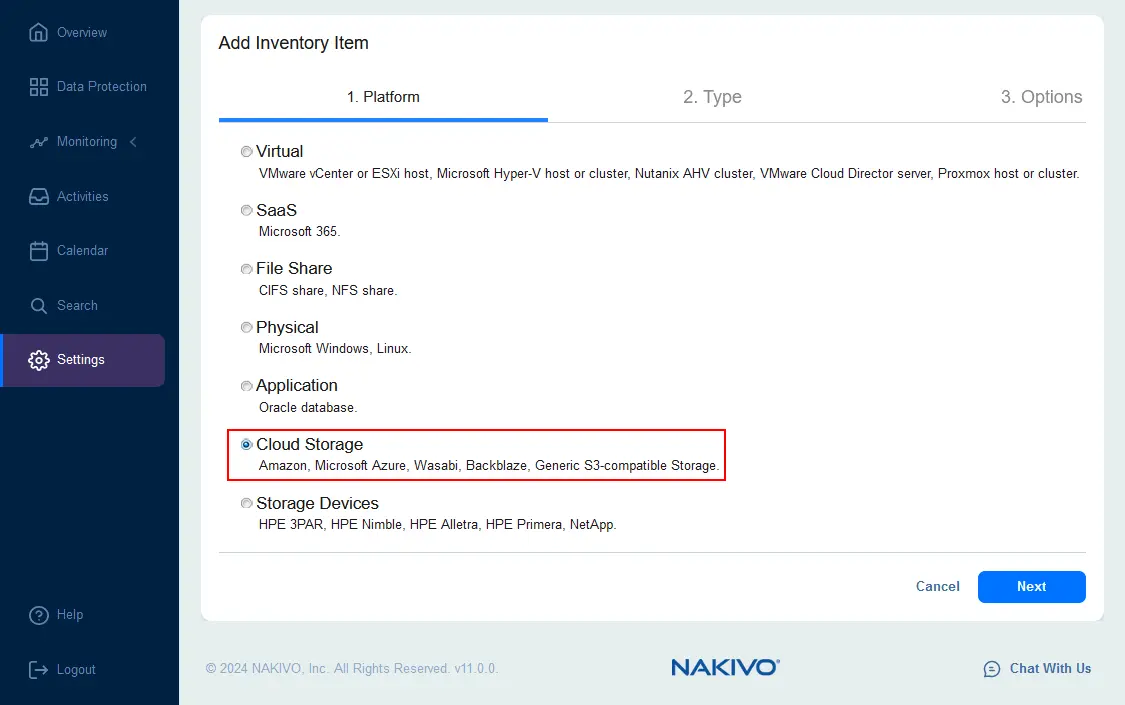
- Si apre la procedura guidata Aggiungi elemento di inventario .
- Seleziona Storage sul cloud nella fase Piattaforma per aggiungere Amazon Web Services. Premi Avanti ad ogni passaggio della procedura guidata per continuare.
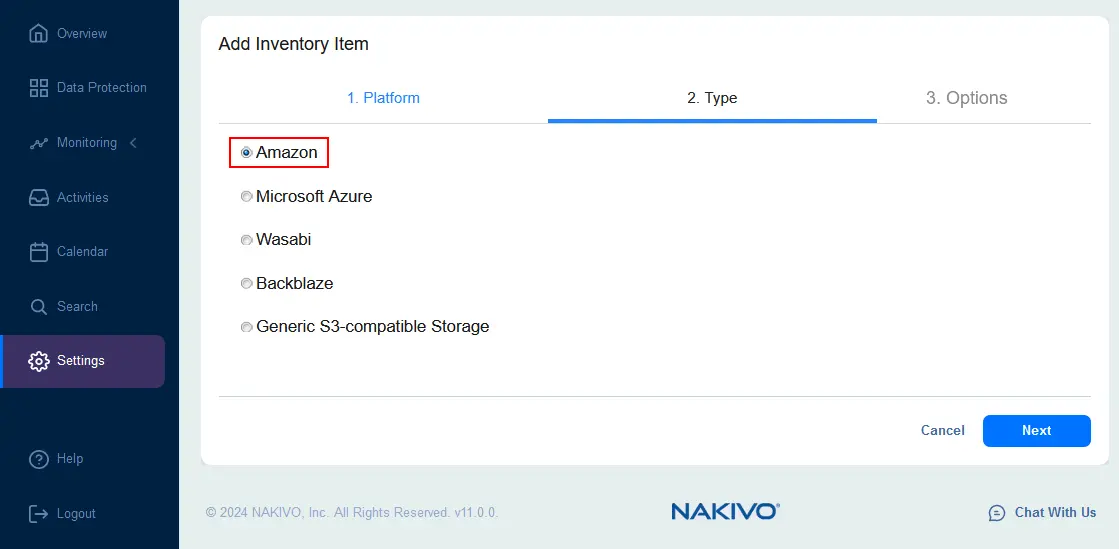
- Seleziona Amazon come tipo di piattaforma.
- Al Opzioni , inserisci il nome di visualizzazione e i parametri obbligatori per aggiungere AWS all’inventario.
- Tipo: account AWS
- Regione/i: tutte le regioni (o seleziona una regione personalizzata, se necessario)
- ID chiave di accesso: Inserisci l’ID chiave di accesso generato e scaricato in precedenza nella console AWS IAM (interfaccia web).
- Chiave di accesso segreta: inserisci la chiave di accesso segreta appropriata per l’ID chiave di accesso.
Premi Termina per salvare le impostazioni e aggiungere l’account AWS all’inventario.

Aggiunta di Microsoft 365 all’inventario
Una volta aggiunto correttamente l’account AWS all’inventario, è necessario aggiungere un account Microsoft 365 all’inventario. A questo punto sarà possibile configurare il backup di SharePoint Online.
- In Impostazioni > Inventario, clicca su + per aggiungere un nuovo elemento di inventario.
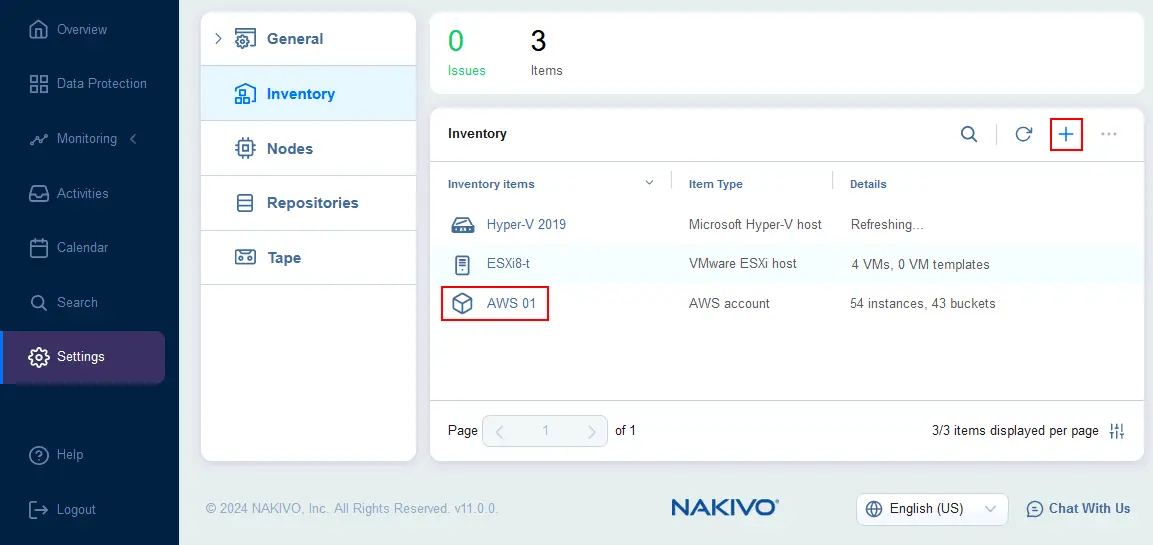
- La Aggiungi elemento di inventario Si apre la procedura guidata.
- Selezionare SaaS nella Piattaforma fase della procedura guidata per aggiungere un account Microsoft 365. Fare clic su Avanti in ogni fase per continuare.

- Al passaggio Servizi , inserisci il Nome di visualizzazione e seleziona i servizi Microsoft 365 di cui desideri eseguire il backup. È possibile selezionare tutti i servizi Microsoft 365 supportati o selezionare solo SharePoint Online se si desidera configurare solo il backup di SharePoint Online.

Selezionare Usa l’autenticazione moderna con account MFA abilitato casella di controllo se MFA è abilitato per i tuoi account Microsoft 365.

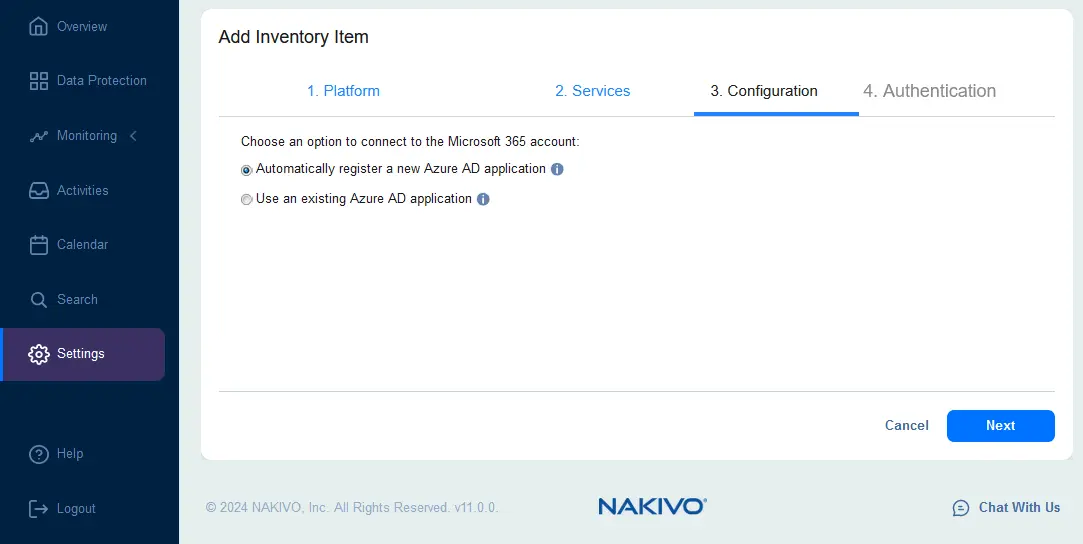
- Al Configurazione , scegli un’opzione per connetterti all’account Microsoft 365. Sono disponibili due opzioni:
- Registra automaticamente una nuova applicazione Azure AD
- Utilizza un’applicazione Azure AD esistente
Se non avete ancora configurato Azure AD per eseguire il backup di SharePoint Online o Office 365 con la soluzione NAKIVO, selezionate la prima opzione per la registrazione automatica. Nella nostra procedura guidata selezioniamo l’opzione di registrazione automatica.
Se hai già configurato l’accesso ad Azure AD per eseguire il backup dei dati di Office 365 con NAKIVO Backup & Replication & Replication, ma hai reinstallato o riconfigurato la soluzione NAKIVO, seleziona l’opzione Utilizza un’applicazione Azure AD esistente.
- Alla fase Autenticazione , configurare l’autenticazione per la soluzione NAKIVO per accedere ai dati Microsoft 365 per il backup.
Un codice viene visualizzato nel campo Codice . Copiare questo codice negli appunti e fare clic sul collegamento https://microsoft.com/devicelogin per aprire la pagina Microsoft corrispondente in una nuova scheda del browser Web e configurare l’autenticazione.

- Inserisci il codice che hai copiato in precedenza nel campo Inserisci il codice sul sito Web Microsoft. Accedi come amministratore di Microsoft 365 se non hai ancora effettuato l’accesso.
- Stai cercando di accedere a Microsoft Azure CLI? Fai clic su Continua.
- Se tutto è corretto, dovresti vedere il messaggio:
Hai effettuato l’accesso all’applicazione Microsoft Azure Cross-platform Command Line Interface sul tuo dispositivo. Ora puoi chiudere questa finestra.

- Torna all’interfaccia web NAKIVO. Fare clic su Gestione certificati nella schermata Autenticazione .
- Fare clic su Genera certificato nella finestra pop-up.

- Inserisci un nome di visualizzazione e una descrizione per il certificato. Salva impostazioni.

- Selezionare il certificato aggiunto nell’elenco a discesa Client Certificate (NAKIVO11-blog01cert in questo esempio). Quindi, dovrebbe apparire un messaggio che indica che l’account Microsoft 365 è stato autenticato. Fare clic su Termina per salvare le impostazioni e aggiungere l’account Microsoft 365 all’inventario.

- Attendere fino a quando l’account Microsoft 365 non viene aggiunto all’inventario. Il tempo necessario dipende dal numero di elementi e dal volume dei dati Microsoft 365 nell’account dell’organizzazione.
Ora, abbiamo AWS e Office 365 nell’inventario NAKIVO.
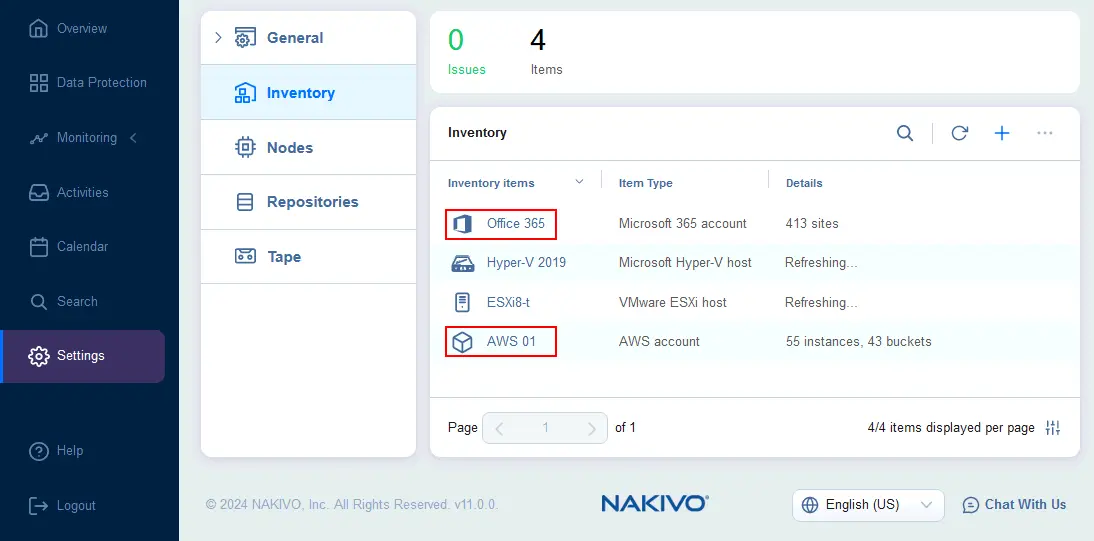
Distribuzione di un Transporter in AWS
Una volta aggiunti gli account AWS e Microsoft 365 all’inventario, è necessario distribuire un AWS Transporter. Il Transporter viene utilizzato per elaborare i dati di backup su AWS, inclusa Amazon S3 come destinazione.
- Vai a Impostazioni > Nodi, clicca sul pulsante + e clicca su Amazon EC2 instance per aggiungere un Transporter in AWS.

- Imposta le opzioni per distribuire un Transporter in AWS:
- Nome del Transporter: Inserisci il nome di visualizzazione.
- Regione: Selezionare una regione accessibile e ottimale per l’implementazione di un’istanza EC2 con Transporter in AWS.
- Tipo di istanza: Selezionare un tipo di istanza AWS EC2. Il tipo di istanza dipende dal carico di Transporter, che a sua volta dipende dalla quantità di dati di cui viene eseguito il backup. Nel nostro esempio, selezioniamo t2.medium.
- Networking: È possibile selezionare una rete esistente (VPC) e una sottorete in AWS o configurare automaticamente la VPC per questo Transporter. Nel nostro esempio selezioniamo la rete esistente. È possibile configurare il traffico consentito per questa istanza di EC2 e impostare una porta del Transporter e le Porte di trasferimento dati (utilizziamo le impostazioni predefinite).
- Impostazioni: Selezionare la modalità operativa. Selezioniamo Esecuzione quando necessario per eseguire l’istanza di EC2 con Transporter quando sono in corso lavori di backup o ripristino e per risparmiare sui costi di utilizzo di AWS. Questa opzione è un’alternativa a Esecuzione sempre attiva. Selezionare una piattaforma e il carico massimo. Linux è la scelta ottimale per distribuire un Transporter in un’istanza di EC2.
Premere L’implementazione di per salvare le impostazioni e terminare. Attendere fino a quando il Transporter non è stato distribuito.

Ora, Transporter è implementato in AWS EC2 e visualizzato nell’elenco dei nodi nell’interfaccia web della soluzione NAKIVO.

Aggiunta di un repository di backup
Dopo aver aggiunto gli account AWS e Microsoft 365 all’inventario e aver implementato un Transporter in AWS, ora possiamo creare un repository di backup in Amazon S3 per archiviare i dati di backup di SharePoint Online.
- Vai a Impostazioni > Repository, premi + e clicca su Crea un nuovo repository di backup.

Il Crea repository di backup wizard si apre.
- Alla fase Digitare della procedura guidata, selezionare Storage sul cloud e compatibile con S3. Premere Avanti per continuare.
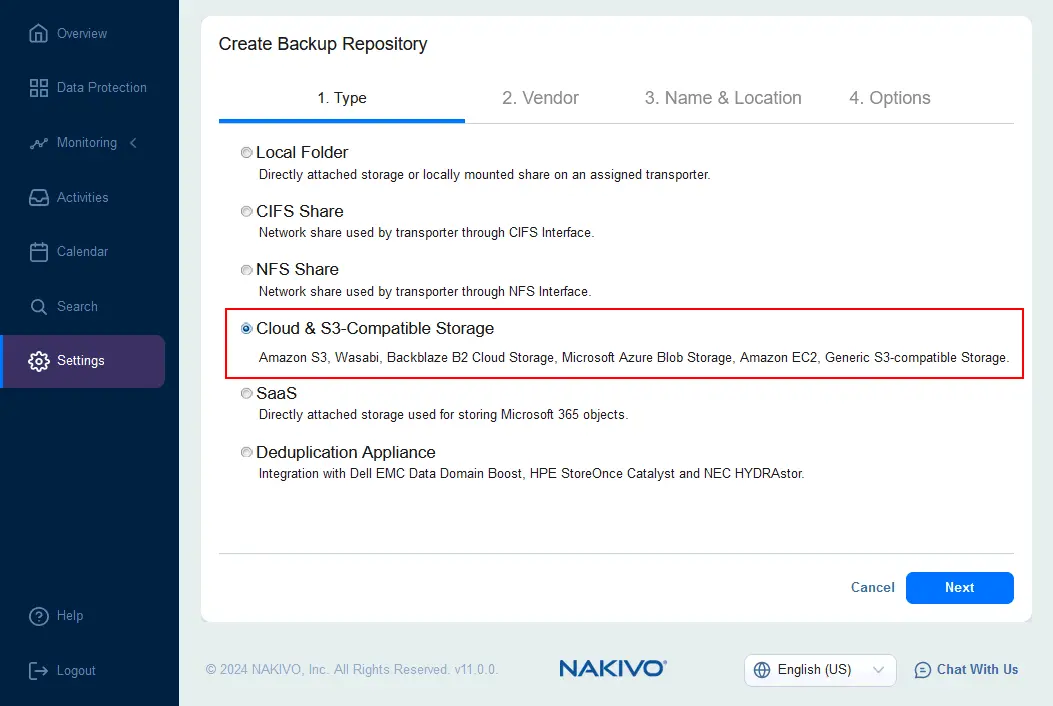
- Seleziona Amazon S3 all’indirizzo vendor step.

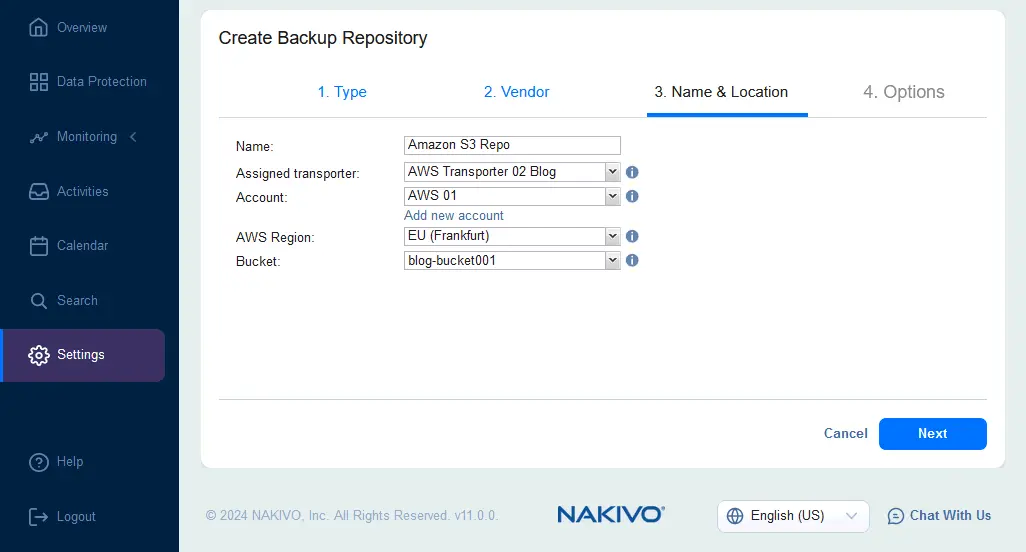
- Configurare il repository di backup Nome & Ubicazione:
- Nome: Immettere un nome da visualizzare nell’interfaccia web NAKIVO, ad esempio Repository Amazon S3.
- Transporter assegnato: Selezionare il Transporter distribuito in AWS EC2. Nel nostro caso, questo Transporter si chiama Trasportatore AWS 02 Blog.
- Account: Selezionare un account AWS aggiunto all’inventario NAKIVO nella prima fase della configurazione.
- Regione AWS: Selezionare la regione AWS in cui si trova il bucket creato per i backup.
- Bucket: Seleziona il bucket Amazon S3. Selezioniamo il bucket denominato blog-bucket001.
- Imposta repository di backup opzioni, quali risparmio di spazio di archiviazione, affidabilità e scollegamento pianificato, se necessario. Fai clic su Finish.
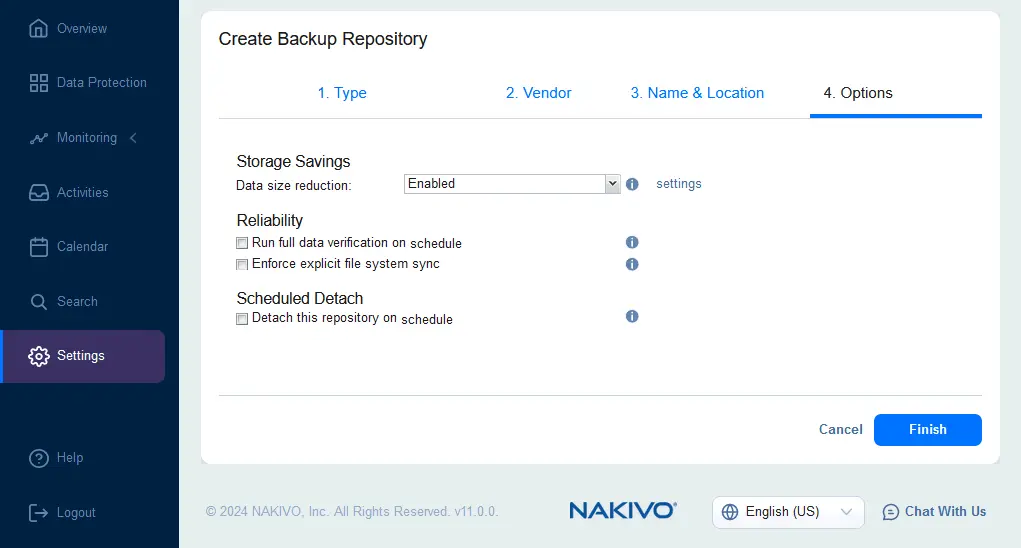
Il repository di backup in Amazon S3 è stato creato.

Creazione di un lavoro di backup
A questo punto, tutti i componenti obbligatori sono stati configurati ed è possibile creare un lavoro di backup di SharePoint Online direttamente in Amazon S3. Allo stesso modo, è possibile eseguire il backup di altri dati di Microsoft 365, come cassette postali, dati OneDrive e team.
- Vai a Protezione dei dati, clicca su + e premi Backup per Microsoft 365.

Si apre la procedura guidata Nuova procedura guidata per il lavoro di backup per Microsoft 365 .
- Fonti. Selezionare i siti SharePoint di cui eseguire il lavoro di backup. Premere Avanti per continuare.

- Destinazione. Selezionare il repository di backup situato in Amazon S3. Nel nostro esempio, si tratta di Amazon S3 Repo.
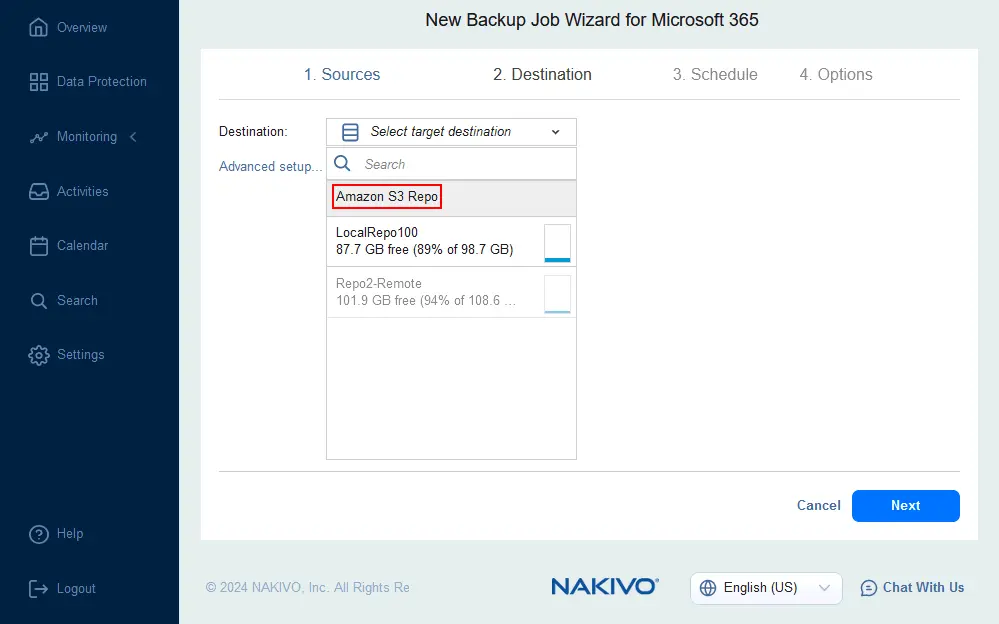
- Pianificazione. Imposta le impostazioni di pianificazione e di conservazione. Se hai abilitato Amazon S3 Object Lock per un bucket, puoi applicare l’immutabilità del backup.
Per abilitare S3 Object Lock nella console AWS, seleziona un bucket, apri la scheda Proprietà e fare clic su Modifica nella sezione Object Lock . Quindi, selezionare Abilitato, confermare e salvare le modifiche. È possibile utilizzare la Criterio di conservazione GFS.
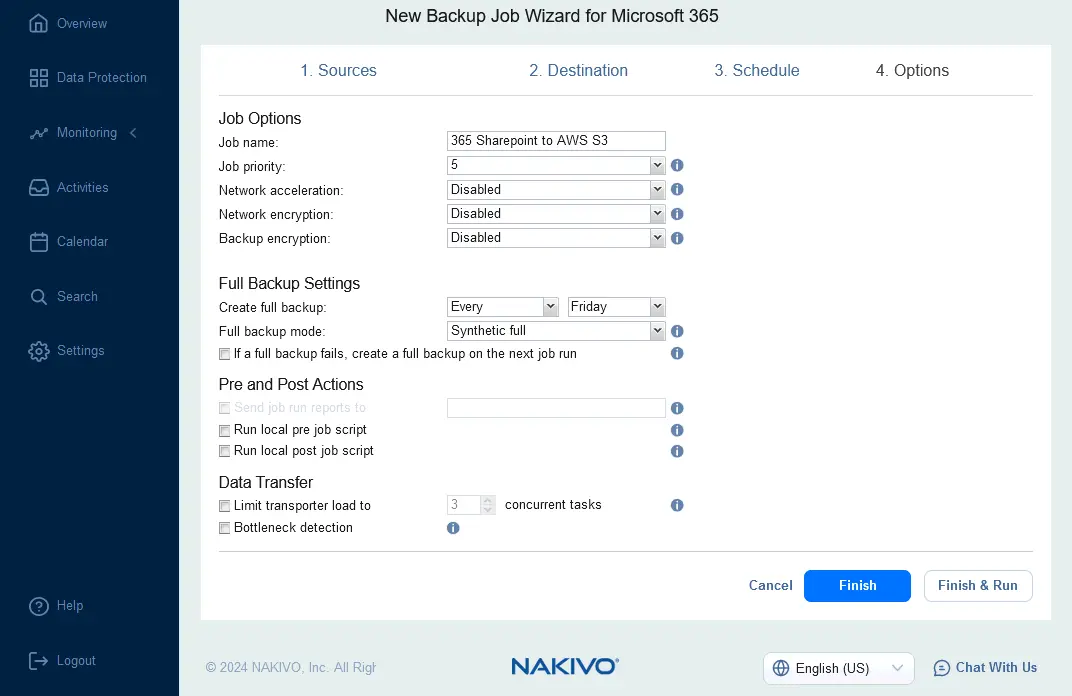
- Opzioni. Imposta le opzioni del lavoro di backup di SharePoint Online. Inserisci un nome di visualizzazione, ad esempio 365 SharePoint su AWS S3. Imposta la priorità del lavoro, l’accelerazione di rete, le impostazioni di crittografia di rete e di backup, nonché le impostazioni di backup completo.
Si noti che la crittografia di rete viene utilizzata per crittografare i dati durante il trasferimento e la crittografia dei backup viene utilizzata per archiviare i backup crittografati in AWS S3.
Fare clic su Termina & Esegui per salvare le impostazioni ed eseguire questo lavoro di backup di SharePoint.
- Confermare l’ambito del processo e il tempo di conservazione dei punti di ripristino, quindi premere Esegui.
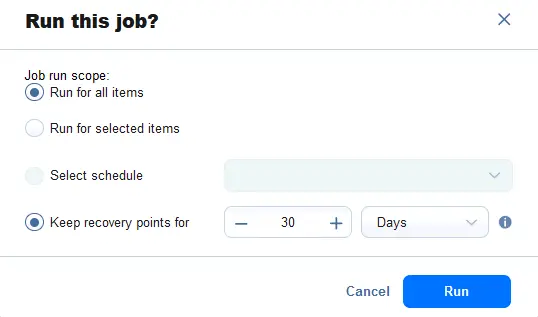
Attendi il completamento del processo. Il lavoro di backup online di SharePoint in Amazon S3 è stato completato con successo.


