Guida dettagliata alla configurazione della sincronizzazione AD di Office 365
Le organizzazioni utilizzano Active Directory per gestire centralmente i computer e gli utenti Windows. La configurazione di un controller di dominio Active Directory (ADDC) su Windows Server è comoda e gli amministratori possono utilizzare questo server per autenticare gli utenti, configurare le autorizzazioni e gestire l’accesso alle risorse condivise.Molte aziende che già utilizzano Windows sono passate a una piattaforma cloud Microsoft come Microsoft 365 (precedentemente Office 365) o Azure. In questo caso, un amministratore di sistema deve creare account per gli utenti in Microsoft 365. A volte le organizzazioni preferiscono utilizzare le stesse credenziali per gli account utente locali e quelli cloud. Gli amministratori possono sincronizzare gli utenti di un dominio locale on-premise con Office 365 e Azure Active Directory (Azure AD) in modo da utilizzare lo stesso account utente sia per l’autenticazione locale che per quella cloud. Questa implementazione è nota come ibrida ed è molto diffusa tra le organizzazioni che utilizzano prodotti software Microsoft.Questo post del blog tratta la sincronizzazione AD di Office 365 e spiega come eseguire la sincronizzazione di Active Directory di Office 365 per sincronizzare gli account utente on-premise e cloud per i prodotti Microsoft.
Office 365 e Azure AD
Office 365 è un tenant in Azure Active Directory e utilizza il portale per archiviare i dati utilizzati per l’autenticazione e per configurare le autorizzazioni di accesso all’ambiente cloud Microsoft. L’amministratore del tenant di Office 365 può accedere al portale Azure per gestire le autorizzazioni e configurare altre impostazioni. Se si dispone di un ADDC (Active Directory Domain Controller) on-premise, è possibile sincronizzare Office 365 con AD (sincronizzare Active Directory on-premise e Azure Active Directory con Office 365) e, di conseguenza, ottenere l’integrazione di Office 365 Active Directory.Questo approccio fornisce un’identità ibrida e consente agli utenti di utilizzare le stesse credenziali per accedere ai servizi di Office 365 e alle risorse locali nel proprio ufficio/data center. In questo caso, i dati di Active Directory come utenti, gruppi e contatti vengono sincronizzati. La sincronizzazione delle directory è un passo importante nel passaggio al cloud se si desidera avere un ambiente ibrido.
Che cos’è Azure AD Connect?
Azure AD Connect è uno strumento leggero che viene installato su un server locale e funge da ADDC. Azure AD Connect sincronizza i dati di identità di Active Directory locale con Azure Active Directory utilizzato da Office 365 nel cloud. Questo strumento può essere installato su un controller di dominio o su un server Windows che è membro del dominio. Azure AD Connect ha sostituito lo strumento di sincronizzazione delle directory (DirSync), che è stato deprecato.Azure AD Connect supporta le seguenti funzionalità:
- Sincronizzazione degli hash delle password
- Autenticazione pass-through
- Autenticazione federata. L’autenticazione può essere richiesta per un altro provider di identità da un computer client.
Per impostazione predefinita, la sincronizzazione delle directory viene eseguita dall’AD on-premise all’AD Azure utilizzato da Office 365. Tuttavia, è possibile configurare la sincronizzazione di Active Directory nella direzione opposta e sincronizzare le modifiche dall’AD Azure all’AD on-premise. Per impostazione predefinita, la sincronizzazione è pianificata ogni 30 minuti. È possibile modificare la configurazione della pianificazione e forzare la sincronizzazione della directory di Office 365 in PowerShell. È possibile configurare la sincronizzazione delta per sincronizzare solo i dati modificati dall’ultima sincronizzazione di Office 365 AD. Si consiglia di eseguire una sincronizzazione delta entro 7 giorni dall’ultima sincronizzazione.
Requisiti
Per installare ed eseguire Azure AD Connect, assicurarsi che:
- È necessario installare e configurare on-premise un controller di dominio Active Directory con sistema operativo Windows Server.
- Il livello di funzionalità di Active Directory on-premise deve essere Windows Server 2003 o versioni successive.
- È necessario disporre delle autorizzazioni di amministratore di dominio o delle autorizzazioni di amministratore locale su un computer membro del dominio.
Sistemi operativi supportati: Windows Server 2012, Windows Server 2016, Windows Server 2019 con GUI. Windows Server Core non è supportato. L’edizione di Windows Server deve essere Standard o superiore. Le edizioni Essentials non sono supportate..NET Framework 4.5.1 o versioni successive devono essere installati su un computer Windows Server che esegue Azure AD Connect.PowerShell 3.0 o versioni successive. Il criterio di esecuzione degli script deve consentire l’esecuzione degli script. Il criterio consigliato è Firmato da remoto.È necessario disporre di un dominio esterno associato al proprio tenant Office 365.È necessario avere accesso a un tenant Azure (per il proprio account tenant/amministratore Office 365). Sono obbligatorie autorizzazioni di amministratore globale.È necessario creare una directory in Azure AD. È necessario configurare un controller di dominio in Azure AD come scrivibile.Requisiti di rete:
- Una connessione HTTPS in uscita ai server Microsoft
- TCP 80. Il protocollo HTTP viene utilizzato per scaricare gli elenchi di revoca dei certificati per la verifica dei certificati TSL/SSL.
- TCP 443. HTTPS viene utilizzato per sincronizzare i dati con Azure Active Directory.
- TLS 1.2 deve essere abilitato su un computer Windows.
Preparazione dell’ambiente
Controlla i suffissi UPN (o User Principal Name) per il tuo dominio locale usato da Active Directory on-premise. Il dominio locale deve essere instradabile e il suffisso del dominio locale non dovrebbe essere .local, .test, ecc. I domini che hanno questo tipo di suffissi sono classificati come non instradabili e possono essere sincronizzati solo con un .onmicrosoft.com dominio. Ad esempio, se hai il .NAKIVO.test dominio nella tua Active Directory on-premise e nakivo.onmicrosoft.com in Azure Active Directory, user1@NAKIVO.test dovrebbe essere sincronizzato con user1@NAKIVO.onmicrosoft.com. Se hai un dominio.net nome nella tua Active Directory locale e il nome del dominio esterno utilizzato in Office 365 e Azure è anche dominio.net, allora user1@domain.net da Active Directory on-premise può essere sincronizzato con user1@domain.net in Azure AD utilizzato da Office 365 per l’autenticazione e per la configurazione delle autorizzazioni. Pertanto, il nome di dominio deve essere valido e deve avere suffissi corretti come .com, .net, .uk, .us, .edu, ecc. per una sincronizzazione completa e per l’abbinamento dei nomi. Gli UPN degli utenti locali in Active Directory possono essere sincronizzati con Azure AD e Office 365.Nota: I nomi di dominio utilizzati in questo post del blog sono riportati a titolo esemplificativo. Utilizzare i nomi di dominio corretti in base alla configurazione del proprio ambiente.È possibile verificare i nomi di dominio per Office 365 in Centro di amministrazione di Microsoft 365. Vai a Impostazioni > Domini per visualizzare i domini disponibili che possono essere collegati al tuo tenant Office 365.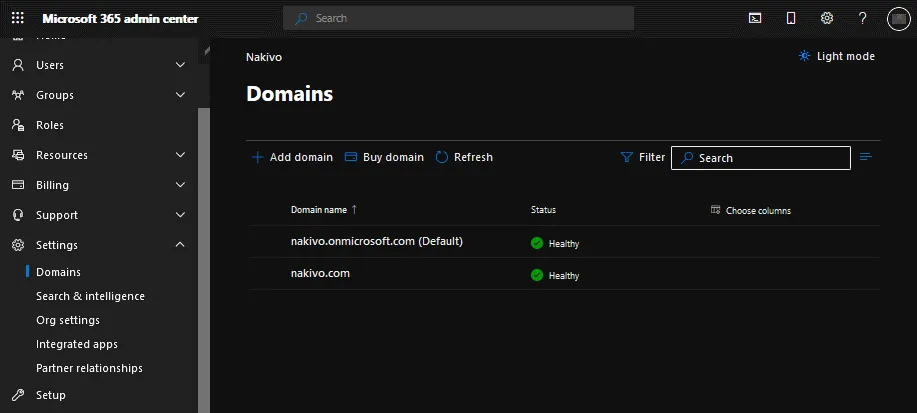
Rendere un dominio instradabile
È possibile modificare le impostazioni del dominio on-premise per rendere il dominio instradabile e ottenere migliori capacità di sincronizzazione aggiungendo i suffissi UPN necessari. Aggiungere suffissi UPN al dominio on-premise esistente in modo che corrispondano ai nomi degli utenti on-premise e in Microsoft 365 (Azure). Innanzitutto, registrare un nuovo suffisso, quindi aggiornare gli utenti di Active Directory on-premise per utilizzare il suffisso aggiornato.
Aggiunta del nuovo suffisso UPN
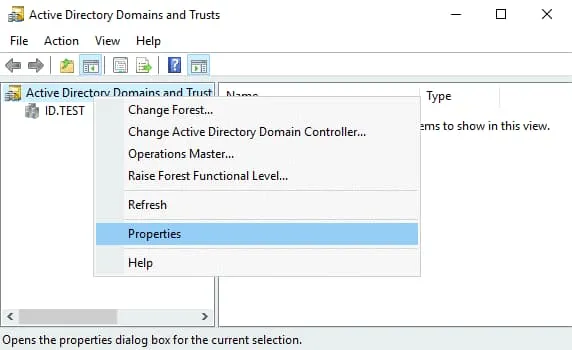
Vai a Domini e trust di Active Directory sul controller on-premise di dominio. Per farlo, apri Gestione server, clicca Strumentie, nel menu che si apre, clicca su Domini e trust di Active Directory. In alternativa, eseguire domain.msc nel menu Esegui (premere Win+R per aprire il menu Esegui) o nel prompt dei comandi (CMD). Si apre la finestra Domini e trust di Active Directory. Fare clic con il pulsante destro del mouse. Domini e trust di Active Directory e, nel menu contestuale, clicca su Proprietà.
 Inserisci il nome di dominio standardizzato corretto con il suffisso corretto, ad esempio: id.com, oppure nakivo.com. Clicca Aggiungi, quindi fare clic su OK per salvare le impostazioni e chiudere questa finestra.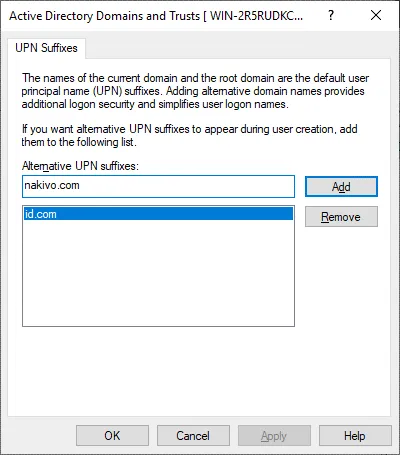
Modifica degli UPN per gli utenti esistenti
Ora è necessario modificare i suffissi UPN per gli utenti esistenti sul controller di dominio Active Directory on-premise.Vai a Utenti e computer di Active Directory aprendo Server Manager e andando al menu Strumenti (proprio come hai fatto prima). In alternativa, premi Win+R per aprire il menu Esegui, digitare dsa.msc nella finestra di dialogo Esegui, quindi fare clic su Inserisci.In the Utenti e computer di Active Directory finestra, espandi il tuo dominio e clicca sul pulsante Utenti directory. Selezionare un utente del dominio, fare clic con il pulsante destro del mouse sull’utente del dominio e premere Proprietà nel menu contestuale.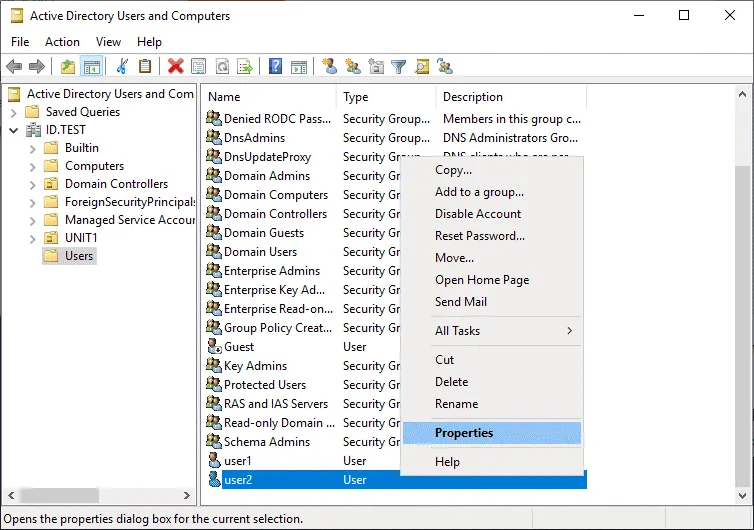 Seleziona il Account nella finestra delle proprietà utente. Nel menu a tendina, seleziona il nome di dominio corretto con il suffisso corretto. Premi OK per salvare le impostazioni e chiudere la finestra.
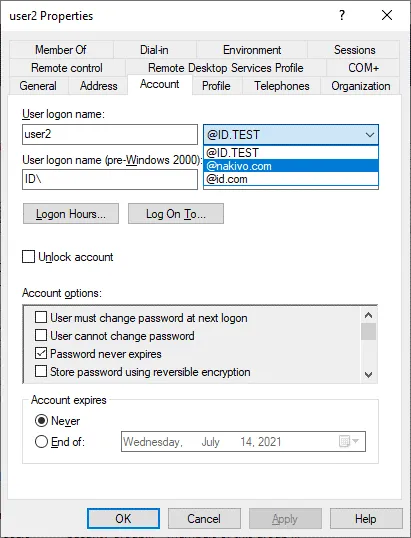 Ripeti questa operazione per tutti gli utenti che sono membri del tuo dominio on-premise (utenti per i quali desideri eseguire la sincronizzazione AD di Office 365). Se nel tuo Active Directory on-premise è presente un numero elevato di utenti, utilizza PowerShell per la modifica in blocco invece di modificare manualmente le proprietà di ciascun utente. A tal fine, utilizza i comandi riportati di seguito:
$LocalUsers = Get-ADUser -Filter \"UserPrincipalName -like '*domain.local'\" -Properties userPrincipalName -ResultSetSize $null$LocalUsers | foreach {$newUpn = $_.UserPrincipalName.Replace(\"@domain.local\",\"@domain.com\"); $_ | Set-ADUser -UserPrincipalName $newUpn}Imposta i nomi di dominio corretti invece di dominio.locale e dominio.com in base alla configurazione del tuo ambiente.Puoi modificare un UPN e l’indirizzo in PowerShell con il comando MSOnline Modulo PowerShell (modulo PowerShell di Azure AD).Set-MsolUserPrincipalName -UserPrincipalName user@olddomain.com -NewUserPrincipalName user@newdomain.comDopo aver aggiornato gli UPN, sei pronto per sincronizzare i servizi di dominio Active Directory on-premise con Microsoft 365 e Azure Active Directory.
Modifica degli attributi del proxy e-mail
Modifica l’attributo e-mail per ciascun utente e imposta un indirizzo e-mail proxy SMTP.Per visualizzare il Editor degli attributi scheda in cui è possibile impostare il proxy SMTP (nella finestra delle proprietà utente), nella Utenti e computer di Active Directory finestra, clicca Visualizza > Funzioni avanzate.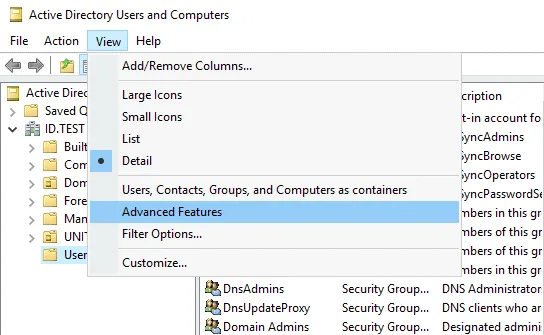 Ora seleziona un utente, apri le proprietà dell’utente, clicca su Editor degli attributi scheda, quindi fare doppio clic su indirizzi proxy attributo.
 Gli indirizzi e-mail di Office 365 devono essere definiti come indirizzi proxy SMTP per gli utenti di Active Directory sul controller di dominio on-premise, ad esempio:SMTP:user2@NAKIVO.comL’indirizzo e-mail principale deve contenere SMTP in maiuscolo. Altri indirizzi proxy per le e-mail possono iniziare con smtp in minuscolo.Hit Aggiungi per aggiungere il valore, quindi premi OK per salvare le impostazioni.
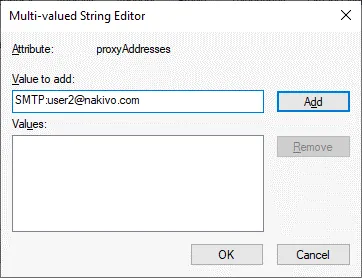 Ripeti queste azioni per ogni utente necessario per la sincronizzazione di Office 365.
Verifica dei nomi utente nel centro di amministrazione di Office 365
Apri il centro di amministrazione di Microsoft 365, vai a Utenti > Attiva utenti e controllare i nomi utente e i suffissi di dominio utilizzati nei loro nomi. Se disponi di un dominio personalizzato come nakivo.com, optare per l’utilizzo di questi nomi principali utente piuttosto che dei nomi con il nakivo.onmicrosoft.com dominio.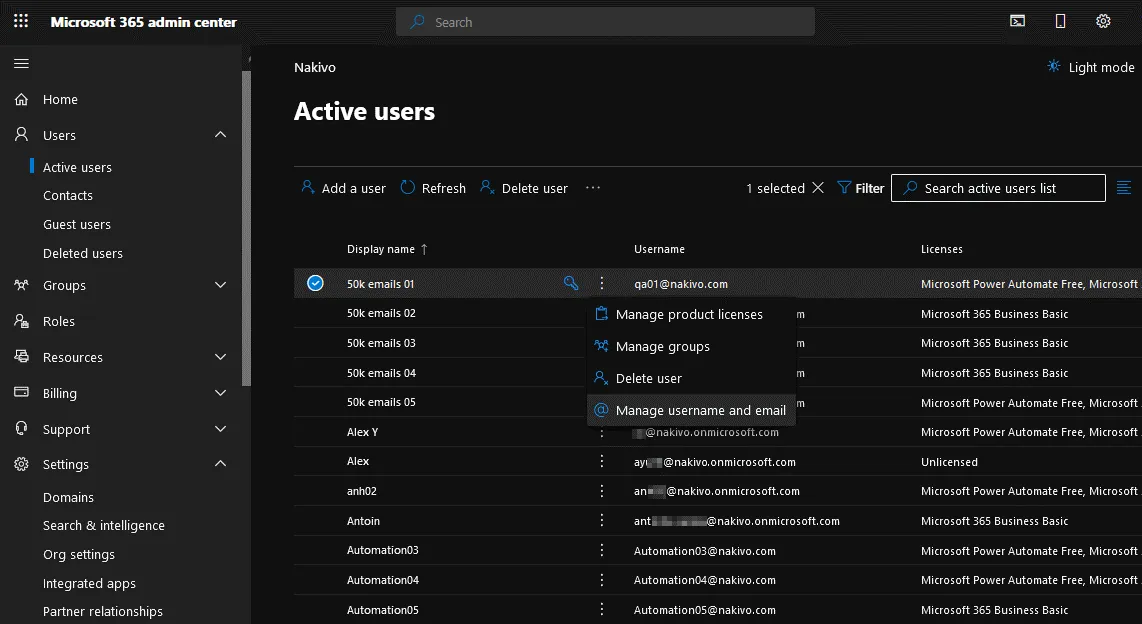 Clicca sui tre puntini accanto all’utente desiderato e, nel menu che si apre, seleziona Gestisci nome utente e indirizzo e-mail per selezionare il dominio necessario per un nome utente. La situazione ideale è quando i nomi di dominio e i nomi utente in Office 365 corrispondono ai nomi utente nell’Active Directory on-premise.Apri Gruppi nel centro di amministrazione di Microsoft 365 e modifica gli indirizzi dei gruppi proprio come hai modificato gli indirizzi e-mail degli utenti.
Installazione di Azure AD Connect
Scarica Azure AD Connect dal sito Web Microsoft utilizzando il link:https://www.microsoft.com/en-us/download/details.aspx?id=47594È possibile verificare lo stato di Azure Connect e ottenere un link per la scarica dal Azure AD Connect pagina nel portale Microsoft Azure. Per farlo, vai su Azure Active Directory > Azure AD Connect nel portale Azure.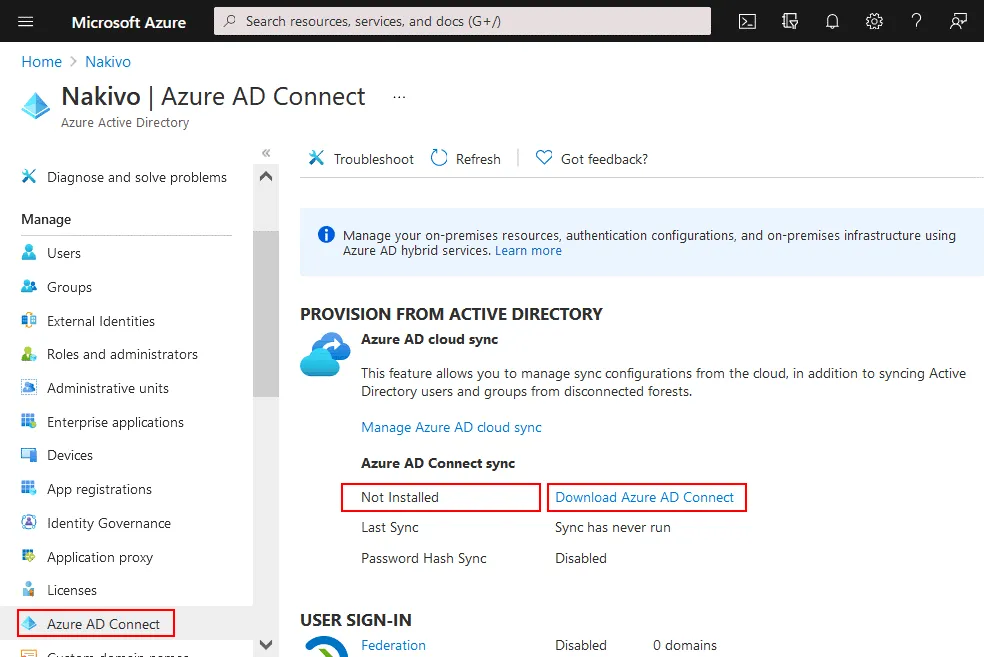 Salvare il file di installazione di Azure AD Connect sul server su cui si intende installare questo strumento, ad esempio su un controller di dominio.Eseguire il file di installazione di Azure AD Connect (AzureADConnect.msi). Si apre la procedura guidata di Azure AD Connect.Benvenuti. Nella fase di benvenuto selezionare “Accetto i termini della licenza e l’informativa sulla privacy” e clicca Continua.
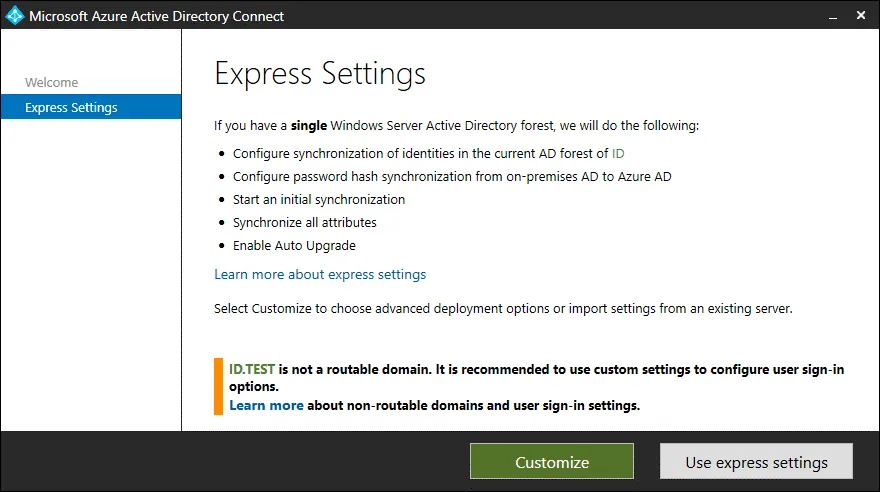
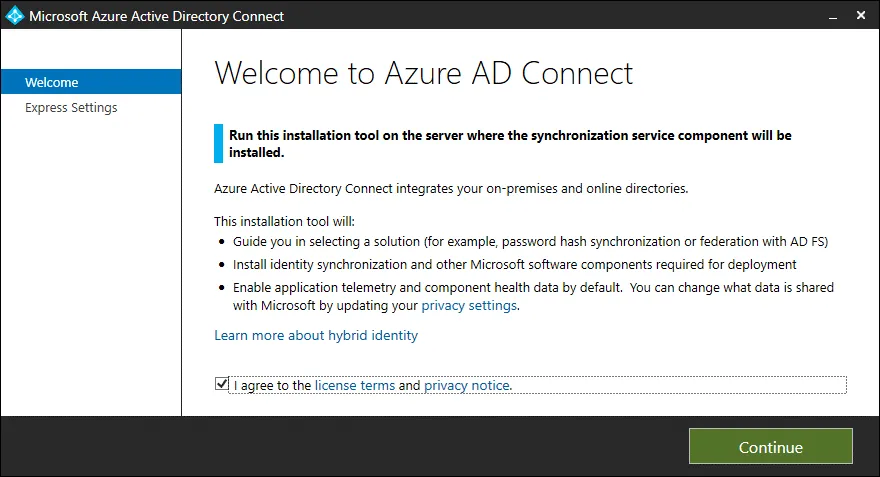 Impostazioni rapide. Seleziona una delle due opzioni disponibili – Personalizza oppure Utilizza impostazioni rapide. Il Personalizza L’opzione ti offre un maggiore controllo durante la configurazione della sincronizzazione di Office 365 Active Directory.
 Componenti obbligatoriSelezionare i componenti obbligatori da installare e definire le impostazioni di configurazione per le opzioni selezionate.
- Specificare una ubicazione di installazione personalizzata
- Utilizza un server SQL esistente
- Utilizza un account di servizio esistente
- Specificare gruppi di sincronizzazione personalizzati
- Importa impostazioni di sincronizzazione
Clicca Installa continuare. Accesso utente. Selezionare uno dei metodi di accesso disponibili. Alcune opzioni richiedono ulteriori passaggi per la configurazione.
- Sincronizzazione dell’hash della password. L’hash della password di un utente proveniente da Active Directory on-premise viene sincronizzato con Azure Active Directory.
- Autenticazione pass-through. Gli utenti possono utilizzare la stessa password nell’AD on-premise e nel cloud (Office 365, Azure), ma non è obbligatoria l’infrastruttura aggiuntiva né l’ambiente federato.
- Federazione con AD FS. È necessario configurare un ambiente ibrido utilizzando Active Directory e i servizi di federazione Active Directory on-premise. Sono supportati il rinnovo dei certificati e ulteriori implementazioni di server AD FS.
- Federazione con PingFederate. Questa opzione può essere utilizzata se nella vostra infrastruttura è effettuata l’implementazione di un server PingFederate aziendale per fornire un single sign-on per l’autenticazione degli utenti.
- Non configurare. È possibile utilizzare una soluzione non gestita da questa procedura guidata per l’accesso federato. Gli utenti che hanno effettuato l’accesso a una rete aziendale possono accedere alle risorse cloud dopo aver sincronizzato Office 365 con AD senza dover reinserire le password.
Leggi il post sul blog dedicato a Servizi di federazione Active DirectorySeleziona Sincronizzazione hash password oppure Non configurare come opzione consigliata se non sei sicuro di cosa fare.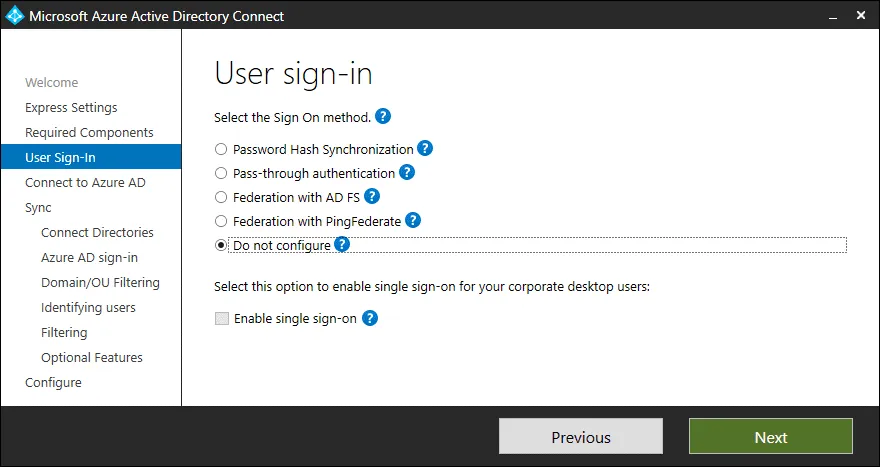 Connettiti ad Azure AD. Inserisci il nome utente e la password del tuo account utente Microsoft 365 con privilegi di amministratore globale in Microsoft Azure/Office 365 (credenziali di amministratore di Office 365). Questo account amministratore è necessario per configurare Azure AD Connect e consentire all’applicazione di eseguire la sincronizzazione AD di Office 365. Premi Avanti ad ogni passo per continuare.
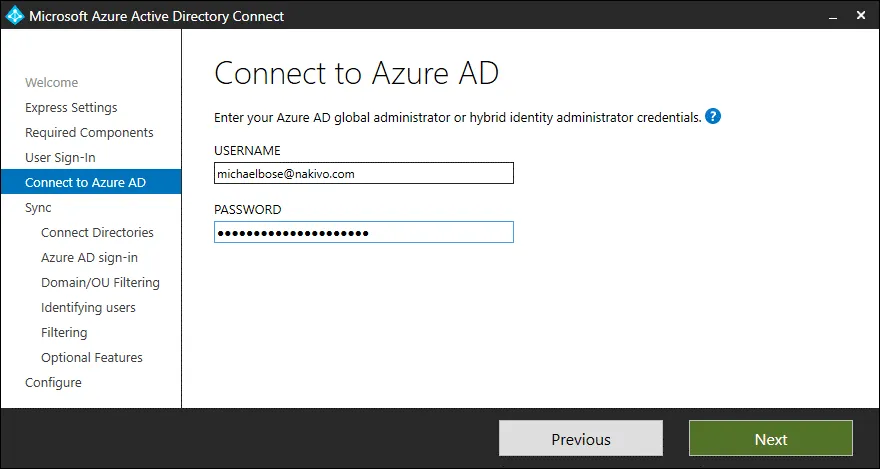 Connetti directory. Inserisci le informazioni relative al tuo Active Directory attuale utilizzato nell’ambiente on-premise. Seleziona il tipo di directory (Active Directory), specifica la foresta di domini, fai clic su Aggiungi directorye inserisci le credenziali dell’amministratore di dominio. Se devi sincronizzare una foresta di domini, utilizza le credenziali dell’amministratore Enterprise.
 Accesso ad Azure AD. Controlla i tuoi domini e i suffissi UPN di Active Directory. Seleziona l’attributo on-premise da utilizzare come Nome utente in Azure AD e Office 365. Selezioniamo nome utente principale. Selezionare il Continua senza domini verificati casella di controllo se il tuo dominio non è stato sottoposto alla Verifica. Puoi completare il processo di Verifica in un secondo momento per consentire agli utenti di accedere ad Azure AD e Office 365.
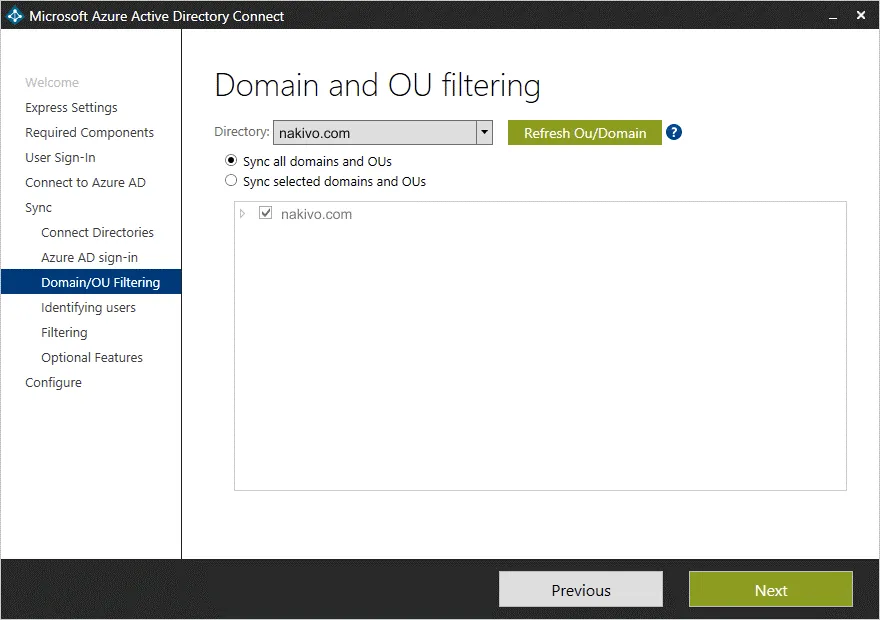
 Filtraggio di domini e unità organizzative. Lascia le impostazioni predefinite in questa schermata per eseguire la sincronizzazione Active Directory dell’intero database AD. Seleziona domini e unità organizzative personalizzati se devi personalizzare le impostazioni. Puoi deselezionare i domini o le unità organizzative che non desideri sincronizzare.
 Identificazione degli utentiSi consiglia di lasciare le impostazioni predefinite in questa fase per una configurazione di base della sincronizzazione di Active Directory con Office 365 (per un Azure AD, un dominio e una foresta AD). Se è necessario eseguire una configurazione più complessa, selezionare le opzioni personalizzate per le identità utente nelle directory. In ORIGINE ANCORAGGIO opzioni di identificazione dell’utente, selezionare l’impostazione predefinita GUID oggetto opzione per generare ID e mappare gli utenti.
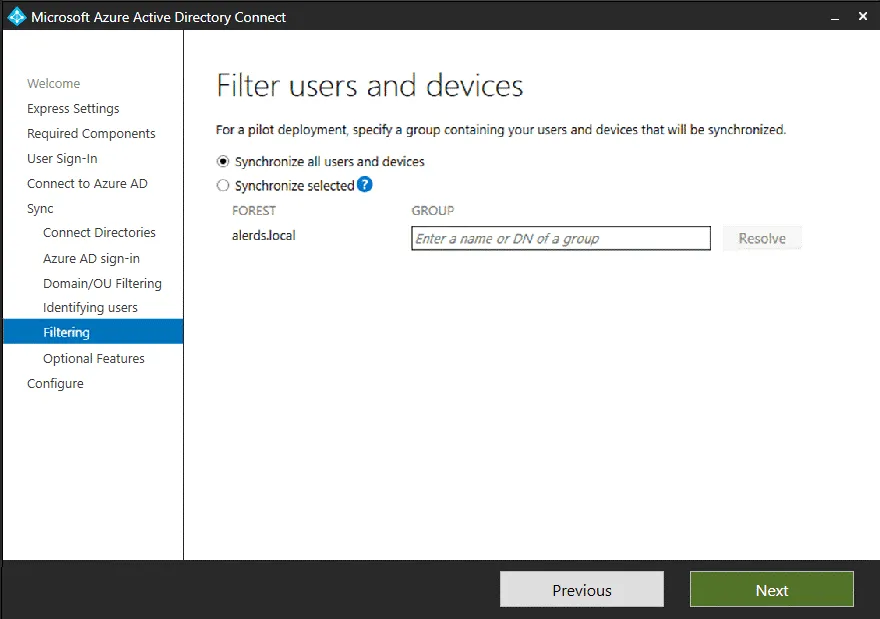
 Filtraggio. Scegli di sincronizzare tutti gli utenti e i dispositivi oppure seleziona gli oggetti personalizzati da sincronizzare. È possibile utilizzare il filtro basato sui gruppi.
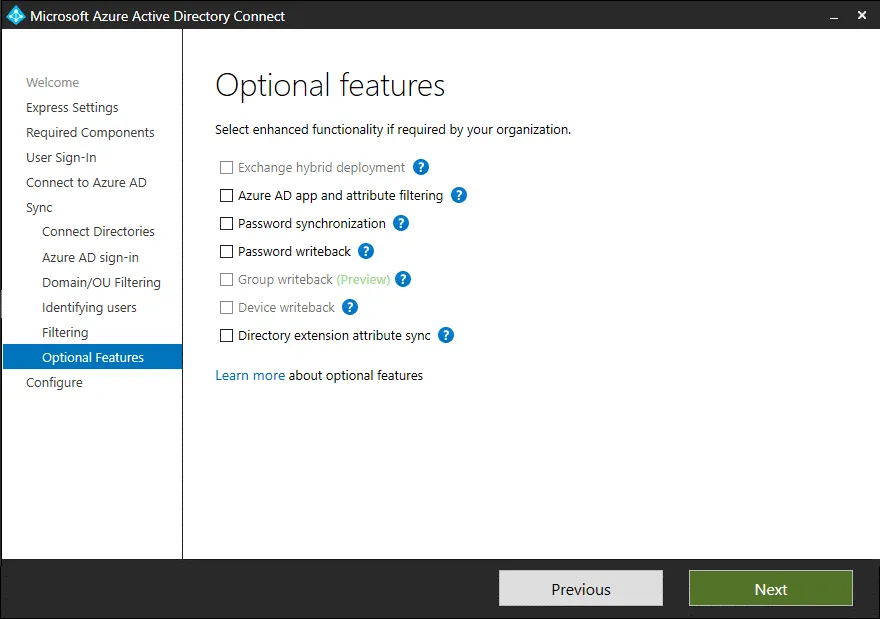
 Funzioni opzionali. Seleziona le funzioni aggiuntive se ne hai bisogno. Passa con il mouse sull’icona “?” accanto al nome di ciascuna funzione per visualizzare suggerimenti che ti aiuteranno a prendere la decisione giusta.
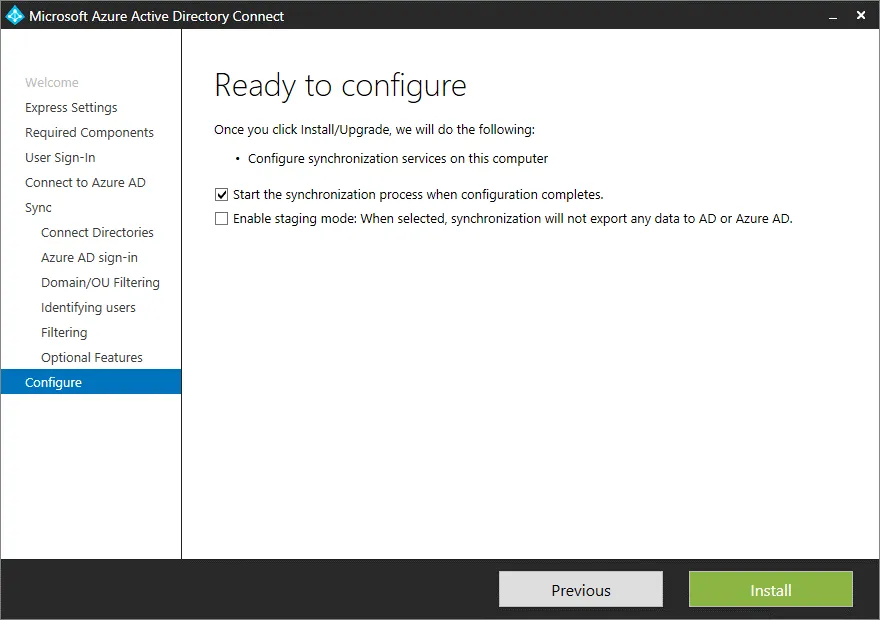
 Pronto per la configurazione. Selezionare il Avvia il processo di sincronizzazione al termine della configurazione Seleziona questa casella se desideri avviare la sincronizzazione immediatamente dopo aver terminato questa procedura guidata. Puoi deselezionare questa casella e avviare la sincronizzazione manualmente quando necessario. Premi Installa termina la configurazione.
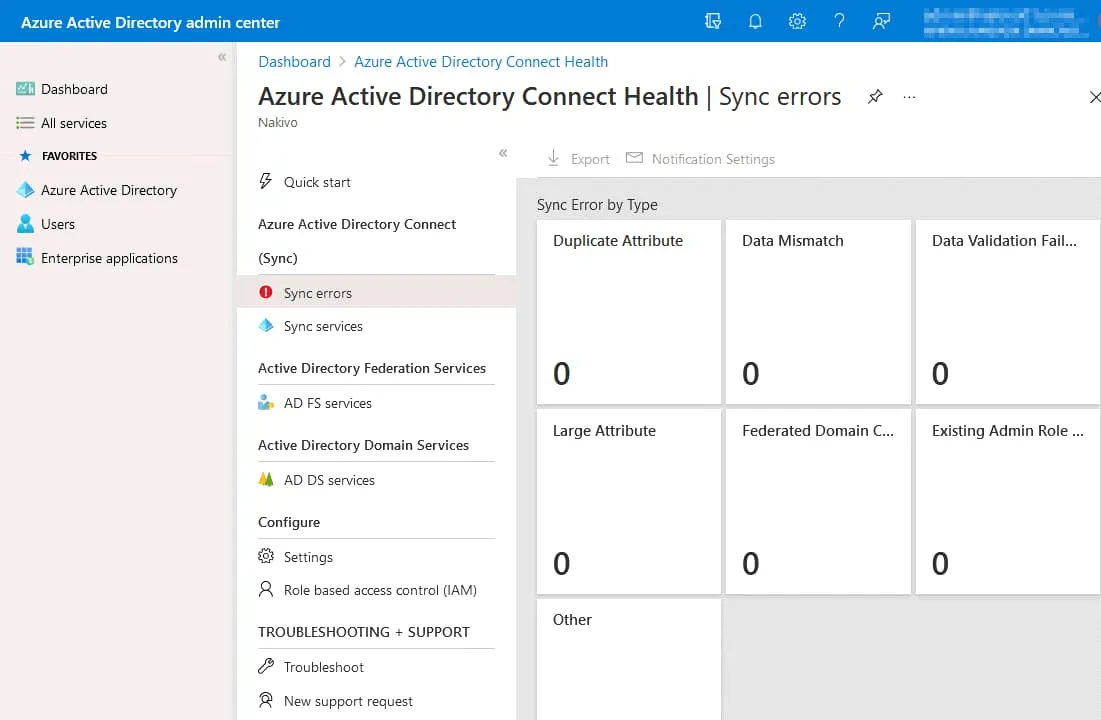
 Attendere che l’installazione e la configurazione terminino. Quando viene visualizzato il messaggio Configurazione completata messaggio, puoi cliccare su Esci per chiudere l’applicazione. Sullo schermo vengono visualizzate brevi informazioni sul termine del processo di sincronizzazione di Office 365 AD. Configurazione completata schermata. Quindi apri il centro di amministrazione di Microsoft 365 e verifica se la sincronizzazione di Active Directory con Office 365 è stata completata correttamente. Apri il Errori di sincronizzazione sezione nel Stato di integrità di Azure AD Connect pagina nel portale Azure per visualizzare informazioni dettagliate sugli errori. Se sono presenti errori, leggere i consigli forniti che possono aiutare a risolverli.
 Se la sincronizzazione AD di Office 365 è stata completata correttamente, è possibile assegnare licenze ai nuovi utenti di Office 365 aggiunti dopo la sincronizzazione di Office 365 con Active Directory on-premise.
Esportazione della configurazione di Azure AD Connect
È possibile implementare Azure AD Connect utilizzando la modalità Express o la modalità Personalizzata. In caso di implementazioni multiple che utilizzano la stessa configurazione di Azure AD Connect per sincronizzare Active Directory on-premise e Office 365/Azure, nonché per sincronizzare più foreste AD, è consigliabile esportare/importare la configurazione di Azure AD Connect.Dopo aver configurato Azure AD Connect nell’interfaccia grafica utente utilizzando una procedura guidata, la configurazione viene salvata in un file JSON archiviato in %ProgramData%\AADConnect cartella. Il nome di un file JSON ha il seguente aspetto Applied-SynchronizationPolicy-*.JSON dove * indica il timbro data/ora che consente di identificare quando è stata salvata la configurazione. Le modifiche apportate nella GUI vengono esportate automaticamente. Tuttavia, le modifiche apportate con PowerShell devono essere esportate manualmente quando necessario.Per importare le impostazioni, eseguire Azure AD Connect, selezionare il Personalizza opzione, sul Installare i componenti obbligatori schermo, selezionare Importa impostazioni di sincronizzazione, clicca Sfogliae selezionare il file di configurazione JSON.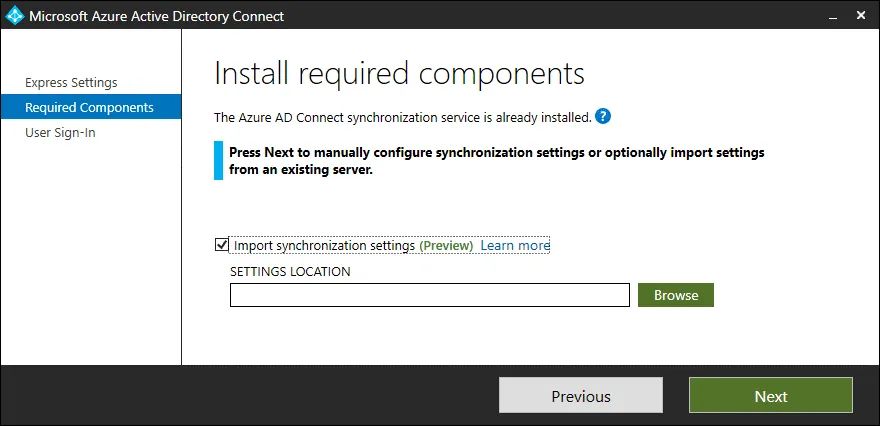 L’importazione della configurazione consente agli utenti di inserire una quantità minima di dati manualmente per configurare Azure AD Connect in breve tempo e riprodurre la stessa configurazione su più server.
Strumenti per la migrazione della configurazione
Esistono strumenti per esportare e importare la configurazione di Azure AD Connect da un server all’altro, in modo da avere una configurazione identica quando si esegue la sincronizzazione di Office 365 Active Directory.Copiare il MigrateSettings.ps1 file da C:ProgrammiMicrosoft Azure Active Directory ConnectTools o una cartella personalizzata in cui Azure AD Connect è installato sul primo server in una ubicazione personalizzata, ad esempio, C:Programmi.Esegui il comando MigrateSettings.ps1 script sul primo server (esistente). Se viene visualizzato il messaggio di output che indica che non è stato trovato un parametro che accetta l’argomento “True”, modificare lo script e rimuovere $true dalla sceneggiatura. Esegui lo script e controlla la directory nell’output. La configurazione della sincronizzazione di Azure AD viene esportata in questa cartella. Copia questo
 Exported-ServerConfiguration-* cartella e il suo contenuto sul secondo (nuovo) server.Eseguire Azure AD Connect sul secondo server e sul Installare i componenti obbligatori selezionare lo schermo importa impostazioni di sincronizzazione e selezionare il MigratedPolicy.json file di configurazione (come spiegato sopra) con la sua ubicazione nella cartella copiata Configurazione server esportata-* cartella.
Altre opzioni di sincronizzazione AD di Office 365
Se non è possibile attendere 30 minuti, che è l’intervallo standard tra le operazioni di sincronizzazione, forzare la sincronizzazione di Office 365 AD utilizzando i comandi PowerShell. Il modulo Azure Active Directory PowerShell viene solitamente installato con lo strumento Azure AD Connect.Importare il modulo ADSync PowerShell:Import-Module ADSyncControlla le impostazioni attuali di sincronizzazione AD di Office 365:Get-ADSyncSchedulerForza una sincronizzazione delta per sincronizzare solo le modifiche apportate dopo l’ultima sincronizzazione riuscita:Start-ADSyncSyncCycle -PolicyType DeltaForza una sincronizzazione completa per sincronizzare tutti i dati:Start-ADSyncSyncCycle -PolicyType InitialModifica l’intervallo di sincronizzazione AD di Office 365 a 10 minuti:Set-ADSyncScheduler -CustomizedSyncCycleInterval 00:10:00Tieni presente che la sincronizzazione manuale di Office 365 AD non sincronizza le password degli utenti. In questo caso, prova a riavviare il servizio di sincronizzazione AD di Office 365 su un server locale che esegue Azure AD Connect, quindi verifica che le credenziali siano corrette.
Raccomandazioni di configurazione
Proteggi un server su cui è installato Azure AD Connect. Limita l’accesso degli utenti che non sono amministratori al server che esegue Azure AD Connect. Utilizza password complesse per proteggere gli account di servizio utilizzati da questo strumento di sincronizzazione di Active Directory. Considerando la potenza di questo strumento, le password complesse sono fondamentali nei casi in cui qualcuno ottiene l’accesso al server che esegue la sincronizzazione AD. È possibile aggiungere utenti attendibili al gruppo ADSyncAdmins per una comoda gestione degli accessi.Controllare i gruppi che si intende sincronizzare da AD on-premise ad Azure AD e Office 365. Non tutti i gruppi devono essere sincronizzati. Potrebbero esserci gruppi inutili nel cloud o che non hanno motivo di essere sincronizzati per motivi di sicurezza o produttività. Filtrare i gruppi di sicurezza e i gruppi di distribuzione che non sono rilevanti per gli ambienti cloud Microsoft 365 e Azure. Escludere tutti i gruppi di amministratori dalla sincronizzazione di Active Directory di Office 365.Non considerare la sincronizzazione di Office 365 Active Directory con Azure AD come una soluzione di backup. Alcuni attributi degli oggetti nel cloud sono unici, ad esempio le informazioni sulla licenza degli utenti di Office 365. Se queste informazioni specifiche vengono eliminate nel cloud, non è possibile ripristinarle eseguendo la sincronizzazione di Office 365 Active Directory da Active Directory on-premise. La sincronizzazione di Active Directory on-premise con Azure non è uguale al backup di Active Directory e del controller di dominio. Utilizza strumenti speciali e soluzioni di backup per proteggere i controller di dominio Active Directory in esecuzione on-premise e i dati di Office 365 nel cloud.
Backup di Office 365 e backup di Active Directory
È necessario eseguire regolarmente il backup di Office 365 e conservare tali backup in un luogo sicuro. Il backup di Office 365 deve contenere i dati necessari dalle applicazioni Office, quali Exchange Online e-mail, OneDrive e SharePoint. I dati di Office 365 sono archiviati nel cloud, ma se alcuni di essi vengono danneggiati da ransomware o cancellati accidentalmente, disporre di un backup può essere l’unico modo per recuperarli, soprattutto se ci si accorge della perdita di dati quando è troppo tardi.Active Directory è un sistema di gestione centralizzato in una rete Windows. L’indisponibilità di un controller di dominio Active Directory può bloccare le operazioni in tutta l’azienda. Eseguite il backup dei controller di dominio Active Directory on-premise per poter ripristinare i dati in caso di disastro. Preferite soluzioni di backup di terze parti dedicate che supportano il backup coerente con le applicazioni quando eseguite il backup di server in esecuzione con applicazioni in esecuzione.NAKIVO Backup & Replication è una soluzione per la protezione dei dati delle PMI e delle grandi aziende che supporta Backup su cloud di Office 365, comprese app come Exchange Online, SharePoint Online, Microsoft Teams e OneDrive for Business. È possibile eseguire il backup di più tenant di Office 365, selezionare tutti gli utenti o utenti personalizzati e ripristinare gli elementi necessari a livello granulare.NAKIVO Backup & Replication Supporta il backup dei server fisici, compresi i server Windows che fungono da controller di dominio Active Directory e possono eseguire Backup di Active Directory. Supporto di backup coerente con le applicazioni consente di eseguire il backup dei controller di dominio e di disporre di dati coerenti con le applicazioni in un backup. Il ripristino granulare è supportato anche per il backup di macchine fisiche.
Conclusione
Le organizzazioni che migrano al cloud lo fanno solo in parte. Continuano a utilizzare i servizi Active Directory on-premise in combinazione con i servizi cloud. Questo è noto come ambiente ibrido. Un’opzione per sincronizzare Office 365 con AD consente alle organizzazioni di configurare ambienti ibridi e sincronizzare gli account utente e le opzioni di autenticazione tra AD on-premise e Azure AD.La sincronizzazione di Office 365 Active Directory può essere eseguita con Azure AD Connect, uno strumento nativo sviluppato da Microsoft. È necessario preparare Active Directory on-premise, configurare le impostazioni di dominio per il dominio on-premise e il dominio esterno collegato al tenant di Office 365 e configurare le opzioni di sincronizzazione della directory di Office 365 in AD Connect. L’integrazione di Office 365 Active Directory consente agli utenti di utilizzare le stesse credenziali per gli ambienti Windows on-premise e in Office 365.


