Panoramica completa dei problemi relativi alle prestazioni delle VM VMware
& I problemi hardware e software talvolta causano prestazioni VM scadenti. Ciò può ridurre la praticità e l’agilità dell’ambiente virtuale. Leggi questo post sul blog per rilevare i metodi per migliorare le prestazioni delle VM VMware quando si verificano rallentamenti. Scopri i problemi più comuni che causano il degrado delle prestazioni delle VM e impara a risolverli.

Motivi per Migliorare Le prestazioni della VM
Esaminiamo i motivi principali per eseguire la diagnostica e migliorare le prestazioni della VM:
- Le prestazioni della VM sono inferiori rispetto a quelle di una VM identica su un altro host.
- Le applicazioni funzionano più lentamente del dovuto. Tuttavia, quando si esegue la migrazione di una VM su un altro host, le prestazioni delle applicazioni sono normali.
- Le applicazioni richiedono molto tempo per avviarsi.
- Le applicazioni in esecuzione non rispondono.
- L’utilizzo della CPU, della memoria o del disco è al 100%.
CPU e memoria
Le risorse hardware insufficienti sono tra i motivi più comuni delle prestazioni lente delle VM. Se non si forniscono risorse CPU sufficienti per una VM, il software all’interno della VM potrebbe funzionare lentamente con ritardi. Per risolvere questo problema, impostare una VM in modo che utilizzi più core CPU o aggiungere più processori virtuali. Inoltre, se si dispone di un processore vecchio con un numero ridotto di core, cache e frequenza bassa, prendere in considerazione l’upgrade dell’hardware della macchina host.
Quando si imposta la quantità di RAM per una VM, assicurarsi che tale quantità sia sufficiente per la VM. Allo stesso tempo, deve esserci RAM sufficiente per la macchina host. Se non si fornisce memoria sufficiente per una VM, il sistema operativo guest (sistema operativo) utilizza intensivamente un file di swap e le prestazioni complessive della VM risultano lente. Se si fornisce una grande quantità di memoria per una VM e non si lascia memoria sufficiente per il sistema operativo host, il sistema operativo host utilizzerà un file di swap. Ciò comporta un degrado delle prestazioni del sistema operativo e delle applicazioni. Inoltre, in questo caso anche le prestazioni della VM risultano compromesse. Non assegnare troppa memoria a una VM e, allo stesso tempo, lasciarne un po’ per l’host. Fornire sempre all’host memoria sufficiente.
Leggere i requisiti di sistema per il sistema operativo e le applicazioni. Consideriamo un esempio. La macchina host ha 8 GB di memoria ed esegue ESXi 7.0 o Windows 10 con VMware Station de trabajo. Su questa macchina host è in esecuzione una VM Windows Server 2019. Se si assegnano 4 GB di RAM a una VM Windows Server 2019, rimangono 4 GB di RAM per il sistema operativo host. Ciò è sufficiente per il corretto funzionamento sia del sistema operativo host che del sistema operativo guest (senza eseguire applicazioni aggiuntive che consumano risorse). Il rapporto è 1:2 (4 GB/8 GB) e 1/2-1=-0,5 è il valore attuale MEM overcommit avg . Se si forniscono 2 GB di RAM a una VM che esegue Windows Server 2019, in questo caso le prestazioni della VM risulteranno lente. Se si forniscono 6 GB di RAM a una VM Windows Server 2019, la quantità di memoria per la macchina host non è sufficiente e, di conseguenza, sia le macchine fisiche che quelle virtuali risultano lente.
Se si eseguono applicazioni pesanti come database su VM, regolare la configurazione della VM e aggiungere più risorse CPU e memoria di conseguenza.
L’overcommitment della memoria è una situazione in cui l’allocazione totale delle risorse supera la capacità. Se si dispone di un host con 8 GB di RAM e si eseguono cinque VM configurate per utilizzare 2 GB di RAM ciascuna, tutte le VM e la macchina host possono mostrare prestazioni ridotte perché la memoria è sovraccarica (se tutte le VM utilizzano intensivamente la memoria). Se alcune VM sono in esecuzione, ma hanno un carico leggero, la memoria viene utilizzata principalmente dalle VM con un carico elevato perché ESXi migliora l’utilizzo della memoria. Il sovraccarico di memoria ha senso negli ambienti di test.
Inoltre, controllare il ballooning della memoria e la configurazione di questa funzione per recuperare la memoria inutilizzata dalle VM per un utilizzo efficiente della memoria fisica. A volte, questa funzione può influire sulle prestazioni della VM quando la VM deve utilizzare un disco per uno swap.
Sovraccarico della CPU. VMware fornisce tecniche per un utilizzo razionale delle risorse, consentendo di fornire più processori virtuali per le VM rispetto ai core della CPU fisica presenti sull’host. Il parametro di sovraimpegno della CPU è il rapporto tra il numero di processori virtuali assegnati alle VM e il numero di core CPU fisici sull’host. Se il valore è 3:1, non c’è motivo di preoccuparsi. Se il valore è 5:1, le prestazioni della VM diminuiscono. Se il valore di sovraimpegno della CPU è 6:1 o superiore, le prestazioni della VM sono lente e ciò può causare molti problemi.
Come risolvere i problemi relativi alla CPU e alla memoria?
Valutare la possibilità di aggiornare l’hardware e aggiungere più RAM alla macchina fisica su cui si eseguono le VM. Cercare di disporre di memoria sufficiente per impedire ai sistemi operativi host e guest di utilizzare file di swap. Evitare l’overcommitment della memoria.
A volte le funzioni di gestione dell’alimentazione della CPU possono causare prestazioni VM basse. Prova a disabilitarle.
Controlla le risorse CPU e memoria libere sull’host.
Su ESXi, esegui questo comando nella riga di comando per verificare se il tuo server è sovraccarico:
esxtop

Controlla il parametro load average .
1.0 – significa che la CPU è completamente utilizzata
0.5 – significa che la CPU è utilizzata al 50%
2.0 – significa che la CPU è sovraccarica e che è necessario intervenire
Premere questi tasti per modificare la visualizzazione: c – Metriche della CPU (visualizzate per impostazione predefinita), m – Memoria, n – Rete, d – Disco. Premere lo spazio per aggiornare i valori visualizzati (i valori vengono aggiornati automaticamente ogni 5 secondi). Premere h per la Guida e q per uscire.
Controllare il parametro MEM overcommit avg per esaminare l’utilizzo della memoria su ESXi. Il valore MEM overcommit avg è il seguente: il rapporto tra la memoria richiesta e la memoria disponibile meno 1. Il valore consigliato per questo parametro è 0 o inferiore.
Se si utilizza VMware Workstation installato su Linux o Windows per eseguire VM, utilizzare gli strumenti di monitoraggio di sistema standard disponibili sul proprio sistema operativo.
Controllare l’utilizzo della CPU/memoria sul sistema operativo guest. Alcune applicazioni potrebbero non funzionare correttamente e consumare tutte le risorse della CPU (core della CPU). Controllare i processi in esecuzione e individuare quello che carica la CPU. Controllare la temperatura dei processori fisici sull’host perché una temperatura eccessivamente alta (superiore a 80 °C) causa problemi di prestazioni e costituisce un rischio per il processore (che potrebbe danneggiarsi).
Upgrade l’hardware: installare una CPU più potente o più processori sull’host. Controllare la configurazione della VM. Se il numero di processori virtuali per le VM è superiore al necessario, ridurre il numero di processori virtuali per le VM per liberare risorse per l’host.
In VMware vSphere, è possibile utilizzare un cluster DRS (Distributed Resource Scheduler) per migrare le VM da un Host VMware ESXi sovraccarico a un Host VMware ESXi che dispone di risorse hardware libere.
Problemi relativi al disco
Le prestazioni ridotte di un sistema di storage causano prestazioni ridotte delle VM che memorizzano dischi virtuali su tale sistema di storage. La latenza di storage è fondamentale per le prestazioni delle VM. Provare a utilizzare dischi SSD (Solid State Drive) per archiviare le VM. Se non è possibile utilizzare dischi SSD, utilizzare HDD (Hard Disk Drive) con 7200 RPM o 10000 RPM. I dischi rigidi con 5400 RPM offrono prestazioni estremamente basse. È preferibile utilizzare dischi con interfaccia SAS.
Se si utilizza VMware Workstation, è possibile archiviare le VM su dischi SATA esterni (eSata) o USB 3.0 tenendo conto delle raccomandazioni di cui sopra. Non scollegare un disco esterno prima di aver spento la VM.
Negli ambienti di produzione, utilizzare dischi thick non espandibili o preallocati. I dischi thick provisioned con azzeramento immediato sono più veloci per le prime operazioni di scrittura.
Se si utilizza un HDD per archiviare le VM, eseguire la deframmentazione di questa unità disco fisica o array ed eseguire la deframmentazione di un disco virtuale nelle impostazioni della macchina virtuale. Utilizzare le partizioni per ridurre la frammentazione del disco. Installare un sistema operativo su una partizione, archiviare i file utilizzati dalle applicazioni (ad esempio, un database) su un’altra partizione.
Verificare che il firmware di un HBA (Host Bus Adapter) sia aggiornato. Aggiornare il firmware dell’HBA su un server.
Verificare lo stato di integrità del disco. Eseguire la diagnostica del disco e del file system. Se il disco è danneggiato, sostituirlo immediatamente.
Controllare i cavi dell’interfaccia (SAS, SATA).
La crittografia del disco riduce le prestazioni a causa dei sovraccarichi. Spostare i file delle VM su uno storage non crittografato se la crittografia non è fondamentale per la VM oppure disattivare la crittografia del disco.
Utilizzare controller RAID indipendenti (hardware) che offrono prestazioni e affidabilità superiori.
Assicurarsi che vi sia spazio libero su un disco all’interno di una VM. Uno spazio su disco insufficiente causa un calo delle prestazioni perché il sistema operativo e le applicazioni non possono scrivere file temporanei.
È possibile migrare la VM su un altro disco o array di dischi che non sia sovraccarico. In VMware vSphere, valutare l’utilizzo di DRS e Storage DRS. Ridurre il numero di VM in esecuzione sullo stesso LUN o archivio dati.
Snapshot
Gli snapshot dei dischi virtuali riducono le prestazioni dei dischi virtuali. Ogni snapshot produce un file VMDK delta aggiuntivo di un disco virtuale. Viene utilizzato il meccanismo copy-on-write. Ogni VMDK delta contiene le differenze di dati (log delle modifiche) rispetto al file VMDK padre e una VM legge tutti questi dati quando interagisce con un disco VM. Di conseguenza, i dati vengono letti da più file di dischi virtuali sullo stesso disco fisico e questo riduce le prestazioni della VM. Per lo stesso motivo, non utilizzare file VMDK divisi per le VM in VMware Workstation (questa opzione è stata creata per i vecchi file system che non supportano file di dimensioni superiori a 4 GB). Il sovraccarico del disco aumenta con l’aumentare del numero di snapshot. Gli snapshot vengono solitamente utilizzati per scopi temporanei (ad esempio, quando si copiano dati durante un lavoro di backup o si installa o si testa un’applicazione all’interno di una VM). Eliminare o confermare gli snapshot il prima possibile.
In VMware Workstation, è necessario arrestare una VM, chiudere VMware Workstation ed eseguire un comando in cui si definisce il percorso del file VMDK principale esistente e il percorso di un nuovo file del disco virtuale:
"C:Program Files (x86)usernameVMware Workstationvmware-vdiskmanager.exe" -r
"D:VMsVM-foldervm-name.vmdk" -t 0 "D:VMsVM-folderNewDisk.vmdk"
Quindi riconfigurare la VM per utilizzare un nuovo disco virtuale o creare una nuova VM e impostare l’utilizzo del nuovo disco virtuale consolidato.
Su ESXi, eseguire questo comando per rimuovere gli snapshot:
vmware-cmd path_to_vmx_file removesnapshots
oppure
vim-cmd vmsvc/snapshot.removeall VMID
È possibile visualizzare il VMID con questo comando:
vim-cmd vmsvc/getallvms
Unire i file VMDK divisi, se utilizzati. Eseguire questa operazione sul computer Windows su cui è installato VMware Workstation con il comando:
"C:Program Files (x86)VMwareVMware Workstationvmware-vdiskmanager.exe" -r splitdisk.vmdk -t 0 mergeddisk.vmdk
Archiviare i dati sensibili alle prestazioni su un disco più veloce.
VMware Tools
Assicurarsi che VMware Tools sia installato sul sistema operativo guest. VMware Tools è un insieme di driver e utilità utilizzati per migliorare le prestazioni della VM e l’esperienza utente. Le prestazioni grafiche aumentano dopo l’installazione di VMware Tools. Il mouse è sincronizzato e funziona senza ritardi. Con VMware Tools, è possibile utilizzare una VM in modalità a schermo intero con prestazioni più elevate. Verificare se VMware Tools è installato.
In Windows, fare clic sull’icona VMware Tools nella barra delle applicazioni vicino all’orologio oppure andare su C:Program FilesVMwareVMware Tools (questa è una directory predefinita) ed eseguire il comando:
VMwareToolboxCmd.exe -v
In Linux, eseguire il comando nella console:
vmware-toolbox-cmd -v
Verificare la versione di VMware Tools sui guest VM leggendo i log VM nella riga di comando ESXi:
grep toolbox /vmfs/volumes/datastore/vm_name/vmware.log
o
grep build- /vmfs/volumes/datastore/vm_name/vmware.log
In VMware vSphere Client, verificare se VMware Tools è installato sul sistema operativo guest in esecuzione sulla VM. Le informazioni relative a VMware Tools vengono visualizzate nella scheda Riepilogo di una VM (stato e versione).

Problemi di rete
Se l’host ESXi è collegato a un dispositivo di storage come SAN (Storage Area Network) o NAS (Network Attached Storage), assicurarsi che la velocità di rete sia sufficiente e che la rete non sia sovraccarica.
Per ottenere prestazioni elevate, è necessario utilizzare una rete di gestione ESXi separata , una rete, una rete , una rete vMotione una rete di storage in vSphere.
Configurare il NIC Teaming (aggregazione di link) sugli host ESXi che utilizzano switch virtuali.
Se la larghezza di banda della rete esistente non è sufficiente a soddisfare i requisiti, prendere in considerazione un upgrade della rete. Ad esempio, configurare adattatori di rete, switch e router da 5 Gbit o 10 Gbit invece delle apparecchiature da 1 Gbit esistenti.
Antivirus
Assicurarsi che il software antivirus sull’host non esegua la scansione dei file del disco virtuale, poiché la scansione di questi file può ridurre le prestazioni della VM. È possibile escludere i file VMDK nelle directory delle VM dalla scansione antivirus.
Verificare lo stato di integrità del sistema operativo in esecuzione sul sistema operativo host e sul sistema operativo guest. Assicurarsi che non siano presenti virus o altri malware o ransomware.
Valuta l’utilizzo di soluzioni antivirus speciali che funzionano con VMware vShield su Host VMware ESXi invece di installare software antivirus su ciascun sistema operativo guest delle VM. Questo approccio consente di ottenere prestazioni migliori ed è razionale per ambienti virtuali di grandi dimensioni. Se utilizzi vShield, configura correttamente questo software perché una configurazione errata può compromettere le prestazioni della VM.
Problemi relativi a Hyper-V
Se si utilizza VMware Workstation 15.5 o versioni successive che supportano l’esecuzione di VM quando la funzione Hyper-V è installata su un host Windows, le prestazioni delle VM potrebbero essere più lente. Quando il ruolo Hyper-V è installato, Hyper-V utilizza direttamente le funzioni di virtualizzazione della CPU come Intel VT-x o AMD-V, che non sono disponibili per VMware Workstation con Virtual Machine Monitor (VMM) che deve essere eseguito in modalità privilegiata. Il VMM di VMware Workstation viene eseguito in modalità utente o ULM (anziché in modalità privilegiata) per motivi di compatibilità, poiché il VMM non può accedere alle funzioni di virtualizzazione hardware della CPU quando queste sono utilizzate da Microsoft Hyper-V. In questo caso, il VMM utilizza le API WHP di Microsoft che fungono da livello aggiuntivo tra il VMM e la CPU e riducono le prestazioni delle macchine virtuali VMware.
Disinstallare Hyper-V e le funzioni correlate, come Virtualization Based Security, da un computer host Windows. Successivamente, il VMM di VMware Workstation verrà eseguito in modalità privilegiata e funzionerà direttamente con le funzioni di virtualizzazione della CPU con prestazioni elevate. Questa soluzione aiuterà a risolvere il problema delle prestazioni lente delle VM VMware.
Monitoraggio delle prestazioni delle VM
Il monitoraggio delle prestazioni delle VM è un metodo ampiamente utilizzato per rilevare sovraccarichi e relativi problemi di prestazioni. Il monitoraggio delle prestazioni delle VM aiuta a risolvere il problema alla radice. Ricordarsi di monitorare le prestazioni delle VM a livello di host e non all’interno di un sistema operativo guest. Un sistema operativo guest non è a conoscenza delle funzioni di virtualizzazione, come l’allocazione dinamica delle risorse, e potrebbe visualizzare dati errati. VMware fornisce contatori a livello di host. Questi contatori forniscono informazioni corrette e vengono utilizzati per il monitoraggio delle prestazioni delle VM. Conoscendo il modo in cui vengono raccolte le informazioni sulle prestazioni all’interno delle VM, VMware ha sviluppato librerie di contatori specifiche per le VM che consentono di visualizzare informazioni corrette sulle prestazioni delle VM utilizzando l’utilità Perfmon nei guest Windows. VMware Tools deve essere installato su un sistema operativo guest per il monitoraggio delle prestazioni della VM.
Per verificare le risorse hardware consumate in VMware vSphere Client, selezionare una VM, aprire la scheda Monitor, quindi selezionare Performance > Overview o Performance > Advanced per visualizzare grafici e altre informazioni. Nella pagina Panoramica è possibile visualizzare l’utilizzo di CPU, memoria, rete e storage (spazio libero, spazio utilizzato e prestazioni di input/output) in tempo reale e per il giorno, la settimana, il mese, l’anno precedenti o un intervallo personalizzato. Selezionare queste opzioni nei due menu a discesa presenti in questa pagina (Periodo e Visualizza).

Fare clic su Utilizzo in Monitoraggio per visualizzare ulteriori informazioni sull’utilizzo della CPU della VM, della memoria della VM e della memoria guest.
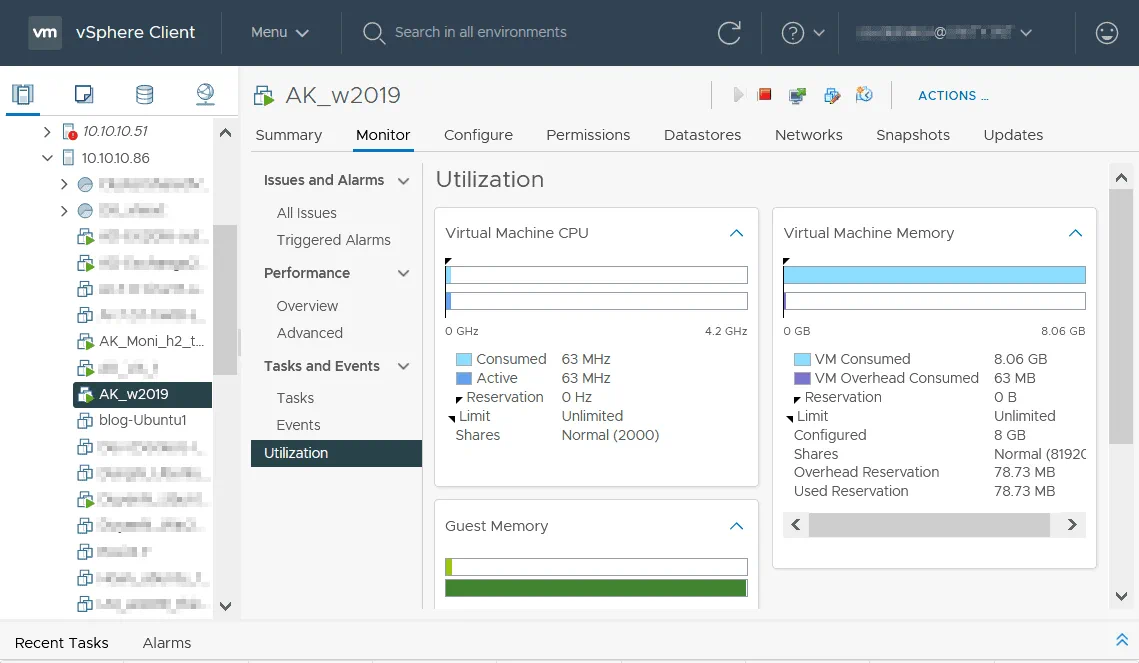
Allo stesso modo, è possibile selezionare un host ESXi o cluster in vSphere Client e monitorare le risorse utilizzate e disponibili in tempo reale e per il periodo selezionato.
Conclusione
Questo post del blog ha illustrato i punti principali che richiedono attenzione quando si parla di problemi di prestazioni delle VM e i consigli che aiutano a migliorare le prestazioni delle macchine virtuali. È necessario disporre di hardware che fornisca prestazioni sufficienti, evitare il sovraccarico di memoria e configurare correttamente il software. Utilizzate il monitoraggio delle prestazioni delle VM per individuare i motivi della loro lentezza.
Il danneggiamento del disco è il problema più pericoloso che causa il rallentamento delle prestazioni delle VM perché, oltre alle scarse prestazioni delle macchine virtuali, può comportare anche la perdita di dati. Per evitare la perdita di dati, eseguite regolarmente il backup dei dati VMware. Utilizzate NAKIVO Backup & Replica per VMware: la soluzione universale per la protezione dei dati che supporta VMware vSphere 7.0 e offre molte funzioni utili per migliorare la velocità e l’affidabilità del backup.


