I modi più efficaci per trasferire file da una VM a un host
Le VM offrono numerosi vantaggi, quali flessibilità, uso razionale delle risorse ed esecuzione in ambienti isolati. Un’operazione comune negli ambienti virtuali è la copia di file tra VM e host. Continua a leggere per scoprire come copiare file su una VM da un host, come trasferire file da una VM a un host e come copiare file tra VM.
I componenti del nostro ambiente
Cominciamo con la terminologia:
- A host è una macchina fisica su cui è installato un hypervisor.
- A hypervisor è un software di virtualizzazione che consente di eseguire VM sull’host. Esistono due tipi di hypervisor:
- Tipo 1: Utilizzo di un server ESXi, che è la macchina host
- Tipo 2: utilizzando VMware Estación de Trabajo, in questo caso Windows e Linux possono essere il sistema operativo della macchina host.
In questa procedura dettagliata, l’ambiente utilizzato per spiegare come trasferire i file dalla VM all’host è costituito dai seguenti componenti:
- Host ESXi 1: 192.168.101.201
- Host ESXi 2: 192.168.101.202
- Macchina Ubuntu Linux: 192.168.101.210
- Host Windows con VMware Workstation installato
- Rete: 192.168.101.0/24
- Macchine virtuali ESXi e VMware Workstation connesse alla stessa rete
Utilizziamo le seguenti tecnologie per copiare i file tra VM e host:
- Cartelle condivise
- Appunti condivisi e trascinamento & Goccia
- Dispositivo di storage USB
- PowerCLI
- SSH e SCP
- Condivisione NFS
- Scaricare/caricare file in un’interfaccia web VMware
- File ISO
Utilizzo delle cartelle condivise per trasferire un file VM all’host
Cartelle condivise è una comoda funzione di VMware Workstation che consente di trasferire file tra un host fisico Windows o Linux su cui è installato VMware Workstation e le VM in esecuzione su VMware Workstation. Per macOS, VMware Fusion è l’equivalente di VMware Workstation e supporta funzioni simili.Vediamo ora i passaggi per trasferire file dalla VM all’host e viceversa utilizzando le cartelle condivise di VMware.Nota: Affinché questa funzione funzioni, Strumenti VMware deve essere installato su una VM. I dati tra un host e una VM vengono trasferiti tramite l’interazione tra VMware Tools e il sistema operativo host e guest senza utilizzare una rete.
- Selezionare una VM per la quale si desidera configurare la condivisione file VMware. Selezioniamo una delle nostre VM Windows.
- Clicca VM > Impostazioni (Modifica impostazioni VM) nell’interfaccia grafica di VMware Workstation.
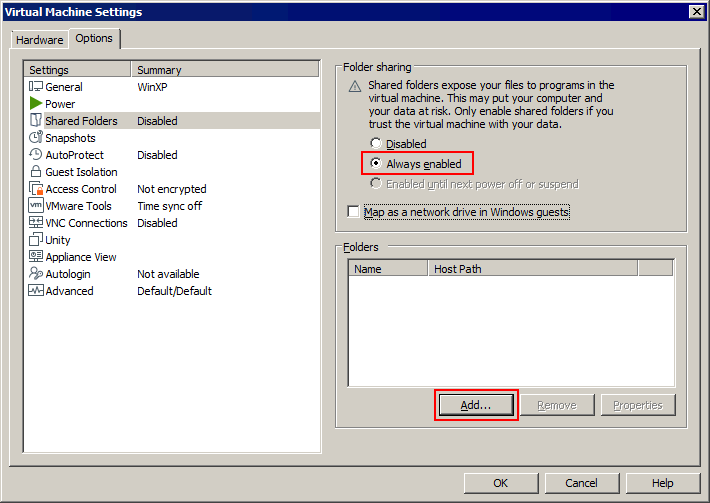
- Nel Impostazioni della VM finestra, selezionare il Opzioni scheda e clicca Cartelle condivise. Nel Condivisione cartelle sezione, selezionare Sempre abilitato. Facoltativamente, è possibile mappare una cartella condivisa come unità di rete negli ospiti Windows per maggiore comodità selezionando la casella di controllo.
- Clicca Aggiungi per selezionare una cartella da utilizzare come cartella condivisa.
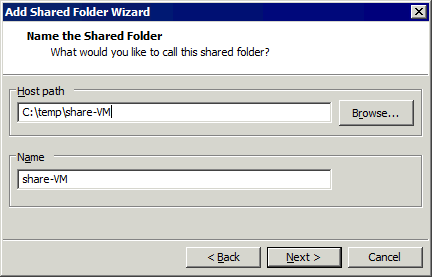
- Inserisci il percorso della cartella da condividere sull’host oppure fai clic su Sfoglia e selezionare la cartella desiderata. Selezioniamo C:tempshare-VM
Inserisci un nome per la cartella condivisa, ad esempio condivisione VM
Clicca Avanti.
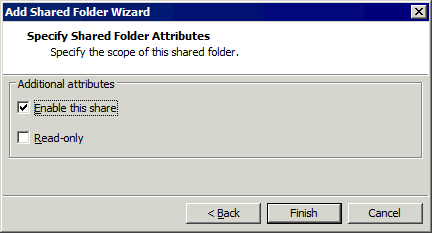
- Seleziona Abilita questa condivisione. Se desideri che le VM accedano alla cartella condivisa in modalità di sola lettura, seleziona l’opzione Sola lettura casella di controllo. Fare clic su Termina.
- La nuova cartella condivisa viene ora visualizzata nell’elenco delle cartelle condivise in Opzioni scheda del Impostazioni della VM finestra. Una cartella condivisa è abilitata se la casella di controllo corrispondente è selezionata accanto al nome del file.
Clicca OK per salvare le impostazioni.

- Apri l’interfaccia utente della VM Windows utilizzata per condividere la cartella con il Cartelle condivise funzione.
- Clicca Rete (Risorse di rete) in Il mio computer (Questo PC) o Esplora risorse per visualizzare i computer disponibili nella rete.
- Seleziona vmware-host come nome del computer su cui è configurata la cartella condivisa. Questo nome è impostato per impostazione predefinita ed è mappato sulla macchina fisica (host) con la cartella condivisa.
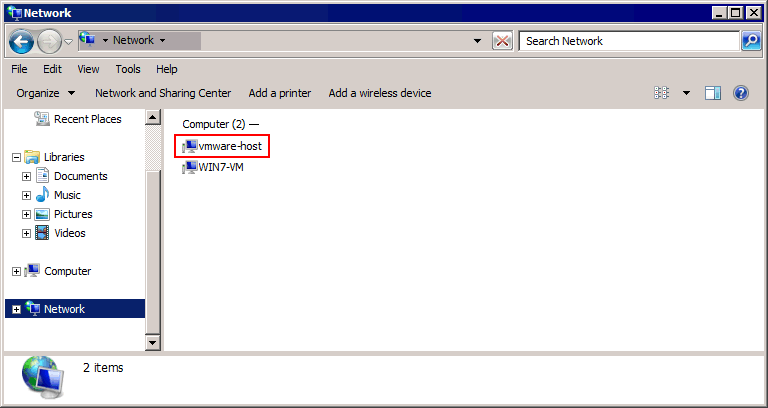
- Clicca Cartelle condivise e selezionare la cartella condivisa necessaria (condivisione VM nel nostro esempio). Il percorso completo della cartella condivisa, nel nostro caso, è
\\vmware-host\Shared Folders\share-VM\
È possibile copiare file su una VM da un host e su un host da una VM. Abbiamo copiato Test01.txt da un host Windows a un guest Windows nel nostro esempio utilizzando la condivisione file VMware in VMware Workstation.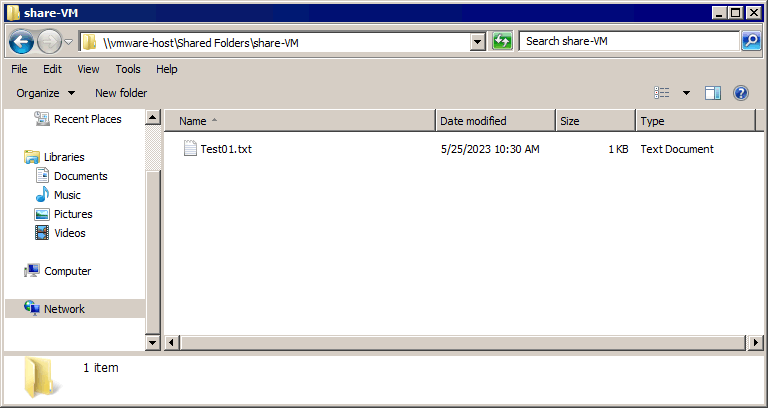 Per gli ospiti Linux, è possibile montare tutte le cartelle condivise VMware con il comando riportato di seguito:
- In Linux con kernel precedente alla versione 4.0:
mount -t vmhgfs .host:/ /home/user1/shares - In Linux con kernel 4.0 o versioni successive:
/usr/bin/vmhgfs-fuse .host:/ /home/user1/shares -o subtype=vmhgfs-fuse,allow_other
Se desideri mantenere montata una cartella condivisa dopo il riavvio della VM, aggiungi le righe appropriate con il commento e la configurazione in /etc/fstab , ad esempio:#Condivisione cartella VMware per trasferire file tra VMWare guest e host.host:/ /mnt/hgfs/ fuse.vmhgfs-fuse defaults,allow_other,uid=1000 0 0Prima di passare alla sezione avanti, si noti che la funzione delle cartelle condivise è disponibile solo in VMware Workstation (e VMware Fusion su macOS), e non è disponibile per le VM in esecuzione su host ESXi. Per gli host ESXi, è possibile condividere una cartella manualmente e utilizzare una rete per copiare i file tra macchine Windows. Per copiare i file da una VM a un host ESXi, è necessario utilizzare uno strumento aggiuntivo o combinare la copia dei file da una cartella condivisa manualmente con uno dei metodi spiegati di seguito.Esistono altri metodi per condivisione di una cartella in Windows 10 e Windows Server 2019. Puoi anche scoprire di più sul Condivisione file SMB protocollo.Se disponi di un account Windows con diritti amministrativi e un criterio di sicurezza che consente l’accesso alle condivisioni amministrative nascoste disponibili per impostazione predefinita, puoi accedere ai file sui dischi locali del computer Windows utilizzando il percorso della condivisione come:\\IP-Address\c$Dove:Indirizzo IP è un indirizzo IP o un nome host di un computer Windows remoto.C$ è la lettera dell’unità disco necessaria su un computer Windows remoto che è una condivisione di sistema nascosta.
Utilizzo degli appunti condivisi per trasferire file alle VM da un host
Gli appunti condivisi sono una funzionalità che consente di copiare e incollare contenuti come testo e interi file da una VM a una macchina host su cui è installato VMware Workstation. Il processo è simile a quello utilizzato per copiare e incollare contenuti tra diverse finestre di applicazioni in Windows o Linux con l’interfaccia grafica utente.La gamma completa di funzionalità è disponibile in VMware Workstation, che consente di trasferire file alle VM da un host e a un host da una VM. È possibile trascinare e rilasciare i file in alternativa al copia-incolla.
Appunti condivisi in VMware Estación de trabajo
Vediamo come trasferire file alle VM VMware Workstation utilizzando gli appunti condivisi e il trascinamento. & Rilascia. Nel nostro esempio, VMware Workstation è installato su un host Windows.
- Seleziona la tua VM nel riquadro sinistro dove sono elencate le VM.
- Clicca Modifica delle impostazioni della VM (VM > Impostazioni).

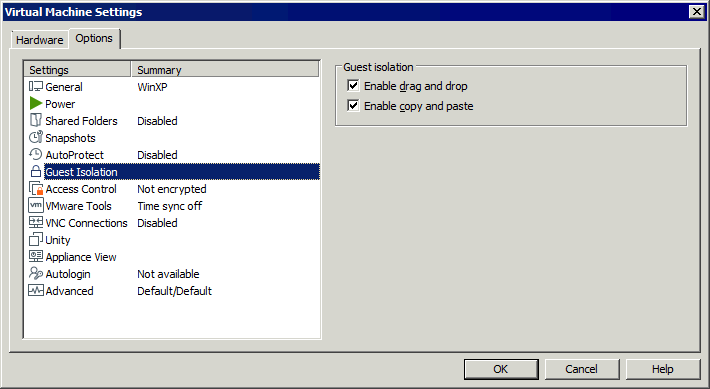
- Seleziona il Opzioni scheda e clicca Ospite Isolamento.
Seleziona due caselle di controllo:
- Abilita trascinamento della selezione
- Abilita copia e incolla
Clicca OK per salvare le impostazioni e chiudere la finestra.
Appunti condivisi in VMware ESXi
Per quanto riguarda le VM in esecuzione su VMware ESXi, non è possibile copiare alcun file utilizzando il trascinamento. & o tramite appunti condivisi tra una VM su un Host VMware ESXi e qualsiasi altra macchina. L’unica opzione è copiare e incollare il testo tra una VM in esecuzione su ESXi e la macchina locale (su cui è installato VMware Workstation o Console remota VMware è installato). Copia-incolla e trascina & Il drag and drop dei file non è supportato per motivi di sicurezza.Tuttavia, se non è possibile copiare un file di configurazione, ad esempio, è possibile copiare il contenuto testuale del file utilizzando gli appunti condivisi. Per impostazione predefinita, gli appunti condivisi sono disabilitati nella configurazione della VM ESXi. Per abilitare gli appunti condivisi e poter copiare e incollare dati testuali, procedere come segue su un host ESXi:
- La VM deve essere spenta durante la modifica della configurazione della VM. Spegnere la VM se è in esecuzione.
- Apri Impostazioni VMÈ possibile utilizzare VMware Host Client e VMware vSphere Client. Selezionare una VM, fare clic su Modifica impostazioni VM e selezionare il Opzioni VM scheda.
Espandi il Impostazioni avanzate sezione e clicca Modifica configurazione.

- È necessario aggiungere tre parametri di configurazione alla configurazione della VM (che viene scritta nel file VMX di configurazione della VM). Fare clic su Aggiungi parametro.

- Aggiungi questi tre parametri:
isolation.tools.copy.disable FALSEisolation.tools.paste.disable FALSEisolation.tools.setGUIOptions.enable TRUE - Clicca OK e salva le impostazioni.

In alternativa, è possibile modificare manualmente un file VMX con la configurazione VM situata su un archivio dati ESXi nella directory VM.
- Accedere alla shell ESXi localmente o tramite SSH.
- Vai alla directory VM (una directory in cui sono archiviati i file VM su un archivio dati). Nel nostro caso, andiamo a questa directory:
cd /vmfs/volumes/datastore10a/Windows-VM/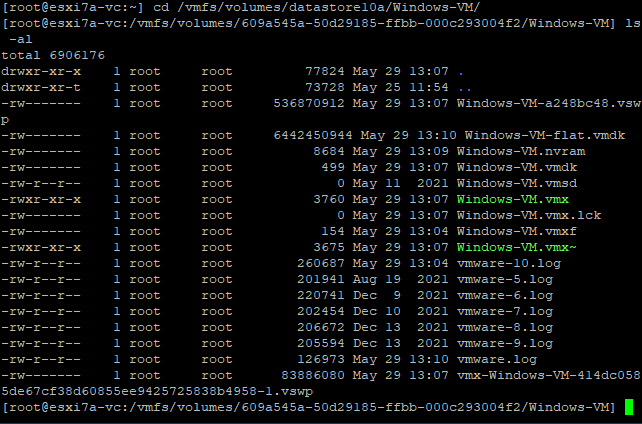
- Modifica il file di configurazione VMX. Nel nostro caso, il file è Windows-VM.vmx
vi Windows-VM.vmx - Aggiungi i tre parametri sopra indicati alla fine di questo file di configurazione.
- Salva le modifiche e chiudi il file (esci dall’editor di testo).
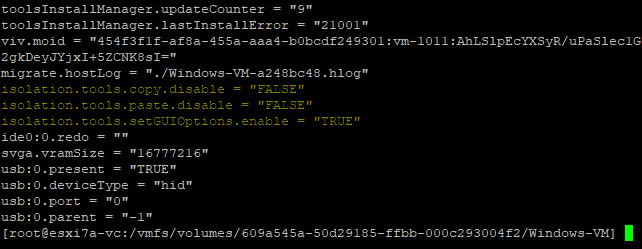
Ora possiamo copiare e incollare testo tra il nostro computer locale e la VM remota in esecuzione su un Host VMware ESXi utilizzando VMware Remote Console e VMware Workstation per connetterci a una VM.
Utilizzo di un dispositivo di storage USB
VMware ESXi e VMware Workstation supportano la funzione USB passthrough, che consente di inserire un dispositivo USB in una macchina host e collegare tale dispositivo USB a una VM in esecuzione su tale host. È possibile collegare un dispositivo di storage USB a una macchina host e a una VM in sequenza per copiare file tra queste macchine in entrambe le direzioni.Nota: Per poter utilizzare la funzione USB passthrough, è necessario installare VMware Tools sul sistema operativo guest (OS) della VM.
Copia de file entre VM VMware Workstation y el host
Per trasferire file dalla VM all’host in VMware Workstation installato su host Windows e Linux (l’interfaccia è unificata), procedere come segue:
- Accendi la VM.
- Inserisci un dispositivo di storage USB, come un HDD USB (Hard Disk Drive) o una chiavetta USB, in un computer fisico che funge da macchina host.
- Il Nuovo dispositivo USB rilevato Si apre una finestra in VMware Workstation. Scegli dove desideri collegare il tuo dispositivo USB:
- Connettiti all’host
- Connettiti a una VM
Selezioniamo la seconda opzione e colleghiamo la nostra chiavetta USB alla VM. In questo esempio stiamo eseguendo una VM Windows. Se su VMware Workstation sono in esecuzione più VM, è necessario selezionare la VM desiderata dall’elenco. Un dispositivo USB può essere collegato a una sola VM alla volta. Fare clic su OK procedere.

Se il dispositivo di archiviazione USB è già stato inserito nella porta USB della macchina host fisica su cui è installato VMware Workstation, la finestra pop-up con le opzioni di passthrough USB non verrà visualizzata automaticamente. È possibile collegare un dispositivo USB a una VM (scollegandolo dall’host) nel menu:
Vai a VM > Dispositivi rimovibili > Nome del dispositivo di storage USB > Connetti (Disconnetti dall’host).
Nel nostro esempio, il nome della chiavetta USB è Kingston DataTraveler 2.0.
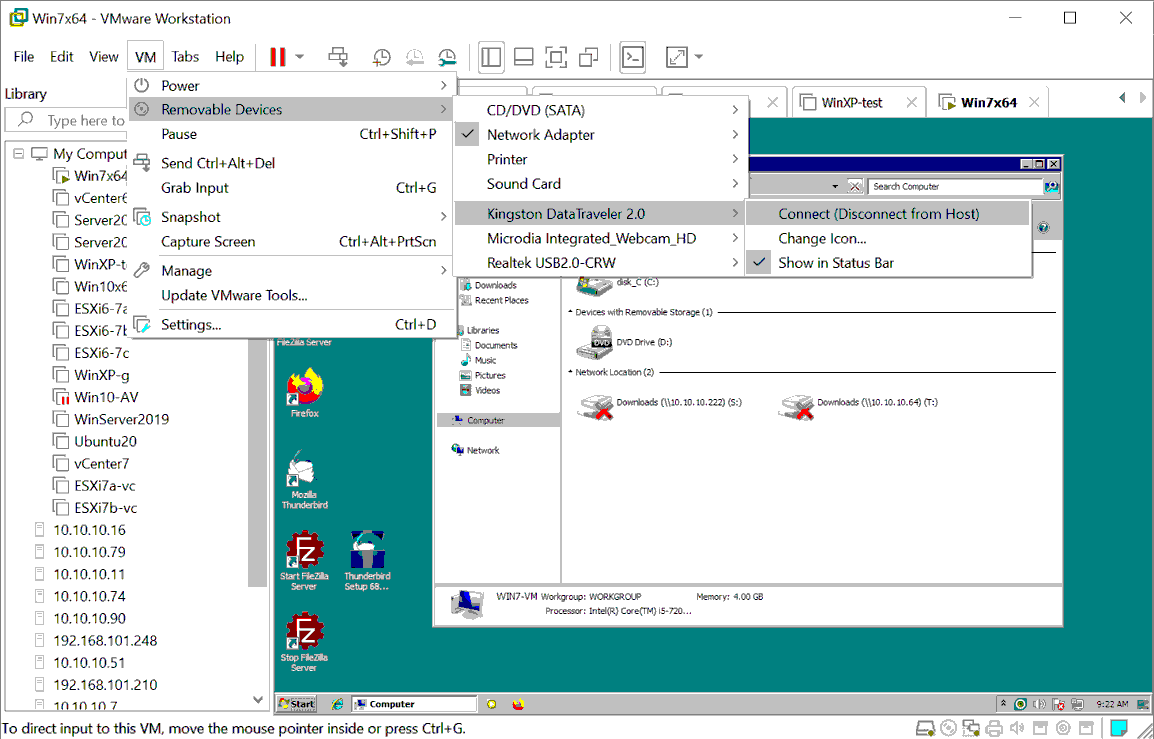
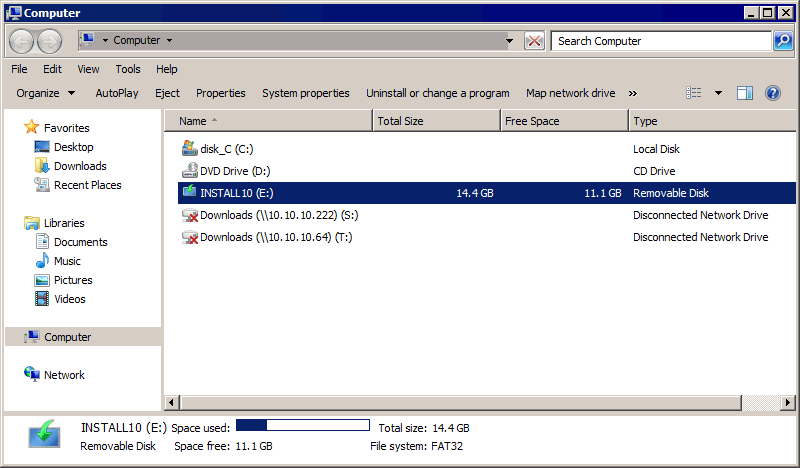
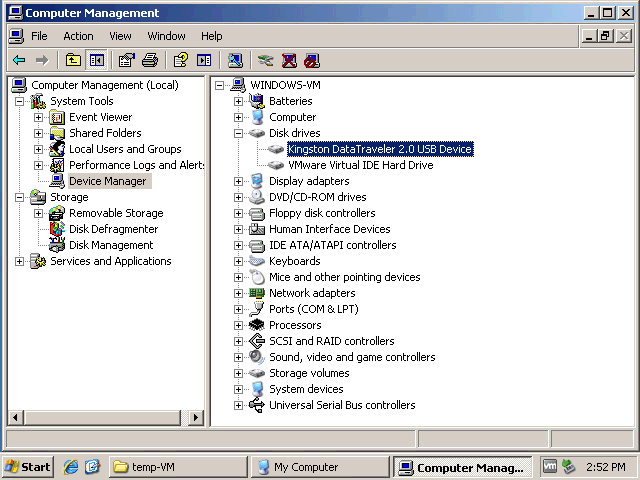
- Ora possiamo vedere la chiavetta USB collegata alla VM Windows 7 nell’elenco delle unità disco di Risorse del computer (Windows Explorer). Per controllare il dispositivo di storage USB:
- Clic destro Il mio computer e colpito Gestisci.
- Vai a Gestione del computer > Gestione dispositivi e Gestione del computer > Gestione disco nell’apposito snap-in dopo aver cliccato con il tasto destro del mouse.
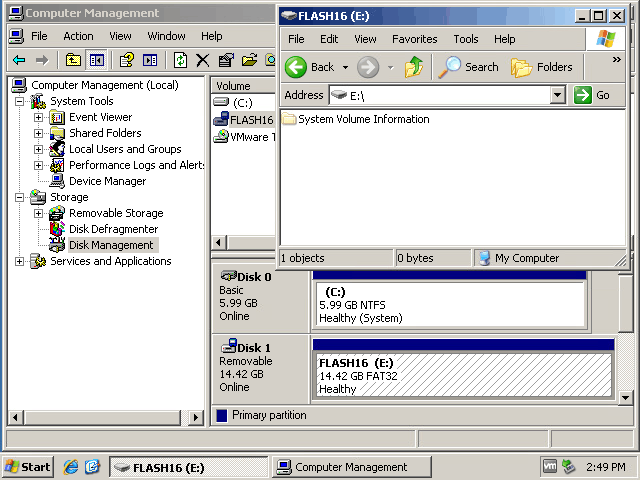
Se una lettera di unità non viene assegnata automaticamente, assegnarla manualmente nel Gestione disco a incastro.
Il flusso di lavoro per gli ospiti Linux è identico. In alcune distribuzioni Linux, potrebbe essere necessario montare manualmente un dispositivo di storage USB collegato, come una chiavetta USB, nel sistema operativo Linux.
- Una volta che il dispositivo di archiviazione USB è stato montato sulla VM e riconosciuto dal sistema operativo guest, copiare i file necessari dalla VM al dispositivo di archiviazione USB. Ora è possibile anche copiare i file dal dispositivo di archiviazione USB alla VM.
- Dopo aver copiato tutti i file necessari dalla VM alla chiavetta USB, scollegare la chiavetta USB dalla VM e collegare questo dispositivo USB all’host:
Clicca VM > Dispositivi rimovibili > Nome del dispositivo di storage USB > Disconnetti (Connetti all’host).
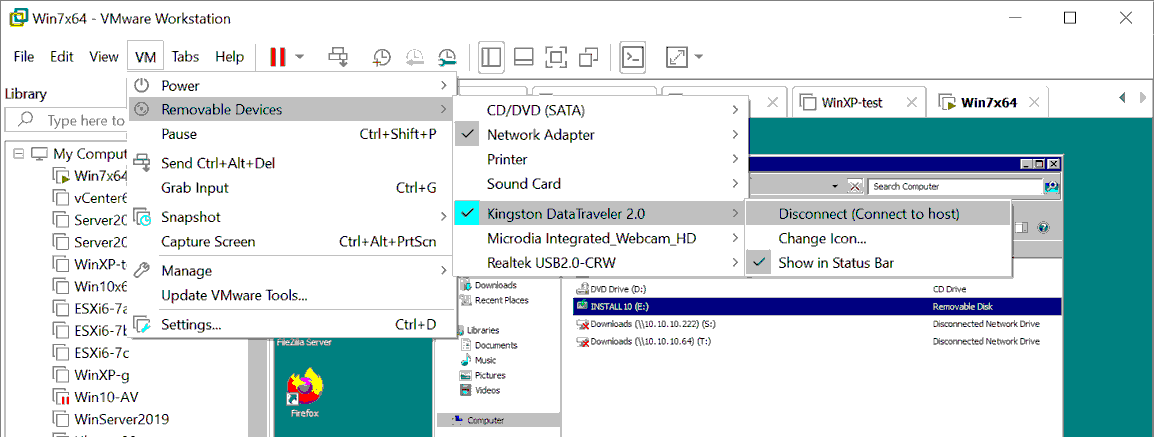
- Un dispositivo di storage USB è ora collegato a un computer host (nel nostro caso, un computer Windows su cui è in esecuzione VMware Workstation). È possibile trasferire i file copiati dalla VM alla chiavetta USB sul computer host.
Passaggio USB da VMware Workstation alle VM ESXi
È possibile utilizzare una chiavetta USB inserita in un server ESXi e inserita nel computer Windows o Linux locale (con VMware Workstation o VMware Remote Console (VMRC) installati) che si sta utilizzando per gestire un host ESXi in remoto per collegare questa chiavetta USB a una VM ESXi. Nel primo caso, il collegato all’host Si utilizza il passthrough USB e nel secondo caso d’uso, il connesso al cliente Si utilizza il passthrough USB.Colleghiamo una chiavetta USB inserita nel nostro computer fisico Windows 10 locale a una macchina virtuale Windows XP in esecuzione su un host VMware ESXi v7.0 (utilizzando la funzione di passthrough USB connessa al client). VMware Workstation è installato sul nostro computer fisico Windows e connesso all’host VMware ESXi tramite la rete (192.168.101.0/24).Per farlo:
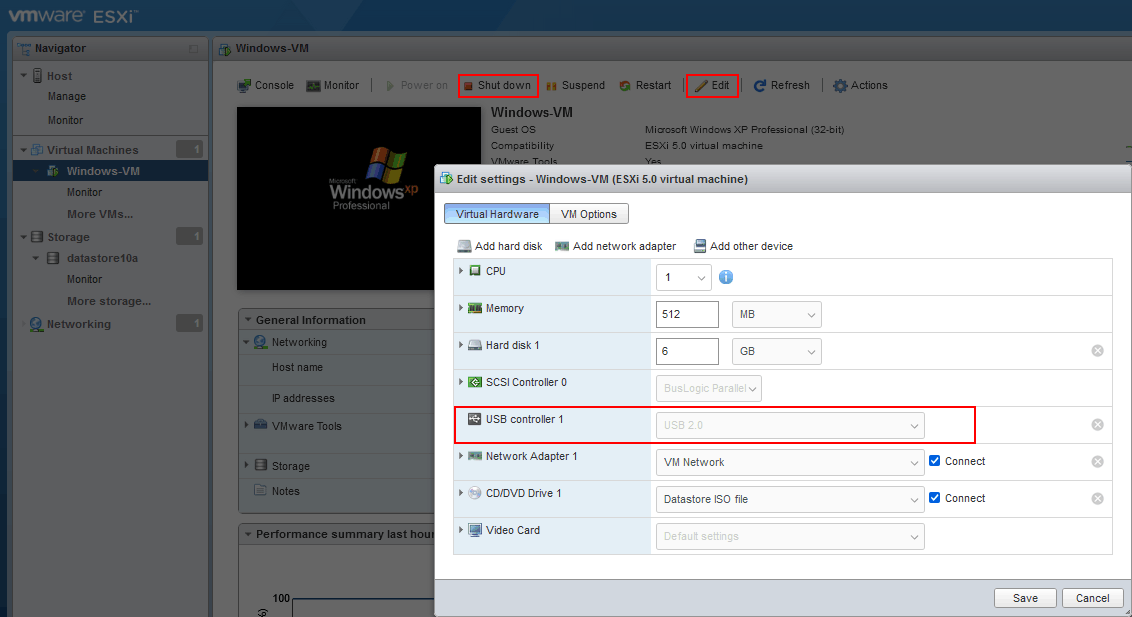
- Per modificare le impostazioni di una VM, è necessario spegnerla.
- Assicurarsi che un controller USB è presente nell’elenco dell’hardware virtuale della VM. È possibile verificare la configurazione della VM in VMware Host Client. Selezionare la VM (Windows-VM nel nostro caso), clicca Modifica impostazioni e selezionare il Virtuelles Hardware scheda.
- Torniamo a VMware Workstation installato sul nostro computer locale (fisico) Windows 10. Fare clic su File > Connetti a un server in VMware Workstation per la connessione a un Host VMware ESXi remoto.

- Inserisci il nome o l’indirizzo IP del server ESXi, il nome utente e la password. Fai clic su Connetti.

- Espandere l’host VMware ESXi nel riquadro sinistro di VMware Workstation, dove vengono visualizzati gli host remoti, le VM remote su questi host e le VM VMware Workstation locali.
- Selezionare una VM in esecuzione su un host ESXi remoto. Selezioniamo Windows-VM in esecuzione su 192.168.101.201. Successivamente, è possibile visualizzare l’interfaccia utente del sistema operativo guest della VM selezionata.
- Clicca VM > Dispositivi rimovibili > Nome del dispositivo di storage USB > Connetti (Disconnetti dall’host).
Si noti che selezioniamo un dispositivo USB collegato al nostro computer Windows fisico su cui è installato VMware Workstation. Questo dispositivo USB non è un dispositivo collegato a un Host VMware ESXi fisico a cui ci siamo collegati in remoto.
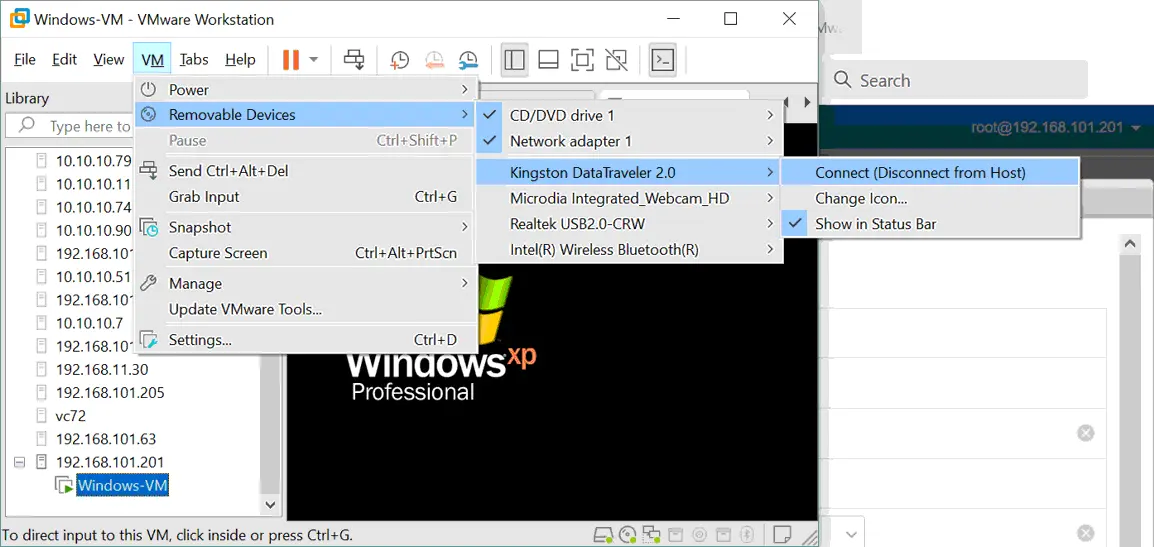
- Ora possiamo vedere la nostra chiavetta USB collegata alla VM Windows XP in esecuzione sull’host ESXi remoto: Avvia > CMD > compmgmt.msc > Gestione dispositivi.
- Assegnare una lettera di unità disco alla partizione della chiavetta USB collegata, se non è stata ancora assegnata una lettera di unità. Copiare i file necessari tra la VM e la chiavetta USB. È possibile trasferire file verso una VM e da una VM.
- Dopo aver copiato i file, è possibile scollegare il dispositivo di storage USB dalla VM e ricollegarlo al computer fisico locale Windows 10 su cui è in esecuzione VMware Workstation. Nell’interfaccia grafica di VMware Workstation, fare clic su VM > Dispositivi rimovibili > Nome del dispositivo di storage USB > Disconnetti (Connetti all’host).
Collegamento di una chiavetta USB su ESXi
Questo metodo è estremamente utile in alcuni casi d’uso, ad esempio se è necessario aggiornare un driver di rete su un Host VMware ESXi e non è possibile utilizzare la rete. Il collegamento di una chiavetta USB a ESXi è più complicato rispetto al collegamento a una macchina host che esegue VMware Workstation.ESXi presenta alcune limitazioni relative ai file system supportati che possono essere montati su ESXi. Le chiavette USB o gli HDD USB con file system FAT32 e NTFS non sono supportati. Per questo motivo, è necessario creare una partizione sulla chiavetta USB e formattarla con VFAT (riconosciuto in Windows come FAT12). VFAT presenta alcune limitazioni, come la dimensione massima della partizione e la dimensione massima dei file. Pertanto, questo metodo non è applicabile a file di grandi dimensioni, come dischi virtuali o immagini ISO superiori a 4 GB. Tuttavia, questi limiti sono sufficienti per trasferire file di configurazione, driver, ecc.
Creazione di una partizione su una chiavetta USB
Per prima cosa, creiamo una nuova partizione sulla nostra chiavetta USB e formattiamo questa partizione in VFAT. Possiamo farlo collegando una chiavetta USB inserita nel server ESXi a una VM (utilizzando la funzione di passthrough USB collegata all’host). In alternativa, possiamo inserire una chiavetta USB in un computer fisico Windows o Linux.In questo esempio, utilizziamo un computer Windows 7 per preparare una chiavetta USB per ESXi. I comandi per Windows Server 2008R2, Windows 10 e altre versioni più recenti di Windows sono gli stessi.
- Per assicurarsi che una chiavetta USB sia collegata al computer Windows, fare clic con il pulsante destro del mouse Il mio computer oppure Questo PC (o eseguire diskmgmt.msc da CMD) per aprire Gestione disco.
- Apri la riga di comando di Windows:
Start > Run > cmd - Tipo
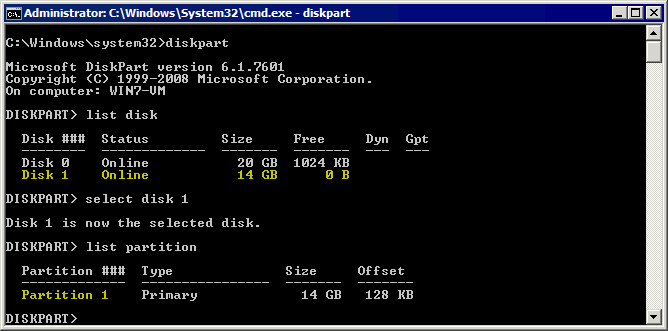
diskpartnella riga di comando e premere Inserisci.Viene visualizzato un prompt diskpart:
Diskpart - Elenca i dischi collegati al tuo computer Windows:
list diskTrova la tua chiavetta USB nell’elenco di output e ricorda il numero del disco. Nel nostro caso, Disco 1 è il numero della nostra chiavetta USB (vedi screenshot qui sotto).
- Seleziona la tua chiavetta USB definendo il numero di disco appropriato ottenuto dall’output del comando sopra riportato (nel nostro caso, disco 1).
select disk 1 - Elenca le partizioni presenti sulla chiavetta USB selezionata:
list partitionAbbiamo una partizione (Partizione 1) sulla nostra chiavetta USB (vedi screenshot qui sotto). Avere una sola partizione su una chiavetta USB è il caso più comune.
Avanti, è necessario eliminare le partizioni presenti sulla chiavetta USB.
Importante: Tutti i dati presenti sulla chiavetta USB verranno cancellati. Se necessario, è possibile copiare i dati dalla chiavetta prima di procedere con i passaggi avanti.
- Selezionare una partizione sulla chiavetta USB che sta per essere eliminata:
select partition 1 - Esegui il comando per eliminare la partizione selezionata:
delete partition - Seleziona nuovamente il disco corrispondente alla tua chiavetta USB:
select disk 1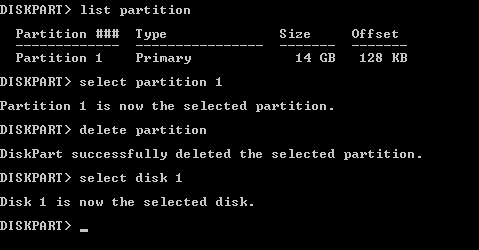
- Crea una nuova partizione con un file system VFAT. In questo esempio, creiamo una partizione da 4 GB sulla nostra chiavetta USB. Tieni presente che non è possibile memorizzare file di dimensioni superiori a 4 GB su VFAT. Si noti che VFAT supporta solo il formato di nome file 8.3.
create partition primary size=4000 id=6 - Formatta la partizione creata in questo modo per garantire la compatibilità con ESXi:
format fs=fat quick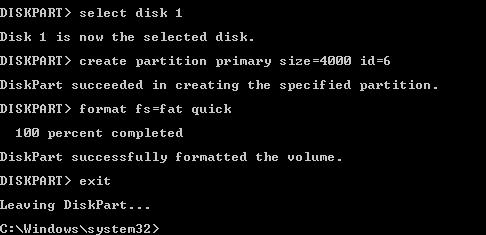
- Esci dall’utilità diskpart (esegui il comando esci comando).
Una chiavetta USB è pronta per essere riconosciuta da ESXi e copiare i file. Dopo alcuni passaggi aggiuntivi di configurazione di ESXi, è possibile collegare una chiavetta USB a una VM e copiare i file necessari sulla chiavetta USB.Supponiamo di dover copiare un archivio ZIP con i driver. Nel nostro esempio abbiamo copiato net-tulip.zip su una chiavetta USB. Avanti, dobbiamo montare una partizione di una chiavetta USB inserita in un server ESXi nella riga di comando ESXi.
Configurazione di un host ESXi per l’utilizzo di una chiavetta USB
Supponiamo di dover copiare un archivio ZIP con un driver da una chiavetta USB a un archivio dati ESXi e quindi copiare un file di configurazione VM da un archivio dati ESXi a una chiavetta USB. Il nome del file è net-tulip.zip nel nostro esempio. Eseguire le seguenti operazioni sull’host VMware ESXi per trasferire i file su VMware ESXi da una chiavetta USB e viceversa:
- La configurazione viene effettuata nel interfaccia a riga di comandoPer questo motivo, è necessario abilitare l’accesso SSH su un Host ESXi.
- Per abilitare l’accesso SSH remoto in DCUI, andare su Opzioni di risoluzione dei problemi > Abilita SSH.
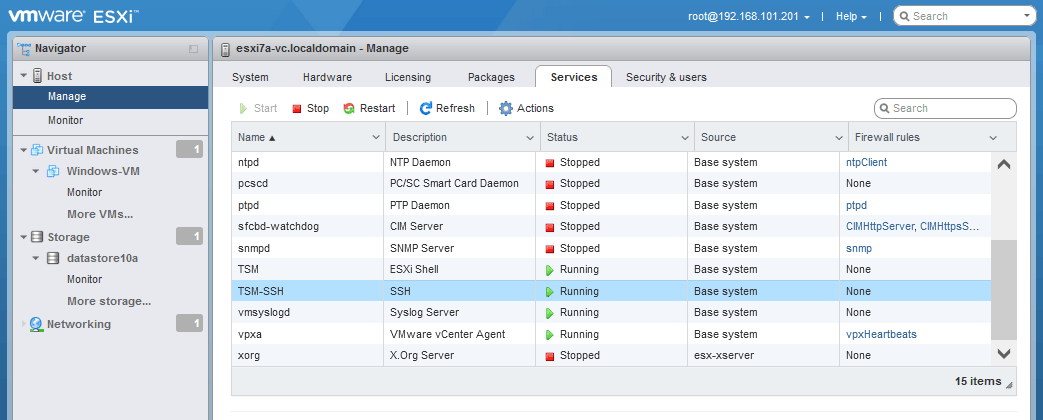
- Per abilitare l’accesso SSH remoto e il server SSH su ESXi in VMware Host Client, andare su Host > Gestisci e selezionare il Servizi tab. Clicca con il tasto destro del mouse TSM-SSH e clicca Avvia per avviare il servizio. È possibile abilitare questo servizio in modo permanente.
- Connettiti all’host ESXi tramite SSH per utilizzare la riga di comando. Puoi utilizzare il tuo client SSH preferito.
- Interrompere il servizio arbitro USB:
/etc/init.d/usbarbitrator stopL’arbitratore USB abilita automaticamente la funzione di passthrough USB per le VM residenti su un host ESXi (è sufficiente selezionare una chiavetta USB nelle impostazioni della VM appropriata per utilizzare questa funzione).
- Se desideri disabilitare il servizio arbitro USB dopo il riavvio di ESXi (in modo permanente), puoi utilizzare il comando:
chkconfig usbarbitrator offPer abilitare il servizio arbitro USB, utilizzare il comando appropriato:
/etc/init.d/usbarbitrator startchkconfig usbarbitrator on
- Comandi opzionali per controllare i dispositivi USB collegati a un host ESXi:
lsusbesxcli storage core device list | grep -i usbesxcli storage filesystem listPuoi vedere /var/log/usb.log per verificare lo stato di un dispositivo USB.
- Potrebbe essere necessario scollegare e ricollegare un dispositivo di storage USB dopo aver arrestato il servizio arbitro USB.
- Elenca i dispositivi disco a blocchi per trovare/identificare la chiavetta USB (o HDD USB) collegata.
ls -ltrh /vmfs/devices/disks/La nostra chiavetta USB è mpx.vmhba32:C0:T0:L0: (vedi screenshot qui sotto).
Pertanto, l’indirizzo/ubicazione completo del disco è:
/dev/disks/mpx.vmhba32:C0:T0:L0:
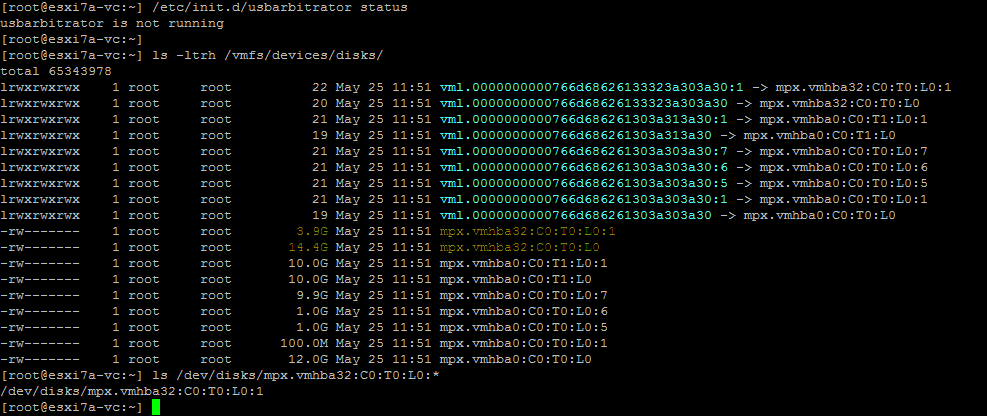
- Controlla il numero di partizione del dispositivo USB per assicurarti di aver identificato il dispositivo disco corretto:
ls /dev/disks/mpx.vmhba32:C0:T0:L0:*In base al risultato, l’ID completo del dispositivo, tenendo conto del numero di partizione nel nostro caso, è:
/dev/disks/mpx.vmhba32:C0:T0:L0:1 - Individuare la cartella principale di una chiavetta USB per definire il percorso di origine/destinazione in cui copiare i file. Eseguire il comando seguente e premere Scheda per visualizzare gli elementi disponibili nella directory dei volumi. Il /volumi/ La directory del file system ESXi è una directory su cui sono montate le partizioni con i file system.
ls -al /vmfs/volumes/ [press Tab]Il volume su una chiavetta USB è denominato SENZA NOME

- Controlla il contenuto della directory principale della chiavetta USB.
ls -al /vmfs/volumes/NO\ NAME/Il nostro archivio ZIP è presente sul volume della chiavetta USB.

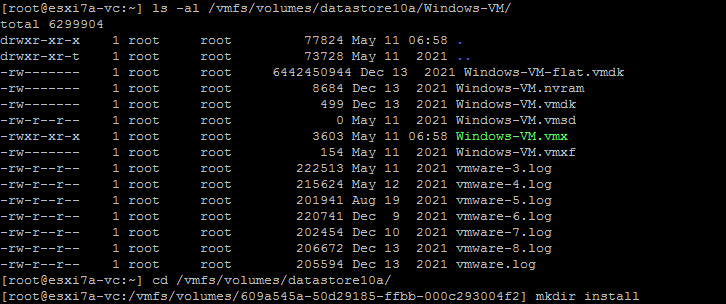
- Abbiamo creato il installare cartella sull’archivio dati ESXi (archivio dati 10a) con i comandi:
cd /vmfs/volumes/datastore10amkdir installNello screenshot qui sotto, puoi anche vedere la directory della VM il cui file di configurazione copieremo più tardi dall’archivio dati ESXi su una chiavetta USB.
- Copiare l’archivio ZIP dalla chiavetta USB al installare cartella sul nostro host ESXi (su archivio dati 10a).
cp /vmfs/volumes/NO\ NAME/net-tulip.zip /vmfs/volumes/datastore10a/install/ - Controlla se il file è stato copiato:
ls -al /vmfs/volumes/datastore10a/install/Il file è stato copiato correttamente.

Allo stesso modo, è possibile copiare i file nella direzione opposta: copiare i file da ESXi su una chiavetta USB e quindi copiare il file necessario su una VM o su un altro computer da questa chiavetta USB.
- Controlla il contenuto della cartella della VM:
ls -al /vmfs/volumes/datastore10a/Windows-VM/ - Copia il Windows-VM.vmx file di configurazione da un archivio dati ESXi a una chiavetta USB:
cp /vmfs/volumes/datastore10a/Windows-VM/Windows-VM.vmx /vmfs/volumes/NO\ NAME/ - Controlla se il file è stato copiato sulla chiavetta USB:
ls -al /vmfs/volumes/NO\ NAME/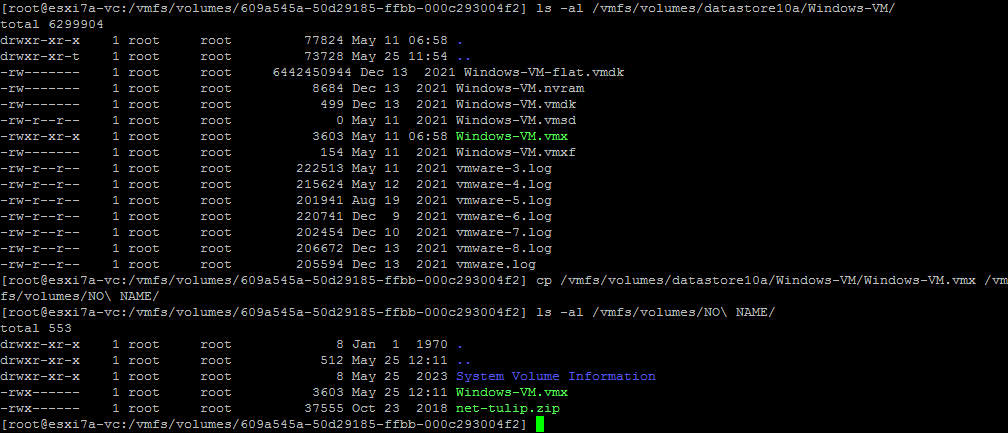
Dopo aver terminato la copia dei file sull’host ESXi, è possibile espellere la chiavetta USB e avviare il servizio arbitro USB sull’host ESXi. Quindi è possibile inserire la chiavetta USB e utilizzare la funzione di passthrough USB collegata all’host per collegare la chiavetta USB alla VM.Per ulteriori informazioni Pass-through USB per ESXi e collegare un dispositivo di storage USB inserito in un host ESXi a una VM residente sull’host ESXi.
Utilizzo di PowerCLI per trasferire file alle VM VMware
Un altro metodo per trasferire file dalla VM all’host è utilizzare PowerCLI comandi (cmdlet). VMware Tools deve essere installato in un sistema operativo guest all’interno di una VM. Questi cmdlet PowerShell utilizzano VMware Tools per copiare file da/verso VM residenti su un Host VMware ESXi. Pertanto, non è necessaria la rete se si eseguono comandi all’interno di una VM residente sull’Host VMware ESXi di origine/destinazione.Per copiare file tra VM, è possibile utilizzare un Copy-VMGuestFile cmdlet e altri cmdlet in vSphere PowerCLI.
- Connettiti a un host ESXi o a vCenter Server. In questo esempio ci connettiamo a un host ESXi.
Connect-VIServer 192.168.101.201
- Per evitare l’avvertenza relativa al certificato, esegui il comando:
Set-PowerCLIConfiguration -InvalidCertificateAction Ignore -Confirm:$false
Copia-VMGuestFile (Locale) > VM ESXi)
Utilizzare il comando seguente per copiare un file da un computer locale (un computer su cui è in esecuzione PowerCLI) a una VM remota su un host ESXi:Copy-VMGuestFile -Source \"c:\temp\test.txt\" -LocalToGuest -VM Windows-VM -Destination \"c:\temp-VM\" -GuestUser user1 -GuestPassword PasswordDove:c:temptest.txt è il file sorgente che vogliamo copiare dal computer locale-LocalePerOspite è la direzione (dal computer locale al sistema operativo guest su una VM di destinazione in esecuzione su ESXi)-VM Windows-VM è la definizione del nome della VM di destinazionec:temp-VM è la cartella di destinazione sulla VM di destinazione (dove vogliamo archiviare una copia del file)utente1 è il nome utente nel sistema operativo guest (OS) sulla VM di destinazione. Questo utente deve avere accesso alla cartella di destinazione definita.Password è la password per questo utente.Ignoriamo l’avvertenza relativa alla versione di VMware Tools e controlliamo se il nostro testo.txt Il file è stato copiato. Possiamo vedere che il nostro test.txt Il file, la cui dimensione è di 29 byte, è stato copiato correttamente nella macchina virtuale Windows XP in esecuzione su un host ESXi.
Copia-VMGuestFile (VM ESXi) > Locale)
Ora copiamo un file dal sistema operativo guest della VM in una directory locale della macchina su cui viene eseguito il comando:Copy-VMGuestFile -Source \"c:\temp-VM\test2.txt\" -GuestToLocal -Destination \"c:\temp\" -VM Windows-VM -GuestUser user1 -GuestPassword PasswordDove:-Origine “c:temp-VMtest2.txt” è il percorso del file sorgente sulla VM in esecuzione su ESXi-Ospite locale è la direzione (da un sistema operativo guest della VM ESXi alla macchina locale in cui viene eseguito il comando)“c:temp” è il percorso alla cartella di destinazione su un computer localeutente1 è il nome utente nel sistema operativo guest sulla VM di destinazione. Questo utente deve avere accesso alla cartella di destinazione definita.Password è la password per questo utente nel sistema operativo ospite È possibile vedere esempi di utilizzo del
 Copy-VMGuestFile cmdlet con il comando:get-help Copy-VMGuestFile -examples
Utilizzo di Copy-DatastoreItem
Il Copia-ElementoDatastore Il cmdlet PowerShell viene utilizzato per copiare file da/verso un archivio dati ESXi. Esistono due approcci per utilizzare questo cmdlet per copiare file nell’archivio dati VMware ESXi:
- Se PowerCLI è installato su un guest Windows all’interno della VM, è possibile eseguire un comando per copiare un file direttamente da un archivio dati ESXi a una VM e viceversa.
- Se non è possibile installare PowerCLI su una VM residente su un host ESXi, è possibile eseguire i comandi PowerCLI dal computer Windows locale, copiare i file da un archivio dati ESXi al computer locale con il comando
Copy-VMGuestFilecomando, quindi copiare questi file dal computer locale a una VM con il comandoCopy-VMGuestFile.
È necessario essere connessi a un server ESXi o vCenter Server. È possibile farlo con il comando:ViConnect Siamo collegati direttamente all’host ESXi.Copiamo un file di configurazione VM dall’archivio dati al computer Windows corrente (il computer su cui eseguiamo questi comandi, che può anche essere una VM su un host ESXi):
- Ottieni le informazioni sull’archivio dati:
Get-Datastore \"datastore10a\" - Ottieni un oggetto di archivio dati ESXi:
$datastore = Get-Datastore \"datastore10a\" - Crea una nuova unità PowerShell, con il nome ds: che mappa a $datastore :
New-PSDrive -Location $datastore -Name ds -PSProvider VimDatastore -Root \"" - Imposta il tuo archivio dati come ubicazione corrente:
Set-Location ds:\ - Per elencare i file e le directory nella directory selezionata, utilizzare il comando:
Get-ChildItem
- È possibile impostare la directory VM come nuova ubicazione. Nel nostro caso, questa directory è Windows-VM
Set-Location \"Windows-VM\" - Il comando per copiare il file VM, ovvero il file VMX di configurazione della VM, dall’archivio dati ESXi definito alla cartella temporanea sul computer corrente:
Copy-DatastoreItem -Item ds:\Windows-VM\Windows-VM.vmx -Destination c:\tempDove:
ds:Windows-VMWindows-VM.vmx è il percorso di un file che deve essere copiato e ds: è il collegamento definito a un archivio dati (datstore10a in questo caso).

- Se ti sei connesso a vCenter (non a un host ESXi specifico come abbiamo fatto in questo esempio), puoi utilizzare il seguente comando definendo un archivio dati nel datacenter vCenter per copiare un file dal datastore ESXi a una cartella su un computer locale:
Copy-DatastoreItem vmstore:\Datacenter1\datastore10a\Windows-VM\Windows-VM.vmx c:\temp\ - Per copiare un file nella direzione opposta (connettendosi a un host ESXi), utilizzare il comando:
Copy-DatastoreItem -Item c:\temp\darwin.iso -Destination ds:\install\Copiamo darwin.iso (ovvero un’immagine con VMware Tools per macOS) da un computer Windows alla directory di installazione su un archivio dati ESXi.

- Se sei connesso a vCenter, puoi utilizzare questo comando per copiare un file da un computer Windows locale all’archivio dati su un host ESXi remoto:
Copy-DatastoreItem c:\temp\darwin.iso -Destination vmstore:\Datacenter1\datastore10a\install\
È possibile utilizzare questi cmdlet PowerCLI e creare script PowerShell per trasferire file dalla VM all’host e viceversa.
Comandi per copiare file da una VM a un host in VMware Workstation
Se utilizzi VMware Workstation (che è un hypervisor di tipo 2) sul tuo host Windows o Linux (o VMware Fusion su macOS), puoi anche utilizzare l’interfaccia della riga di comando per copiare i file dalla VM all’host e viceversa. Puoi utilizzare il comando vmrun Strumento da riga di comando per operare con VM. La sintassi dei comandi è la stessa per Windows, Linux e macOS (VMware Fusion). In questo tutorial utilizziamo VMware Workstation 15 su Windows 10.
- Vai alla directory VMware Estación de Trabajo:
cd \"C:\Program Files (x86)\VMware\VMware Workstation" - Utilizzare il comando come segue per copiare un file dal sistema operativo guest all’interno della VM all’host Windows locale:
CopyFileFromHostToGuestNel nostro caso, il comando esatto è:
vmrun copyFileFromGuestToHost d:\virtual\WinServer2019\WinServer2019.vmx \"c:\temp\test.txt\" \"c:\temp\copied" - Quando richiesto, inserisci un nome utente e la password per questo utente (l’utente deve disporre di privilegi sufficienti per accedere al file definito).
Dove:
d:virtuelle SystemeWinServer2019WinServer2019.vmx è un disco virtuale della VM da cui copiamo il file.
c:temptest.txt è un file memorizzato sul disco virtuale di una VM; si tratta di un file che copiamo.
c:tempcopied è una directory in cui archiviare una copia del file su una macchina host.
Assicurati di usare la barra rovesciata carattere quando si imposta un percorso. Abbiamo copiato test.txt Si tratta di un file di testo da una VM all’host.
In alternativa, è possibile eseguire un comando definendo le credenziali nel comando stesso:
vmrun -T ws -gu Administrator -gp Password000 copyFileFromGuestToHost d:\virtual\WinServer2019\WinServer2019.vmx \"c:\temp\test.txt\" \"c:\temp\copied"
Per copiare un file in direzione inversa (da una macchina host a una VM), utilizzare il comando seguente:CopyFileFromHostToGuest Il nostro comando specifico in questo esempio è:vmrun copyFileFromHostToGuest d:\virtual\WinServer2019\WinServer2019.vmx \"c:\temp\test3.txt\" \"c:\temp\test3-copy.txt\"
Come trasferire file utilizzando SSH e SCP
SSH (Secure Shell) è un protocollo comune per la gestione sicura di host remoti che si basa sulla crittografia. SCP è un protocollo che si basa su SSH per copiare in modo sicuro i file sulla rete. È possibile utilizzare SCP per trasferire file dalla VM all’host, in particolare se Linux è in esecuzione sulla VM. È possibile abilitare un server SCP e SSH su macchine Linux ed ESXi in pochi passaggi.
Come abilitare un server SSH in ESXi
Per utilizzare questo metodo e trasferire file a VMware ESXi e da ESXi, è necessario abilitare un servizio server SSH su un host ESXi.
- Per abilitare un server SSH in VMware Host Client, andare su Host > Gestisci > Servizi e iniziare TSM-SSH servizio.
- SSH deve essere consentito nel firewall ESXi per consentire il traffico SCP per il trasferimento di file da un host ESXi e per la connessione ad altre macchine utilizzando SCP da questo host ESXi:
- Vai a Rete nel Navigatore pannello, selezionare il Regole del firewall scheda e seleziona Client SSH.
- Clicca Azioni > Abilita per abilitare la regola del firewall.

- Per verificare la connessione SSH tra gli host, è possibile eseguire questo comando su un host ESXi:
nc -z 192.168.101.202 22Dove:
192.168.101.202 è un indirizzo IP di un host remoto.
22 è il numero di porta per la connessione SSH (22 è il numero di porta predefinito).
La sintassi generale del scp comando per copiare file tramite SCP sulla rete:scp [OPTION] [user]@[SRC_HOST]:path_to_file1 [user]@[DEST_HOST]:path_to_file2[user]@[SRC_HOST]:path_to_file1 – un file sorgente[user]@[DEST_HOST]:path_to_file2 – un file di destinazione-P specifica un numero di porta per la connessione SSH (utilizzare questo flag se il numero di porta non è 22).Di seguito vengono illustrati alcuni esempi pratici.
Come copiare un file locale su un computer remoto tramite SCP
Per copiare un file locale su una macchina remota tramite SCP, utilizzare il comando:scp file.txt remote_username@remote_host_ip:/remote/directory
Da Linux
Copiamo il LinuxDir.txt file da una macchina Ubuntu Linux locale (che può anche essere una VM) a un host ESXi tramite la rete utilizzando SCP. La ubicazione di destinazione sull’host ESXi remoto è installa directory sul archivio dati 10a archivio dati. L’indirizzo IP dell’host ESXi remoto è 192.168.101.201.Il comando per copiare il file dal computer Linux locale all’host ESXi remoto nel nostro caso è:scp LinuxDir.txt root@192.168.101.201:/vmfs/volumes/datastore10a/install/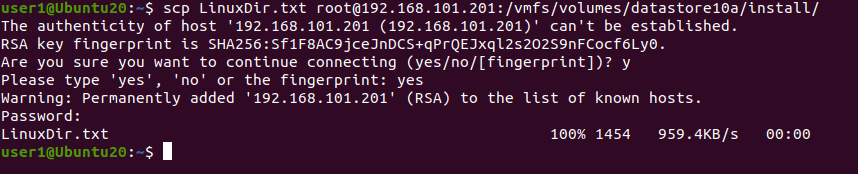 È possibile salvare il file copiato sul computer di destinazione con un nuovo nome:
scp LinuxDir.txt root@192.168.101.201:/vmfs/volumes/datastore10a/install/LinuxDir-copy.txtUtilizza il -r flag per copiare una directory con tutti i file inclusi:scp -r /local/directory remote_username@192.168.101.201:/remote/directory
Da ESXi
È possibile utilizzare scp comandi su un host ESXi. Il scp La sintassi nella riga di comando è la stessa per Linux ed ESXi. È necessario configurare un server SSH sul computer remoto.Effettuiamo l’accesso all’host ESXi (192.168.101.201) e copia il installa directory con tutti i file contenuti nella directory home di utente1 sul computer Linux remoto (192.168.101.210).scp -r /vmfs/volumes/datastore10a/install/ user1@192.168.101.210:/home/user1/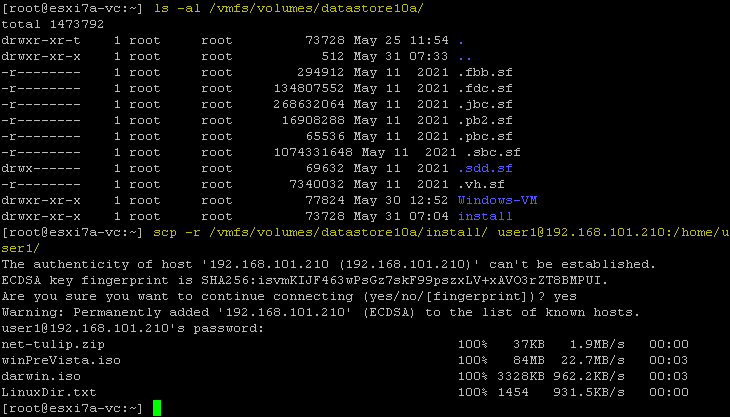 Se il server SSH ascolta su una porta diversa dalla 22, utilizzare il comando
 -P parametro; ad esempio, se il numero della porta SSH è 8022, il comando è:scp -P 8022 -r /vmfs/volumes/datastore10a/install/ user1@192.168.101.210:/home/user1/
Come copiare un file da un computer remoto a uno locale tramite SCP
SCP è utile per copiare file da un computer remoto a quello locale, consentendo anche di trasferire file dalla VM all’host. Di seguito spieghiamo come eseguire i comandi appropriati in Linux ed ESXi.
Copiare file su una macchina Linux locale
Copieremo un file dall’host ESXi remoto alla macchina Linux corrente utilizzando SCP. Per farlo, utilizzare il comando:scp remote_username@remote_ip_address:/remote/file.txt /local/directoryCopiamo un darwin.iso file dal server ESXi remoto alla directory home definita sulla macchina Linux:scp root@192.168.101.201:/vmfs/volumes/datastore10a/install/winPreVista.iso /home/user1/
Copiare file su un host ESXi locale
Se accediamo a un host ESXi, possiamo eseguire il comando per copiare un file VM da una macchina Linux remota a un archivio dati sull’host ESXi locale. Copiamo VM_file.txt dal computer Linux alla directory dell’archivio dati ESXi tramite la rete utilizzando SCP:scp user1@192.168.101.210:/home/user1/VM_file.txt /vmfs/volumes/datastore10a/install/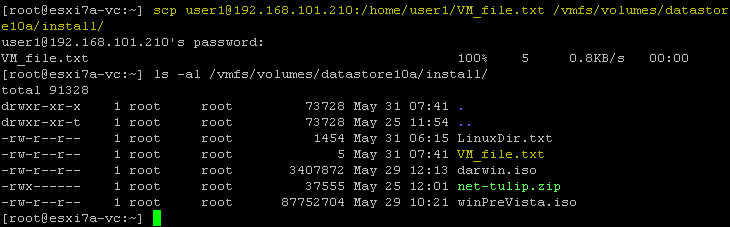
Come copiare file tra due computer remoti
Esistono comandi SCP per copiare file da una macchina remota a un’altra macchina remota con e senza copiare i dati attraverso la macchina locale corrente. La sintassi del comando è la seguente:scp user1@remote-host1.com://directory/file.txt user2@remote-host2.com://directory/I dati vengono trasferiti direttamente da un host remoto a un altro (senza essere copiati sul nostro computer locale attuale) con il comando sopra indicato. Se desideri instradare il traffico attraverso il tuo computer locale su cui stai eseguendo il comando, utilizza il comando -3 bandiera.Nota: Utilizzare questo comando se le credenziali su entrambi gli host remoti sono le stesse.Un esempio del comando da eseguire su una macchina Linux locale per copiare un file (vim.v00) da un host ESXi remoto (192.168.101.202) a un host ESXi locale (192.168.101.201):scp root@192.168.101.202://vmfs/volumes/BOOTBANK1/vim.v00 root@192.168.101.201://vmfs/volumes/datastore10a/install/Se vedi il Verifica chiave host non riuscita errore, significa che la chiave host non è memorizzata su uno degli host. Se l’errore è causato dalla modifica della chiave host sul server remoto, eliminare la vecchia chiave host per l’host remoto corrente memorizzata in ~/.ssh/known_hostsIl comando per eliminare una vecchia chiave host è:ssh-keygen -R hostname_or_IP_addressAd esempio, eseguire il comando su 192.168.101.202 per rimuovere la vecchia chiave host per l’host remoto 192.168.101.201:ssh-keygen -R 192.168.101.201Un esempio di utilizzo -3 nel comando per copiare i file tramite il computer locale:scp -3 root@192.168.101.202://vmfs/volumes/BOOTBANK1/vim.v00 root@192.168.101.201://vmfs/volumes/datastore10a/install/Il comando alternativo per questo scopo è:scp -o \"ForwardAgent yes\" root@192.168.101.202://vmfs/volumes/BOOTBANK1/vim.v00 root@192.168.101.201://vmfs/volumes/datastore10a/install/
Come copiare file tramite SCP da Windows
È anche possibile copiare file su VM o host ESXi in Windows. A tal fine, è necessario utilizzare un client SCP come WinSCP, che offre un’interfaccia grafica intuitiva e pratica. È possibile Scarica WinSCP gratuitamente.
- Esegui WinSCP.
- Selezionare un protocollo, ad esempio, SFTP.
- Immettere il nome host e il numero di porta di un host remoto, ad esempio un host ESXi o una macchina Linux.
- Inserisci il nome utente e la password di un computer remoto.
- Clicca Accedi.
In questo esempio, ci colleghiamo a un host ESXi remoto.

- Viene visualizzato un messaggio di notifica:
Continuare a connettersi al server sconosciuto e aggiungere la sua chiave host alla cache?
Clicca Sì continuare.
- Una volta connesso, vedrai una finestra in stile commander con due pannelli. Un pannello rappresenta la directory sul computer locale e l’altro pannello rappresenta la directory sul computer remoto. Puoi copiare i file tra l’host locale e l’host remoto copiando i file tra questi due pannelli.
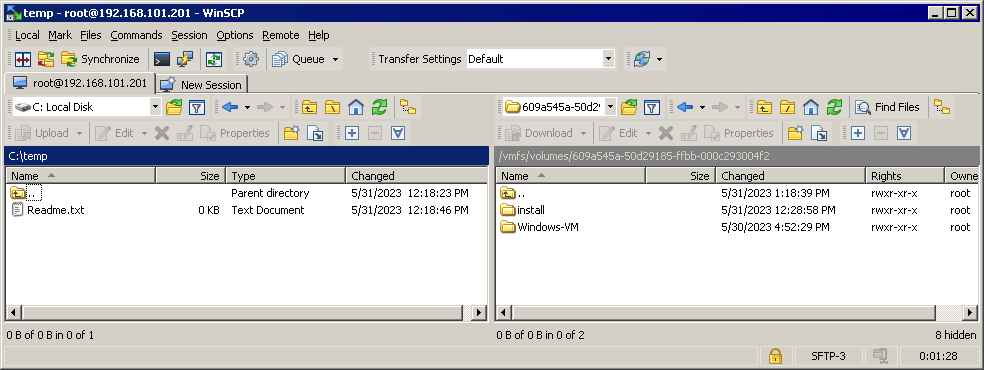
È possibile copiare file da un archivio dati di un host ESXi remoto a cui si è connessi in WinSCP su una VM Windows remota o su una macchina fisica utilizzando una condivisione SMB su quella macchina Windows.Tuttavia, non è possibile inserire il percorso di condivisione diretto in un pannello WinSCP (ad esempio, 192.168.101.117c$). È possibile selezionare solo una lettera di unità disco. Per aggirare questa limitazione, connettersi alla condivisione file in Esplora risorse e mappare questa condivisione file come unità di rete. Assegnare una lettera di unità, ad esempio S: come abbiamo fatto in questo esempio, per collegare la cartella condivisa su 192.168.101.211Ora possiamo selezionare S: come unità di rete nel menu a discesa nel riquadro sinistro di WinSCP, selezionare i file o le directory necessari nell’archivio dati del server ESXi remoto e copiare i file in entrambe le direzioni.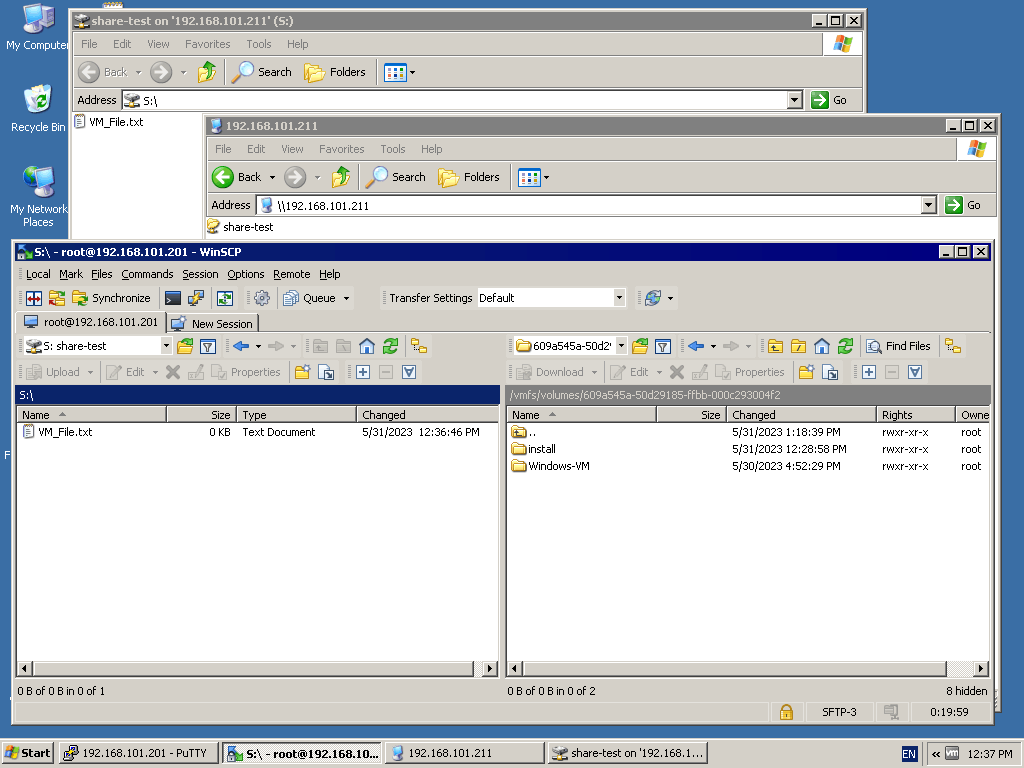
Utilizzo di una condivisione NFS
È possibile utilizzare una condivisione NFS per trasferire file alle VM da un archivio dati ESXi e viceversa. ESXi non supporta le condivisioni SMB (native per Windows). Supporta invece le condivisioni NFS (native per Linux) e l’aggiunta di una condivisione NFS come archivio dati. Utilizzando questa funzione, è possibile ricorrere a uno dei seguenti approcci per trasferire file tra macchine ESXi e Linux:Approccio 1:
- Configurare un server NFS e una condivisione NFS su una VM Linux
- Collega la condivisione NFS come archivio dati su ESXi
- Copiare file da una VM a un archivio dati ESXi e viceversa
Approccio 2:
- Configurare un server NFS su una macchina Linux fisica o NAS
- Collega la condivisione NFS come archivio dati su ESXi
- Connettiti alla condivisione NFS su una VM Linux
- Copiare i file da una VM Linux a una condivisione NFS, quindi copiare questi file su un host ESXi. Copiare i file dall’host ESXi alla condivisione NFS e copiare questi file dalla condivisione NFS alla VM Linux.
Leggi il NFS contro SMB confronto per saperne di più su questi protocolli di condivisione file.
Configurazione di una condivisione NFS su Linux
In questo tutorial utilizziamo Linux Ubuntu 20.04. Abbiamo effettuato l’accesso a Linux come utente normale e utilizziamo sudo quando sono necessari i privilegi di root per eseguire il comando. Eseguire i seguenti passaggi per installare un server NFS e configurare una condivisione NFS.
- Aggiorna l’albero dei repository in Linux:
sudo apt-get update - Installa il pacchetto server NFS su Linux:
sudo apt-get install nfs-kernel-server -y - Creare una directory (la directory di esportazione) che sarà condivisa sul server NFS:
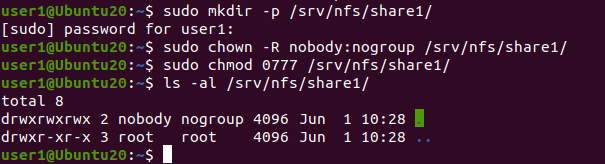
sudo mkdir -p /srv/nfs/share1/ - Imposta il proprietario e i permessi per la directory creata:
sudo chown -R nobody:nogroup /srv/nfs/share1/sudo chmod 0777 /srv/nfs/share1/Il nessuno è un utente fittizio che rappresenta l’utente con i permessi minimi e senza accesso alla shell. Lo scopo del nessun gruppo Il gruppo è simile al nessuno utente.
- Configura il file delle esportazioni per condividere la directory creata.
sudo nano /etc/exportsoppure
sudo vim /etc/exports - Aggiungi la riga nella parte inferiore del file di configurazione:
/srv/nfs/share1/ CLIENT_IP(rw,sync,no_subtree_check)Nel nostro caso, la riga con l’indirizzo IP consentito del nostro host ESXi è:
/srv/nfs/share1/ 192.168.101.201(rw,sync,no_subtree_check)È possibile consentire l’accesso a tutti gli host della sottorete aggiungendo la riga:
/srv/nfs/share1/ 192.168.101.0/24(rw,sync,no_subtree_check)È possibile aggiungere la riga seguente per consentire l’accesso a un altro host (indirizzo IP).
Salva le modifiche al file di configurazione e chiudi l’editor di testo.
- Per verificare se i dati sono stati scritti nel file, è possibile utilizzare il comando:
cat /etc/exports - Applica la nuova configurazione con il comando:
sudo exportfs -a - Assicurarsi che il firewall sul computer Linux con il server NFS consenta l’accesso. È possibile concedere l’accesso a un determinato indirizzo IP con un comando simile al seguente:
sudo ufw allow from IP to any port nfsNel nostro caso:
sudo ufw allow from 192.168.101.201 to any port nfsPer consentire l’accesso agli host dall’intera sottorete:
sudo ufw allow from SUBNET to any port nfsNel nostro caso, il comando sarebbe:
sudo ufw allow from 192.168.101.0/24 to any port nfs - È possibile verificare lo stato del firewall con il comando:
sudo ufw status - Riavvia il server NFS per rendere effettive le modifiche alla configurazione:
sudo systemctl restart nfs-kernel-server - La condivisione NFS è stata configurata in Linux.
- Copiare un file da una qualsiasi directory del computer Linux alla directory condivisa tramite NFS. Copiamo VM_file.txt alla nostra condivisione NFS e controllare il contenuto della directory dopo averlo fatto:
cp VM_file.txt /srv/nfs/share1/ls -al /srv/nfs/share1/
Montaggio di un archivio dati NFS in ESXi
È necessario aggiungere l’archivio dati NFS in ESXi dopo aver configurato la condivisione NFS. In questo esempio utilizziamo VMware Host Client.Vai a Storage > Archivi dati e clicca Nuovo archivio dati.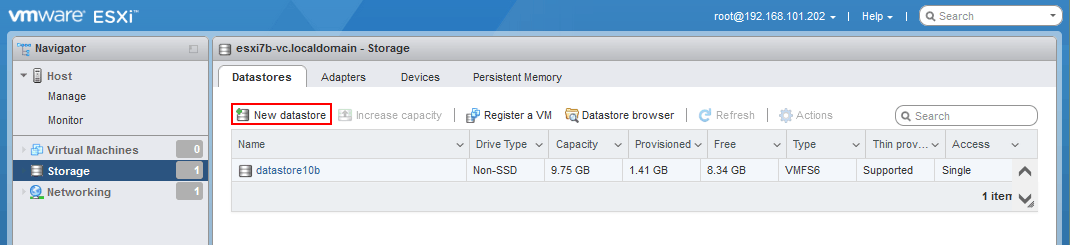 Il Nuovo archivio dati La procedura guidata è aperta.
- Seleziona Montare l’archivio dati NFS. Clicca Avanti continuare.

- Fornisci i dettagli del montaggio NFS:
- Nome: Condivisione NFS (il nome che verrà visualizzato come nome dell’archivio dati)
- Server NFS: 192.168.101.210
- Condivisione NFS: /srv/nfs/share1/
- Versione NFS: NFS4<>/li
Il nome utente e la password sono facoltativi per NFS4. Lasciamo questi due campi vuoti.
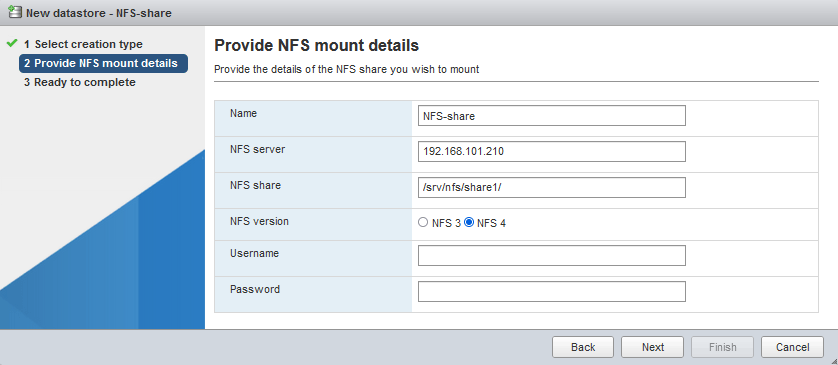
- Pronto per il completamento. Controlla la configurazione e clicca su Termina se tutto è corretto.
Copia di file da una VM all’host
L’archivio dati NFS è stato montato correttamente. È possibile verificarlo in Storage > Archivi dati.Ora possiamo copiare i file dalla VM archiviati nella condivisione NFS a un archivio dati ESXi locale (trasferire i file dalla VM all’host).
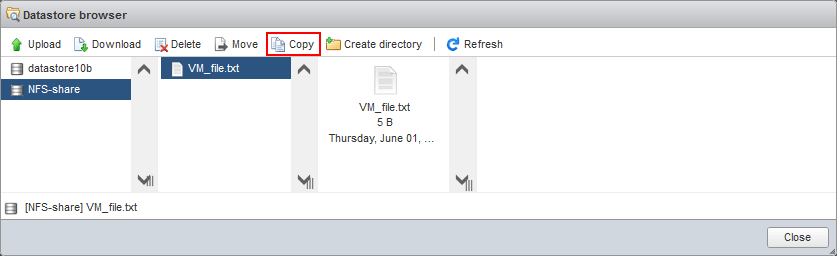
- Clicca Browser archivio dati.

- Seleziona il tuo archivio dati NFS nel browser degli archivi dati (Condivisione NFS nel nostro caso). Sfoglia l’archivio dati NFS alla ricerca del file necessario. Seleziona il file necessario e fai clic su Copia.
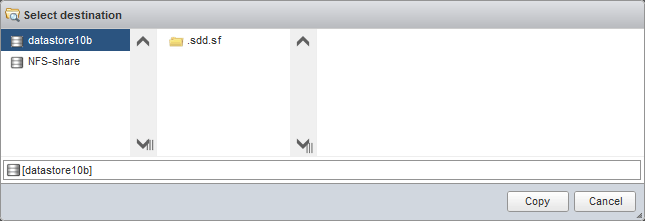
- Seleziona la destinazione. Seleziona l’ubicazione desiderata nell’archivio dati di destinazione in cui desideri archiviare il file copiato (datastore10b nel nostro caso). Clicca Copia.
In alternativa, è possibile copiare il file necessario nella riga di comando sul server ESXi:
cp /vmfs/volumes/NFS-share/VM_file.txt /vmfs/volumes/datastore10b/VM_file-copy.txt
Utilizzo dell’interfaccia Web VMware per scaricare/caricare file
È possibile utilizzare un’interfaccia web di VMware Host Client o Client VMware vSphere per caricare/scaricare file da/verso un archivio dati ESXi. L’interfaccia web è disponibile da qualsiasi macchina fisica o virtuale su cui sia installato un browser web e sia disponibile una connessione di rete a un host ESXi. Pertanto, è possibile aprire questa interfaccia web direttamente da una VM se il sistema operativo guest dispone della GUI oppure utilizzare qualsiasi macchina locale come macchina intermedia per trasferire file dalla VM all’host e viceversa. Esiste un modo alternativo ma più complesso per trasferire file su VMware ESXi dalle VM:
- Scarica un disco virtuale della VM sul tuo computer locale o su un altro computer.
- Estrai i file necessari dal disco virtuale di questa VM (.vmdk e –flat.vmdk) su un computer locale. In alternativa, è possibile montare un disco virtuale su un’unità virtuale se è installato VMware Workstation.
- Caricare i file estratti o i file dal disco virtuale montato nell’archivio dati dell’host VMware ESXi utilizzando uno dei metodi spiegati sopra (in VMware Host Client, vSphere Client o client SCP, ecc.).
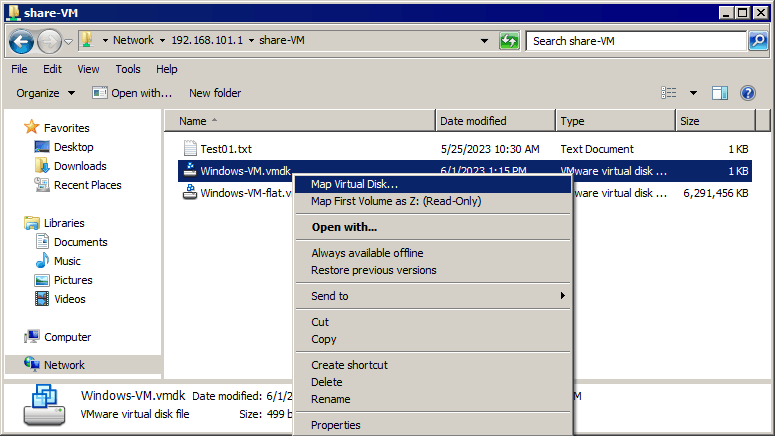
Leggi il post dettagliato sul blog a questo proposito. Come estrarre file dai dischi virtuali VMDK.
Utilizzo dei file ISO per il trasferimento dei dati su una VM
Se la connessione di rete non è disponibile per una VM, è possibile trasferire i file alle VM VMware utilizzando file immagine ISO:
- Crea un’immagine ISO con un software come Ultra ISO per Windows.
- Scrivi i file necessari nell’immagine ISO sul tuo computer locale o su un altro computer. Puoi copiare i file da ESXi utilizzando uno dei metodi sopra indicati e scriverli nell’immagine ISO.
- Montare il file immagine ISO sulla VM utilizzando un’unità CD/DVD virtuale della VM (è possibile montare il file ISO direttamente dal computer locale o caricare il file ISO su un archivio dati ESXi prima di eseguire questa operazione). Utilizzare VMware Host Client, VMware vSphere Client, VMware Workstation o VMware Remote Console per montare il file ISO sulla VM ESXi.
Questo metodo non può essere utilizzato per trasferire file dalla VM all’host perché una VM funziona con un disco CD/DVD virtuale in modalità di sola lettura.
Conclusione
Esistono diversi metodi per copiare file da un host a macchine virtuali e viceversa. Alcuni richiedono una connessione di rete, mentre altri funzionano anche se la rete non è disponibile. È possibile utilizzare il metodo più adatto al proprio scenario e combinare questi metodi. Ricordarsi di eseguire il backup delle VM per evitare la perdita di dati. Con NAKIVO Backup & Replication, è possibile proteggere le VM in VMware vSphere e ripristinare singoli file direttamente da un backup VM.


