Qu’est-ce que la mise en veille pour les VMs VMware vSphere ?
& Lorsque vous créez un instantané dans un environnement VMware vSphere, vous pouvez suivre deux méthodes différentes : prendre un instantané de l’état de la mémoire ou mettre en veille le système de fichiers invité.
Cet article de blog fournit un bref aperçu des instantanés dans VMware vSphere, une comparaison entre les instantanés de l’état de la mémoire et les instantanés en veille, ainsi qu’un aperçu des différentes fonctionnalités de la mise en veille.

Instantanés dans VMware vSphere
La prise d’instantanés d’une machine virtuelle dans VMware vSphere vous permet de capturer l’état de la mémoire, l’état du disque et les paramètres de configuration de la machine virtuelle à des moments précis.
Les instantanés VMware vous permettent de conserver l’état d’une machine virtuelle à un moment précis. Les instantanés capturent les paramètres de configuration, l’état de la mémoire et l’état du disque d’une machine virtuelle. Grâce aux instantanés, vous avez la possibilité de restaurer une VM à l’état dans lequel elle se trouvait juste avant la prise de l’instantané. Par exemple, si vous venez d’installer un système d’exploitation sur votre VM, vous pouvez prendre un instantané avant d’appliquer des modifications telles que l’installation de mises à jour. Ensuite, après avoir installé les mises à jour, si vous n’êtes pas satisfait des modifications, vous pouvez revenir à l’état dans lequel se trouvait la VM au moment de la prise de l’instantané.
Le processus de prise d’un instantané est affecté par les activités en cours sur une VM. Cela peut poser des problèmes lors du retour à un état antérieur spécifique. Il est donc préférable de prendre des instantanés lorsque la VM n’exécute pas de tâches ou de programmes gourmands en E/S qui communiquent en permanence avec d’autres machines. Lorsqu’une machine virtuelle communique avec un autre ordinateur pendant la prise d’un instantané, le risque d’erreur est élevé. Par exemple, si un instantané est pris pendant le transfert d’un fichier from un serveur to une machine virtuelle, le fichier en question semble être corrompu lorsque vous revenez à cet instantané.
Instantanés de l’état de la mémoire vs instantanés en veille
Les instantanés préservent l’état et les données d’une machine virtuelle et créent un disque enfant sur lequel le système d’exploitation invité peut écrire. Dans VMware vSphere, vous avez le choix entre créer un instantané de mémoire pour capturer l’état d’une machine virtuelle ou créer des instantanés en mode veille pour effectuer des opérations sur une machine virtuelle qui nécessite un état cohérent.
Instantanés de l’état de la mémoire
En tant qu’option par défaut pour la prise d’instantanés dans VMware vSphere, un instantané de l’état de la mémoire capture et conserve l’état actif d’une machine virtuelle. Grâce aux instantanés de mémoire, une machine virtuelle en cours d’exécution peut être rétablie à l’état dans lequel elle se trouvait au moment où l’instantané a été pris. Les instantanés de mémoire sont particulièrement utiles lorsque vous devez sauvegarder l’état des applications en cours d’exécution.
Lors de la capture d’un instantané de l’état de la mémoire, la machine virtuelle est mise en veille afin de sérialiser son état sur le disque et de fermer le disque en cours d’exécution. Pour éviter les complications techniques et les pannes, il est recommandé de ne pas utiliser les instantanés de mémoire à la place de véritables sauvegardes.Vous avez également la possibilité de créer un instantané qui n’inclut pas la mémoire. Si vous revenez à un instantané sans mémoire, vous effectuez en fait un arrêt brutal de la VM. Par exemple, si vous créez un instantané sans mémoire pendant que vous travaillez sur un document Word et que vous n’avez pas enregistré le fichier, vous perdrez le contenu lorsque vous reviendrez à cette capture d’écran.
Les instantanés de mémoire prennent plus de temps à créer que les instantanés sans mémoire. Le temps nécessaire à l’hôte pour écrire la mémoire sur le disque est directement lié à la quantité de mémoire que la VM est configurée pour utiliser.
Instantanés mis en veille
La mise en veille du système de fichiers invité est le processus qui consiste à mettre les données d’une VM dans un état adapté à la sauvegarde. Les solutions de sauvegarde utilisent des instantanés de VM pour copier les données d’une VM. La mise en veille d’une VM garantit que l’instantané représente une vue cohérente de l’état du système de fichiers invité à un moment donné. Un instantané en veille suspend ou modifie l’état des processus en cours sur une VM, en particulier si un processus particulier peut modifier les données stockées pendant une sauvegarde. Les instantanés en veille sont particulièrement utiles lorsque vous configurez une VM pour des sauvegardes régulières.
Pour créer un instantané mis en veille dans votre environnement VMware vSphere, vous devez avoir installé et exécuté VMware Tools sur la machine virtuelle.
Voici comment vSphere prépare votre machine virtuelle pour un instantané mis en veille :
- VMware Tools, à l’aide de la fonction VMware Snapshot Provider, crée un nouvel instantané VSS (Volume Snapshot Service) dans le système d’exploitation invité.
- Les rédacteurs VSS préparent les applications actives à sauvegarder.
- Les transactions sont écrites depuis la mémoire vers le disque.
- Les rédacteurs VSS signalent la fin du processus d’écriture au service VMware Tools.
- Le système est désormais prêt à prendre un instantané en mode veille.
Veille et cohérence
Lorsque vous sauvergardez une machine virtuelle, vous devez vous assurer que le système de fichiers et les données d’application sont dans un état cohérent. Cette cohérence est obtenue par la mise en veille de la VM. Il existe deux types de cohérence à prendre en compte lors de la mise en veille d’une VM : la cohérence du système de fichiers et la cohérence des applications.
- Cohérence du système de fichiers: un instantané mis en veille est cohérent au niveau du système de fichiers lorsque les données en attente et les modifications du système de fichiers sont écrites sur le disque avant la création de l’instantané. Cette méthode permet d’éviter la corruption du système de fichiers.
- Cohérence des applications: un instantané en mode veille est cohérent avec les applications lorsque les applications actives ont terminé toutes leurs tâches et vidé leurs tampons sur le disque avant la création de l’instantané. Cette méthode est idéale pour la sauvegarde d’applications de base de données telles qu’Oracle et SQL.
Comment créer un instantané en veille dans vSphere
Vous pouvez créer un instantané en veille dans vSphere 7.0 directement depuis vCenter en suivant ces étapes :
- Sélectionnez une machine virtuelle dans l’inventaire. Assurez-vous qu’elle est sous tension.
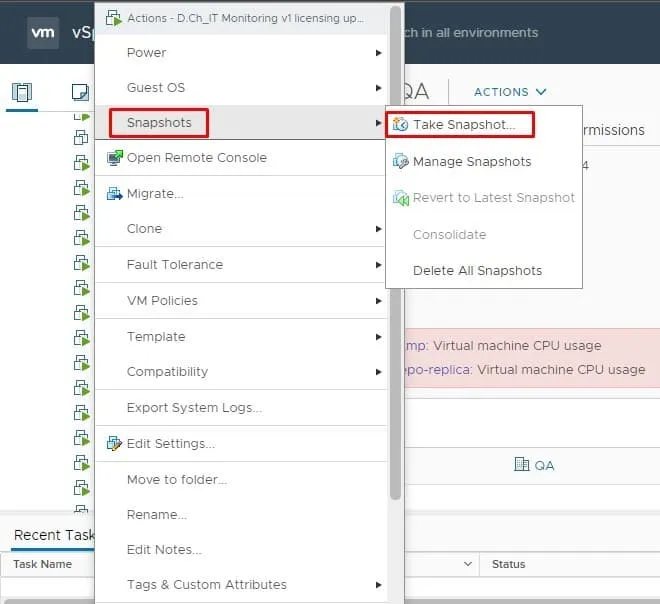
- Cliquez avec le bouton droit sur le nom d’affichage de la machine virtuelle, puis sous Instantanés cliquez sur Prenez un instantané.
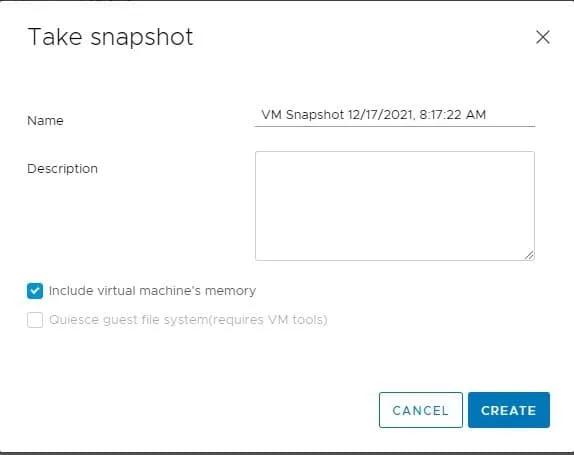
- Au bas de l’écran Take Snapshot , Include virtual machine’s memory est sélectionné par défaut. Il s’agit de l’option permettant de créer un instantané de l’état de la mémoire. Notez que l’option de mise en veille est grisée, car les instantanés de l’état de la mémoire et les instantanés en veille ne peuvent pas être pris simultanément.
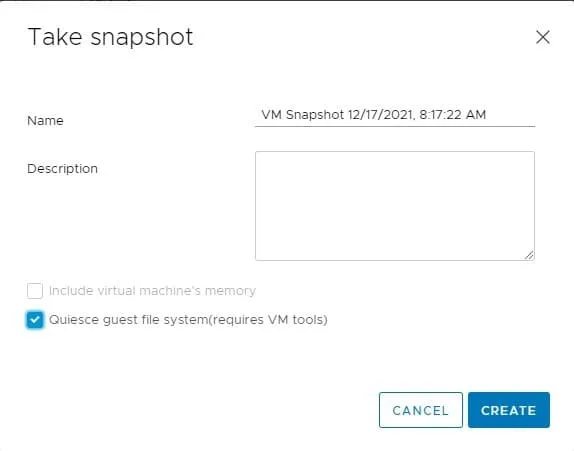
- Désélectionnez Inclure la mémoire de la machine virtuelle et cocher Mettre en veille le système de fichiers invité. Cliquer sur Créer.
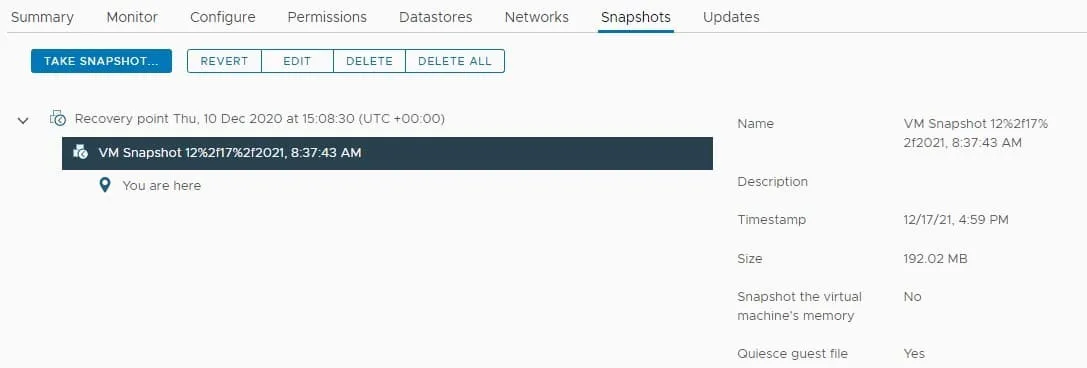
- Une fois l’instantané créé, vous pouvez le voir dans l’onglet Snapshots du tableau de bord de la VM. From là, vous pouvez revenir à cet instantané, le modifier ou le supprimer.
Conclusion
La mise en veille du système de fichiers invité de votre VM garantit que les données contenues dans l’instantané sont cohérentes et adaptées aux pratiques de sauvegarde ou de réplication. Cela dit, les instantanés ne doivent pas être utilisés comme sauvegardes, car ils ne sont pas destinés à être conservés pendant de longues périodes. De plus, les instantanés ne sont pas protégés en cas de panne matérielle.
Consultez notre article de blog pour plus d’informations sur Instantanés de machines virtuelles vs sauvegardes.
Pour sauvegarder les données d’une machine virtuelle, vous devez utiliser une solution tierce robuste telle que NAKIVO Backup & Replication. Cette solution vous permet d’effectuer des sauvegardes cohérentes basées sur des images de vos machines virtuelles VMware vSphere.