Comment sauvegarder des données sur le stockage Azure Blob
Le stockage Azure Blob est le service de stockage dans le cloud de Microsoft optimisé pour le stockage de grandes quantités de données non structurées, telles que divers types de fichiers (images, vidéos, fichiers audio, fichiers texte, etc.). Azure Blob peut être utilisé pour stocker aussi bien des sauvegardes de données que des données principales. Cet article de blog explique comment créer un espace de stockage Azure Blob et y sauvegarder des données.

Tarification des comptes de stockage Azure
La tarification des comptes de stockage Azure est très flexible et vous permet de choisir la solution de stockage dans le cloud la mieux adaptée, soit selon un modèle de paiement à l’utilisation, soit sous forme de capacité réservée pour laquelle vous vous engagez sur une période de 1 à 3 ans.
Le coût du stockage Azure Blob dépend de plusieurs facteurs :
RegionStorage pricing. Il s’agit du prix que vous payez pour les gigaoctets de données stockées dans le cloud Azure.Operation pricing.Il s’agit du prix facturé pour l’exécution de différentes opérations, telles que la lecture, l’écriture et la suppression de données dans Azure Blob Storage.Access tierspropose différentes politiques tarifaires en fonction du niveau de stockage choisi :- Le niveau « hot » est le plus rapide, mais son prix est élevé ; il offre la disponibilité la plus élevée pour les accès fréquents.
- Le niveau « cool » est disponible à un prix inférieur et constitue la solution optimale si vous accédez rarement aux données et que vous les stockez pendant au moins 30 jours.
- Le niveau « cold » (Archive) est disponible au prix le plus bas, mais vous ne pouvez pas accéder immédiatement aux données. Vous devez patienter avant de pouvoir accéder aux données après en avoir fait la demande. La durée de conservation minimale est de 180 jours.
Le prix par gigaoctet stocké est moins élevé pour les niveaux de stockage « cold », mais le coût d’accès aux données qui s’y trouvent augmente. Choisir le niveau d’accès qui répond le mieux à vos conditions à remplir vous permet d’optimiser les coûts du stockage Azure Blob.</li>
The redundancy level qui détermine où vos copies de données sont stockées et à quelle vitesse vous pouvez y accéder en cas de sinistre ou de panne. Pour en savoir plus, consultez Niveaux de stockage et redondance du stockage Azure Blob.Remarque : Vous pouvez utiliser l’outil Calculateur de tarifs Azure pour estimer les coûts avant de créer un compte de stockage de sauvegarde Azure.
Sécurité du stockage Azure Blob
Azure utilise un chiffrement côté serveur à l’aide d’algorithmes tels que l’AES 256 bits et un chiffrement par blocs conforme à la norme FIPS 140-2. Vous ne pouvez pas désactiver le chiffrement, qui est activé par défaut à l’aide de clés gérées par Microsoft.
Avant de configurer le compte de stockage de sauvegarde Azure, veillez à suivre ces recommandations pour bénéficier d’un meilleur niveau de sécurité du stockage Azure Blob :
- Sécurisez les clés d’accès de votre compte
- Respectez le principe du moindre privilège
- Désactivez l’accès public anonyme
- Régénérez périodiquement les clés
- Activez les règles de pare-feu pour les comptes de stockage
- Limitez l’accès réseau : activez l’accès réseau uniquement pour les hôtes/réseaux de confiance
- Utilisez le contrôle de version et les blobs immuables
- Utilisez Azure AD pour autoriser l’accès
Comment créer un stockage Azure Blob dans Azure
Un compte de stockage Azure est une unité logique dans le cloud Azure pouvant contenir différents types de stockage : blobs, tables, fichiers, files d’attente et disques. Les données d’un compte de stockage de blobs sont stockées sous forme de blobs, acronyme de B inary L arge OB jects. Pour stocker des données dans Azure Blob, vous devez créer un compte de stockage de blobs. Créons un compte afin d’y envoyer des sauvegardes.
Accédez au portail Azure à l’adresse http://portal.azure.com/ et connectez-vous à l’aide de votre compte Microsoft.
Enregistrement d’une application
Dans ce guide, nous utilisons NAKIVO Backup & Replication pour créer un workflow de sauvegarde vers le cloud Azure. NAKIVO Backup & Replication s’intègre pleinement à Azure Blob Storage pour optimiser la sauvegarde et la copie de sauvegarde vers le cloud.
Pour utiliser la solution de sauvegarde NAKIVO afin d’effectuer des sauvegardes vers Azure Blob Storage, nous devons d’abord enregistrer l’application de sauvegarde. Nous allons ensuite créer notre compte de stockage de sauvegarde Azure et le configurer pour stocker les sauvegardes.
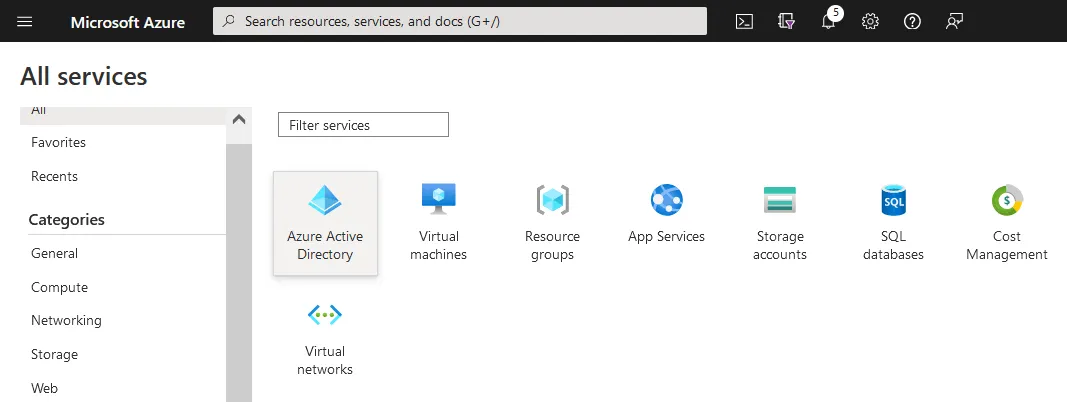
- Accédez aux services Azure et cliquez sur Azure Active Directory dans l’interface Web d’Azure.
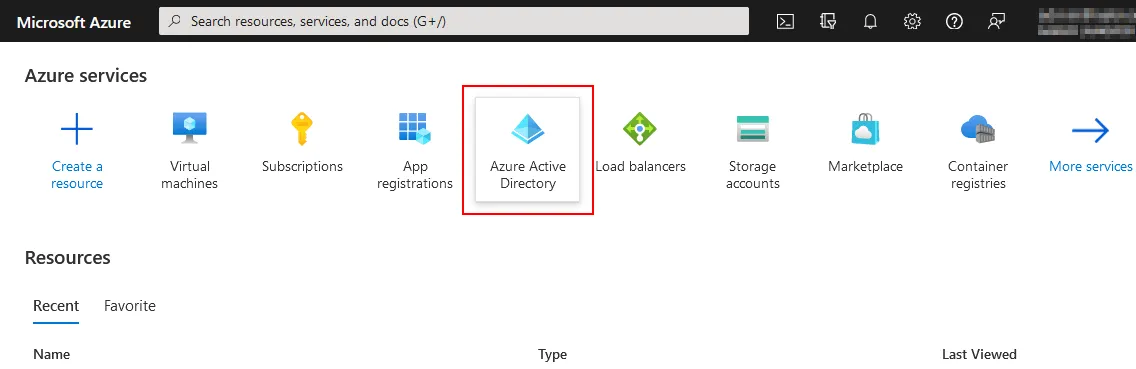
- Cliquez sur
Add>App registrationsur votre page Azure Active Directory pour enregistrer une nouvelle application de sauvegarde afin qu’elle puisse accéder au stockage dans le cloud d’Azure pour y stocker les sauvegardes. Cela permettra à l’application d’utiliser l’API Azure pour accéder aux fonctionnalités de stockage dans le cloud nécessaires.

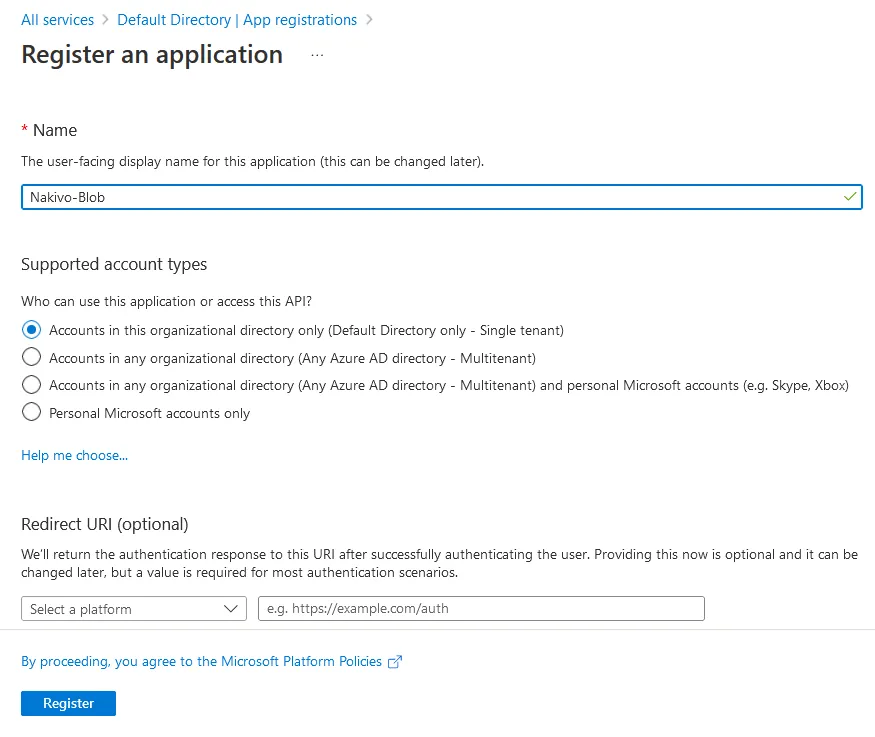
- Saisissez un nom pour l’application à enregistrer, par exemple, NAKIVO-Blob . Sélectionnez les utilisateurs autorisés à utiliser cette application ou à accéder à cette API. Cliquez ensuite sur
Register.
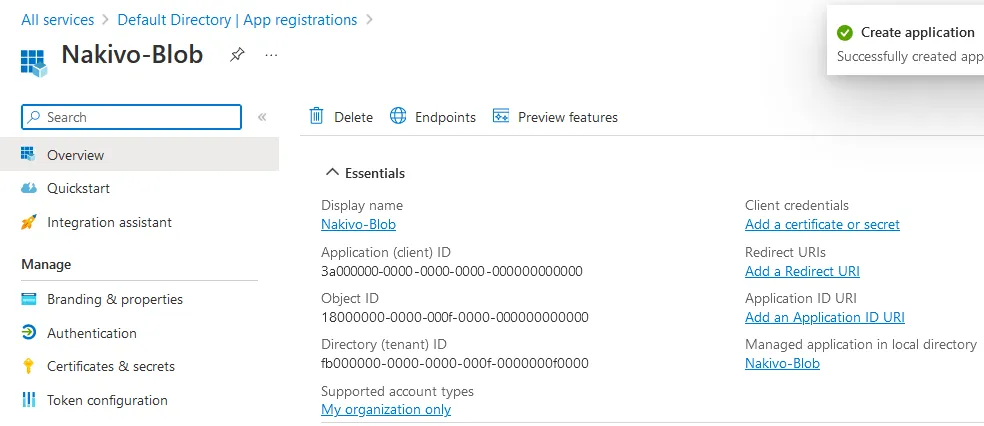
- Après l’enregistrement de l’application, vous pouvez voir les identifiants suivants :
- ID de l’application (client)
- ID de l’objet
- ID du répertoire (tenant)
Nous aurons besoin de ces identifiants ultérieurement. Nous pouvons désormais créer le compte de stockage.
Création d’un compte de stockage
- Retournez à la page d’accueil Azure et allez à
All services>Storage accounts.

- Cliquez sur le bouton
+ Createsur la page Comptes de stockage .

- L’assistant pour créer un compte de stockage s’ouvre.
- Sélectionnez un groupe de ressources ou créez-en un nouveau.
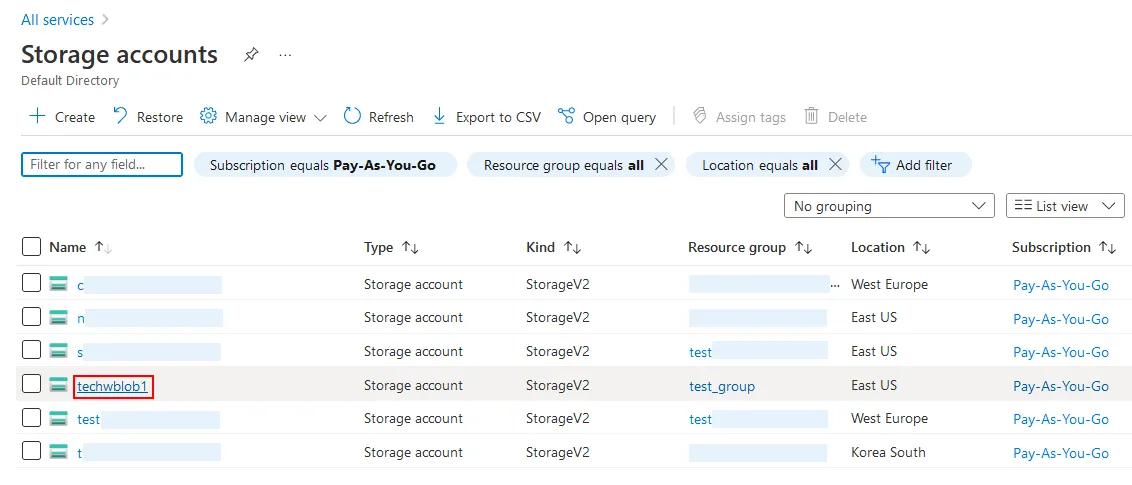
- Entrez un nom de compte de stockage, par exemple, techwblob1 .
- Choisissez un type d’abonnement, une région, des performances et un niveau de redondance. N’oubliez pas que ces options influencent le prix que vous devrez payer pour le stockage Azure.

- Les paramètres suivants à configurer se trouvent dans l’onglet Protection des données .
Pour permettre à NAKIVO Backup & Replication de créer des sauvegardes protégées contre les ransomwares, cochez ces deux cases :
- Activer le contrôle de version pour les blobs
- Activer le support d’immutabilité au niveau version
Passez à l’étape suivante si vous souhaitez configurer des options dans d’autres onglets ou cliquez sur
Reviewpour vérifier les paramètres et terminer la création du compte de stockage Azure.

- Vérifiez la configuration dans l’onglet
Reviewet appuyez surCreate. Patientez jusqu’à ce que le compte de stockage soit créé.

- Un nouveau compte de stockage a été créé dans Azure. Cliquez sur le nom du compte. Nous devons attribuer des rôles et activer l’accès au Stockage Azure Blob pour l’application de sauvegarde.
- Cliquez sur Contrôle d’accès (IAM) dans le volet gauche de la page du compte de stockage. Puis cliquez sur
+ Add>Add role assignment.

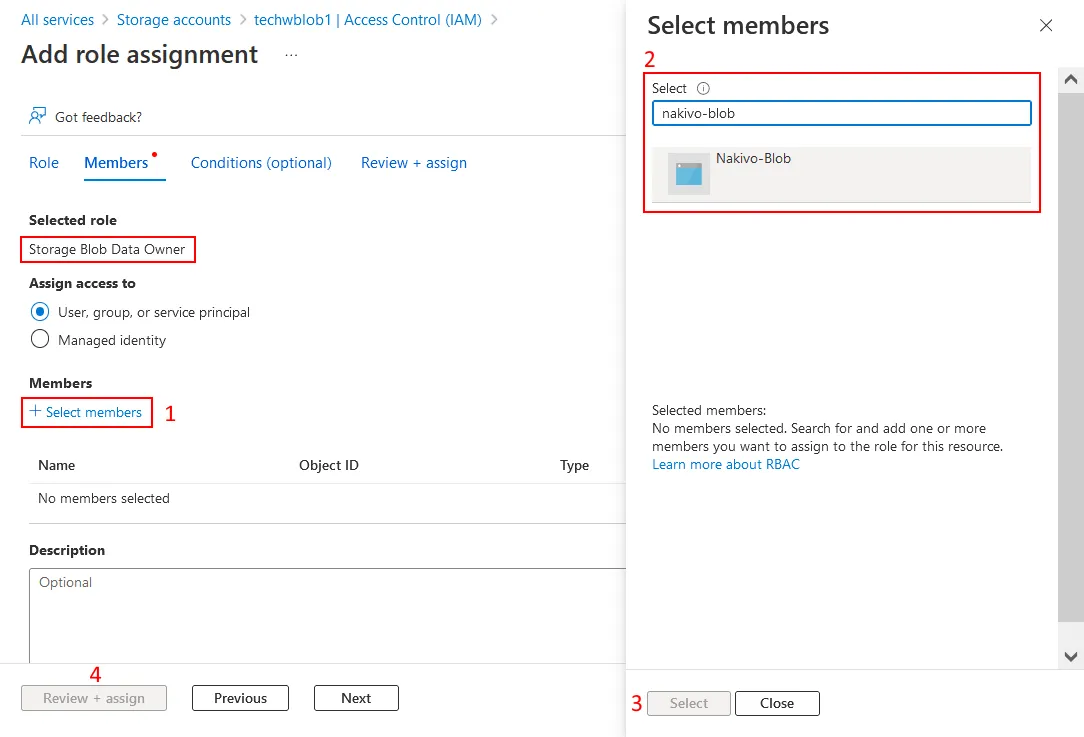
- Sélectionnez
Storage Blob Data Ownerdans la liste des rôles et cliquez surNext. L’application de sauvegarde NAKIVO doit avoir suffisamment de permissions dans Azure pour écrire les données de sauvegarde dans le Stockage Azure Blob.

- Sélectionnez Attribuer l’accès à
User, group or service principal
- Cliquez sur
+ Select members. - Entrez un nom, par exemple, nakivo-blob et sélectionnez cet élément. Cliquez sur le bouton
Select. - Puis cliquez sur
Review + Assignet terminez l’attribution du rôle.
Création d’un conteneur
Maintenant, vous pouvez ajouter un ou plusieurs conteneurs de stockage à votre compte de Stockage Azure Blob. Un conteneur dans le Stockage Azure Blob est l’analogue d’un Amazon S3 compartiment pour le stockage d’objets dans AWS.
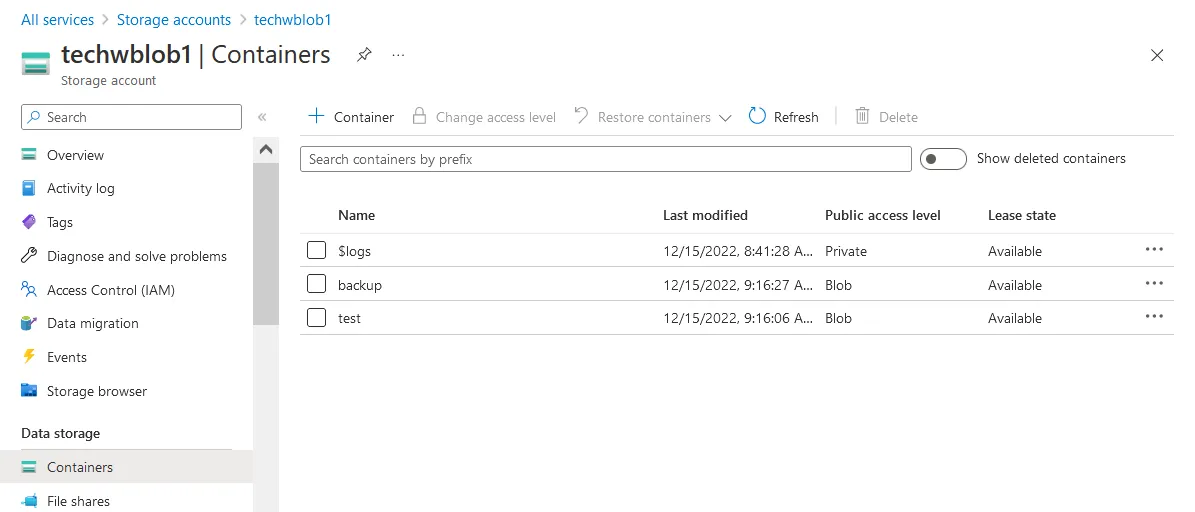
- Sélectionnez votre compte de stockage et cliquez sur
Containersdans le volet gauche.
- Cliquez sur
+ Container. Une fenêtre pop-up s’affiche sur le côté droit de l’écran. Entrez un nom de conteneur, sélectionnez le niveau d’accès public, et cochez la caseEnable version-level immutability support. Puis cliquez surCreate. Nous avons créé deux conteneurs : sauvegarde et test .

- Allez à
All Services>Storage accounts, sélectionnez votre compte de stockage ( techwblob1 dans notre exemple) et cliquez surOverview. Assurez-vous queVersioningest activé avant de stocker des sauvegardes dans les conteneurs Blob. Dans la capture d’écran ci-dessous, le contrôle de version est activé et le lien Activé est cliquable. Si le contrôle de version est désactivé, cliquez surDisabledpour modifier les paramètres de versionnement.

- La case à cocher
Enable versioning for blobsdoit être sélectionnée.

Identifiants de connexion Microsoft Azure
Nous avons créé un compte de Stockage Azure Blob, configuré les options de stockage Blob, et créé des conteneurs de stockage. Maintenant, nous devons obtenir les identifiants Azure et les utiliser dans NAKIVO Backup & Replication pour accéder au stockage Blob via l’API Azure.
- Sur le tableau de bord principal de l’Azure portal, sélectionnez
All serviceset cliquez surAzure Active Directory.
- Cliquez sur
App registrationsdans le panneau de gauche et cliquez surOwned applications. - Trouvez le nom de l’application que vous avez enregistré précédemment. Dans notre cas, nous cliquons sur le nom de l’application Nakivo-Blob pour voir plus d’informations.
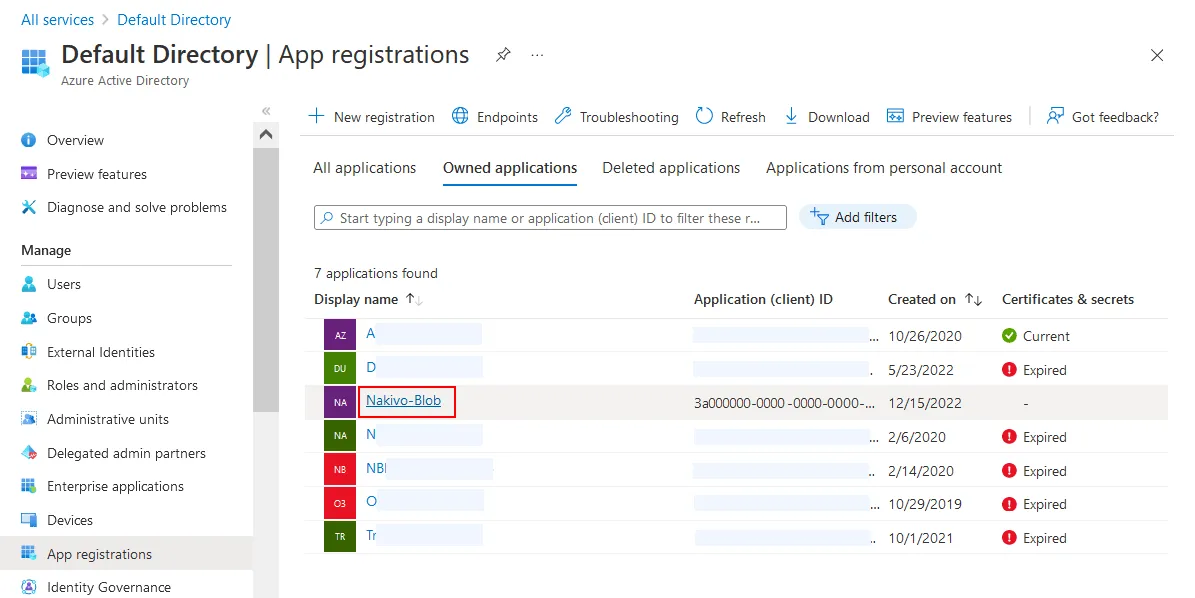
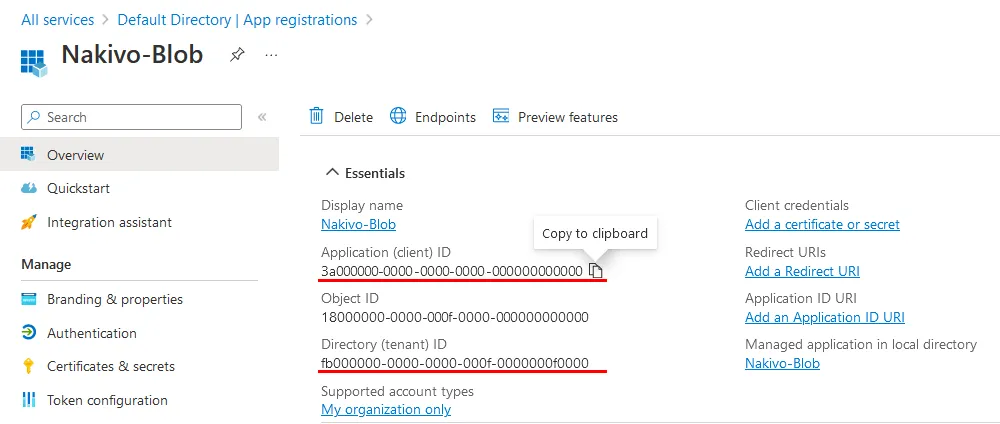
- Copiez et enregistrez l’ID de l’application (client) et l’ID de l’annuaire (tenant). Votre ID sera différent.
ID de l’application (client) :
3a000000-0000-0000-0000-000000000000
ID de l’annuaire (tenant) :
fb000000-0000-0000-000f-0000000f0000
- Cliquez sur
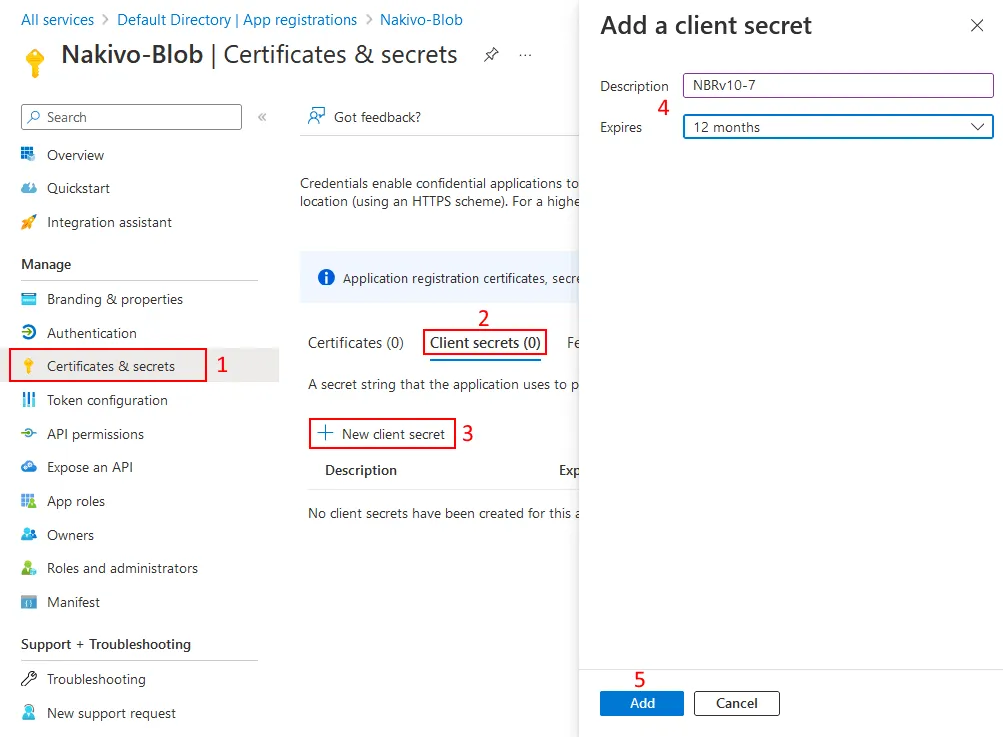
Certificates & secretsdans le panneau de gauche, cliquez surClient secretspuis sur+ New client secret. - Entrez la description, par exemple, NBRv10-7 , et définissez la période d’expiration. Appuyez sur
Add.
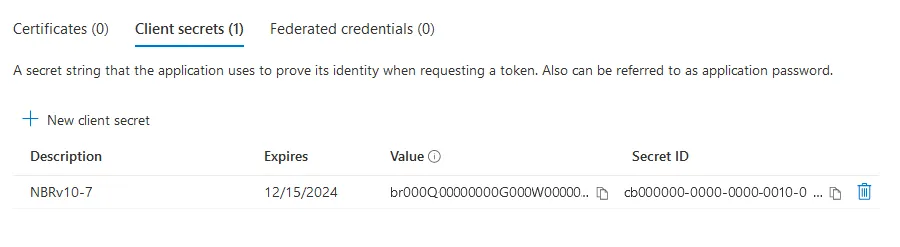
- Un secret a été généré et ajouté à la liste des secrets client. Copiez la valeur et l’ID secret dans un endroit sûr. Voici nos valeurs (les vôtres seront différentes) :
Valeur :
br000Q00000000G000W00000_00000000-000~00
ID secret :
cb000000-0000-0000-0010-000000000000
Configurer la Sauvegarde vers Azure Blob
Maintenant que nous avons créé et configuré un conteneur dans le Stockage Azure Blob, nous pouvons configurer NAKIVO Backup & Replication pour effectuer une sauvegarde vers Azure Blob.
Ajouter le stockage Azure Blob à l’inventaire
Tout d’abord, nous devons ajouter le compte de stockage Azure à l’inventaire de la solution de sauvegarde.
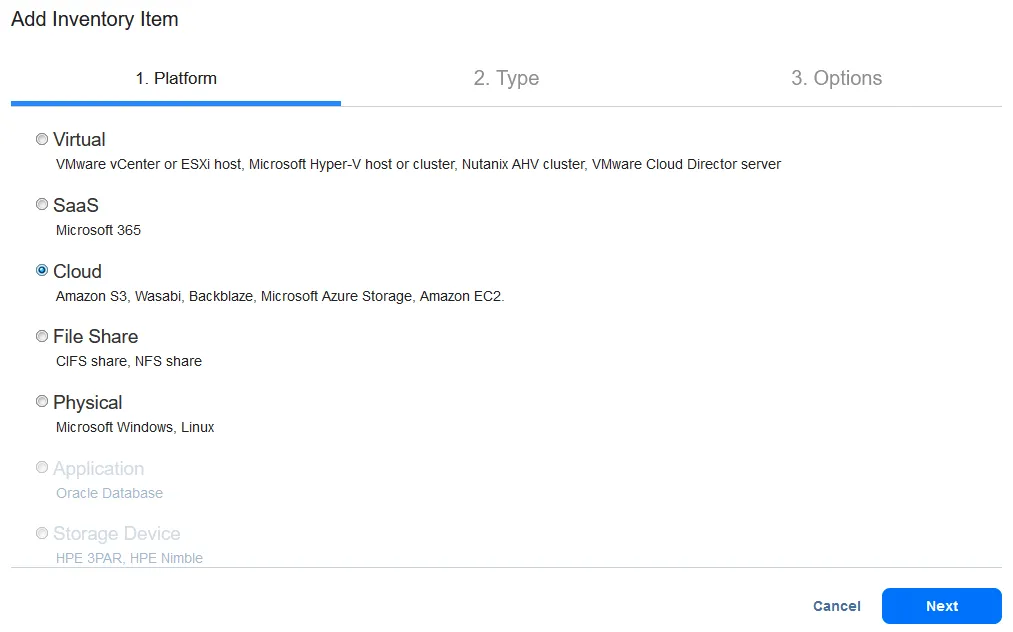
Ouvrez l’interface web de NAKIVO Backup & Replication et allez à Settings > Inventory. Cliquez sur Add New. 
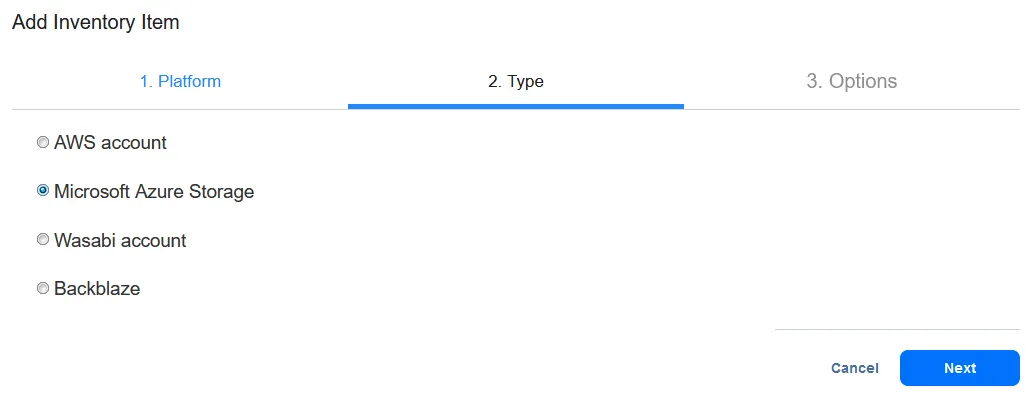
Le Assistant Ajouter un article d’inventaire s’ouvre avec trois étapes à compléter.
Platform. SélectionnezCloud.
Type. SélectionnezMicrosoft Azure Storage.
Options. Entrez les paramètres requis pour ajouter le stockage Azure Blob.- Nom affiché : Stockage Azure Blob
- Compte de stockage : techwblob1 (c’est le nom d’un compte de stockage que nous avons créé dans le Portail Azure au préalable)
- ID de locataire : fb000000-0000-0000-000f-0000000f0000
- ID client Azure : 3a000000-0000-0000-0000-000000000000
- Secret client Azure : br000Q00000000G000W00000_00000000-000~00
Nous avons copié ces chaînes depuis l’interface web d’Azure plus tôt. Vos IDs et secret seront différents.
Cliquez sur
Finish.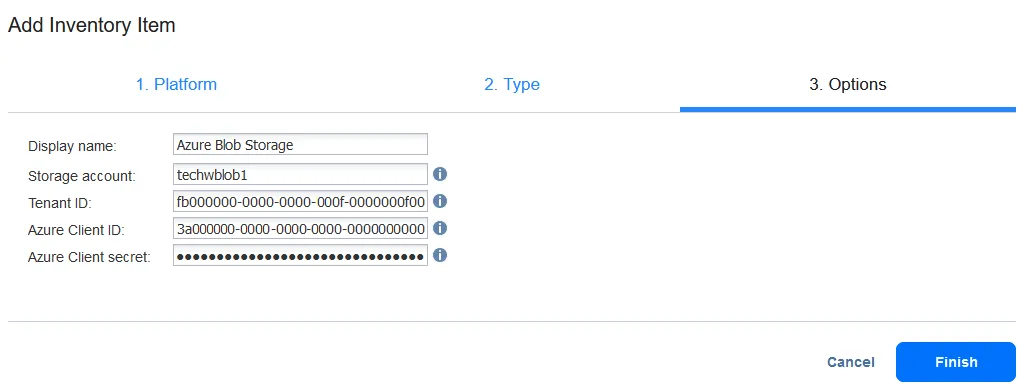
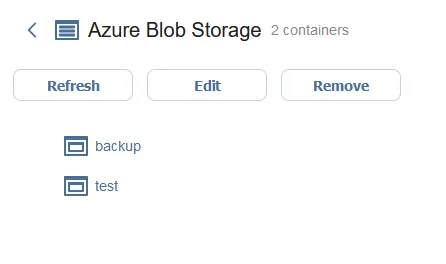
Le compte de stockage Azure Blob avec les deux conteneurs ( sauvegarde et test ) a été ajouté à l’inventaire de la solution.
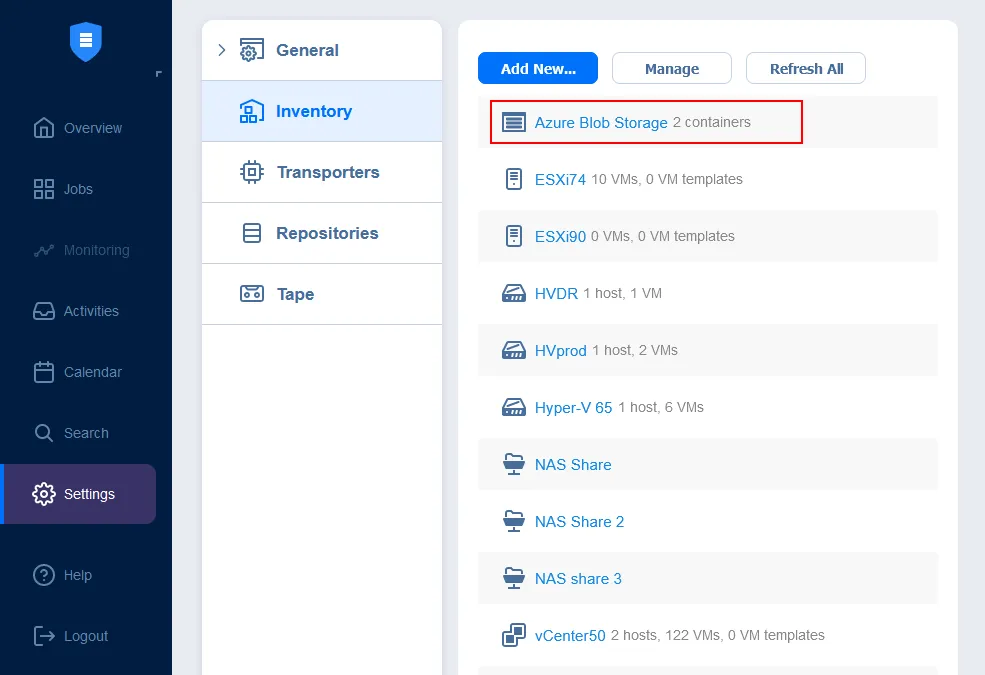
Vous pouvez cliquer sur Stockage Azure Blob dans l’inventaire pour voir les détails.
Création d’un référentiel de sauvegarde
Nous devons maintenant créer un référentiel de sauvegarde dans le stockage Azure Blob.
Allez sur Settings > Repositories dans l’interface web de NAKIVO Backup & Replication. Cliquez sur Add Backup Repository > Create new backup repository.
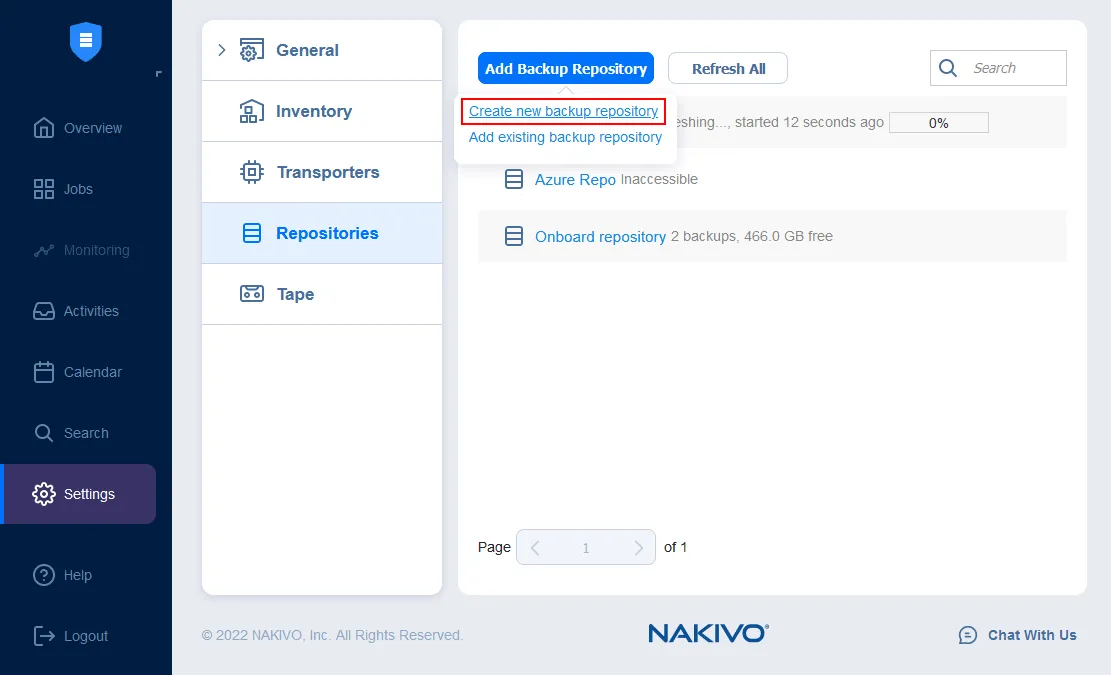
L’assistant Créer un Référentiel de Sauvegarde qui contient quatre étapes s’ouvre.
Type. SélectionnezCloudcomme type de référentiel de sauvegarde. Cliquez surNextpour continuer.

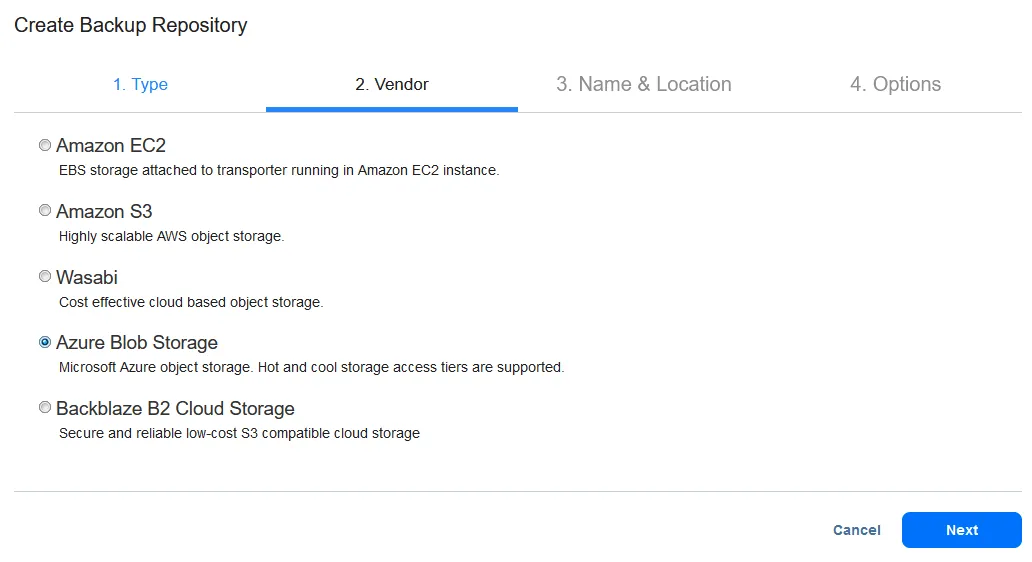
Vendor. SélectionnezAzure Blob Storage.
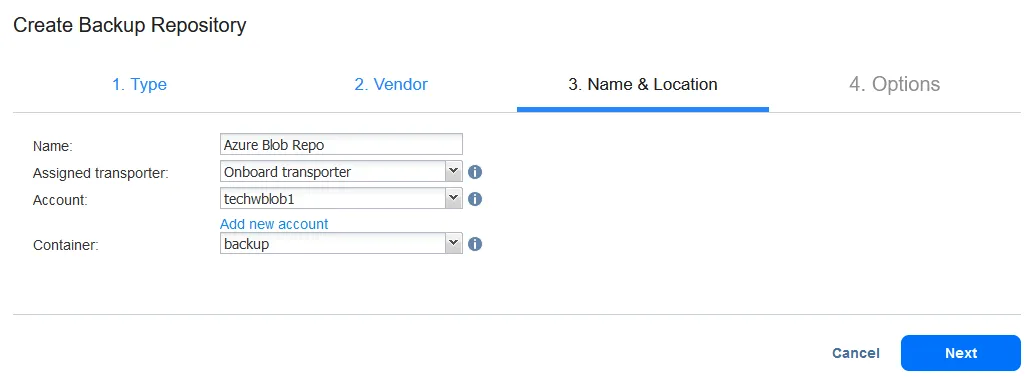
Name & Location. Entrez un nom pour votre référentiel de sauvegarde, sélectionnez le Transporteur assigné, le compte de stockage Azure et un conteneur dans ce compte pour stocker les sauvegardes. Nous utilisons les paramètres suivants dans notre exemple :
- Nom : Référentiel Azure Blob
- Transporteur assigné : Transporteur embarqué
- Compte : techwblob1
- Conteneur : sauvegarde
Options. Sélectionnez les options nécessaires pour les économies de stockage, la fiabilité, et le détachement programmé. Cliquez surFinish.

Création d’une tâche de sauvegarde
Nous avons ajouté un compte de stockage Azure à l’inventaire et créé un référentiel de sauvegarde dans le stockage Azure Blob. Maintenant, nous pouvons créer une tâche de sauvegarde et sauvegarder des données, par exemple, Sauvegarder une machine virtuelle sur Azure. De même, vous pouvez créer une tâche de copie de sauvegarde si vous avez déjà une sauvegarde localisée dans un référentiel de sauvegarde local. Ouvrez le tableau de bord des tâches et cliquez sur Create > VMware vSphere backup job.
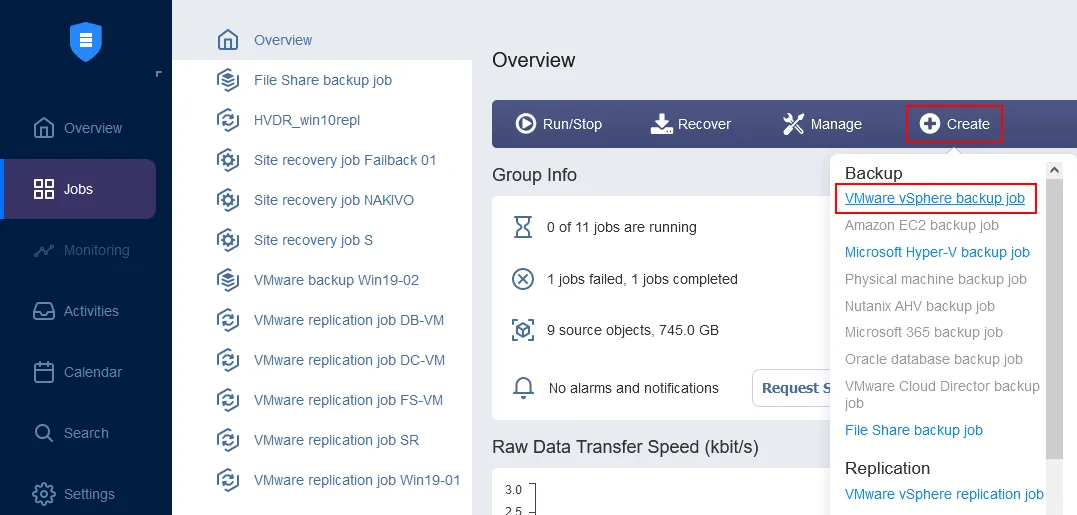
Un nouvel assistant de tâche de sauvegarde pour VMware vSphere s’ouvre. Jetons un œil aux paramètres importants pour configurer la sauvegarde vers le Stockage Azure Blob.
Source. Sélectionnez la VM que vous souhaitez sauvegarder. Cette VM doit résider sur un hôte ESXi ou un vCenter qui a déjà été ajouté à l’inventaire.
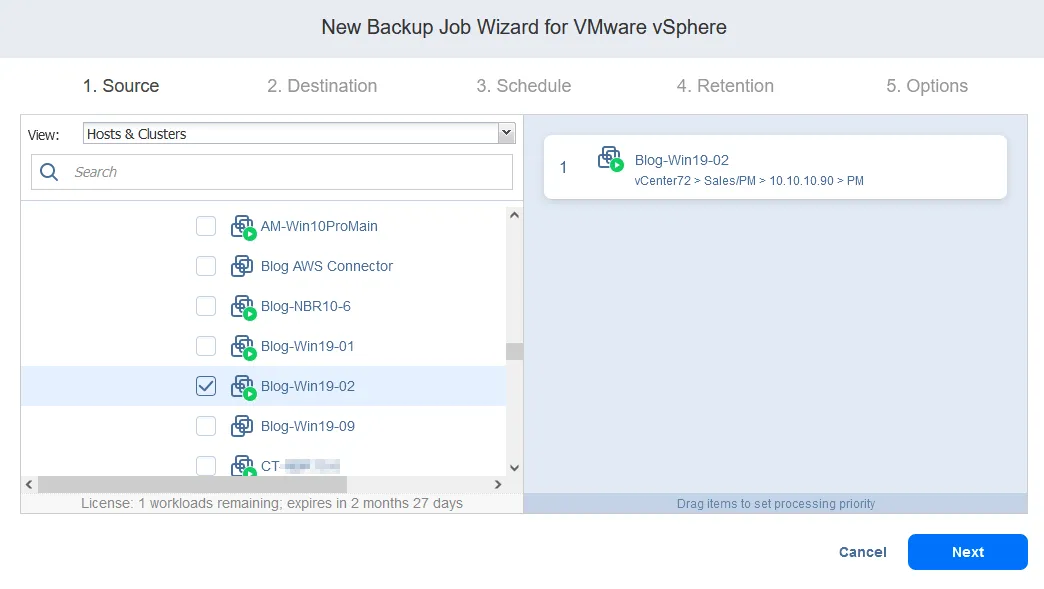
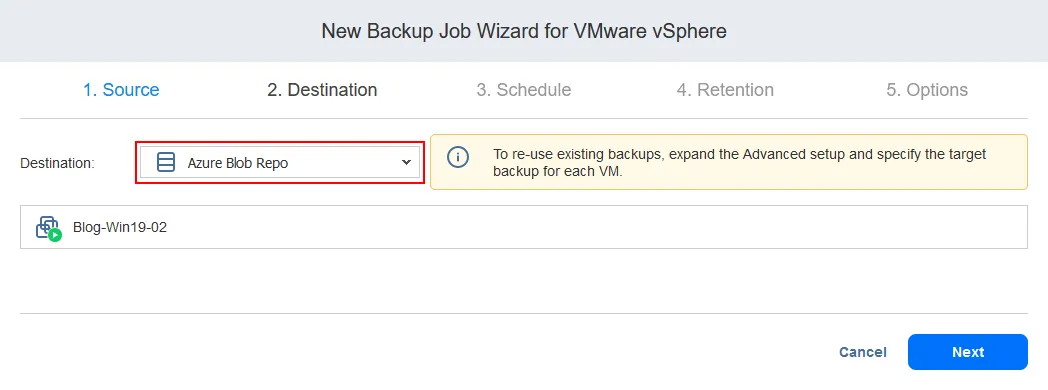
Destination. Sélectionnez le référentiel de sauvegarde situé dans Azure. Le nom de notre référentiel de sauvegarde est Référentiel Azure Blob .
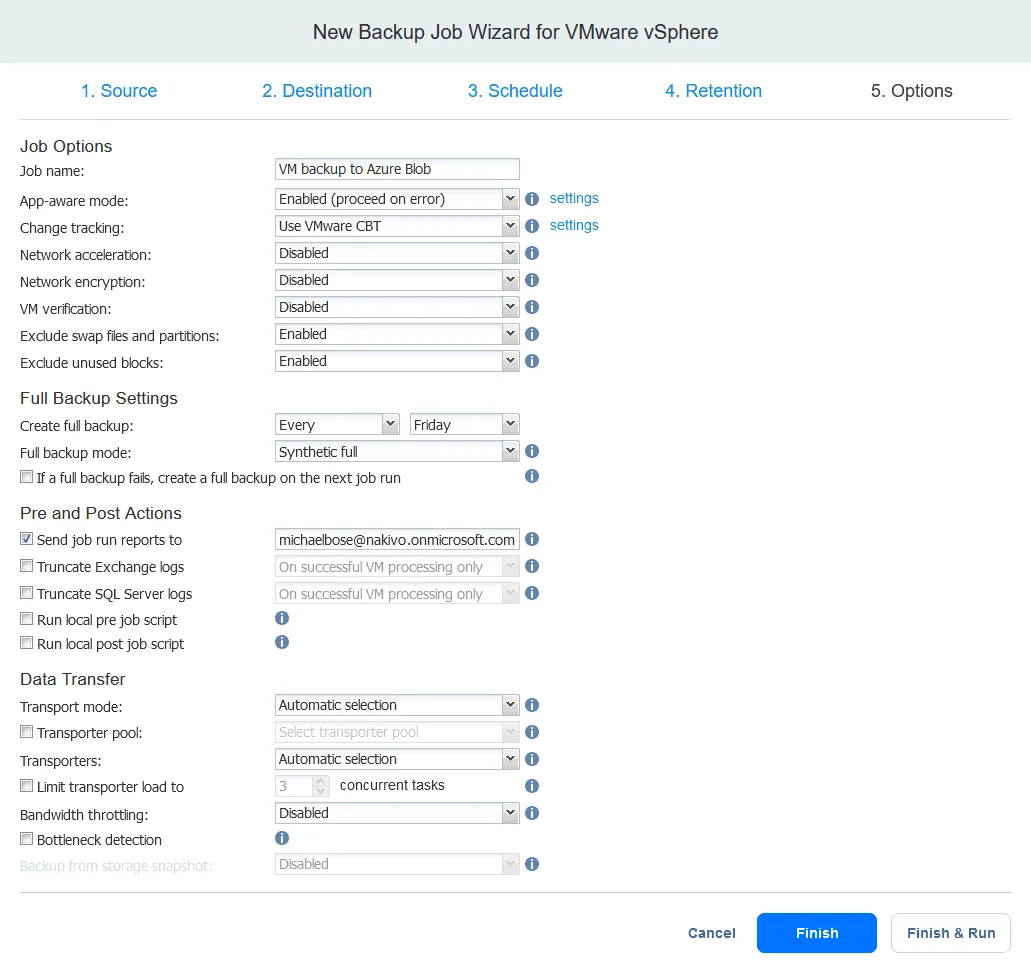
Schedule. Sélectionnez les paramètres de planification.Retention. Configurez les paramètres de rétention.Options. Configurez les options de la tâche de sauvegarde. Entrez le nom de la tâche, par exemple, Sauvegarde de VM vers Azure Blob . Cliquez surFinishouFinish & Runpour enregistrer les paramètres et exécuter une sauvegarde vers le Stockage Azure Blob.
Ouvrez l’interface web du portail Azure, allez sur votre compte de stockage Azure Blob, et ouvrez le conteneur de stockage. Vous devriez voir les fichiers du référentiel de sauvegarde créés par NAKIVO Backup & Replication. Nous avons maintenant configuré la sauvegarde vers le Stockage Azure Blob avec la solution NAKIVO.