Rôles et autorisations VMware vSphere
L’attribution des autorisations VMware vSphere dans vCenter est liée au rôle attribué à un utilisateur. Un rôle est un ensemble prédéfini de privilèges. Il existe des rôles par défaut déjà créés dans vCenter qui peuvent être utilisés. Cependant, si nous souhaitons créer un ensemble prédéfini de privilèges personnalisés, nous pouvons créer nos propres rôles. Voyons comment créer des rôles, attribuer un utilisateur à ce rôle, puis tester notre attribution d’autorisations.

Comment créer un rôle VMware vSphere ?
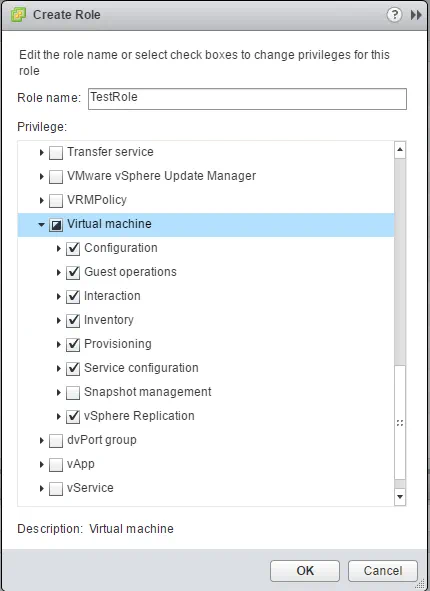
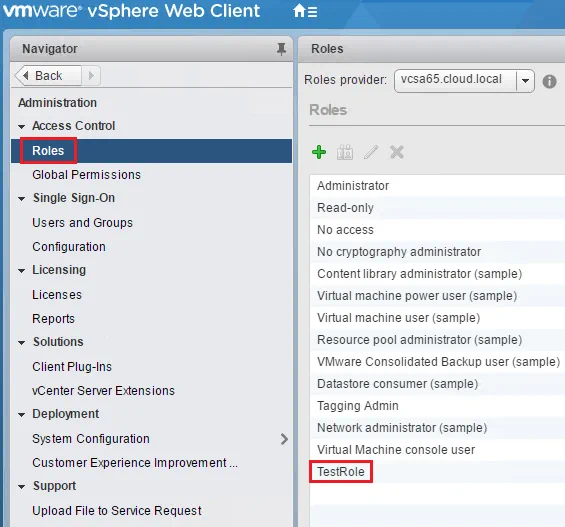
- Pour créer un rôle, accédez à la section Administration puis cliquez sur Rôles. Ici, nous pouvons cliquer sur le bouton vert « + » pour lancer le processus d’ajout de rôle.

- Créons un rôle appelé TestRole et attribuons des privilèges à ce rôle. Ici, nous attribuons la plupart des privilèges « Machine virtuelle » au rôle, mais nous décochons le privilège « Gestion des instantanés ». Cliquez sur OK.
- Notre rôle TestRole apparaît désormais dans la liste des rôles disponibles.
Comment attribuer un rôle à un utilisateur ?
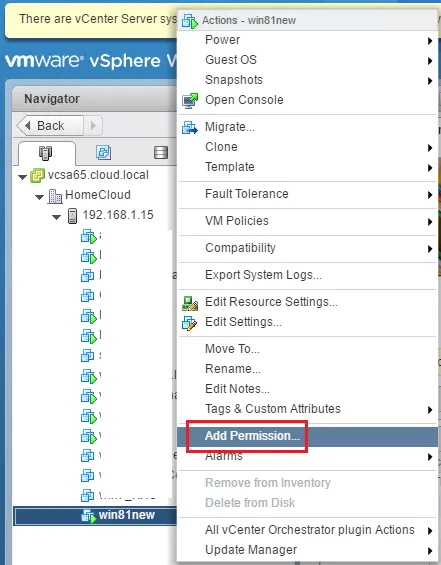
- Pour associer notre rôle à un utilisateur, nous devons attribuer des autorisations à une ressource. Pour ce faire, vous pouvez cliquer avec le bouton droit de la souris sur une ressource, dans ce cas une machine virtuelle, et sélectionner Ajouter une autorisation.
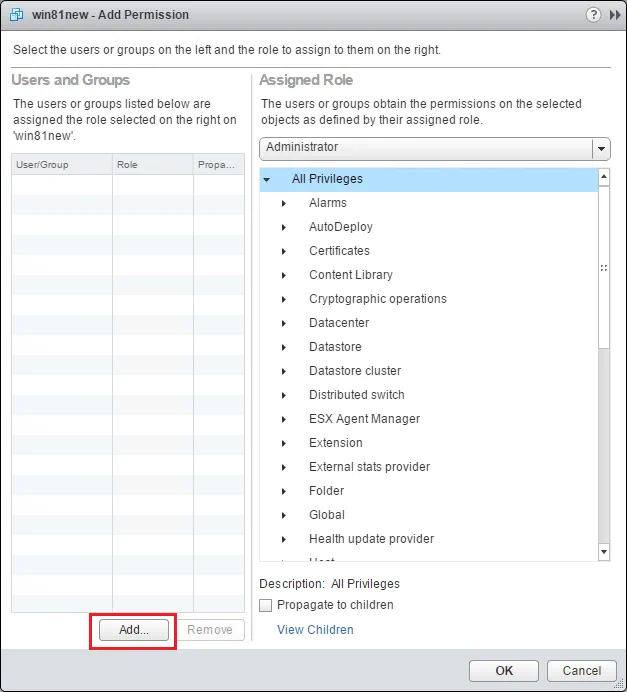
- La boîte de dialogue Ajouter une autorisation s’ouvre, dans laquelle nous pouvons Ajouter ajouter un utilisateur et sélectionner un rôle.
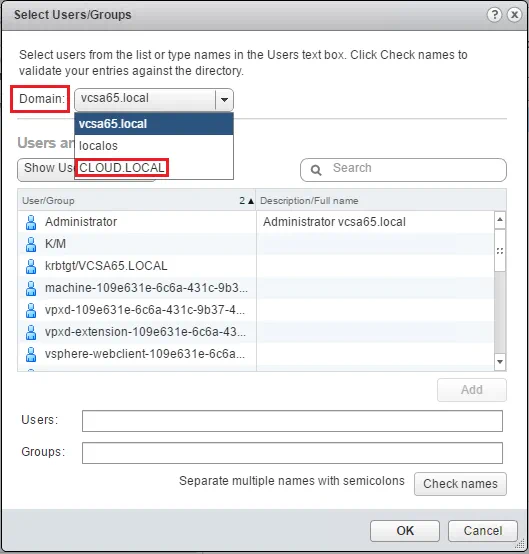
- La boîte de dialogue Sélectionner les utilisateurs/groupes s’ouvre et nous permet de choisir un utilisateur. Remarquez que dans le champ Domaine , nous avons une liste déroulante. Nous pouvons la dérouler et sélectionner notre domaine Active Directory récemment ajouté qui a été ajouté comme source d’identité.
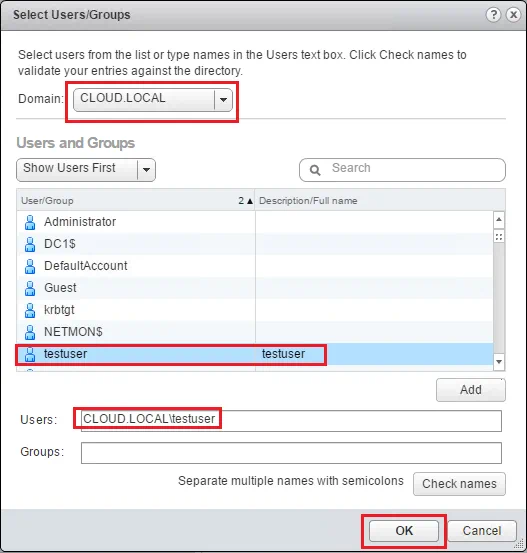
- Maintenant que notre domaine est sélectionné, nous pouvons ajouter l’utilisateur souhaité. Dans ce cas, nous choisissons testuser et cliquons sur OK.
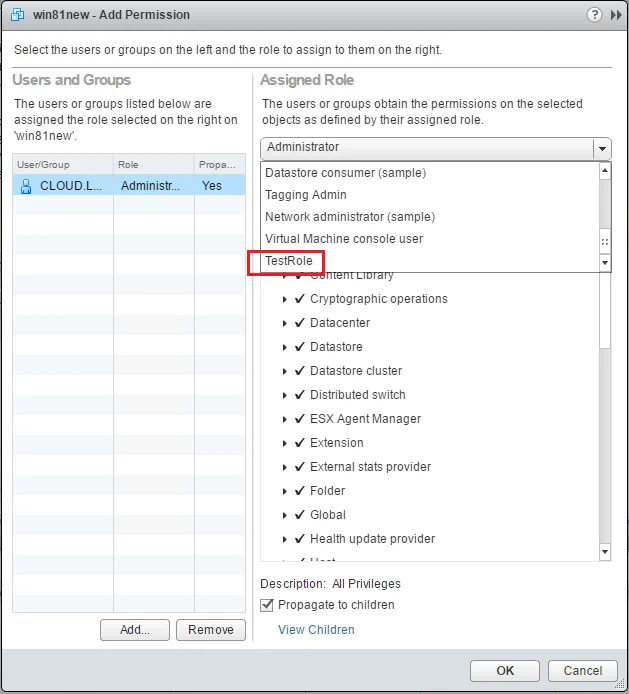
- Maintenant que nous avons sélectionné notre utilisateur, nous pouvons dérouler la liste déroulante Assigned Role (Rôle attribué) et sélectionner notre TestRole que nous avons créé précédemment. Notez également la case à cocher propagate to children (propager aux enfants) . Ceci doit être pris en compte si des autorisations sont ajoutées à un objet de niveau supérieur dans vCenter. Cliquez sur OK.
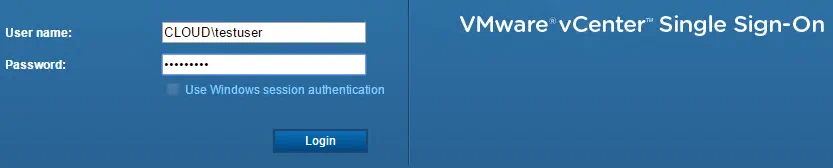
- Nous pouvons maintenant tester les autorisations utilisateur que nous venons de définir en associant le rôle et l’utilisateur. Connectons-nous à notre compte testuser .
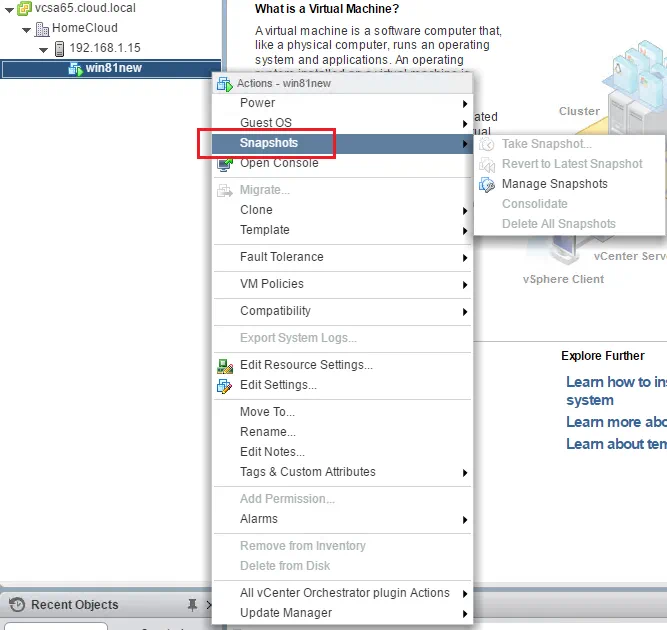
- Remarquez que la seule machine virtuelle qui apparaît est celle à laquelle nous avons attribué les autorisations. Notez également que les options d’instantané sont désormais limitées.
Réflexions
L’attribution de rôles et d’autorisations VMware vSphere dans vCenter est un élément essentiel de l’administration d’un environnement vSphere où certains utilisateurs doivent avoir accès à certaines ressources et voir leurs privilèges sur ces ressources (actions vCenter, etc.) limités. Comme Active Directory sert de source d’identité pour la plupart des environnements d’entreprise, il offre un excellent moyen de contrôler de manière centralisée les privilèges vCenter en fonction des utilisateurs Active Directory affectés à des rôles.


