Guide d’installation et bonnes pratiques VMware vCenter
<>>
<>VMware vCenter est un composant important de l’infrastructure virtuelle VMware vSphere, qui vous permet d’utiliser les fonctionnalités avancées de VMware. L’approche la plus courante pour installer vCenter consiste à déployer vCenter Server Appliance (VCSA) en tant que machine virtuelle sur un hôte VMware ESXi.
Cet article de blog explique comment installer VMware vCenter en tant qu’appliance virtuelle pour accéder aux fonctionnalités d’entreprise dans votre environnement vSphere.

Qu’est-ce que VMware vCenter Server ?
VMware vCenter est le produit central nécessaire pour gérer un environnement VMware vSphere de manière centralisée et activer les fonctionnalités d’entreprise. Ces fonctionnalités comprennent notamment :
- Gestion centralisée, y compris l’authentification Single Sign-On (SSO)
- Gestion centralisée des autorisations
- Journalisation centralisée des tâches et des événements
- Gestion des ressources
- Emplacement centralisé pour effectuer des tâches de gestion et d’administration sur les hôtes ESXi
- Haute disponibilité
- Planification distribuée des ressources
- Tolérance aux pannes
- Centralisé mise à jour via le gestionnaire de mise à jour
- Fonctionnalité centrale permettant de débloquer d’autres produits VMware, notamment la suite de produits vRealize, Site Recovery Manager (SRM), virtualisation réseau NSX, et autres
Bien que vous puissiez démarrer des Virtuelles Maschinen avec une installation gratuite d’ESXi , vCenter Server est nécessaire pour accéder aux fonctionnalités d’entreprise requises en particulier dans les environnements critiques. La plupart, voire la totalité, des autres produits complémentaires de VMware nécessitent vCenter. Passons maintenant à notre guide d’installation du serveur VMware vCenter.
Installation et options de VMware vCenter
Traditionnellement, il existait deux options de déploiement pour vCenter Server :
- sur un serveur Windows, physique ou virtuel
- en utilisant une appliance virtuelle Linux OVA dans l’environnement virtuel lui-même. Cette appliance est connue sous le nom de vCenter Server Virtual Appliance ou VCSA.
Au début de vCenter, l’installation sur un serveur Windows était préférée, car c’était à l’époque la plateforme la plus performante pour vCenter. Cependant, avec le développement des appliances virtuelles, VMware a annoncé que la VCSA était tout aussi robuste que l’appliance Windows. En fait, il a été noté que VMware utilise exclusivement la VCSA en interne pour gérer ses propres ressources de machines virtuelles.
La prise en charge de l’installation de vCenter sur Windows a été abandonnée avec vCenter 6.7. VMware vCenter 7.0 ne prend pas en charge l’installation sur Windows et ne peut être installé que sous forme d’appliance virtuelle basée sur Linux (Photon OS), également appelée VCSA. C’est pour cette raison que, dans ce guide d’installation du serveur VMware vCenter, nous déployons vCenter en tant qu’appliance virtuelle sur un hôte VMware ESXi. Ce guide d’installation de vCenter s’applique à vCenter 7 et 8.
Pour installer vCenter 7.0 ou une version supérieure dans un environnement VMware vSphere, vous devez d’abord préparer un hôte VMware ESXi.
Installation de VMware vCenter Appliance
Voyons comment réaliser le déploiement d’une appliance virtuelle vCenter Server (VCSA) classique dans notre environnement virtuel :
- Téléchargez le package d’installation vCenter from the VMware website. Notez que le lien de téléchargement est accessible aux utilisateurs VMware enregistrés. Le VCSA téléchargé est au format ISO et non au format OVA.
- Montez cette image ISO sur un ordinateur Windows et exécutez le programme d’installation vCenter dans l’interface utilisateur graphique (GUI).
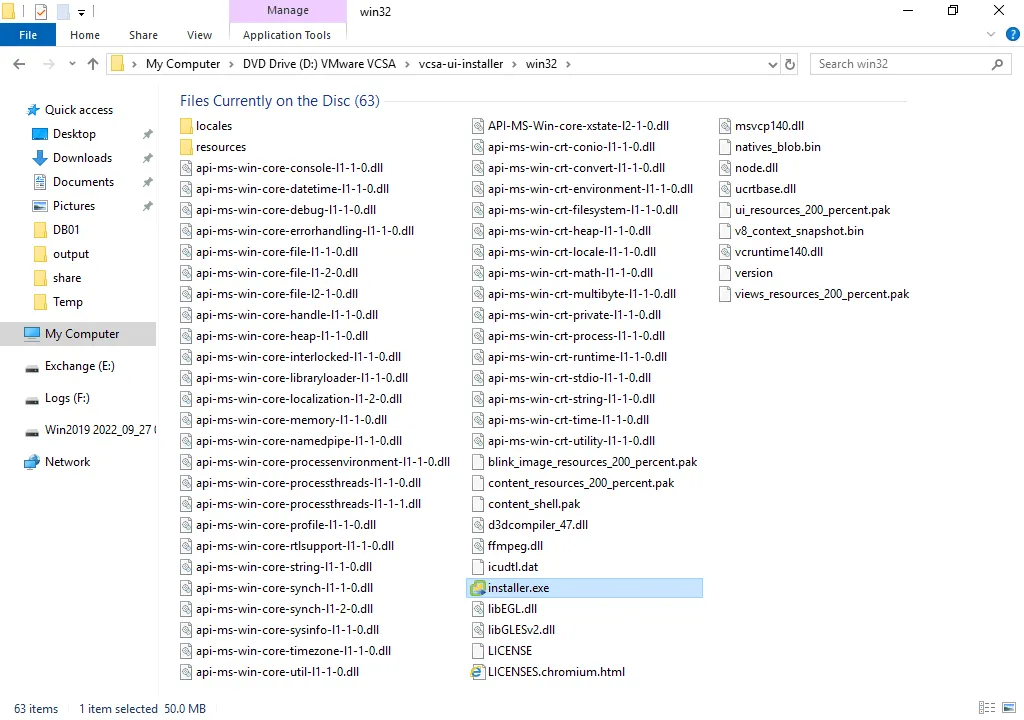
Comme vous pouvez le voir sur la capture d’écran ci-dessous, nous avons monté l’image ISO et pouvons désormais afficher son contenu. Nous devons lancer le fichier installer.exe à partir de l’Explorateur Windows. Ce fichier de lancement pour Windows est stocké dans le répertoire D:vcsa-ui-installerwin32 , où D: est le lecteur DVD virtuel sur lequel nous avons monté l’image d’installation ISO vCenter. La lettre du lecteur peut être différente dans votre cas. Pour lancer le programme d’installation, double-cliquez sur le fichier.
De même, vous pouvez trouver le programme d’installation à lancer à partir des systèmes d’exploitation Linux et macOS dans les sous-répertoires lin64 et mac, respectivement.
Notez que vous pouvez trouver le fichier modèle OVA qui peut être utilisé à la place pour réaliser le déploiement de vCenter sur une machine virtuelle :
D:vcsaVMware-vCenter-Server-Appliance-7.0.0.10300-16189094_OVF10.ova
Ce fichier OVA peut être utile si vous effectuez le déploiement de vCenter dans un laboratoire VMware à domicile. Il est également possible d’installer VCSA dans l’interface de ligne de commande (CLI).
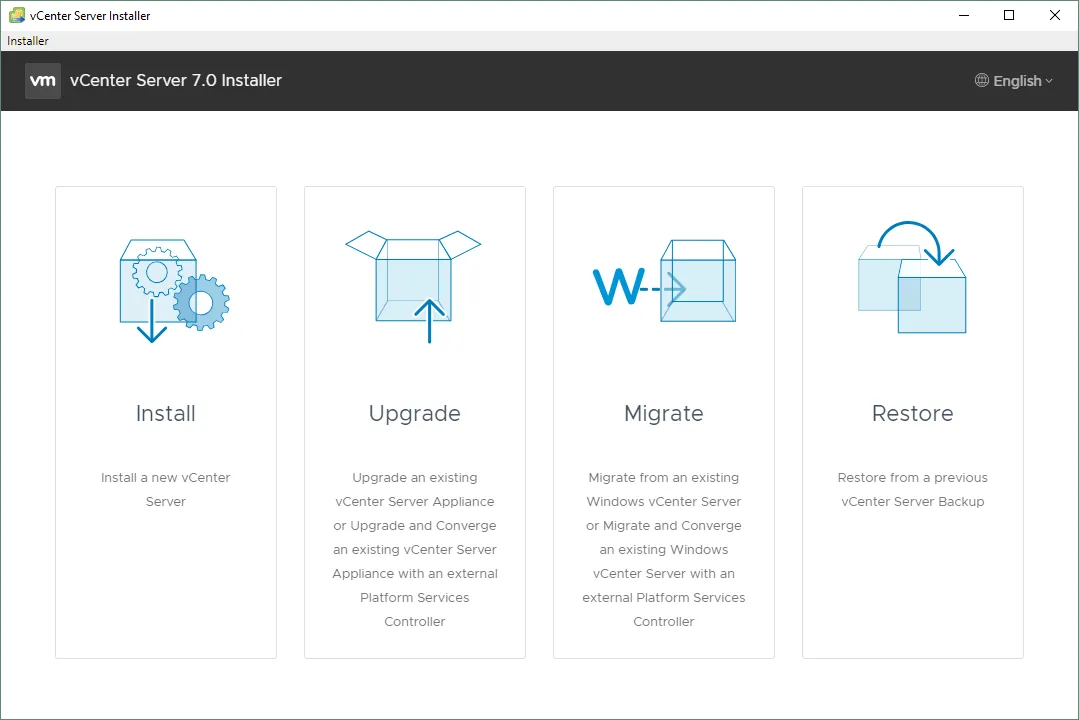
- Une fois la fenêtre d’installation de vCenter ouverte, vous voyez une page où vous pouvez choisir entre Installer, Mettre à niveau, Migrer, ou Restaurez l’appliance vCenter Server.
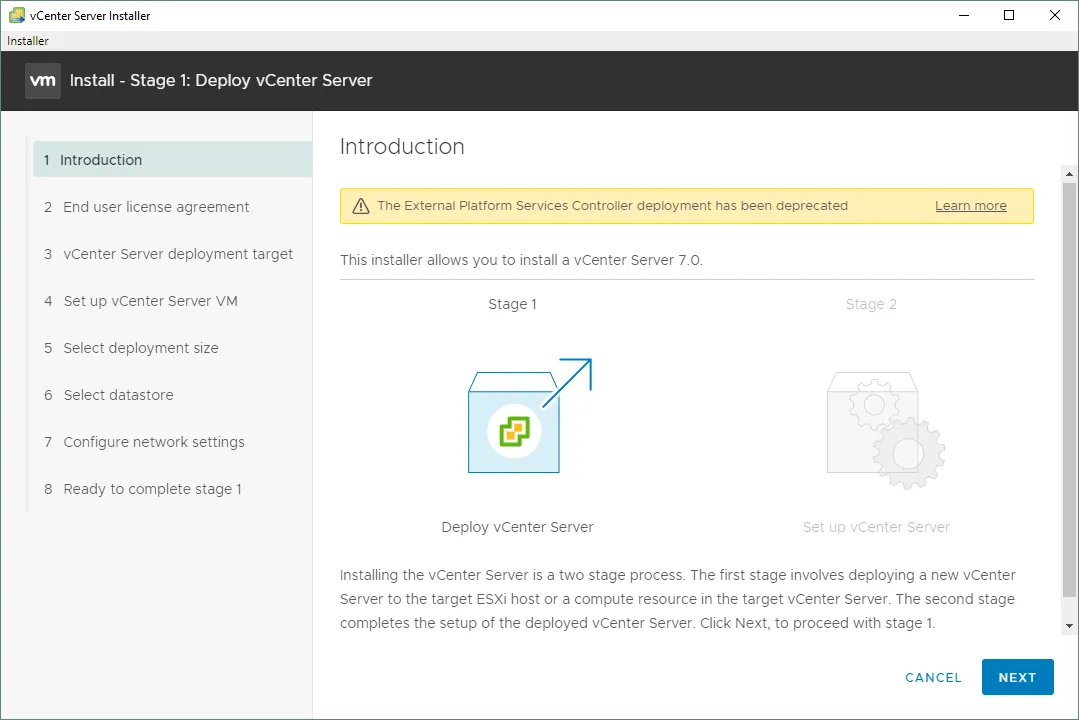
Étape 1 : Déployer vCenter Server
- Introduction. Lisez les informations affichées sur cet écran, y compris la notification concernant Platform Services Controller. Cliquez sur Suivant à chaque étape de l’assistant pour continuer.
Dans VMware vSphere 6.x, il était possible de déployer vCenter avec le contrôleur de services de plate-forme externe. À partir de vSphere 7.0, le déploiement du contrôleur de services de plate-forme externe a été abandonné et vous ne pouvez utiliser qu’un contrôleur de services de plate-forme intégré.
Le contrôleur de services de plate-forme contient des services partagés tels que l’authentification unique, l’octroi de licences et la gestion des certificats. Vous pouvez choisir de tout héberger sur le même appareil (serveur vCenter ET contrôleur de services de plate-forme).
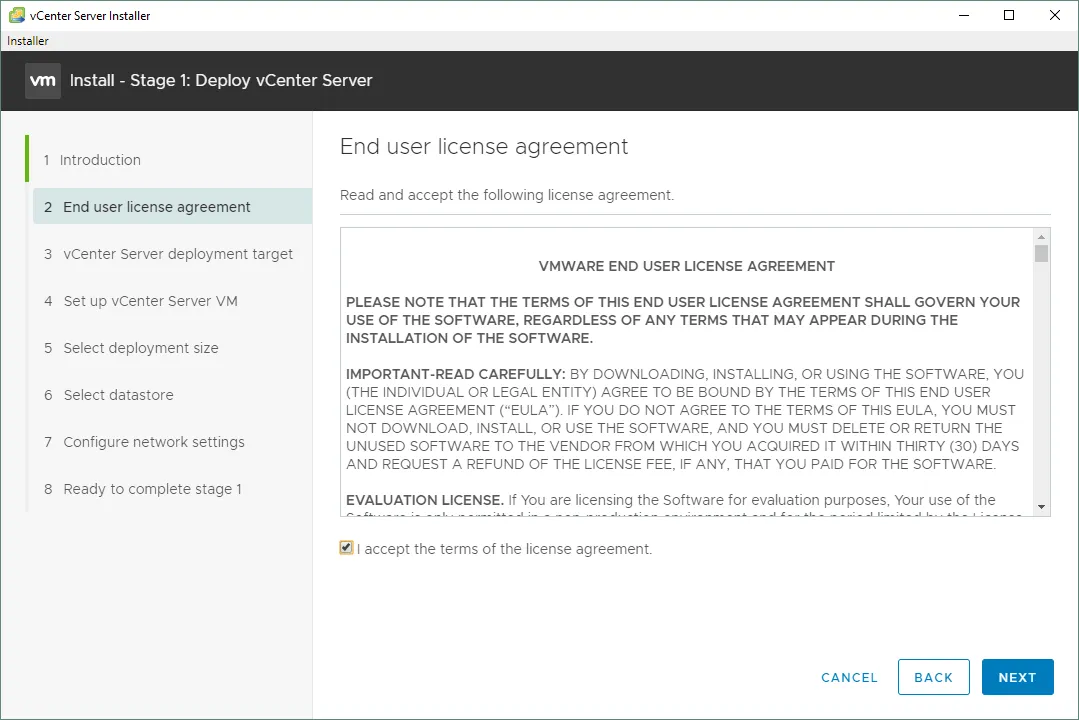
- Contrat de licence utilisateur final. Le deuxième onglet qui s’affiche est le CLUF (contrat de licence utilisateur final). Cochez la case à côté du message J’accepte les termes du contrat de licence et cliquez sur Suivant.
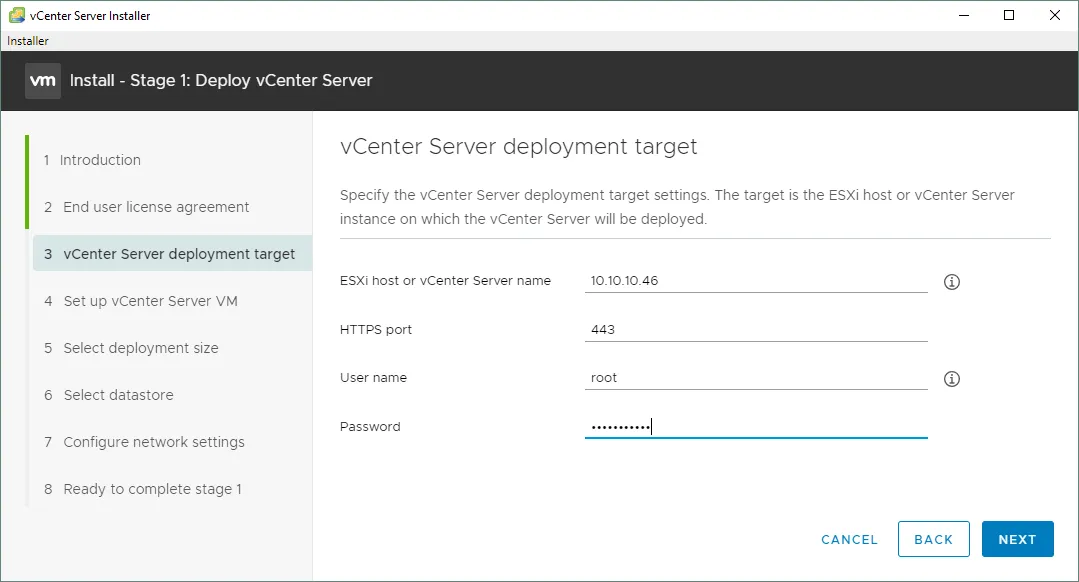
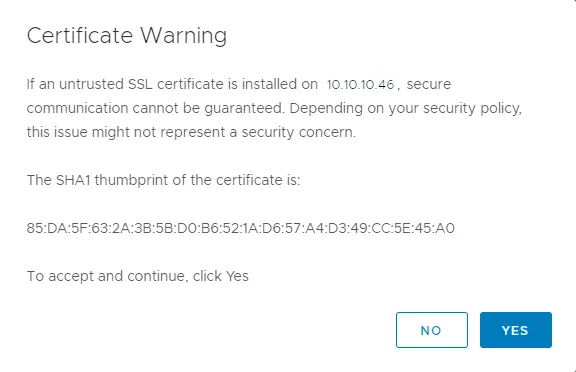
- cible de déploiement vCenter Server. L’écran de configuration suivant est l’écran de configuration de la cible de déploiement vCenter Server. Vous êtes invité à saisir les informations de connexion pour vous connecter au serveur ESXi hôte, qui sera l’hôte sur lequel la machine virtuelle de l’appliance sera effectivement provisionnée. Vous pouvez saisir une adresse IP ou un nom de domaine complet (nom de domaine complet), puis ajouter les identifiants de connexion nécessaires pour vous connecter à l’hôte.
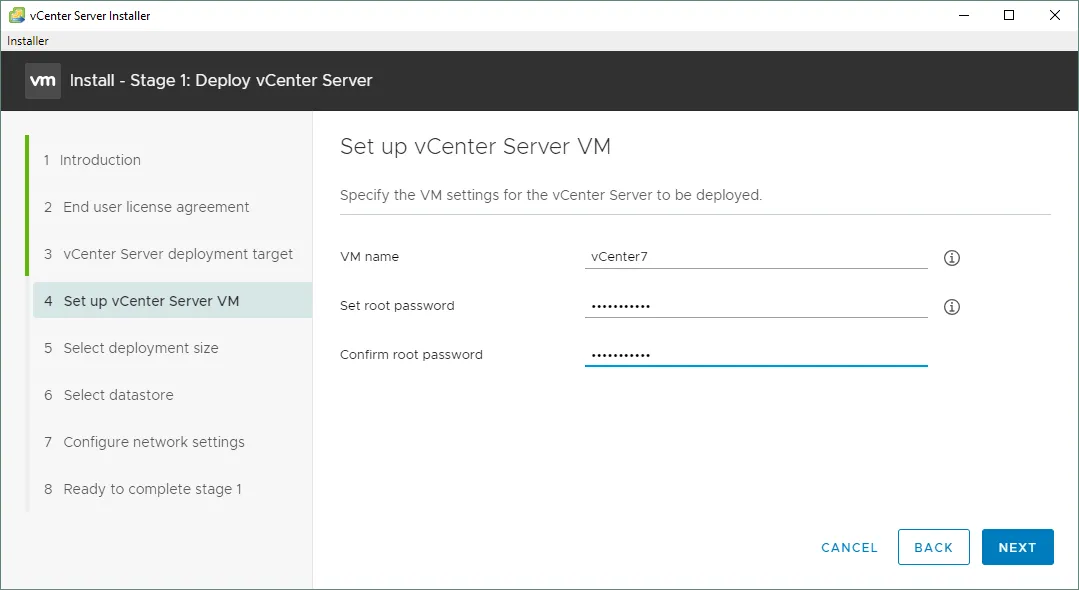
- Configurer la machine virtuelle vCenter Server. Vous pouvez maintenant vous plonger davantage dans les détails de la configuration de la machine virtuelle avec vCenter lui-même. Ici, vous configurez le nom de l’appliance (VM-Name) et le mot de passe du système d’exploitation pour l’utilisateur root (un utilisateur root sur un système d’exploitation Photon basé sur Linux utilisé pour VCSA).
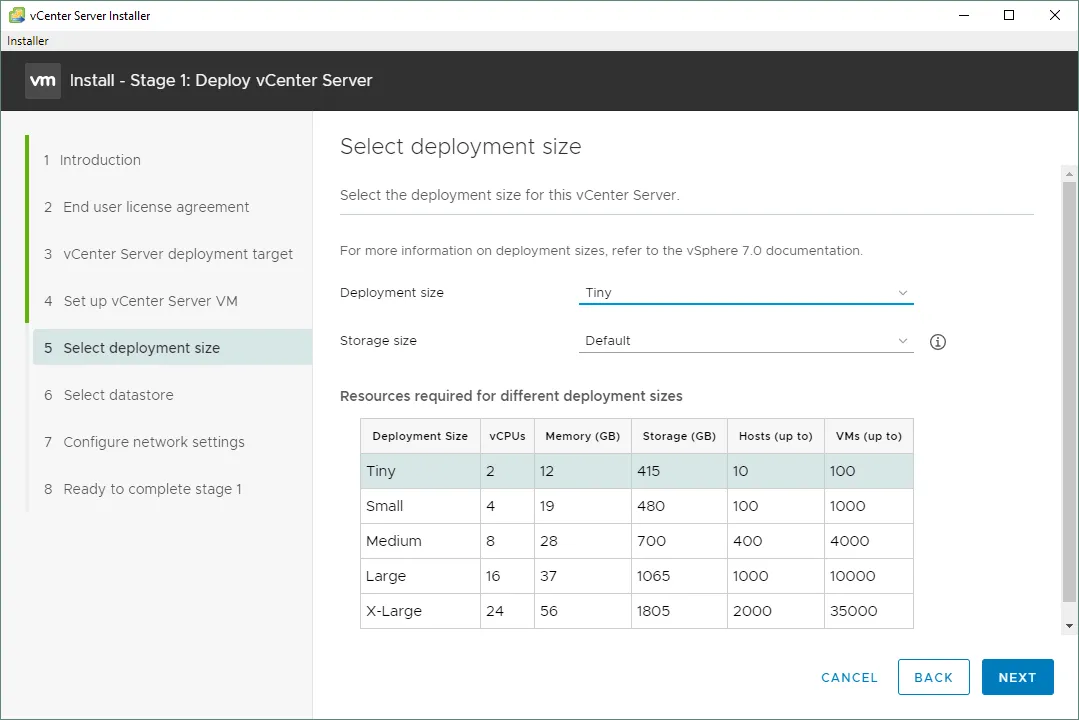
- Sélectionnez la taille du déploiement. Cette étape est cruciale dans le processus de configuration. Ci-dessous, la liste déroulante s’affiche pour vous permettre de voir les options disponibles. En sélectionnant les différentes options, des quantités variables de ressources sont allouées à la machine virtuelle provisionnée pour vCenter.
- Tiny (jusqu’à 10 hôtes, 100 VMs)
- Small (jusqu’à 100 hôtes, 1 000 VMs)
- Moyen (jusqu’à 400 hôtes, 4000 VMs)
- Large (jusqu’à 1 000 hôtes, 10 000 VMs)
- X-Large (jusqu’à 2 000 hôtes, 35 000 VMs)
Nous sélectionnons l’option Tiny option dans ce guide d’installation de VMware vCenter Server.
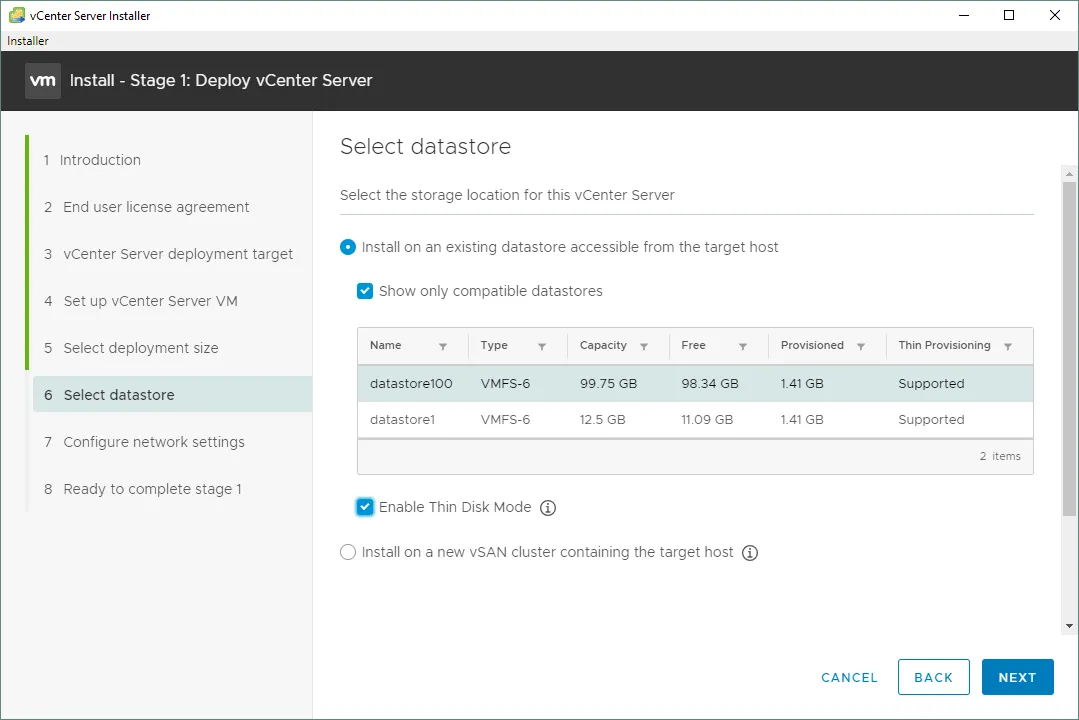
- Sélectionnez le magasin de données. Voici les options que vous devez configurer pour que l’hôte ESXi puisse provisionner la machine virtuelle. Ici, vous configurez le magasin de données cible où l’appliance vCenter sera déployée.
Sélectionnez le magasin de données requis qui contient un espace de stockage libre suffisant. Vous pouvez Activer le mode disque fin pour utiliser des disques virtuels à provisionnement fin pour la machine virtuelle VCSA afin d’économiser de l’espace de stockage.
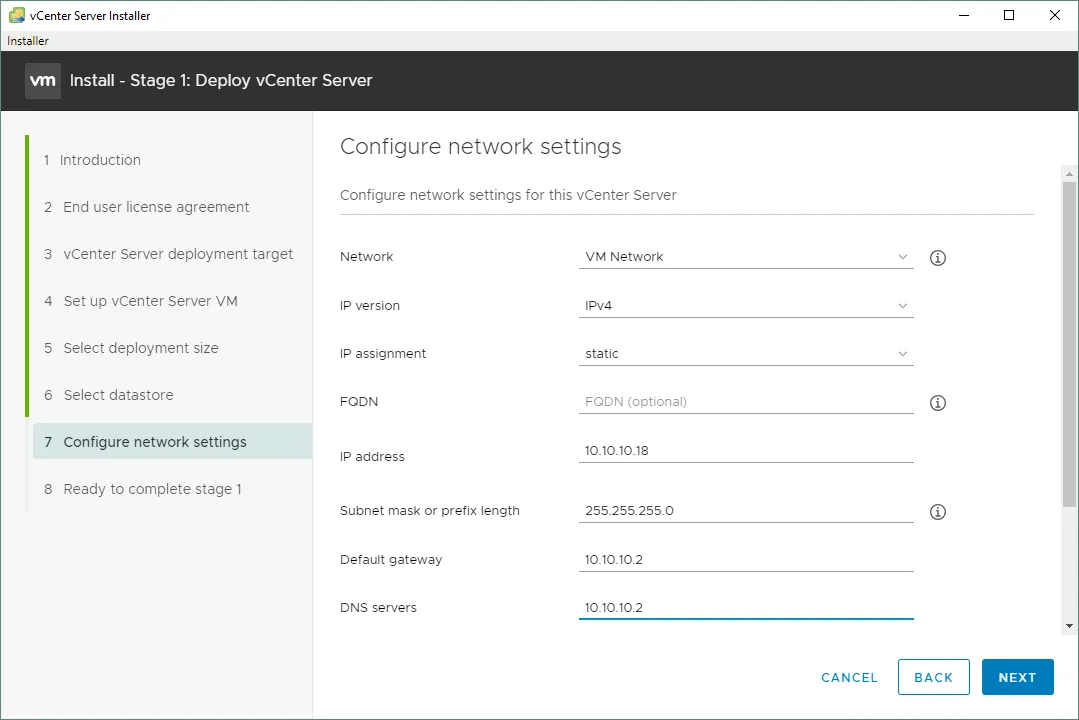
- Configurez les paramètres de mise en réseau. Utilisez la configuration IP statique. Il est essentiel que vous disposiez d’un enregistrement DNS fonctionnel pour le nom complet de votre système (FQDN), car l’installation échouera chaque fois si le FQDN n’est pas résolvable. Assurez-vous de vérifier cela avant de continuer.
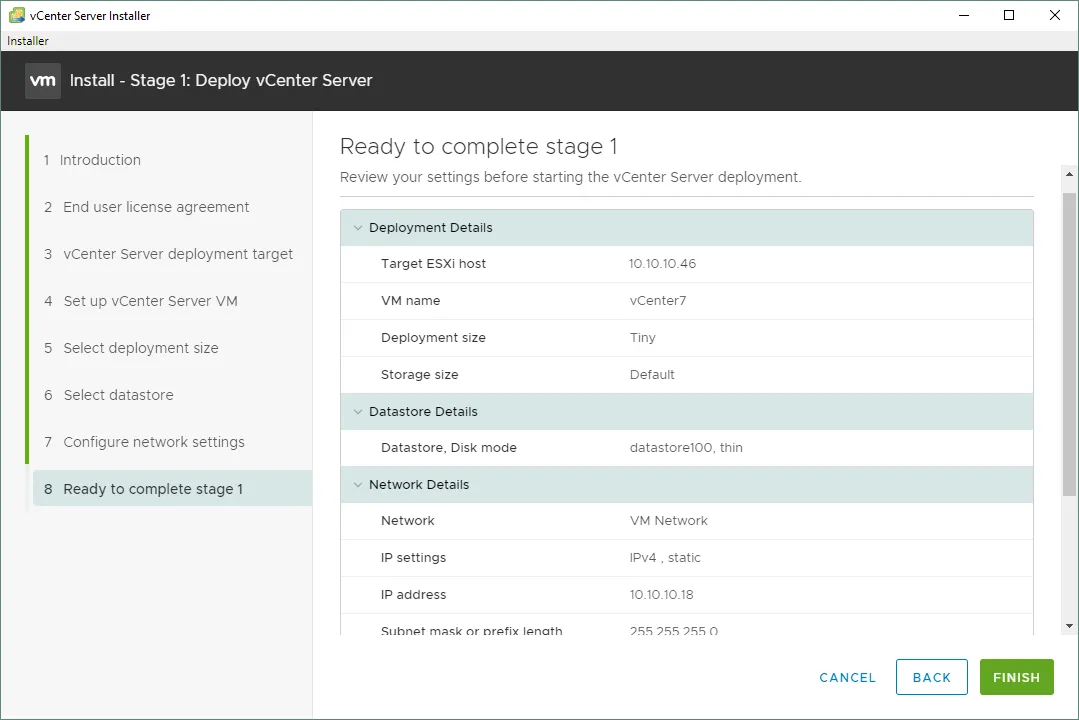
- Prêt à terminer l’étape 1. Voici le résumé de la configuration du déploiement vCenter et des opérations à effectuer pour provisionner la machine virtuelle de l’appliance. Vérifiez les paramètres et cliquez sur Terminer pour terminer l’étape 1.
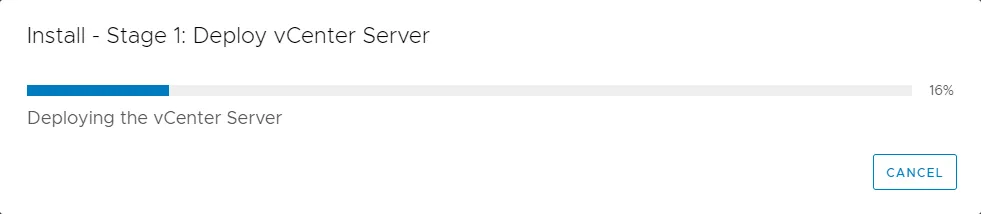
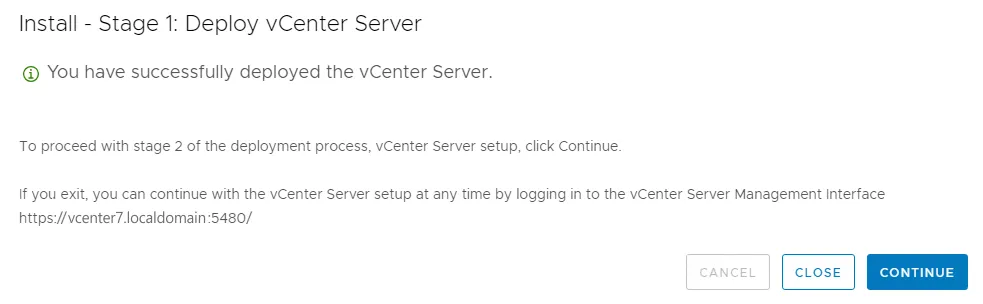
- Si le processus de déploiement vCenter ne rencontre aucun problème, en particulier avec le DNS, vous devriez finalement recevoir un message indiquant que le déploiement de l’appliance a réussi.
Cliquez sur Continuez pour passer à l’étape 2.
L’étape 1 est terminée. Vous devez maintenant passer à l’étape 2 avec la configuration de l’appliance vCenter Server. Faites attention au lien vers l’interface de gestion vCenter Server, tel que https://vcenter7.localdomain:5480/ dans notre cas. Vous pouvez également utiliser ce lien pour poursuivre l’étape 2 de l’installation de vCenter si vous fermez l’assistant pour une raison quelconque.
Étape 2 : configuration de vCenter Server
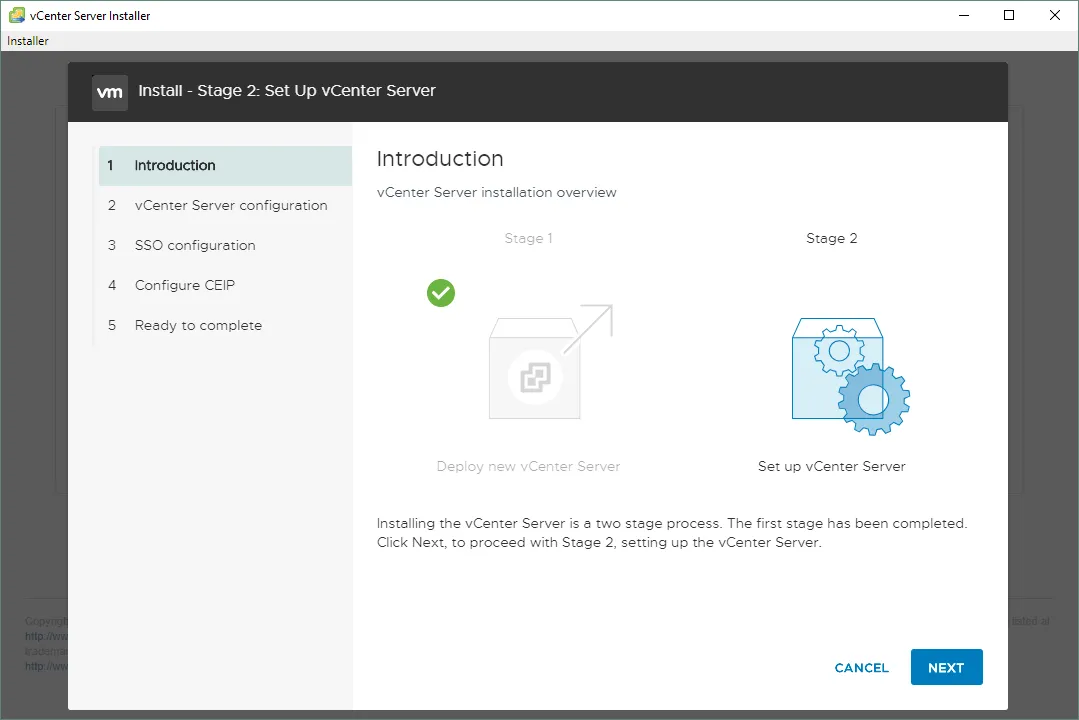
- Introduction. Vous êtes informé que l’étape 2 de l’installation de VMware vCenter Server a commencé. Cliquez sur Suivant pour continuer.
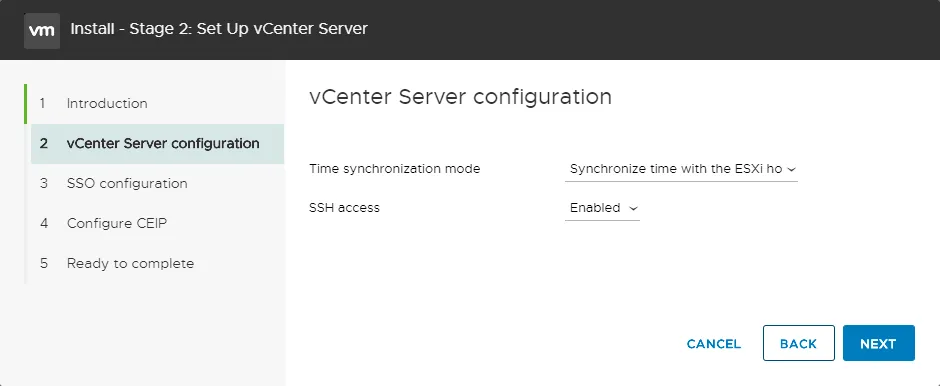
- Configuration de vCenter Server. Sélectionnez le mode de synchronisation horaire et activez l’accès SSH à vCenter Server Appliance.
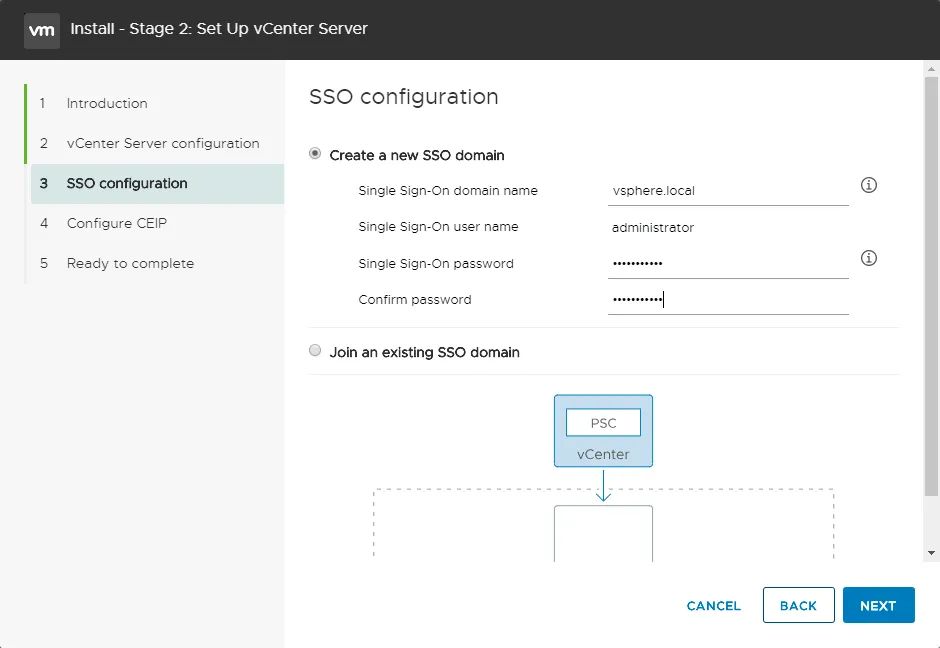
- Configuration SSO. La configuration SSO permet à vSphere d’authentifier les sessions utilisateur auprès de plusieurs services d’authentification de sécurité différents, notamment Active Directory, la sécurité locale ou un autre service d’authentification de sécurité SAML. Même si vous ne prévoyez pas d’utiliser l’une de ces autres sources, vous devez configurer SSO pour installer vCenter. Veillez également à ce que votre domaine SSO soit différent de votre nom de domaine Active Directory.
Vous pouvez utiliser le nom de domaine SSO par défaut vsphere.local .
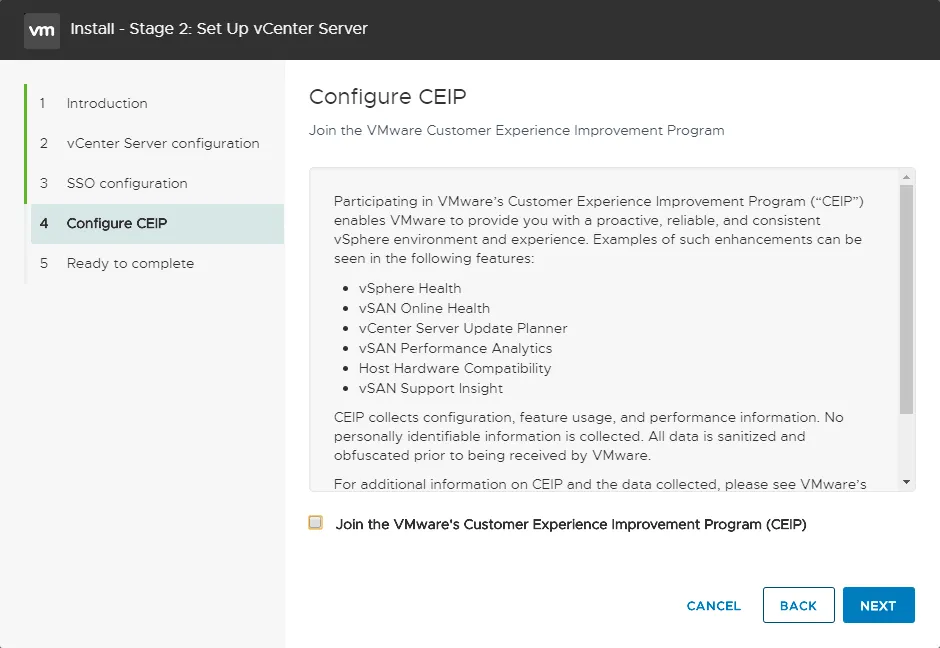
- Configurer le CEIP. Suivant, vous pouvez choisir de participer au programme d’amélioration de l’expérience client VMware. Dans cet exemple, nous avons décoché la case à cette étape du guide d’installation du serveur VMware vCenter.
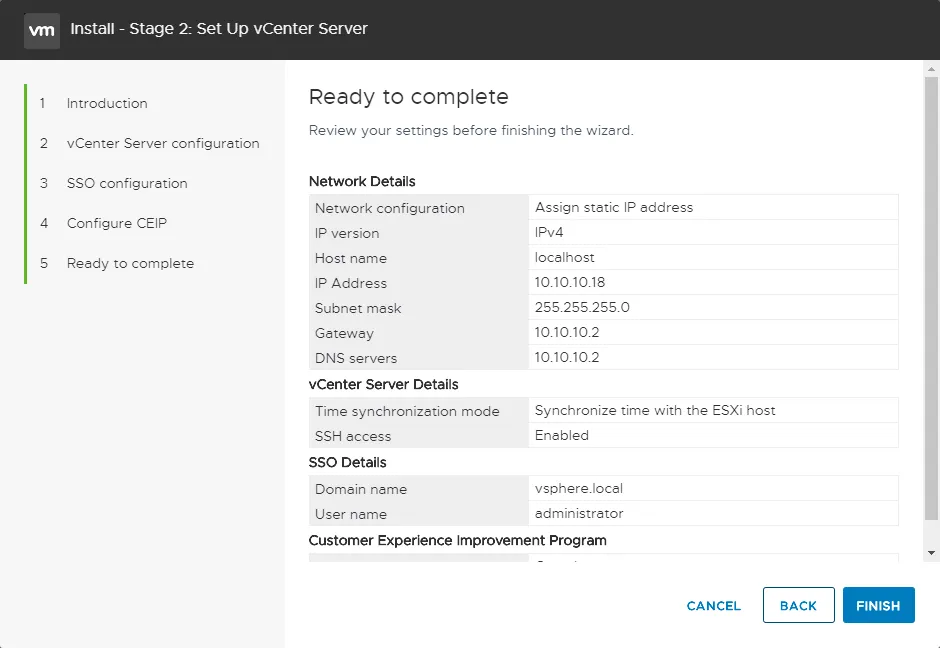
- Prêt à terminer. Vérifiez votre configuration et cliquez sur Terminez si tout est correct pour terminer l’étape 2.
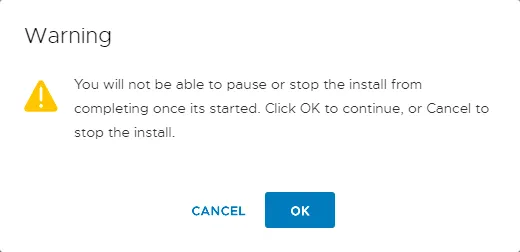
- Lisez le message d’avertissement et notez que vous ne pouvez pas arrêter ou suspendre le processus d’installation du serveur VMware vCenter. Cliquez sur OK pour continuer.
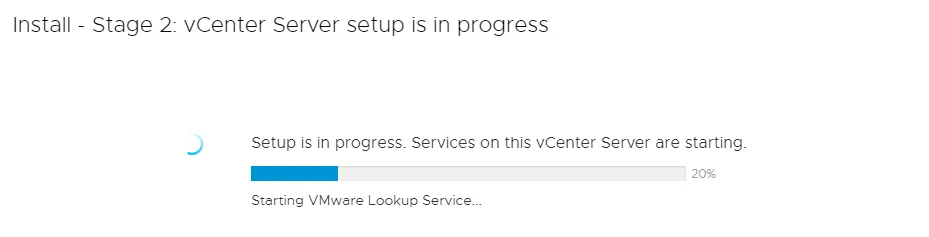
- Warten Sie, bis der Prozess der Installation des VMware vCenter-Servers abgeschlossen ist.
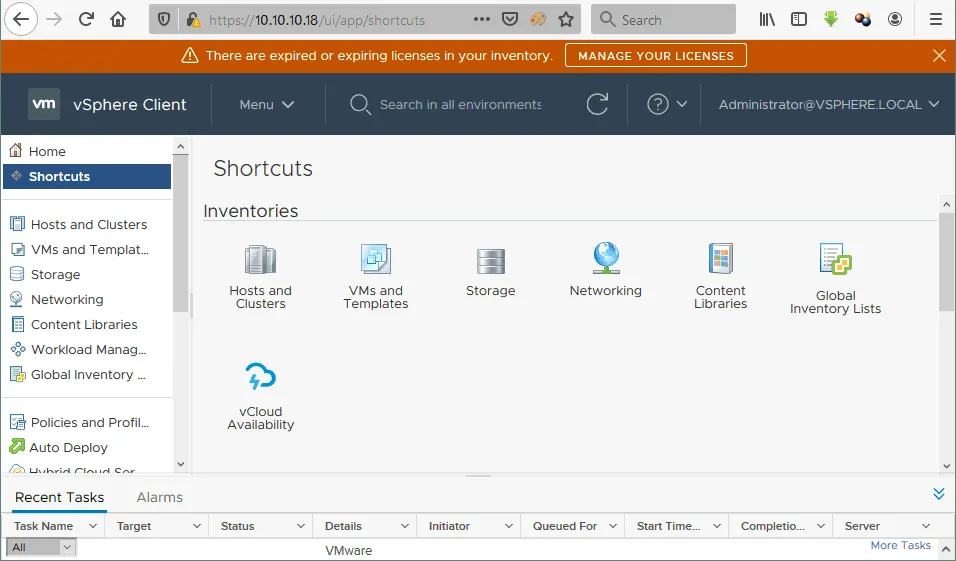
- Une fois l’installation de vCenter terminée, vous pouvez ouvrir un navigateur Web et vous connecter à VMware vSphere Client en saisissant l’adresse IP du VMware VCSA que vous avez définie lors du processus d’installation de vCenter. Nous allons à https://10.10.10.18 dans un navigateur Web et utilisez administrator@vsphere.local comme Nom d’utilisateur. Notez que seul le client vSphere HTML5 est disponible pour le moment.
- Si vous avez déjà acheté la licence vCenter, vous pouvez entrer la licence vCenter clé, ajouter des hôtes ESXi à l’inventaire vCenter, créer des VMs, configurer des clusters, et effectuer d’autres actions. Vous disposez de 60 jours avec l’essai complet pour appliquer la licence.
- Accédez à https://
:5480 dans votre navigateur Web et définissez la date d’expiration du mot de passe root dans les paramètres d’administration (https://10.10.10.18 dans notre cas). Si votre mot de passe expire, vous ne pourrez plus vous connecter à https://:5480 qui contient certains paramètres VCSA importants.
Pour en savoir plus, consultez Installation et configuration de vSphere.
Bonnes pratiques d’installation de VMware vCenter Server
Dans ce guide, nous vous recommandons de suivre certaines bonnes pratiques lors du déploiement de vCenter :
- Assurez-vous que votre hôte cible ESXi est correctement provisionné et que les magasins de données, la mise en réseau, etc. sont accessibles, car il s’agit de conditions préalables au déploiement de vCenter à l’aide de l’assistant.
- Assurez-vous de disposer du domaine SSO et des informations requises avant l’installation. Ils doivent être différents du nom de domaine Active Directory.
- Il est préférable d’utiliser une configuration IP statique pour vCenter Server.
- Tenez compte des conditions à remplir en matière de taille et des besoins en ressources avant d’installer vCenter.
- Réfléchissez au type de base de données que vous souhaitez utiliser (base de données PostgreSQL interne, base de données Oracle externe ou base de données sur MS SQL Server). Il existe de nombreuses options, même entre les installations Linux et Windows.
- De plus, si vous utilisez Microsoft SQL Server, déterminez si vous prévoyez d’utiliser l’installation SQL Express ou SQL Server complet.
- Assurez-vous que votre configuration DNS est correctement configurée pour résoudre le nom de domaine complet (FQDN) du serveur vCenter que vous prévoyez de configurer. L’installation échouera si cela n’est pas correctement configuré.
- Sélectionnez un magasin de données haute performance, par exemple un magasin de données basé sur des périphériques de stockage SSD pour des performances élevées de vCenter.
Conclusion
VMware vCenter rend la gestion des hôtes VMware ESXi et des VMs efficace et pratique. N’oubliez pas de sauvegarder régulièrement les VMs de votre environnement vSphere. La solution de sauvegarde NAKIVO vous aide à améliorer le processus de sauvegarde et à protéger toutes les VMs gérées par vCenter, y compris celles des clusters.


