Bonnes pratiques en matière d’instantanés VMware
<>Les machines virtuelles VMware vSphere offrent des fonctionnalités puissantes qui fournissent des environnements agiles, polyvalents et efficaces pour les logiciels. L’une des fonctionnalités très utiles de vSphere est la possibilité de prendre des instantanés et de revenir à l’état précédent d’une machine virtuelle lorsque cela est nécessaire à l’aide des instantanés. Mais cette technologie a ses limites.
Dans cet article, découvrez les instantanés VMware et leurs cas d’utilisation. Nous vous guiderons également à travers les bonnes pratiques en matière d’instantanés VMware et vous expliquerons comment créer un instantané dans VMware vSphere Client et via PowerCLI.

Qu’est-ce qu’un instantané VMware ?
Un instantané VMware est une version ponctuelle d’une machine virtuelle, et cette version est enregistrée dans les fichiers VM appropriés. Un instantané peut être utilisé pour revenir à l’état d’une VM à un moment donné, avec les données et autres paramètres. L’instantané de disque VMware est un journal des modifications d’un disque virtuel enregistré dans le fichier d’instantané approprié.
Un instantané VM comprend :
- État du disque de la VM, le contenu du disque de la machine.
- État de la mémoire et VM-Stromstatus de la VM, l’empreinte mémoire au moment de l’instantané, qui permet de capturer le VM-Stromstatus de la machine virtuelle.
- Paramètres de la VM, y compris les périphériques, les cartes réseau virtuelles, etc. Par exemple, vous pouvez prendre un instantané d’une machine virtuelle sans carte réseau virtuelle secondaire (NIC). Ensuite, si vous ajoutez une carte réseau secondaire et que vous revenez à l’instantané, la carte réseau aura disparu, car l’instantané inclut la configuration et pas seulement les données et l’état.
Sauvegarde de VM vs instantané
La principale différence entre les sauvegardes et les instantanés réside dans le fait que les sauvegardes sont des copies de VM indépendantes des fichiers VM sources, tandis que les instantanés dépendent de la VM d’origine. C’est pourquoi, même si un instantané est une version ponctuelle d’une VM, incluant les fichiers, l’état et les configurations de la VM, il ne peut pas être utilisé comme sauvegarde de VM vSphere. Si vous utilisez des instantanés comme sauvegardes, vous risquez de ne pas pouvoir réaliser la récupération des données et des VMs après une panne.
- Les instantanés dépendent des fichiers de la machine virtuelle Source utilisés pour les créer. Les instantanés peuvent être appelés disques de différence, car ils constituent en réalité un ensemble d’informations delta par rapport au disque « de base ». Ils sont parfois appelés « chaînes » d’instantanés en raison de cette interrelation entre le disque enfant/delta et les disques de base dont ils dépendent. Si les disques de base dont dépendent les instantanés sont supprimés, les instantanés ne contiennent pas les données nécessaires pour recréer les données supprimées.
- Les sauvegardes sont des copies de données indépendantes qui permettent de recréer des fichiers de machines virtuelles, des disques et des enregistrements de machines virtuelles entières sans dépendre des données de production ou des disques virtuels contenus dans la machine virtuelle.
Cas d’utilisation des instantanés VMware
Les instantanés sont souvent utilisés pour des opérations rapides de type « rincer et répéter », en particulier dans un environnement de développement. Un instantané peut être créé avant qu’un certain processus logiciel ne soit testé sur une machine virtuelle, comme les tests d’applications, les mises à niveau, les mises à jour ou les correctifs. La machine virtuelle peut alors être rapidement rétablie dans son état précédent, ce qui la ramène à la condition dans laquelle elle se trouvait avant l’exécution de la mise à jour du logiciel, de la mise à niveau, etc. du logiciel.
VMware ne prend pas en charge l’exécution d’instantanés en production ou leur déploiement à long terme. Ils ne sont pas destinés à rester en place pendant une longue période, car ils peuvent entraîner une dégradation des performances ou des problèmes d’espace disque s’ils ne sont pas contrôlés.
Bien que les instantanés ne soient pas équivalents à des sauvegardes, ils peuvent être utilisés temporairement pour créer une sauvegarde. Par exemple, La solution NAKIVO utilise cette technique pour la sauvegarde des machines virtuelles VMware. La solution prend des instantanés des machines virtuelles afin de créer une sauvegarde cohérente, même si la machine virtuelle est en cours d’exécution (lors de la création d’une sauvegarde de machine virtuelle au niveau de l’hôte). Après la création de la sauvegarde de la machine virtuelle, l’instantané est supprimé.
Extension de fichier d’instantané VMware
Dans l’implémentation VMware, les instantanés de machines virtuelles sont composés de l’ensemble de fichiers suivant, qui constitue l’infrastructure des fichiers d’instantanés :
- .vmdk – le disque de base de la machine virtuelle, qui contient les données brutes.
- -00000x.vmdk – le disque delta, qui contient la différence entre l’état actuel du disque virtuel et l’état du disque virtuel au moment où l’instantané précédent a été pris. Les modifications du disque virtuel sont représentées sous forme de journal de reprise. Les données du disque VMDK enfant utilisé pour un instantané sont enregistrées au format SPARSE à l’aide du mécanisme Copy-On-Write.
- .vmsd – le fichier de base de données pour l’instantané. Il contient les informations utilisées par le gestionnaire d’instantanés. La base de données contient les relations entre les instantanés et les disques enfants pour chaque instantané.
- .vmsn – le fichier qui inclut l’état actif de la machine virtuelle, y compris la mémoire. Cela vous permet de revenir à un état de la machine virtuelle en cours d’exécution lors de la restauration. Un instantané créé sans inclure la mémoire, le retour à l’instantané se fera vers une machine virtuelle qui est éteinte.
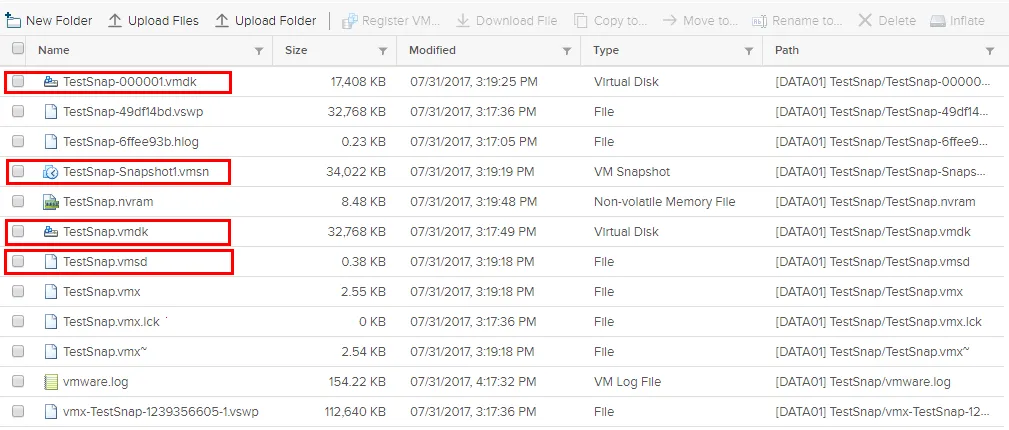
Par défaut, les fichiers d’instantanés VMware se trouvent dans le répertoire VM. Mais vous pouvez configurer manuellement un répertoire personnalisé pour stocker les instantanés d’une VM en modifiant le fichier de configuration VMX de la VM. Cette option peut être utile lorsque les performances du disque de la VM ne sont pas suffisantes.
Comment fonctionne la technologie d’instantané de VM ?
Maintenant que nous savons quels fichiers sont créés lorsque vous prenez un instantané dans les environnements VMware, examinons le principe de fonctionnement derrière la création d’un instantané VMware vSphere.
- Lorsque nous demandons la création, la suppression ou la restauration d’instantanés à l’aide d’un client tel que VMware vSphere Client ou PowerCLI, la demande est envoyée au serveur via l’API VMware.
- La demande de création, de suppression ou de restauration d’un instantané est envoyée au serveur qui exécute la VM cible. Cependant, cela ne vaut que pour vCenter Server. Elle sera ignorée si la demande d’instantané est envoyée directement à l’hôte ESXi.
- Si l’option Instantané de la mémoire de la machine virtuelle est activée, l’hôte ESXi écrit la mémoire de la machine virtuelle sur le disque. Pendant ce processus, la machine virtuelle sera arrêtée.
- L’hôte ESXi modifie le fichier de base de données des instantanés de la machine virtuelle (.vmsd) afin qu’il reflète les modifications apportées dans le gestionnaire d’instantanés de la machine virtuelle.
- L’hôte ESXi appelle les fonctions API Virtual DISK pour apporter des modifications aux fichiers de disque enfants (-delta.vmdk et .vmdk) ainsi que la chaîne de disques.
Création d’instantanés
Lorsqu’un instantané est créé, l’état du disque virtuel au moment de la prise de l’instantané est conservé, tandis que toutes les écritures dans le fichier VMDK sont interrompues. Pour capturer les modifications, le système crée un fichier VMDK supplémentaire (disque delta) pour chaque disque VMDK contenu dans le magasin de données et y écrit les modifications. Si vous prenez plusieurs instantanés, le système crée des disques delta pour chaque disque VMDK de chaque instantané, représentant les différences entre eux.
Une longue chaîne d’instantanés et les fichiers de disque delta correspondants réduisent les performances de stockage des machines virtuelles. Lorsqu’une machine virtuelle doit lire des données, le fichier VMDK du disque virtuel parent et les fichiers VMDK delta associés (fichiers d’instantané VMware) doivent être lus ensemble dans un ordre séquentiel. Cela est nécessaire pour reconstruire l’historique des modifications de données (entrées du disque virtuel) enregistrées dans les fichiers d’instantané et produire les données demandées pour une VM. Les fichiers d’instantané grossissent avec le temps. Les instantanés grossissent plus rapidement si des opérations intensives sur le disque sont effectuées sur une VM (enregistrement/suppression de données).
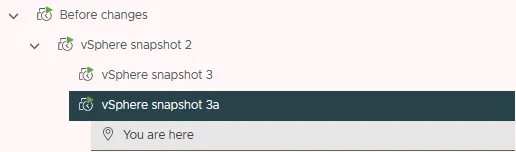
Vous pouvez créer plusieurs instantanés, revenir à n’importe quel instantané et créer de nouveaux instantanés après avoir apporté des modifications. Vous pouvez ainsi créer une arborescence d’instantanés. Dans l’image ci-dessous, vous pouvez voir une arborescence d’instantanés lorsque nous avons créé Instantané 3, sommes revenus au Instantané 2, puis avons créé Instantané 3a.
Suppression d’instantanés
Lorsque vous supprimez un instantané, le système fusionne les modifications entre les instantanés et les états précédents du disque. Toutes les données du disque delta, qui contiennent des informations sur l’instantané supprimé, sont écrites sur le disque VMDK d’origine. Le temps nécessaire à la suppression d’un instantané dépend de la quantité de données qui ont été écrites sur les disques virtuels depuis le dernier instantané. Voyons comment les instantanés sont supprimés dans différentes situations.
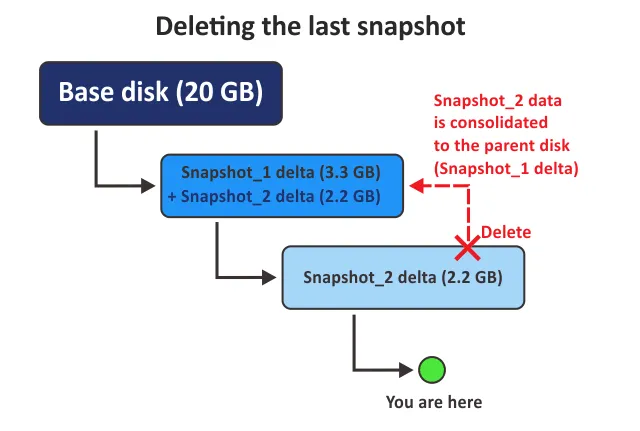
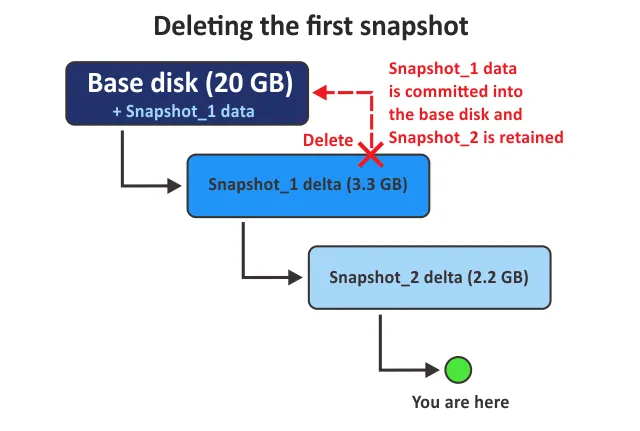
Nous avons un disque de base (VMDK) et deux instantanés illustrés dans les schémas correspondants pour nos exemples :
- La taille du premier fichier d’instantané VMware est de 3,3 Go, et celle du second instantané est de 2,2 Go.
- Les instantanés utilisent les fichiers VMDK delta correspondants, mais pour plus de commodité, les noms des instantanés sont Snapshot_1 et Instantané_2 dans les diagrammes.
- Le Vous êtes ici point explique l’état actuel de notre VM (qui peut être après ou avant un instantané).
Suppression du dernier instantané
Lorsque nous supprimons le deuxième instantané VMware, qui est le dernier instantané de notre chaîne avant l’état actuel de notre VM, les données Snapshot_2 les données sont consolidées avec le disque delta parent Snapshot_2 . La taille du premier instantané augmente par la taille du deuxième instantané supprimé (3,3 Go + 2,2 Go dans notre exemple).
Suppression du premier instantané
Que se passe-t-il lorsque vous supprimez le premier instantané d’une chaîne d’instantanés et que l’état actuel de votre machine virtuelle correspond à l’état après le dernier instantané ? Snapshot_1 les données sont enregistrées sur le disque de base, et Snapshot_2 est conservé. La taille du disque de base augmente par la taille du premier fichier d’instantané VMware que nous supprimons (20 Go + 3,3 Go dans cet exemple). Il n’y a aucun changement dans le fichier d’instantané VMware (lié à Snapshot_2).
Suppression de tous les instantanés
Lorsque vous supprimez tous les instantanés, les fichiers d’instantané VMware sont consolidés et les données sont enregistrées sur le disque de base (le nouvel algorithme est utilisé). Snapshot_1 Les données sont d’abord enregistrées sur le disque de base. Ensuite, Snapshot_2 les données sont enregistrées sur le disque de base. Le même processus est effectué pour tous les instantanés suivants si vous avez plusieurs instantanés. La taille du disque de base augmente après l’écriture des modifications de données enregistrées dans les fichiers d’instantanés VMware.
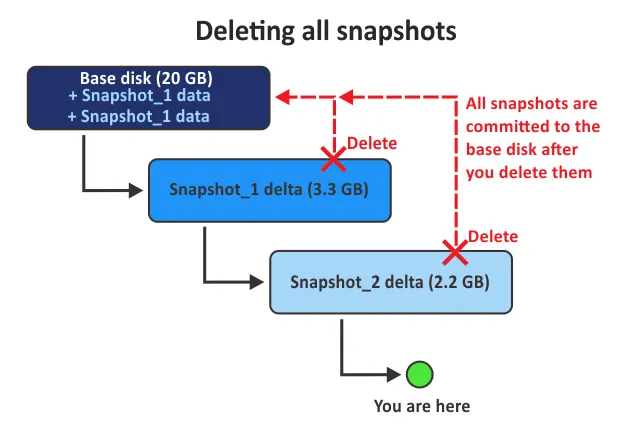
Lorsque vous utilisez VMware vSphere 5.0 et des algorithmes plus anciens, les fichiers d’instantané VMware sont consolidés en écrivant d’abord les données sur le disque d’instantané parent (Snapshot_2 vers Snapshot_1 dans notre exemple), puis toutes les données d’instantané sont validées sur le disque de base.
Suppression d’un instantané après l’état actuel
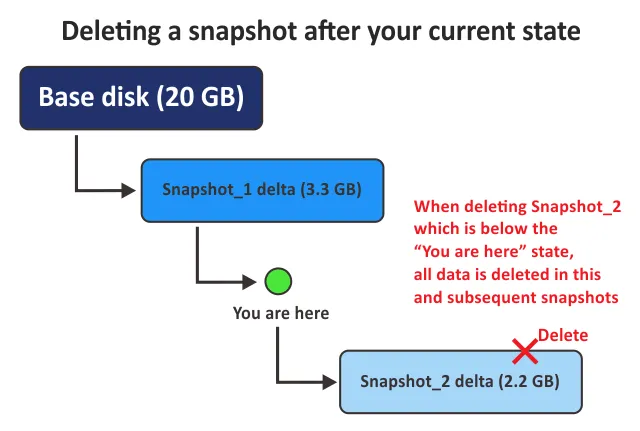
Dans les trois exemples précédents, l’état de la VM (marqué Vous êtes ici dans les diagrammes) représente l’état après tous les instantanés de la chaîne. Dans cet exemple, l’état de la VM se situe après le premier instantané et avant le deuxième instantané (qui est le dernier instantané dans ce cas).
Lorsque nous supprimons le dernier instantané, celui-ci est supprimé sans impact sur les instantanés précédents de la chaîne. Aucune modification n’est écrite dans Snapshot_1 et le disque de base dans cet exemple. Si nous avions d’autres instantanés après le deuxième instantané (troisième, quatrième, cinquième, etc.), leurs données (les données des fichiers d’instantané suivants) sont également supprimées avec les données du deuxième fichier d’instantané VMware.
Comment les instantanés VMware sont supprimés
À partir de vSphere 6.0, le pilote de miroir d’instantané est utilisé pour la consolidation des instantanés lors de leur suppression. Ce pilote est également utilisé pour VMware Storage vMotion. L’utilisation de disques d’instantanés temporaires d’aide est minimisée et la consolidation des instantanés peut être effectuée en une seule passe, même sans disques d’aide. Les modifications apportées à la machine virtuelle sont écrites sur le disque VMDK actif et l’ordre d’écriture est protégé pendant le processus de consolidation des instantanés VMware.
Pendant le processus de consolidation, les écritures sont effectuées à la fois sur le disque actif et sur le disque de base, et des accusés de réception sont envoyés.

Comment créer un instantané dans VMware vSphere Client
La procédure suivante utilise le nouveau client HTML5 vSphere dans vSphere 6.5. Le même workflow s’applique à vSphere 6.7, vSphere 7.0, 7.0U1 et 7.0U2.
- Cliquez avec le bouton droit sur la machine virtuelle pour laquelle vous souhaitez créer un instantané, puis sélectionnez Instantanés > Prendre un instantané.

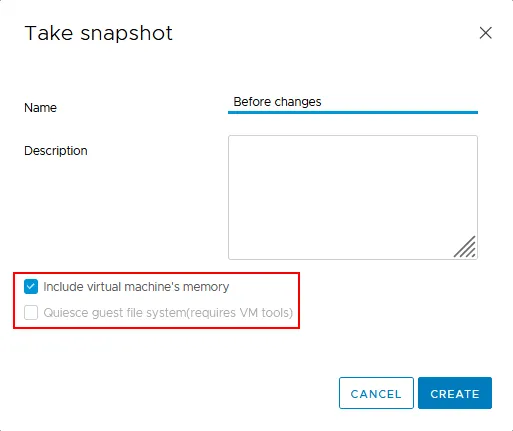
- Dans la boîte de dialogue Prendre un instantané boîte de dialogue, vous pouvez nommer l’instantané et créer une description pour celui-ci si vous souhaitez ajouter plus de détails.
- La case à cocher Inclure la mémoire de la machine virtuelle nous permet de choisir entre des instantanés avec ou sans mémoire de machine virtuelle. Voyons les différences :
- Lorsque vous sélectionnez Inclure la mémoire de la machine virtuelle, un vidage de l’état interne de la VM est inclus dans l’instantané. Pour prendre des instantanés avec la mémoire de la VM, celle-ci doit être sous tension, sinon l’option n’est pas disponible. En prenant un instantané d’une VM sous tension, vous pouvez capturer l’état en direct de la VM et revenir à cet état à tout moment.
- Lorsque cette option n’est pas sélectionnée, l’instantané ne capture pas l’état en direct de la VM. Si vous devez revenir à l’instantané, votre VM sera restaurée, contenant les mêmes données mais dans un état hors tension. Après cela, la VM doit être mise sous tension manuellement.
- Vous pouvez sélectionner l’option Quiesce guest file system pour créer un instantané cohérent avec les applications afin de préserver la cohérence des données si des opérations d’écriture sont en cours sur la machine virtuelle.
VMware Tools, y compris le pilote de synchronisation, doit être installé à cette fin. Un instantané avec l’option de mise en veille est adapté pour sauvergarder les données de la machine virtuelle à l’aide de cet instantané. - VMware Tools avec VMware Snapshot Provider lance la création d’un instantané VSS dans un système d’exploitation invité (dans un invité Windows). Les rédacteurs du service de cliché instantané de volume (VSS) dans un système d’exploitation invité reçoivent une demande et préparent les applications pour créer un instantané cohérent avec les applications. Toutes les transactions d’écriture sont écrites from la mémoire de la machine virtuelle vers le disque de la machine virtuelle. Une fois cette opération terminée, les rédacteurs VSS informent VMware Tools qu’une machine virtuelle est prête à prendre un instantané.
Remarque : Lorsque vous sélectionnez l’option Inclure la mémoire de la machine virtuelle , le Mettre le système de fichiers invité en veille devient inactive. Vous pouvez sélectionner l’une de ces options si une machine virtuelle est sous tension.
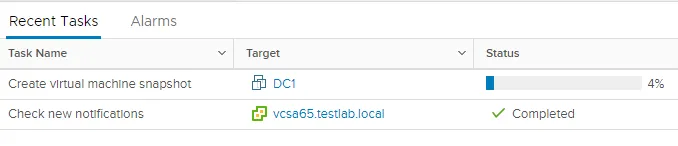
- Cliquez sur Créer pour créer l’instantané, puis vous pouvez voir la tâche correspondante démarrer dans le volet Tâches récentes de vCenter .
Comment gérer les instantanés vSphere
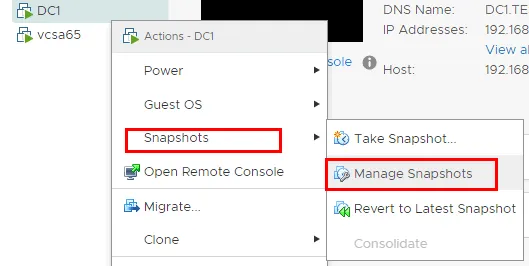
- Après avoir créé un instantané, vous pouvez le gérer en cliquant avec le bouton droit de la souris et en sélectionnant Instantanés > Gérer les instantanés.
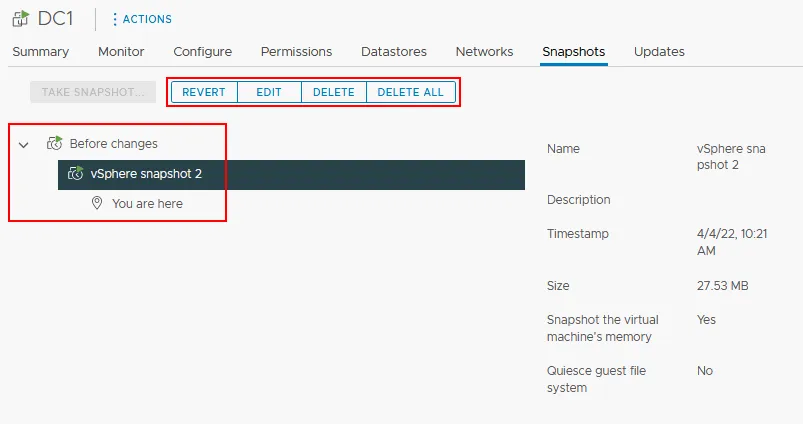
- Dans la boîte de dialogue Gérer les instantanés , nous pouvons voir les instantanés qui existent sur une machine virtuelle ainsi que les options suivantes :
- Revert – Revenir à un instantané existant. Utilisez cette option pour restaurer l’état de la machine virtuelle enregistré dans l’instantané.
- Modifier – Modifier le nom et la description d’un instantané.
- Supprimer – supprime l’instantané sélectionné ; supprime l’instantané du Gestionnaire d’instantanés. Si un instantané est antérieur à votre état actuel, les données de l’instantané sont consolidées avec le disque parent de l’instantané ou le disque virtuel de base de la machine virtuelle.
- Supprimer tout – supprimez tous les instantanés de la machine virtuelle actuelle.
D’autres informations pertinentes sont également affichées, telles que le nom de l’instantané, l’heure de création et l’utilisation du disque.
Règles d’alarme des instantanés
Lorsque la taille des instantanés augmente considérablement, les performances du disque de la machine virtuelle se dégradent. C’est pourquoi vous devez surveiller la taille des instantanés de votre machine virtuelle VMware afin de prendre des mesures et de supprimer/consolider les instantanés avant que les performances des instantanés VMware ne soient affectées négativement. La configuration d’une règle d’alerte d’instantané VMware vSphere vous permet de recevoir des notifications lorsque la taille des instantanés dépasse la valeur appropriée définie dans les paramètres de notification.examinons de plus près comment configurer les notifications d’instantané vSphere dans vSphere Client.
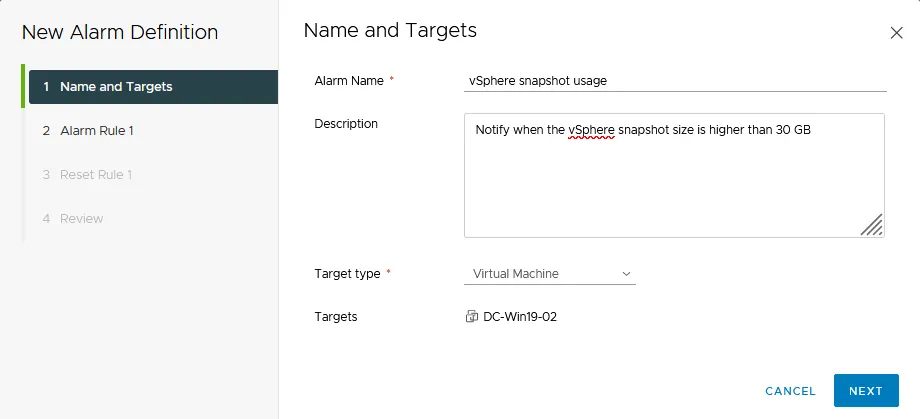
Nous allons configurer l’envoi de notifications lorsque la taille d’un instantané dépasse 30 Go.
- Accédez à Hôtes et clusters et sélectionnez une machine virtuelle. Cliquez avec le bouton droit sur la machine virtuelle et, dans le menu qui s’ouvre, cliquez sur Alarms > New Alarm Definition.

- L’assistant Nouvelle définition d’alarme s’ouvre.
- Nom et cibles. Entrez le nom de l’alarme, par exemple Utilisation des instantanés vSphere. Entrez une description (facultatif). Sélectionnez le Virtuelle Maschine Type de cible. Cliquez sur Suivant à chaque étape de l’assistant pour continuer.
-
- Règle n° 1. Définissez la règle comme suit :
- IF
- Taille de l’instantané VMware | est supérieur à | 30 Go
- THEN
- Déclencher l’alarme et Afficher comme avertissement
- Envoyer des notifications par e-mail: ON
- Objet: Vous pouvez utiliser l’objet par défaut
- Envoyez un e-mail à: entrez votre adresse e-mail
- IF
- Règle n° 1. Définissez la règle comme suit :

-
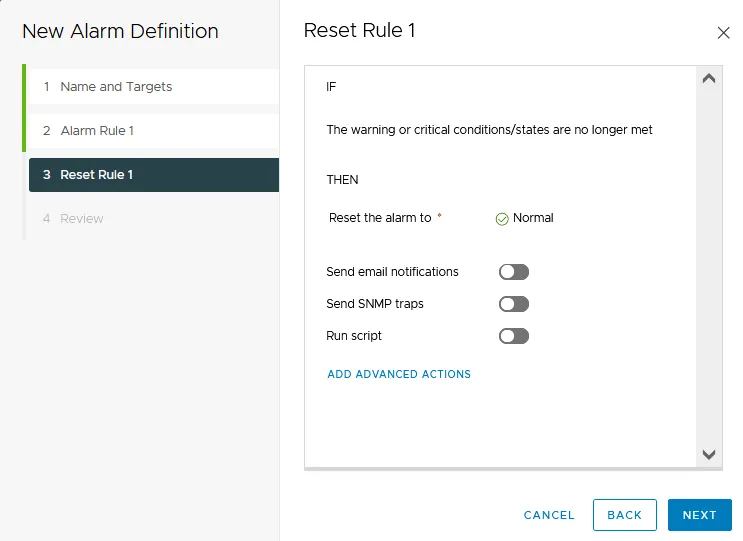
- Règle de réinitialisation 1. Vous pouvez configurer la règle de réinitialisation de la même manière que vous avez configuré la règle d’alarme. La règle de réinitialisation est chargée d’envoyer un message de notification lorsque les conditions d’avertissement ou critiques ne sont plus remplies pour un instantané vSphere.
-
- Vérifiez. Vérifiez la configuration de vos règles. Si tout est correct, cliquez sur Créer.

Pour savoir comment utiliser les instantanés vSphere dans PowerCLI, consultez la section suivante.
Comment créer des instantanés à l’aide de PowerCLI
Une manière efficace d’interagir avec vSphere consiste à utiliser PowerCLI. PowerCLI peut être utilisé pour créer, supprimer et restaurer des instantanés. Voyons quelques syntaxes de base pour y parvenir.
Création d’instantanés avec PowerCLI
Pour créer un instantané à l’aide de PowerCLI, nous pouvons utiliser la syntaxe suivante :
get-vm testvm | new-snapshot -Memory -quiesce -name "Test snap"
Enlever un instantané
Pour enlever un instantané, nous pouvons stocker le nom de l’instantané dans une variable telle que $snap et l’utiliser pour enlever l’instantané en question :
Remove-Snapshot -Snapshot $snap -RemoveChildren
Revenir à un instantané
Pour revenir à un instantané qui a été créé, nous pouvons utiliser la syntaxe suivante :
get-vm “testvm" | set-vm -snapshot "Test snap" -confirm:$false
Limitations des instantanés VMware vSphere
Il existe certaines limitations concernant les instantanés VMware vSphere que vous devez connaître.
- Des problèmes peuvent survenir à mesure que le nombre d’instantanés augmente au fil du temps. Les instantanés peuvent devenir difficiles à gérer et occuper trop d’espace disque. Ils ne sont pas non plus protégés contre les pannes matérielles.
- Conserver les instantanés de VM trop longtemps, une arborescence d’instantanés volumineuse ou un trop grand nombre de modifications apportées à une VM et à son système d’exploitation invité depuis le dernier instantané peuvent avoir un impact négatif sur les performances de vos VMs et hôtes.
- Les disques bruts et les disques en mode physique RDM ne prennent pas en charge les instantanés VMware. Cependant, le RDM (Raw Device Mapping) avec mode de compatibilité virtuel prend en charge les instantanés.
- Les disques indépendants ne prennent pas en charge les instantanés VMware. Pour créer un instantané, les VMs avec des disques indépendants doivent d’abord être mises hors tension. Si la VM est sous tension ou en veille, les instantanés ne sont pas pris en charge.
- VMware ne fournit pas d’instantanés pour les périphériques d’E/S PCI vSphere Direct Path.
- Les instantanés VMware ne sont pas non plus disponibles pour les systèmes d’exploitation invités qui utilisent un initiateur iSCSI dans l’invité.
- Les VMs configurées avec le partage de bus ne prennent pas en charge les instantanés VMware.
- Les procédures liées aux instantanés prennent beaucoup de temps pour les VMs avec des VMDK de 2 To ou plus.
- Les instantanés ne doivent pas être considérés comme des méthodes de protection (sauvegarde) et de récupération des données à long terme, car les fichiers d’instantanés ne sont pas récupérables s’ils sont perdus en même temps que la machine virtuelle.
Bonnes pratiques relatives aux instantanés VMware
Essayez de suivre ces bonnes pratiques VMware Snapshot lorsque vous travaillez avec des snapshots.
- N’utilisez pas les snapshots comme sauvegardes. Les snapshots ne suffisent pas comme méthode de protection des données et de récupération des données, car les fichiers snapshot ne sont que des journaux de modifications du disque virtuel parent.
- Une chaîne d’instantanés ne doit pas dépasser 32 instantanés. Pour de meilleures performances, limitez les instantanés à 2 ou 3.
- Les fichiers d’instantanés VMware peuvent grossir au fil du temps, occupant potentiellement trop d’espace dans le magasin de données et entraînant une surcharge de stockage. Il est généralement conseillé de ne pas conserver les instantanés datant de plus de 72 heures. Vous pouvez afficher les instantanés datant de plus de 3 jours, par exemple dans PowerCLI.
Remarque: Commande permettant d’afficher les instantanés datant de plus de 72 heures :
Get-VM | Get-Snapshot | Where {$_.Created -lt (Get-Date).AddDays(-3)} | Select-Object VM, Name, Created, SizeMB
- Les opérations de suppression ne doivent pas être effectuées en masse, car elles peuvent valider toutes les modifications stockées dans les fichiers delta vers les fichiers d’instantané VMware parents ou les fichiers VMDK du disque de base.
- Soyez particulièrement vigilant lorsque vous utilisez des instantanés pour des VMs de serveurs de bases de données à forte intensité d’E/S et à évolution rapide des données, car les instantanés peuvent saturer tout l’espace du magasin de données.
- Lorsque vous utilisez des solutions tierces qui s’appuient sur des instantanés, veillez à ce que ceux-ci soient régulièrement supprimés.
- Soyez vigilant si vous prévoyez d’augmenter l’espace disque de la machine virtuelle alors que des instantanés y sont encore stockés. Les instantanés peuvent être endommagés, ce qui peut entraîner une perte de données inattendue.
- Tirez parti des alarmes vCenter et des scripts PowerCLI pour rester informé de l’utilisation de l’espace disque des instantanés et des magasins de données des machines virtuelles. Cela vous permet également de suivre l’ancienneté des instantanés de VM.
- Si votre version de vSphere est antérieure à la version 5.0, supprimez tous les instantanés avant d’exécuter Storage vMotion. Storage vMotion n’est pris en charge que pour les VMs avec des instantanés après vSphere 5.0 ; avec les versions antérieures, cela peut entraîner une perte de données ou rendre les VMs indisponibles.
- Surveillez les environnements VMware vSphere afin de prévenir les problèmes et de les résoudre de manière proactive.
Conclusion
Les instantanés constituent un mécanisme puissant qui permet de revenir à un état connu d’une machine virtuelle VMware. Cela inclut les fichiers sur le disque, en mémoire, ainsi que la configuration présente sur la machine virtuelle au moment où l’instantané a été créé. Dans les environnements de développement en particulier, l’utilisation d’instantanés peut être très avantageuse lors du test de l’intégration de code, des mises à jour ou d’autres modifications pouvant nécessiter plusieurs essais. Par retour à un instantané, vous pouvez rapidement et efficacement retrouver un état connu et fonctionnel.
Cependant, les instantanés ne sont pas des sauvegardes et ne doivent être présents que dans les environnements de développement, et non dans les environnements de production. De plus, ils ne doivent pas être conservés sur une machine virtuelle pendant de longues périodes, car ils peuvent entraîner une dégradation des performances et une utilisation excessive de l’espace disque. Utilisez NAKIVO Backup & Replication & pour protéger les données, les applications et les machines VMware vSphere. Téléchargez l’Édition gratuite pour essayer le produit dans votre propre environnement.


