Comment cloner des machines virtuelles sur des hôtes ESXi : 5 méthodes
La virtualisation permet d’optimiser les flux de travail et l’utilisation des ressources grâce à des fonctionnalités telles que les modèles de machines virtuelles ou le clonage de machines virtuelles, qui vous permettent de créer rapidement une copie identique d’une machine virtuelle existante. La nouvelle machine virtuelle n’a pas besoin d’être configurée à partir de zéro, car elle dispose du même matériel virtuel, des mêmes logiciels installés et des mêmes paramètres que l’originale.
La fonctionnalité de clonage de VMs est disponible pour les VMs gérées par vCenter Server. Mais vous pouvez également cloner des VMs s’exécutant sur un hôte VMware ESXi si, par exemple, vous utilisez une version gratuite de VMware ESXi.
Cet article de blog explique comment cloner des VMs VMware existantes sur des serveurs ESXi à l’aide de différentes méthodes, avec ou sans vCenter Server.

Environnement de Clonage de Machine Virtuelle VMware ESXi
Il est recommandé de ne pas avoir d’instantanés pour la VM que vous souhaitez cloner avant de commencer. Cela peut aider à éviter des problèmes tels que la restauration de l’adresse MAC de l’adaptateur réseau de la VM d’origine lorsqu’on utilise un instantané pour restaurer l’état de la VM pour un clone de VM. Si vous avez des instantanés de VM, vous devrez changer manuellement l’adresse MAC après avoir restauré un état de VM à partir d’un instantané pour un clone de VM afin d’éviter les adresses MAC conflictuelles.
L’environnement que nous utilisons pour démontrer comment réaliser des machines clonées est le suivant :
- Hôte ESXi 1 : 192.168.101.201
- VMs sur l’hôte ESXi 1 : Windows-VM
- Hôte ESXi 2 : 192.168.101.202
- Serveur vCenter : 192.168.101.103
ESXi 7 et vCenter 7 sont utilisés dans cet environnement pour expliquer le flux de travail et cloner des machines virtuelles.
Méthode 1 : Cloner une VM VMware ESXi sans vCenter – Utilisation du client hôte VMware
Si vous avez un hôte ESXi qui n’est pas géré par le Serveur vCenter, vous pouvez utiliser le client hôte VMware pour cloner une VM sur cet hôte ESXi dans une interface web conviviale.
Nous avons un hôte ESXi ( 192.168.101.201 ) avec deux magasins de données ( datastore10a et datastore10c ). La VM nommée Windows-VM se trouve sur datastore10a . Nous allons cloner cette VM et stocker le clone de VM sur datastore10c .
Pour cloner une VM sur un hôte ESXi sans vCenter, procédez comme suit :
- Connectez-vous au client hôte VMware avec le compte administrateur (root).
- Créez un répertoire sur le magasin de données nécessaire pour stocker les fichiers du clone de VM. Nous cliquons sur
Storagedans le panneau de navigation, allons à datastore10c , cliquons surCreate Directory, et entrons Win-VM-Clone comme nom de répertoire. Cliquez surCreate Directory.
- Ouvrez
VM settingsde la VM source et vérifiez l’emplacement des fichiers de la VM. Pour ce faire, allez àVirtual Machines, sélectionnezWindows VM(dans le Navigateur), et développezHard Disk1dans le voletHardware Configuration.Nous voyons que le disque dur virtuel de notre VM est situé dans le répertoire Windows-VM sur datastore10a . Si votre VM a plusieurs disques virtuels, vérifiez l’emplacement de chacun d’eux. Dans certaines configurations personnalisées, les disques virtuels d’une VM peuvent être situés à différents endroits. Il est important de copier tous les disques virtuels pour les machines virtuelles clonées.
Vous pouvez également cliquer sur
Editparamètres VM et développer la section du disque dur dans les paramètres VM pour voir les emplacements des disques durs virtuels.
- Éteignez la VM que vous souhaitez cloner.
- Ouvrez le navigateur du magasin de données et allez au répertoire de la VM source. Pour ce faire, cliquez sur
Storagedans le voletNavigator, cliquez surdatastore10a, et cliquez surDatastore browser. Ensuite, nous sélectionnons le répertoire Windows-VM sur magasin de données10a dans le navigateur du magasin de données. - Copiez les fichiers VMDK et le fichier VMX de la machine virtuelle source vers le répertoire du clone de VM. Tout d’abord, nous copions le disque virtuel de la VM originale. Sélectionnez le fichier VMDK ( Windows-VM.vmdk dans notre cas) dans le navigateur du magasin de données et cliquez sur
Copy.
- Sélectionnez le répertoire de destination dans la fenêtre suivante et cliquez sur
Copy. Nous sélectionnons le répertoire Win-VM-Clone sur magasin de données10c .
- Si votre VM originale a plusieurs disques virtuels, répétez ces étapes pour copier tous les disques virtuels de la VM.
Notez que VMware Host Client affiche
.vmdket les fichiers-flat.vmdkcomme un seul élément. Vous pouvez voir qu’il y a deux fichiers pour chaque disque virtuel dans l’interface de ligne de commande. Un fichier.vmdkest le fichier de descripteur de disque virtuel et-flat.vmdkest le fichier de disque virtuel contenant des données. Les disques virtuels des VM fonctionnant dans VMware Workstation, contrairement aux VM ESXi, utilisent.vmdkdisques virtuels avec un descripteur intégré (un seul fichier au lieu de deux fichiers). - Attendez que les fichiers soient copiés. Vous pouvez suivre le progrès dans la barre
Recent Tasksen bas de l’interface web.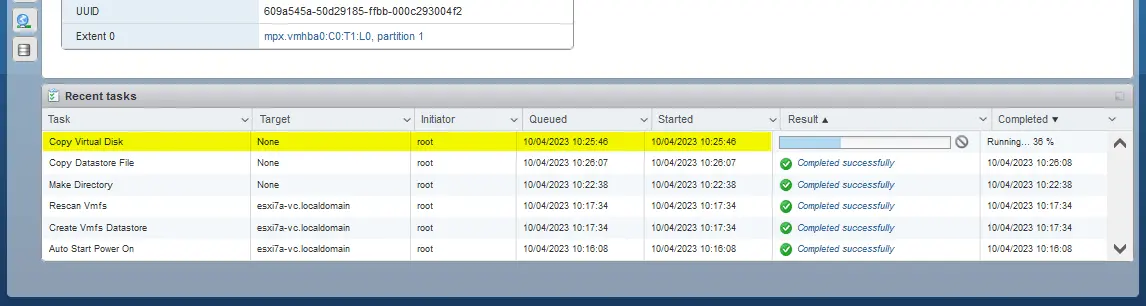
- Téléchargez le fichier VMX, qui est un fichier de configuration VM, sur votre ordinateur. Pour cela, ouvrez le navigateur du magasin de données et allez dans le répertoire Windows-VM sur magasin de données10a . Sélectionnez le fichier
.vmx( Windows-VM.vmx dans notre cas) et cliquez surDownload(vous pouvez faire un clic droit sur le fichier .vmx pour ouvrir un menu contextuel avec des options). Enregistrez le fichier VMX sélectionné sur votre ordinateur.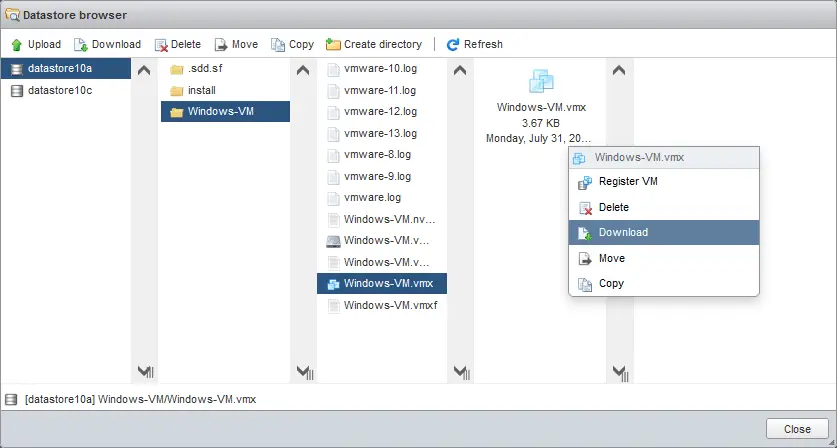
- Modifiez le fichier VMX que vous avez déjà téléchargé ( Windows-VM.vmx dans notre cas). Vous pouvez utiliser votre éditeur de texte préféré. Bien qu’une machine virtuelle clonée soit une machine virtuelle identique, certains paramètres, comme le nom de la VM, doivent être différents pour chaque VM dans VMware vSphere pour plus de commodité et permettre d’identifier les VM.
- Trouvez la ligne commençant par
displayName. Changez le nom du clone de la VM, qui est actuellement le même que le nom de la VM originale.Nous changeons le nom de la VM de
displayName = "Windows-VM"à
displayName = "Win-VM-Clone"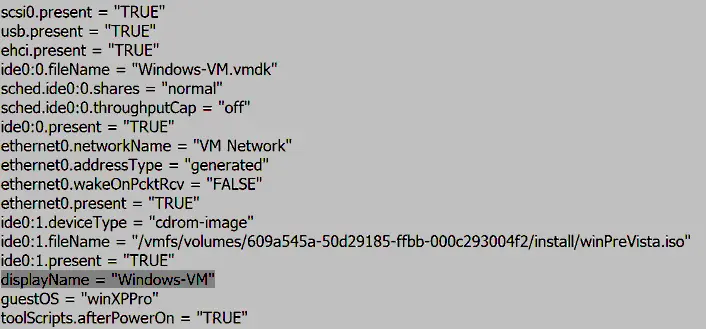
Le nom de notre VM affichée sera le même que le nom du répertoire où les fichiers de notre clone de VM sont stockés.
Optional:Vous pouvez également renommer le disque virtuel dans le navigateur du magasin de données ( Windows-VM.vmdk ) et changer la valeur dans la ligne appropriée dans le fichier de configuration . vmx pour avoir des noms de disques virtuels uniques (par exemple, Win-VM-Clone.vmdk , dans notre cas). - Téléchargez le fichier VMX modifié vers le magasin de données où les fichiers du clone de VM sont situés (utilisez le navigateur du magasin de données, comme vous l’aviez fait auparavant). Nous sélectionnons le répertoire
datastore10c/Win-VM-Clone/et cliquonsUpload(sélectionnez le fichier VMX modifié dans la fenêtre du navigateur).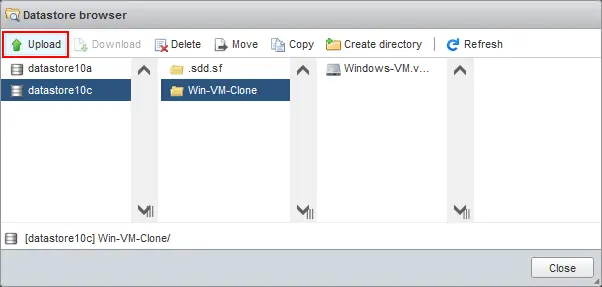
- Maintenant, le fichier VMX modifié est situé dans le répertoire du clone de VM ( Win-VM-Clone sur datastore10c dans notre cas). Vous pouvez fermer le navigateur du magasin de données.
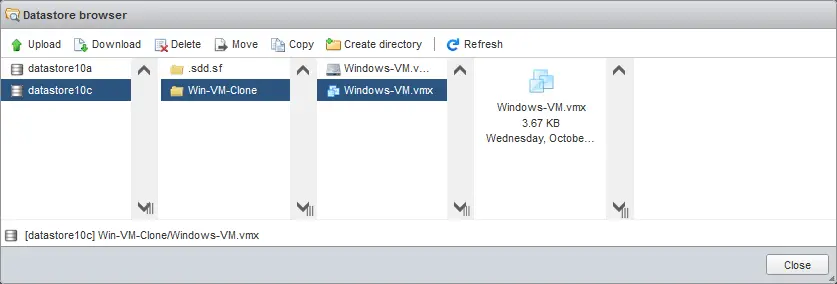
REMARQUE: Si vous souhaitez cloner une VM vers un autre hôte ESXi, téléchargez les fichiers de configuration et de disque virtuel de la VM sur votre ordinateur, puis téléchargez ces fichiers vers le magasin de données de l’hôte ESXi de destination. Vous pouvez également utiliser un client SCP / SFTP pour télécharger et téléverser les fichiers depuis/vers un magasin de données (comme WinSCP sous Windows).
- Une fois que nous avons copié les fichiers de la VM, nous devons enregistrer un clone de VM sur notre hôte ESXi. Allez dans
Virtual Machinesdans le volet Navigateur et cliquez surCreate / Register VM.
- L’assistant Nouvelle machine virtuelle s’ouvre.
Select creation type.SélectionnezRegister an existing virtual machineet appuyez surNext.
Select VMs for registration.Cliquez surSelect one or more virtual machines, a datastore or a directory.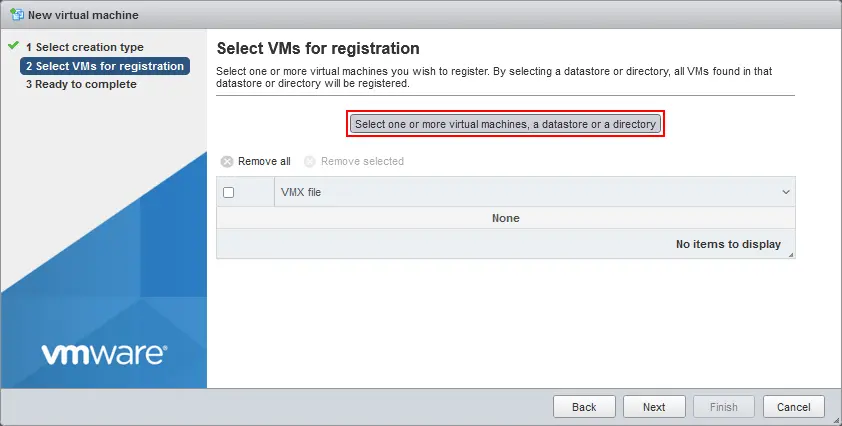
- Sélectionnez un fichier VMX situé dans le répertoire du clone de VM dans la fenêtre Navigateur du magasin de données qui s’ouvre et cliquez sur
Select.
- Assurez-vous que le fichier VMX nécessaire est sélectionné à la deuxième étape de l’assistant et appuyez sur
Next.
- Cliquez sur
Finishsur l’écran Prêt à compléter .
- Le clone de VM est maintenant enregistré en tant que VM et affiché dans la liste des VM. Vous pouvez toujours renommer un clone de VM dans l’interface web du client hôte VMware. Vous pouvez faire un clic droit sur le nom de la VM et cliquer sur
Renamedans le menu qui s’ouvre.
- Maintenant, vous pouvez démarrer le clone de VM. Vous devriez voir une question après avoir démarré la VM comme montré sur la capture d’écran.
Sélectionnez
I Copied It(non déplacé). C’est important pour définir une nouvelle adresse MAC et un nouvel identifiant unique universel (UUID) pour la VM. Gardez à l’esprit que vous devrez peut-être changer le nom de la VM et SID (pour les VMs Windows) dans le système d’exploitation invité pour éviter les conflits. Cliquez surAnswer.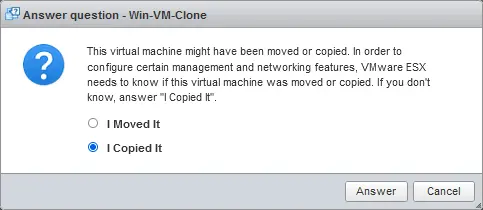
La machine virtuelle a été clonée avec succès sur l’hôte ESXi.
Méthode 2 : Comment cloner des VM dans la ligne de commande ESXi
Une autre méthode pour cloner des machines virtuelles sur un hôte ESXi sans utiliser vCenter Server est d’utiliser le Ligne de commande ESXi. Vous pouvez accéder directement à la ligne de commande ESXi en utilisant le shell ESXi sur un serveur ESXi ou vous connecter à un serveur ESXi via SSH à distance. Assurez-vous que l’accès SSH est activé.
Pour créer un clone de VM VMware sans vCenter dans la ligne de commande :
- Connecter à un serveur ESXi avec un client SSH. Si vous utilisez Windows, vous pouvez utiliser PuTTY.
Vérifiez la liste des VM enregistrées sur cet hôte ESXi (nous allons cloner la même Windows-VM , c’est-à-dire la VM originale de l’exemple précédent).
vim-cmd vmsvc/getallvms - Nous devons éteindre la VM originale que nous voulons cloner.
Obtenez l’ID des VM (VMID) pour identifier quelle VM éteindre.
vim-cmd vmsvc/getallvmsNotre Windows-VM a le VMID 1 (voir la capture d’écran ci-dessous).
- La commande pour éteindre une VM est :
vim-cmd vmsvc/power.shutdown VMIDNous utilisons cette commande pour éteindre notre Windows-VM :
vim-cmd vmsvc/power.shutdown 1 - La commande pour vérifier l’état de l’alimentation de la VM :
vim-cmd vmsvc/power.getstate VMIDSi une VM ne peut pas être éteinte, vous pouvez utiliser la commande de mise hors tension :
vim-cmd vmsvc/power.off VMID - Vérifiez l’emplacement du fichier de configuration de cette VM :
cat /etc/vmware/hostd/vmInventory.xml |grep -i Windows-VM | grep vmxou
vim-cmd vmsvc/getallvms |grep -i Windows-VM - Vous devez aussi savoir où se trouvent les disques virtuels de cette VM (
.vmdket-flat.vmdkfichiers). Par défaut, les disques virtuels sont stockés dans le répertoire de la VM avec le fichier de configuration de la VM (.vmx).
Pour vérifier l’emplacement des disques virtuels des VM actuelles, ouvrez le fichier de configuration de la machine virtuelle vmx :
less /vmfs/volumes/datastore10a/Windows-VM/Windows-VM.vmxSi un disque virtuel est stocké dans le même répertoire (comme notre premier et unique disque virtuel), alors vous devriez voir des lignes comme celles-ci :
ide0:0.present = "TRUE"ide0:0.fileName = "Windows-VM.vmdk"S’il y a un disque virtuel (par exemple, le second disque virtuel) stocké en dehors du répertoire de la VM, vous devriez voir des lignes comme celles-ci :
scsi0:1.present = "true"scsi0:1.fileName = "/vmfs/volumes/609a545a-50d29185-ffbb-000c293004f2/directory2/SecondHardDisk.vmdk"Si le disque virtuel est stocké en dehors du répertoire de la VM, vous verrez le chemin complet défini dans la ligne appropriée du fichier de configuration vmx .
Maintenant, nous connaissons l’emplacement des fichiers de la machine virtuelle et pouvons procéder au clonage de la VM. Nous allons stocker ce clone ESXi VM sur datastore10c .
- Créez un répertoire pour stocker les fichiers de VM du clone de la VM :
mkdir /vmfs/volumes/datastore10c/Win-VM-Clone2 - Clonez le fichier de configuration et les disque(s) virtuel(s) de la VM source et stockez le clone du disque virtuel dans le répertoire de destination du clone de la VM. Nous donnons de nouveaux noms aux fichiers de destination vmx et vmdk pour correspondre au nom du nouveau clone de VM.
- Vous pouvez cloner le disque virtuel avec
vmkfstools. Cet outil vous permet de définir le format du disque virtuel de destination et vous permet également de changer le format de provisionnement dense en allocation dynamique:vmkfstools -i /vmfs/volumes/datastore10a/Windows-VM/Windows-VM.vmdk /vmfs/volumes/datastore10c/Win-VM-Clone2/Win-VM-Clone2.vmdk -d thin - Copiez un fichier de configuration de VM (.vmx)
cp /vmfs/volumes/datastore10a/Windows-VM/Windows-VM.vmx /vmfs/volumes/datastore10c/Win-VM-Clone2/Win-VM-Clone2.vmx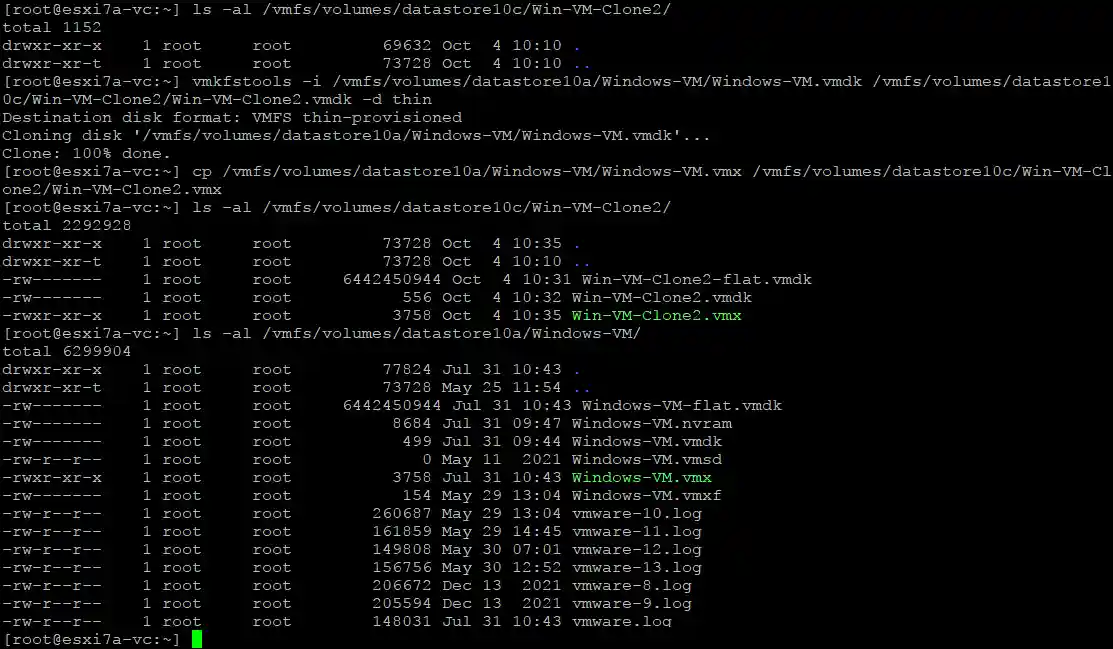
- Alternativement, vous pouvez copier les fichiers de disque virtuel (
.vmdket-flat.vmdk) tels quels en utilisant la commandecpet en définissant de nouveaux noms pour les fichiers de destination.cp /vmfs/volumes/datastore10a/Windows-VM/Windows-VM.vmdk /vmfs/volumes/datastore10c/Win-VM-Clone2/Win-VM-Clone2.vmdkcp /vmfs/volumes/datastore10a/Windows-VM/Windows-VM-flat.vmdk /vmfs/volumes/datastore10c/Win-VM-Clone2/Win-VM-Clone2-flat.vmdk
- Vous pouvez cloner le disque virtuel avec
- Maintenant, nous devons modifier le fichier vmx du clone de VM pour aligner le nom de la VM et le chemin d’accès aux disques virtuels / nom du disque virtuel. Ainsi, nous devons remplacer
Windows-VMparWin-VM-Clone2dans le fichier de configuration vmx du clone de VM.Utilisez vi, l’éditeur de texte, pour quitter le fichier vmx du clone de VM. Utilisez la commande suivante dans vi pour trouver et remplacer une chaîne dans tout le fichier.
:[range]s/{pattern}/{string}/[flags] [count]Le modèle de commande pour notre scénario est :
:%s/foo/bar/gDans notre cas, la commande devrait être la suivante :
:%s/Windows-VM/Win-VM-Clone2/gSauvegardez le fichier
vmxdu clone de VM. Tapez:wqet appuyez sur Entrée dans vi. - Enregistrez le clone de VM sur l’hôte ESXi:
vim-cmd solo/registervm /vmfs/volumes/datastore10c/Win-VM-Clone2/Win-VM-Clone2.vmx - Obtenez les informations à propos des VM enregistrées pour s’assurer que la
cloned virtual machinea été enregistrée :vim-cmd vmsvc/getallvms - Le clone de VM a été enregistré (avec VMID 3, comme affiché dans la capture d’écran ci-dessous).
- Vous pouvez maintenant mettre sous tension le clone de VM. Pour l’allumer dans la ligne de commande, vous pouvez utiliser la commande :
vim-cmd vmsvc/power.on 3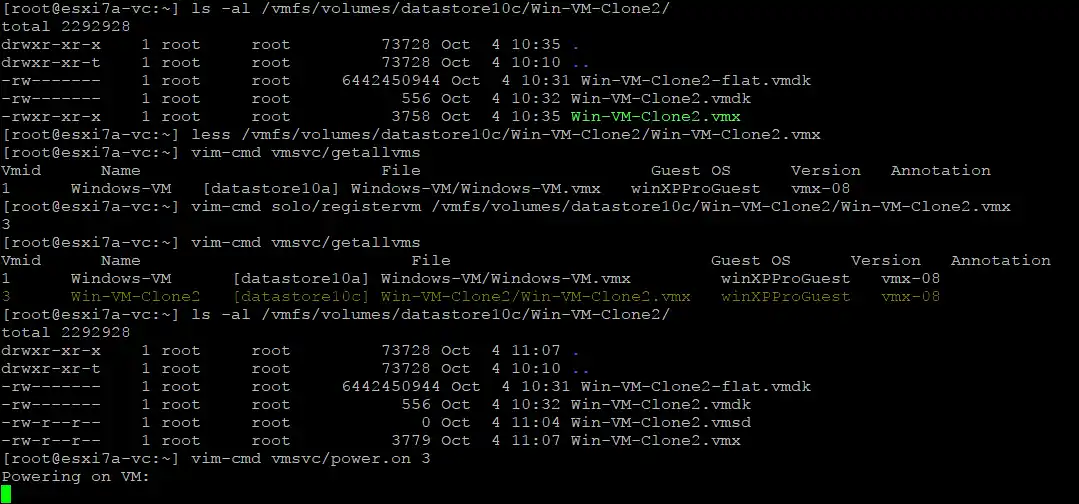
- Vous devez ouvrir le client hôte VMware et répondre que vous avez copié cette VM. La VM ne démarre pas tant que vous n’avez pas répondu à cette question.

- Comme vous pouvez le voir dans la capture d’écran, la taille de la VM est inférieure car nous avons cloné le disque virtuel source, qui a été provisionné extensivement en provisionnement léger (2.76 GB contre 6 GB).

La création du clone de VM ESXi a été menée à bien. Vous pouvez également utiliser cette méthode pour cloner des machines virtuelles sur un autre hôte ESXi autonome sans utiliser le serveur vCenter. Vous devez utiliser le client SCP ou SFTP pour copier les fichiers de VM depuis/vers d’autres hôtes ESXi. Le reste de la logique de la méthode reste le même.
Méthode 3 : Comment cloner une machine virtuelle sans vCenter en créant une nouvelle machine virtuelle
Il existe une méthode supplémentaire pour cloner une VM sur des hôtes ESXi sans utiliser le serveur vCenter via le client hôte VMware. L’avantage de cette méthode est que vous n’avez pas besoin de modifier le fichier VMX du clone de la VM. Lors de la création du clone de VM, assurez-vous que la configuration de la nouvelle VM est identique à celle de la VM d’origine. La nouvelle VM peut démarrer si sa configuration diffère de celle de la VM d’origine.
- Complétez les 5 étapes de l’assistant Nouvelle machine virtuelle pour créer une nouvelle VM.
- Copiez les disques virtuels de la VM source vers le répertoire de la VM clone. Vous pouvez le faire dans le navigateur de magasin de données du client hôte VMware, comme nous l’avons fait dans le premier exemple (méthode de clonage de VM).
- Cliquez sur
Storageet sélectionnez un magasin de données où la VM source est stockée ( datastore10a pour notre cas). Cliquez surDatastore browseret sélectionnez le répertoire de la VM source ( Windows-VM dans cet exemple). Sélectionnez levmdkdisque virtuel et cliquez surCopy.
- Sélectionnez le répertoire de destination dans la fenêtre qui s’ouvre ( Win-VM-Clone3 dans notre cas) et cliquez sur
Copy.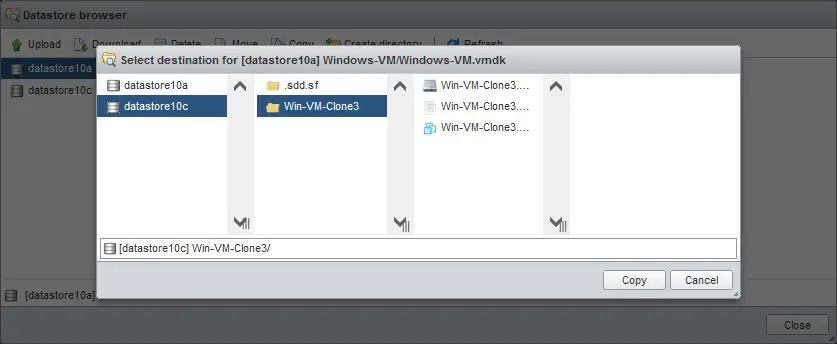
- Si votre VM source a plusieurs disques virtuels, copiez-les tous de la même manière. Si vous le souhaitez, vous pouvez renommer les copies de disques virtuels stockées dans le répertoire des clones de machines virtuelles afin de faciliter leur identification à l’aide de noms uniques.
- Modifiez les paramètres du clone de machine virtuelle. Accédez à la page
Virtual machinesdepuis la pageNavigator, cliquez avec le bouton droit sur la nouvelle machine virtuelle (qui deviendra le clone) et sélectionnezEdit Settingsdans le menu qui s’affiche.
- Supprimez le disque dur virtuel créé avec la nouvelle machine virtuelle. Cliquez sur l’icône
Xau niveau de la ligneHard disk 1dans l’onglet Virtual Hardware de la fenêtre des paramètres de la machine virtuelle .
- Cochez la case
Delete files from datastorepour confirmer la suppression du disque virtuel. - Cliquez sur
Save.
- Ouvrez à nouveau les paramètres de la machine virtuelle.
- Ajoutez le disque virtuel copié depuis la machine virtuelle d’origine dans le répertoire du clone de la machine virtuelle.
Cliquez sur
Add Hard Disk>Existing hard disk.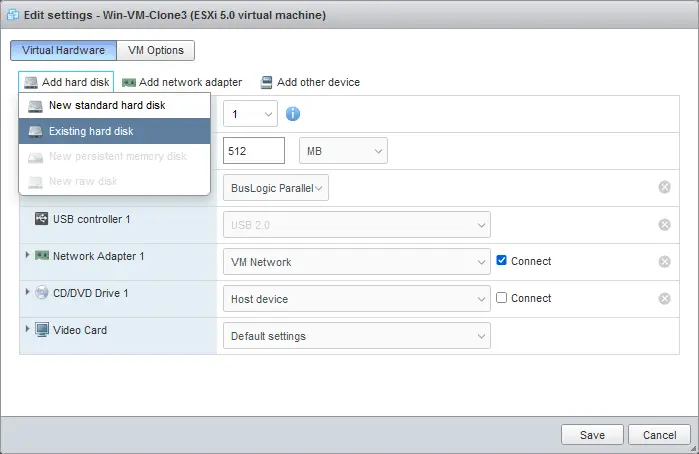
- Sélectionnez le disque virtuel vmdk intitulé que vous avez copié précédemment dans le répertoire du clone de la machine virtuelle. Nous sélectionnons Windows-VM.vmdk dans le répertoire Win-VM-Clone sur le datastore10c .
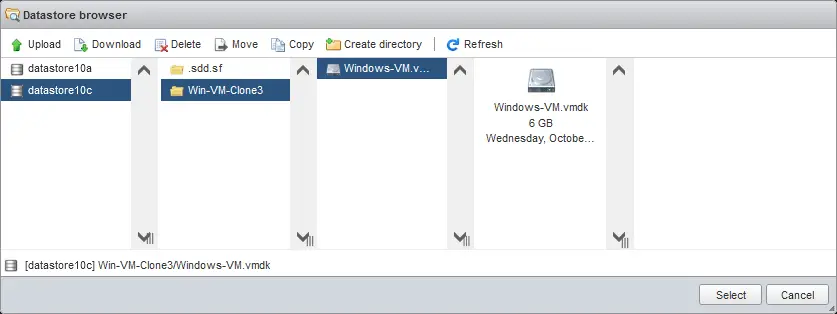
- Si votre machine virtuelle d’origine comporte plusieurs disques durs virtuels, ajoutez-les tous à la configuration de la machine virtuelle. Cliquez sur
Savepour enregistrer la configuration de la machine virtuelle après avoir ajouté les disques virtuels.
- Un disque virtuel a été ajouté à la configuration de notre machine virtuelle.
- Mettez sous tension le clone de la machine virtuelle.
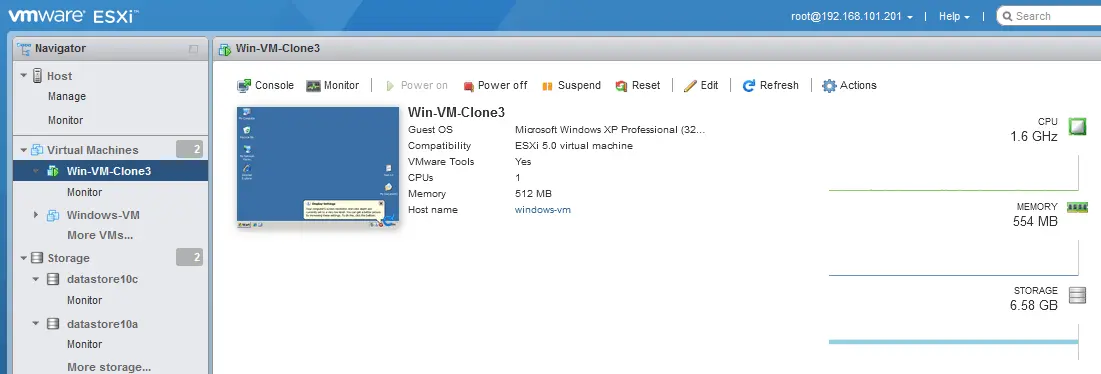
- Aucun message vous demandant si la machine virtuelle a été copiée ou déplacée n’apparaît, car nous avons créé cette machine virtuelle en tant que nouvelle machine virtuelle.
Méthode 4 : clonage d’une machine virtuelle VMware avec vCenter
VMware vCenter Server, le système de gestion centralisée de VMware vSphere, offre un moyen simple de cloner des VMs, ce qui est plus pratique que le clonage sans vCenter. Vous pouvez cloner une machine virtuelle sur le même hôte ESXi ou sur un autre hôte ESXi géré par vCenter.
Pour créer une machine virtuelle clonée avec vCenter dans VMware vSphere Client, procédez comme suit :
- Connectez-vous à Client VMware vSphere pour accéder à l’interface Web de gestion de vCenter.
- Sélectionnez la vue
Hosts and Clusterset sélectionnez votre machine virtuelle dans le volet de navigation de la fenêtre « Navigation ». Nous allons cloner la machine virtuelle nommée Windows-VM , qui réside sur l’hôte ESXi 192.168.101.201 . - Cliquez avec le bouton droit de la souris sur la machine virtuelle d’origine et, dans le menu qui s’ouvre, cliquez sur
Clone>Clone to Virtual Machine.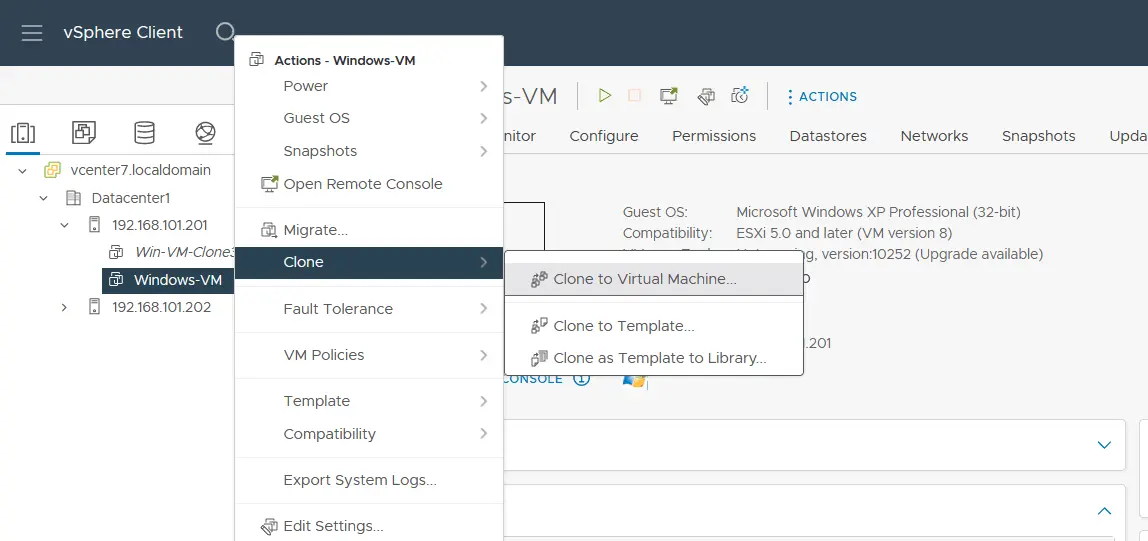
- L’assistant Cloner une machine virtuelle existante contient 5 étapes.
Select a name and folder. Veuillez entrer un nom pour le clone de la VM. Nous utilisons– Win-VM-Clone4 dans notre cas). Sélectionnez un centre de données et un dossier de VM où placer la VM clonée. CliquezNextà chaque étape de l’assistant pour continuer.
Select a compute resource. Sélectionnez l’hôte ESXi ou cluster vSphere qui doit exécuter le clone de la VM. Dans notre cas, cet hôte ESXi est 192.168.101.201 . Vous pouvez sélectionner un autre hôte ESXi pour exécuter le clone de la VM, mais cet hôte ne doit pas être le même que celui où se trouve la VM originale.
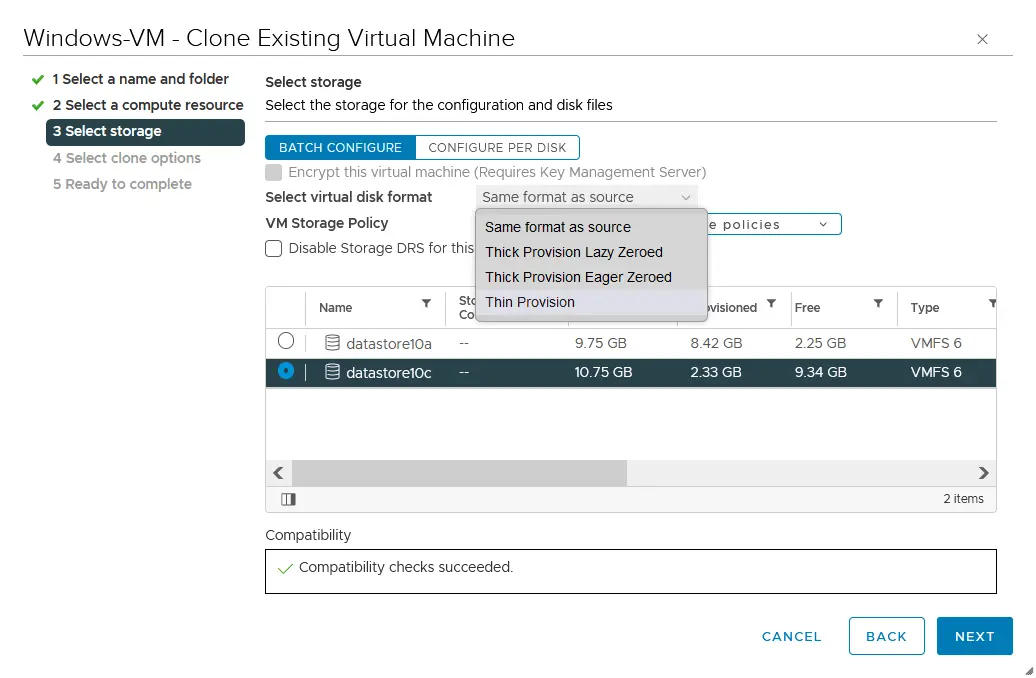
Select storage. Sélectionnez un magasin de données où placer la VM clonée (nous sélectionnons datastore10c ). Sélectionnez un format de disque virtuel en utilisant l’une des options suivantes :- Même format que la source
- Provision épaisse avec paresse zéro
- Provision épaisse avec anticipation zéro
- Provision mince
Vous pouvez également sélectionner des politiques de stockage de VM.
Select clone options. Il existe certaines options que vous pouvez utiliser pour personnaliser le clone de VM, y compris changer un nom d’hôte dans le système d’exploitation invité.
Ready to complete. Vérifiez les paramètres sélectionnés pour le clone de VM et appuyez surFinish.
NOTE : Avoir le même SID pour un clone de VM peut causer des problèmes, surtout si une VM est dans un domaine Active Directory. Vous pouvez avoir besoin d’utiliser SYSPREP pour Windows ou des outils tiers pour changer/réinitialiser le SID. Si un serveur MS SQL est installé sur la VM, vous devrez effectuer des opérations supplémentaires pré- (activer un compte administrateur SQL) et post-clonage (modification des noms) avec MS SQL Server pour éviter les problèmes.
Un clone de VM a été créé, et vous pouvez mettre sous tension la VM.

Méthode 5 : Créer un clone de VM avec NAKIVO Backup & Replication
La réplication de VM est un autre moyen de cloner des machines virtuelles sur des hôtes VMware ESXi. Une réplique de VM est une copie exacte d’une VM, semblable à un clone de VM. L’avantage de la réplication de VM est la capacité d’automatiser le processus de VM et de sauvegarder un état de VM pour plusieurs moments dans le temps dans une réplique de VM en utilisant des solutions qui exploitent la fonctionnalité d’instantané de VM.
NAKIVO Backup & Replication est une solution de protection des données puissante qui prend en charge la sauvegarde et la réplication des VMs VMware vSphere. Ainsi, vous pouvez créer un clone de VM (réplique) sur n’importe quel hôte ou cluster ESXi.
L’avantage de créer des clones de VM avec NAKIVO est que vous pouvez cloner des machines virtuelles d’un hôte ESXi à un autre, même si ces hôtes ne sont pas gérés par vCenter. Vous pouvez ajouter vCenter, y compris tous les hôtes ESXi gérés à l’inventaire, ou ajouter plusieurs hôtes ESXi autonomes. La configuration s’effectue via une interface conviviale.
Parmi les autres avantages de la solution NAKIVO, citons la possibilité d’automatiser la réplication et la réplication à partir d’une sauvegarde, des options flexibles de planification et de conservation, la réplication en temps réel pour les RPO les plus stricts, ainsi que Reprise après sinistre pour l’orchestration de la reprise après sinistre.
Pour cloner des machines virtuelles à l’aide de la réplication de machines virtuelles, procédez comme suit :
- Ajoutez des hôtes ESXi ou vCenter Server à la solution NAKIVO en vous rendant sur
Settings>Inventoryet cliquez sur+pour ajouter des éléments. Vous pouvez également cliquer sur un hôte ESXi ou un vCenter affiché dans l’inventaire pour afficher les machines virtuelles résidant sur cette ressource.
- Créez une nouvelle tâche de réplication VMware vSphere en vous rendant sur
Jobs >+>VMware vSphere replication job.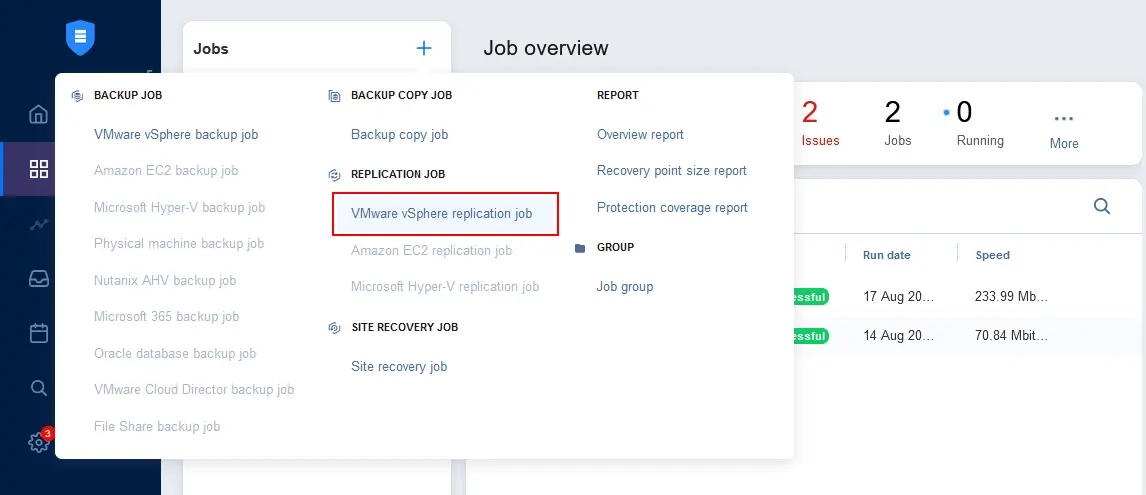
L’assistant de réplication VMware vSphere ( ) s’ouvre avec 7 étapes : New R eplication J ob W izard for VMware vSphere
Source. Sélectionnez la machine virtuelle d’origine que vous souhaitez cloner. Nous sélectionnons une machine virtuelle Windows sur l’hôte ESXi 192.168.101.201 . Cliquez surNextà chaque étape de l’assistant pour continuer.
Destination. Sélectionnez un conteneur, qui peut être un hôte ESXi ou un cluster géré par vCenter, dans lequel stocker la réplique de la machine virtuelle (cette ressource doit être ajoutée à l’inventaire NAKIVO). Sélectionnez un magasin de données. Vous pouvez choisir un magasin de données connecté à l’hôte ESXi ou au cluster sélectionné. Sélectionnez un VM-Ordner sur la ressource sélectionnée si nécessaire.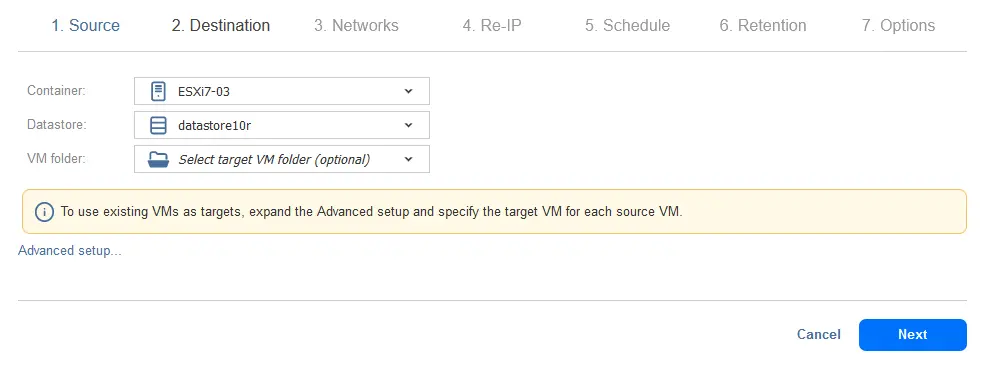
Networks. La réplique de la machine virtuelle (clone ESXi) doit être connectée à un Réseau de machines virtuelles. Vous pouvez connecter la réplique de la machine virtuelle à n’importe quel réseau disponible sur l’hôte ESXi ou le cluster sélectionné. Cette fonctionnalité est rendue possible grâce au mappage réseau, particulièrement utile lorsque vous répliquez des machines virtuelles vers d’autres hôtes ESXi. Vous pouvez également ignorer cette option et connecter une machine virtuelle au réseau par défaut.
Re-IP. Si vous utilisez le mappage réseau et connectez la machine virtuelle à un réseau différent du réseau source, l’étape suivante consiste à modifier les adresses IP dans la configuration des cartes réseau de la machine virtuelle afin qu’elles correspondent à l’adressage du sous-réseau de destination. Lorsque vous utilisez la fonctionnalité « Réassignation d’adresses IP », il n’est pas nécessaire de modifier manuellement les paramètres réseau au sein du système d’exploitation invité après la réplication.
Schedule. Vous pouvez lancer la réplication d’une machine virtuelle manuellement, c’est-à-dire sur demande, ou planifier une tâche de réplication afin de créer une machine virtuelle clone (réplique) à intervalles réguliers.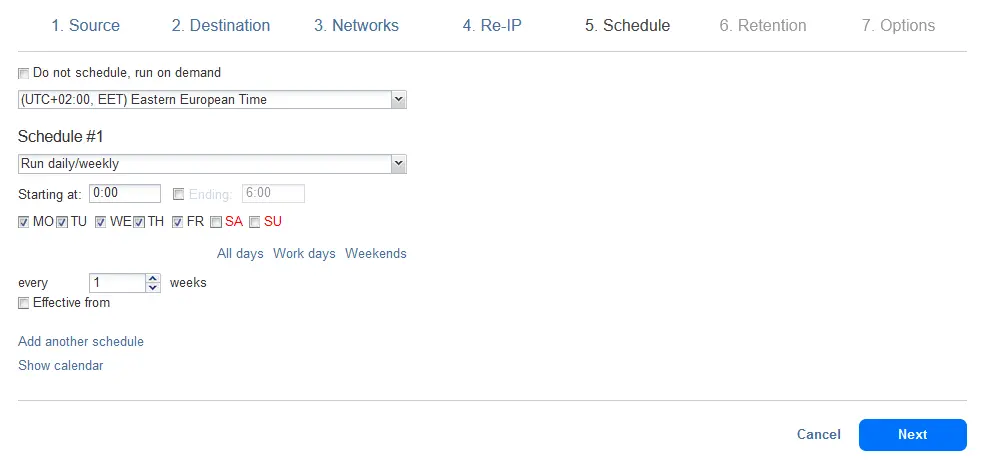
Retention. Vous pouvez créer plusieurs points de récupération et les conserver pendant le temps approprié en configurant Paramètres de conservation.
Options. Entrez un nom de la tâche de réplication et configurez les options de la tâche qui peuvent améliorer la vitesse, la sécurité et la fiabilité de la réplication de la machine virtuelle. Cliquez surFinish & Runpour sauvegarder les paramètres de la tâche et exécuter la tâche de réplication de la VM pour créer un clone de machine virtuelle VMware avec cette méthode.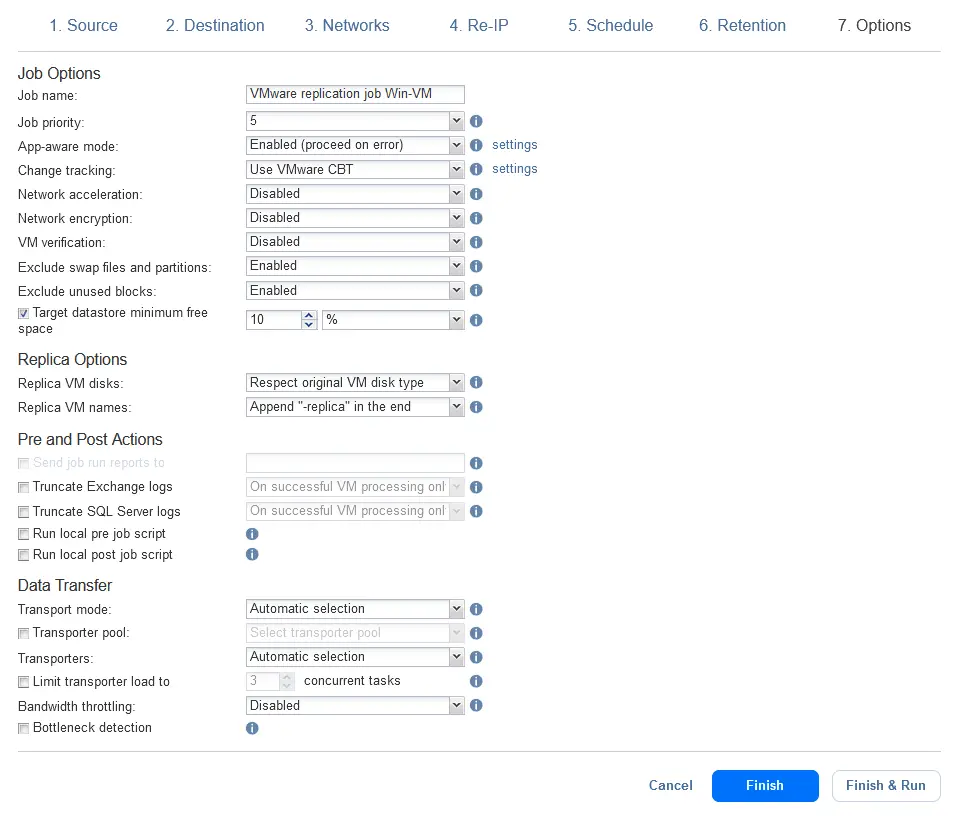
- Vous êtes redirigé vers la page des Tâches , où vous pouvez surveiller la progression de la tâche de réplication. Patientez jusqu’à ce que la tâche soit terminée.

Comme vous pouvez le voir, créer un clone de VM avec la solution NAKIVO est simple. De plus, NAKIVO Backup & Replication prend en charge Réplication en temps réel pour les VMs VMware à des fins de reprise après sinistre pour les VM critiques qui nécessitent des RPO stricts aussi bas que 1 seconde.