Comment cloner des Virtuelles Maschinen sur des hôtes ESXi : 5 méthodes
La virtualisation permet des flux de travail et une utilisation des ressources plus efficaces grâce à des fonctionnalités telles que les modèles de VM ou le clonage de VM, qui vous permettent de créer rapidement une copie identique d’une VM existante. La nouvelle VM n’a pas besoin d’être configurée à partir de zéro, car elle dispose du même matériel virtuel, des mêmes logiciels installés et des mêmes paramètres que l’originale.
La fonctionnalité de clonage de VM est disponible pour les VM gérées par vCenter Server. Mais vous pouvez également cloner des VM fonctionnant sur un hôte VMware ESXi si, par exemple, vous utilisez une version gratuite de VMware ESXi.
Cet article de blog explique comment cloner des machines virtuelles VMware existantes sur des serveurs ESXi à l’aide de différentes méthodes avec et sans vCenter Server.

Environnement de clonage de VM VMware ESXi
Il est recommandé de ne pas avoir d’instantanés pour la VM que vous souhaitez cloner avant de commencer. Cela peut aider à éviter des problèmes tels que la restauration de l’adresse MAC de la carte réseau de la VM d’origine lorsque vous utilisez un instantané pour restaurer l’état de la VM pour un clone de VM. Si vous disposez d’instantanés de VM, vous devrez modifier manuellement l’adresse MAC après avoir restauré l’état d’une VM à partir d’un instantané pour un clone de VM afin d’éviter les conflits d’adresses MAC.
L’environnement que nous utilisons pour montrer comment créer des machines clones est le suivant :
- Hôte ESXi 1 : 192.168.101.201
- VM sur l’hôte ESXi 1 : VM Windows
- Hôte ESXi 2 : 192.168.101.202
- Serveur vCenter : 192.168.101.103
ESXi 7 et vCenter 7 sont utilisés dans cet environnement pour expliquer le flux de travail et cloner des machines virtuelles.
Méthode 1 : cloner une machine virtuelle VMware ESXi sans vCenter – À l’aide de VMware Host Client
Si vous disposez d’un hôte VMware ESXi qui n’est pas géré par vCenter Server, vous pouvez utiliser VMware Host Client pour cloner une machine virtuelle sur cet hôte VMware ESXi dans une interface Web conviviale.
Nous avons un hôte ESXi ( 192.168.101.201 ) avec deux magasins de données ( datastore10a et datastore10c ). La machine virtuelle nommée Windows-VM se trouve sur datastore10a . Nous allons cloner cette machine virtuelle et stocker le clone sur datastore10c .
Pour cloner une machine virtuelle sur un hôte VMware ESXi sans VMware vCenter, procédez comme suit :
- Connectez-vous à VMware Host Client à l’aide du compte administratif (root).
- Créez un répertoire sur le magasin de données requis pour stocker les fichiers du clone de la machine virtuelle. Nous cliquons sur Stockage dans le volet Navigateur, allons dans datastore10c , cliquons sur Create Directory , puis saisissons Win-VM-Clone comme nom de répertoire. Cliquez sur Create Directory .

- Open VM settings de la VM source et vérifiez l’emplacement des fichiers VM. Pour ce faire, accédez à Virtual Machines , sélectionnez Windows VM (dans le navigateur), puis développez Hard Disk1 dans le volet Hardware Configuration .
Nous pouvons voir que le disque dur virtuel de notre VM se trouve dans le répertoire Windows-VM sur datastore10a . Si votre VM dispose de plusieurs disques virtuels, vérifiez l’emplacement de chacun d’entre eux. Dans certaines configurations personnalisées, les disques virtuels d’une VM peuvent se trouver à différents emplacements. Il est important de copier tous les disques virtuels pour les machines virtuelles clonées.
Vous pouvez également cliquer sur Modifier Paramètres de la VM et développer la section Disque dur dans les paramètres de la VM pour afficher les emplacements des disques durs virtuels.

- Arrêtez la VM que vous souhaitez cloner.
- Ouvrez le navigateur du magasin de données et accédez au répertoire de la VM source. Pour ce faire, cliquez sur Stockage dans le Navigateur volet, cliquez sur datastore10a , puis cliquez sur Navigateur de magasins de données . Ensuite, nous sélectionnons le Windows-VM répertoire sur datastore10a dans le navigateur de magasins de données.
- Copiez les fichiers VMDK et le fichier VMX de la machine virtuelle source dans le répertoire du clone de la VM. Tout d’abord, nous copions le disque virtuel de la VM d’origine. Sélectionnez le fichier VMDK ( Windows-VM.vmdk dans notre cas) dans le navigateur de magasins de données et cliquez sur Copier .

- Sélectionnez le répertoire de destination dans la fenêtre suivante et cliquez sur Copier . Nous sélectionnons le répertoire Win-VM-Clone sur datastore10c .

- Si votre machine virtuelle d’origine possède plusieurs disques virtuels, répétez ces étapes pour copier tous les disques virtuels de la machine virtuelle.
Notez que VMware Host Client affiche les fichiers .vmdk et -flat.vmdk comme un seul élément. Vous pouvez voir qu’il y a deux fichiers pour chaque disque virtuel dans l’interface de ligne de commande. Un fichier .vmdk est le fichier descripteur du disque virtuel et -flat.vmdk est le fichier de disque virtuel qui contient les données . Les disques virtuels des VMs exécutées dans VMware Workstation, contrairement aux VMs ESXi, utilisent .vmdk des disques virtuels avec un descripteur intégré (un seul fichier au lieu de deux).
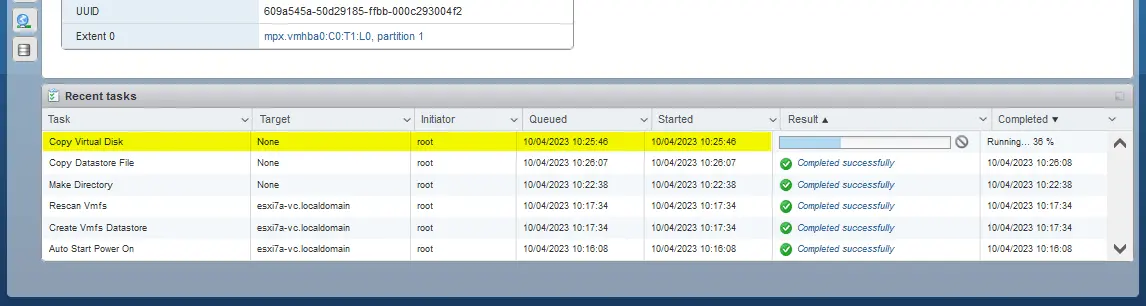
- Warten, bis die Dateien kopiert sind. Sie können die Progression verfolgen in der barre Tâches récentes en bas der Web-Interface.
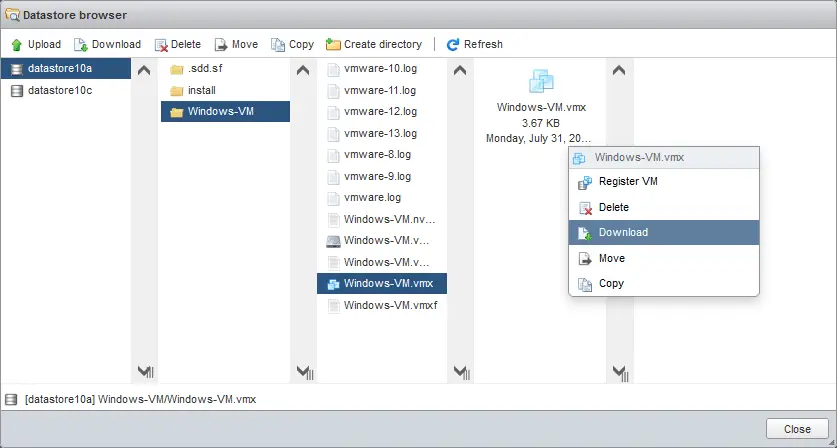
- Téléchargez le fichier VMX, qui est un fichier de configuration VM, sur votre ordinateur. Pour ce faire, ouvrez le Magasin de données et accédez au répertoire Windows-VM sur datastore10a . Sélectionnez le fichier .vmx ( Windows-VM.vmx dans notre cas) et cliquez sur Download (vous pouvez cliquer avec le bouton droit sur le fichier .vmx pour ouvrir le menu contextuel avec les Options). Enregistrez le fichier VMX sélectionné sur votre ordinateur.
- Modifiez le fichier VMX que vous avez déjà téléchargé ( Windows-VM.vmx dans notre cas). Vous pouvez utiliser votre éditeur de texte préféré. Même si une machine virtuelle clonée est une machine virtuelle identique, certains paramètres, tels que le VM-Name, doivent être différents pour chaque VM dans VMware vSphere pour plus de commodité et pour permettre d’identifier les VMs.
- Recherchez la ligne commençant par displayName . Modifiez le VM-Name du clone de la VM, qui est actuellement le même que celui de la VM d’origine.
Nous modifions le VM-Name de
displayName = \"Windows-VM\"à
displayName = \"Win-VM-Clone\"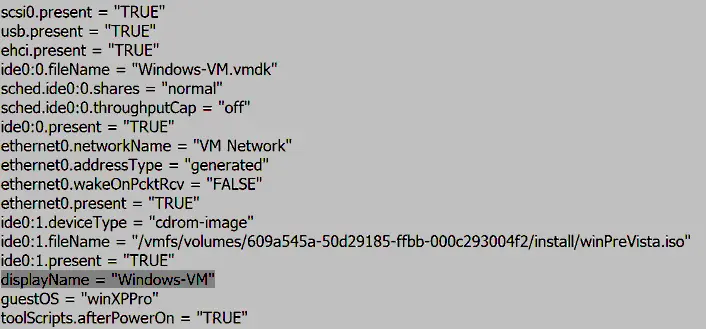
Le VM-Name affiché sera le même que celui du répertoire dans lequel sont stockés les fichiers de notre clone de VM.
Facultatif : Vous pouvez également renommer le disque virtuel dans le navigateur du magasin de données ( Windows-VM.vmdk ) et modifier la valeur dans la ligne appropriée du fichier de configuration . vmx afin d’obtenir des noms de disques virtuels uniques (par exemple, Win-VM-Clone.vmdk , dans notre cas).
- Téléchargez le fichier VMX modifié vers le magasin de données où se trouvent les fichiers du clone de VM (utilisez le navigateur du magasin de données, comme vous l’avez fait précédemment). Nous sélectionnons le répertoire datastore10c/Win-VM-Clone/ et cliquons sur Télécharger (sélectionnez le fichier VMX approprié que vous avez modifié dans la fenêtre du navigateur).
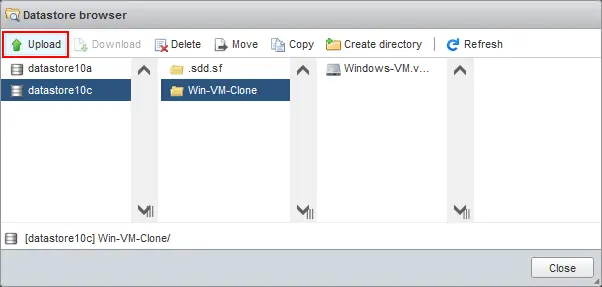
- Le fichier VMX modifié se trouve désormais dans le répertoire du clone de la machine virtuelle ( Win-VM-Clone sur datatore10c dans notre cas). Vous pouvez fermer le navigateur du magasin de données.
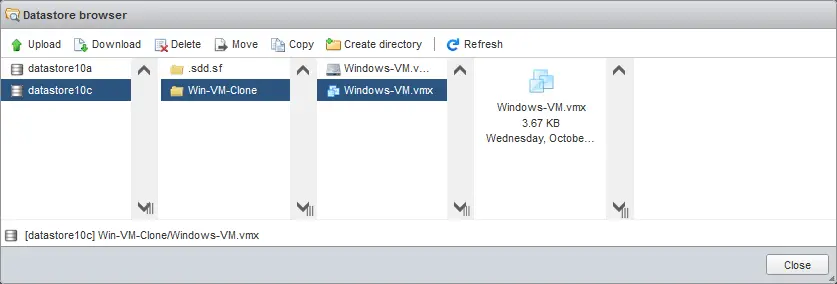
REMARQUE : Si vous souhaitez cloner une machine virtuelle vers un autre hôte ESXi, téléchargez la configuration de la machine virtuelle et les fichiers du disque virtuel sur votre ordinateur, puis transférez ces fichiers vers le Magasin de données de l’hôte ESXi de destination. Vous pouvez également utiliser un client SCP/SFTP pour télécharger et transférer des fichiers depuis/vers un Magasin de données (tel que WinSCP sous Windows).
- Une fois les fichiers de la machine virtuelle copiés, nous devons enregistrer un clone de la machine virtuelle sur notre hôte ESXi. Accédez à Virtual Machines dans le volet Navigateur, puis cliquez sur Create / Register VM .

- L’assistant New virtual machine s’ouvre.
- Sélectionnez le type de création. Sélectionnez Register an existing virtual machine et cliquez sur Suivant .

- Sélectionner les VM à enregistrer. Cliquez sur Sélectionnez une ou plusieurs VM, un magasin de données ou un répertoire .
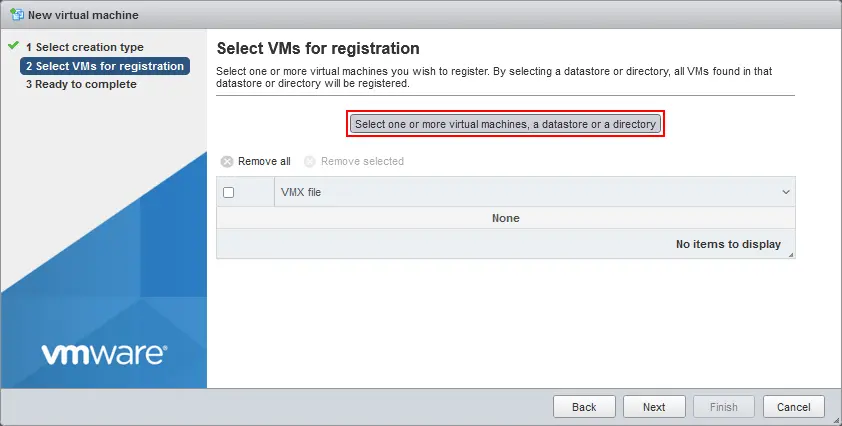
- Sélectionnez un fichier VMX situé dans le répertoire des clones de machines virtuelles dans la fenêtre Magasin de données browser qui s’ouvre, puis cliquez sur Sélectionnez .

- Assurez-vous que le fichier VMX requis est sélectionné à la deuxième étape de l’assistant, puis cliquez sur Suivant .

- Cliquez sur Finish dans l’écran Ready to complete .

- Le clone de machine virtuelle est désormais enregistré en tant que machine virtuelle et s’affiche dans la liste des machines virtuelles. Vous pouvez toujours renommer un clone de VM dans l’interface Web de VMware Host Client. Vous pouvez cliquer avec le bouton droit sur le VM-Name et sélectionner Renommer dans le menu qui s’ouvre.

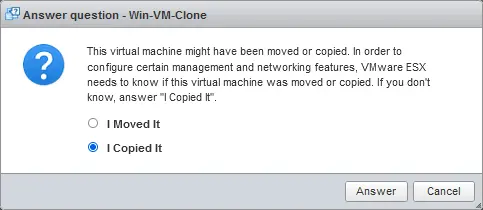
- Vous pouvez maintenant démarrer le clone de VM. Une question devrait s’afficher après le démarrage de la VM, comme indiqué dans la capture d’écran.
Sélectionnez Je l’ai copié (pas déplacé). Ceci est important pour définir une nouvelle adresse MAC et un identifiant unique universel (UUID) pour la VM. N’oubliez pas que vous devrez peut-être modifier le VM-Name et SID (pour les VMs Windows) dans le système d’exploitation invité afin d’éviter tout conflit. Cliquez sur Répondez .
La machine virtuelle a été clonée avec succès sur l’hôte ESXi.
Méthode 2 : Comment cloner des VMs dans la ligne de commande ESXi
Une autre méthode pour cloner des machines virtuelles sur un hôte ESXi sans utiliser vCenter Server consiste à utiliser la ligne de commande ESXi . Vous pouvez accéder directement à la ligne de commande ESXi à l’aide du shell ESXi sur un serveur ESXi ou vous connecter à un serveur ESXi via SSH à distance. Assurez-vous que l’accès SSH est activé.
Pour créer une machine virtuelle VMware clonée sans vCenter dans la ligne de commande :
- Connectez-vous à un serveur ESXi à l’aide d’un client SSH. Si vous utilisez Windows, vous pouvez utiliser PuTTY.
Vérifiez la liste des VMs enregistrées sur cet hôte ESXi (nous allons cloner la même VM Windows , c’est-à-dire la VM d’origine dans l’exemple précédent).
vim-cmd vmsvc/getallvms - Nous devons arrêter la VM d’origine que nous voulons cloner.
Obtenez l’ID des VMs (VMID) pour identifier la VM à arrêter.
vim-cmd vmsvc/getallvmsNotre VM Windows a le VMID 1 (voir la capture d’écran ci-dessous).
- La commande pour arrêter une VM est :
vim-cmd vmsvc/power.shutdown VMIDNous utilisons cette commande pour arrêter notre VM Windows :
vim-cmd vmsvc/power.shutdown 1 - La commande pour vérifier le VM-Stromstatus de la VM :
vim-cmd vmsvc/power.getstate VMIDSi une VM ne peut pas être arrêtée, vous pouvez utiliser la commande d’arrêt :
vim-cmd vmsvc/power.off VMID - Vérifiez l’emplacement du fichier de configuration de cette VM :
cat /etc/vmware/hostd/vmInventory.xml |grep -i Windows-VM | grep vmxou
vim-cmd vmsvc/getallvms |grep -i Windows-VM - Vous devez également connaître l’emplacement des disques virtuels de cette VM (fichiers.vmdk et -flat.vmdk ). Par défaut, les disques virtuels sont stockés dans le répertoire de la VM avec le fichier de configuration de la VM (.vmx ).

Pour vérifier l’emplacement des disques virtuels des VMs actuelles, ouvrez le fichier de configuration de la machine virtuelle vmx :
less /vmfs/volumes/datastore10a/Windows-VM/Windows-VM.vmxSi un disque virtuel est stocké dans le même répertoire (comme notre premier et unique disque virtuel), vous devriez voir des lignes comme celles-ci :
ide0:0.present = « TRUE »
ide0:0.fileName = « Windows-VM.vmdk »
Si un disque virtuel (par exemple, le deuxième disque virtuel) n’est pas stocké dans le répertoire de la machine virtuelle, vous devriez voir des lignes comme celles-ci :
scsi0:1.present = « true »
scsi0:1.fileName = « /vmfs/volumes/609a545a-50d29185-ffbb-000c293004f2/directory2/SecondHardDisk.vmdk »
Si le disque virtuel est stocké en dehors du répertoire de la VM, vous verrez le chemin complet défini dans la ligne appropriée du fichier de configuration vmx .
Nous connaissons désormais l’emplacement des fichiers de la machine virtuelle et pouvons procéder au clonage de la VM. Nous allons stocker cette machine virtuelle clone ESXi sur datastore10c .
- Créez un répertoire pour stocker les fichiers de la machine virtuelle clone :
mkdir /vmfs/volumes/datastore10c/Win-VM-Clone2 - Clonez le fichier de configuration et le ou les disques virtuels de la machine virtuelle source et stockez le clone du disque virtuel dans le répertoire de destination de la machine virtuelle clone. Nous définissons de nouveaux noms pour les fichiers de destination vmx et vmdk afin qu’ils correspondent au nom de la nouvelle machine virtuelle clone.
- Vous pouvez cloner le disque virtuel à l’aide de
vmkfstools. Cet outil vous permet de définir le format du disque virtuel de destination et de changer le format d’allocation dynamique épaisse en allocation dynamique fine :vmkfstools -i /vmfs/volumes/datastore10a/Windows-VM/Windows-VM.vmdk /vmfs/volumes/datastore10c/Win-VM-Clone2/Win-VM-Clone2.vmdk -d thin - Copiez un fichier de configuration de VM (.vmx)
cp /vmfs/volumes/datastore10a/Windows-VM/Windows-VM.vmx /vmfs/volumes/datastore10c/Win-VM-Clone2/Win-VM-Clone2.vmx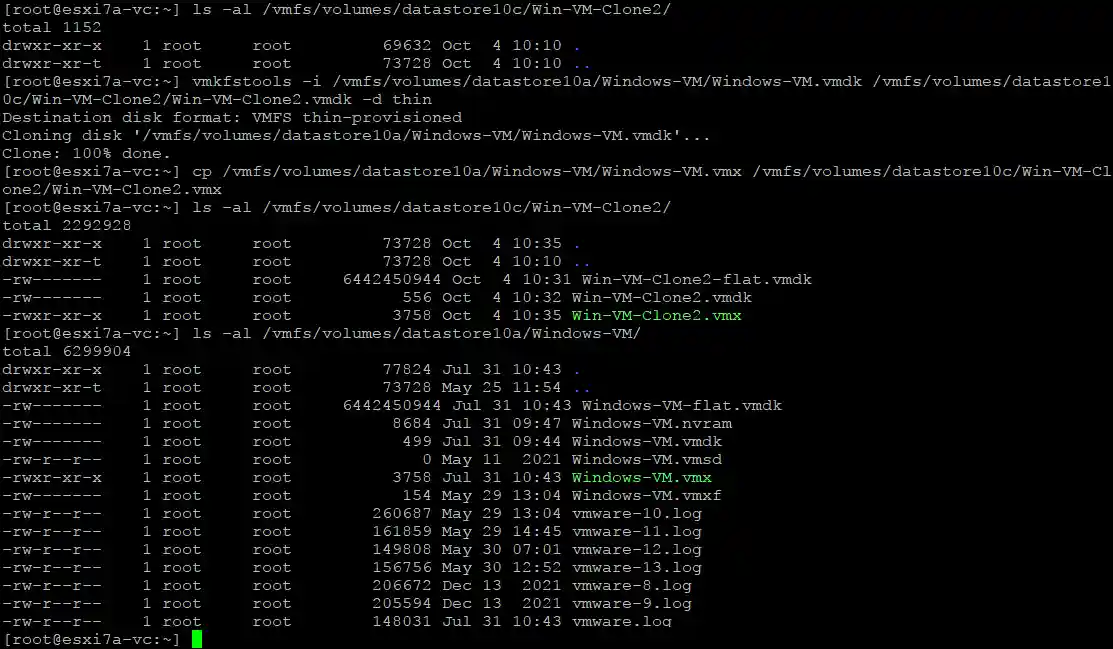
- Vous pouvez également copier les fichiers de disque virtuel (.vmdk et -flat.vmdk ) tels quels à l’aide de la commande cp et en définissant de nouveaux noms pour les fichiers de destination.
cp /vmfs/volumes/datastore10a/Windows-VM/Windows-VM.vmdk /vmfs/volumes/datastore10c/Win-VM-Clone2/Win-VM-Clone2.vmdkcp /vmfs/volumes/datastore10a/Windows-VM/Windows-VM-flat.vmdk /vmfs/volumes/datastore10c/Win-VM-Clone2/Win-VM-Clone2-flat.vmdk
- Vous pouvez cloner le disque virtuel à l’aide de
- Nous devons maintenant modifier le fichier vmx du clone de la VM afin d’aligner le VM-Name et le chemin d’accès de la VM sur les disques virtuels/le nom du disque virtuel. Nous devons donc remplacer Windows-VM par Win-VM-Clone2 dans le fichier de configuration vmx du clone de la VM.
Utilisez l’éditeur de texte vi pour quitter le fichier vmx du clone de la VM. Utilisez la commande suivante dans vi pour rechercher et remplacer une chaîne dans l’ensemble du fichier.
:[range]s/{pattern}/{string}/[flags] [count]Le modèle de commande pour notre scénario est le suivant :
:%s/foo/bar/gDans notre cas, la commande doit être la suivante :
:%s/Windows-VM/Win-VM-Clone2/gEnregistrez le fichier vmx du clone de la machine virtuelle. Tapez :wq et appuyez sur Entrée dans vi.
- Enregistrez le clone de la machine virtuelle sur l’hôte ESXi :
vim-cmd solo/registervm /vmfs/volumes/datastore10c/Win-VM-Clone2/Win-VM-Clone2.vmx - Obtenez les informations sur les VMs enregistrées pour vous assurer que la machine virtuelle clonée a bien été enregistrée :
vim-cmd vmsvc/getallvms - Le clone de la machine virtuelle a été enregistré (avec le VMID 3, comme indiqué dans la capture d’écran ci-dessous).
- Vous pouvez maintenant mettre sous tension le clone de la machine virtuelle. Pour mettre sous tension ce clone de machine virtuelle (une machine virtuelle avec le VMID 3) dans la ligne de commande, vous pouvez utiliser la commande :
vim-cmd vmsvc/power.on 3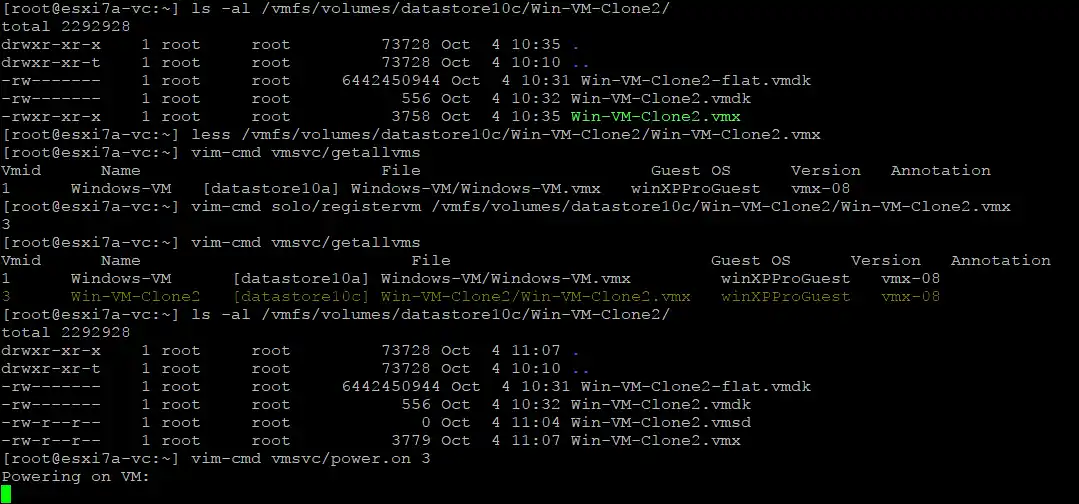
- Vous devez ouvrir VMware Host Client et répondre que vous avez copié cette machine virtuelle. La machine virtuelle ne démarre pas tant que vous n’avez pas répondu à cette question.

- Comme vous pouvez le voir sur la capture d’écran, la taille de la VM est inférieure, car nous avons cloné le disque virtuel source, qui était provisionné en mode épais, vers un format provisionné en mode mince (2,76 Go contre 6 Go).

La création de la machine virtuelle clone ESXi s’est terminée avec succès. Vous pouvez également utiliser cette méthode pour cloner des machines virtuelles vers un autre hôte ESXi autonome sans utiliser vCenter Server. Vous devez utiliser le client SCP ou SFTP pour copier les fichiers de la machine virtuelle depuis/vers différents hôtes VMware ESXi. Le reste de la logique de la méthode reste le même.
Méthode 3 : comment cloner une machine virtuelle sans vCenter en créant une nouvelle machine virtuelle
Il existe une autre méthode pour cloner une machine virtuelle sur des hôtes VMware ESXi sans utiliser vCenter Server, à savoir par l’intermédiaire de VMware Host Client. L’avantage de cette méthode est que vous n’avez pas besoin de modifier le fichier VMX du clone de la VM. Lorsque vous créez le clone de la VM, assurez-vous que la configuration de la nouvelle VM est identique à celle de la VM d’origine. La nouvelle VM peut démarrer si sa configuration est différente de celle de la VM d’origine.
- Suivez les 5 étapes de l’assistant Nouvelle machine virtuelle pour créer une nouvelle VM.
- Copiez les disques virtuels de la VM source dans le répertoire VM du clone de VM. Vous pouvez effectuer cette opération dans le navigateur de magasins de données de VMware Host Client, de la même manière que dans le premier exemple (méthode de clonage de VM).
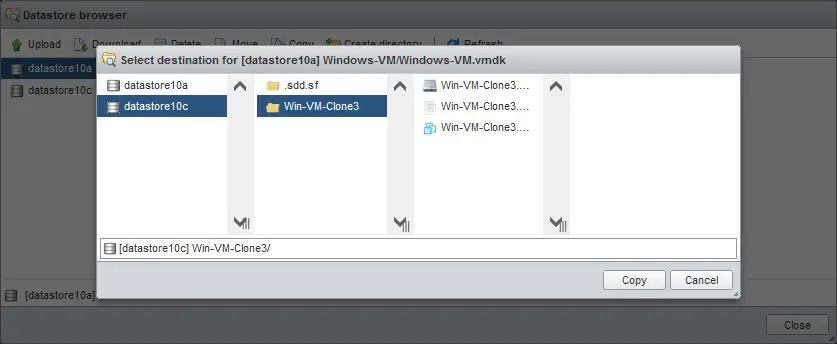
- Cliquez sur Stockage et sélectionnez un magasin de données dans lequel la VM source est stockée ( datastore10a dans notre cas). Cliquez sur Datastore browser et sélectionnez le répertoire de la VM source ( Windows-VM dans cet exemple). Sélectionnez le disque virtuel vmdk et cliquez sur Copy .

- Sélectionnez le répertoire de destination dans la fenêtre qui s’ouvre ensuite ( Win-VM-Clone3 dans notre cas) et cliquez sur Copy .
- Si votre VM source comporte plusieurs disques virtuels, copiez-les tous de la même manière. Vous pouvez également renommer les copies de disques virtuels stockées dans le répertoire de clonage de VM pour plus de commodité en utilisant des noms uniques.
- Modifiez les paramètres du clone de VM. Accédez à la page Machines virtuelles à partir du Navigateur , cliquez avec le bouton droit de la souris sur la nouvelle VM, qui sera le clone de VM, puis cliquez sur Modifier les paramètres dans le menu qui s’ouvre.

- Supprimez le disque dur virtuel créé avec la nouvelle machine virtuelle. Cliquez sur l’icône X située sur la ligne Disque dur 1 dans l’onglet Matériel virtuel de la fenêtre Paramètres de la machine virtuelle .

- Cochez la case Supprimer les fichiers du magasin de données pour confirmer la suppression du disque virtuel.
- Cliquez sur Enregistrer .

- Ouvrez à nouveau les paramètres de la machine virtuelle.
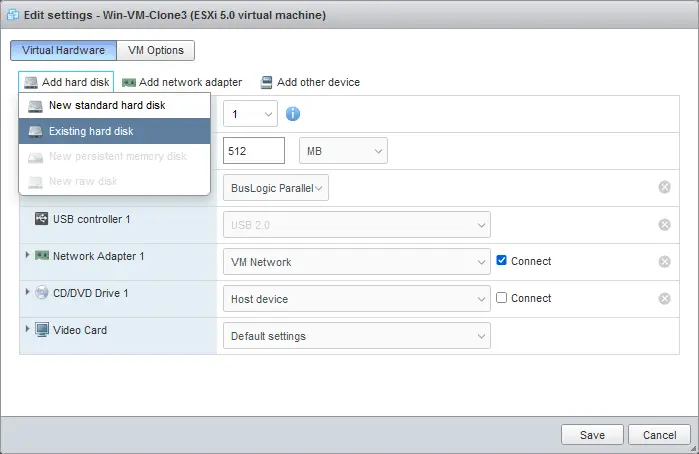
- Ajoutez le disque virtuel copié depuis la machine virtuelle d’origine au répertoire du clone de la machine virtuelle.
Cliquez sur Ajouter un disque dur > Disque dur existant .
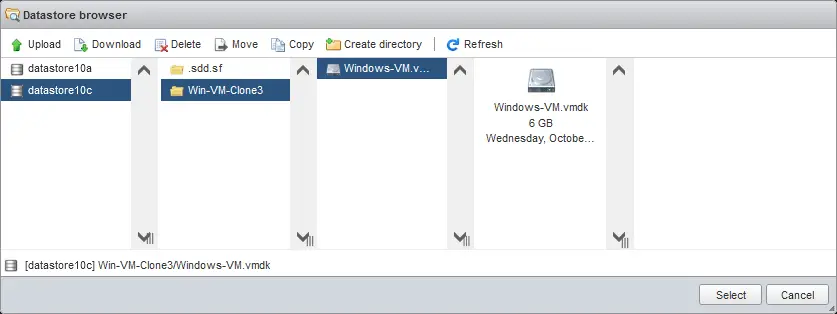
- Sélectionnez le disque virtuel vmdk que vous avez copié précédemment dans le répertoire du clone de la machine virtuelle. Nous sélectionnons Windows-VM.vmdk dans le répertoire Win-VM-Clone sur datastore10c .
- Si votre machine virtuelle d’origine comporte plusieurs disques durs virtuels, ajoutez-les tous à la configuration de la machine virtuelle. Cliquez sur Save pour enregistrer la configuration de la machine virtuelle après avoir ajouté les disques virtuels.

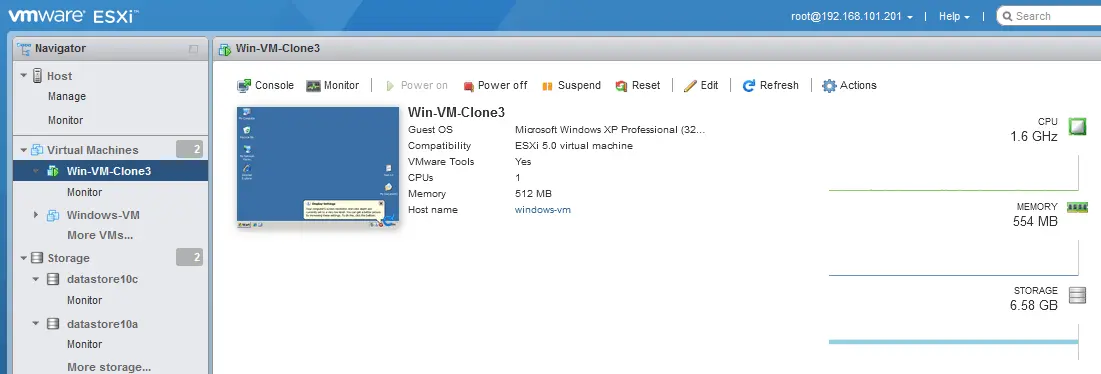
- Un disque virtuel a été ajouté à la configuration de notre machine virtuelle.
- Mettez sous tension le clone de la VM.
- Un message demandant si la VM a été copiée ou déplacée n’apparaît pas, car nous avons créé cette VM en tant que nouvelle VM.
Méthode 4 : clonage d’une machine virtuelle VMware avec vCenter
VMware vCenter Server, le système de gestion centralisée pour VMware vSphere, offre un moyen simple de cloner des VMs, ce qui est plus pratique que le clonage de VMs sans vCenter. Vous pouvez cloner une VM sur le même hôte VMware ESXi ou sur un autre hôte VMware ESXi géré par vCenter.
Pour créer une machine virtuelle clonée avec vCenter dans VMware vSphere Client, procédez comme suit :
- Connectez-vous à VMware vSphere Client pour accéder à l’interface de gestion de vCenter.
- Sélectionnez la vue Hosts and Clusters et sélectionnez votre machine virtuelle dans le volet Navigation . Nous allons cloner la machine virtuelle appelée Windows-VM , qui réside sur l’hôte ESXi 192.168.101.201 .
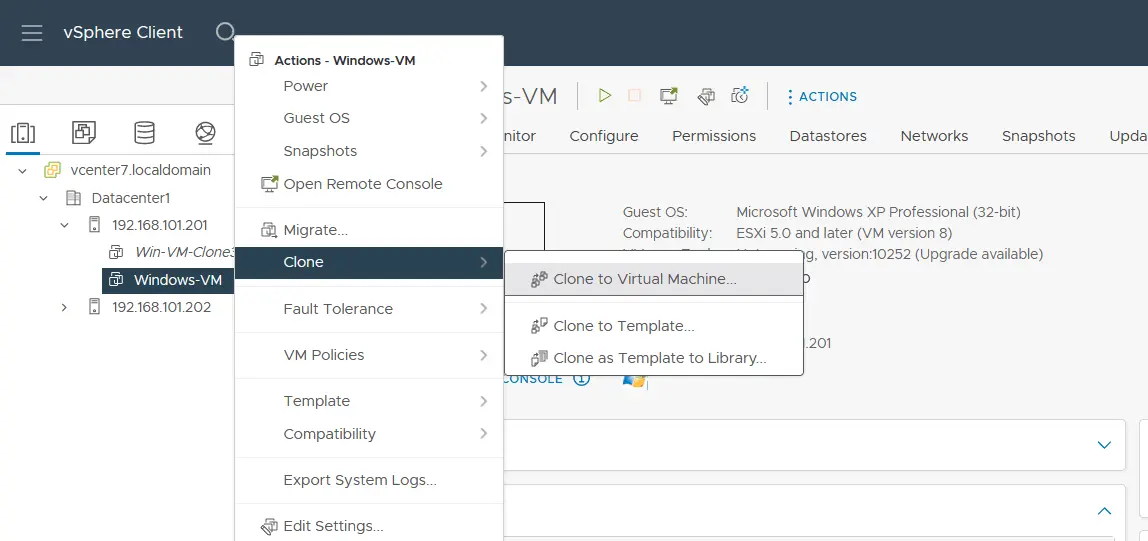
- Cliquez avec le bouton droit sur la VM d’origine et, dans le menu qui s’ouvre, cliquez sur Clone > Clone to Virtual Machine .
- L’assistant Clone Existing Virtual Machine s’ouvre et contient 5 étapes.
- Sélectionnez un nom et un VM-Ordner . Entrez un nom pour le clone de la VM. Nous avons choisi Win-VM-Clone4 dans notre cas). Sélectionnez un centre de données et un VM-Ordner où placer la VM clonée. Cliquez sur Suivant à chaque étape de l’assistant pour continuer.

- Sélectionnez une ressource de calcul . Sélectionnez l’hôte ESXi ou le cluster vSphere qui doit exécuter le clone de la machine virtuelle. Dans notre cas, il s’agit de l’hôte ESXi 192.168.101.201 . Vous pouvez sélectionner un autre hôte ESXi pour exécuter le clone de la machine virtuelle, mais cet hôte ne doit pas être le même que celui qui héberge la machine virtuelle d’origine.

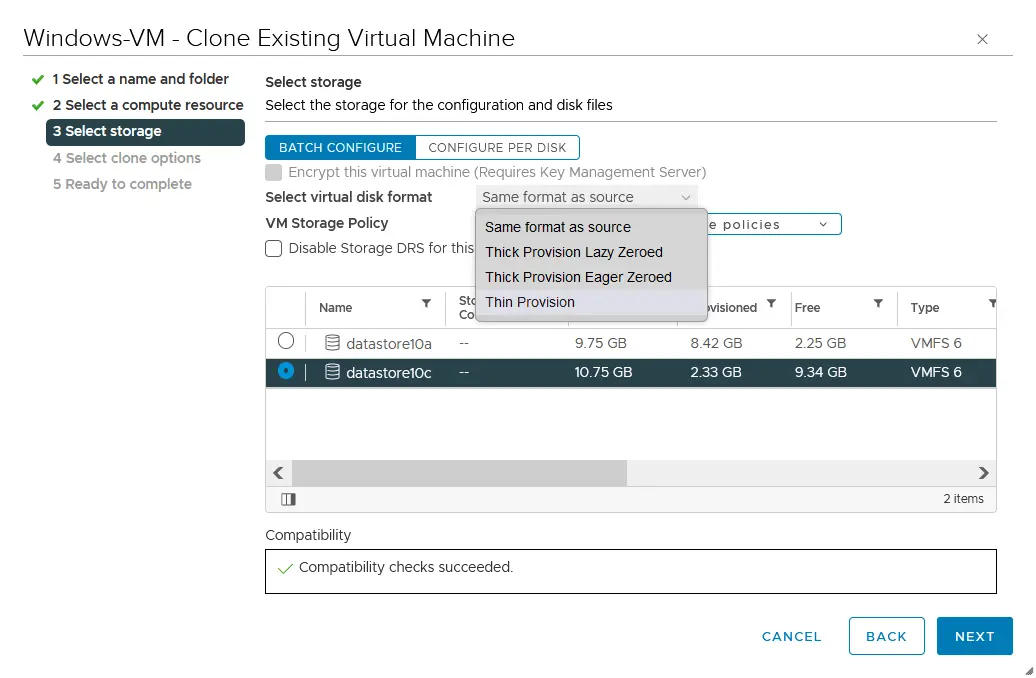
- Sélectionnez le stockage . Sélectionnez un Magasin de données où placer la VM clonée (nous sélectionnons datastore10c ). Sélectionnez un format de disque virtuel par l’une des options suivantes :
- Même format que la Source
- Provisionnement épais avec mise à zéro différée
- Provisionnement épais avec mise à zéro immédiate
- Provisionnement fin
Vous pouvez également sélectionner des politiques de stockage de VM.
- Sélectionnez les options de clonage . Certaines options vous permettent de personnaliser la machine virtuelle clonée, notamment en modifiant le nom d’hôte dans le système d’exploitation invité.

- Prêt à terminer . Vérifiez les paramètres sélectionnés pour la machine virtuelle clonée et cliquez sur Terminer .

REMARQUE : Le fait d’avoir le même SID pour une machine virtuelle clonée peut poser des problèmes, en particulier si la machine virtuelle se trouve dans un domaine Active Directory. Vous devrez peut-être utiliser SYSPREP pour Windows ou des outils tiers pour modifier/réinitialiser le SID. Si MS SQL Server est installé sur la VM, vous devez effectuer des opérations supplémentaires avant (activer un compte SQL sysadmin) et après le clonage (modifier les noms) avec MS SQL Server pour éviter tout problème.
Une VM clonée a été créée et vous pouvez la mettre sous tension.

Méthode 5 : créer une VM clonée avec NAKIVO Backup & Replication
La réplication de machines virtuelles VMware est une autre façon de cloner des machines virtuelles sur des hôtes VMware ESXi. Une réplique de VM est une copie exacte d’une VM, similaire à un clone de VM. L’avantage de la réplication de machines virtuelles VMware est la possibilité d’automatiser le processus de VM et d’enregistrer l’état d’une VM à plusieurs moments dans une réplique de VM à l’aide de solutions qui exploitent la fonctionnalité d’instantané de VM.
NAKIVO Backup & Replication est une solution puissante de protection des données qui prend en charge la sauvegarde et la réplication des VM VMware vSphere. Ainsi, vous pouvez créer un clone (réplique) de VM sur n’importe quel hôte VMware ESXi ou cluster.
L’avantage de créer des clones de VM avec NAKIVO est que vous pouvez cloner des machines virtuelles d’un hôte ESXi à un autre, même si ces hôtes ne sont pas gérés par vCenter. Vous pouvez ajouter vCenter, y compris tous les hôtes ESXi gérés, à l’inventaire, ou ajouter plusieurs hôtes ESXi autonomes. La configuration s’effectue dans une interface conviviale.
Parmi les autres avantages de la solution NAKIVO, citons la possibilité d’automatiser la réplication et la réplication à partir d’une sauvegarde, des options de planification et de conservation flexibles, la réplication en temps réel pour les RPO les plus stricts, et Site Recovery pour l’orchestration de la reprise après sinistre .
Pour cloner des machines virtuelles à l’aide de la réplication VM, procédez comme suit :
- Ajoutez des hôtes ESXi ou vCenter Server à la solution NAKIVO en accédant à Paramètres > Inventaire et cliquez sur + pour ajouter des éléments. Vous pouvez également cliquer sur un hôte VMware ESXi ou vCenter affiché dans l’inventaire pour afficher les VMs résidant sur cette ressource.

- Créez une nouvelle tâche de réplication VMware vSphere en accédant à Tâches > + > Tâche de réplication VMware vSphere .
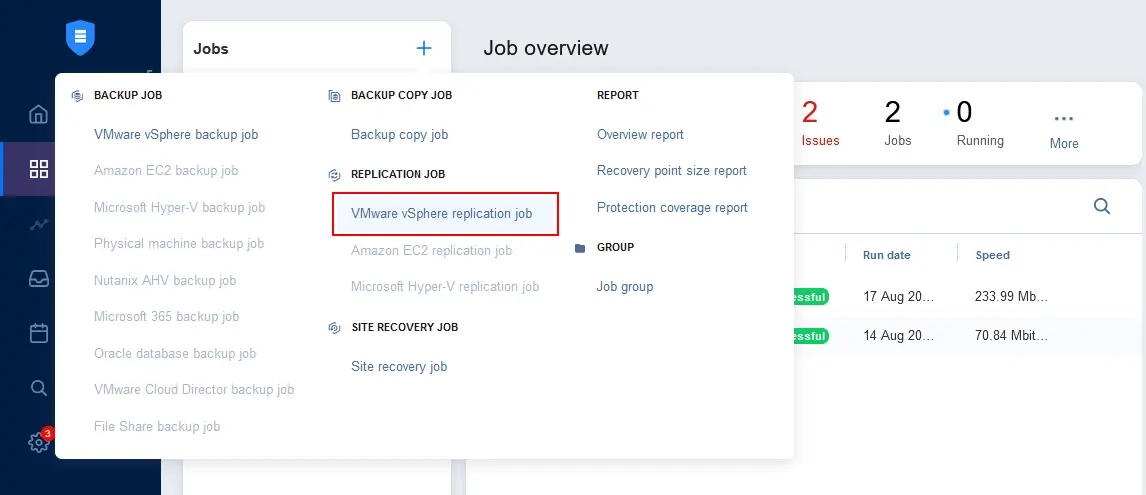
La Nouvelle R éplication J tâche W izard pour VMware vSphere s’ouvre avec 7 étapes.
- Source . Sélectionnez la machine virtuelle d’origine que vous souhaitez cloner. Nous sélectionnons Windows-VM sur l’hôte ESXi 192.168.101.201 . Cliquez sur Suivant à chaque étape de l’assistant pour continuer.

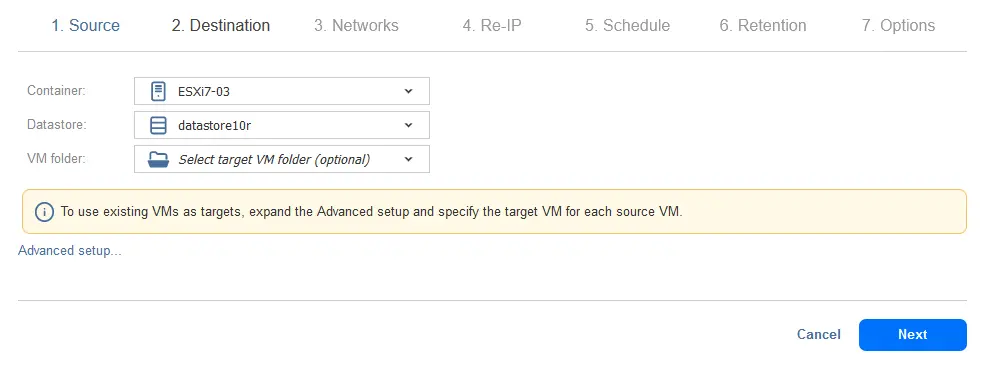
- Destination . Sélectionnez un conteneur, qui peut être un hôte ESXi ou un cluster géré par vCenter, où stocker la réplique de la machine virtuelle (cette ressource doit être ajoutée à l’inventaire NAKIVO). Sélectionnez un magasin de données. Vous pouvez sélectionner un magasin de données connecté à l’hôte ESXi ou au cluster sélectionné. Sélectionnez un VM-Ordner sur la ressource sélectionnée si nécessaire.
- Réseaux . La réplique VM (VM clone ESXi) doit être connectée à un réseau VM . Vous pouvez connecter la réplique VM à n’importe quel réseau disponible sur l’hôte ESXi ou le cluster sélectionné. Cette fonctionnalité est disponible grâce à la fonctionnalité de mappage réseau, qui est particulièrement utile lorsque vous répliquez des VM vers d’autres hôtes ESXi. Vous pouvez également ignorer cette option et connecter une VM au réseau par défaut.

- Réassignation d’adresses IP . Si vous utilisez le mappage réseau et connectez la VM à un réseau différent du réseau source, l’étape suivante consiste à modifier les adresses IP dans la configuration des adaptateurs réseau de la VM afin qu’elles correspondent à l’adressage du sous-réseau de destination. Lorsque vous utilisez la fonctionnalité Réassignation d’adresses IP , il n’est pas nécessaire de modifier manuellement les paramètres réseau dans le système d’exploitation invité après avoir terminé la réplication.

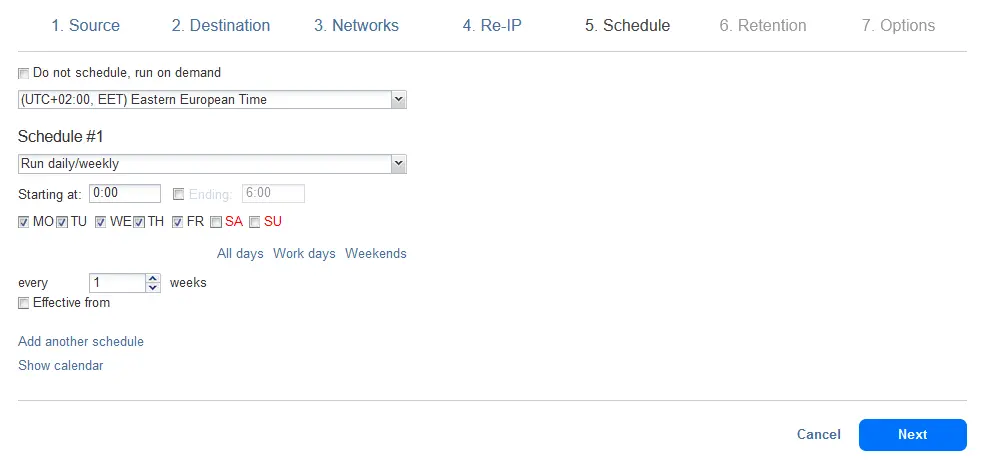
- Planification .

- Conservation . Vous pouvez créer plusieurs points de récupération et les conserver pendant la durée appropriée en configurant les paramètres de conservation .

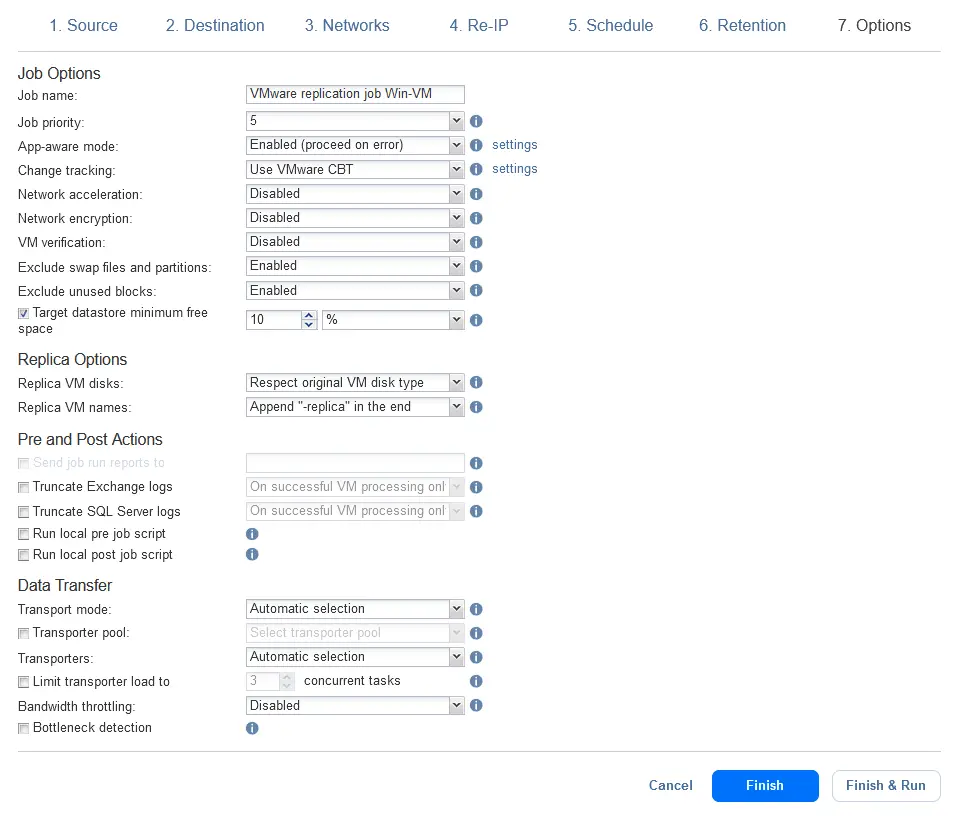
- Options . Entrez un nom pour la tâche de réplication et configurez les options de tâche qui peuvent améliorer la vitesse, la sécurité et la fiabilité de la réplication de VM. Cliquez sur Finish & Run pour enregistrer les paramètres de la tâche et exécuter la tâche de réplication de machines virtuelles VMware afin de créer un clone de machine virtuelle VMware à l’aide de cette méthode.
- Vous êtes redirigé vers la page Jobs , où vous pouvez surveiller la progression de la tâche de réplication. Attendez que la tâche soit terminée.

Comme vous pouvez le constater, la création d’un clone de VM avec la solution NAKIVO est très simple. De plus, NAKIVO Backup & Replication prend en charge la réplication pour VMware pour des fins de reprise après sinistre pour les VMs critiques qui nécessitent des RPO stricts d’aussi peu que 1 seconde.

