Configuration initiale de l’hôte VMware ESXi
La configuration initiale d’ESXi après l’installation est une étape importante pour s’assurer que l’hôte a une fonctionnalité suffisante, c’est-à-dire qu’il est prêt à servir en tant qu’hôte autonome ou dans le cadre d’un cluster vCenter. Dans l’article précédent, nous avons expliqué l’installation interactive d’ESXi étape par étape.
Une fois l’installation terminée, vous devez effectuer certaines configurations initiales d’ESXi dans l’interface utilisateur de la console directe (DCUI) et le client hôte VMware intégré.

Comment configurer le serveur hôte VMware ESXi étape par étape dans DCUI
Lorsque vous redémarrez le serveur après avoir installé ESXi, l’interface utilisateur de la console directe (DCUI) du serveur s’affiche. L’écran de démarrage présente des informations de base sur le matériel (processeur et mémoire) ainsi que le numéro de build ESXi, l’adresse IP, etc.
DCUI est une interface basée sur des menus qui sert à effectuer les modifications de configuration initiales afin de fournir une connectivité réseau à l’hôte. Cela vous permet de vous connecter via l’interface utilisateur Web de l’hôte ou via VMware vSphere Client pour effectuer les autres étapes nécessaires à la configuration, telles que la configuration du stockage sur l’hôte.

L’interface DCUI est essentielle au processus de configuration, car jusqu’à présent, vous n’avez peut-être pas accès au réseau de l’hôte ESXi. Cette interface vous permet d’établir cette connectivité de base pour pouvoir continuer. Vous devrez peut-être configurer une adresse IP, un VLAN ou d’autres paramètres pour la connectivité.
Premiers pas avec DCUI
- Pour vous connecter à l’interface DCUI, cliquez sur F2 Personnaliser le système/Afficher les journaux, où vous serez invité à vous connecter avec le compte root spécifié lors de l’installation d’ESXi.
- Une fois connecté, vous verrez le menu Personnalisation du système menu, où vous pouvez configurer la plupart des paramètres essentiels du réseau et activer Options de dépannage et VAfficher les journaux système.
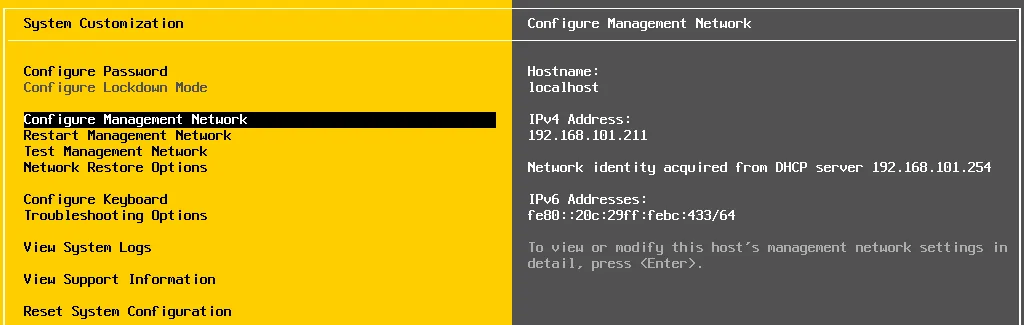
- Choisissez l’entrée de menu Configurez le réseau de gestion entrée de menu. Sur cet écran, vous pouvez sélectionner les adaptateurs réseau et le VLAN, ainsi que configurer les adresses IPv4/IPv6, le DNS et les suffixes personnalisés.

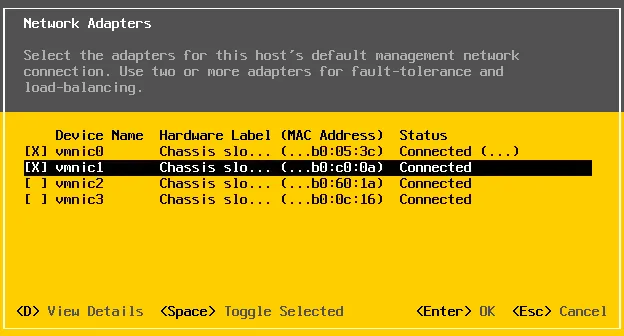
- Appuyez sur la barre d’espace pour placer un « X » à côté de l’adaptateurque vous souhaitez inclure dans la connexion réseau de gestion par défaut.
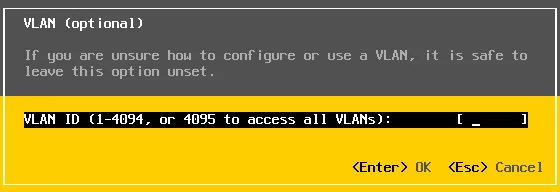
- Configuration du VLAN ESXi. Les balises VLAN peuvent également être configurées ici : Configurer le réseau de gestion > VLAN (facultatif). Les VLAN ou réseaux locaux virtuels nous permettent de séparer logiquement les réseaux locaux sur la même infrastructure physique (commutateurs, etc.) en ajoutant une balise VLAN à l’en-tête de la trame Ethernet. Cet en-tête identifie le VLAN traversé par le trafic. Le trafic de gestion ESXi peut être segmenté sur un VLAN différent de celui des autres trafics. Si tel est le cas, cette configuration ESXi doit être renseignée avec les informations VLAN correctes. Si aucun VLAN spécial n’est configuré pour le trafic de gestion, vous pouvez laisser cette option désactivée en toute sécurité.
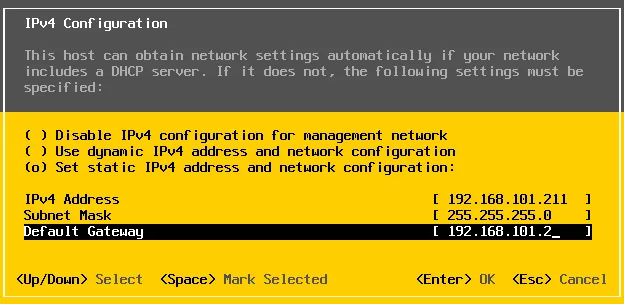
- Pour revenir à la page principale Personnalisation du système page, vous pouvez configurer une adresse réseau pour le réseau de gestion : Configurer le réseau de gestion > Configuration IPv4. Il s’agit de l’adresse qui sera utilisée pour se connecter au client VMware vSphere ou au client VMware Host intégré afin de terminer la configuration ESXi.
- La configuration DNS peut également être définie from l’écran Personnalisation du système écran : Configurer le réseau de gestion > Configuration DNS.
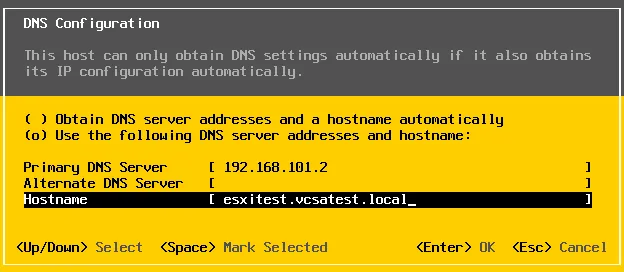
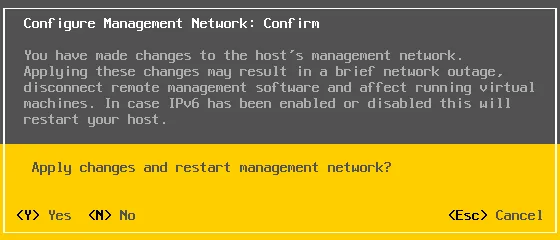
- Une fois la configuration du réseau de gestion terminée, vous devez redémarrer le réseau de gestion pour appliquer les modifications. Lorsque vous appuyez sur Esc pour quitter l’écran Configure Management Network , vous êtes invité à redémarrer le réseau de gestion.
- Appuyez sur Y (Oui) pour appliquer les modifications et redémarrer le réseau de gestion.
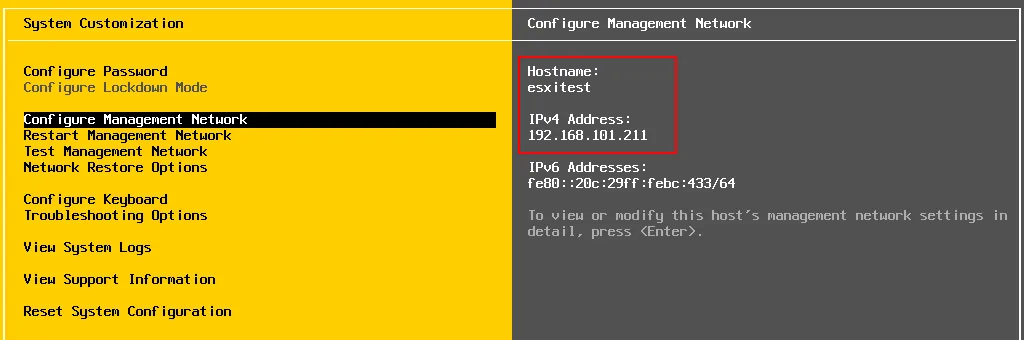
- Une fois le réseau de gestion redémarré, les modifications apportées à l’adresse réseau et au nom d’hôte s’affichent sur l’écran Personnalisation du système écran pour vérification.
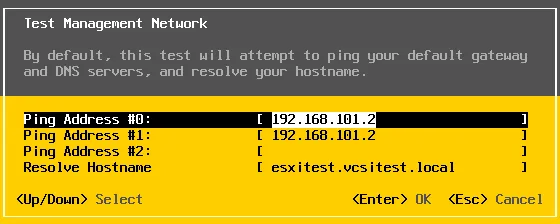
- Une fois votre réseau de gestion configuré, l’option Test du réseau de gestion qui permet d’envoyer une commande ping à votre passerelle et à votre serveur DNS, ainsi que de résoudre le nom d’hôte que vous avez choisi pour votre hôte via DNS.
- Un autre menu utile est le Options de dépannage.
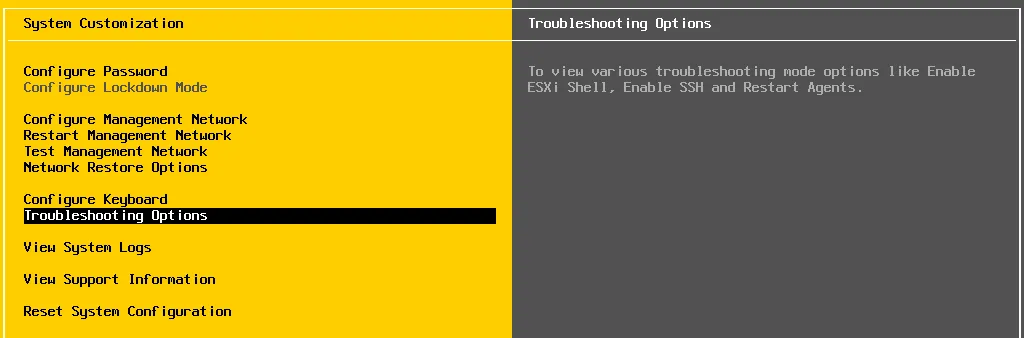
- Dans Options de dépannage, vous pouvez activer le shell ESXi et l’accès SSH à distance (activer le serveur SSH sur ESXi), ainsi que redémarrer les agents de gestion. Toutes ces options sont excellentes pour dépanner les problèmes de connectivité et autres.

Connexion à votre hôte dans la configuration de l’hôte ESXi
L’une des premières choses à faire est de vous connecter à votre hôte ESXi pour terminer la configuration initiale d’ESXi, y compris la configuration du stockage et l’octroi de licences si vous choisissez de le faire à ce stade. Pour vous connecter à l’hôte ESXi, il vous suffit d’accéder à l’adresse IP de votre hôte via HTTPS dans un navigateur Web : https://〈votre-adresse-IP-hôte〉/
Vous accédez alors à la page d’accueil informative, qui contient des liens utiles pour poursuivre l’installation d’ESXi. Deux liens importants sont affichés dans la capture d’écran.
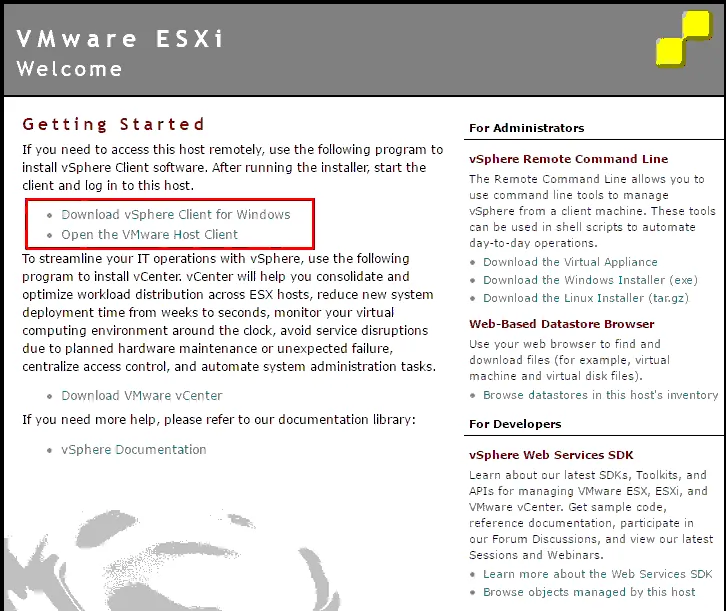
Remarque: Les versions ESXi postérieures à ESXi 6.0 vous redirigent vers l’écran de connexion de l’interface Web VMware Host Client après l’ouverture de cette page (https://〈votre-IP-hôte〉/) sans afficher la page d’accueil.
Le vSphere Client pour Windows est l’installation « fat » du vSphere Client qui permet la gestion d’ESXi. Cependant, le client VMware vSphere autonome pour Windows a été abandonné par VMware, car VMware a mis en place un client vSphere HTML5 multiplateforme qui peut être utilisé dans les navigateurs Web.
VMware Host Client est l’équivalent web de VMware vSphere Client pour Windows autonome. Pour accéder directement à l’interface utilisateur web, vous pouvez vous rendre sur https://〈votre-IP-hôte〉/ui
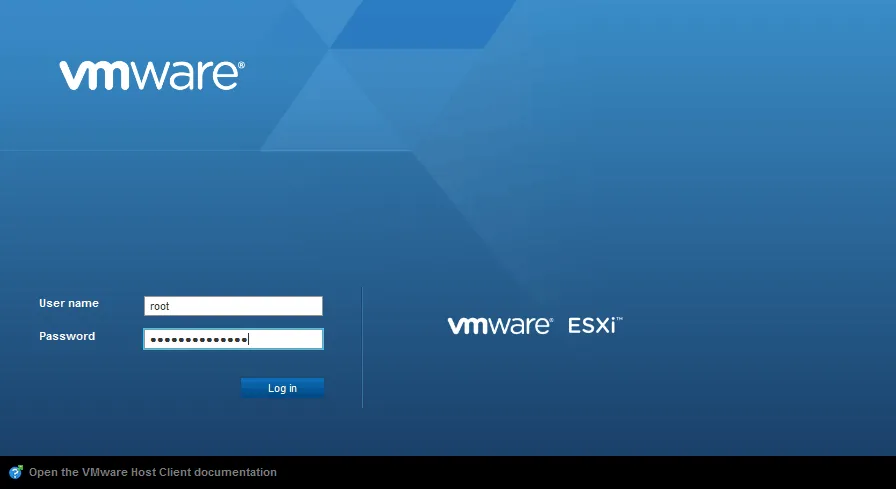
Utilisons l’interface utilisateur web de VMware Host Client intégré et connectons-nous avec le compte root dans l’interface utilisateur web.
Configuration du stockage local
Les étapes ci-dessous montrent comment configurer un volume de stockage local sur l’hôte ESXi. La configuration d’un magasin de données est similaire à celle d’un stockage local et distant tel qu’un iSCSI ou d’autres cibles. Vous ne souhaitez peut-être pas créer de magasins de données VMFS locaux sur votre hôte ESXi, en particulier s’il doit faire partie d’un cluster vSphere avec vCenter. Cependant, configurons un volume de datastore local afin de voir le processus de configuration d’un magasin de données pour stocker les fichiers VM.
- Connectez-vous à l’interface utilisateur Web de l’hôte et cliquez sur le lien Stockage dans la partie gauche Navigateur pour obtenir le stockage pour la configuration de l’hôte.
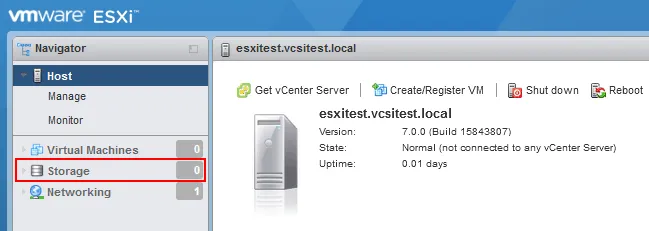
- Aller à Stockage > Magasins de données et cliquez sur Nouveau magasin de données.
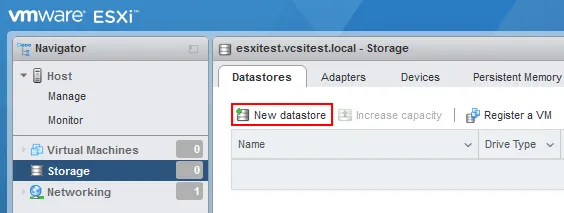
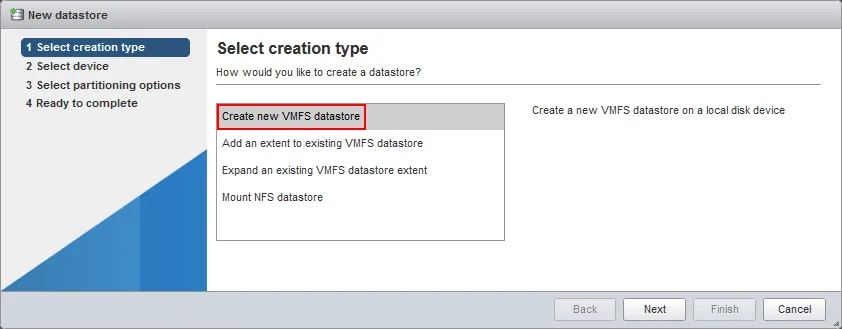
- Le Assistant de création d’un nouveau magasin de données s’ouvre. Sélectionnez Créer un nouveau magasin de données VMFS. Cliquez sur Suivant à chaque étape de l’assistant pour continuer.
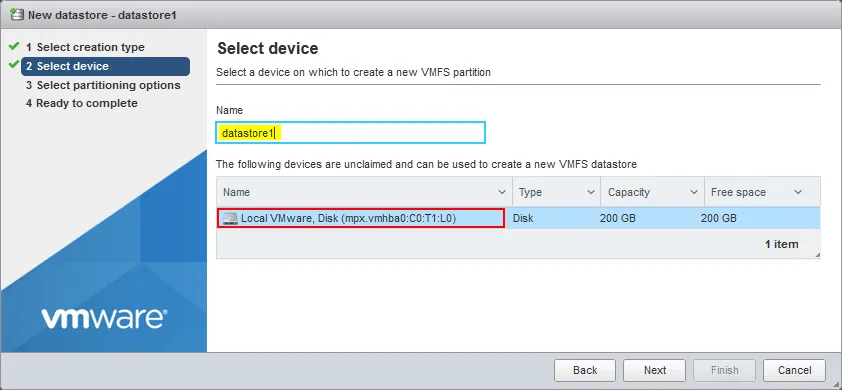
- Sélectionnez un périphérique de disque sur lequel vous souhaitez provisionner le stockage et entrez un nom de magasin de données.
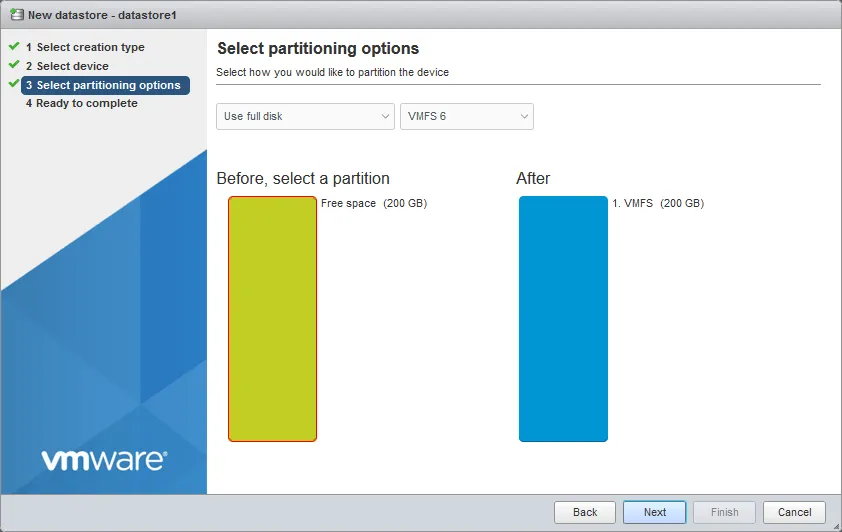
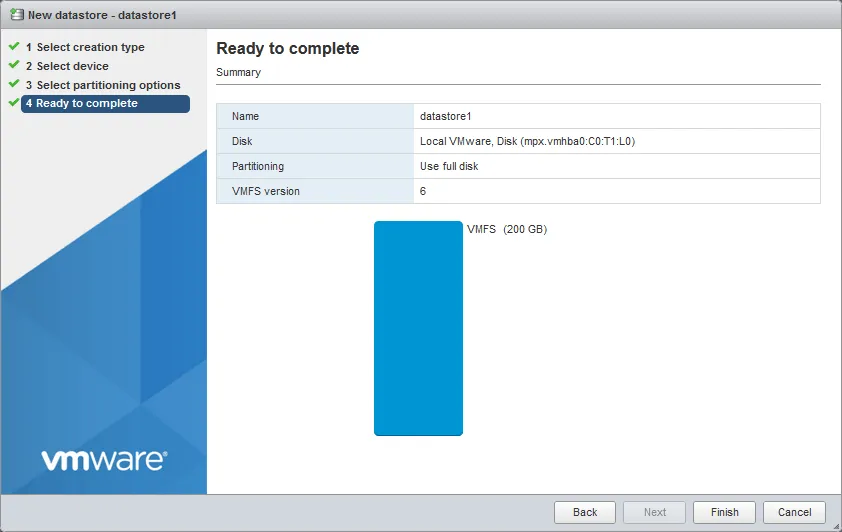
- Sélectionnez maintenant le schéma de partitionnement pour partitionner et formater le volume avec VMFS. Vous pouvez soit Utiliser le disque entier ou sélectionner un schéma de partitionnement personnalisé . Nous sélectionnons VMFS 6 comme dernière version du système de fichiers VMware à l’heure actuelle.
- Vous êtes maintenant prêt à terminer le processus de création du magasin de données VMFS.
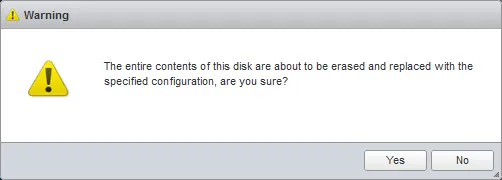
- Un avertissement s’affiche pour vous informer que vous êtes sur le point de détruire des données en effaçant le volume. Cliquez sur Oui pour effacer le volume et continuer.
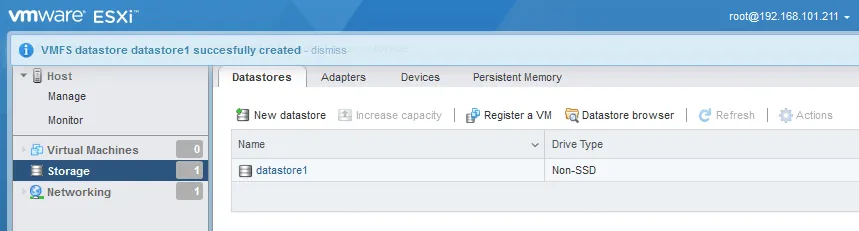
- Le nouveau magasin de données est disponible sur notre hôte ESXi.
Nous avons terminé la configuration de base d’ESXi. Nous pouvons désormais créer des machines virtuelles, configurer des commutateurs virtuels, des réseaux VM, des réseaux de stockage ESXi, et configurer la sauvegarde des machines virtuelles VMware à l’aide d’une solution de sauvegarde dédiée telle que NAKIVO Backup & Replication & Replication.


