Les différences entre VMFS 5 et VMFS 6 et comment migrer
& VMware VMFS est un système de fichiers en cluster fiable optimisé pour stocker les fichiers des machines virtuelles. Les versions les plus récentes de VMware VMFS – VMFS 5 et VMFS 6 – sont largement utilisées dans les environnements VMware vSphere. Cependant, VMFS 6 diffère considérablement de l’ancienne version et a été conçu pour répondre aux conditions à remplir les plus modernes en matière de virtualisation.
Dans cet article, nous allons comparer les fonctionnalités des deux versions et expliquer comment passer de VMFS 5 à 6.

Comparaison des fonctionnalités de VMFS 5 et VMFS 6
Examinons le tableau comparatif entre VMFS 5 et 6, puis passons en revue les acronymes et les termes utilisés dans cet article.
| Fonctionnalités | VMFS 5 | VMFS 6 |
| Accès pour ESXi 6.0 et 5.x | Oui | Non |
| Accès pour ESXi 6.5 et versions ultérieures | Oui | Oui |
| Périphériques de stockage 512e | Oui, mais non pris en charge sur les disques locaux | Oui, par défaut |
| Périphériques de stockage 512n | Oui | Oui, par défaut |
| Périphériques de stockage 4Kn | Non | Oui |
| Magasins de données par hôte ESXi | 512 | 512 |
| Schéma de partitionnement MBR | Oui | Non |
| Schéma de partitionnement GPT | Oui | Oui |
| Récupération manuelle de l’espace dans ESXCLI | Oui | Oui |
| Récupération automatique de l’espace | Non | Oui |
| Récupération d’espace à partir d’un système d’exploitation invité | Limité | Oui |
| Mécanismes d’instantané | SEsparse pour les disques virtuels de plus de 2 To
VMFSsparce pour les disques virtuels de moins de 2 To |
SEsparse |
| Taille de bloc | 1 Mo | 1 Mo |
| Type d’émulation de disque virtuel | 512n | 512n |
| RDM | Oui (max. 62 To) | Oui (Max 62 To) |
- Un numéro d’unité logique (LUN) est utilisé pour identifier une unité logique sur un disque SCSI par un schéma d’adressage : Bus > Adresse (ID) > LUN. Le LUN est un espace de stockage limité sur un disque ou une baie de disques et se présente sous la forme d’un périphérique de stockage en bloc accessible via SCSI. Les LUN sont des périphériques logiques créés côté système de stockage et permettent d’identifier plusieurs périphériques sur une seule adresse. Un LUN peut occuper l’ensemble de la baie de stockage SCSI ou d’un disque physique, et un disque peut contenir plusieurs LUN.Les partitions et les magasins de données VMFS (volumes VMFS) sont créés sur un LUN pour stocker des fichiers. Il n’est pas recommandé de créer plusieurs magasins de données VMFS sur un seul LUN, et cela n’est pas possible dans l’interface Web de VMware vSphere Client et VMware Host Client. Le terme LUN est souvent utilisé de manière interchangeable avec les termes disque ou lecteur.
- 512n. Traditionnellement, les disques durs (HDD) prenaient en charge des secteurs physiques de 512 octets. Lorsque les secteurs physiques et logiques sont alignés, aucune action supplémentaire n’est nécessaire. La taille de secteur de 512 octets est appelée taille de secteur héritée.
- 512e. Plus tard, les fournisseurs de solutions de stockage ont introduit le format avancé pour les disques qu’ils produisent et ont augmenté la taille des secteurs à 4 kilo-octets. L’augmentation de la taille des secteurs permet aux fournisseurs d’utiliser moins d’espace pour stocker les informations de service pour chaque secteur dans les sections appropriées (Gap, Error Correction Code (ECC), Sync, Address Mark) et, par conséquent, d’ améliorer l’efficacité des disques durs de grande capacité (4 To et plus). La réduction de la taille géométrique des secteurs sur les plaques magnétiques et la nécessité de préserver l’efficacité de la correction d’erreurs sont prises en compte. Afin de préserver la compatibilité avec le matériel et les logiciels existants (y compris les systèmes d’exploitation), les secteurs de 512 octets sont émulés par des secteurs physiques de 4 Ko sur les disques durs et les disques SSD (Solid State Drive). L’inconvénient est que les anciens systèmes d’exploitation ne font pas la prise en charge de l’alignement des secteurs pour les disques au format avancé.
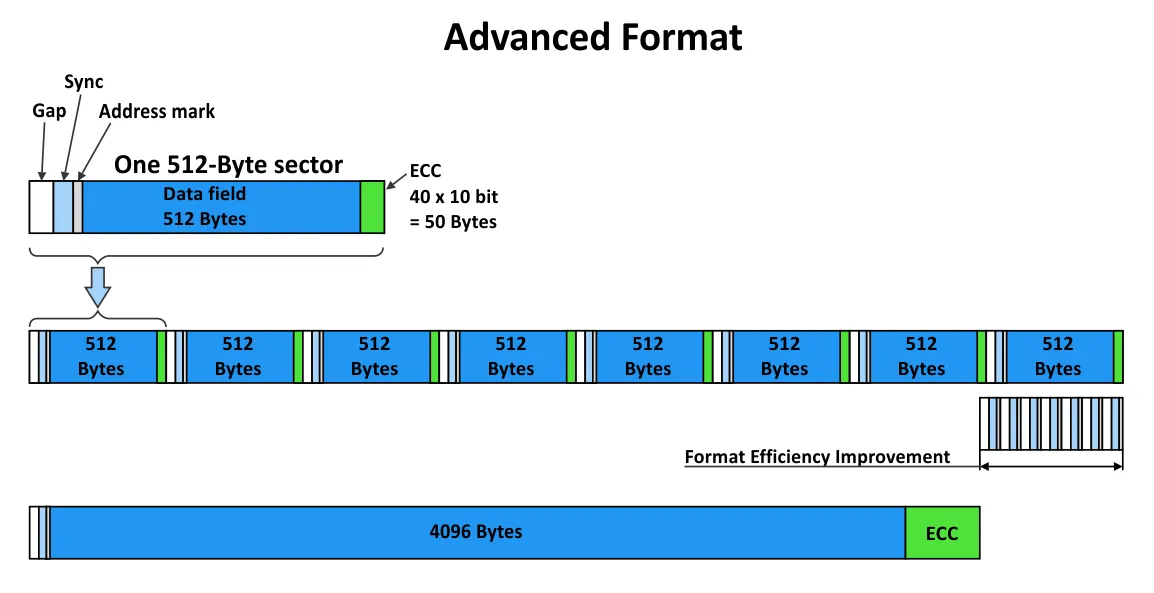
- 4Kn. Les disques durs natifs 4K n’émulent pas les secteurs de 512 octets. La taille des secteurs physiques et logiques est de 4096 octets. Le matériel (y compris les contrôleurs de stockage, tels que les contrôleurs RAID) et les logiciels (système d’exploitation ou hyperviseur, pilotes de périphériques et système de fichiers) fonctionnant avec des disques durs 4Kn doivent prendre en charge les secteurs 4K natifs. Cette règle s’applique également à VMware ESXi et VMFS. À partir de la version 6.7, VMware vSphere prend en charge les disques durs 4Kn. L’avantage d’utiliser des disques durs 4Kn est qu’il n’y a pas de surcharge pour émuler des secteurs de 512 octets, ce qui améliore légèrement les performances.
- Master Boot Record (MBR) est un format de table de partition utilisé pour les disques durs dont la capacité ne dépasse pas 2,2 To. Le MBR prend en charge jusqu’à quatre partitions primaires sur un disque.
- Table de partition GUID (GPT) est un nouveau format de table de partition qui prend en charge la création de partitions de plus de 2 To et vous permet de créer plus de quatre partitions primaires.
- Le mappage de périphérique brut (RDM) est une fonctionnalité qui vous permet de connecter directement un périphérique de stockage physique ou un LUN à une machine virtuelle.
Comme vous pouvez le constater dans la comparaison entre VMFS 5 et VMFS 6, il existe des raisons de passer à la nouvelle version du système de fichiers, ne serait-ce que pour bénéficier des améliorations apportées à la récupération automatique d’espace sur les disques.
Comment mettre à niveau VMFS 5 vers VMFS 6 avec la migration du Magasin de données
Pour convertir VMFS 5 en VMFS 6 ou effectuer une mise à niveau de VMFS 5 vers VMFS 6, vous devez transférer les données d’un magasin de données VMFS 5 vers un magasin de données VMFS 6. Les mises à niveau en ligne et hors ligne du système de fichiers ne sont pas prises en charge. En effet, VMFS 6 utilise une autre structure de métadonnées pour aligner ce système de fichiers sur 4 Ko.
Pour cette raison, la seule façon de mettre à niveau VMFS 5 vers 6 consiste à supprimer l’ancien Magasin de données VMFS 5 d’un volume de stockage et à créer un nouveau Magasin de données VMFS 6 à sa place. En pratique, les magasins de données utilisés ne sont pas vides et contiennent des fichiers VM et d’autres fichiers. Par conséquent, la migration des VMs et des autres fichiers de l’ancien magasin de données VMFS 5 vers un autre est nécessaire.
Dans notre exemple, nous avons un vCenter Server et hôtes ESXi gérés par ce vCenter. Nous avons un magasin de données VMFS 5 (DS01) avec des VMs et un autre magasin de données VMFS 6 (DS02) avec suffisamment d’espace libre. Ces magasins de données sont attachés à l’hôte ESXi 192.168.101.208. C’est dans cet environnement que nous allons effectuer la mise à niveau de VMFS 5 vers VMFS 6.
Passons en revue les étapes du workflow dans l’interface utilisateur graphique (GUI).
- Assurez-vous que la version de votre vCenter Server est 6.5 ou supérieure. Assurez-vous que la version ESXi est 6.5 ou supérieure sur l’hôte dont vous souhaitez mettre à niveau le magasin de données de VMFS 5 vers VMFS 6. Si plusieurs hôtes ESXi utilisent un magasin de données VMFS partagé, ils doivent tous exécuter ESXi 6.5 ou une version supérieure. Remarque : Ne procédez pas à la mise à niveau de VMFS 5 vers 6 si au moins un hôte ESXi utilisant le magasin de données VMFS 5 partagé exécute la version 6.0 ou une version antérieure. Cela pourrait entraîner une perte de données.
- Pour vérifier la version VMFS dans VMware vSphere Client, sélectionnez un magasin de données dans la section Magasins de données section et affichez l’onglet Summary (voir la capture d’écran ci-dessous). Vous pouvez également utiliser VMware Host Client à cette fin.
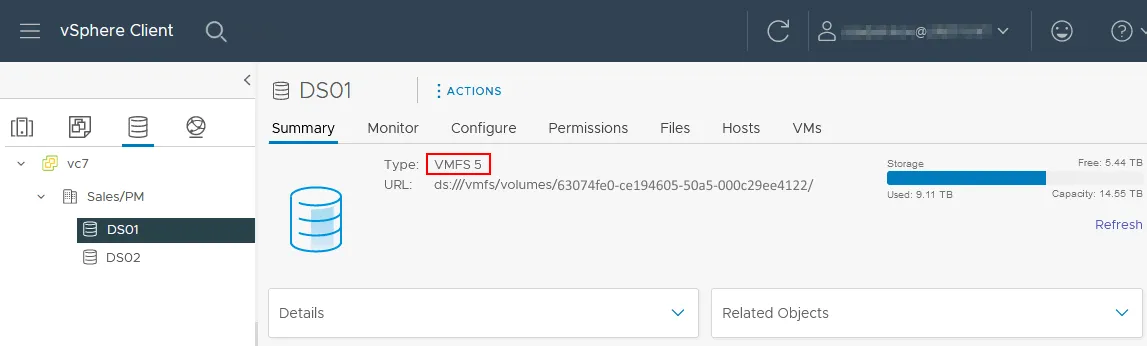
- Vérifiez l’espace disque disponible sur le deuxième magasin de données, qui doit être un magasin de données VMFS 6 (DS02 dans notre cas). Assurez-vous qu’il y a suffisamment d’espace libre pour migrer les VMs depuis le premier magasin de données. Vous pouvez vérifier l’espace libre dans l’interface graphique de VMware vSphere Client en accédant à Inventaire > Magasins de données, en sélectionnant le magasin de données requis et en affichant les informations dans le Summary (voir à droite de la capture d’écran ci-dessus). Pour vérifier les fichiers stockés dans le magasin de données, ouvrez l’onglet Files .
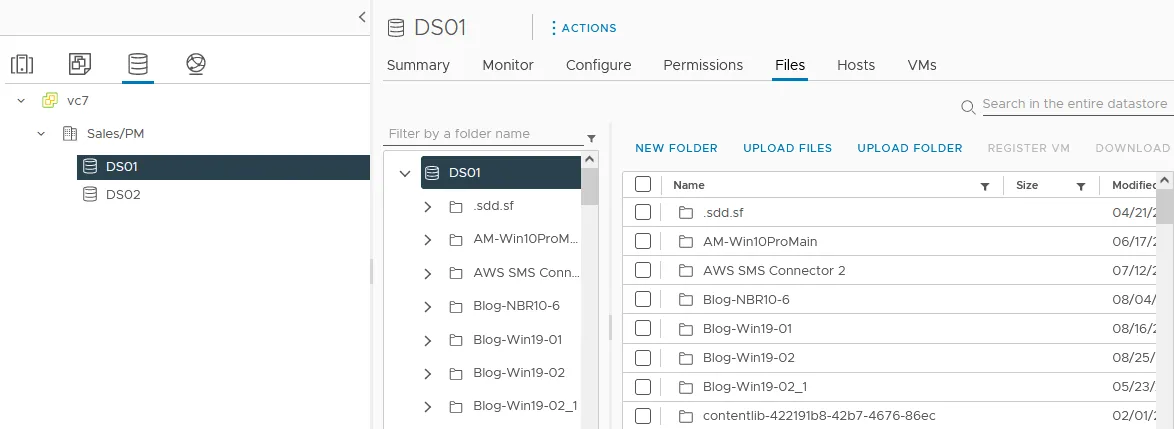
Remarque : Si vous effectuez des opérations sur des magasins de données montés sur le même hôte VMware ESXi, vous pouvez également utiliser l’interface graphique du VMware Host Client intégré.
- Définissez toutes les machines virtuelles dont les fichiers sont stockés sur le datastore VMFS 5. Vous devez migrer ces machines virtuelles depuis ce datastore pour mettre à niveau la version VMFS.
- Sélectionnez les VM à migrer dans VMware vSphere Client (utilisez la vue Hosts and Clusters ). Vous pouvez utiliser la touche CTRL pour sélectionner plusieurs VMs. Cependant, il est recommandé de migrer une seule machine virtuelle à la fois afin d’éviter toute dégradation des performances, en particulier lors de la migration de machines virtuelles en cours d’exécution.
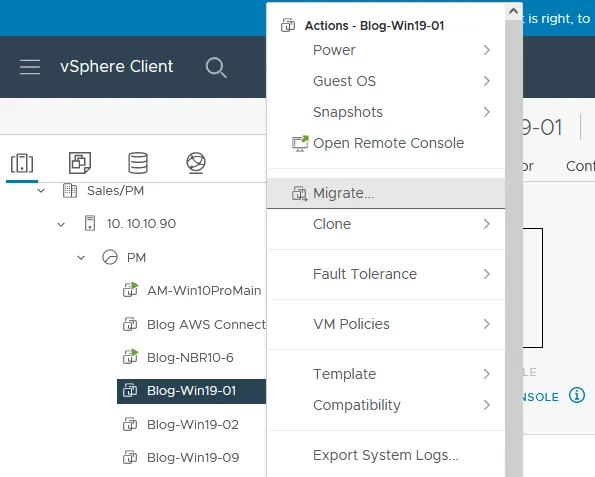
- Cliquez avec le bouton droit sur la ou les machines virtuelles sélectionnées, puis dans le menu qui s’ouvre, cliquez sur Migrate. Un assistant de migration s’ouvre.
- Sélectionnez un type de migration. Sélectionnez Modifiez uniquement le stockage. Dans certains cas, vous pouvez également modifier à la fois les ressources de calcul et le stockage.
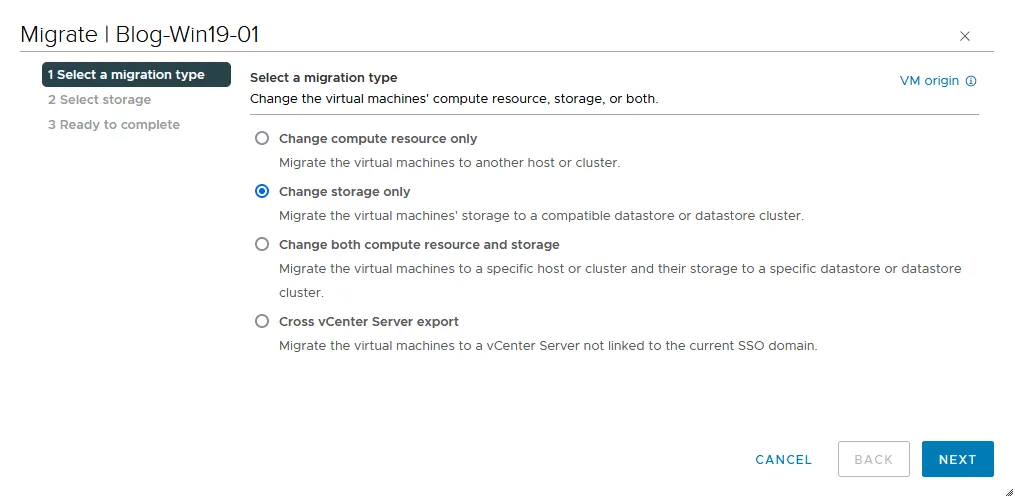
- Sélectionnez le stockage. Sélectionnez le magasin de données VMFS vers lequel vous allez migrer la ou les machines virtuelles.
- Prêt à terminer. Vérifiez le résumé et terminez le processus de migration. Pour copier les fichiers des VMs qui ne sont pas enregistrées et d’autres fichiers, utilisez l’interface de ligne de commande ESXi ou l’onglet Files d’un magasin de données dans VMware vSphere Client (les commandes sont expliquées dans cet article ci-dessous).
- Sélectionnez un type de migration. Sélectionnez Modifiez uniquement le stockage. Dans certains cas, vous pouvez également modifier à la fois les ressources de calcul et le stockage.
- Assurez-vous que DS01, qui est le magasin de données VMFS 5, est vide et que tous les fichiers nécessaires y ont été copiés. Continuez uniquement si ce magasin de données est vide, car les opérations suivantes effaceront les données de ce magasin de données VMFS 5 lors de la mise à niveau de VMFS 5 vers 6.
- Démontez le magasin de données VMFS 5 (DS01) from all ESXi hosts on which this datastore was mounted.
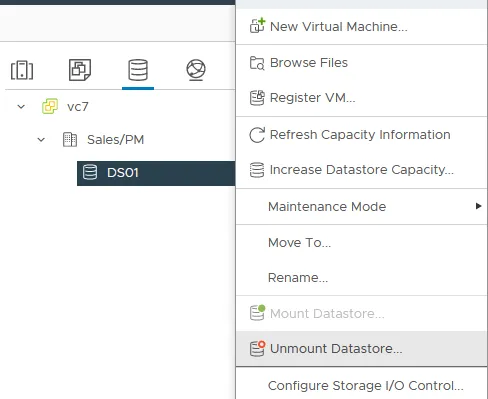
- Supprimez le magasin de données VMFS 5 (DS01). Cliquez avec le bouton droit sur le nom du magasin de données, puis dans le menu contextuel, cliquez sur Supprimer le magasin de données.
- Créez un nouveau magasin de données VMFS 6 sur le même LUN/partition que celui où se trouvait votre magasin de données VMFS 5 (DS01 dans notre exemple). Sélectionnez votre centre de données et cliquez sur Actions > Stockage > Nouveau magasin de données.
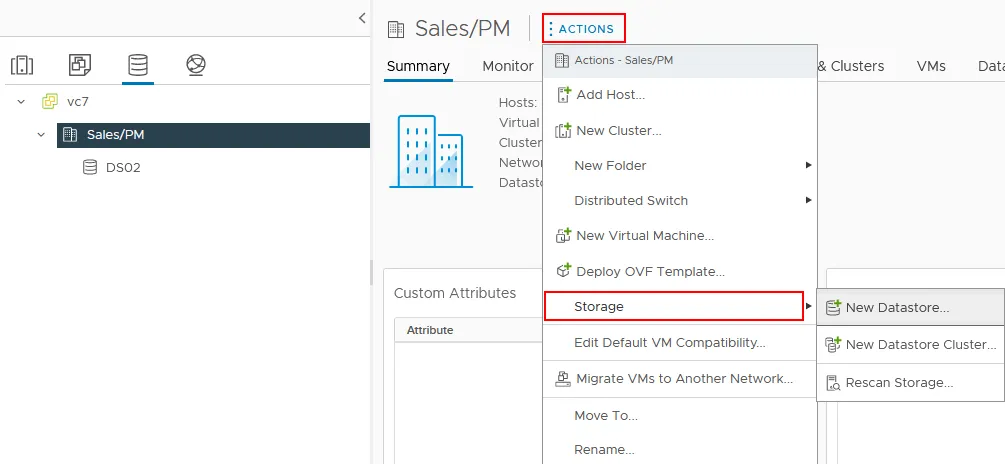
Suivez les cinq étapes de l’assistant New Magasin de données .
- Tapez. Sélectionnez l’option VMFS option.
- Sélection du nom et du périphérique. Entrez un nom pour votre magasin de données (DS01 dans notre cas) et sélectionnez le disque/LUN approprié qui était utilisé auparavant par l’ancienne banque de données VMFS 5.
- Version VMFS. Sélectionnez VMFS 6 (car vous mettez à niveau VMFS 5 vers 6).
- Configuration de la partition. Définissez votre configuration de partition, y compris les options de récupération d’espace pour le magasin de données VMFS 6.
- Prêt à terminer. Vérifiez la configuration et cliquez sur Terminer.
- Lancez une nouvelle analyse du stockage sur tous les hôtes ESXi. Sélectionnez votre centre de données, cliquez sur Actions > Stockage > Rescan Stockage.
- Vérifiez le nouveau magasin de données VMFS que vous venez de créer pour mettre à niveau VMFS 5 vers 6 et assurez-vous que le système de fichiers est désormais VMFS 6.
- Une fois le nouveau magasin de données VMFS 6 créé et monté, migrez les VMs vers ce magasin de données à partir de DS02. Les étapes de migration des VMs sont similaires à celles expliquées ci-dessus.
- La mise à niveau du magasin de données VMFS 5 vers VMFS 6 est terminée.
Comment mettre à niveau VMFS 5 vers 6 dans la ligne de commande
L’interface utilisateur graphique de VMware vSphere est pratique, mais vous devrez parfois utiliser l’interface de ligne de commande pour la mise à niveau de VMFS 5 vers 6. Passons en revue le workflow dans la ligne de commande.
- Vérifiez la version VMFS sur les magasins de données. Utilisez l’une des commandes ci-dessous à cette fin :
- Dans vSphere PowerCLI:
Get-Datastore | Select Name, FileSystemVersion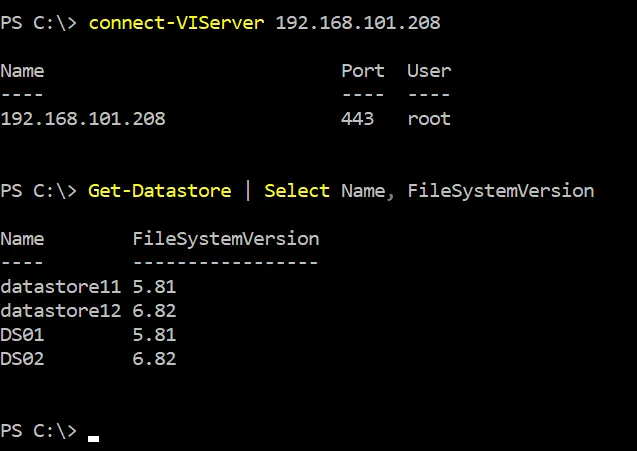
- Dans l’interface de ligne de commande ESXi (ESX CLI), utilisez la commande :
esxcli storage filesystem listRemarque : Utilisez le client SSH pour plus de commodité lorsque vous travaillez dans ESXCLI.
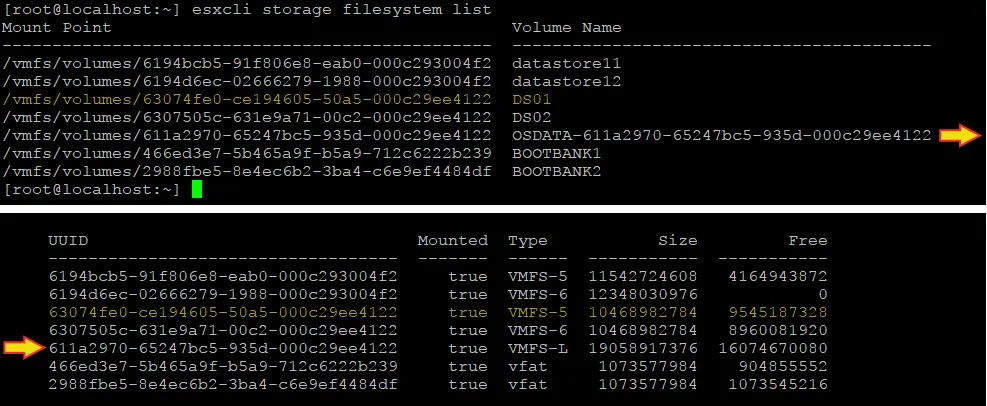
- Vous pouvez également obtenir une liste des magasins de données et vérifier les identifiants des appliances (ID) :
esxcfg-scsidevs -mNous notons l’identifiant de l’appliance disque mpx.vmhba0:C0:T4:L0:1 et l’UUID du magasin de données qui est 63074fe0-ce194605-50a5-000c29ee4122.

- Dans vSphere PowerCLI:
- Vérifiez l’espace disque disponible sur le datastore VMFS 6 et l’espace disque utilisé sur le datastore VMFS 5. Dans la ligne de commande, utilisez la commande
df -hpour afficher l’espace disque utilisé et disponible sur les datastores. Vous pouvez accéder au magasin de données et afficher les dossiers et fichiers stockés : cd /vmfs/volumes/DS01/ (où DS01 est le nom du magasin de données). L’ID du magasin de données sélectionné sera automatiquement placé dans le chemin sélectionné à la place du nom du magasin de données (63074fe0-ce194605-50a5-000c29ee4122 dans notre cas). Utilisez la commande ls -al pour afficher le contenu du répertoire.
- L’interface de ligne de commande vous permet de copier des fichiers VM, y compris des disques virtuels, d’autres fichiers et des répertoires.
- La commande permettant de migrer des VMs avec vMotion et Storage vMotion est
Move-VM, mais elle ne fonctionne que dans vSphere PowerCLI. Vous trouverez la syntaxe de cette commande sur le site Web de VMware. - La commande permettant de copier un répertoire avec tous ses sous-répertoires et fichiers est la suivante. Nous copions les images d’installation ISO :
cp -R /vmfs/volumes/DS01/ISO /vmfs/volumes/DS02Si vous utilisez la commande
cppour copier des fichiers VMDK de disques à provisionnement fin, le format à provisionnement fin ne sera pas conservé et le fichier de destination sera un disque à provisionnement épais. Le point important est la manière dont l’en-tête VMDK est copié (si l’ancien en-tête est conservé ou si un nouveau est généré). - Pour copier des disques à allocation dynamique, utilisez
vmkfstoolset la commande :vmkfstools -i-d thin Par exemple :
vmkfstools -i /vmfs/volumes/datastore11/Windows-VM/Windows-VM.vmdk -d thin /vmfs/volumes/DS02/Windows-VM/Windows-VM.vmdkRemarque : Le répertoire de destination doit être créé avant de copier le disque virtuel à l’aide de la commande ci-dessus.
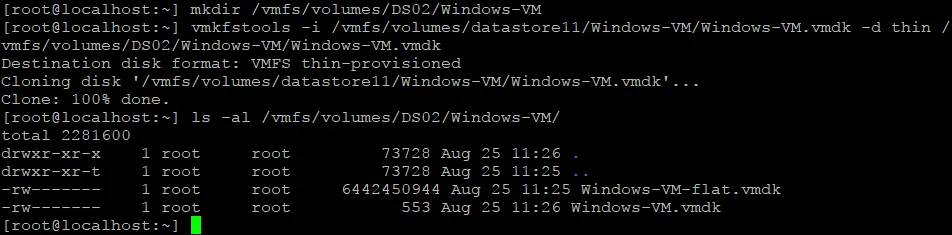
- Vous devez enregistrer les VMs après les avoir copiées dans l’interface de ligne de commande en tant que fichiers. Cette action doit être effectuée après avoir finalement stocké les fichiers de VMs sur le magasin de données VMFS 6, une fois la mise à niveau de VMFS 5 vers 6 terminée.
- La commande permettant de migrer des VMs avec vMotion et Storage vMotion est
- Nous avons évacué tous les fichiers nécessaires de l’ancien magasin de données VMFS 5 (DS01).
Avertissement : Après avoir exécuté l’étape suivante, toutes les données du magasin de données VMFS seront supprimées ! Assurez-vous d’avoir copié toutes les données nécessaires du magasin de données VMFS 5 avant de formater ce magasin de données pour mettre à niveau VMFS 5 vers 6.
- Dans la ligne de commande, vous pouvez formater la partition de disque / LUN à l’aide de la commande :
vmkfstools -C vmfs6 /vmfs/devices/disks/Où
est la valeur que nous avons obtenue avec la commande esxcfg-scsidevs -m. Dans notre cas, la commande est :vmkfstools -C vmfs6 /vmfs/devices/disks/mpx.vmhba0:C0:T4:L0:1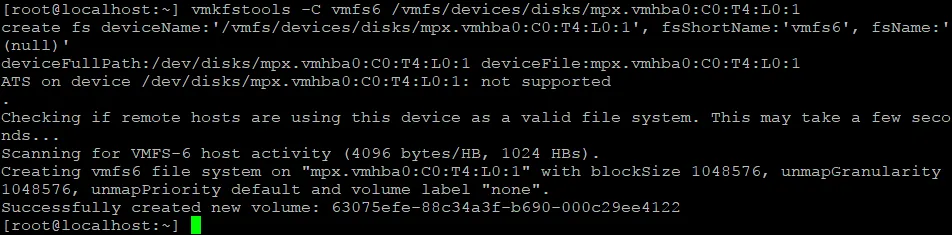
- Vérifiez si la mise à niveau de VMFS 5 vers VMFS 6 s’est déroulée correctement :
esxcli storage filesystem list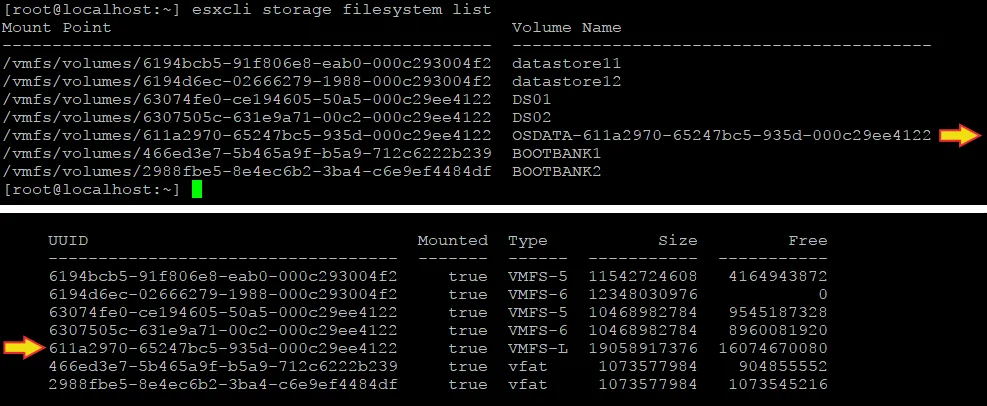
Le nom du Magasin de données est identique à son UUID. Définissez le nom du magasin de données qui doit être DS01 dans notre cas. Il est préférable de renommer le magasin de données VMFS 6 mis à niveau.
Le moyen le plus simple consiste à utiliser VMware Host Client si un hôte ESXi n’est pas géré par vCenter. Si l’hôte ESXi est géré par vCenter, utilisez VMware vSphere Client. Il suffit de cliquer avec le bouton droit de la souris sur le nom du magasin de données et de sélectionner Renommer dans le menu contextuel.
Conclusion
La comparaison entre VMFS 5 et 6 met en évidence les avantages de la nouvelle version VMFS. VMFS 6 prend en charge la récupération automatique de l’espace libre et le Magasin de données, et offre des limites étendues par rapport à VMFS 5. Vous ne pouvez pas mettre à niveau directement un Magasin de données VMFS 5 contenant des fichiers vers la sixième version. Pour mettre à niveau VMFS 5 vers 6, vous devez évacuer toutes les VMs et copier les fichiers vers un autre magasin de données, supprimer le magasin de données VMFS 5 et créer à la place un nouveau magasin de données VMFS 6. Vous pouvez effectuer le processus de mise à niveau VMFS dans l’interface graphique par l’intermédiaire de VMware vSphere Client ou VMware Host Client et dans l’interface de ligne de commande.
Il est recommandé de sauvegarder la machine virtuelle avant d’entreprendre toute action liée au stockage de la machine virtuelle afin d’éviter toute perte de données. Envisagez NAKIVO Backup & Replication, une solution fiable pour protéger les VMs VMware ainsi que d’autres Workloads.


