Utilisation de modèles VM pour cloner des VMs Hyper-V
L’un des principaux avantages de la virtualisation matérielle est son évolutivité. Vous pouvez facilement ajouter des disques virtuels à vos VMs, étendre ces disques virtuels, augmenter la capacité de stockage de votre matériel et ajouter davantage de performances de processeur et de mémoire, en plus du déploiement d’un plus grand nombre de VMs. Vous pouvez copier des fichiers de machine virtuelle d’un hôte Hyper-V à un autre, ou même copier des fichiers de machine virtuelle sur le même hôte Hyper-V afin de créer des machines virtuelles identiques supplémentaires.
Le principal inconvénient de cette méthode est la nécessité de modifier manuellement les noms d’hôte, l’adresse IP (si une adresse IP statique est utilisée) et le SID (identifiant de sécurité). En utilisant des modèles de VM, vous pouvez éviter ces problèmes et créer de nouvelles VM rapidement et facilement. Cet article de blog explique en détail les modèles de VM Hyper-V et explore étape par étape comment cloner des VM Hyper-V.

Comprendre le clonage de VM et les modèles de VM
Lorsque vous devez réaliser un déploiement de grande envergure pour des machines virtuelles (VM) dans votre environnement virtuel Hyper-V, le clonage de VM peut s’avérer plus efficace que le déploiement individuel de chaque VM et la configuration manuelle de chaque système d’exploitation (OS) invité.
Qu’est-ce que le clonage de VM ?
Le clonage de VM consiste à copier une ou plusieurs fois une machine virtuelle afin de créer des VMs identiques avec le même OS invité, les mêmes logiciels et la même configuration matérielle virtuelle. Le clonage de machines virtuelles peut être utilisé à différentes fins, telles que le test de nouvelles configurations logicielles, le déploiement de plusieurs instances de serveurs virtuels avec des paramètres identiques ou le développement d’environnements de test.
Les avantages du clonage de machines virtuelles
Le clonage de machines virtuelles vous permet de déployer rapidement plusieurs VMs avec des configurations identiques sans avoir à déployer et configurer chaque nouvelle VM individuellement. Les avantages de la création de clones de machines virtuelles Hyper-V sont les suivants :
- Déploiement rapide des VMs. Le clonage de VMs vous permet de provisionner plus rapidement de nouvelles VMs et instances logicielles, et ainsi de gagner du temps et d’économiser des ressources. Cette approche réduit le temps nécessaire à la configuration de nouveaux environnements.
- Cohérence. Les clones de VM sont identiques à la VM d’origine. Cela réduit le risque d’erreur humaine lors de la configuration et du déploiement de plusieurs VMs.ma
- Haute évolutivité. Avec les clones de VM, vous pouvez faire évoluer les environnements virtuels, ce qui est particulièrement utile pour les environnements en constante évolution.
Une méthode pour créer des clones de VM Hyper-V consiste à utiliser des modèles de VM. Voyons ce que c’est dans la section suivante.
Que sont les modèles de VM ?
Un modèle de VM dans Hyper-V est une image de base qui peut être utilisée pour créer de nouvelles VM Hyper-V tout en conservant les logiciels qui ont été installés et configurés sur la VM utilisée pour créer le modèle. Vous n’avez pas à vous soucier de passer trop de temps à créer une nouvelle VM vide à partir de zéro, à installer des applications et à configurer des logiciels. Vous n’avez pas non plus besoin de copier des disques virtuels (VHD ou VHDX) ou une machine virtuelle existante entière et passer du temps à reconfigurer cette machine virtuelle.
Vous pouvez créer une machine virtuelle de référence et l’utiliser pour créer un modèle, qui pourra ensuite être utilisé pour effectuer le déploiement de plusieurs nouvelles machines virtuelles. Si vous travaillez avec un grand nombre de VMs, l’approche la plus rationnelle consiste à cloner les machines virtuelles Hyper-V. Vous pouvez considérer votre modèle de machine virtuelle Hyper-V comme un modèle maître qui inclut non seulement la configuration logicielle, mais également la configuration du processeur, de la mémoire vive et d’autres appliances virtuelles de la machine virtuelle.
Les modèles de VM Hyper-V peuvent être créés avec Hyper-V Manager, qui est un produit logiciel Windows intégré, ou avec System Center Virtual Machine Manager (SCVMM), qui est un logiciel payant destiné à la gestion centralisée de grands environnements virtuels Hyper-V.
Les avantages des modèles de VM
Les modèles de VM sont développés pour le clonage et le déploiement en masse de VM, offrant les avantages suivants :
- Standardisation. En utilisant des modèles de VM, vous pouvez créer des configurations standardisées pour les VM, y compris les logiciels installés à l’intérieur des VM, garantissant ainsi la cohérence de votre environnement.
- Efficacité et évolutivité. L’utilisation de modèles de VM vous fait gagner du temps, car vous n’avez pas besoin de réaliser le déploiement et la configuration de chaque VM manuellement à partir de zéro. Il vous suffit de créer un modèle une seule fois, puis de l’utiliser plusieurs fois pour réaliser le déploiement de VMs identiques. Vous pouvez ainsi déployer rapidement un grand nombre de VMs afin de faire évoluer l’environnement à des fins de développement, de test ou autres.
- Moins d’erreurs. Les modèles de machines virtuelles réduisent le risque d’erreurs lors du déploiement de VMs ayant la même configuration. Vous devez créer, configurer et tester un modèle une seule fois, puis utiliser ce modèle pour effectuer le déploiement de machines virtuelles cohérentes.
Création de modèles de machines virtuelles Hyper-V
Il existe deux options principales pour créer des modèles de machine virtuelle Hyper-V pour le clonage de machines virtuelles, en fonction de la configuration de déploiement et du scénario :
- Sur les hôtes Hyper-V avec Hyper-V Manager dans l’interface utilisateur graphique (GUI) et l’interface de ligne de commande (PowerShell).
- Dans System Center Virtual Machine Manager (SCVMM) utilisé pour la gestion centralisée de grands environnements virtuels avec plusieurs hôtes. Une interface graphique et PowerShell sont disponibles.
Conditions préalables
Vous devez utiliser l’utilitaire sysprep pour créer des modèles de machines virtuelles en toute sécurité afin d’éviter d’éventuels conflits réseau à l’avenir.
Sysprep est un utilitaire Windows intégré de préparation du système disponible pour toutes les éditions des versions Windows pour ordinateurs de bureau et serveurs, à partir de Windows 7 et Windows Server 2008. Il est destiné à dupliquer les installations Windows existantes et à fournir de nouvelles installations basées sur les installations Windows existantes. Cet utilitaire peut être utilisé pour préparer des images à dupliquer sur un grand nombre de machines dotées d’un matériel identique. C’est l’approche privilégiée par de nombreux grands fabricants d’ordinateurs portables.
Vous avez très probablement déjà remarqué que lorsque vous allumez un nouvel ordinateur portable équipé du système d’exploitation Windows pour la première fois, Windows est déjà installé sur cet ordinateur et vous devez configurer certains paramètres tels que le nom d’utilisateur, le nom d’hôte, le fuseau horaire et la langue. Les virtuellen Maschinen Hyper-V der gleichen Generation haben den gleichen virtuellen Hardware-Apparat, was bedeutet, dass Sie diese Methode auch als Vorbereitung für das Clonen von Hyper-V-VMs verwenden können.
Sysprep befindet sich im Repertoire C:Windowssystem32sysprep directory (%WINDIR%system32sysprep) et peut être exécuté en mode ligne de commande ou en mode GUI (interface utilisateur graphique).
Sysprep réinitialise les informations stockées dans les paramètres Windows telles que le SID (identifiant de sécurité), le journal des événements, les dossiers temporaires, le nom d’hôte et le fuseau horaire. Vous devez saisir ces informations pour un clone de VM à l’aide de l’assistant First Run après avoir cloné une VM à partir du modèle. Si votre copie de Windows a été activée, l’activation est réinitialisée. Notez que l’activation ne peut pas être réinitialisée plus de trois fois. Si une VM source est jointe au domaine Active Directory, votre modèle de machine virtuelle Hyper-V et les VMs clonées à partir de ce modèle auront le même SID de domaine (notez que ce n’est pas le même que le SID de la machine mentionné ci-dessus).
Il est recommandé que la machine virtuelle de référence (originale) ne soit pas membre d’un domaine Active Directory. En effet, le SID de domaine (et non le SID de la machine) est copié sur les clones de machines virtuelles, ce qui entraîne des problèmes dans le domaine.
Comment cloner une machine virtuelle Hyper-V par l’intermédiaire de modèles de machine virtuelle
Découvrons ensemble le processus complet permettant de cloner avec succès une machine virtuelle Hyper-V par l’intermédiaire de modèles de machine virtuelle Hyper-V :
- Créer une nouvelle machine virtuelle Hyper-V.
Nous avons déjà publié un article de blog expliquant comment créer une nouvelle machine virtuelle Hyper-V dans Hyper-V Manager. Vous pouvez également utiliser PowerShell pour créer une nouvelle machine virtuelle.
- Installez un système d’exploitation invité (OS).
Installez un OS invité pris en charge par Hyper-V, par exemple Windows 7, 8, 10, 11 ou Server 2008, 2012, 2016, 2019, 2022, etc.). Le processus de création d’un modèle de machine virtuelle Hyper-V et de clones de machine virtuelle est identique pour ces versions de système d’exploitation invité.
- Installez tous les correctifs de sécurité et mises à jour nécessaires pour votre système d’exploitation invité.
Vous devez effectuer cette procédure fastidieuse une seule fois pour obtenir des VMs sans vulnérabilités connues à la fin.
- Installez les logiciels nécessaires et configurez-les.
Désinstallez les applications et composants inutiles afin de réduire la taille du modèle de VM Hyper-V.
- Utilisez l’utilitaire sysprep pour préparer une image principale à cloner.
Connectez-le à votre machine virtuelle Hyper-V (nous utilisons une machine virtuelle fonctionnant sous Windows 7 dans notre exemple), qui servira de machine virtuelle de base. Accédez au répertoire où se trouve sysprep – ce répertoire est C:Windowssystem32sysprep par défaut.
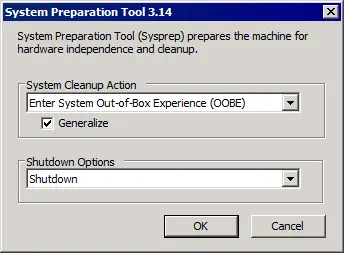
Exécutez le fichier sysprep.exe sur votre Windows invité et sélectionnez les paramètres suivants :
- Action de nettoyage du système – Entrer dans l’expérience hors de la boîte (OOBE). Cette option dissocie Windows d’un périphérique matériel particulier (y compris le matériel virtuel).
- Sélectionnez la case à cocher Généraliser , qui réinitialise l’activation de Windows. Il est recommandé d’activer cette option pour éviter d’éventuels problèmes d’activation après le clonage d’une machine virtuelle Hyper-V à partir d’un modèle.
- Sélectionnez Shutdown dans le menu déroulant de Shutdown Options. Vous avez besoin de cette option pour vous assurer qu’aucune application (Hyper-V dans ce cas) n’a ouvert le fichier du disque virtuel et que les données stockées sur le disque virtuel ne sont pas modifiées.
Remarque : Si vous sélectionnez Entrer en mode Audit système comme option d’action de nettoyage du système, votre Windows effectuera l’amorçage direct sur le bureau avant d’afficher l’écran d’accueil. Cette option vous permet de finaliser votre configuration Windows avant de créer un modèle de machine virtuelle Hyper-V. Par exemple, vous pouvez supprimer les utilisateurs inutiles du système d’exploitation. Une autre façon d’entrer en mode d’audit système consiste à appuyer sur Shift+CTRL+F3 sur l’écran d’accueil (Paramètres régionaux).
Cliquez sur OK pour continuer.
Vous pouvez également exécuter CMD, changer le répertoire vers %WINDIR%system32sysprep et exécuter la commande :
sysprep /generalize /oobe /shutdown /mode:vmOù
/mode:vmest une nouvelle option, qui ne doit être utilisée que pour créer des images de référence pour des environnements virtuels tels que Hyper-V. L’utilisation de cette option accélère le premier amorçage de la machine virtuelle, car il n’est pas nécessaire de détecter le nouveau matériel, étant donné que les VMs de même génération utilisent le même matériel virtuel.Après, une fenêtre s’affiche avec le message «Sysprep arbeitet». À ce stade, vous devez attendre que le processus soit terminé. Si vous avez sélectionné les mêmes options sysprep , votre machine virtuelle sera mise hors tension une fois le processus de préparation du système d’exploitation terminé. Ne mettez pas la machine sous tension avant que le modèle ne soit créé, sinon vous devrez exécuter sysprep une nouvelle fois pour préparer la machine virtuelle à la création d’un modèle Hyper-V.
- Supprimez tous les points de contrôle.
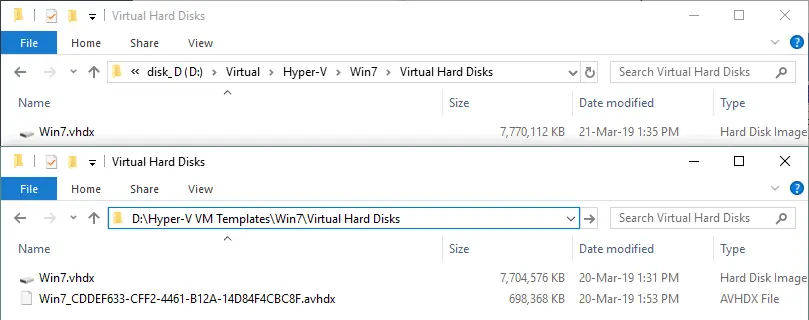
Si vous avez des points de contrôle en place pour cette machine virtuelle, veillez à tous les supprimer avant d’exporter une machine virtuelle Hyper-V vers un modèle, ce que vous pouvez faire dans la section Points de contrôle du Gestionnaire Hyper-V. Cliquez avec le bouton droit sur chaque point de contrôle et cliquez sur l’option Supprimer le point de contrôle dans le menu contextuel (voir la capture d’écran ci-dessous). Les disques virtuels différentiels (fichiers AVHDX) fusionneront avec les disques virtuels principaux (fichiers VHDX) si vous supprimez les instantanés (points de contrôle) qui représentent l’état d’une machine virtuelle à un moment antérieur à celui où vous vous trouvez actuellement.

- Exporter une machine virtuelle Hyper-V vers un modèle de machine virtuelle.
Sélectionnez la machine virtuelle que vous avez préparée, cliquez avec le bouton droit sur le VM-Name dans le Gestionnaire Hyper-V, puis cliquez sur Exporter.

Spécifiez l’emplacement où vous souhaitez enregistrer les fichiers. Le chemin D:Hyper-V VM Templates est utilisé dans cet exemple. Vous pouvez saisir ce chemin manuellement ou par clic sur le bouton Parcourir pour sélectionner le dossier souhaité. Cliquez sur Export et attendez que le processus d’exportation soit terminé.

Vous pouvez désormais voir les fichiers VM dans le répertoire que vous avez spécifié précédemment (dans ce cas, dans D:Modèles de machines virtuelles Hyper-V).
Remarque : Si vous disposez d’un serveur de fichiers qui utilise le protocole SMB pour accéder aux fichiers de votre réseau, vous pouvez créer un dossier partagé sur un serveur de fichiers et y copier divers modèles de machines virtuelles Hyper-V. Ce scénario est pratique lorsque vous disposez de plusieurs serveurs Hyper-V sur lesquels vous devez déployer des machines virtuelles à partir de modèles.
Clonage de VMs Hyper-V à l’aide de modèles de VMs (importation)
Une fois qu’un modèle de VM Hyper-V est créé, vous pouvez l’utiliser pour créer de nouveaux clones de VMs.
Importation d’une machine virtuelle from le modèle de machine virtuelle Hyper-V.
Cliquez avec le bouton droit sur le nom de l’hôte Hyper-V sur lequel vous souhaitez déployer une nouvelle machine virtuelle à partir du modèle de machine virtuelle Hyper-V. Dans le menu contextuel, cliquez sur Importer une machine virtuelle.

L’assistant Importer une machine virtuelle s’ouvre. Cliquez sur Suivant à chaque étape pour avancer.
- Avant de commencer. Comme il n’y a rien à configurer à cette étape introductive, vous pouvez passer à l’étape suivante.
- Localisez le dossier. Indiquez le dossier qui contient la machine virtuelle que vous souhaitez importer. Dans notre exemple, nous utilisons D:Hyper-V VM TemplatesWin7.

- Sélectionnez la machine virtuelle. Sélectionnez la machine virtuelle que vous souhaitez importer dans la liste. Dans ce cas, seuls les fichiers d’une machine virtuelle sont stockés dans le dossier sélectionné.

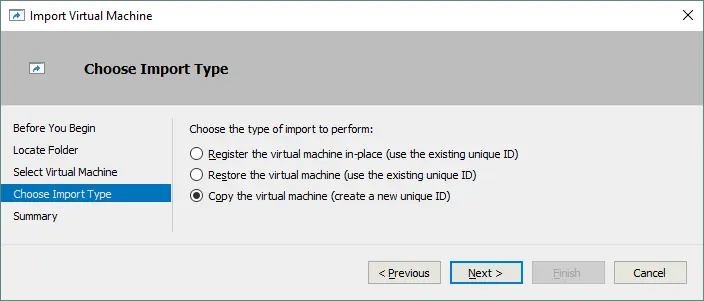
- Choisissez le type d’importation. Vous avez le choix entre 3 options :
- Enregistrez la machine virtuelle sur place. Cette option doit être utilisée si une machine virtuelle se trouve sur le même hôte Hyper-V, mais qu’elle a été désenregistrée de l’hôte pour une raison quelconque. Dans ce cas, l’ID unique de la machine est conservé : la machine virtuelle fonctionnera comme si elle n’avait pas été déplacée ou copiée.
- Restaurer la machine virtuelle. Semblable à l’option ci-dessus, cette option diffère en ce sens qu’elle doit être utilisée si une machine virtuelle est copiée d’un emplacement source vers un emplacement cible, mais que cette VM ne fonctionne plus sur l’emplacement source (par exemple, si les fichiers VM ont été copiés manuellement en tant que sauvegarde d’une VM Hyper-V puis restaurée à partir de cette sauvegarde). L’ID unique de la VM est également conservé.
- Copiez la machine virtuelle. Il s’agit de l’option la plus universelle parmi les trois proposées. Vous pouvez importer une machine virtuelle plusieurs fois et exécuter ces VMs. Un nouvel identifiant unique est généré chaque fois que vous utilisez cette option pour importer une machine virtuelle. Par souci de simplicité, cette option a été sélectionnée dans l’exemple actuel et est affichée dans la capture d’écran ci-dessous.
- Choisissez les dossiers pour les fichiers de la machine virtuelle. Sélectionnez l’emplacement où stocker la configuration de votre machine virtuelle, les points de contrôle et la pagination intelligente.

- Choisissez les dossiers pour stocker les disques durs virtuels. Vous devez également sélectionner l’emplacement où les disques virtuels seront stockés.
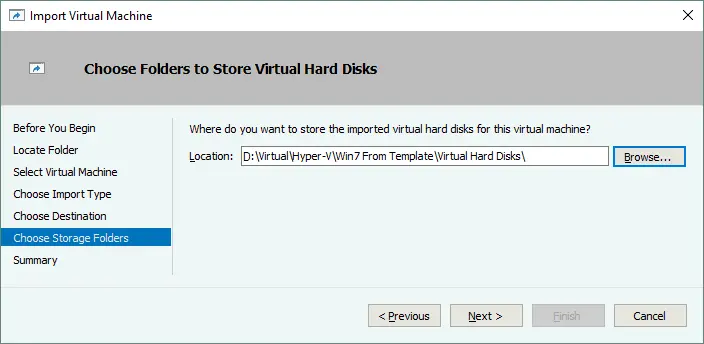
Vous pouvez désormais trouver le clone de la machine virtuelle dans la liste de vos machines virtuelles dans Hyper-V Manager. Le nom de cette machine virtuelle est le même que celui de la machine virtuelle source utilisée pour créer le modèle de machine virtuelle Hyper-V. Vous pouvez le renommer si nécessaire.
Configuration d’une machine virtuelle après le clonage
Démarrez votre machine virtuelle, sélectionnez votre pays, la disposition du clavier, le nom d’hôte et créez un nouvel utilisateur. Notez que les utilisateurs existants ne sont pas supprimés automatiquement (avec la configuration sysprep que nous avons expliquée).
Suivant, le contrat de licence Microsoft Windows s’affiche. Sélectionnez votre fuseau horaire, et votre Windows fonctionnant sur le clone de la machine virtuelle Hyper-V affichera l’écran de connexion. Vous pouvez supprimer tout nouvel utilisateur créé lors de la « première exécution » de Windows si vous n’avez plus besoin de ces utilisateurs.

Comment cloner une machine virtuelle Microsoft Hyper-V dans Windows Admin Center
Windows Admin Center est un nouvel outil permettant de gérer Windows, Hyper-V, Azure et d’autres services Microsoft. Cet outil peut être utilisé pour cloner une machine virtuelle, par exemple si vous souhaitez créer un modèle de machine virtuelle from a specially prepared VM clone in SCVMM.
Pour cloner une machine virtuelle dans Windows Admin Center :
- Télécharger Windows Admin Center :
https://www.microsoft.com/en-us/evalcenter/download-windows-admin-center/
- Installez Windows Admin Center en exécutant le fichier d’installation téléchargé sur un hôte Hyper-V.
- Connectez-vous à Windows Admin Center dans un navigateur Web pris en charge par la prise en charge de la version 2022 par l’intermédiaire d’un lien comme suit :
https://hostname_or_IP_address_of_Hyper-V_host:443
- Dans le volet gauche de l’interface Web Windows Admin Center, accédez à Virtuelle Maschinen et sélectionnez (cliquez sur) la machine virtuelle que vous souhaitez cloner. Dans cet exemple, nous sélectionnons Wind0ws-VM .

- Une fois que vous avez sélectionné une machine virtuelle, cliquez sur Gérer > Cloner pour cloner cette machine virtuelle Hyper-V.
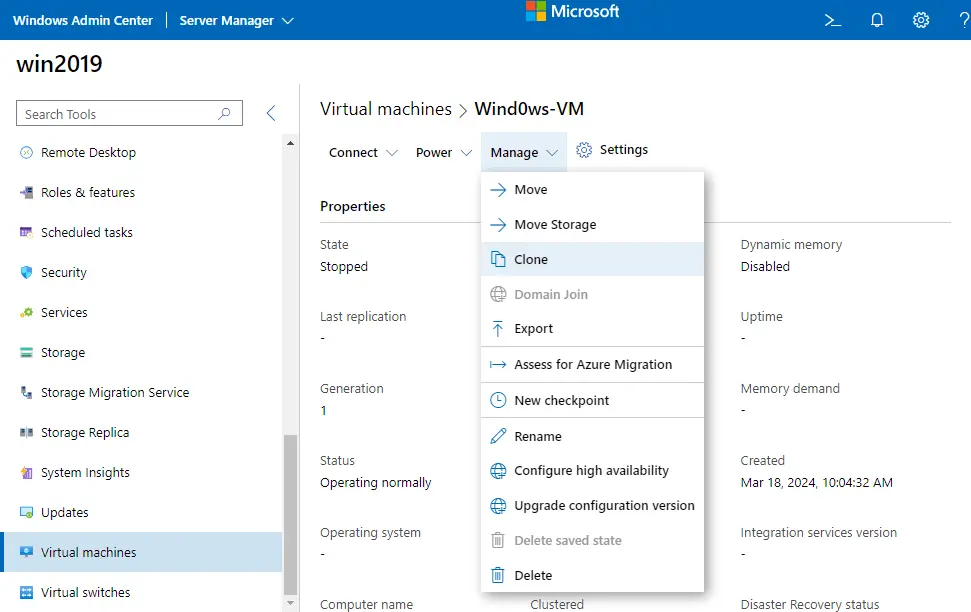
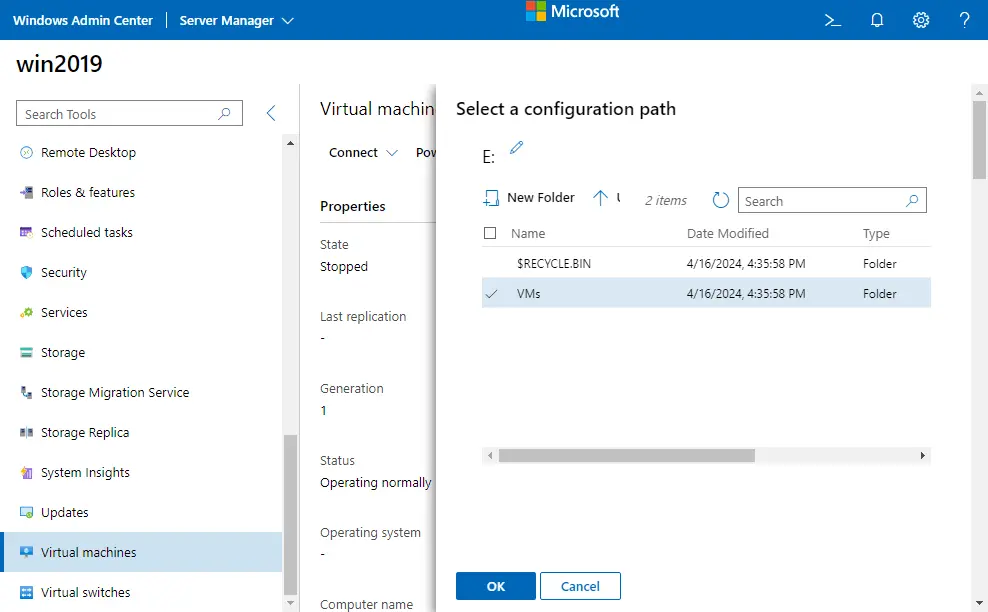
- Sélectionnez un chemin de configuration. C’est là que sera situé le clone de la machine virtuelle Hyper-V. Cliquez sur OK pour continuer.
- Entrez un nom pour le clone de la machine virtuelle, par exemple Windows-clone. Vous pouvez toujours modifier le chemin de destination du clone de machine virtuelle Hyper-V. Cliquez sur Clone pour continuer.

- Un message de notification peut s’afficher si vous n’avez jamais exécuté sysprep dans un système d’exploitation invité auparavant :
Le clonage entraînera le redémarrage de la machine virtuelle parent une ou plusieurs fois. Voulez-vous continuer (Oui/Non).
- Si Windows Admin Center vous demande les identifiants de connexion du système d’exploitation invité, spécifiez les identifiants d’administration pour continuer.
- Un message de notification peut s’afficher si vous n’avez jamais exécuté sysprep dans un système d’exploitation invité auparavant :
Attendez que le clone de la machine virtuelle Hyper-V soit créé.
Création d’un modèle de machine virtuelle dans SCVMM
Vous pouvez utiliser Microsoft System Center Virtual Machine Manager (SCVMM) pour créer des modèles de VM et des clones de machines virtuelles Microsoft Hyper-V. Il s’agit d’une solution avancée pour gérer les environnements Windows Server. Une bibliothèque pour les VMs et les Templates est disponible dans cette solution.
Vous pouvez utiliser un clone de machine virtuelle Hyper-V pour créer un modèle de machine virtuelle, car le clone sera transformé en modèle et ne sera plus disponible en tant que machine virtuelle normale. Par cette approche, vous évitez que la machine virtuelle d’origine ne soit plus disponible après la création d’un modèle. Une copie de VM spécialement préparée (clone) disparaîtra de la liste des VM à la fin de ce scénario.
- Ouvrez SCVMM. Accédez à Bibliothèques > Modèles > Modèles VM et cliquez sur Créer un modèle VM.

- À l’étape Sélectionnez la source étape de l’ Assistant Créer un modèle de machine virtuelle, sélectionnez From une machine virtuelle existante en cours de déploiement sur un hôte. Cliquez sur Parcourez pour sélectionner une machine virtuelle.
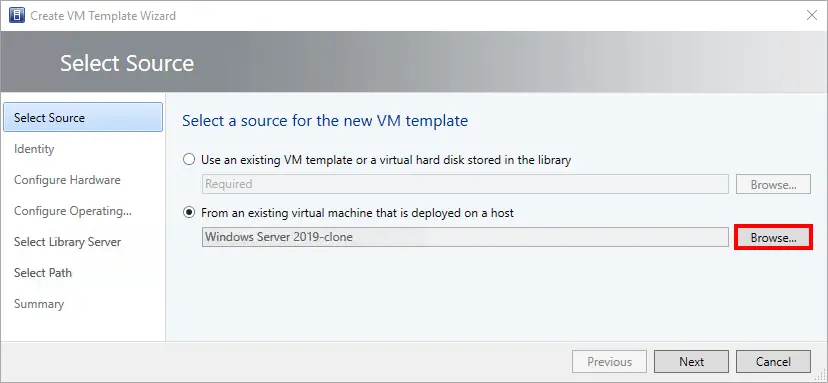
- Sélectionnez la machine virtuelle que vous souhaitez convertir en modèle de machine virtuelle Hyper-V. Nous utilisons à cette fin un clone de machine virtuelle préparé (Windows Server 2019-clone).

- Un message vous avertit que la machine virtuelle d’origine ne sera plus disponible après la création du modèle from cette machine virtuelle. Cliquez sur Oui pour continuer.

- Entrez un nom pour le modèle de VM. Nous créons un modèle pour une machine virtuelle Windows Server 2019 (le nom du modèle est Server2019-templ). Cliquez sur Suivant à chaque étape de l’assistant pour continuer.

- Vérifiez le matériel virtuel pour un modèle de machine virtuelle.
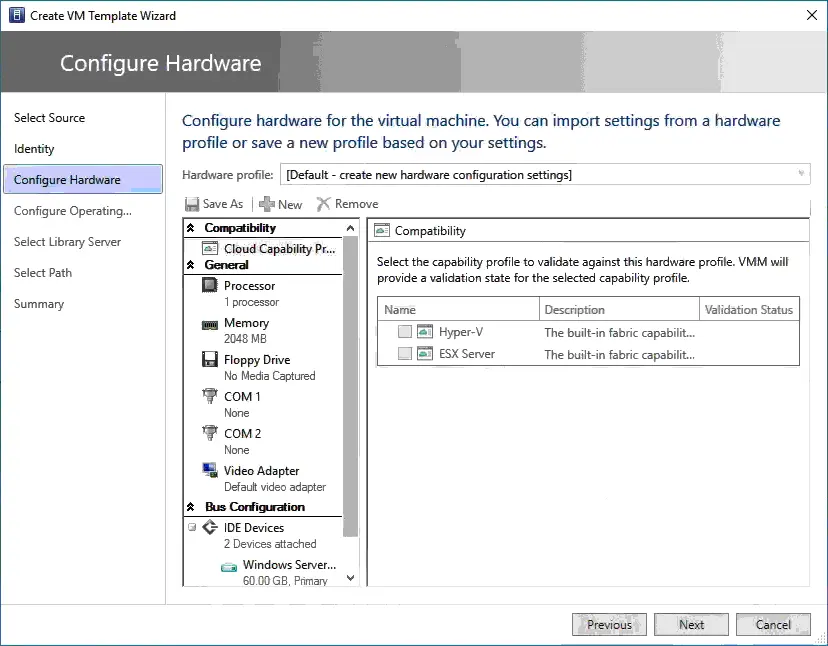
- Sélectionnez le profil d’OS invité approprié en fonction du système d’exploitation installé dans la machine virtuelle que vous convertissez en modèle. Nous sélectionnons Windows Server 2019 Base et Windows Server 2019 Standard.

- Sélectionnez un serveur de bibliothèque pour le modèle de machine virtuelle.
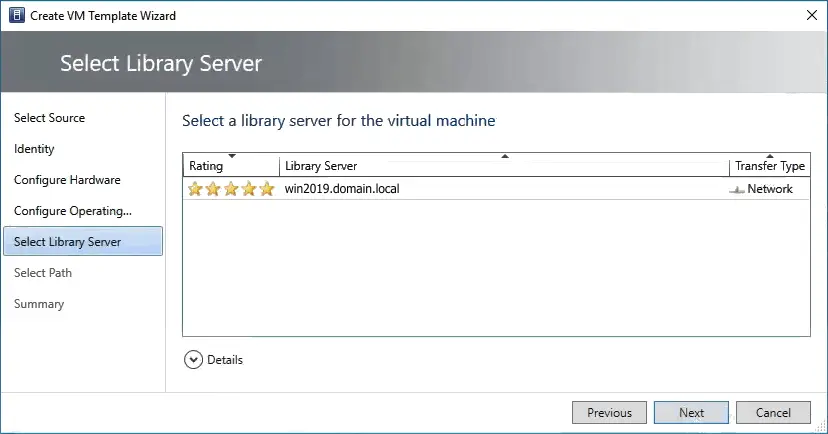
- Sélectionnez l’emplacement du partage où enregistrer ce modèle de machine virtuelle. Entrez le chemin UNC du partage de fichiers SMB où se trouve la bibliothèque. Cliquez sur Parcourir et définissez l’emplacement correct.

- À l’étape Résumé , cliquez sur Afficher le script pour afficher le script PowerShell qui contient tous les paramètres précédemment sélectionnés et vous permet d’effectuer la même tâche de création de modèle de machine virtuelle dans PowerShell.

Vous trouverez ci-dessous un exemple de script PowerShell :
$VM = Get-SCVirtualMachin -VMMServer localhost -Name "Windows Server 2019-clone" -ID "00000000-0000-0000-0000-000000000000" | where {$_.VMHost.Name -eq "win2019.domain.local"}$LibraryServer = Get-SCLibraryServer -VMMServer localhost | where {$-.Name -eq "win2019.domain.local"}$GuestOSProfile = Get-SCGuestOSProfile -VMMServer localhost | where {$_.Name -eq "Windows Server 2019 Base"}$OperatingSystem = Get-SCOperatingSystem -VMMServer localhost -ID "11111111-1111-1111-1111-111111111111" | where {$_.Name -eq "Windows Server 2019 Standard"}$template = New-SCVMTemplate -Nom "Server2019Templ" -RunAsynchronously -VM $VM -LibraryServer $LibraryServer -SharePath "win2019.domain.localSCVMMLibrary" -GuestOSProfile $GuestOSProfile -JobGroup 2222-2222-2222-2222-222222222222 -ComputerName "*" -TimeZone 20 -FullName