Comment utiliser les disques différentiels Hyper-V : guide complet
Les disques durs virtuels sont à juste titre considérés comme un élément essentiel d’un environnement Hyper-V, car ils fournissent un espace de stockage numérique pour assurer la sécurité des données critiques. Les disques durs virtuels Hyper-V peuvent être de trois types : fixes, à expansion dynamique et différentiels. Dans cet article, nous allons nous concentrer sur le fonctionnement des disques différentiels Hyper-V et sur leur utilisation pour le déploiement de machines virtuelles (VM).
Poursuivez votre lecture pour découvrir comment vous pouvez utiliser les disques différentiels Hyper-V pour améliorer le déploiement des VM, ainsi que la manière dont NAKIVO Backup & Replication & peut vous aider à protéger l’ensemble de votre infrastructure virtuelle à l’aide d’un seul produit.

Qu’est-ce qu’un disque différentiel Hyper-V ?
Un disque différentiel Hyper-V est un type de disque qui peut être utilisé pour stocker les modifications apportées au disque dur virtuel parent. Lorsque vous créez un disque différentiel, vous devez spécifier quel disque dur virtuel peut être utilisé comme disque parent pour ce nouveau disque différentiel. Ces disques peuvent ainsi former une relation parent-enfant, le disque dur virtuel étant appelé disque « parent » et le disque différentiel disque « enfant ». Toutes les modifications apportées aux données ou au système d’exploitation (OS) sont écrites sur le disque enfant, tandis que le disque parent reste intact.
Comment fonctionnent les disques différentiels Hyper-V
Chaque disque différentiel ne peut avoir qu’un seul disque parent, tandis qu’un seul disque parent peut être associé à plusieurs disques différentiels. De cette manière, vous pouvez créer un environnement virtuel hautement fonctionnel, dans lequel chaque machine virtuelle peut disposer de son propre disque différentiel pour stocker diverses configurations qui diffèrent du disque parent.
Vous pouvez organiser les disques différentiels Hyper-V en chaîne, ce qui signifie qu’un disque différentiel peut avoir un autre disque différentiel comme parent. Si elle est correctement organisée, une chaîne de disques vous permet de réduire considérablement vos besoins en espace de stockage. La création d’une chaîne de disques différentiels peut être particulièrement utile lorsque vous souhaitez tester des mises à jour du système d’exploitation, mais aussi avoir la possibilité d’annuler les modifications en cas d’échec. Cependant, il est essentiel de vous assurer que tous les disques d’une chaîne de disques, à l’exception du disque enfant le plus récent, sont verrouillés. Si des modifications sont apportées à l’un des disques les plus anciens de la chaîne, cela peut entraîner une défaillance de la chaîne et une perte de données. Seul le dernier disque enfant doit rester déverrouillé et prêt à stocker les modifications récentes apportées à la machine virtuelle.
Un autre point intéressant est que les disques différentiels Hyper-V peuvent croître de manière dynamique, ce qui signifie qu’ils ne s’agrandissent que lorsque de nouvelles données y sont ajoutées. Un disque différentiel peut potentiellement atteindre la taille maximale attribuée au disque parent.
Si vous souhaitez identifier le disque parent auquel un disque différentiel particulier est associé, vous pouvez utiliser l’action Inspecter le disque dans le Gestionnaire Hyper-V. Pour cela, il suffit d’ouvrir le Gestionnaire Hyper-V, de cliquer sur Inspecter le disque et de sélectionner le disque différentiel que vous souhaitez inspecter. Vous verrez alors s’afficher les propriétés du disque dur virtuel sur votre écran. En cliquant sur Inspect Parent, vous pouvez déterminer la relation parent-enfant existante.

Vous pouvez utiliser les informations sur la relation parent-enfant si vous souhaitez fusionner les données stockées dans les disques différentiels. Notez que les disques différentiels Hyper-V peuvent être fusionnés soit avec le disque parent, soit avec un nouveau disque virtuel. Si vous décidez de fusionner les modifications stockées dans un disque différentiel avec le disque parent, le disque enfant est détruit après l’opération de fusion. Si vous décidez de fusionner les modifications avec un nouveau disque virtuel, les disques parent et enfant resteront dans leur état actuel et un nouveau disque combinera les données des deux disques.
Utilisation de disques différentiels pour le déploiement de VMs Hyper-V
Je vais vous expliquer ci-dessous comment utiliser les disques différentiels Hyper-V pour créer rapidement et facilement des VMs. L’ensemble du processus comprend les étapes suivantes :
- Créer le disque parent
- Créer des disques différentiels Hyper-V
- Créer une machine virtuelle à l’aide d’un disque différentiel Hyper-V
Cette approche peut être utilisée dans des environnements de laboratoire ou des environnements VDI où vous devez créer plusieurs VMs avec des configurations similaires en peu de temps. Voyons comment procéder.
Comment créer un disque parent
Étant donné qu’un disque différentiel est toujours associé à un autre disque, le disque parent doit être créé au préalable. Notez qu’un disque parent peut être de l’un des trois types (fixe, à extension dynamique ou différentiel), mais le disque parent et le disque enfant doivent avoir le même format VHD (VHD ou VHDX). Commençons par créer une nouvelle machine virtuelle à l’aide du Gestionnaire Hyper-V.
- Ouvrez le Gestionnaire Hyper-V.
- Dans le volet Actions, cliquez sur Nouvelle machine virtuelle et sélectionnez Machine virtuelle. L’assistant Nouvelle machine virtuelle s’ouvre. Vous pouvez alors créer une nouvelle machine virtuelle en suivant les instructions.
- Lisez la section Avant de commencer et cochez la case Ne plus afficher cette page ci-dessous si vous souhaitez ignorer ces informations à l’avenir.
- Dans la section suivante, vous devez choisir le nom et l’emplacement de votre nouvelle machine virtuelle.

- L’étape suivante consiste à choisir la génération de la nouvelle VM.

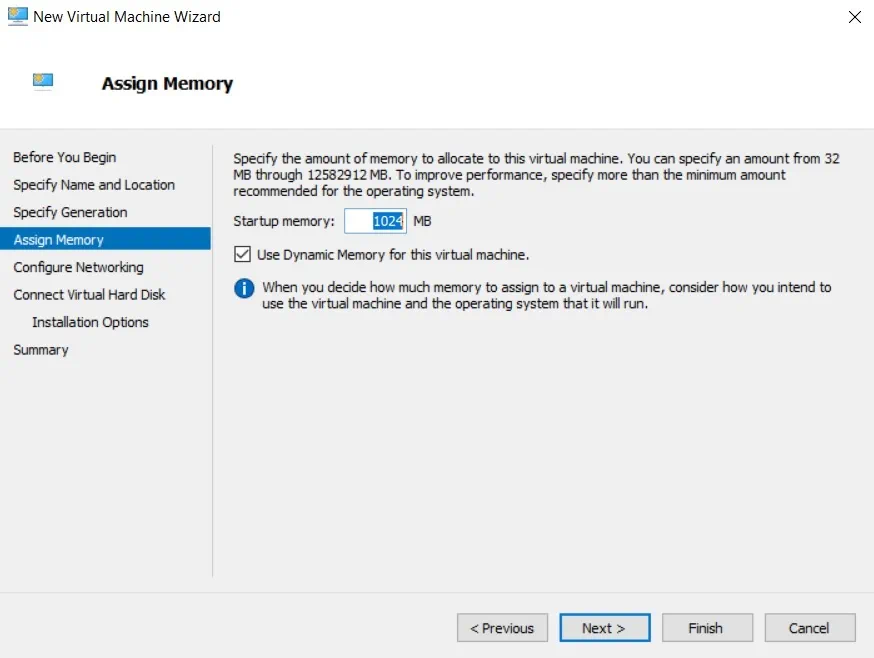
- Dans la section « Assign Memory » (Attribuer de la mémoire), vous pouvez spécifier la quantité de mémoire de démarrage qui peut être allouée à la nouvelle VM.
- Dans la section suivante, vous pouvez sélectionner un commutateur virtuel qui sera utilisé pour la mise en réseau.

- Dans la section Connecter le disque dur virtuel, vous pouvez spécifier quel disque dur virtuel attacher à une nouvelle machine virtuelle.
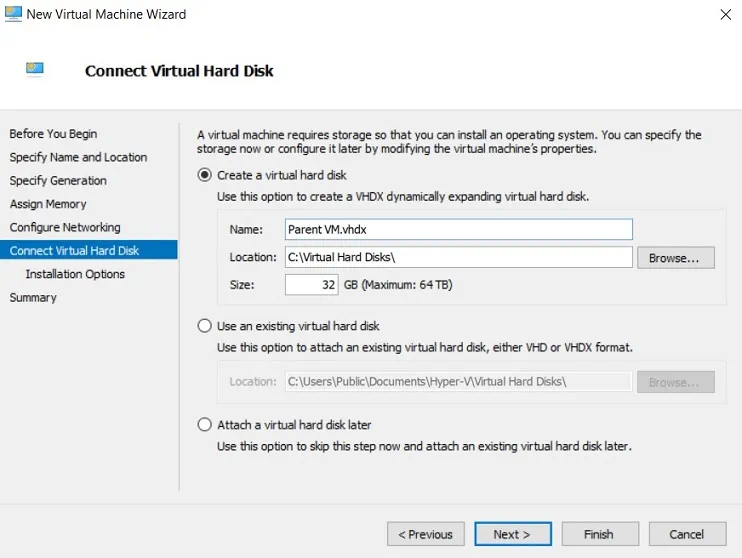
- Dans cette section, vous pouvez choisir comment votre système d’exploitation doit être installé. Cliquez sur Créer un disque dur virtuel pour créer un nouveau disque parent.

- Dans la section Résumé, vous pouvez voir les propriétés de la nouvelle machine virtuelle que vous souhaitez créer. Cliquez sur « <» (Créer une nouvelle machine virtuelle) «>» (Terminer) «>» (Terminer) pour créer la machine virtuelle et fermer l’assistant.< «><» (Créer une nouvelle machine virtuelle) «>
<» (Créer une nouvelle machine virtuelle) «>
» (Créer une nouvelle machine virtuelle) Après l’opération, vous pouvez accéder à la nouvelle machine virtuelle à l’aide du Gestionnaire Hyper-V. Cliquez avec le bouton droit sur le nom de la machine virtuelle et sélectionnez Démarrer. Double-cliquez sur le nom de la machine virtuelle pour ouvrir la fenêtre Connexion à la machine virtuelle et installez un système d’exploitation sur la machine virtuelle nouvellement créée. Après l’installation, vous devez généraliser le système d’exploitation pour un déploiement ultérieur à l’aide de Sysprep. L’exécution de Sysrep vous permet d’enlever toutes les informations de sécurité et d’identification de l’ordinateur. Vous pouvez ainsi réutiliser cette image Windows propre sur différents ordinateurs et réduire considérablement le temps de déploiement des machines virtuelles.Pour généraliser le système d’exploitation, procédez comme suit :
- Démarrez la machine virtuelle.
- Ouvrez l’invite de commande.
- Exécutez %WINDIR%system32sysprepsysprep.exe pour lancer l’outil Sysprep.
- Cochez la case Généraliser .
- Dans les options d’arrêt, sélectionnez Arrêter au lieu de Redémarrer. De cette façon, vous aurez le temps de copier l’image Windows avant le démarrage de la VM. Cliquez sur OK.

Après cela, nous devons définir le disque parent en lecture seule afin d’empêcher toute modification d’y être écrite. Pour ce faire, recherchez le disque dur virtuel parent sur votre ordinateur, cliquez avec le bouton droit sur son nom, sélectionnez « <» «>Properties» (Propriétés), « <» «>» (Ouvrir les propriétés) et cochez la case « <» «>Read-only» (Lecture seule). Cliquez sur OK pour appliquer les modifications.
Comment créer des disques différentiels Hyper-V
Après avoir créé le disque parent, vous pouvez enfin commencer à créer des disques différentiels Hyper-V. Pour créer un disque différentiel Hyper-V dans le Gestionnaire Hyper-V, procédez comme suit :
- Ouvrez le Gestionnaire Hyper-V. Dans la section actions, sélectionnez Nouveau et cliquez sur Disque dur. L’assistant Nouveau disque dur virtuel devrait s’ouvrir.

- Consultez la section Avant de commencer .
- Dans la section Choisissez le format du disque sélectionnez VHDX. N’oubliez pas que le disque parent et ses disques enfants doivent être au même format VHD.

- Dans la section Choisir le type de disque, cliquez sur Différentiel.

- Dans la section Spécifier le nom et l’emplacement, saisissez le nom du nouveau fichier VHD et définissez son emplacement.

- Dans la section Configurer le disque, spécifiez quel disque virtuel peut être utilisé comme parent pour le nouveau disque de différence.

- Dans la section Résumé, vérifiez les propriétés du nouveau disque dur virtuel que vous souhaitez créer. Cliquez sur Terminer.
Comment créer une machine virtuelle avec un disque différentiel Hyper-V
Vous pouvez désormais utiliser le disque différentiel Hyper-V que nous venons de créer pour le déploiement de machines virtuelles. Commençons par ouvrir le Gestionnaire Hyper-V et lancer l’Assistant Nouvelle machine virtuelle. Vous devez suivre le même processus que précédemment pour configurer une nouvelle machine virtuelle Hyper-V et lui attribuer les mêmes propriétés. Cependant, dans la section Connecter un disque dur virtuel, vous devez choisir Utiliser un disque dur virtuel existant.

Überprüfen Sie die section Résumé, um zu überprüfen, dass alles korrekt ist, und klicken Sie auf Terminez pour créer la machine virtuelle et fermer l’assistant.

À l’aide des disques différentiels Hyper-V créés précédemment, vous pouvez créer plusieurs VMs sur lesquelles un système d’exploitation préconfiguré sera exécuté. Vous pouvez ainsi simplifier le processus de gestion des VMs Hyper-V et réduire les besoins en stockage pour les déploiements de VMs. La création de disques différentiels Hyper-V est une option satisfaisante lorsque vous travaillez dans des environnements de test, car cela vous permet d’isoler les modifications et de les annuler facilement si nécessaire.
Conclusion
Dans cet article, nous avons parlé des disques différentiels Hyper-V et de la manière dont ils peuvent améliorer le déploiement des machines virtuelles. Cependant, vous devez être prudent lorsque vous utilisez des disques différentiels Hyper-V, car il existe un risque élevé de perdre toutes les données critiques si les disques ne sont pas correctement gérés. Par exemple, si vous ne protégez pas le disque parent en écriture, de nouvelles modifications peuvent y être appliquées. En conséquence, tous les disques différentiels Hyper-V associés à ce disque parent deviendront invalides et toutes les données essentielles seront perdues. Pour éviter de tels problèmes à l’avenir, il est recommandé d’installer une solution de protection des données capable de sauvegarder en toute sécurité toutes vos VMs et applications, ainsi que de récupérer instantanément tout ce dont vous avez besoin en quelques clics.
NAKIVO Backup & Replication est l’une des solutions de sauvegarde Hyper-V les plus fiables et les plus puissantes, qui peut également vous aider à protéger les environnements VMware, Nutanix, AWS EC2 et Microsoft 365, tout en vous faisant gagner du temps, des efforts et de l’argent.


