Les 20 meilleurs conseils pour améliorer les performances des machines virtuelles dans Hyper-V
Chaque système est susceptible de rencontrer des erreurs et des pannes de temps à autre, et les utilisateurs recherchent constamment des moyens d’améliorer les performances de leur infrastructure virtuelle. Dans cet article, nous allons aborder la manière dont les problèmes de performances peuvent affecter votre environnement Hyper-V et les moyens dont vous disposez pour améliorer les performances de vos machines virtuelles (VM).
Dans cet article, nous avons compilé une liste de 20 réglages qui peuvent être utilisés pour optimiser et améliorer les performances des VM dans un environnement Hyper-V. Poursuivez votre lecture pour découvrir comment fonctionne la technologie de virtualisation Hyper-V, quels sont les problèmes les plus susceptibles d’affecter les performances des VM Hyper-V et comment NAKIVO Backup & Replication & peut vous aider à protéger votre environnement virtuel.

Comment fonctionne Hyper-V
Hyper-V est un logiciel de virtualisation développé par Microsoft qui vous permet de créer et d’exécuter une version virtualisée d’un ordinateur, appelée machine virtuelle (VM). Un seul hôte Hyper-V peut exécuter plusieurs VMs en même temps, de manière isolée les unes des autres. De plus, toutes les VM partagent les ressources matérielles d’un seul serveur hôte, notamment la mémoire, les processeurs, ainsi que les périphériques de stockage et de réseau. De cette façon, les ressources matérielles peuvent être utilisées efficacement et facilement allouées aux VM qui en ont le plus besoin.
Hyper-V est disponible en tant que rôle de serveur sur Windows Server et Windows (2008 et versions ultérieures) ou en tant que produit autonome gratuit (Hyper-V Server), qui dispose de fonctionnalités limitées et d’une interface en ligne de commande uniquement.
Si vous souhaitez en savoir plus, consultez notre article de blog sur comment installer Hyper-V Server sur votre ordinateur.
Problèmes courants liés à Hyper-V
Même si Hyper-V est une plateforme de virtualisation de serveurs très avancée, elle peut néanmoins rencontrer certains problèmes de performances. Les composants système suivants sont les plus susceptibles de tomber en panne et d’entraîner des problèmes de performances des machines virtuelles :
- Processeur (par exemple, surcharge des processeurs logiques ou virtuels, ralentissements du processeur)
- Mémoire (par exemple, surengagement de mémoire, manque de RAM, impossibilité de démarrer les VMs)
- Réseau (par exemple, hôtes et VMs liés au réseau, déséquilibre des ressources de mise en réseau)
- Stockage (par exemple, latence du disque, gaspillage d’espace de stockage physique, débit d’E/S lent)
Il s’agit des composants matériels qui doivent être surveillés de près et pris en charge si une activité inhabituelle est détectée.
La plupart des problèmes surviennent à la suite d’une utilisation inappropriée des ressources disponibles. Un hôte Hyper-V dispose d’une quantité limitée de ressources matérielles et logicielles qu’il peut utiliser et partager entre les VMs qui s’exécutent dessus. Il est donc essentiel de prêter une attention particulière au nombre de VMs fonctionnant simultanément sur l’hôte Hyper-V, à la manière dont elles consomment les ressources disponibles et à leur surprovisionnement ou sous-provisionnement. Tous ces facteurs combinés peuvent affecter l’efficacité et la fiabilité des performances des machines virtuelles.
Un aspect essentiel de l’optimisation et de la surveillance des performances consiste à comprendre la charge de travail réelle de votre infrastructure virtuelle et le nombre de ressources nécessaires pour fournir une telle charge de travail. De cette façon, vous pouvez identifier les risques potentiels et les goulots d’étranglement qui pourraient affecter négativement les performances de vos machines virtuelles. Le conseil de base pour améliorer les performances Hyper-V est d’éviter de créer et d’exécuter trop de VMs sur un seul hôte, et de minimiser la consommation inutile de ressources dans votre environnement virtuel.
20 façons d’améliorer les performances des VMs dans un environnement Hyper-V
Dans la section suivante, nous allons voir comment plusieurs configurations simples peuvent vous aider à améliorer les performances des machines virtuelles dans votre environnement Hyper-V.
Ainsi, pour améliorer les performances des machines virtuelles, vous pouvez procéder comme suit :
1. Activer les services d’intégration Hyper-V
Les services d’intégration Hyper-V constituent une suite de pilotes et d’utilitaires spéciaux conçus pour améliorer les performances des systèmes d’exploitation invités (OS) s’exécutant dans une machine virtuelle Hyper-V. Pour obtenir des résultats optimaux, il est recommandé d’activer les services d’intégration Hyper-V à la fois sur l’hôte Hyper-V et sur tous les systèmes d’exploitation invités. Notez que tous les services d’intégration Hyper-V (à l’exception des services invités) sont disponibles par défaut sur les systèmes d’exploitation Windows récents. Cependant, si votre machine virtuelle exécute Linux ou des versions plus anciennes du système d’exploitation Windows, il est préférable de vérifier si les services d’intégration sont automatiquement activés sur ces systèmes d’exploitation invités. Si ce n’est pas le cas, ils doivent être installés manuellement.

2. Utilisez des fichiers VHD fixes
Les disques de taille fixe et les disques à expansion dynamique ont été conçus pour répondre à des besoins spécifiques. Lorsque vous créez un nouveau disque dur virtuel, vous devez sélectionner le type de disque dur virtuel que vous souhaitez utiliser. Pour faire le bon choix, vous devez d’abord réfléchir à la manière dont il sera utilisé dans votre environnement virtuel. Les disques de taille fixe offrent de meilleures performances et sont recommandés pour les serveurs exécutant des applications avec un niveau élevé d’activité disque. Les disques à extension dynamique permettent une meilleure utilisation de l’espace de stockage physique et sont recommandés pour les serveurs exécutant des applications qui ne sont pas très gourmandes en ressources.
L’espace disque de taille fixe est alloué lors de la création du fichier du disque dur virtuel et ne change pas lorsque des données sont ajoutées ou enlevées. L’espace disque à extension dynamique est alloué en fonction des besoins et sa taille change lorsque des données sont ajoutées ou enlevées.
Ainsi, les disques à extension dynamique doivent être utilisés dans les environnements de test et de déploiement, tandis que les disques de taille fixe fonctionnent mieux dans les environnements de production.
3. N’utilisez pas les instantanés Hyper-V comme alternative de sauvegardee
Les instantanés Hyper-V (également appelés points de contrôle Hyper-V) ne doivent jamais être utilisés comme sauvegardes, car ils se sont avérés plus efficaces dans les environnements de test et de développement. Par exemple, vous souhaitez installer des correctifs et des mises à jour dans votre système, mais vous ne savez pas comment cela pourrait affecter votre infrastructure virtuelle. Dans ce cas, la prise d’instantanés Hyper-V vous permet de tester et de revenir en arrière en cas d’échec.
Contrairement aux sauvegardes, les instantanés Hyper-V sont stockés dans un magasin de données de production avec les disques durs des machines virtuelles, ce qui les rend dépendants de ces dernières. Si la machine virtuelle est endommagée ou supprimée, les instantanés Hyper-V seront également perdus. Une sauvegarde est une option de protection des données plus fiable, car elle agit comme une copie cohérente et indépendante de la machine virtuelle, qui peut être facilement déplacée et stockée à distance.

4. Configurer la taille des fichiers d’échange
Pagefile.sys est le fichier d’échange Windows utilisé pour gérer la mémoire virtuelle et faire face aux pénuries de mémoire. Lorsque le système commence à manquer de mémoire physique, vous pouvez accéder à de la RAM supplémentaire grâce à l’utilisation de fichiers d’échange. Même si cela peut sembler une bonne idée, l’utilisation d’un fichier d’échange peut parfois affecter les performances de la VM. Il est donc recommandé d’augmenter la taille du fichier d’échange Windows et de définir ses valeurs minimale et maximale à 3 fois la quantité de RAM dont vous disposez.
5. Ne créez pas trop de réseaux virtuels
Vous pourriez être tenté de créer plusieurs réseaux virtuels qui seraient utilisés à des fins diverses. En réalité, l’utilisation d’un trop grand nombre de commutateurs virtuels dans un même réseau peut entraîner une surcharge de traitement. Pour améliorer les performances des machines virtuelles, il est recommandé de ne créer qu’un seul commutateur réseau virtuel et de l’utiliser dans différents cas d’utilisation. Lisez notre article de blog pour découvrir comment fonctionne la virtualisation réseau Hyper-V et quels composants doivent être inclus dans un réseau virtuel efficace.
6. Évitez la surcharge du système d’exploitation de gestion
Un système d’exploitation de gestion est destiné à exécuter des VMs, des logiciels de sauvegarde et des logiciels anti-malware. C’est tout ! Tout ce qui ne correspond pas à ces critères doit être exécuté sur vos VMs. Évitez également de créer trop de VMs sur le même hôte Hyper-V si vous ne prévoyez pas de toutes les utiliser. Si vous constatez que certaines de vos VMs ne sont plus utilisées et n’ont aucune fonctionnalité pratique dans votre environnement virtuel, il est préférable de les supprimer afin qu’elles ne consomment plus les ressources matérielles disponibles et ne surchargent pas votre hôte Hyper-V.
7. Fermez les applications inutiles
Lorsque vous travaillez avec plusieurs VMs en même temps, il peut être difficile de surveiller chaque application que vous ouvrez. Cependant, si vous les laissez fonctionner trop longtemps, elles commencent à consommer les ressources système disponibles, ce qui finit par affecter les performances globales de la machine virtuelle. Soyez prêt à fermer la fenêtre de connexion à la machine virtuelle, Hyper-V Manager, et toute autre fenêtre d’application si vous avez terminé la tâche et que vous n’en avez plus besoin. Il s’agit d’un moyen simple mais efficace d’améliorer les performances des machines virtuelles.
8. Installez Hyper-V sur Windows Server Core
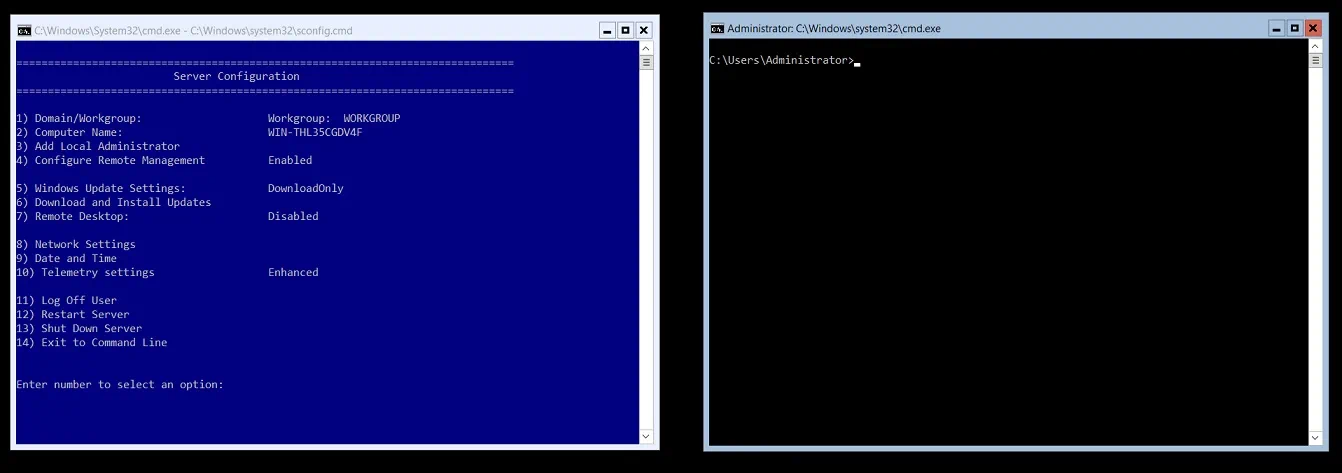
L’un des conseils les plus universellement acceptés de cette liste est d’installer Hyper-V sur Windows Server Core en raison des nombreux avantages qu’il peut offrir. Par rapport à Windows Server avec interface graphique, il apparaît clairement que Windows Server Core a une empreinte et une surface d’attaque plus petites. Par conséquent, il consomme moins de ressources matérielles et l’ensemble du système présente moins de vulnérabilités. Ces ressources économisées peuvent désormais être utilisées pour provisionner des VMs fonctionnant dans le système, ce qui peut améliorer considérablement les performances des VMs dans un environnement Hyper-V.
9. Déterminez une base de référence en matière de performances
Une base de référence en matière de performances correspond au niveau de performances affiché par votre système dans des conditions standard. Il est recommandé de définir au préalable une base de référence en matière de performances. Vous pourrez ainsi identifier tout changement dans la consommation des ressources, surveiller les performances globales de la machine virtuelle et réagir rapidement à toute erreur ou défaillance du système qui aurait pu être détectée.
10. Allouez efficacement les ressources
Déterminez comment vous souhaitez utiliser votre environnement Hyper-V, combien de VMs vous comptez créer et à quelles fins ces VMs seront utilisées. Ensuite, vous devez déterminer le nombre de ressources matérielles et logicielles dont vous disposez et la manière dont vous pouvez les allouer efficacement pour obtenir les meilleures performances possibles des VMs. De plus, après avoir créé les VMs et leur avoir attribué les ressources disponibles, vous devez surveiller attentivement la charge de travail de chaque VM et éliminer tout risque de surprovisionnement ou de sous-provisionnement, le cas échéant.
11. Activer les E/S multipath
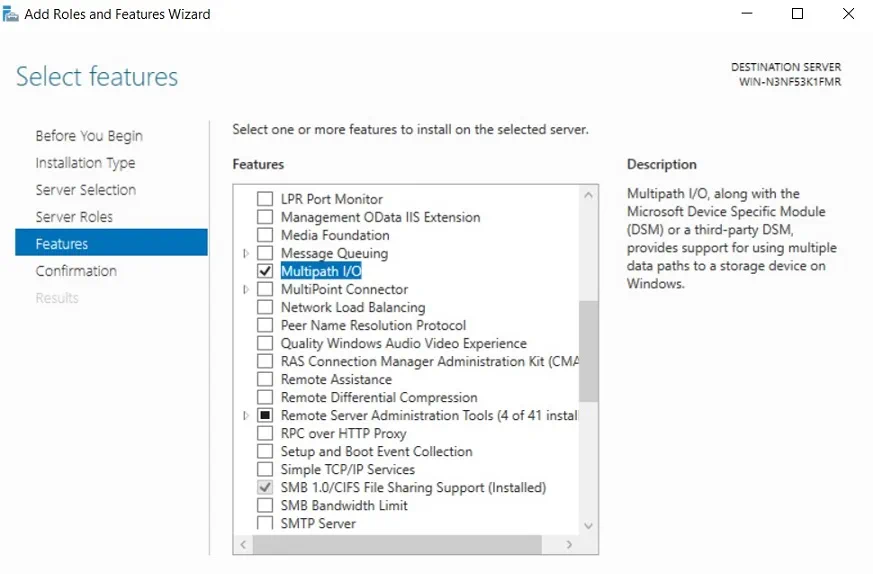
Les E/S multipath (MPIO) peuvent fournir un certain nombre de chemins de données redondants entre les périphériques de stockage et le serveur, ce qui peut, par conséquent, améliorer l’équilibrage de charge et garantir la haute disponibilité de votre environnement Hyper-V. Il est recommandé d’activer cette fonctionnalité dans votre environnement de production, en particulier si vous travaillez avec de grandes quantités de données. En cas de défaillance de la connexion, MPIO utilise un autre chemin pour garantir que les données puissent toujours être transférées.
12. Utilisez la mémoire dynamique
La mémoire dynamique vous permet d’ajouter davantage de ressources mémoire à une machine virtuelle lorsque le système d’exploitation invité est en cours d’exécution et a besoin de plus de RAM. En revanche, si le système d’exploitation invité est hors ligne et ne nécessite pas beaucoup de ressources pour prendre en charge les performances de la VM, Hyper-V peut récupérer les ressources inutilisées et les attribuer à d’autres VMs en cours d’exécution. De plus, vous pouvez configurer la mémoire dynamique en attribuant une quantité spécifique de RAM maximale et minimale disponible à cette machine virtuelle particulière.

Notez qu’après avoir activé la mémoire dynamique Hyper-V, il est recommandé de modifier les paramètres de mémoire par défaut et de configurer les valeurs de mémoire dynamique pour chaque machine virtuelle en fonction de sa charge de travail actuelle. Pour plus d’informations et de recommandations, consultez notre article de blog sur les bonnes pratiques en matière de mémoire dynamique Hyper-V.
13. Activez le balisage VLAN
Les VLAN peuvent être utilisés pour activer les communications réseau via les adaptateurs réseau disponibles. En ajoutant des balises VLAN spéciales, vous pouvez identifier à quel réseau local virtuel appartient chaque paquet et faciliter la gestion du réseau au sein de votre système.
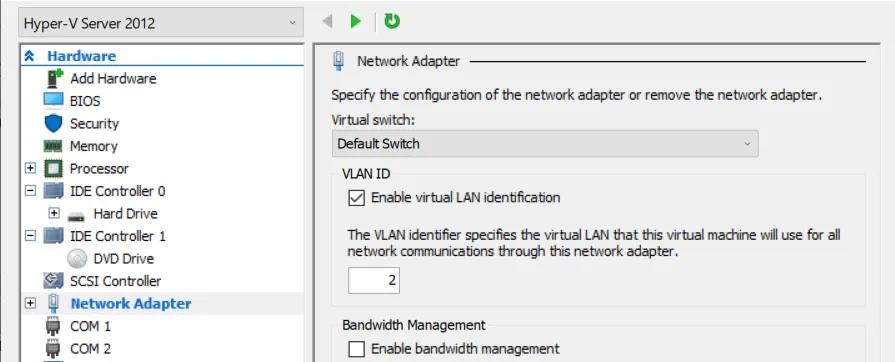
Le balisage VLAN est une fonctionnalité utile, car il vous permet de regrouper plusieurs utilisateurs dans le même VLAN et de surveiller attentivement leurs performances. De plus, le balisage VLAN peut améliorer la sécurité de votre environnement virtuel, car vous pouvez spécifier quels utilisateurs sont autorisés à accéder à des réseaux spécifiques.
14. Défragmenter les disques durs virtuels
La fragmentation se produit lorsque le contenu d’un seul fichier est stocké dans différents secteurs du disque. Il en résulte une mauvaise utilisation de l’espace de stockage et une baisse des performances de la machine virtuelle. Pour éviter ce type de problème et améliorer les performances de la machine virtuelle, il est recommandé de défragmenter les disques durs virtuels. Cette opération permet de réorganiser les fichiers et les applications disponibles, d’identifier l’espace disque inutilisé et d’économiser les ressources disponibles en évitant leur surconsommation.
15. Assurez-vous que votre matériel est certifié
Pour garantir que votre infrastructure virtuelle fonctionne sans ralentissements ni interruptions, vous devez utiliser des composants matériels et logiciels certifiés par Microsoft et entièrement pris en charge dans un environnement Microsoft Hyper-V. Pour überprüfen, ob ein ausgewähltes materielles oder software-basiertes Element tatsächlich zertifiziert ist und in Ihrem Umfeld verwendet werden kann, besuchen Sie den Microsoft-Web-Auftritt Windows Server Catalog und suchen Sie die erforderlichen Informationen.
16. Utilisez des volumes RAID 10
RAID (matrice redondante de disques indépendants) est une approche qui consiste à stocker vos données dans différentes zones sur plusieurs disques durs, ce qui peut améliorer la redondance des données et la tolérance aux pannes de votre stockage. RAID 10 est une combinaison de RAID 1 (mise en miroir des disques) et RAID 0 (entrelacement des disques) qui offre les avantages des deux types de matrices. Cela nécessite au moins 4 disques pour créer un RAID 10, ce qui vous permet finalement de protéger vos données en toute sécurité et de les récupérer facilement en cas de panne d’un disque.
17. Déployez des systèmes d’exploitation invités 64 bits et des VMs de génération 2
Dans de nombreux cas, il est recommandé de choisir un système d’exploitation invité 64 bits plutôt qu’un système 32 bits, car il peut fournir un espace mémoire supplémentaire. Ainsi, si vous souhaitez augmenter la vitesse globale de la mémoire et améliorer les performances de la machine virtuelle, il est préférable de réaliser le déploiement d’un système d’exploitation 64 bits, bien que cela ne soit pas obligatoire.
De plus, il est recommandé de créer des VMs de deuxième génération, car elles ont été conçues pour être compatibles avec les hyperviseurs et, contrairement aux VMs de première génération, elles ne dépendent pas de matériel émulé ou synthétique. Les VMs de deuxième génération peuvent garantir un niveau de sécurité plus élevé grâce à Secure Boot et Trusted Platform Module, vous offrir plus d’options d’amorçage et, par conséquent, améliorer considérablement les performances de votre machine virtuelle.
18. Configurez correctement votre antivirus
Si vous avez décidé de créer un environnement Hyper-V, il est également essentiel de veiller à sa sécurité. À cette fin, vous pouvez installer un antivirus ou tout autre logiciel anti-malware, qui recherche et détecte toute activité malveillante au sein de votre infrastructure et empêche celle-ci d’infecter l’ensemble de votre système.
Cependant, s’il n’est pas correctement configuré, un antivirus risque d’interférer avec les processus et opérations critiques s’exécutant sur votre système. Vous devez donc modifier les configurations par défaut de votre antivirus et exclure certains fichiers et applications spécifiques des analyses antivirus régulières.
Les types de fichiers qui ne doivent pas être inclus dans les analyses antivirus régulières sont les suivants : .vhd, .vhdx, .avhd, .avhdx, .vsv, .iso, .rct, .vmcx, .vmrs. Cependant, si vous souhaitez garantir la sécurité d’une machine virtuelle Hyper-V spécifique, il est recommandé d’installer un antivirus sur la machine virtuelle sélectionnée et d’y effectuer des analyses de vulnérabilité.
19. Organisez les VMs très sollicitées dans des volumes séparés
Si vous placez plusieurs VMs exécutant un workload important dans le même volume de stockage, cela peut affecter les opérations d’E/S en cours et nuire aux performances générales des VMs. Pour éviter ce problème, il est recommandé de conserver les VMs très sollicitées dans des volumes distincts afin qu’elles disposent de suffisamment d’espace pour stocker les disques durs virtuels et les fichiers de configuration des VMs, ainsi que de ressources matérielles suffisantes pour exécuter leurs Workloads importantes.
20. Automatisez les tâches à l’aide des applets de commande PowerShell
Le principal avantage des cmdlets PowerShell est qu’ils vous permettent d’automatiser des tâches spécifiques, vous offrant ainsi plus de flexibilité dans la gestion des environnements Hyper-V. Même si les outils de gestion Hyper-V courants (Hyper-V Manager ou SCVMM) incluent une interface graphique, leurs capacités restent limitées en matière de gestion des hôtes Hyper-V et des VMs.
Certaines fonctionnalités de virtualisation ne peuvent être activées et configurées qu’à l’aide de PowerShell. Il ne faut donc pas sous-estimer la puissance des applets de commande PowerShell. Une fois que vous aurez compris comment utiliser ces scripts, vous pourrez améliorer considérablement les performances de vos machines virtuelles et transformer la façon dont vous gérez votre environnement Hyper-V.


