Naviguer dans l’administration centrale de SharePoint Online : votre guide essentiel
En tant que plateforme collaborative, Microsoft SharePoint fournit aux administrateurs système les outils dont ils ont besoin pour gérer plusieurs utilisateurs, le contenu dans SharePoint et d’autres paramètres de configuration dans le centre d’administration SharePoint. Poursuivez votre lecture pour découvrir comment le centre d’administration permet une gestion centralisée de SharePoint et découvrir les actions disponibles.

Introduction à l’administration centrale
L’administration centrale SharePoint est l’endroit où les administrateurs effectuent des tâches d’administration dans un environnement SharePoint. L’administration centrale est divisée en plusieurs parties et permet aux administrateurs de configurer et de gérer SharePoint à partir d’un emplacement central, notamment la gestion de la sécurité, la surveillance, les paramètres généraux, les paramètres du système et les applications.
Présentation et méthodes d’accès
Vous avez le choix entre deux versions de SharePoint. Vous pouvez soit installer SharePoint Server sur vos serveurs physiques ou Virtuelles machines, soit utiliser la version cloud SharePoint Online (qui fait partie de Microsoft 365). Le portail d’administration centrale SharePoint est légèrement différent pour chaque version.
Centre d’administration dans SharePoint Server
Lorsque vous installez SharePoint sur des serveurs physiques ou des VMs, un site d’administration centrale est créé. Des droits d’administrateur de serveur sont nécessaires pour accéder à l’administration centrale SharePoint pour les déploiements SharePoint Server autonomes sur site.
Recherchez le dossier contenant les raccourcis SharePoint dans le menu Démarrer de Windows et ouvrez l’outil Administration centrale SharePoint (par exemple, Administration centrale SharePoint 2013). Exécutez ce fichier en tant qu’administrateur. Le lien permettant d’accéder à l’interface Web de SharePoint s’exécutant sur des serveurs physiques dépend de votre configuration.
Centre d’administration SharePoint Online
Lorsque vous utilisez SharePoint Online, l’administration SharePoint s’effectue dans le centre d’administration SharePoint, qui est intégré aux outils de gestion et aux centres d’administration Office 365. Vous pouvez accéder au centre d’administration SharePoint en cliquant sur un lien dans le centre d’administration Microsoft 365 ou par un lien direct. Nous aborderons les détails de l’utilisation du centre d’administration SharePoint ci-dessous.
Utilisation de PowerShell pour l’administration de SharePoint Online
Vous pouvez également utiliser PowerShell pour gérer SharePoint Online en téléchargeant SharePoint Online Management Shell ou en installant le module requis à partir de la galerie PS.
Vous pouvez installer le module PowerShell nécessaire à l’aide de cette commande dans PowerShell 5.0 :
Install-Module -Name Microsoft.Online.SharePoint.PowerShell
La gestion de SharePoint Online avec PowerShell peut être utile pour les tâches de gestion par lots lorsque vous devez appliquer des paramètres à un grand nombre d’entités.
Gestion de SharePoint Online
Accédez à https://admin.microsoft.com dans votre navigateur Web pour ouvrir le centre d’administration Microsoft 365. Ensuite, dans le volet de navigation ou dans la liste de tous les centres d’administration, cliquez sur SharePoint pour ouvrir le centre d’administration SharePoint.

Vous pouvez également ouvrir un lien direct pour accéder au centre d’administration SharePoint dans Office 365 par l’URL d’administration centrale SharePoint, par exemple :
https://yourcompany-admin.sharepoint.com
où yourcompany est le nom de l’entreprise (tenant).
Dans notre cas, nous utiliserons le lien suivant pour accéder au centre d’administration SharePoint dans Office 365 :
https://nakivo-admin.sharepoint.com
Sur la page d’accueil du centre d’administration SharePoint, vous pouvez consulter le rapport d’activité des fichiers, le rapport d’utilisation du site SharePoint pour les 30 derniers jours, l’état du service et le centre de messages. Passez la souris sur le graphique pour voir les détails de chaque point. Cliquez sur Détails à côté de chaque graphique pour afficher plus d’informations sur les 7, 30, 90 ou 180 derniers jours. Cliquez sur le nom de l’activité dans la légende sous le graphique pour afficher ou masquer le type d’activité sur le graphique. Dans le volet gauche (également appelé volet de navigation), vous pouvez voir les fonctionnalités et les options que vous pouvez configurer. Au bas du volet de navigation, vous pouvez cliquer sur Personnaliser la navigation pour sélectionner les éléments que vous souhaitez voir apparaître dans le volet de navigation.
Le centre de messages informe l’administrateur SharePoint des améliorations, des nouvelles fonctionnalités SharePoint et de tout changement susceptible d’affecter les utilisateurs SharePoint. Si vous utilisez SharePoint Online, toutes les mises à jour sont installées automatiquement sur les serveurs fonctionnant dans le cloud (dans les centres de données Microsoft). Si vous cliquez sur un message, le centre d’administration Office 365 s’ouvre dans un nouvel onglet pour afficher des informations détaillées. Cliquez sur Tous les messages actifs pour lire tous les messages dans le portail d’administration Office 365.
La section État du service de la page d’accueil vous informe si des services SharePoint Online ont été interrompus. Cliquez sur Afficher tous les services pour vérifier le statut de tous les services Office 365 disponibles dans votre abonnement.

Explorons chaque section du Centre d’administration SharePoint pour Microsoft 365 afin de clarifier les paramètres que vous pouvez configurer et leurs effets. Vous trouverez ces sections dans le volet gauche de l’interface Web.
Sites
Il existe deux sous-catégories de sites : sites actifs et sites supprimés.
Sites actifs
Utilisez cette page pour gérer tous vos sites. Une liste des sites actifs s’affiche (avec les sites d’équipe et les sites de communication), comprenant des informations sur le nom du site, l’URL, l’utilisation du stockage et l’administrateur principal. Dans le coin supérieur droit, un graphique indique l’utilisation du stockage pour tous les sites. Deux boutons permettent de créer un nouveau site et d’exporter la liste des sites actifs vers un fichier CSV.
Les sites actifs sont des sites sur lesquels les utilisateurs affichent des pages, téléchargent/chargent des fichiers et modifient/éditent des fichiers. Cliquez sur l’en-tête de colonne approprié pour trier la liste par nom de site, URL, stockage utilisé, etc. Utilisez le champ de recherche pour trouver le site souhaité. Cliquez sur le bouton situé à droite du champ de recherche pour filtrer les sites que vous souhaitez afficher dans la liste.

Cliquez sur le site pour lequel vous souhaitez modifier les options afin d’ouvrir une fenêtre contenant les paramètres du site. Il y a quatre onglets : Général, Activité, Autorisations, et Politiques.
- L’onglet Général vous permet de modifier le nom et l’URL d’un site.
- L’onglet Activité affiche des informations relatives à l’activité et au stockage du site.
- Dans l’onglet Permissions , vous pouvez ajouter/enlever des administrateurs de site et des propriétaires de groupe.
- Utilisez l’onglet Politiques pour modifier les politiques de partage du site et déterminer les utilisateurs avec lesquels le contenu peut être partagé.
Ces paramètres de partage sont utilisés pour contrôler le partage au niveau de l’organisation et peuvent être modifiés par un administrateur SharePoint. Les propriétaires de sites ne peuvent pas modifier ces paramètres de partage de site.

Sites supprimés
Sur cette page du centre d’administration SharePoint, la liste des sites SharePoint supprimés s’affiche. Un administrateur SharePoint peut restaurer un site supprimé dans un délai de 93 jours. Passé ce délai, le site est définitivement supprimé. Vous pouvez sélectionner un site dans la liste des sites supprimés et cliquer sur Restaurer pour récupérer le site ou cliquer sur Supprimer définitivement pour le supprimer définitivement.

Politiques
Cette section contient les politiques de partage et les paramètres de contrôle d’accès.
Paramètres de partage
Ces paramètres de partage sont utilisés pour contrôler le partage au niveau de l’organisation dans SharePoint et OneDrive. Vous pouvez définir des paramètres allant du moins permissif au plus permissif. Quatre niveaux sont disponibles et le contenu peut être partagé avec :
- Tout le monde
- Invités nouveaux et existants
- Invités existants
- Uniquement les personnes de votre organisation
Une brève explication est disponible sous chaque option de cette page dans l’interface web du centre d’administration SharePoint. Examinons brièvement tous les paramètres de cette page.

Plus de paramètres de partage externe
- Limiter le partage externe par domaine (sélectionner les domaines à partir desquels les utilisateurs peuvent/ne peuvent pas accéder aux fichiers partagés)
- Autoriser uniquement les utilisateurs appartenant à des groupes de sécurité spécifiques à partager en externe
- Les invités doivent se connecter à l’aide du même compte que celui auquel les invitations de partage sont envoyées
- Autoriser les invités à partager des éléments dont ils ne sont pas propriétaires
- Les personnes qui utilisent un code de vérification doivent se réauthentifier après ce nombre de jours __
Liens vers des fichiers et des dossiers
Choisissez le type de lien sélectionné par défaut lorsque les utilisateurs partagent des fichiers et des dossiers dans SharePoint et OneDrive.
- Personnes spécifiques (uniquement les personnes spécifiées par l’utilisateur)
- Uniquement les personnes de votre organisation
- Toute personne disposant du lien
Choisissez l’autorisation sélectionnée par défaut pour le partage de liens
- Afficher
- Modifier

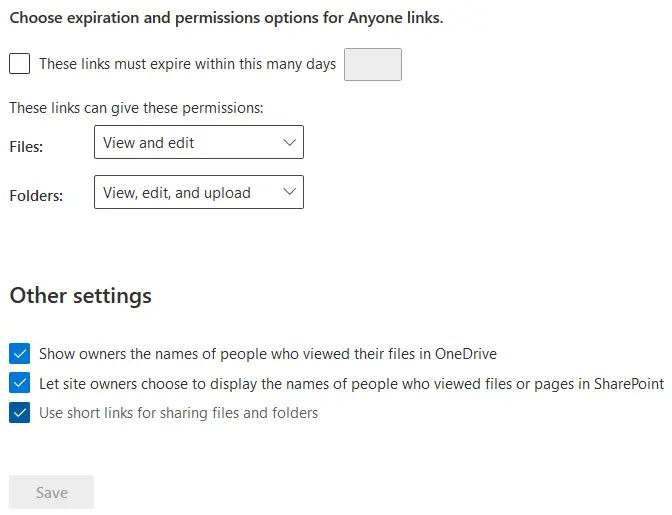
Choisissez les options d’expiration et d’autorisation pour les liens « Tout le monde ».
- Ces liens doivent expirer dans __ jours.
- Ces liens peuvent donner les autorisations suivantes :
- Fichiers : Afficher et modifier/Afficher
- Dossiers : Afficher, modifier et télécharger/Afficher
(Sélectionnez les options souhaitées dans le menu déroulant).
Autres paramètres
- Afficher aux propriétaires les noms des personnes qui ont consulté leurs fichiers dans OneDrive
- Permettre aux propriétaires de sites de choisir d’afficher les noms des personnes qui ont consulté des fichiers ou des pages dans SharePoint
- Utiliser des liens courts pour partager des fichiers et des dossiers
Contrôle d’accès
Utilisez les paramètres de cette section pour autoriser ou restreindre l’accès des utilisateurs à SharePoint et OneDrive. Il existe quatre catégories :
- Appliances non gérées. Vous pouvez autoriser, limiter ou bloquer l’accès aux appliances qui ne font pas partie de votre domaine ou si certaines combinaisons de système d’exploitation et de navigateur Web ne répondent pas à la configuration définie.
- Déconnexion des sessions inactives. Cette option est utilisée à des fins de sécurité et permet à l’administrateur SharePoint de définir une période d’inactivité après laquelle un utilisateur voit s’afficher un avertissement, puis est déconnecté.
- Emplacement réseau. Cette option vous permet de configurer l’accès à SharePoint uniquement à partir d’adresses IP de confiance. Notez que lorsque vous configurez cette option, vous devez ajouter votre propre adresse IP à la liste des adresses IP autorisées, sinon vous risquez de vous bloquer vous-même.
- Applications qui n’utilisent pas l’authentification moderne. Cette option autorise ou bloque l’accès à partir d’applications tierces ou d’anciennes applications Microsoft Office (Office 2010 et versions antérieures) qui ne peuvent pas appliquer de restrictions basées sur les appareils.

Paramètres
Les paramètres du nouveau centre d’administration SharePoint se trouvent sur cette page :
- Centre d’administration par défaut. Si cette option est activée, une version classique du centre d’administration SharePoint est chargée par défaut lorsque vous ouvrez le centre d’administration.
- Pages. Configurez si les utilisateurs peuvent créer des pages modernes et les commenter.
- Notifications SharePoint. Ce paramètre permet aux utilisateurs de recevoir des notifications concernant le contenu SharePoint, l’activité des fichiers et les actualités s’ils activent les notifications sur les applications mobiles.
- Création de sites. Activez cette option pour permettre aux utilisateurs de créer des sites à partir de la page d’accueil de SharePoint et OneDrive. Il est possible de sélectionner un répertoire dans lequel les utilisateurs peuvent créer des sites et un fuseau horaire par défaut.
- Limites de stockage des sites. Il existe deux options pour ces limites : automatique et manuelle. Si vous sélectionnez l’option automatique, vous autorisez les sites à utiliser autant d’espace de stockage de votre organisation qu’ils le souhaitent. Si vous sélectionnez l’option manuelle, vous définissez manuellement des limites spécifiques pour chaque site.

Services de contenu
Les services de contenu aident les utilisateurs à saisir des données de manière cohérente et à les trier par métadonnées.
Magasin de termes
Un magasin de termes offre davantage de possibilités pour stocker et organiser les données (y compris les métadonnées) dans SharePoint. Un magasin de termes est un répertoire global des termes courants que vous utilisez dans votre organisation. Vous pouvez modifier la taxonomie locale d’un site SharePoint, créer et modifier des termes, et désigner une personne ou un groupe pour l’ensemble de termes. Dans ce cas, les étiquettes attribuées ne confèrent pas d’autorisations supplémentaires, mais vous aident à identifier (suivre) les utilisateurs par un ensemble de termes, par exemple, la fonction et le service. Il s’agit de la classification formelle dans le système.

Galerie de types de contenu
Créez différents types de contenu, attribuez une catégorie et associez un modèle au type de contenu approprié. Vous pouvez définir des configurations pour obliger les utilisateurs à utiliser un modèle de document standard. Par exemple, lorsqu’un utilisateur crée un document Excel par l’intermédiaire d’un modèle et que ce modèle est associé à un type de contenu « Feuille de temps », l’utilisateur utilise un modèle correct et standardisé pour créer régulièrement le même type de contenu.
En option, un type de contenu peut être ajouté à une liste ou une bibliothèque SharePoint. Une galerie de types de contenu vous aide à mieux classer votre contenu.

Migration
Cette section présente les options permettant d’utiliser le gestionnaire de migration et l’outil de migration SharePoint pour migrer des partages de fichiers sur site vers Microsoft 365. Vous pouvez copier du contenu depuis un serveur SharePoint autonome vers SharePoint Online et Microsoft 365.

Plus de fonctionnalités
Cette page présente les fonctionnalités SharePoint familières qui étaient disponibles dans le centre d’administration SharePoint classique. Sélectionnez la fonctionnalité souhaitée et cliquez sur Ouvrez pour accéder aux paramètres de la fonctionnalité.

Si vous n’avez pas trouvé les options nécessaires dans le nouveau centre d’administration SharePoint, essayez d’utiliser SharePoint Online Management Shell, disponible en téléchargement à l’adresse suivante :
https://www.microsoft.com/en-us/download/details.aspx?id=35588
SharePoint Online Management Shell est un ensemble de cmdlets SharePoint qui vous permettent de gérer SharePoint Online dans Windows PowerShell.
Gestion des licences
Comme mentionné ci-dessus, un centre d’administration SharePoint est intégré à Office 365 et au centre d’administration Microsoft 365. Si vous devez gérer les licences utilisateur dans SharePoint Online, vous pouvez attribuer les licences à vos utilisateurs de Microsoft 365 dans le centre d’administration Microsoft 365 en accédant à Utilisateurs > Utilisateurs actifs. Contrairement aux versions traditionnelles de SharePoint Server, aucune licence d’accès client (CAL) n’est utilisée pour SharePoint Online.

Conclusion
L’administration centrale SharePoint est utilisée pour gérer SharePoint et permet aux administrateurs système d’effectuer des tâches administratives. Cependant, vous avez peut-être remarqué que le centre d’administration SharePoint ne fournit pas de fonctionnalités avancées de sauvegarde et de récupération. Pour une sauvegarde et une récupération ponctuelles correctes, vous avez besoin d’une solution de sauvegarde dédiée. NAKIVO Backup & Replication &
<>


