Configuration d’un relais SMTP Office 365 avec des connecteurs TLS
Le protocole SMTP (Simple Mail Transfer Protocol) est le protocole standard utilisé pour envoyer des messages électroniques sur Internet et les acheminer vers leurs destinataires. Un Serveur SMTP est le nœud qui envoie les e-mails sortants. Un seul Serveur SMTP peut s’avérer insuffisant pour fournir les performances nécessaires, ce qui nécessite alors la configuration d’un service de relais SMTP qui transfère les e-mails entre les serveurs de messagerie.
Avec Office 365, en règle générale, vous n’avez pas besoin de configurer de relais SMTP. Vous utilisez des relais SMTP lorsque vous avez besoin d’une meilleure protection contre les spams et les virus dans les messages entrants par rapport à celle offerte par votre serveur sur site, mais que vous ne souhaitez pas migrer entièrement vers les serveurs Microsoft. Il existe différentes raisons de conserver le serveur de messagerie sur site, notamment :
- pour la communication au sein de l’entreprise sans accès à Internet
- des limites de stockage plus élevées par boîte de messagerie
- l’envoi d’un nombre d’e-mails par jour supérieur à la limite autorisée par Office 365
Vous pouvez également utiliser les relais SMTP Office 365 pour envoyer des e-mails automatisés à partir d’un appareil ou d’une application afin d’augmenter les taux de délivrabilité ou lorsque vous envoyez des e-mails en masse (par exemple, lors d’une campagne promotionnelle), en acheminant les messages via un serveur tiers hautement sécurisé auquel vous faites confiance.

Conditions à remplir pour configurer le relais SMTP
L’application d’envoi (le serveur de messagerie sur site) doit prendre en charge TLS, se connecter aux serveurs Office 365 sur le port 587 (le Port SMTP pour Office 365 avec le chiffrement activé) et s’authentifier auprès d’Office 365. Un certificat valide doit être utilisé. Il est recommandé d’utiliser un certificat signé par une autorité de certification (CA) dont le nom inclut le nom de domaine correspondant au nom de domaine utilisé par le serveur de messagerie de votre organisation. L’avantage d’utiliser des certificats publiés par des autorités de certification de confiance est la possibilité d’authentifier l’identité du propriétaire du certificat. Les certificats signés par une CA sont automatiquement considérés comme fiables par les navigateurs Web et autres applications. Lorsque vous achetez un certificat signé par une autorité de certification, votre domaine est validé et vous disposez d’une preuve que vous contrôlez le domaine.
Les conditions à remplir et les limitations supplémentaires sont les suivantes :
- Le compte qui authentifie sur le serveur relais doit être le même que l’adresse à partir de laquelle les messages sont envoyés via le relais.
- 1 500 messages par jour peuvent être envoyés à partir d’un compte Office 365. Cette limite est fixée afin d’empêcher l’envoi de spam.
- Les serveurs de messagerie se connectent aux serveurs de messagerie distants sur le port 25.
- Les connexions entrantes provenant des adresses IP des serveurs Office 365 doivent être autorisées.
- Votre compte Office 365 doit disposer des autorisations suffisantes pour modifier la configuration d’Exchange Online. Le compte doit appartenir au groupe de gestion de l’organisation.
Lisez également l’article de blog sur Paramètres SMTP d’Office 365.
Que sont les connecteurs Office 365 ?
Un connecteur Office est un ensemble d’instructions utilisées pour personnaliser la manière dont les adresses e-mail circulent vers et depuis votre organisation Office 365. Vous pouvez configurer des connecteurs dans Office 365 pour acheminer les e-mails entre Office 365 et vos propres serveurs de messagerie dans les deux sens. Vous pouvez configurer des connecteurs Office 365 pour le flux de messagerie entre Office 365 et votre serveur Exchange sur site.
Utilisation d’un connecteur entre votre serveur de messagerie et Office 365
Configurons un connecteur Office 365 pour le relais SMTP entre votre serveur de messagerie et Office 365.
Ouvrez le centre d’administration Exchange . Vous pouvez utiliser ce lien https://login.microsoftonline.com/jsdisabled.
Accédez à Flux de messagerie > Connecteurs dans le volet de navigation pour ouvrir les paramètres de relais SMTP Office 365. Dans mon exemple, la liste est vide car aucun connecteur n’a encore été créé. Si vous avez déjà créé des connecteurs, ils devraient apparaître sur cette page.
Cliquez sur + Ajouter un connecteur sur la page Connecteurs pour ajouter un connecteur SMTP.

L’assistant Ajouter un connecteur s’ouvre.
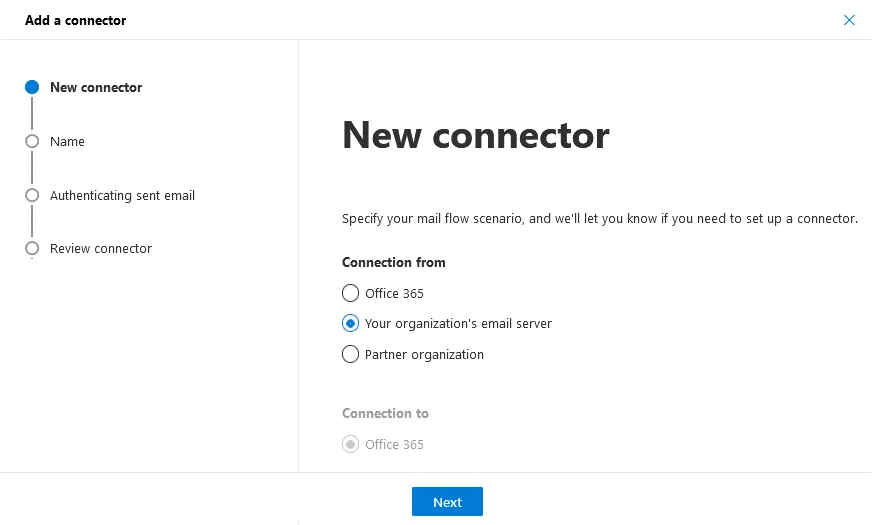
Nouveau connecteur. Sélectionnez Le serveur de messagerie de votre organisation sous Connexion from.
Sous Connexion à, Office 365 est grisé. Cette option par défaut est sélectionnée automatiquement lorsque vous sélectionnez le bouton radio Serveur de messagerie de votre organisation .
Cliquez sur Suivant à chaque étape de l’assistant pour continuer.
Nom du connecteur. Entrez le nom du connecteur, par exemple : Office 365 SMTP relay TLS.
Entrez une description pour le connecteur SMTP, par exemple :
A connector from the serveur SMTP sur site à Office 365
Sélectionnez l’action à effectuer après l’enregistrement du connecteur :
- Activer
- Conserver les en-têtes internes des adresses e-mail Exchange (recommandé)

Authentification des adresses e-mail envoyées. Choisissez comment Office 365 doit authentifier et accepter une adresse e-mail envoyée depuis votre serveur. Deux options sont disponibles. Je sélectionne la première option :
- En vérifiant que le nom du sujet figurant sur le certificat utilisé par le serveur d’envoi pour s’authentifier auprès d’Office 365 correspond au domaine saisi dans la zone de texte ci-dessous.
Entrez le nom de domaine utilisé par votre organisation. Si votre organisation utilise plusieurs noms de domaine, entrez l’un d’entre eux.
Si vous préférez sélectionner la deuxième option, vous devez définir l’adresse IP du serveur de domaine de votre organisation.

Vérifiez le connecteur. Vérifiez les options sélectionnées pour le nouveau connecteur SMTP dans Office 365, puis cliquez sur Créer un connecteur.

Le connecteur SMTP Office 365 est désormais créé.
Utilisation d’un connecteur depuis Office 365 vers votre serveur de messagerie
Voyons maintenant comment configurer un relais SMTP Office 365 avec un connecteur pour le flux de messagerie dans l’autre sens (from Office 365).
Ouvrez le centre d’administration Exchange et accédez à Flux de messagerie > Connecteurs dans le volet de navigation.
Cliquez sur + Ajouter un connecteur (comme expliqué dans la section précédente).
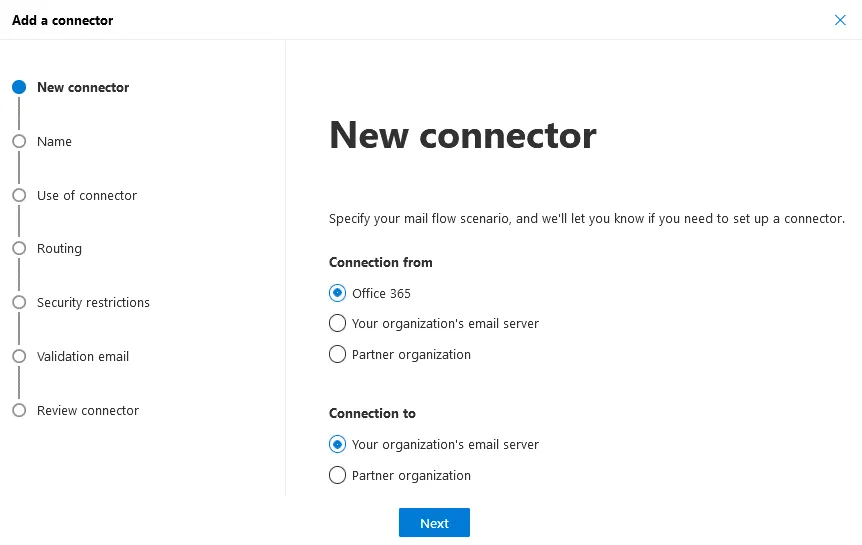
Un assistant s’ouvre et l’écran Nouveau connecteur s’affiche.
Sélectionnez Office 365 dans la section Connexion depuis .
Sélectionnez Le serveur d’adresse e-mail de votre organisation sous Connexion à.
Cliquez sur Suivant à chaque étape pour continuer.
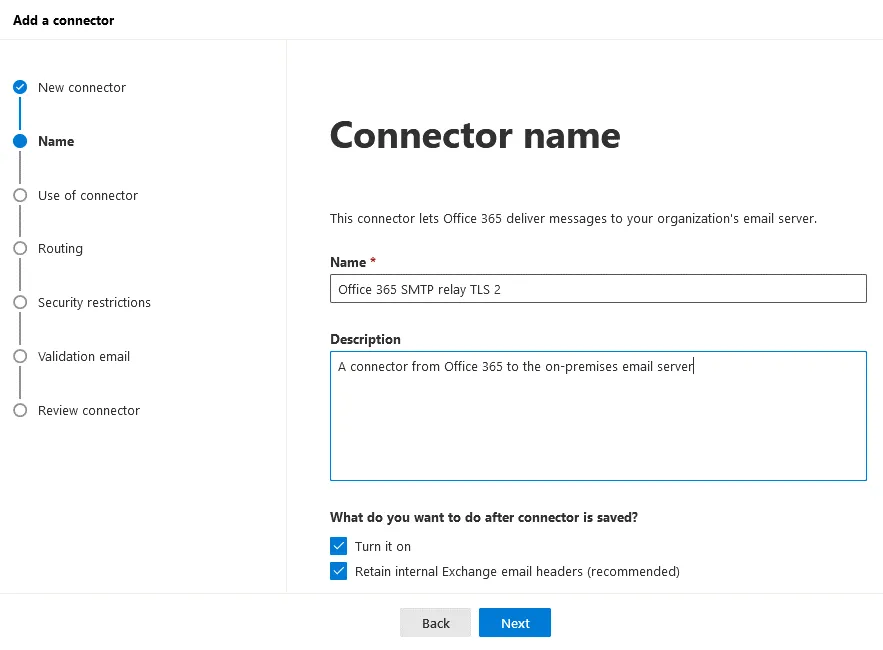
Nom du connecteur. Entrez un nom et une description pour le connecteur SMTP.
Nom : Office 365 SMTP relay TLS 2
Description : Connecteur entre Office 365 et le serveur de messagerie sur site
Sélectionnez les options à appliquer après l’enregistrement du connecteur :
- Activer
- Conserver les en-têtes d’adresse e-mail Exchange internes
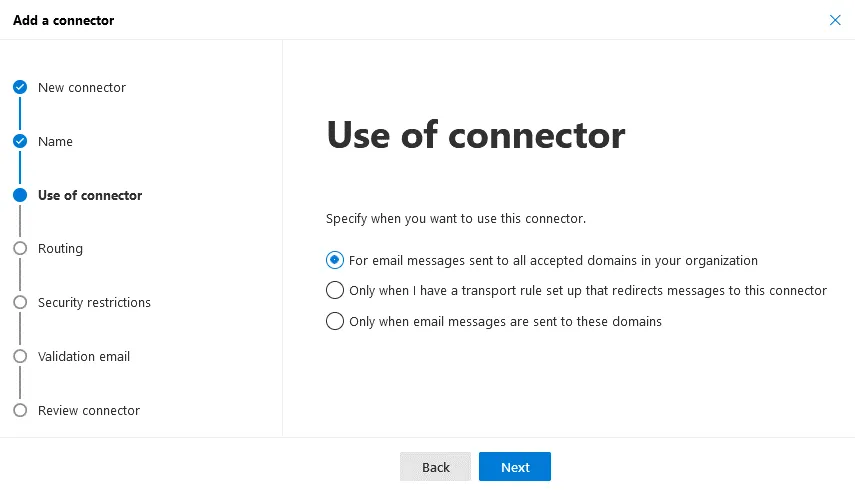
Utilisation du connecteur. Spécifiez votre utilisation de ce connecteur SMTP Office 365. Trois options sont disponibles :
- Pour les messages électroniques envoyés à tous les domaines acceptés dans votre organisation
- Uniquement lorsque j’ai configuré une règle de transport qui redirige les messages vers ce connecteur
- Uniquement lorsque les adresses e-mail sont envoyées à ces domaines
Je sélectionne la première option dans cet exemple.
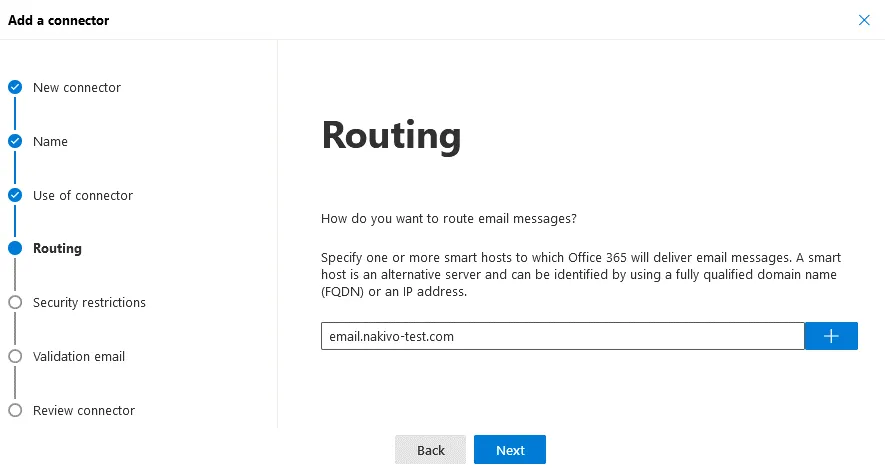
Routage. Spécifiez l’hôte intelligent auquel Office 365 doit envoyer les adresses e-mail. Vous pouvez saisir un nom de domaine complet (FQDN) ou une adresse IP. Après avoir saisi le nom ou l’adresse d’un serveur, cliquez sur le bouton + pour ajouter le serveur.
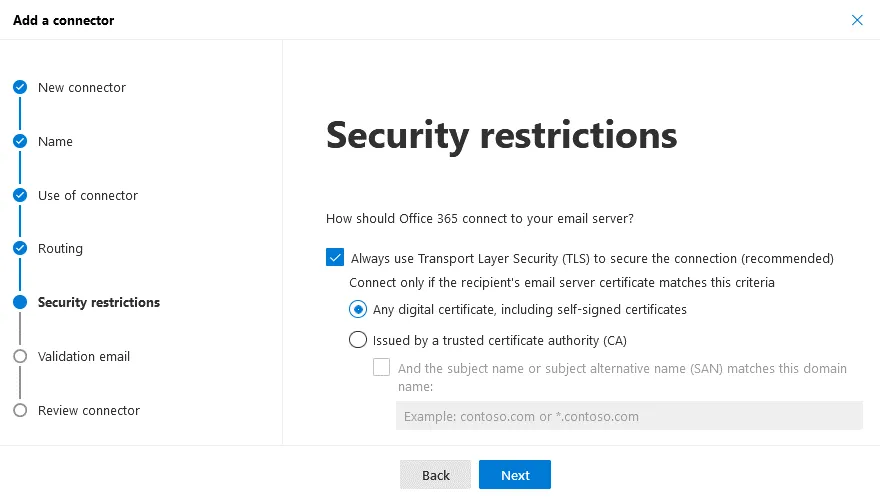
Restrictions de sécurité. Sélectionnez les options de sécurité. Comme nous créons un relais SMTP Office 365 avec des connecteurs TLS, nous devons définir les paramètres de chiffrement. Cochez la case :
- Toujours utiliser le protocole TLS (Transport Layer Security) pour sécuriser la connexion
Sélectionnez ensuite l’une des deux options disponibles :
- Tout certificat numérique, y compris les certificats auto-signés
- Publié par une autorité de certification (CA) de confiance
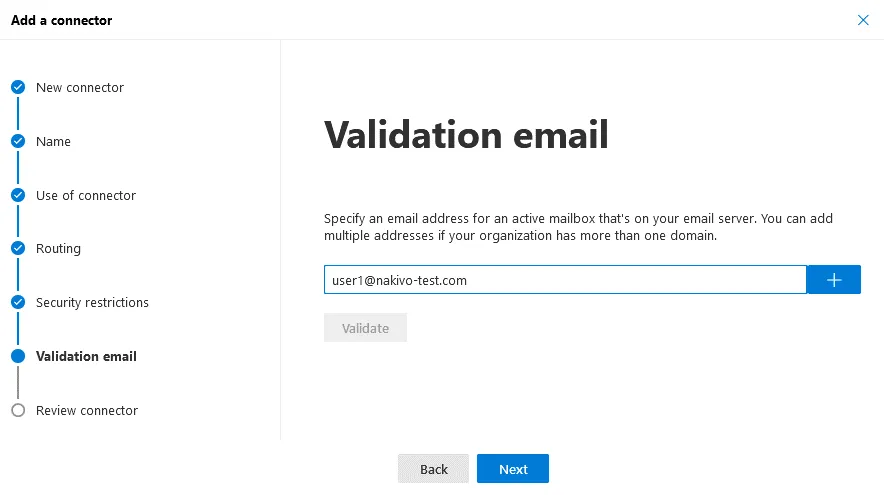
Adresse e-mail de validation. Entrez l’adresse e-mail du compte sur votre serveur de messagerie pour valider la configuration du relais de messagerie Office 365. Vous pouvez entrer plusieurs adresses e-mail. Après avoir entré une adresse e-mail, cliquez sur le bouton +. Cliquez ensuite sur Valider.
Vérifier le connecteur. Il n’y a rien à configurer à cette étape. Vérifiez votre configuration du relais SMTP Office 365 et cliquez sur Créer un connecteur.
Utilisation de PowerShell
L’alternative à l’interface graphique du centre d’administration Exchange pour configurer le relais SMTP Office 365 avec les connecteurs Office 365 consiste à utiliser PowerShell. Commencez par vous connecter à Exchange Online PowerShell.
Exécutez les commandes pour créer un connecteur TLS afin de recevoir des adresses e-mail :
$splat = @{
Name = 'SMTP Relay Office 365 (TLS)'
ConnectorType = 'OnPremises'
SenderDomains = '*'
RequireTLS = $true
TlsSenderCertificateName = '*.your-domain.com'
}
New-InboundConnector @splat
Où :
Nom est le nom du connecteur.
ConnectorType est le type de connecteur. Les valeurs prises en charge sont OnPremises ou Partner.
SenderDomains – il s’agit d’une liste des domaines d’expéditeurs autorisés. Les domaines d’expéditeurs vérifiés sont valides. Utilisez un * (astérisque) für alle überprüften Domains für Ihren tenant, wenn Sie den SMTP-Relay von Office 365 mit diesem Connector konfigurieren. Wenn Sie mehrere Domains direkt definieren müssen, können Sie eine Liste der Domains eingeben, beispielsweise „domain0.net“, „domain1.net“.
RequireTLS – définit que la transmission TLS est requise pour tous les messages électroniques reçus par ce connecteur.
TlsSenderCertificateName est un nom de certificat ou un sujet utilisé par un expéditeur.
Conclusion
Vous pouvez configurer les connecteurs Office 365 dans le centre d’administration Exchange et PowerShell. Le flux de messagerie entre votre serveur de messagerie et les serveurs Office 365 peut être configuré à l’aide de connecteurs et du chiffrement TLS. Si vous utilisez les services de messagerie Office 365, il est recommandé de sauvegarder vos données stockées dans Office 365.
NAKIVO Backup & Replication prend en charge la sauvegarde Office 365 avec prise en charge d’Exchange Online, OneDrive for Business et SharePoint Online. La solution peut également sauvegarder Exchange Server sur site fonctionnant sur des machines physiques ou virtuelles. Téléchargez l’Édition gratuite de NAKIVO Backup & Replication & Replication et essayez le produit pour sauvegarder vos données.


