Configurer et créer une boîte de messagerie partagée dans Microsoft 365 Exchange Online
Les boîtes de messagerie partagées dans Microsoft 365 Exchange Online offrent un espace collaboratif permettant aux collègues d’une même équipe d’envoyer et de répondre à des adresses e-mail de manière coopérative. La configuration et la création d’une boîte de messagerie partagée permettent aux utilisateurs de communiquer en interne avec leurs collègues et en externe avec leurs clients via une adresse e-mail commune telle que info@organizationname.com ou support@organizationname.com. Lorsqu’un utilisateur d’un groupe répond à une adresse e-mail envoyée à partir d’une boîte de messagerie partagée, le destinataire ne voit que l’adresse de la boîte de messagerie partagée et non celle de l’utilisateur.

Création d’une boîte de messagerie partagée dans Exchange Online
La création d’une boîte de messagerie partagée dans Exchange Online est rapide et facile. En fait, vous pouvez mettre en place une boîte de messagerie partagée en quelques étapes seulement. Voici comment procéder :
Tout d’abord, accédez au Centre d’administration Exchange (EAC) par ce lien : admin.exchange.microsoft.com et connectez-vous à l’aide de vos identifiants d’administrateur.
Dans le Centre d’administration Exchange, dans la barre de gauche, sous Destinataires, cliquez sur Boîtes de messagerie.

Ensuite, dans la section Boîtes de messagerie , cliquez sur Ajouter une boîte de messagerie partagée.

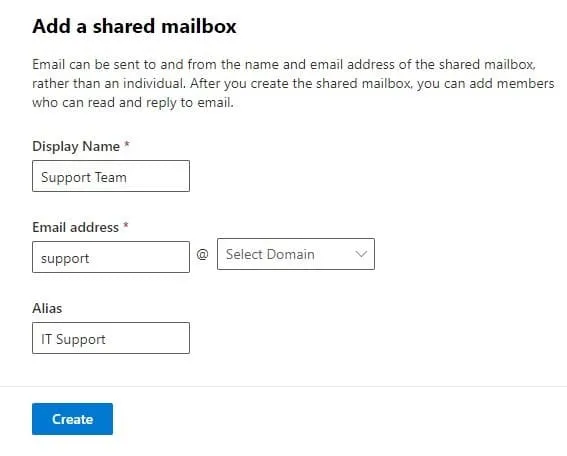
Dans le panneau latéral qui s’ouvre, intitulé Ajouter une boîte de messagerie partagée, remplissez vos informations :
- Afficher le nom: Entrez le nom que vous souhaitez voir apparaître dans la ligne « From » de vos e-mails (par exemple, équipe d’assistance technique).
- Adresse e-mail: Entrez le nom d’utilisateur de l’adresse e-mail que vous souhaitez créer (par exemple, Support), puis dans la liste déroulante Sélectionner le domaine , sélectionnez le nom de domaine de votre organisation (par exemple, votrorganisation.com).
- Alias: Entrez un autre nom pour l’adresse e-mail de la boîte de messagerie partagée. Les e-mails envoyés à l’adresse e-mail alias seront acheminés vers la boîte de messagerie de l’adresse principale créée ci-dessus. (La configuration d’un alias est facultative, vous pouvez donc laisser ce champ vide si vous ne souhaitez pas ajouter une adresse e-mail alternative à votre boîte de messagerie partagée.)
- Cliquez sur Créer en bas de la Ajouter une boîte de messagerie partagée panneau.
Maintenant que vous avez créé avec succès une boîte de messagerie partagée Exchange Online, vous pouvez commencer à ajouter et à gérer des membres.
Ajouter des membres à une boîte de messagerie partagée Exchange Online
Les membres d’une boîte de messagerie partagée dans Exchange Online peuvent accéder à la boîte de messagerie et afficher les adresses e-mail entrants/sortants. Les membres ajoutés disposant des autorisations appropriées peuvent également répondre aux adresses e-mail internes et externes, mais nous y reviendrons plus tard.
Voici comment ajouter des membres à une boîte de messagerie partagée Exchange Online :
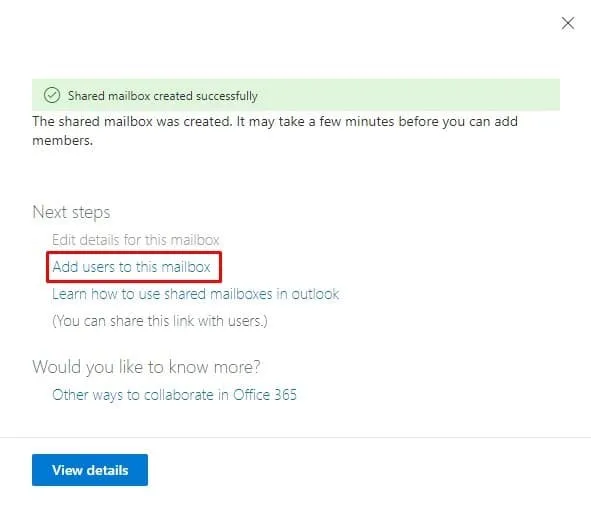
1. Une fois la création de la boîte de messagerie partagée terminée, vous recevez le message suivant : Boîte de messagerie partagée créée avec succès. Sur la même page, sous Étapes suivantes, cliquez sur Ajouter des utilisateurs à cette boîte de messagerie.
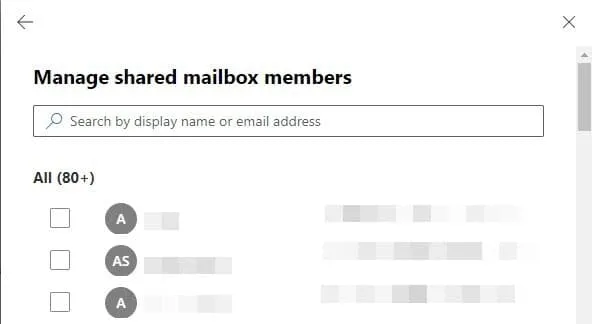
2. Sous Gérer la boîte de messagerie partagée membres, cliquez sur + Ajouter des utilisateurs.
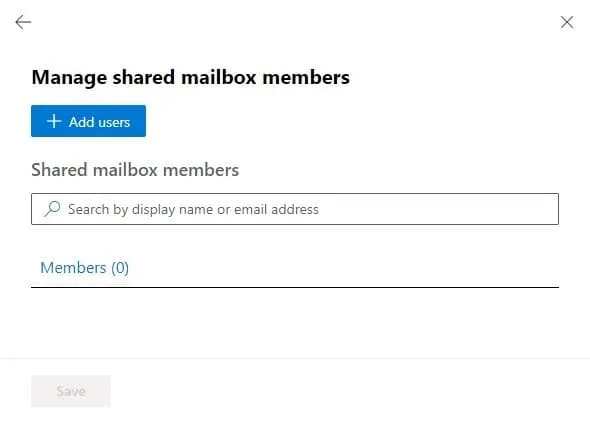
3. Dans la liste, sélectionnez les utilisateurs que vous souhaitez ajouter à la boîte de messagerie partagée. Après avoir coché les cases en regard des utilisateurs souhaités, cliquez sur Enregistrez en bas de la page. Sur la page suivante, cliquez sur Fermer.
Définition des autorisations dans une boîte de messagerie partagée Exchange Online
Une boîte de messagerie partagée Exchange Online n’utilise pas la méthode de connexion traditionnelle où les utilisateurs saisissent un nom d’utilisateur et un mot de passe pour accéder à leur compte. Au lieu de cela, les utilisateurs doivent d’abord se voir accorder les autorisations « Accès complet » ou « Envoyer en tant que » pour accéder à la boîte de messagerie et l’utiliser. Après avoir défini les autorisations, les utilisateurs peuvent se connecter à leur(s) compte(s) individuel(s) et accéder à la boîte de messagerie partagée en l’ajoutant à leur(s) Profil(s) Outlook.
L’autorisation d’accès complet vous permet d’accéder à la boîte de messagerie partagée et d’agir en tant qu’administrateur. Avec l’autorisation d’accès complet, vous pouvez lire, afficher, supprimer et modifier des messages, ainsi que créer des éléments de calendrier, mais vous ne pouvez pas envoyer d’e-mails à partir de la boîte de messagerie partagée Exchange Online. Pour cela, vous devez également disposer de l’autorisation d’envoi en tant que.
L’autorisation Envoyer en tant que vous permet d’envoyer des messages internes et externes à partir de la boîte de messagerie partagée. Ainsi, lorsque vous envoyez un message à partir de la boîte de messagerie partagée Exchange Online, votre nom d’affichage et votre adresse sont remplacés par le nom d’affichage et l’adresse de la boîte de messagerie partagée. Ainsi, même si vous êtes connecté à votre compte (par exemple, John@yourorganization.com), votre message est envoyé comme s’il provenait directement de la boîte de messagerie partagée (par exemple, support@yourorganization.com).
Pour configurer l’autorisation d’accès complet, suivez les instructions ci-dessous :
1. Revenez à la section Boîtes de messagerie . Votre boîte de messagerie partagée nouvellement créée y est répertoriée avec toutes les autres boîtes de messagerie des utilisateurs. Vous pouvez l’identifier en recherchant l’attribut Boîte de messagerie partagée sous Type de destinataire.

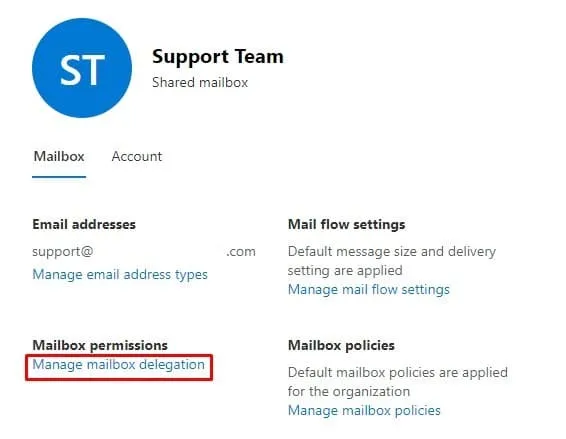
2. Affichez le nom de votre boîte de messagerie partagée. Un panneau latéral avec votre nom d’affichage apparaît alors à droite. Sous Autorisations de boîte de messagerie, cliquez sur Gérer la délégation de la boîte de messagerie.
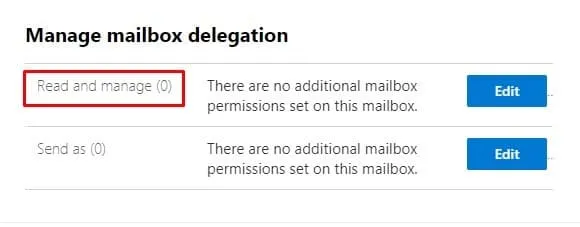
3. Pour accorder l’autorisation d’accès complet aux utilisateurs, dans la section Lire et gérer , cliquez sur Édition.
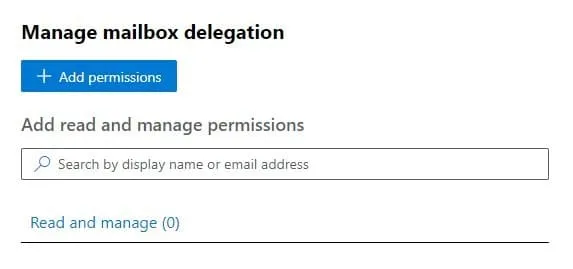
4. Sur la page suivante, cliquez sur +Ajouter des autorisations.
5. Dans la liste affichée, sélectionnez les utilisateurs auxquels vous souhaitez accorder une autorisation d’accès complet. Après avoir coché les cases à côté des utilisateurs souhaités, cliquez sur Enregistrer en bas de la page. La page Boîte de messagerie permissions added s’affiche alors, indiquant que le processus a été effectué avec succès.
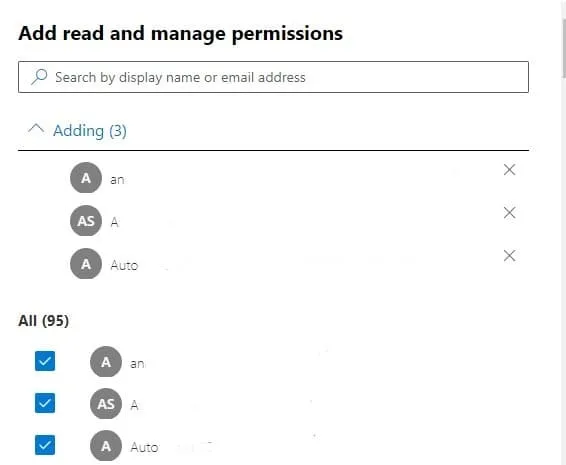
À titre indicatif, il est recommandé de n’accorder l’autorisation d’accès complet qu’aux responsables et aux administrateurs système.
Une fois que vous avez configuré l’autorisation d’accès complet, suivez les étapes ci-dessous pour accorder l’autorisation « Envoyer en tant que » aux utilisateurs :
1. Sur la page Autorisations de boîte de messagerie ajoutées , cliquez sur Fermer. Ensuite, sur la page Gérer la délégation de boîte de messagerie , cliquez sur Annuler.
2. Vous êtes maintenant de retour sur la page Gérer la délégation de boîte de messagerie , où vous pouvez choisir entre les deux autorisations principales. Cette fois-ci, dans la section Envoyer en tant que cliquez sur Modifier.
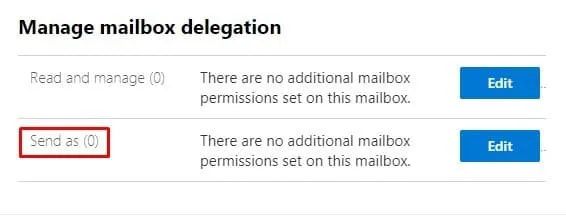
3. Sur la page suivante, cliquez sur +Ajouter des autorisations.
4. Dans la liste affichée, sélectionnez les utilisateurs auxquels vous souhaitez accorder une autorisation d’accès complet. Après avoir coché les cases des utilisateurs, cliquez sur Enregistrer en bas de la page. La page Boîte de messagerie permissions added s’affiche alors, indiquant que le processus a été effectué avec succès.
Création d’une boîte de messagerie partagée avec Exchange Online PowerShell.
En tant qu’administrateur système, vous pouvez créer une boîte de messagerie partagée et définir des autorisations à l’aide de la ligne de commande dans Exchange Online PowerShell. Consultez cet article de blog pour savoir comment connecter Exchange Online à PowerShell.
En exécutant la ligne de commande ci-dessous, vous créez une boîte de messagerie partagée intitulée « Équipe d’assistance technique » et accordez les autorisations « Accès complet » et « Envoyer en tant que » au groupe de sécurité SecuritySupport :
New-Mailbox -Shared -Name "Support Team" -DisplayName "Sales Department" -Alias Sales | Set-Mailbox -GrantAsTo SecuritySupport | Add-MailboxPermission -User SecuritySupport -AccessRights FullAccess -InheritanceType All
Conclusion
La configuration et la création d’une boîte de messagerie partagée dans Exchange Online sont des procédures simples. Une petite équipe qui souhaite bénéficier des fonctionnalités de collaboration et de productivité d’une boîte de messagerie partagée centralisée peut se lancer en 2 à 5 minutes.
Bien qu’Exchange Online offre une sécurité haut de gamme et protège les boîtes de messagerie des utilisateurs contre les cybermenaces telles que les liens de phishing, l’erreur humaine reste toujours possible. Les utilisateurs peuvent toujours être victimes d’escroqueries par hameçonnage et d’attaques par ransomware, qui peuvent entraîner une perte de données. Vous pouvez sauvegarder vos boîtes de messagerie partagées Exchange Online à l’aide d’une solution de sauvegarde complète telle que NAKIVO Backup & Replication garantit la sécurité et la récupérabilité de vos données Exchange Online, OneDrive for Business et SharePoint Online, même en cas d’erreurs humaines.