Meilleurs conseils pour enregistrer les adresses e-mail Microsoft 365 sur votre bureau
& & & Il existe différentes raisons pour lesquelles vous pouvez souhaiter télécharger des e-mails depuis Office 365 vers votre ordinateur de bureau. Votre abonnement Microsoft 365 arrive à expiration et vous ne souhaitez pas le renouveler. Pour éviter de perdre vos données de messagerie, vous souhaitez exporter vos e-mails depuis Office 365. Un autre cas d’utilisation pour exporter des e-mails depuis Office 365 est la nécessité de sauvegarder vos e-mails. Lorsque vous disposez d’une copie des données de messagerie sur site, vous vous sentez plus en sécurité et vous réduisez les problèmes liés aux interruptions des services Internet.
Cet article de blog explique comment enregistrer des e-mails à partir de la messagerie Web Office 365 et comment enregistrer un e-mail sur un ordinateur de bureau par l’intermédiaire d’un client de messagerie autonome. Il couvre différentes méthodes : par exemple, l’enregistrement d’un message Microsoft 365 dans un fichier et l’enregistrement de plusieurs messages dans un seul fichier. Lisez l’article de blog et sélectionnez la méthode qui vous convient le mieux.

Exportation vers PDF à partir d’Outlook Online
Avec cette méthode, vous pouvez utiliser une imprimante PDF virtuelle, qui imprime un message électronique dans un fichier PDF, ce qui vous permet d’exporter des adresses e-mail depuis Office 365 vers le format de fichier PDF. Vous pouvez ensuite enregistrer ce fichier PDF sur votre ordinateur de bureau.
Connectez-vous à Office 365 par votre compte Microsoft 365 dans un navigateur Web, puis ouvrez Outlook Online pour accéder à votre adresse e-mail Microsoft 365.
Sélectionnez l’adresse e-mail souhaitée stockée dans le dossier approprié.
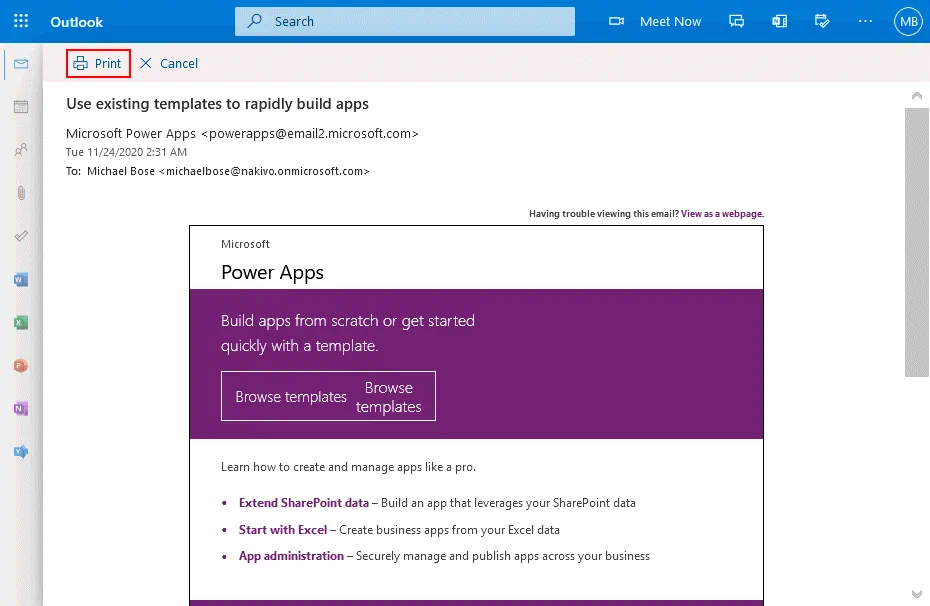
Cliquez sur les trois points … et dans le menu qui s’ouvre, cliquez sur Imprimer.

Une nouvelle fenêtre apparaît dans l’interface web d’Outlook Online.
Vous voyez l’aperçu du message électronique Microsoft 365 que vous êtes sur le point d’exporter.
Cliquez sur Imprimer pour continuer et accéder à la liste des imprimantes physiques et virtuelles disponibles dans votre système d’exploitation.
Dans la section Destination de la page Print , sélectionnez l’imprimante souhaitée dans la liste déroulante. Vous devez sélectionner une imprimante virtuelle qui imprime un message électronique Microsoft 365 dans un fichier PDF. Dans cet exemple, je sélectionne l’imprimante nommée Microsoft Print to PDF. Dans mon cas, il existe d’autres options : Save to PDF et Adobe PDF.
Note: Une imprimante virtuelle Adobe PDF supplémentaire est installée dans le système lorsque vous installez Adobe Acrobat.
Cliquez sur Imprimer pour enregistrer le fichier.

Entrez un nom et parcourez l’emplacement où enregistrer le fichier PDF.
Exportation au format PDF dans Microsoft Office Outlook
Si vous utilisez une version autonome de Microsoft Office Outlook installée sous Windows, vous disposez de plus d’options pour enregistrer les messages électroniques Microsoft 365 dans différents formats de fichier sur votre ordinateur de bureau. Je vais vous expliquer comment enregistrer un message électronique Microsoft 365 sur le bureau au format PDF dans Microsoft Office Outlook 2016. Par défaut, il n’existe pas d’option directe pour enregistrer un message électronique au format PDF dans Microsoft Office Outlook, mais il existe des solutions de contournement qui vous permettent de le faire.
Vous devez configurer votre compte dans Microsoft Office Outlook pour envoyer et recevoir des e-mails Microsoft 365 par l’intermédiaire d’un client de messagerie autonome. Découvrez comment configurer un client de messagerie installé sur votre ordinateur pour fonctionner avec la messagerie Microsoft sur votre ordinateur.
Sélectionnez dans Microsoft Office Outlook l’e-mail que vous souhaitez enregistrer au format PDF sur votre ordinateur.

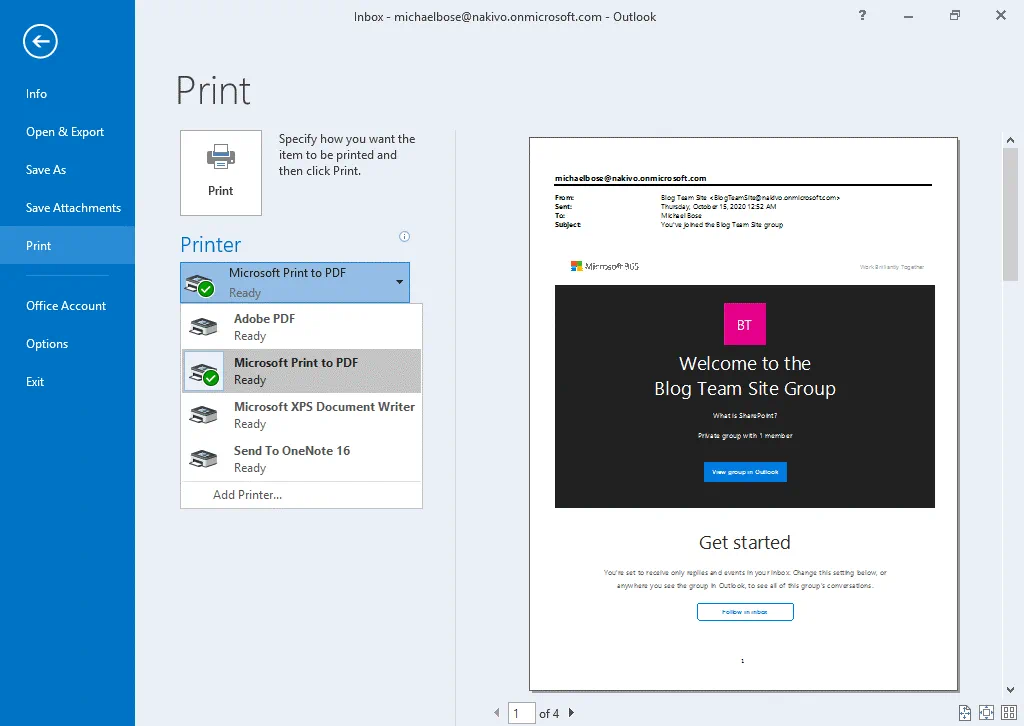
Cliquez sur Fichier > Imprimer pour ouvrir les paramètres d’impression.
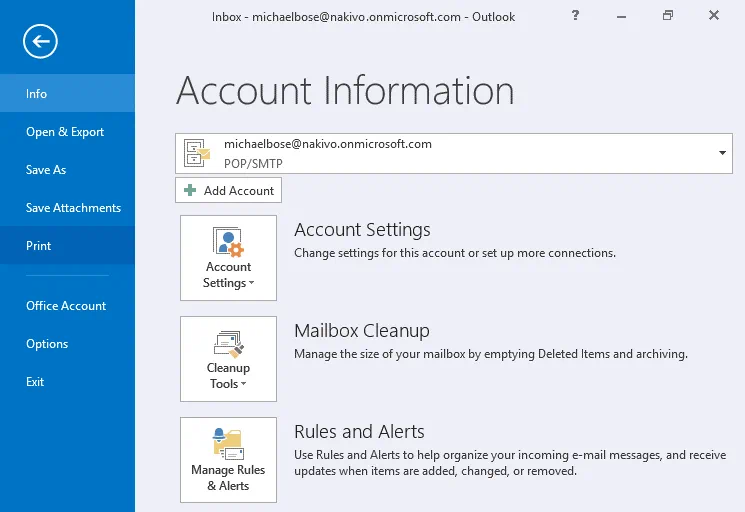
Sélectionnez une imprimante dans le menu déroulant de la page Imprimer de Microsoft Office Outlook. Vous devez sélectionner une imprimante virtuelle qui imprime les messages électroniques au format PDF. Sélectionnez Microsoft Print to PDF dans la liste des imprimantes. Vous pouvez également sélectionner une autre imprimante PDF virtuelle si d’autres imprimantes sont installées sur votre système d’exploitation. Les versions récentes de Windows fournissent une imprimante PDF virtuelle Microsoft. Dans les versions plus anciennes de Windows, vous pouvez installer manuellement l’utilitaire nécessaire qui fournit une imprimante PDF virtuelle.
Cliquez ensuite sur Imprimer pour envoyer l’adresse e-mail Microsoft 365 sélectionnée à l’imprimante virtuelle.
Entrez le nom du fichier, sélectionnez l’emplacement où enregistrer le fichier PDF, puis cliquez sur Enregistrer pour terminer.

Comment enregistrer une adresse e-mail Microsoft 365 dans différents formats de fichier dans Outlook
Si vous utilisez une version autonome de Microsoft Office Outlook installée sur votre ordinateur, vous pouvez exporter des adresses e-mail depuis Office 365 vers d’autres formats de fichier que le PDF. Voyons comment exporter des adresses e-mail vers d’autres formats.
Sélectionnez l’adresse e-mail Microsoft 365 que vous souhaitez exporter dans Microsoft Office Outlook (expliqué dans la section précédente).
Cliquez ensuite sur Fichier > Enregistrer sous.
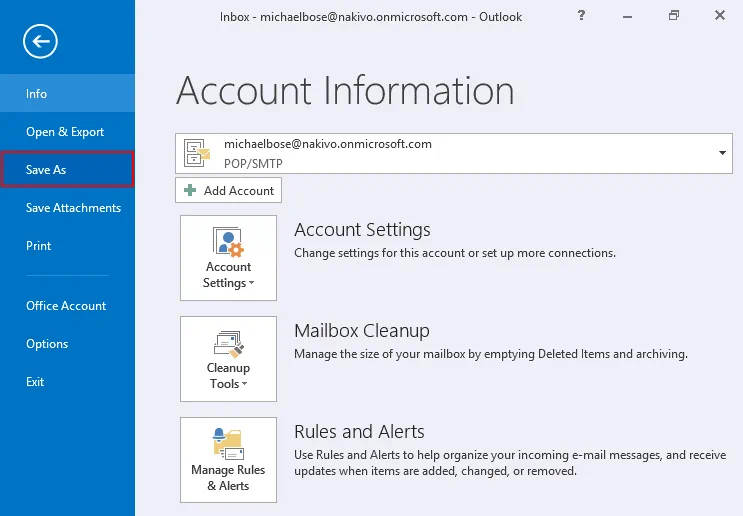
Parcourir l’emplacement où vous souhaitez enregistrer le fichier sur votre bureau et entrez un nom de fichier. Le nom de l’objet défini dans le message électronique Microsoft 365 est utilisé par défaut comme nom du fichier exporté.
Sélectionnez l’un des types de fichiers pris en charge (Enregistrer sous le type) :
- TXT : fichier texte brut sans images ni autres données.
- OFT : fichier modèle Outlook utilisé pour créer des modèles de nouvelles adresses e-mail.
- MSG (format de message Outlook). Il s’agit d’une ancienne version du fichier MSG. Tous les caractères Unicode ne sont pas pris en charge.
- MSG (format de message Outlook – Unicode). Il s’agit d’une version plus récente du format de fichier MSG. Ce type de format MSG est préférable car il prend en charge toute la gamme des caractères Unicode.
- HTML – format de fichier de page Web vers lequel un message électronique peut être exporté. Tous les composants utilisés pour afficher une page HTML from un fichier HTML sont enregistrés sous forme de fichiers séparés dans un sous-répertoire lié au fichier HTML. Vous disposez ainsi d’un plus grand nombre de petits fichiers (dont la copie prend plus de temps si vous copiez un grand nombre de pages enregistrées) sur un disque dur.
- MHT – format de fichier d’archive de page Web. Tout le contenu, y compris le texte, les images et autres données HTML, est enregistré dans un seul fichier qui peut être ouvert dans un navigateur Web. Le format de fichier MHT peut également avoir l’extension de fichier MHTML.
Cliquez sur Enregistrez pour terminer et enregistrer le fichier.
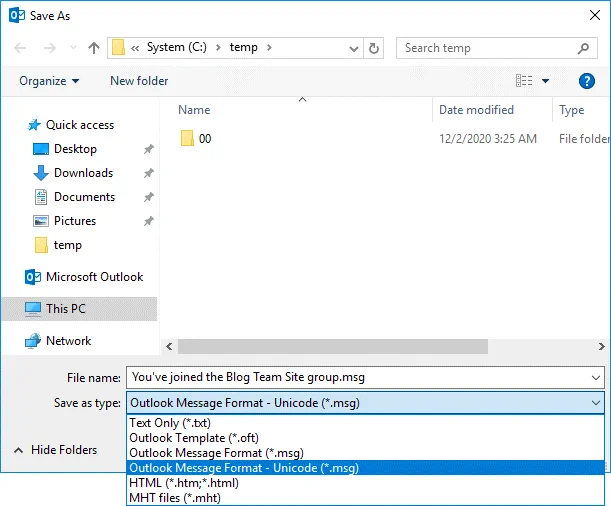
Notez que l’exportation d’un grand nombre d’adresses e-mail Microsoft 365 vers des fichiers individuels rend difficile la recherche de données dans ces messages exportés.
Comment télécharger des adresses e-mail depuis Office 365 vers un fichier PST
Vous pouvez enregistrer toutes les adresses e-mail Microsoft 365 de votre compte Microsoft 365 dans un fichier PST par l’intermédiaire d’un client Outlook autonome installé dans votre système d’exploitation dans le cadre de la suite Microsoft Office. Microsoft Office Outlook doit être configuré pour que votre compte fonctionne avec les serveurs POP3 et SMTP de Microsoft, et les e-mails doivent déjà être téléchargés dans Microsoft Office Outlook avant que vous puissiez les exporter vers un fichier PST.
Un fichier PST (Personal Storage Table) est le fichier de données Outlook qui contient tous les éléments de messagerie enregistrés par un client de messagerie sur un disque dur. Dans Outlook, les comptes de messagerie POP3 stockent généralement les données associées dans des fichiers PST. Les comptes IMAP dans Outlook 2013 et les versions antérieures stockent les données dans des fichiers PST. Les versions ultérieures d’Outlook stockent les données dans des fichiers OST pour les comptes IMAP.
L’avantage de copier ou d’exporter des adresses e-mail Microsoft 365 vers un fichier PST est que les pièces jointes sont également enregistrées dans un fichier PST. Vous disposez de tout le contenu nécessaire dans les fichiers PST, contrairement à ce que vous obtenez après avoir exporté des adresses e-mail vers des fichiers TXT, HTML ou PDF. Lorsqu’ils sont ouverts dans Outlook, les fichiers PST vous permettent d’effectuer des recherches indexées.
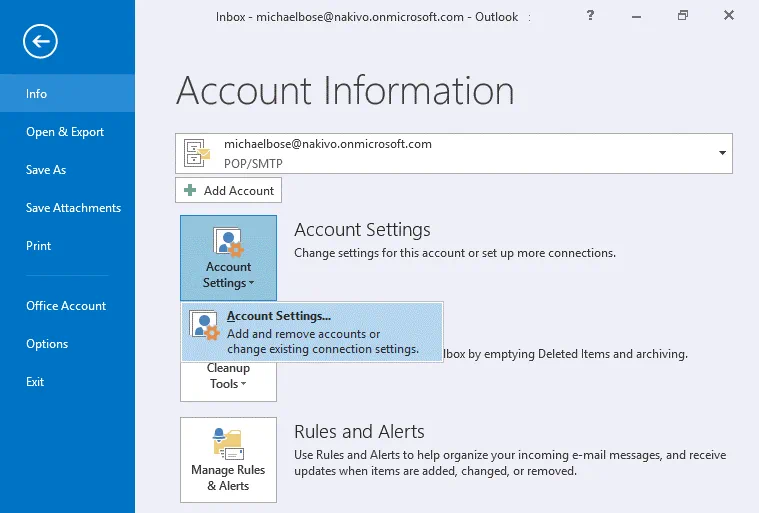
Cliquez sur Fichier, puis sur la page Informations sur le compte , sélectionnez l’adresse e-mail Microsoft 365 souhaitée dans la liste déroulante. Cliquez ensuite sur Paramètres du compte, puis cliquez sur Paramètres du compte une nouvelle fois.
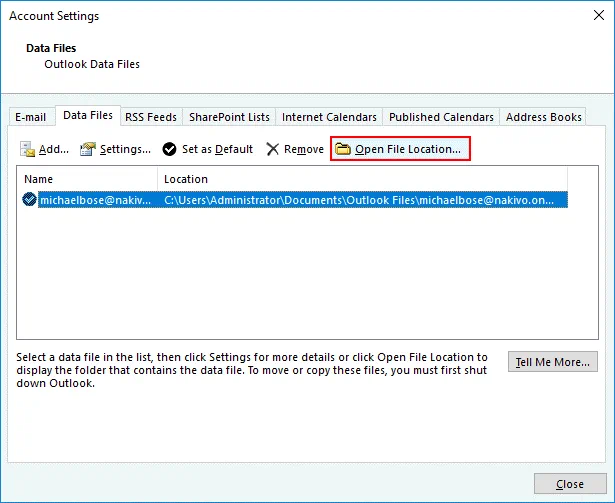
Sélectionnez l’onglet Fichiers de données dans la fenêtre Paramètres du compte fenêtre et cliquez sur Ouvrir l’emplacement du fichier.
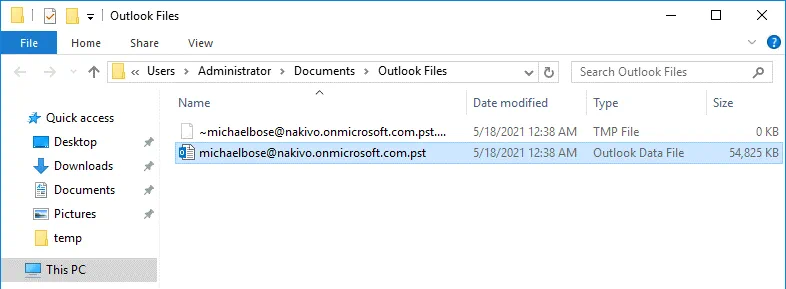
Comme j’utilise Windows, mon fichier PST s’affiche dans la nouvelle fenêtre qui s’ouvre dans l’Explorateur Windows. Copiez le fichier PST utilisé pour stocker les données d’adresse e-mail de votre messagerie Microsoft 365, puis collez ce fichier dans un emplacement sûr. Cette copie du fichier PST peut être considérée comme une sauvegarde des e-mails Microsoft 365.
Comment exporter des e-mails depuis Office 365 vers CSV et PST
Si vous utilisez une version autonome de Microsoft Office Outlook, voici quelques conseils pour enregistrer les adresses e-mails de votre compte Office 365. Vous pouvez exporter des données personnalisées du client de messagerie vers des fichiers CSV et PST. Les fichiers CSV peuvent être ouverts dans Microsoft Excel. Les informations stockées dans les fichiers CSV sont séparées par des virgules.
Sélectionnez l’adresse e-mail souhaitée dans Microsoft Office Outlook.
Cliquez sur Fichier > Ouvrir & Exporter et appuyez sur Import/Export.
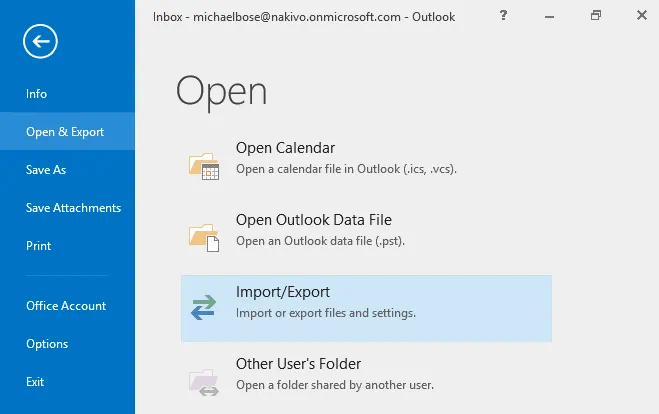
La fenêtre Import and Export Wizard s’ouvre.
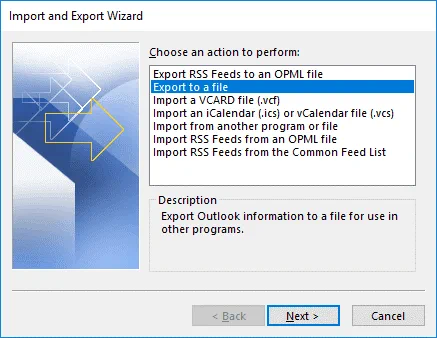
Sélectionnez Export to a file. Cliquez sur Suivant à chaque étape de l’assistant pour continuer.
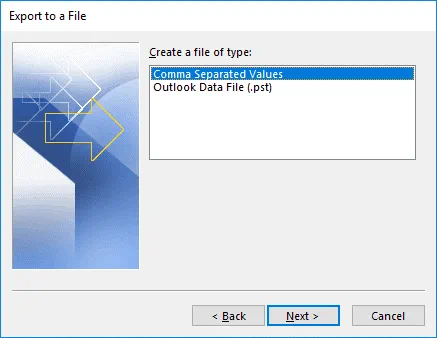
Créez un fichier de type. Sélectionnez l’un des deux formats de fichier disponibles
- Valeurs séparées par des virgules (.scv)
- Fichier de données Outlook (.pst)
Dans cet exemple, nous allons exporter des adresses e-mail depuis Office 365 vers un fichier CSV.
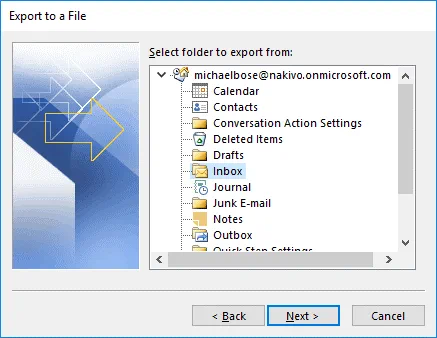
Sélectionnez un dossier à exporter depuis. Je sélectionne le dossier Inbox car je dois exporter les e-mails reçus par mon utilisateur depuis Office 365.
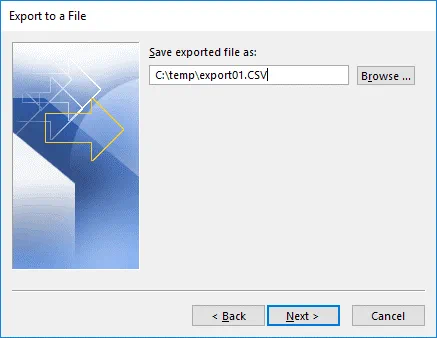
Définissez l’emplacement pour l’exportation des fichiers. Cliquez sur Parcourir et sélectionnez l’emplacement où enregistrer le fichier. J’enregistre mon fichier exporté sous C:tempexport01.csv.
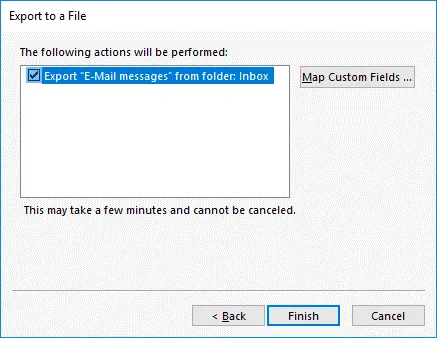
Dans la fenêtre suivante, vous pouvez mapper les champs personnalisés pour le fichier CSV exporté. Cliquez sur Terminer pour lancer l’exportation et fermer l’assistant.
Si vous utilisez cette méthode pour exporter des e-mails depuis Office 365 vers un fichier PST, vous ne pouvez exporter qu’un seul dossier de messagerie. C’est la différence entre cette méthode et celle expliquée ci-dessus, qui consiste à copier un fichier PST qui contient tous les dossiers de messagerie disponibles dans le client Outlook pour votre compte de messagerie Microsoft 365.
Comment sauvegarder les e-mails Office 365 dans NAKIVO Backup & Replication & Replication
Vous pouvez vous faciliter la vie en utilisant une solution de sauvegarde dédiée aux adresses e-mail Microsoft 365 qui vous permet de sauvegarder les adresses e-mail des comptes nécessaires, de réaliser la récupération des dossiers de la boîte de messagerie ou des adresses e-mail vers un emplacement source ou un emplacement personnalisé. NAKIVO Backup & Replication est une solution de protection des données qui combine toutes ces fonctionnalités et contient de nombreuses fonctionnalités supplémentaires pour protéger les données de messagerie Microsoft 365 et d’autres données Office 365. Vous pouvez sauvegarder vos e-mails dans un référentiel de sauvegarde local sur site, créer plusieurs points de récupération et effectuer une récupération instantanée des messages électroniques, des pièces jointes, des dossiers, des contacts et des éléments de calendrier. Vous pouvez planifier des tâches de sauvegarde (à exécuter automatiquement) ou les exécuter sur demande (manuellement).
Permettez-moi de vous expliquer le processus simple de récupération des e-mails dans NAKIVO Backup & Replication. Avant de pouvoir récupérer des adresses e-mail, vous devez ajouter votre compte Microsoft 365 à l’inventaire, créer un référentiel de sauvegarde Saas et créer une tâche de sauvegarde Microsoft 365. La configuration est expliquée en détail dans l’article de blog sur la récupération des adresses e-mail Microsoft 365 et dans le centre d’aide. Pour en savoir plus, consultez également configuration pour la sauvegarde SharePoint Online.
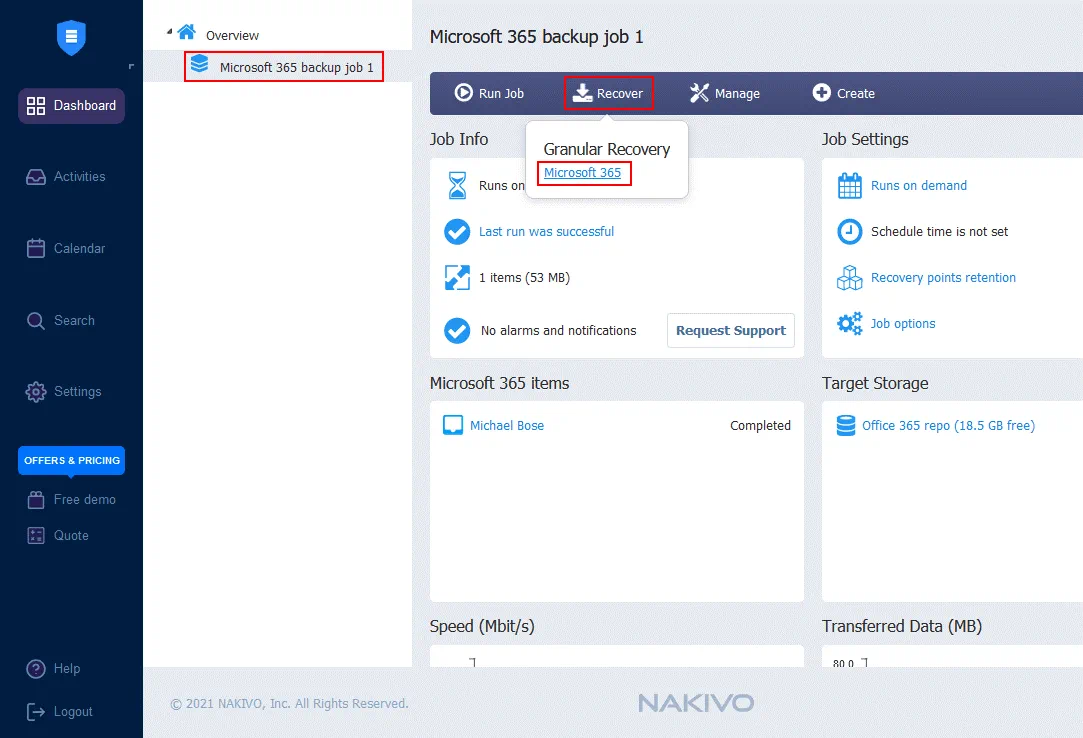
Pour réaliser la récupération d’un message électronique Microsoft 365 ou d’une pièce jointe à partir d’une sauvegarde dans NAKIVO Backup & Replication, accédez à la page principale de l’interface Web du produit, sélectionnez une tâche de sauvegarde, cliquez sur Récupération, et cliquez sur Microsoft 365 dans le menu qui s’ouvre.
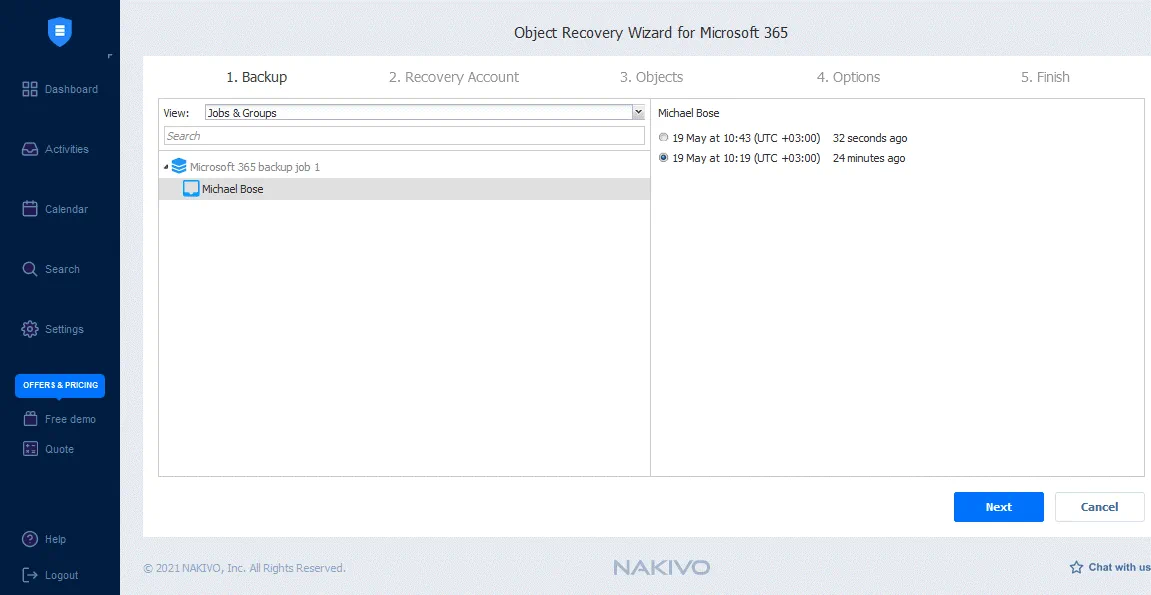
L’assistant de récupération d’objets pour Microsoft 365 s’ouvre. L’assistant comprend 5 étapes.
- Sauvegarde. Sélectionnez la boîte de messagerie Microsoft 365 requise pour la récupération des messages e-mail Microsoft 365 que vous souhaitez récupérer. Dans mon cas, une tâche de sauvegarde a été créée pour sauvegarder les adresses e-mails de la boîte de messagerie « Michael Bose », et je vais sélectionner cette boîte de messagerie pour la récupérer. Sélectionnez ensuite le point de récupération souhaité dans le volet droit de l’interface. Cliquez sur Suivant à chaque étape de l’assistant de récupération pour continuer.
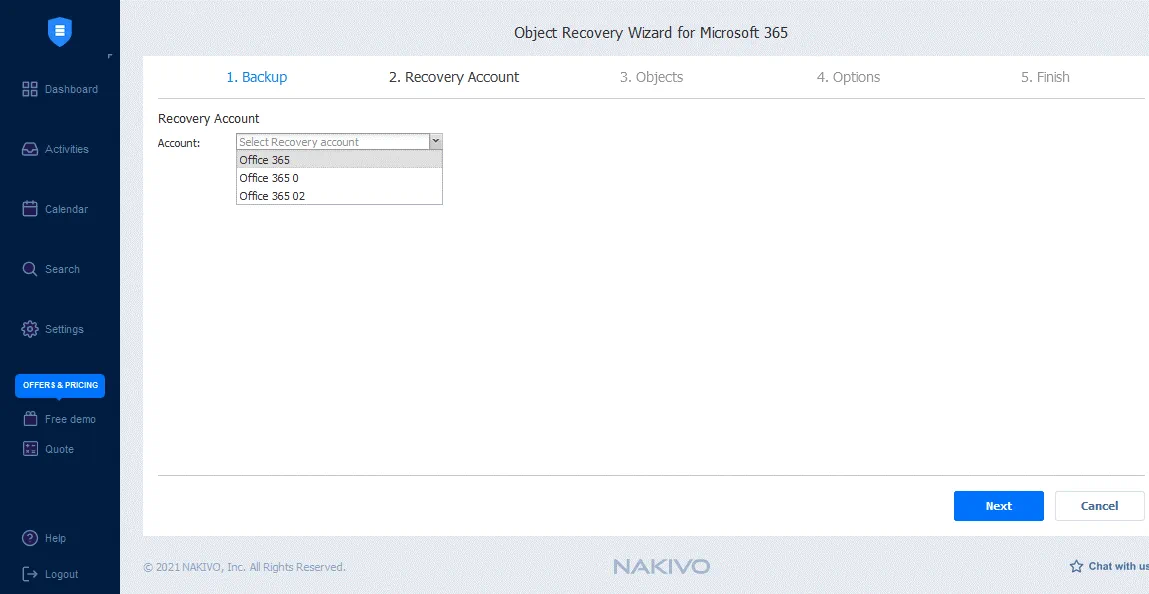
- Recovery Account. Sélectionnez un compte Microsoft 365 vers lequel vous souhaitez récupérer les données d’adresse e-mail de Microsoft 365. Dans mon exemple, je vais sélectionner mon compte Office 365 pour la récupération des données.
Important : ne confondez pas le compte Microsoft 365 pour l’ensemble de l’environnement Office 365 d’une organisation avec un compte Microsoft 365 pour un utilisateur au sein d’une organisation (tel qu’un compte d’adresse e-mail).
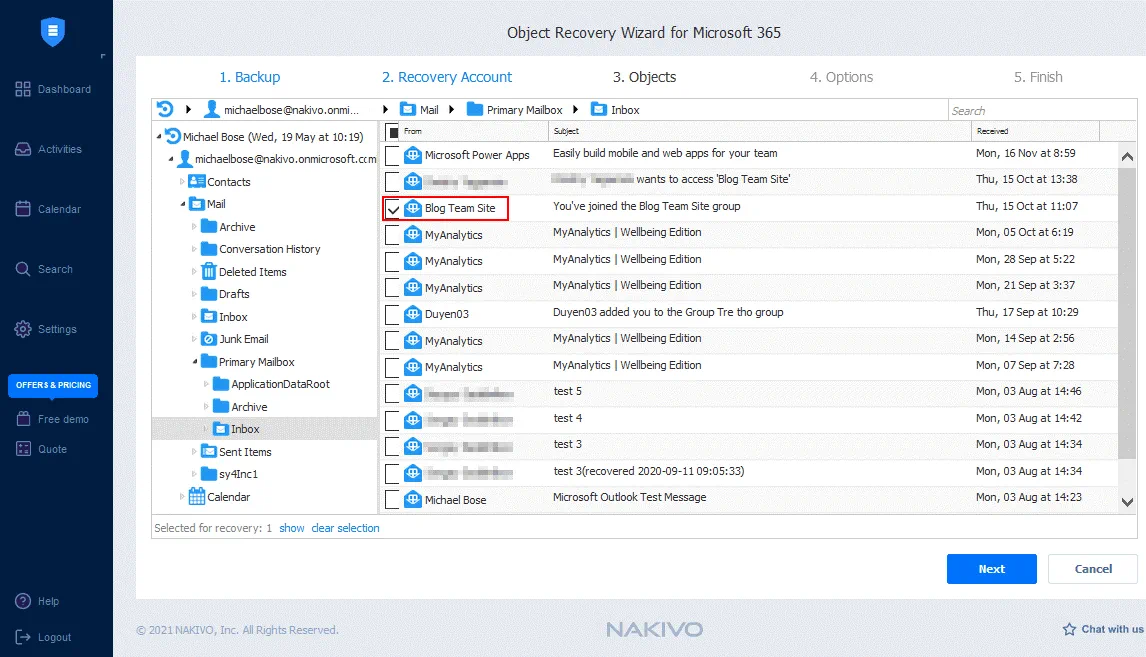
- Objets. Sélectionnez les objets pour la boîte de messagerie Microsoft 365 disponibles pour la tâche de sauvegarde sélectionnée. Cochez les cases correspondant aux e-mails, dossiers de messagerie ou tous les e-mails/pièces jointes nécessaires dans la boîte de messagerie. Vous pouvez également effectuer la récupération de contacts et de calendriers. Je sélectionne le message from Blog Team Site to pour la récupération. Cliquez sur le message sélectionné pour ouvrir l’aperçu de ce message.
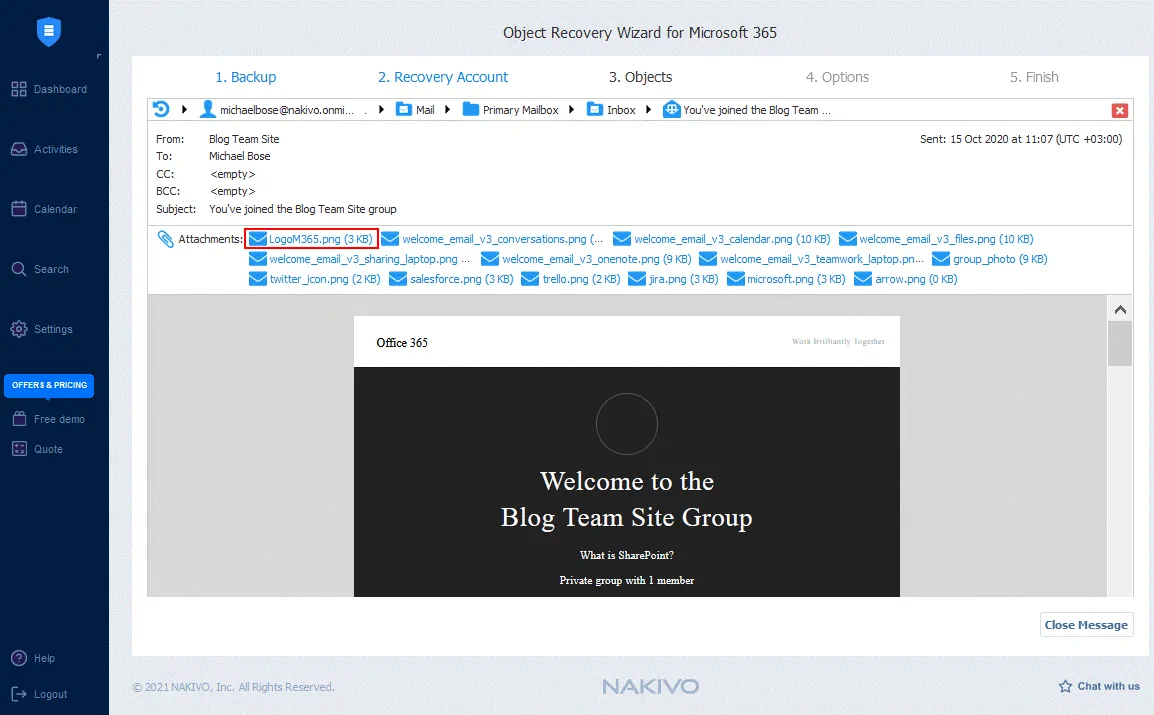
La page d’aperçu s’ouvre dans l’interface Web de NAKIVO Backup & Replication. Vous pouvez voir le corps du message avec du texte et des images. L’un des avantages de l’aperçu est que vous pouvez voir toutes les pièces jointes dans la section Pièces jointes section. Cliquez sur le nom du fichier souhaité et enregistrez le fichier joint directement depuis les sauvegardes sur votre ordinateur de bureau. Vous pouvez fermer cette page en cliquant sur le bouton X ou sur le bouton Fermer le message et revenir à la page Objects qui correspond à la troisième étape de l’assistant de récupération d’objets. Vous pouvez ensuite passer à l’étape suivante.
- Options. Sélectionnez le type de récupération et le comportement de remplacement.
Deux options de type de récupération sont disponibles :
- Récupérer à l’emplacement d’origine
- Récupérer dans la boîte de messagerie
Trois options de comportement de remplacement sont disponibles :
- Renommer l’élément récupéré s’il existe déjà
- Ignorer l’élément récupéré s’il existe déjà
- Remplacer l’élément d’origine s’il existe déjà
Cliquez sur Récupérer pour lancer le processus de récupération. Après cela, vous serez redirigé vers étape 5 (Fin) où vous pourrez passer à la page Activités pour vérifier le statut de la récupération.

Vérifiez les données de messagerie Microsoft 365 récupérées à l’emplacement défini après la récupération des données.
Conclusion
Cet article de blog a expliqué comment exporter des e-mails depuis Office 365 et comment enregistrer des messages électroniques à l’aide des outils Microsoft natifs sur un ordinateur de bureau. Vous savez désormais comment sauvegarder les e-mails Office 365, mais les outils natifs ne fournissent pas les fonctionnalités nécessaires pour effectuer des restaurations ponctuelles flexibles. Si vous avez besoin d’automatiser vos sauvegardes d’e-mails Microsoft 365, essayez NAKIVO Backup & Replication, une solution professionnelle de protection des données qui prend en charge Exchange Online, OneDrive for Business et la sauvegarde SharePoint Online.