Comment exécuter Linux sur Hyper-V ?
Hyper-V est un hyperviseur de type 1 développé par Microsoft qui peut être activé sur les machines Windows ou installé en tant que système d’exploitation autonome (Hyper-V Server 2016, par exemple). Hyper-V peut exécuter non seulement des machines virtuelles Windows, mais aussi Linux. Vous pouvez exécuter un nombre illimité de VMs Linux sur votre serveur Hyper-V, car la majorité des distributions Linux sont gratuites et open source. L’installation de Linux sur une VM Hyper-V présente certaines fonctionnalités comparables à celles de l’installation de Windows.
Le billet de blog d’aujourd’hui explore comment installer Linux sur Hyper-V à l’aide d’un exemple d’Ubuntu Linux 18 LTS (Long Term Support).

Raison d’utiliser Linux sur Hyper-V
La popularité de Linux ne cesse de croître et ce système d’exploitation a fait ses preuves. Examinons les raisons les plus courantes qui pourraient vous pousser à installer Linux sur Hyper-V :
- Vous devez tester une distribution Linux particulière dans votre environnement virtuel Hyper-V.Par exemple, une nouvelle version de Linux vient d’être publiée et vous souhaitez la tester avant de l’installer sur des serveurs physiques.
- Vous souhaitez exécuter des conteneursLinux offre une excellente prise en charge des conteneurs, ce qui peut être une raison suffisante pour installer Linux sur Hyper-V en tant que machine virtuelle.
- Test de logiciels multiplateformes ou de logiciels offrant des fonctionnalités similaires. C’est une excellente option lorsque les développeurs rendent leurs applications compatibles avec plusieurs systèmes d’exploitation, tels que Windows, Linux et Solaris (par exemple, la base de données Oracle). Vous pouvez installer le logiciel approprié sur Linux pour le tester. Si l’expérience est concluante, vous pouvez installer Linux et les logiciels pris en charge dans votre environnement de production.
- Octroi de licences. Ce point est lié au précédent. Vous devez payer pour Windows, tandis que Linux est gratuit. Si vous ne disposez pas d’une licence Datacenter Edition pour votre serveur Windows, vous devez payer pour chaque installation sur une machine virtuelle Hyper-V qui dépasse le nombre de licences Windows incluses dans votre édition du système Windows hôte.
- Linux nécessite moins de ressources matérielles que Windows.Windows est un système d’exploitation gourmand en ressources, tandis que Linux est léger.
- Linux est sécuriséLes utilisateurs doivent savoir que les systèmes Windows sont vulnérables à divers virus nuisibles, tandis que les utilisateurs Linux peuvent se sentir en sécurité, surtout si leur système est correctement configuré. Même si vous téléchargez un virus, vous devez déployer beaucoup d’efforts pour l’exécuter sous Linux. Vous devez notamment configurer les autorisations d’accès aux fichiers. Votre vie privée est respectée si vous utilisez Linux.
- Le shell Linux tel que bash est essentiel pour automatiser les tâches.Vous pouvez utiliser des expressions régulières, des scripts et d’autres astuces pour gérer Linux. C’est vous qui gérez Linux, et non l’inverse. La communauté des développeurs est formidable : les développeurs apprécient Linux. Si des vulnérabilités sont détectées, elles sont toujours corrigées rapidement.
- Vous souhaitez apprendre Linux et migrer de Windows vers Linux..
Si vous souhaitez convertir votre serveurs physiques vers des VMs Hyper-V, utilisez des convertisseurs. La conversion d’une machine Linux physique en machine virtuelle au format Hyper-V peut être effectuée en deux étapes. Utilisez VMware vCenter Converter pour convertir une machine physique en machine virtuelle VMware, utilisez ensuite Convertisseur de machines virtuelles Microsoft pour convertir une machine virtuelle VMware en machine virtuelle Hyper-V.
Avant de commencer
L’installation d’Ubuntu Linux est le thème central du billet publié aujourd’hui sur notre blog. Si vous n’avez pas besoin de l’interface graphique (GUI), vous pouvez installer Ubuntu Server. Le principe d’installation est similaire. Il existe un grand nombre de distributions Linux et vous pouvez choisir celle qui vous convient et l’installer par les étapes expliquées. L’une des principales différences entre les différentes familles Linux réside dans les gestionnaires de paquets que vous devez utiliser. Les gestionnaires de paquets sont destinés à installer, configurer, mettre à jour et supprimer des programmes sur les systèmes Linux.
Les gestionnaires de paquets permettent d’effectuer des tâches telles que :
- Téléchargement des paquetsLes paquets sont automatiquement téléchargés à partir du référentiel logiciel le plus approprié lorsque vous entrez la commande pour installer un paquet ou une application particulier dont vous avez besoin. Les paquets comprennent des métadonnées telles que la version du logiciel, l’architecture pour laquelle le paquet est conçu, les sommes de contrôle, les autres paquets nécessaires à son bon fonctionnement, etc.
- Résolution des dépendancesLorsque vous installez un logiciel, celui-ci peut nécessiter ses propres paquets appropriés, y compris des bibliothèques. Trouver, télécharger et installer tout cela manuellement demande beaucoup de temps et d’efforts. Les gestionnaires de paquets vous indiquent qu’il existe des dépendances et vous suggèrent d’installer automatiquement les paquets dépendants nécessaires.
- Contrôle qualitéLes progiciels stockés dans des référentiels logiciels autorisés sont testés afin de garantir leur haute qualité, leur stabilité et l’absence de bogues.
- La norme relative à l’emplacement des fichiers est respectée.Linux contient un grand nombre de fichiers et de répertoires. Parfois, différentes distributions Linux utilisent des chemins d’accès différents pour stocker les fichiers et utilisent également des noms de fichiers de configuration différents. Les gestionnaires de paquets vous permettent de respecter les normes et de stocker les fichiers aux emplacements requis pour chaque distribution Linux.
Avant de choisir une distribution Linux à installer sur Hyper-V, vous pouvez vous familiariser avec les informations relatives aux gestionnaires de paquets Linux. Certaines des distributions Linux et des gestionnaires de paquets les plus populaires sont répertoriés dans le tableau ci-dessous.
| Distributions Linux | Gestionnaires de paquets utilisés |
| Debian, Ubuntu, Kubuntu, Xubuntu, Lubuntu, Mint | APT (Advanced Packaging Tool), DPKG (système de gestion des paquets Debian) |
| OpenSUSE, SLES (SUSE Linux Enterprise Server) | Zypper, YaST |
| Red Hat, CentOS, Fedora | RPM (Red Hat Package Manager), YUM (Yellowdog Updater Modified) |
| Gentoo | Portage |
Comme mentionné au tout début de cet article, l’installation de Linux sur Hyper-V sera illustrée à l’aide d’un exemple avec Ubuntu Linux. Téléchargez l’image ISO d’Ubuntu 18 LTS à partir du site officiel.
Création d’une nouvelle machine virtuelle Hyper-V
Tout d’abord, assurez-vous que le rôle (fonctionnalité) Hyper-V est activé sur votre ordinateur Windows (allez dans Panneau de configuration > Programmes et fonctionnalités > Activer ou désactiver des fonctionnalités Windows Überprüfen Sie, ob die case à côté de la chaîne Hyper-V cochée ist). Afin de créer une nouvelle machine virtuelle, ouvrez le Gestionnaire Hyper-V et cliquez sur Action > Nouveau > Machine virtuelle. L’assistant Nouvelle machine virtuelle devrait apparaître.

Avant de commencerIl n’y a rien à configurer à cette étape.
Indiquez le nom et l’emplacement. Entrez le VM-Name de votre VM, par exemple Ubuntu18, et sélectionnez un dossier dans lequel vous allez stocker une nouvelle VM. Essayez d’utiliser des volumes différents du volume C: de votre système. Dans ce cas, un répertoire sur le disque D: est utilisé (D:VirtuelHyper-V). Vous pouvez saisir le chemin manuellement ou sélectionner l’emplacement en cliquant sur le bouton Parcourir bouton.

Spécifier la génération. Choisissez la génération de cette machine virtuelle – Génération 1 ou Génération 2. Génération 1 est sélectionné dans cet exemple en raison d’une meilleure compatibilité.

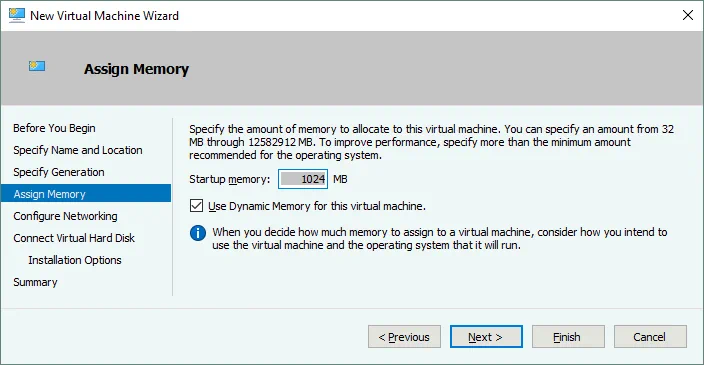
Attribuer de la mémoire. Spécifiez au moins 1 Go de mémoire pour votre machine Ubuntu Linux avec interface graphique. Vous pouvez modifier les paramètres de mémoire après la création de la machine virtuelle. Cochez la case Utiliser la mémoire dynamique pour cette machine virtuelle virtuelle Cochez cette case pour utiliser plus rationnellement les ressources mémoire de votre matériel.
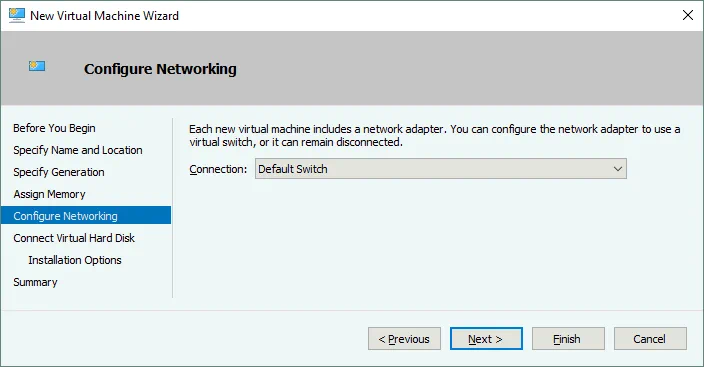
Configurer la mise en réseau. Sélectionnez un commutateur virtuel auquel sera connecté le réseau virtuel de votre VM. Le commutateur par défaut est utilisé dans ce cas. Vous pourrez ensuite créer et configurer d’autres commutateurs virtuels et connecter votre VM aux réseaux appropriés.
Connecter le disque dur virtuel. Sélectionnez le Créer un disque dur virtuel option. Un disque virtuel VHDX dynamique est créé par défaut. Entrez le nom du disque virtuel (par exemple, Ubuntu18.vhdx), sélectionnez l’emplacement et définissez la taille du disque virtuel (au moins 16 Go).

Options d’installation. Sélectionnez le Installez un système d’exploitation à partir d’un CD/DVD-ROM amorçable.. Sélectionner Fichier image (.iso) et parcourez l’image d’installation ISO d’Ubuntu18 qui a été téléchargée précédemment.

Résumé. Vérifiez vos paramètres dans le résumé de l’installation et cliquez sur Terminer pour créer une nouvelle machine virtuelle.
Définir l’adresse MAC statique
Votre nouvelle machine virtuelle vide a été créée et vous pouvez désormais modifier ses différents paramètres, tels que l’adresse MAC. Il est préférable d’utiliser une adresse MAC statique pour Linux fonctionnant sur Hyper-V, en particulier si votre machine virtuelle Linux doit être migrée entre des hôtes Hyper-V. Cliquez avec le bouton droit sur le VM-Name de votre machine virtuelle, puis cliquez sur ParamètresDans la fenêtre Paramètres, sélectionnez votre carte réseau, puis développez les options de la carte réseau en cliquant sur l’icône +. Cliquez sur Fonctionnalités avancées et dans la partie droite de la fenêtre, sélectionnez une adresse MAC statique. Cliquez sur OK pour enregistrer les modifications.

Installation d’Ubuntu Linux sur la machine virtuelle
Dans Hyper-V Manager, sélectionnez votre machine virtuelle Ubuntu, cliquez avec le bouton droit sur le VM-Name de la machine virtuelle et, dans le menu contextuel, sélectionnez Connecter pour ouvrir VMConnect. Vous pouvez également cliquer sur Action > Connect dans la barre de menu de la fenêtre Hyper-V Manager après avoir sélectionné la machine virtuelle.

Dans la fenêtre VMConnect, cliquez sur le bouton Démarrer pour mettre la machine virtuelle sous tension. La machine virtuelle doit être chargée à partir de l’image ISO. Vous pouvez alors voir l’interface utilisateur graphique du programme d’installation d’Ubuntu. Le programme d’installation propose plusieurs étapes de configuration en mode assistant.
Bienvenue. Sur cet écran, sélectionnez la langue souhaitée (anglais) et cliquez sur Installer Ubuntu.
Disposition du clavier. Sélectionnez la disposition de votre clavier (par exemple, anglais américain) et cliquez sur Continuer.
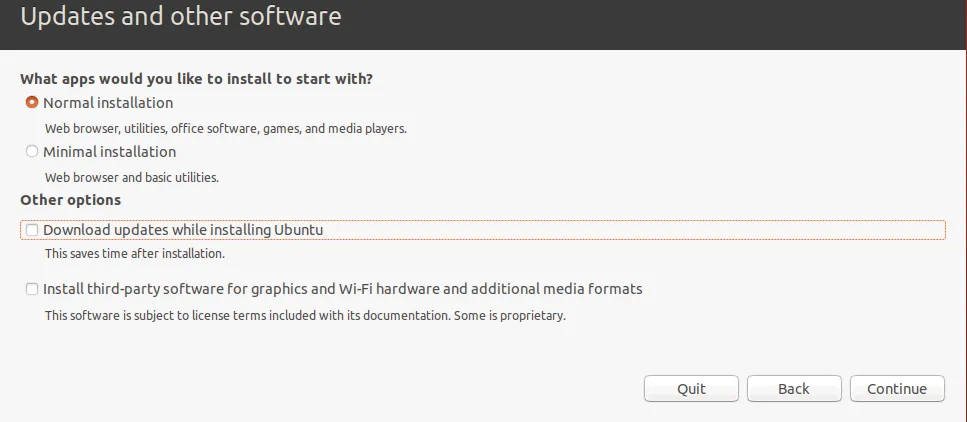
Mises à jour et autres logiciels. Vous pouvez choisir entre Installation normale et Installation minimale. L’installation normale comprend un ensemble plus large d’applications installées.
Autres options vous permettent de télécharger des mises à jour pendant l’installation d’Ubuntu, ainsi que d’installer des logiciels tiers pour les graphiques, le matériel Wi-Fi et des formats multimédias supplémentaires.
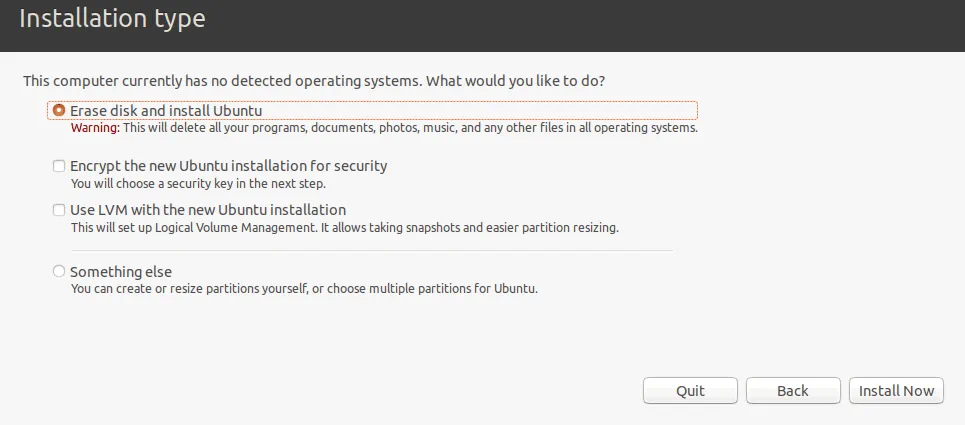
Type d’installation. Vous devez maintenant préparer un disque pour installer Ubuntu. Vous devez créer un nouveau schéma de partitionnement et formater les partitions.
Effacer le disque et installer Ubuntu. Cette option peut être utilisée pour partitionner automatiquement les disques. Si vous installez Ubuntu Linux pour la première fois, vous pouvez sélectionner cette option.
Effectuez le chiffrement de la nouvelle installation Ubuntu pour plus de sécurité. Cette option ne sera pas activée dans l’exemple actuel.
Utilisez LVM avec la nouvelle installation Ubuntu. LVM est le gestionnaire de volumes logiques qui vous permet d’utiliser une couche d’abstraction et de créer un groupe de volumes par l’utilisation de deux disques logiques ou physiques (ou deux disques virtuels dans le cas d’une machine virtuelle Linux sur Hyper-V). De plus, si vous ne disposez pas d’espace libre sur votre volume, vous pouvez ajouter un disque supplémentaire au groupe de volumes et étendre la taille de votre groupe de volumes. Cette approche offre une flexibilité accrue qui peut s’avérer utile pour les serveurs de fichiers, les serveurs de bases de données, etc. LVM vous permet de redimensionner les groupes de volumes et d’effectuer la plupart des autres opérations à la volée sans avoir à éteindre votre machine Linux.
Autre choseEn sélectionnant cette option, vous pouvez créer manuellement des partitions de la taille nécessaire et les monter dans les répertoires appropriés. Cette option est largement utilisée par les utilisateurs expérimentés.
Sous Linux, les partitions de disque ne sont pas nommées comme des lettres de disque telles que C : ou D : comme ils le seraient sous Windows. Sous Linux, les disques sont nommés comme suit : /dev/sda, /dev/sdb, /dev/sdc etc. Si le disque a un nom /dev/sda et comporte trois partitions, les noms des partitions doivent être /dev/sda1, /dev/sda2 et /dev/sda3.
sda signifie SATA Disk. Il y a longtemps, lorsque les disques IDE (Parallel ATA) étaient utilisés, hard dLes appliances isk ont été nommées /dev/hda, /dev/hdb etc. et les partitions ont été nommées /dev/hda1, /dev/hda2, /dev/hdb1 en conséquence.
Les partitions de disque sont montées sur des répertoires appelés points de montage dans ce cas. Le répertoire principal du système de fichiers Linux est le répertoire racine nommé par le / symbole. Les recommandations pour créer manuellement le schéma de partitionnement pour Linux sont affichées dans le tableau. Vous pouvez utiliser un schéma de partitionnement similaire lorsque vous installez Linux sur Hyper-V.
| Point de montage | Partition de disque | Taille recommandée | Commentaire |
| /amorçage | /dev/sda1 | 500 Mo – 1 Go | Contient le chargeur d’amorçage tel que GRUB. |
| / | /dev/sda2 | au moins 12 à 20 Go | La partition la plus importante qui est requise |
| /home | /dev/sda3 | Utilisé pour séparer les fichiers utilisateur et les fichiers système. | |
| échange | /dev/sda4 | 4 à 8 Go, selon la quantité de RAM | La partition d’échange est utilisée dans le même but que les fichiers swap Windows. |
| /var/log/ | /dev/sdb1 | Il n’est pas nécessaire de créer une partition distincte pour stocker les journaux, mais cela est recommandé pour les serveurs. Si vous disposez d’applications qui écrivent intensivement des fichiers journaux, votre disque risque de se remplir. Le système d’exploitation et les applications peuvent alors planter. |
Notez que vous ne pouvez créer que 4 partitions si vous utilisez le schéma de partitionnement MBR (Master Boot Record). Le schéma GPT (GUID Partition Table) vous permet de créer plus de 4 partitions.
Cliquez sur Installer maintenant continuer.
Enregistrer les modifications sur le disque ? Un message d’avertissement s’affiche. Cliquez sur Continuer pour appliquer un nouveau schéma de partitionnement du disque.
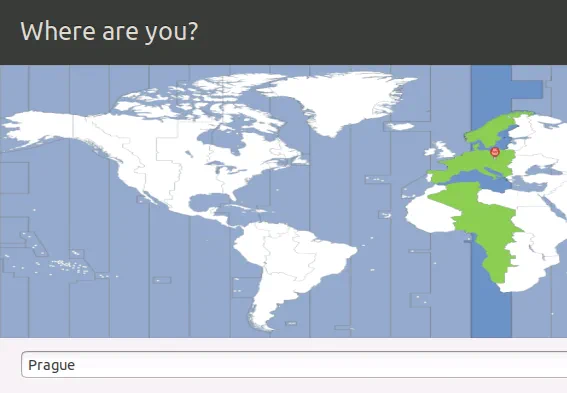
Où es-tu ? Sélectionnez votre emplacement géographique et votre fuseau horaire. Les référentiels logiciels situés dans votre région doivent être utilisés pour une meilleure disponibilité et une vitesse de téléchargement optimale.
Qui êtes-vous ? Entrez votre nom, le nom de votre ordinateur (dans ce cas, le nom d’hôte de votre VM), choisissez un Nom d’utilisateur et définissez le mot de passe. Vous pouvez sélectionner l’option appropriée pour vous connecter automatiquement si nécessaire. Un mot de passe est requis pour se connecter par défaut. Il s’agit de l’option la plus sécurisée et celle qui est recommandée. Cliquez sur Continuer pour lancer le processus d’installation et la copie des fichiers.
Warten Sie, bis der Installation-Prozess beendet ist. Sie können Tipps und Informationen zum Betriebssystem während der Kopie der Dateien lesen.
Installation terminée. Vous devez redémarrer l’ordinateur pour pouvoir utiliser la nouvelle installation. Cliquez sur Redémarrer maintenant
Après avoir redémarré la machine virtuelle Hyper-V Linux, vous pouvez voir l’écran de connexion. Sélectionnez votre nom d’utilisateur et entrez votre mot de passe pour vous connecter. Vous verrez alors apparaître la fenêtre qui présente les nouvelles fonctionnalités de la nouvelle version d’Ubuntu Linux que vous avez déjà installée sur Hyper-V.
Configuration de Linux
Vous avez installé Ubuntu sur Hyper-V VM, mais Ubuntu, comme tout autre Linux, doit être configuré pour une utilisation plus confortable. La plupart des paramètres peuvent être configurés dans la console Linux (Terminal). Pour ouvrir un terminal, cliquez sur les neuf points dans le coin inférieur gauche (Afficher les applications) et, dans le menu qui apparaît, cliquez sur l’icône Terminal. Une autre façon d’ouvrir le terminal est de cliquer avec le bouton droit de la souris sur le bureau et de cliquer sur Ouvrir le terminal dans le menu contextuel ou en appuyant sur la touche Ctrl+Alt+T combinaison de touches de raccourci.
Vous voyez maintenant une fenêtre de terminal Ubuntu Linux très élégante. Sachez que les commandes et les noms de fichiers sous Linux sont sensibles à la casse. Lisez-moi.txt et readme.txt sont des noms de fichiers différents sous Linux, alors que sous Windows, il n’y a aucune différence entre ces noms de fichiers.

Vérification des paramètres réseau
Installez les outils réseau pour pouvoir vérifier la configuration réseau par la commande :
sudo apt-get install net-tools
Où sudo vous permet d’exécuter la commande en tant qu’utilisateur root (substitut utilisateur).
Type ifconfig pour vérifier la configuration réseau de votre Ubuntu fonctionnant sur une machine virtuelle Hyper-V.
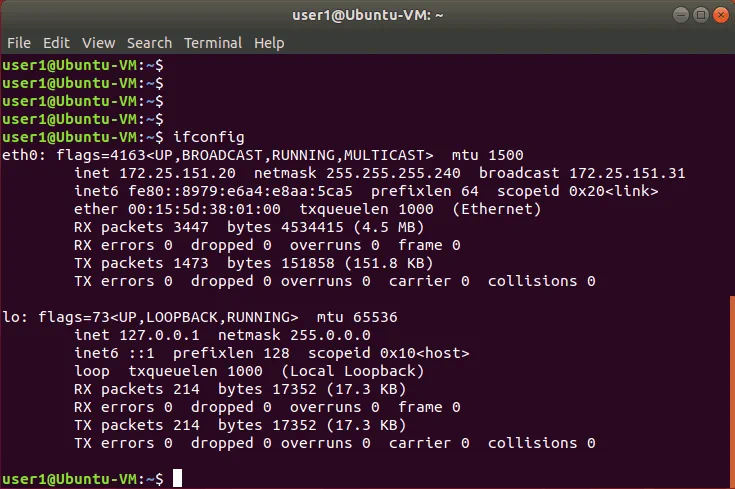
Un serveur DHCP virtuel par défaut connecté au commutateur virtuel par défaut a distribué la configuration IP pour la carte réseau virtuelle de la machine virtuelle Ubuntu Linux actuelle fonctionnant sur Hyper-V. Le nom de la carte Ethernet virtuelle sous Linux est eth0. L’adresse IP obtenue est 172.25.151.20, le masque de réseau est 255.255.255.240 et la passerelle par défaut est 172.25.151.31 dans ce cas.
Modification manuelle des paramètres réseau
Obtenir votre adresse IP via DHCP est pratique, mais si vous prévoyez d’utiliser votre Linux fonctionnant sur Hyper-V comme serveur, vous devez configurer les paramètres réseau manuellement. Sudo-iDe plus, si vous souhaitez cloner votre machine virtuelle Linux utilisée comme serveur, il est essentiel de modifier l’adresse IP et le nom de la machine. Vous devrez peut-être également modifier les adresses IP sur votre machine virtuelle Linux après avoir reconfiguré votre commutateur virtuel Hyper-V ou après avoir connecté une carte réseau virtuelle à un autre commutateur virtuel. Découvrons comment configurer manuellement les paramètres réseau de votre machine virtuelle Linux.
La modification des paramètres du système, tels que les paramètres réseau, nécessite des privilèges root. Tapez sudo -i pour disposer des droits root dans la console (vous devez entrer votre mot de passe) pendant la session (appuyez sur Ctrl+D pour quitter le mode root lorsque nécessaire). Vous remarquerez peut-être que le $ le caractère est remplacé par le # caractère dans l’invite de commande. Entrez une nouvelle adresse IP, puis rechargez l’interface réseau :
ifconfig eth0 172.25.151.21 netmask 255.255.255.240
ifconfig eth0 down
ifconfig eth0 up
Les paramètres sont appliqués jusqu’au redémarrage de la machine.
Pour configurer l’adresse IP statique de manière permanente, utilisez la commande netplan configuration utilisée pour configurer les réseaux sous Ubuntu Linux depuis la version 17 d’Ubuntu. Dans les versions antérieures d’Ubuntu et dans certaines autres distributions Linux, vous pouvez modifier la configuration IP en modifiant le fichier /etc/network/interfaces fichier de configuration. Modifions le fichier .yaml dossier avec vim par la commande :
vim /etc/netplan/01-network-manager-all.yaml
Dans ce cas, le fichier contient la configuration suivante :
| réseau :
version : 2 rendu : NetworkManager |
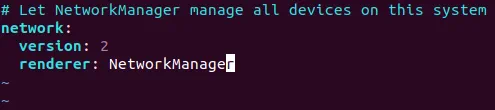
Vous pouvez modifier l’adresse IP, le masque réseau, la passerelle et les serveurs DNS par édition de ce fichier. Vous devez conserver la structure du fichier, y compris le nombre d’espaces.
Remarque : Un masque de réseau peut être écrit sous forme de nombre de bits.
255.255.255.0 est égal à 11111111.11111111.11111111.00000000 et est un masque 24 bits (24 uns au format décimal, comme vous pouvez le voir).
255.255.255.240 est égal à 11111111.11111111.11111111.11110000 et correspond à un masque 28 bits (28 uns au format décimal sont présents).
Une adresse IP et un masque de réseau sont composés de 4 octets. Chaque octet (8 bits) peut être converti au format décimal (voir le tableau ci-dessous).
| 1 | 1 | 1 | 1 | 1 | 1 | 1 | 1 | 1+1+1+1+1+1+1+1=8 |
| 128 | 64 | 32 | 16 | 8 | 4 | 2 | 1 | 128+64+32+16+8+4+2+1=255 |
Vous pouvez utiliser le tableau ci-dessous pour convertir les masques réseau d’un format à un autre pour les réseaux pouvant être classés comme réseaux de classe C. Le nombre maximal d’hôtes pouvant être connectés au réseau est indiqué dans la colonne de droite.
| Bits | Masque de réseau | Hôtes |
| /30 | 255.255.255.252 | 2 |
| /29 | 255.255.255.248 | 6 |
| /28 | 255.255.255.240 | 14 |
| /27 | 255.255.255.224 | 30 |
| /26 | 255.255.255.192 | 62 |
| /25 | 255.255.255.128 | 126 |
| /24 | 255.255.255.0 | 254 |
Par l’utilisation de la logique expliquée ci-dessus, vous pouvez transformer manuellement n’importe quel masque d’un format à un autre. Si vous souhaitez calculer le nombre maximal d’hôtes pouvant être connectés à un réseau, utilisez la formule suivante :
2(32 m) – 2
Où m est le nombre de bits utilisés pour un masque de réseau. Par exemple, vous avez un /29 réseau et le nombre maximal d’hôtes pour ce réseau est :
2(32-29) – 2 = 23 – 2 = 8 – 2 = 6
–2 indique que vous devez exclure l’adresse réseau et l’adresse de diffusion. (Par exemple, pour le réseau 192.168.1.0/24, vous devez exclure les adresses 192.168.1.0 et 192.168.1.255). N’oubliez pas qu’au moins une adresse IP doit être utilisée comme passerelle par défaut pour activer la connexion à d’autres réseaux. Vous pouvez également diviser votre réseau en sous-réseaux, mais pour l’instant, revenons à la configuration du réseau pour Ubuntu fonctionnant sur une machine virtuelle Hyper-V.
Modifiez le rendu de Gestionnaire de réseau à réseau et modifiez votre configuration réseau Ubuntu de la même manière que ci-dessous. Soyez attentif lorsque vous ajoutez des espaces afin de conserver le format de configuration.
| réseau :
version : 2 rendu : networkd ethernets : eth0 : dhcp4 : non adresses : [172.25.151.21/24] passerelle4 : 192.168.151.17 serveurs de noms : adresses : [192.168.151.17,8.8.8.8] |
Presse Esc Pour passer du mode édition au mode navigation dans vim, tapez :wq et appuyez sur Entrer pour enregistrer les modifications et quitter l’éditeur de texte.
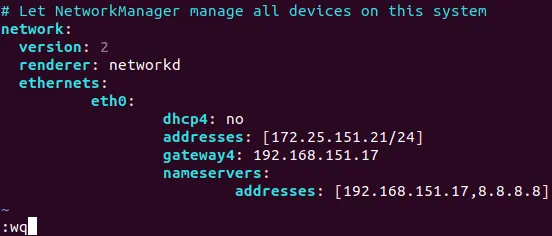
RemarqueSi vous disposez de plusieurs cartes réseau (par exemple, eth0 et eth1) ajouter le similaire eth1: blocage de votre configuration réseau .yaml classer sous le eth0: bloc.
Vérifiez que le format de votre fichier de configuration est correct après édition à l’aide de la commande :
netplan try
Si tout est correct, appuyez sur Entrer pour conserver ces paramètres.

Comment changer un nom d’hôte dans Ubuntu ?
Vérifions le nom d’hôte actuel avant de le modifier.
hostnamectl
Comme vous pouvez le voir sur la capture d’écran ci-dessous, le nom d’hôte actuel de la machine Linux est Ubuntu-VM. Définissez le nouveau VM-Ubuntu nom d’hôte :
hostnamectl set-hostname VM-Ubuntu

Assurez-vous que le nom d’hôte est désormais modifié dans le fichier /etc/hostmane fichier.
less /etc/hostname
Vous devez également modifier le nom d’hôte dans le fichier /etc/hosts fichier.
vim /etc/hosts
vim est un puissant éditeur de texte en mode console qui n’a pas d’équivalent dans Windows PowerShell. Par défaut, vous êtes en mode navigation. Vous pouvez naviguer en appuyant sur h (à gauche), L (à droite), j (bas), k (haut) ou les touches fléchées. Appuyez sur a pour passer en mode édition afin de ajouter tous les caractères après le curseur. Appuyez sur i si vous voulez insérer un caractère à la place d’un caractère existant mis en surbrillance par un curseur. Modifier le Ubuntu-VM à VM-Ubuntu, appuyez sur Esc pour passer du mode édition au mode navigation.
Type :wq pour enregistrer les modifications dans le fichier et quitter.
Utilisez la commande init 6 commande pour redémarrer votre machine Linux afin de vous assurer que les modifications sont appliquées.
Configuration du serveur SSH sous Ubuntu Linux
Pour plus de commodité, vous devez activer l’accès à distance via SSH. Le serveur SSH est utilisé pour accéder à distance à la console Linux via le protocole de chiffrement SSH (secure shell). Pour ce faire, vous devez installer le serveur SSH sur votre machine virtuelle Ubuntu fonctionnant sous Hyper-V et le client SSH sur votre machine Windows utilisée comme hôte Hyper-V.
Ouvrez le terminal sur votre machine Ubuntu et exécutez la commande en tant qu’utilisateur root :
apt-get install -y openssh-server
La configuration du serveur SSH est stockée dans le fichier sshd_config Modifiez ce fichier pour activer la connexion SSH avec les paramètres nécessaires.
vim /etc/ssh/sshd_config
Décommentez cette chaîne (supprimez le # caractère)
PasswordAuthentication yes
Enregistrez le fichier et quittez.
Redémarrez le démon (service) du serveur SSH.
/etc/init.d ssh stop
/etc/init.d ssh start
Téléchargez le client SSH (par exemple, PuTTY) pour votre ordinateur Windows. Ouvrez PuTTY sur votre ordinateur Windows, entrez l’adresse IP de votre machine virtuelle Ubuntu fonctionnant sur Hyper-V et cliquez sur Ouvrir.

Entrez votre nom d’utilisateur et votre mot de passe. Vous accédez alors à la console Ubuntu à distance.
Transfert de fichiers entre une machine virtuelle Linux et des machines hôtes Windows
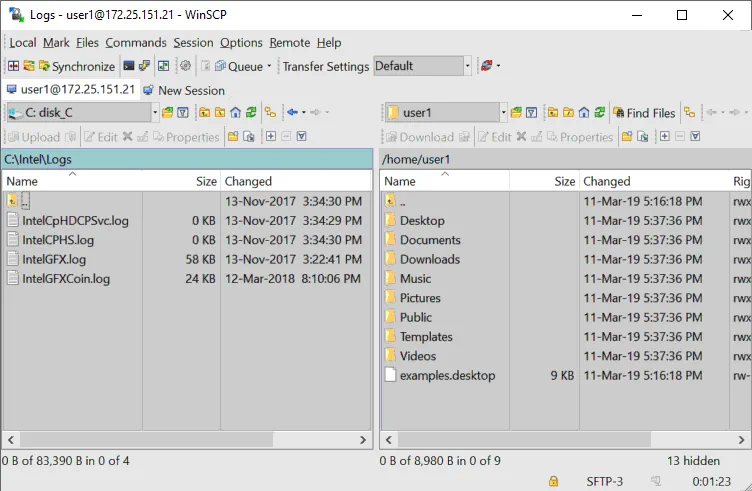
Contrairement à VMware, vous ne pouvez pas glisser-déposer des fichiers entre l’hôte Windows et l’invité Linux dans Hyper-V. Comme vous avez configuré le serveur SSH, vous pouvez transférer des fichiers depuis votre machine virtuelle Ubuntu vers votre hôte Hyper-V et faire l’inverse par l’intermédiaire d’un client SFTP (Secure File Transfer Protocol) tel que WinSCPWinSCP utilise SSH pour une connexion sécurisée et peut également utiliser SCP (Secure Copy Protocol) pour le transfert de fichiers.
Lancez WinSCP sur votre ordinateur Windows. Sélectionnez SFTP comme protocole de fichier, entrez votre nom d’hôte ou votre adresse IP, votre nom d’utilisateur et votre mot de passe.

Une fois connecté, vous verrez apparaître une fenêtre comportant deux panneaux : le premier affiche les fichiers présents sur la machine Windows, tandis que le second affiche les fichiers présents sur la machine Linux. Accédez aux répertoires désignés sur les machines source et destination, puis sélectionnez les fichiers et répertoires. Faites glisser les objets sélectionnés d’un panneau à l’autre pour les copier.
Comment installer les services d’intégration Hyper-V sous Linux ?
Les services d’intégration Hyper-V Linux sont intégrés à Ubuntu depuis la version 12.04. Si votre distribution Linux ne comprend pas les services d’intégration Hyper-V, vous pouvez les télécharger à partir du Site Web de Microsoft.
Vous pouvez vérifier quels services d’intégration sont activés pour votre machine virtuelle Ubuntu fonctionnant sur Hyper-V dans PowerShell. Tapez la commande suivante dans PowerShell sur l’hôte Hyper-V :
get-vmintegrationservice -VMName "Ubuntu18"
Vous pouvez également sélectionner les services que vous souhaitez que Hyper-V offre à cette machine virtuelle dans l’interface graphique. Ouvrez le Gestionnaire Hyper-V, cliquez avec le bouton droit sur le VM-Name de votre machine virtuelle, puis cliquez sur ParamètresDans la fenêtre Paramètres, sélectionnez Services d’intégration dans le volet gauche et cochez les cases à côté des services nécessaires (Services aux clients doit être activé dans cet exemple).

Cliquez OK pour enregistrer les modifications.
Vous pouvez maintenant revérifier les services activés dans PowerShell (voir la capture d’écran ci-dessous).
get-vmintegrationservice -VMName "Ubuntu18"

Une fois les services d’intégration Hyper-V installés sur votre Ubuntu Linux, ils doivent être activés. Le /etc/initramfs-tools/modules Le fichier contient une liste des modules que vous souhaitez inclure dans votre initramfs.
Le initramfs est le système de fichiers RAM initial destiné à monter le système de fichiers racine (/). Par conséquent, le système de fichiers racine initial et le démon init (qui est le premier processus qui doit s’exécuter sous Linux) peuvent résider dans le cache mémoire du noyau (et non sur un disque RAM comme pour initrd système de fichiers qui agit comme un périphérique bloc de taille fixe et consomme plus de mémoire pour la mise en cache). initrd a été remplacé par initramfs après le noyau Linux 2.6 en raison de ses avantages tels que la flexibilité, l’efficacité et la simplicité. Le initramfs est un ensemble complet de répertoires que vous pouvez voir sur votre système de fichiers racine et qui est compressé au format gzip dans une archive cpio.
Le noyau Linux peut être monolithique ou modulaire. Dans la plupart des cas, c’est le noyau modulaire qui est utilisé. Activons le chargement des modules nécessaires.
vim /etc/initramfs-tools/modules
Modifiez le fichier et ajoutez ces chaînes pour activer le chargement des modules appropriés.
| hv_vmbus
hv_storvsc hv_blkvsc hv_netvsc |
Mettre à jour initramfs :
update-initramfs -u
Redémarrez votre machine virtuelle Hyper-V exécutant Ubuntu :
init 6
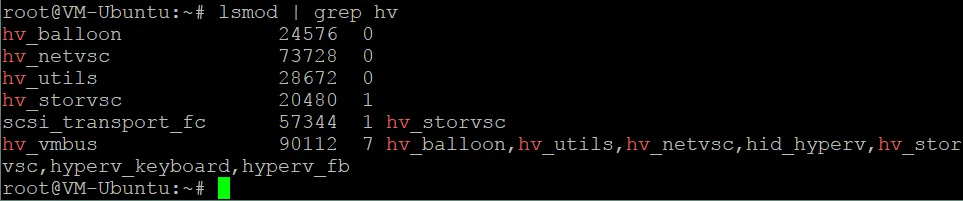
Überprüfen Sie, dass die Module, die mit Hyper-V zusammenhängen, für Ihren Linux-Kernel geladen sind.
lsmod | grep hv
Optimisation du disque Linux
Linux dispose d’un mode de planificateur d’E/S qui permet d’optimiser les E/S (entrées/sorties) du disque par défaut, ce qui est particulièrement utile pour les disques durs magnétiques (rotatifs). Hyper-V dispose de son propre mécanisme pour optimiser les performances des E/S des disques virtuels. Il n’est pas nécessaire d’utiliser deux optimiseurs de disque et vous pouvez désactiver l’optimiseur de disque Linux intégré. Le noyau Linux vous permet d’utiliser différents planificateurs d’E/S, chacun utilisant des algorithmes différents. Dans ce cas, le planificateur NOOP doit être utilisé. NOOP est le planificateur d’E/S le plus simple qui utilise le concept First In First Out (FIFO) pour la file d’attente. C’est ce dont vous avez besoin pour exécuter Ubuntu sur Hyper-V.
Pour modifier le planificateur d’E/S utilisé par le noyau Linux, modifiez le fichier de configuration grub à l’aide de la commande :
vim /etc/default/grub
Recherchez la chaîne GRUB_CMDLINE_LINUX_DEFAULT. Dans ce cas, cette chaîne est affichée comme suit :
GRUB_CMDLINE_LINUX_DEFAULT="quiet splash"
Modifiez cette chaîne pour obtenir l’affichage suivant :
GRUB_CMDLINE_LINUX_DEFAULT="elevator=noop"
Enregistrez les modifications apportées à ce fichier de configuration GRUB.
Mettez à jour la configuration du chargeur d’amorçage GRUB.
update-grub2
Redémarrez votre machine virtuelle Ubuntu Hyper-V.
init 6
Conclusion
Si vous n’avez jamais utilisé Linux, l’installation d’Ubuntu sur Hyper-V peut être la première étape pour vous ouvrir les portes du monde Linux. La création d’une nouvelle machine virtuelle est simple, mais certaines configurations manuelles doivent être effectuées après l’installation.
L’exécution de VMs Linux sur des hôtes Hyper-V vous permet de cloner et de migrer facilement des VMs. Les deux machines ne doivent pas avoir le même nom d’hôte et la même adresse IP. C’est la raison pour laquelle la configuration réseau de base a été expliquée. Les services d’intégration Linux Hyper-V peuvent améliorer les performances des VMs.
Lorsque le système d’exploitation est exécuté sur une VM, les machines virtuelles Windows et Linux doivent être sauvergardées afin de protéger les données importantes. NAKIVO Backup & Replication peut vous aider à sauvegarder vos VMs Hyper-V de la meilleure façon possible.


