Sauvegarde et récupération OneDrive – Comment protéger vos fichiers OneDrive
Microsoft OneDrive est un service de stockage dans le cloud très apprécié des utilisateurs des produits logiciels Microsoft. Malgré le haut niveau de fiabilité de ses services cloud proclamé par Microsoft, des fichiers peuvent tout de même être perdus sur OneDrive. Microsoft ne fournit pas d’outils pour sauvegarder les données sur OneDrive et n’est pas responsable de la perte de données sur OneDrive, conformément aux conditions d’utilisation . Il vous appartient donc de protéger vos fichiers OneDrive et d’effectuer la sauvegarde de OneDrive.

Pourquoi effectuer une sauvegarde de OneDrive
En général, les utilisateurs sauvergardent sur OneDrive et beaucoup d’entre eux savent comment sauvergarder sur OneDrive dans Windows 10. Dans cet article, nous abordons la sauvegarde sous un autre angle : comment sauvegarder OneDrive sur un disque dur local (HDD).
Les raisons de sauvegarder les fichiers OneDrive sont les suivantes :
- Les fichiers peuvent être supprimés ou corrompus par un ransomware ou un malware si OneDrive est connecté (monté) au système de fichiers de votre ordinateur Windows.
- Suppression accidentelle de fichiers par les utilisateurs. Si un utilisateur supprime un fichier dans le répertoire OneDrive sur l’ordinateur Windows, les modifications sont synchronisées et le fichier est également supprimé du côté cloud et n’est plus disponible dans l’interface web de OneDrive.
- Sans connexion Internet, vous ne pouvez pas accéder aux fichiers OneDrive dans le cloud si vous utilisez uniquement une interface Web pour accéder à OneDrive.
- Panne ou arrêt du cloud Microsoft entraînant l’indisponibilité temporaire des données stockées sur OneDrive. La probabilité d’un tel événement est extrêmement faible, mais on ne sait jamais.
- Disposer d’une sauvegarde réduit généralement le temps et les efforts nécessaires pour la récupération des données perdues.
Comment sauvergarder OneDrive
Il existe deux méthodes natives pour sauvergarder les fichiers et dossiers OneDrive :
- Télécharger manuellement les fichiers dans l’interface Web et les stocker dans un endroit sûr
- Utiliser l’application client OneDrive Sync et copier les fichiers
Ces deux méthodes sont expliquées en détail ci-dessous.
Utilisation de l’interface Web
Avec cette méthode, vous n’avez pas besoin de configurer de logiciel ni d’utiliser d’outils autres qu’un navigateur web.
Ouvrez un navigateur web, rendez-vous sur https://www.microsoft.com/en-us/microsoft-365/onedrive/online-stockage-dans-le-cloud ou https://onedrive.live.com/ et cliquez sur Connectez-vous.
Entrez vos identifiants pour votre compte Microsoft personnel, professionnel ou éducatif. Dans cet exemple, nous nous connectons à OneDrive en tant que michaelbose@NAKIVO.onmicrosoft.com. Cliquez sur Suivant pour continuer.
Entrez votre mot de passe et cliquez sur Connectez-vous à.
Si vous utilisez l’Authentification à deux facteurs, vous devez entrer un code de confirmation supplémentaire pour vous authentifier et utiliser OneDrive.
Une fois connecté à OneDrive via l’interface Web, vous pouvez voir vos fichiers dans le navigateur. Pour sauvergarder manuellement les fichiers OneDrive par l’interface Web, sélectionnez les fichiers nécessaires, cliquez avec le bouton droit sur les fichiers sélectionnés et cliquez sur Télécharger dans le menu contextuel ou dans le panneau supérieur avec les boutons d’action.

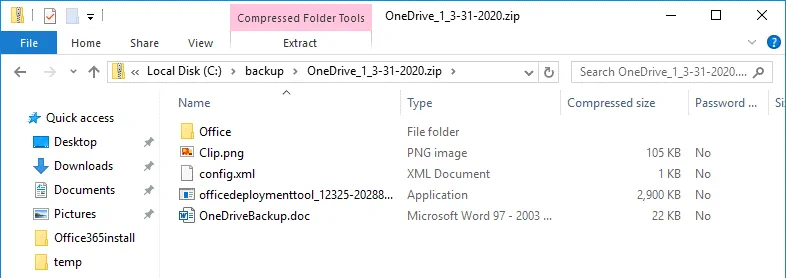
Sélectionnez un disque et un répertoire pour enregistrer l’archive zip qui contient les fichiers OneDrive que vous avez sélectionnés pour sauvergarder. Dans cet exemple, l’archive à sauvegarder OneDrive est enregistrée dans le répertoire C:backup (il s’agit uniquement d’un exemple et il est recommandé d’utiliser un lecteur de disque autre que C:). Si vous souhaitez stocker l’archive de sauvegarde OneDrive sur un disque dur USB externe, sélectionnez le répertoire approprié sur le disque dur USB.
Remarque: Votre navigateur Web doit être configuré pour vous demander où enregistrer les fichiers avant de les télécharger. Certains navigateurs sont configurés pour utiliser par défaut le répertoire Téléchargements . Dans ce cas, vous devrez copier manuellement les fichiers à l’emplacement souhaité après les avoir téléchargés. La taille maximale d’une archive zip téléchargée est de 20 Go et la taille maximale d’un fichier individuel inclus est de 10 Go. Une archive zip téléchargée peut contenir au maximum 10 000 fichiers OneDrive.
Utilisation de OneDrive Sync
OneDrive Sync Client est une application Windows intégrée disponible dans les dernières versions de Windows, avec une version pour macOS. L’application vous permet de monter OneDrive sur un répertoire de votre système de fichiers Windows. Elle vous permet également de télécharger des fichiers from OneDrive, de télécharger des fichiers vers OneDrive et de synchroniser des fichiers entre l’environnement cloud OneDrive et votre répertoire local sur votre machine Windows. Vous devez disposer de suffisamment d’espace libre sur votre disque dur pour pouvoir stocker des fichiers synchronisés de n’importe quel volume.
Cliquez sur Démarrez et, dans le menu principal, sélectionnez OneDrive.

Si vous utilisez le client de synchronisation OneDrive pour la première fois, vous devez saisir les identifiants de connexion de votre compte Microsoft (Nom d’utilisateur et mot de passe).
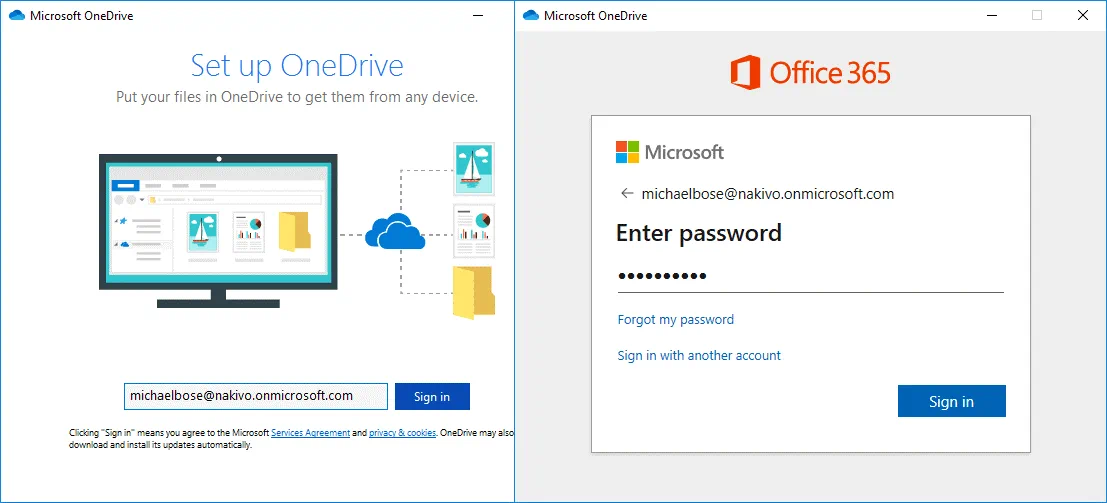
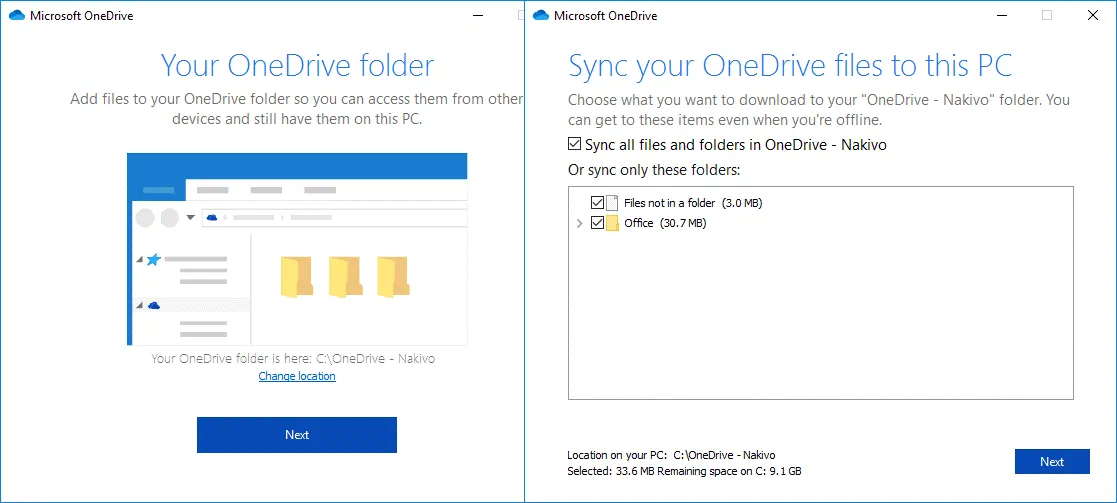
Définissez le dossier OneDrive sur votre ordinateur Windows. Dans cet exemple, nous utilisons «C:OneDrive – NAKIVO» pour monter OneDrive. Cliquez sur Suivant pour continuer.
Synchronisez vos fichiers OneDrive sur cet ordinateur. Cochez la case : Synchronisez tous les fichiers et dossiers dans OneDrive. Vous pouvez sélectionner uniquement les dossiers personnalisés qui sont importants et qui doivent être synchronisés et sauvergardés.
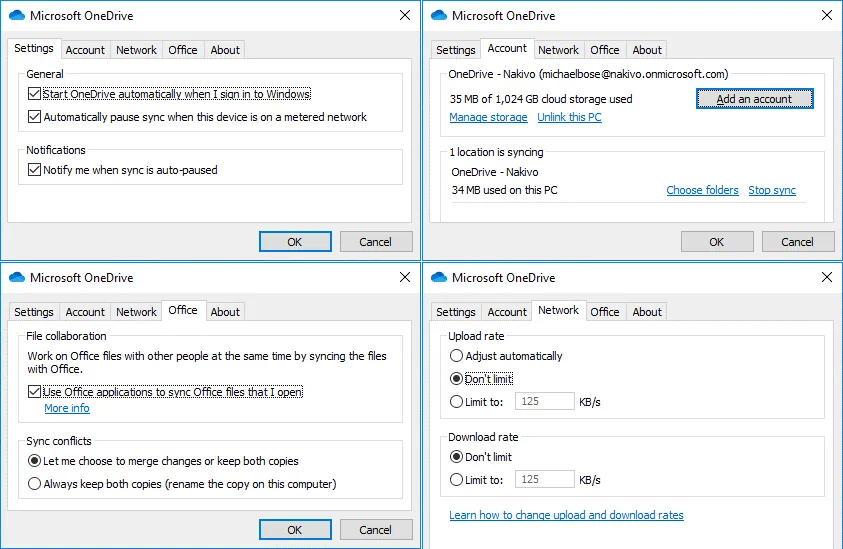
Après la configuration initiale de l’application de synchronisation OneDrive, vous pouvez modifier les paramètres en cliquant sur l’icône en forme de cloud dans la barre des tâches, près de l’horloge. Dans le menu OneDrive qui s’ouvre, cliquez sur Plus et dans le menu contextuel, cliquez sur Paramètres.

Modifiez les paramètres si nécessaire et assurez-vous qu’ils sont corrects.
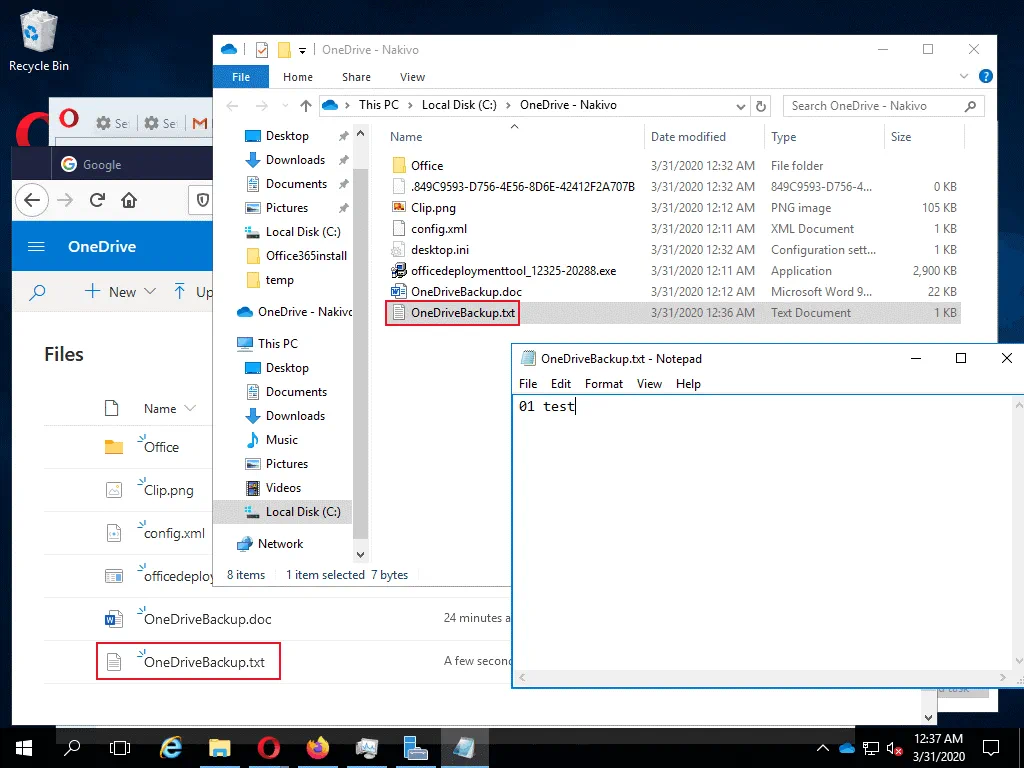
Vérifiez si la synchronisation OneDrive fonctionne correctement. Vous pouvez créer un nouveau fichier texte dans l’Explorateur Windows. Ce fichier devrait rapidement s’afficher dans l’interface Web de OneDrive pour votre compte. Les modifications apportées au fichier créé sont également prises en compte si tout fonctionne correctement.
Création du script de sauvegarde OneDrive
Après avoir configuré l’application de synchronisation OneDrive pour synchroniser le stockage dans le cloud OneDrive avec votre dossier Windows local, vous pouvez procéder à la sauvegarde des fichiers OneDrive. Notez que l’utilisation d’un dossier OneDrive synchronisé sur votre ordinateur local n’est pas la même chose que la sauvegarde OneDrive.
Vérifiez d’abord le format de la date. Notez que si vous utilisez le format de date américain tel que jj-mm-aaaa, vous ne pourrez pas créer de répertoire avec la commande mkdir c:backup%date% car vous ne pouvez pas utiliser / (barre oblique) car il s’agit d’un caractère spécial pour nommer les fichiers. Vous pouvez modifier le Format de date court dans Paramètres de date et d’heure. Cliquez sur l’horloge dans la barre des tâches Windows pour ouvrir Paramètres de date et d’heure. Dans la section Date & Temps , cliquez sur Modifier les formats de date et d’heure. Modifier le format de date court en dd-MMM-yy ou un autre format qui ne contient pas de caractères spéciaux comme /.
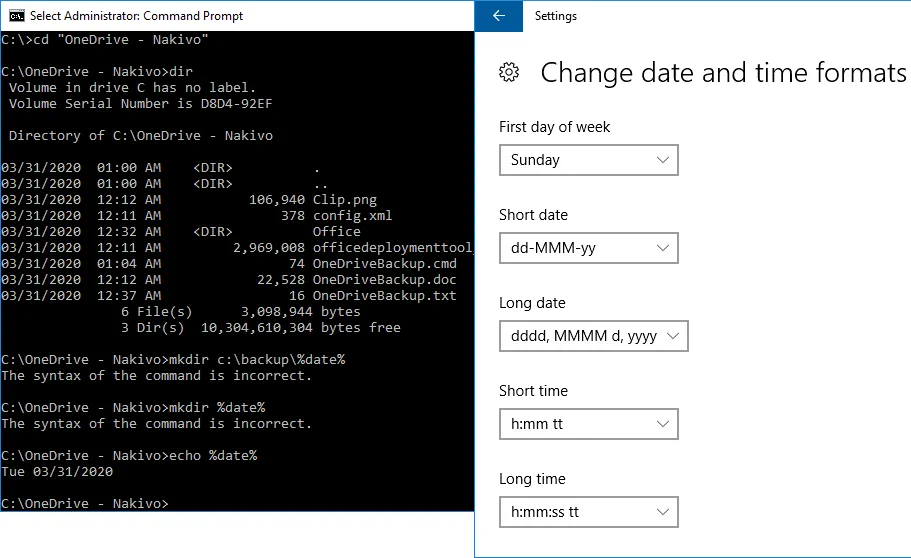
Créez un fichier CMD. Dans cet exemple, nous créons OneDriveBackup.cmd dans C:files . Ce fichier CMD contient deux actions : la création d’un répertoire sur un disque cible et la copie de fichiers depuis OneDrive (un répertoire Windows sur lequel OneDrive est monté et synchronisé) vers le répertoire sélectionné. Les deux lignes du fichier CMD sont les suivantes :
mkdir c:backup%date%
xcopy "C:OneDrive - Nakivo*.*" C:backup%date% /E
Où :
/E doit être défini pour copier tous les sous-répertoires du répertoire sélectionné (même s’ils sont vides) ;
%date% est la variable d’environnement qui contient la valeur de la date actuelle ;
xcopy est une commande en ligne intégrée à Windows qui est utilisée pour copier des fichiers de manière similaire à copy, mais qui dispose de fonctionnalités supplémentaires ;
«C:OneDrive – NAKIVO*.* » – tous les fichiers de ce répertoire sont sélectionnés pour être copiés en tant que fichiers Source ;
C:backup%date% – répertoire de destination dans lequel les fichiers source sélectionnés doivent être copiés.
Ce script est utilisé pour le Format de date court dd-MMM-yy . Lorsque vous utilisez ce format, les expressions du script sont simples. L’inconvénient est que les sous-dossiers créés pour stocker les sauvegardes OneDrive ne sont pas triés par nom et par date dans ce cas.
Il existe une autre méthode qui vous permet de conserver le MM/jj/aaaa format de date, mais qui nécessite de modifier les commandes dans le script.
Voyons comment les valeurs de date s’affichent dans la ligne de commande avec l’exemple suivant.
Utilisons le 31 mars 2020 pour notre exemple. La date peut être vérifiée dans la console (CMD) avec la commande :
echo %date%
03/31/2020
Nous pouvons utiliser la ligne de commande pour afficher uniquement le mois, le jour ou l’année en cours en modifiant l’expression de la variable %date% :
echo %date:~0,2%
03
echo %date:~3,2%
31
echo %date:~6,4%
2020
Nous pouvons utiliser la combinaison nécessaire d’expressions séparées par le caractère «-» pour obtenir la date au format requis :
echo %date:~6,4%-%date:~0,2%-%date:~3,2%
2020-03-31
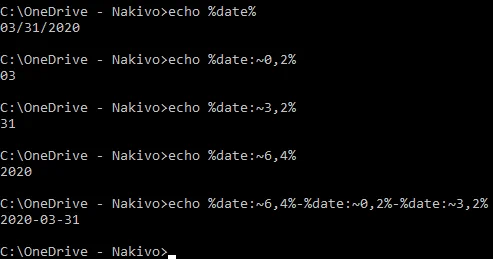
Vous savez désormais comment nommer les fichiers et dossiers avec la date actuelle dans le format requis.
Le script de sauvegarde OneDrive modifié (C:filesOneDriveBackup.cmd) se compose des deux lignes suivantes :
mkdir C:backup%date:~6,4%-%date:~0,2%-%date:~3,2%
xcopy "C:OneDrive - Nakivo*.*" C:backup%date:~6,4%-%date:~0,2%-%date:~3,2% /E
Note: Entrez la lettre du disque de votre disque dur USB pour sauvergarder les fichiers OneDrive sur le disque dur USB, par exemple, H: et le nom du répertoire serait H:backup%date:~6,4%-%date:~0,2%-%date:~3,2% /E dans ce cas. Vous pouvez également choisir de ne sauvergarder que les sous-répertoires OneDrive personnalisés, tels que les sous-répertoires contenant les fichiers fréquemment modifiés (par exemple, "C:OneDrive - NakivoDoc*.*").
Nous allons utiliser la version modifiée (la deuxième) du script (avec le Format de date court MM/dd/yyyy dans le système d’exploitation) afin de pouvoir trier les répertoires de sauvegarde par nom et par date.
Exécutez le script :
C:filesOneDriveBackup.cmd
Le répertoire cible est maintenant créé et les fichiers sont copiés depuis OneDrive vers le répertoire de sauvegarde et le sous-répertoire de sauvegarde pour la date spécifiée. Dans cet exemple, la sauvegarde OneDrive du 31 mars est stockée dans C:backup2020-03-31 . Veuillez noter que nous utilisons le disque C: à des fins de démonstration uniquement et qu’il est recommandé d’utiliser d’autres partitions ou disques pour stocker les sauvegardes OneDrive.
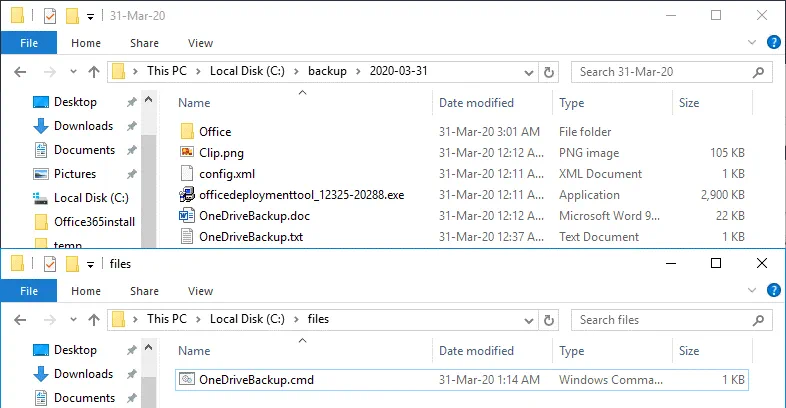
Gardez toujours à l’esprit la règle de sauvegarde 3-2-1. Si vous avez effectué une sauvegarde OneDrive sur un disque local de votre ordinateur, créez une copie de sauvegarde sur un disque dur externe ou un autre support de stockage. Il est recommandé de déconnecter un disque externe de l’ordinateur après avoir copié la sauvegarde OneDrive sur ce disque afin d’éviter toute corruption de la sauvegarde si l’ordinateur est infecté par du ransomware.
Automatisation de la sauvegarde OneDrive
L’exécution manuelle du script CMD vous permet de créer des sauvegardes OneDrive à la demande. Cependant, vous pouvez aller plus loin pour automatiser le processus de sauvegarde OneDrive. Vous pouvez utiliser le planificateur Windows et planifier l’exécution du script CMD de sauvegarde.
Accédez à Démarrez et ouvrez Planificateur de tâches dans votre Windows, ou appuyez sur Win+R et exécutez taskschd.msc pour ouvrir la fenêtre du planificateur. Dans la fenêtre du planificateur de tâches, cliquez sur Action > Créer une tâche.
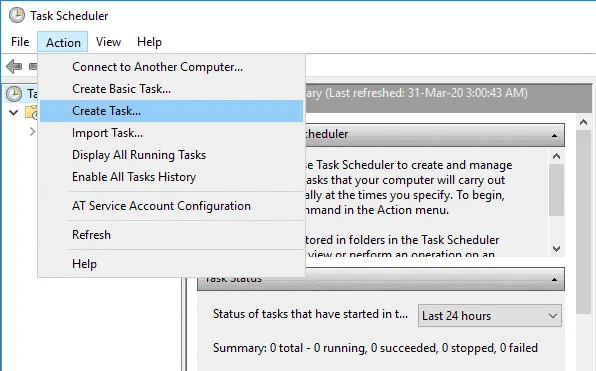
La fenêtre Créer une tâche contient cinq onglets. Dans l’onglet Général , entrez le nom de la tâche, par exemple Sauvegarde OneDrive, et entrez la description (facultatif). Dans les options de sécurité, sélectionnez un utilisateur pour exécuter la tâche et définissez les autres options.

Déclencheurs. Dans cet onglet, cliquez sur Nouveau. Dans la Nouveau déclencheur fenêtre, planifiez l’heure de début de la tâche et sélectionnez les paramètres de programmation : exécutez la tâche quotidiennement à partir d’aujourd’hui à 3 h 15 et répétez-la chaque jour. Cochez la case Activé . Cliquez sur OK pour enregistrer les paramètres.

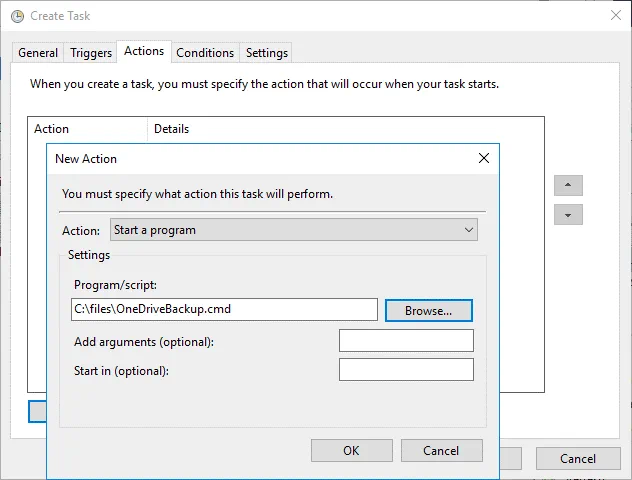
Actions. Cliquez sur le bouton New dans cet onglet. Dans la fenêtre New Action , sélectionnez les options suivantes :
Action : Démarrer un programme
Programme/script : C:filesOneDriveBackup.cmd (cliquez sur Parcourir et sélectionnez votre script CMD)
Conditions. Dans cet onglet, vous pouvez définir les options de conditions nécessaires, par exemple :
- Démarrer la tâche uniquement si l’ordinateur est alimenté par le secteur.
- Démarrer uniquement si la connexion réseau suivante est disponible.

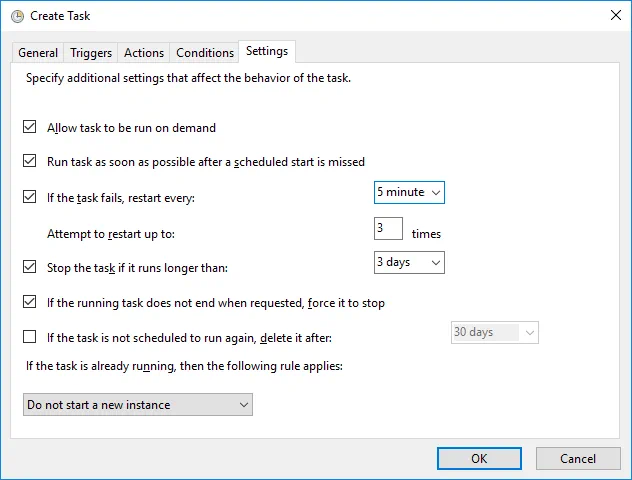
Paramètres. Cet onglet vous permet de configurer les paramètres de la tâche planifiée. Vous pouvez définir les options suivantes :
- Autoriser l’exécution sur demande de la tâche.
- Exécuter la tâche dès que possible après un démarrage planifié manqué.
- Si la tâche échoue, redémarrer chaque : 5 minutes.
- Tenter de redémarrer jusqu’à : 3 fois.
- Arrêter la tâche si elle s’exécute pendant plus de : 3 jours.
Cliquez sur OK pour enregistrer les paramètres et créer la tâche de sauvegarde OneDrive dans le Planificateur de tâches Windows.
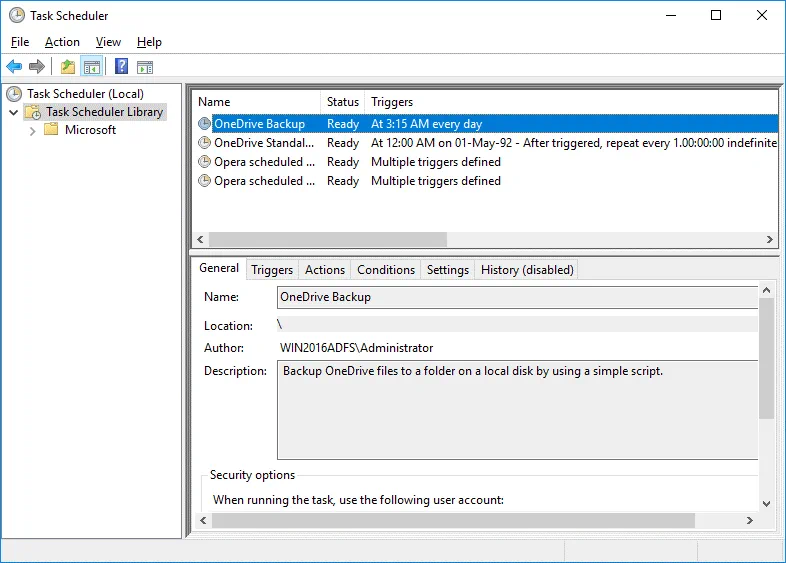
Votre tâche de sauvegarde OneDrive est désormais planifiée pour s’exécuter automatiquement une fois par jour à 3 h 15. Cette tâche s’affiche dans la bibliothèque du Planificateur de tâches . Vous pouvez maintenant fermer la fenêtre du Planificateur de tâches.
Récupération OneDrive
Supprimons manuellement certains fichiers sur OneDrive afin d’explorer le processus de récupération des fichiers perdus.
Il existe deux approches pour récupérer des fichiers OneDrive perdus :
- Récupération à partir d’un disque dur sur lequel vous avez sauvgardé des fichiers OneDrive par les méthodes expliquées ci-dessus.
- Récupération de fichiers par l’interface Web de OneDrive.
Dans le premier cas, vous devez disposer d’un disque physique sur lequel vous avez sauvegardé vos fichiers depuis OneDrive. Accédez à votre répertoire de sauvegarde OneDrive et copiez manuellement les fichiers nécessaires vers OneDrive via l’interface Web ou par l’intermédiaire du répertoire OneDrive monté sur votre machine Windows. OneDrive dans le cloud sera rapidement synchronisé avec le répertoire OneDrive dans Windows. Si vous travaillez à distance avec OneDrive et que votre ordinateur et votre disque ne se trouvent pas au même emplacement que la sauvegarde à sauvegarder, envisagez d’utiliser la deuxième méthode et essayez la récupération des fichiers OneDrive par les options fournies par l’interface web de Microsoft OneDrive.
Il existe deux emplacements principaux dans l’interface Web qui peuvent être utilisés pour la récupération OneDrive :
- Corbeille
- Restaurer votre OneDrive
Ces options sont respectivement marquées « 1 » et « 2 » sur la capture d’écran ci-dessous.

Récupération OneDrive par la corbeille
Ouvrez l’interface Web de OneDrive pour votre compte.
Cliquez sur le menu à trois lignes ≡ dans le coin supérieur gauche de la page Web OneDrive et sélectionnez Corbeille (marqué « 1 » sur la capture d’écran ci-dessus). Sélectionnez les fichiers dont vous avez besoin dans la corbeille et cliquez sur Restaurer pour lancer la récupération OneDrive.
N’oubliez pas que les fichiers supprimés sont stockés dans la Corbeille pendant 30 jours seulement à compter de la date de suppression. Après cette période de 30 jours, vous pouvez toujours essayer de réaliser la récupération des fichiers supprimés à partir de la corbeille de deuxième niveau en utilisant le lien situé au bas de la page Web de la corbeille OneDrive. Cependant, les fichiers peuvent également être supprimés de la corbeille de deuxième niveau : manuellement (par les utilisateurs d’Office 365) ou automatiquement (en cas d’espace disque insuffisant).
Si les fichiers sont supprimés dans les 30 jours après leur placement dans la corbeille de deuxième niveau, les utilisateurs Office 365 peuvent essayer de réaliser la récupération des fichiers OneDrive avec Restaurer vos options OneDrive (2). Les utilisateurs d’Office 365 peuvent restaurer les fichiers supprimés pendant trois mois (90 + 3 jours) à compter de la date à laquelle les fichiers ont été supprimés pour la première fois. Les autres utilisateurs disposent d’un délai maximum de 60 jours pour restaurer les fichiers OneDrive supprimés (par l’intermédiaire de la corbeille et de la corbeille de deuxième niveau). Si la taille des fichiers dans la corbeille dépasse 10 % de votre espace de stockage OneDrive total, les fichiers qui ont été envoyés en premier dans la corbeille seront supprimés plus tôt (avant l’expiration de la période de 30 jours, mais pas avant 3 jours après l’envoi des fichiers supprimés dans la corbeille).

Lorsque vous êtes dans la corbeille de deuxième niveau, sélectionnez les fichiers nécessaires et cliquez sur Récupérez comme décrit pour la récupération de fichiers à partir de la corbeille.
Utilisation des options de restauration OneDrive
La restauration de votre OneDrive est une autre option de récupération pour les fichiers supprimés de OneDrive.
Cliquez sur Paramètres dans le coin supérieur droit de la page d’accueil OneDrive et, dans le menu qui s’ouvre, cliquez sur Restaurer votre OneDrive (marqué « 2 » sur la capture d’écran ci-dessus).
Sur la page Récupération de votre OneDrive , sélectionnez une date qui correspond à l’état souhaité des fichiers que vous souhaitez récupérer. Si un fichier n’a pas été supprimé, mais que des modifications indésirables ont été apportées et que certaines données importantes ont été partiellement supprimées, vous pouvez également utiliser les options Restaurez vos options OneDrive . Sur l’image ci-dessous, vous pouvez voir des graphiques qui affichent l’activité d’utilisation du disque OneDrive. Utilisez les graphiques pour identifier le jour où une activité anormale a eu lieu et où vos fichiers ont pu être supprimés ou corrompus.

Faites défiler la page vers le bas et sélectionnez les fichiers pour leur procédure de récupération. Les modifications apportées aux fichiers sur OneDrive sont répertoriées par ordre chronologique. Sélectionnez Hier comme date souhaitée dans le menu déroulant, puis sélectionnez les fichiers souhaités et cliquez sur Restaurer.

Les fichiers sélectionnés sont désormais restaurés à leur emplacement d’origine, dans l’état où ils se trouvaient à la date et à l’heure sélectionnées.
Conclusion
Cet article de blog explique comment sauvergarder OneDrive par l’intermédiaire de la fonctionnalité native gratuite de OneDrive. Vous pouvez utiliser le client de synchronisation OneDrive pour copier les fichiers OneDrive dans un dossier sur votre ordinateur Windows et synchroniser le stockage dans le cloud OneDrive avec le dossier sur votre disque dur local. Cependant, le fait d’avoir des fichiers OneDrive dans le dossier synchronisé ne constitue pas une sauvegarde OneDrive. Les fichiers du dossier synchronisé peuvent être corrompus si votre ordinateur Windows est infecté par du ransomware ou du logiciel malveillant. C’est pourquoi vous devez copier les fichiers nécessaires du dossier OneDrive monté et synchronisé vers un emplacement sûr.
La création d’un script CMD peut vous aider à automatiser le processus. Une bonne pratique consiste à sauvegarder les fichiers OneDrive sur un disque dur externe et à déconnecter ce disque dur après que le processus de sauvegarde soit terminé. Si vous ne disposez pas d’une sauvegarde OneDrive, vous pouvez utiliser les options de récupération intégrées dans l’interface web de OneDrive pour votre compte, telles que la récupération à partir de la corbeille et les options de restauration de OneDrive.


