Mot de passe d’application Office 365 et authentification multifacteur : aperçu complet
Le nombre de tentatives d’ingénierie sociale et d’attaques par hameçonnage est en augmentation depuis des années. De plus, les cybercriminels ont rapidement su tirer parti des nouvelles vulnérabilités logicielles découvertes. Un moyen simple de minimiser les risques de violation et de renforcer la sécurité des accès consiste à utiliser l’authentification multifactorielle (parfois appelée Authentification à deux facteurs) pour les connexions, en plus d’un Nom d’utilisateur et d’un mot de passe.
Dans les environnements Microsoft Office 365, l’authentification multifacteur est prise en charge. Elle vous permet de mettre en œuvre des conditions à remplir plus strictes, conformément à la politique de sécurité de votre organisation. Découvrez-en davantage sur l’authentification multifacteur et son utilisation dans les applications Office 365.

Qu’est-ce que le mot de passe d’application Office 365 ?
Le mot de passe d’application Office 365 est un code spécial qui vous permet d’accéder à votre compte Office 365 et aux applications Office 365. Il est lié à la configuration de l’authentification multifacteur Azure. Vous devez générer séparément des mots de passe spécifiques à l’application pour chaque appliance que vous utilisez pour accéder aux applications Office 365, mais le même mot de passe d’application Office 365 peut être utilisé sur la même appliance.
Le mot de passe d’application Office 365 est l’alternative à l’authentification multifacteur pour les applications qui ne prennent pas en charge nativement l’authentification multifacteur et pour les applications non basées sur un navigateur.
Créer un mot de passe d’application pour Office 365
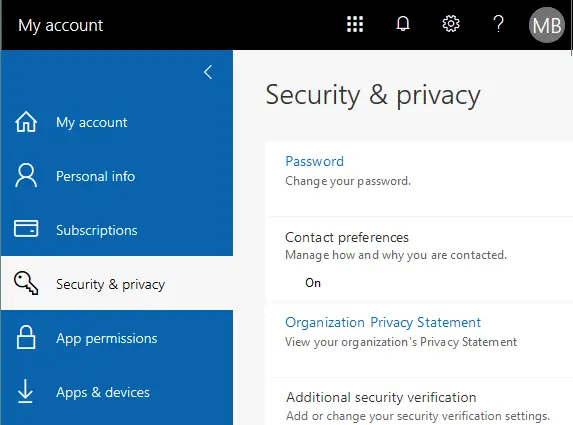
- Cliquez sur votre avatar ou votre icône d’utilisateur dans le coin supérieur droit, puis cliquez sur l’option Mon compte .
- Dans le menu Sécurité & confidentialité , recherchez l’option Vérification de sécurité supplémentaire . Cliquez sur Créer et gérer les mots de passe des applications .
- Pour activer cette option, connectez-vous au portail Azure et vérifiez la page Paramètres d’authentification multifacteur .
- Sélectionnez le bouton radio Autoriser les utilisateurs à créer des mots de passe d’application .
- Dans les options du compte, sélectionnez Mot de passe d’application et cliquez sur Créer pour créer un mot de passe d’application Office 365.
- Entrez le nom du mot de passe de l’application Office 365, par exemple Outlook365. Copiez le mot de passe généré dans le presse-papiers et enregistrez-le dans un endroit sûr ou notez manuellement le mot de passe Office 365.
- Après avoir généré des mots de passe spécifiques à l’application, vous pouvez les appliquer aux applications Office 365 telles qu’Outlook pour vous connecter.
Qu’est-ce que l’authentification multifacteur ?
L’authentification multifacteur (MFA) est une méthode qui permet de confirmer l’identité d’un utilisateur en exigeant plusieurs identifiants de connexion avant l’autorisation et avant de donner accès à un site web, une application ou d’autres ressources.
L’authentification à deux facteurs comprend deux étapes :
- L’utilisateur doit saisir des informations dont lui seul a connaissance.
- L’utilisateur doit confirmer son identité en fournissant des informations supplémentaires auxquelles lui seul a accès, par exemple un appel de confirmation, un code SMS, une clé USB, une empreinte digitale, une image faciale, etc.
En général, les types d’informations utilisées par l’authentification multifactorielle (MFA) peuvent être classés en trois catégories :
- Connaissance – quelque chose que vous savez (un mot de passe, un code PIN, etc.)
- Possession – quelque chose que vous possédez (un téléphone portable, une clé USB, une carte à puce, un jeton, etc.)
- Hérédité – quelque chose que vous êtes (données biométriques telles que vos empreintes digitales, vos yeux, votre visage, etc.)
Grâce à l’authentification multifacteur, un système peut s’assurer que c’est bien l’utilisateur réel qui saisit son nom d’utilisateur et son mot de passe, et non un acteur malveillant qui a compromis le compte de l’utilisateur en volant son nom d’utilisateur et son mot de passe. La MFA est fortement recommandée pour les services bancaires en ligne. Cependant, si les informations contenues dans vos documents Office 365 et votre adresse e-mail Office 365 sont très importantes pour vous, vous pouvez également configurer la MFA pour Office 365.
Parfois, l’Authentification à deux facteurs, qui est un sous-ensemble de l’authentification multifactorielle, et la vérification en deux étapes sont confondues (et prêtent à confusion). Bien que les deux soient utilisées à des fins similaires pour confirmer l’identité de l’utilisateur, elles diffèrent sur un point essentiel :
- La vérification en deux étapes repose sur la saisie par l’utilisateur d’une information qu’il est le seul à connaître, par exemple un mot de passe, avec une étape supplémentaire avant d’obtenir l’accès impliquant un élément de la même catégorie (par exemple, deux clés, deux mots de passe, etc.). Ce type de vérification utilise toujours quelque chose que vous seul connaissez comme première étape, et la combinaison de quelque chose que vous possédez et de quelque chose que vous êtes n’est jamais utilisée.
- L’authentification à deux facteurs nécessite deux éléments provenant de catégories différentes. Par exemple, l’utilisateur doit saisir quelque chose qu’il connaît et quelque chose qu’il possède.
L’utilisation de l’authentification multifactorielle et de l’authentification en deux étapes peut s’avérer peu pratique. Par exemple, vous pouvez oublier d’emporter votre téléphone avec vous ou le perdre, ce qui complique l’authentification.
Types d’authentification multifacteur pour Office 365
Office 365 propose trois principaux types d’authentification multifacteur :
- Téléphone d’authentification : SMS ou appel
- Téléphone professionnel
- Application mobile : recevez des notifications pour la vérification ou utilisez un code de vérification
Comment activer l’authentification multifacteur pour votre compte Office 365
Si vous utilisez Office 365 dans votre organisation, l’authentification multifacteur doit être activée pour l’organisation ou pour les utilisateurs individuels qui ont besoin de cette option. Après cela, l’utilisateur peut configurer l’authentification multifacteur pour le compte Office 365.
- Accédez à la page Web pour vous authentifier dans Office 365 : https://login.microsoftonline.com.
- Connectez-vous en tant qu’administrateur à Office 365.
- Accédez au portail d’administration Office 365 par sélection de l’icône Admin ou par saisie manuelle de l’adresse Web dans la barre d’adresse de votre navigateur Web : https://admin.microsoft.com/Adminportal/.

- Dans le volet gauche de Microsoft 365 admin center, cliquez sur Active users. Dans la liste qui s’ouvre, sélectionnez le compte pour lequel vous souhaitez configurer l’Authentification à deux facteurs. Dans cet exemple, nous allons configurer l’Authentification à deux facteurs Office 365 pour Michael Bose.

- Sélectionnons Michael Bose. Dans les options du compte qui s’ouvrent, cliquez sur Gérer l’authentification multifactorielle dans l’onglet Compte .

- Dans le nouvel écran qui s’ouvre, une liste des comptes Microsoft 365 s’affiche. Les comptes sont organisés dans un tableau à trois colonnes : Afficher le nom, Nom d’utilisateur et Statut de l’authentification multifacteur. Comme vous pouvez le voir sur la capture d’écran ci-dessous, par défaut, le statut MFA est « Désactivé » pour tous les comptes. Activons l’authentification multifacteur pour un utilisateur.
- Sélectionnez à nouveau le compte souhaité (Michael Bose dans ce cas), cochez la case appropriée à côté du Nom d’utilisateur, puis cliquez sur Activer l’authentification à plusieurs facteurs.

- Le message À propos de l’activation de l’authentification à plusieurs facteurs Un message contextuel s’affiche :
Si vos utilisateurs ne se connectent pas régulièrement via le navigateur, vous pouvez leur envoyer ce lien pour qu’ils s’inscrivent à l’authentification multifactorielle : https://aka.ms/MFASetup
- Copiez et enregistrez ce lien. Vous devrez fournir ce lien aux utilisateurs pour terminer la configuration de l’authentification multifacteur pour Office 365.

- Un utilisateur pour lequel l’administrateur a activé l’authentification multifacteur doit se connecter à Office 365 par l’adresse Web https://login.microsoftonline.com.
Notez que le guide étape par étape ci-dessous décrit les actions effectuées par l’utilisateur, et non par l’ADMIN qui a configuré l’authentification multifactorielle (MFA).
- Ouvrez la page de vérification de sécurité à l’aide du lien https://aka.ms/MFASetup (que vous avez enregistré précédemment).
- Fournissez les informations correctes en quelques étapes.
Étape 1 : Comment pouvons-nous vous contacter ?
Dans le menu déroulant, vous pouvez sélectionner :
- Téléphone d’authentification
- Téléphone professionnel
- Application mobile
Sélectionnons Téléphone d’authentification. Vous devez entrer un numéro de téléphone portable valide et sélectionner la deuxième méthode d’authentification :
- Envoyez-moi un code par SMS
- Appelez-moi
Si vous choisissez de recevoir un code par SMS ou par appel téléphonique, des frais peuvent vous être facturés selon les tarifs de votre opérateur mobile. Sélectionnons la première option (Envoyez-moi un code par SMS). Cliquez sur Suivant.

Warten quelques secondes.
Étape 2 : Nous avons envoyé un SMS à votre téléphone
- Vous recevrez un code de vérification par SMS sur votre téléphone portable. Entrez ce code dans le champ approprié, comme indiqué dans la capture d’écran ci-dessous. Cliquez sur Überprüfen.

- Warten Sie einige Minuten, bis die Verifizierung abgeschlossen ist.

- Wenn die Verifizierung erfolgreich ist, klicken Sie auf Terminiert, und Sie werden auf die Seite der Office-365-Konten-Anmeldung geleitet. Ein Verifikationscode wird Ihnen dann per SMS auf Ihrem mobilen Gerät zugesendet.
- Saisieren Sie diesen Verifikationscode in dem entsprechenden Feld, wie auf der Capture d’écran angezeigt. Klicken Sie auf Überprüfen Sie um sich anzumelden. Klicken Sie auf
REMARQUE: si vous avez sélectionné l’option Appelez-moi , vous devez généralement répondre à l’appel et appuyer sur #

L’authentification multifacteur Office 365 est désormais configurée et vous pouvez l’utiliser chaque fois après avoir saisi votre nom d’utilisateur et votre mot de passe. Vous êtes redirigé vers la page contenant des options de vérification de sécurité supplémentaires où vous pouvez modifier les paramètres. N’oubliez pas de prendre votre téléphone et ne le perdez pas afin de pouvoir passer avec succès l’authentification Office 365.

Conclusion
L’authentification multifacteur et les mots de passe d’application Office 365 sont des options de sécurité supplémentaires pour l’authentification. L’authentification multifacteur améliore la sécurité, mais nécessite des étapes supplémentaires pour s’authentifier. Utilisez l’authentification multifacteur lorsque vous n’êtes pas certain que l’utilisation d’un nom d’utilisateur et d’un mot de passe soit suffisante en termes de sécurité. Vous pouvez générer des mots de passe d’application Office 365 si, pour une raison quelconque, vous ne faites pas confiance à la méthode d’authentification classique par nom d’utilisateur et mot de passe et si les méthodes d’authentification multifacteur natives ne peuvent pas être appliquées dans votre situation.
Cependant, même si votre configuration de sécurité est stricte, il est toujours judicieux d’avoir des sauvegardes. Envisagez d’utiliser un logiciel de sauvegarde pour Microsoft 365 dédié pour protéger vos données et garantir des restaurations ponctuelles.


