Comment monter VMFS sous Windows, Linux et ESXi
& Il peut parfois être nécessaire de monter un magasin de données VMFS sous Linux, Windows ou un autre hôte VMware ESXi. VMFS est un système de fichiers créé par VMware qui n’est pas pris en charge nativement par les autres systèmes d’exploitation (pris en charge uniquement sur les systèmes d’exploitation ESXi). Cet article de blog explique comment monter VMFS dans différents scénarios et les limites des différentes méthodes.

Comment monter le système de fichiers VMFS sous Linux (Ubuntu)
En cas de panne matérielle, plusieurs options s’offrent à vous. Vous devrez peut-être être en mesure de monter des disques avec des magasins de données VMFS sur un autre serveur ESXi pendant la reprise après sinistre. Vous devrez peut-être également monter un système de fichiers VMware VMFS sur une machine Linux afin de copier les données de la machine virtuelle à des fins de récupération des données. Vous pouvez également monter VMFS sous Windows, mais cette opération est limitée à VMFS 3, qui est obsolète et n’est pas utilisé dans les environnements VMware vSphere modernes. Parmi les exemples de pannes matérielles, on peut citer une carte mère défectueuse sur un serveur ESXi ou un contrôleur de stockage endommagé, tel qu’un contrôleur RAID.
Si vous utilisez des disques SCSI ou SAS (Serial Attached SCSI) ou RAID 1 comme stockage directement connecté, vous pouvez connecter les disques à une autre machine équipée d’un contrôleur SAS sans étapes supplémentaires. Si vous utilisez RAID 10, RAID 0 ou d’autres types de matrices, vous devez utiliser un contrôleur RAID identique et installer des pilotes sur une machine Linux pour détecter le volume RAID avec les disques connectés.
Remarque : RAID 1 et RAID 10 sont les options RAID les plus fiables, mais RAID 1 est la plus facile à réaliser pour la récupération. L’utilisation de RAID 5 et RAID 6 présente de nombreux inconvénients, notamment une faible fiabilité. L’utilisation de disques non RAID dans les environnements de production n’est pas recommandée.
Avant de commencer
Dans notre exemple, nous avons un hôte ESXi avec trois magasins de données, chacun situé sur un disque distinct à des fins de démonstration.
- Datastore000 est vide. Le disque sur lequel se trouve ce magasin de données est un disque système qui contient les partitions système ESXi. ESXi est installé sur ce disque.
- Datastore10a se trouve sur un volume VMFS 6 et contient un VM Windows.
- Datastore11 est situé sur un volume VMFS 5 et contient une copie de la VM Windows qui s’appelle Win-VM.

Ubuntu 20.04.3 est une machine Linux sur laquelle nous allons monter des systèmes de fichiers VMFS. Nous connectons les deux disques avec Magasin de données 11 et Magasin de données 10a à une machine Linux. Les distributions Linux n’incluent pas le pilote nécessaire pour fonctionner avec VMFS. Pour cette raison, vous devez installer vmfs-tools, qui est un paquet gratuit, après quoi VMFS peut être monté en mode lecture seule.
Comment monter VMFS 5 dans Ubuntu
- Exécutez les commandes en tant qu’administrateur. Utilisez sudo -i pour obtenir les privilèges root nécessaires à l’installation des outils VMFS.
- Installez vmfs-tools à partir des référentiels de paquets Ubuntu :
apt-get install vmfs-tools
La version installée de vmfs-tools est 0.2.5-1build1 dans notre cas.

- Créez un répertoire qui servira de point de montage :
mkdir /mnt/vmfs
- Vérifiez les noms des disques et des partitions avec VMFS :
fdisk -l
Notre disque avec la partition VMFS 5 est /dev/sdb et la partition requise est /dev/sdb1
La partition VMFS 6 est /dev/sdc1
Comme vous pouvez le voir sur la capture d’écran, le type de partition est VMware VMFS. L’identifiant unique du disque est affiché.

Remarque: Vous pouvez utiliser parted pour afficher les partitions GPT supérieures à 2 To :
parted -l
- Montons notre partition VMFS 5 sur le répertoire /mnt/vmfs/ répertoire :
vmfs-fuse /dev/sdb1 /mnt/vmfs

Comment monter VMFS 6 dans Ubuntu
- Créez un répertoire qui servira de point de montage pour monter VMFS 6 sous Linux :
mkdir /mnt/vmfs6
Remarque: Si vous essayez de monter le système de fichiers VMFS 6 sous Linux avec vmfs-fuse, vous obtenez une erreur car vmfs-fuse prend en charge VMFS 3 et VMFS 5, mais pas VMFS 6. Dans ce cas, le message suivant s’affiche :
VMFS : Version 6 non prise en charge
>Impossible d’ouvrir le système de fichiers

Vous devez installer VMFS6-tools qui contient vmfs6-fuse qui est utilisé pour monter VMFS 6 sous Linux. Vous pouvez trouver VMFS6-tools sur un site web proposant des paquets deb : https://packages.debian.org/sid/vmfs6-tools
- Téléchargez la version actuelle de VMFS6-tools :
wget http://http.us.debian.org/debian/pool/main/v/vmfs6-tools/vmfs6-tools_0.1.0-3_amd64.deb
- Installez le paquet deb téléchargé :
dpkg -i vmfs6-tools_0.1.0-3_amd64.deb

Remarque : libc6 >= 2.28 est nécessaire pour installer VMFS6-tools. Si vous utilisez Ubuntu 18, vous pouvez rencontrer des erreurs lors de l’installation pour cette raison.
- Vous pouvez désormais monter VMFS dans Ubuntu 20 vers /mnt/vmfs6 à l’aide de la commande :
vmfs6-fuse /dev/sdc1 /mnt/vmfs6

Le système de fichiers VMFS 6 a été monté avec succès dans Ubuntu 20 en mode lecture seule. Vous pouvez désormais copier les fichiers VM à l’emplacement souhaité. Vous pouvez temporairement exécuter les VMs copiées sous Linux avec VMware Workstation installé ou sur une machine Windows avec VMware Workstation ou Hyper-V jusqu’à ce que votre matériel serveur ESXi soit réparé ou qu’un nouveau serveur soit livré (si vous ne disposez pas d’un autre hôte VMware ESXi pour exécuter les VMs).
N’oubliez pas que lorsque vous copiez des disques à allocation dynamique from un système de fichiers VMFS vers ext4, NTFS ou d’autres systèmes de fichiers conventionnels, les fichiers de disque virtuel occupent autant d’espace que s’ils étaient à allocation statique. C’est pourquoi vous devez vous assurer de disposer d’un espace disque suffisant.
Comment monter VMFS avec plusieurs extensions sous Linux
Examinons un exemple plus complexe de montage de VMFS sous Linux lorsqu’un volume VMFS se compose de deux extensions. Nous avons deux disques de même taille, qui sont combinés en un seul volume VMFS (datastore12).

- Vérifiez les noms des partitions :
fdisk -l
ou
parted -l
Nos deux extensions VMFS sont situées sur les partitions /dev/sdd1 et /dev/sde1 partitions.

- Lorsque vous montez un système de fichiers VMFS composé de plusieurs extensions, utilisez vmfs6-fuse avec la commande au format suivant :
vmfs6-fuse exent_1 extent_2 extent_n mount_point
Dans notre cas, la commande est :
vmfs6-fuse /dev/sdd1 /dev/sde1 /mnt/vmfs6
Comme vous pouvez le voir sur la capture d’écran ci-dessous, le système de fichiers VMFS 6, qui se compose de plusieurs extensions, a été monté avec succès dans Ubuntu.

Vous savez désormais comment monter VMFS sous Linux dans différents scénarios.
Montage de partitions VMFS sur un nouvel hôte VMware ESXi
Vous pouvez monter des magasins de données VMFS sur différents hôtes VMware ESXi. Cette option est utile lorsqu’un des hôtes ESXi est en panne et que vous devez copier des données à partir d’une partition VMFS ou exécuter des VMs stockées sur cette partition. Vous pouvez même effectuer la nouvelle installation ESXi sur un serveur pour monter des magasins de données VMFS existants. Le processus d’installation ESXi est rapide et simple, et l’installation de cet hyperviseur prend généralement quelques minutes.
L’avantage de cette approche pour monter des magasins de données VMFS existants est que vous utilisez un logiciel natif et que les dernières versions de VMFS sont prises en charge en mode lecture/écriture. Voyons comment monter des magasins de données VMFS qui existent déjà sur un autre hôte ESXi.
- Connectez les disques physiques avec des partitions VMFS au serveur physique sur lequel ESXi est installé.
- Connectez-vous à VMware Host Client dans votre navigateur Web en saisissant l’adresse IP de l’hôte VMware ESXi sur lequel vous avez monté un disque ou une matrice de disques avec une ou plusieurs partitions VMFS. Nous utilisons ESXi 7.0 dans notre exemple.
- Accédez à Stockage > Appliances et vérifiez si les disques nécessaires s’affichent. Cliquez sur Rescan si les disques ne s’affichent pas automatiquement.
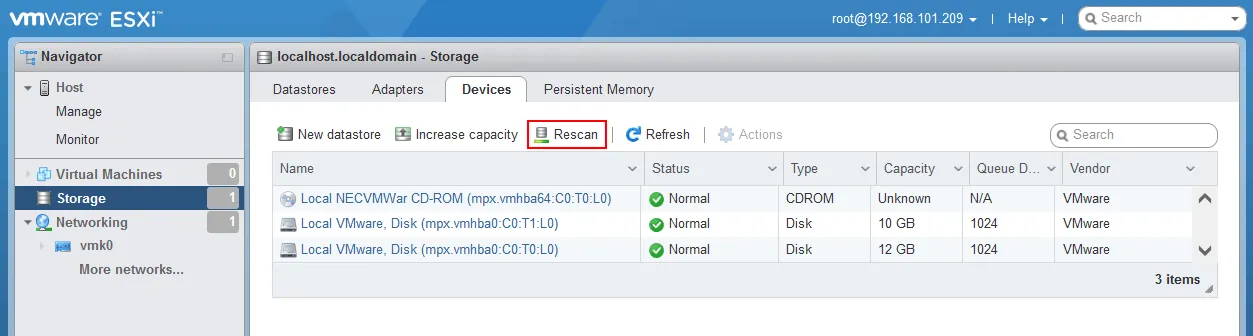
- Accédez à Stockage > Magasins de données et vérifiez si votre magasin de données VMFS existant est monté. Si le résultat est positif, ouvrez le Navigateur de magasins de données et copiez les fichiers nécessaires. Vous pouvez également trouver des fichiers VMX, enregistrer des machines virtuelles et les exécuter sur cet hôte ESXi. Si vous cliquez avec le bouton droit sur le magasin de données VMFS, vous pouvez voir les options Monter/Démonter dans le menu contextuel.

Comment monter VMFS dans Windows
La possibilité de monter VMFS dans Windows est limitée, car les outils existants ne permettent de monter que VMFS 3, qui est obsolète et n’est pas utilisé dans les environnements vSphere modernes. VMFS 3 était pris en charge dans les versions ESXi antérieures à 5.0. VMware vSphere 7.0 ne prend pas en charge VMFS 3.
Au moment de la rédaction de cet article, VMFS 5 et VMFS 6 sont largement utilisés.
Toutefois, si vous devez monter VMFS sous Windows et que le système de fichiers est VMFS 3, vous pouvez utiliser le pilote VMFS open source écrit en Java. Ce pilote a été mis à jour pour la dernière fois en 2010 et nécessite l’installation de Java sous Windows.
- Connectez un disque (disques) avec un magasin de données VMFS à votre ordinateur Windows.
- Téléchargez le pilote VMFS open source par le lien : https://code.google.com/archive/p/vmfs/
- Extrayez les fichiers de l’archive téléchargée fvmfs_r95_dist.zip vers un répertoire personnalisé, par exemple C:VMFS
- Dans l’invite de commande Windows (CMD), accédez au répertoire dans lequel vous avez extrait le pilote VMFS open source et exécutez fvmfs.jar qui est une application Java.
cd C:VMFS
java -jar fvmfs.jar
- Ouvrez GESTION de l’ordinateur dans Windows (clic droit Poste de travail > Gérer) et allez dans Gestion des disques. Déterminez quel numéro est attribué à votre disque avec le magasin de données VMFS, par exemple, index 1 – Disk1. Ce numéro est interprété pour le pilote VMFS comme .PhysicalDrive1
- Obtenez des informations sur ce disque dans la console :
java -jar fvmfs.jar .PhysicalDrive1 info
- Partagez ce disque par l’intermédiaire du protocole WebDAV. Le service WebClient doit être démarré dans Windows à cette fin.
java -jar fvmfs.jar .PhysicalDrive1 webdav
- Montez le disque partagé avec VMFS dans Windows par la commande :
net use * http://localhost:50080/vmfs
- Vérifiez les disques dans Gestion de l’ordinateur. Après qu’une lettre de disque a été attribuée, vous pouvez ouvrir ce disque dans Poste de travail (Windows Explorer) en mode lecture seule pour afficher et copier des fichiers from le volume de disque VMFS.
- Ne fermez pas la fenêtre CMD avant d’avoir terminé votre travail avec le volume VMFS monté dans Windows.
Conclusion
Nous avons expliqué comment monter VMFS sous Linux, Windows et ESXi. La manière la plus simple de monter des magasins de données VMFS existants consiste à connecter les disques à un autre hôte ESXi. Cependant, vous pouvez monter VMFS sous Linux en mode lecture seule, y compris les derniers systèmes de fichiers VMFS 5 et VMFS. Les outils VMFS et VMFS 6 sont utilisés à cette fin. Quant à Windows, la prise en charge de VMFS est assez limitée pour les outils existants et ne vous permet pas de monter les dernières versions de VMFS sous Windows.
La récupération manuelle d’une machine virtuelle en copiant des fichiers à partir d’un système de fichiers VMFS monté sur un ordinateur en bon état après une panne de l’hôte ESXi peut prendre beaucoup de temps. Vous pouvez protéger vos données de manière plus efficace en utilisant une solution de sauvegarde professionnelle telle que NAKIVO Backup & Replication, qui prend en charge la sauvegarde des machines virtuelles au niveau de l’hôte, les disques à allocation dynamique, la récupération instantanée des machines virtuelles et la récupération granulaire instantanée. La récupération des données d’une machine virtuelle à partir d’une sauvegarde peut être plus efficace que la récupération manuelle VMFS.


