Guide détaillé sur la migration des fichiers PST vers Office 365
Le format PST, ou Personal Storage Table, est un format de fichier permettant de stocker des données d’adresse e-mail dans un client de messagerie, ce qui vous permet d’accéder à ces données même sans connexion Internet. Lorsque vous migrez vers Outlook Online avec Office 365, vous pouvez autoriser les utilisateurs à accéder à leurs anciennes données de client de messagerie via l’interface utilisateur Web dans Outlook Online. Pour ce faire, vous devez importer ces données depuis les fichiers PST vers les comptes de messagerie Office 365. Poursuivez votre lecture pour découvrir comment importer un fichier PST dans Office 365 à l’aide des outils Microsoft natifs.

Où trouver un fichier PST
Un fichier PST (tableau de stockage personnel) contient des messages électroniques, des événements de calendrier, des tâches et d’autres éléments. Si vous utilisez Microsoft Office Outlook 2016 sous Windows 10, l’emplacement par défaut où les fichiers PST sont stockés dans Outlook est :
C:Usersnom d’utilisateurDocumentsOutlook Files
Dans cet exemple, je vais copier le fichier PST source d’une boîte de messagerie vers D:temppst sur mon ordinateur, et ce répertoire est utilisé comme répertoire source dans mon guide.
Définition des autorisations
Votre compte Office 365 doit disposer des autorisations suffisantes pour importer des fichiers PST vers Office 365. Le rôle Boîte de messagerie Import Export doit être attribué à votre compte utilisateur dans Exchange centre administratif.
Commençons par voir comment configurer les rôles et autorisations nécessaires.
Ouvrez le centre d’administration Exchange :
https://admin.exchange.microsoft.com/
Connectez-vous au centre d’administration par les identifiants de connexion de l’administrateur.
Dans le volet gauche de la page du centre d’administration Exchange, sélectionnez Rôles > Rôles d’administration.
Dans la page Rôles d’administration , cliquez sur Importation et exportation de boîtes de messagerie.
Remarque : Avant cette étape, vous devrez peut-être ajouter le rôle Importation et exportation de boîtes de messagerie au groupe de rôles Gestion de l’organisation . Vous pouvez également créer un nouveau groupe de rôles, attribuer le rôle Importation et exportation de boîtes de messagerie à ce groupe, puis ajouter votre compte d’utilisateur en tant que membre de ce groupe créé.
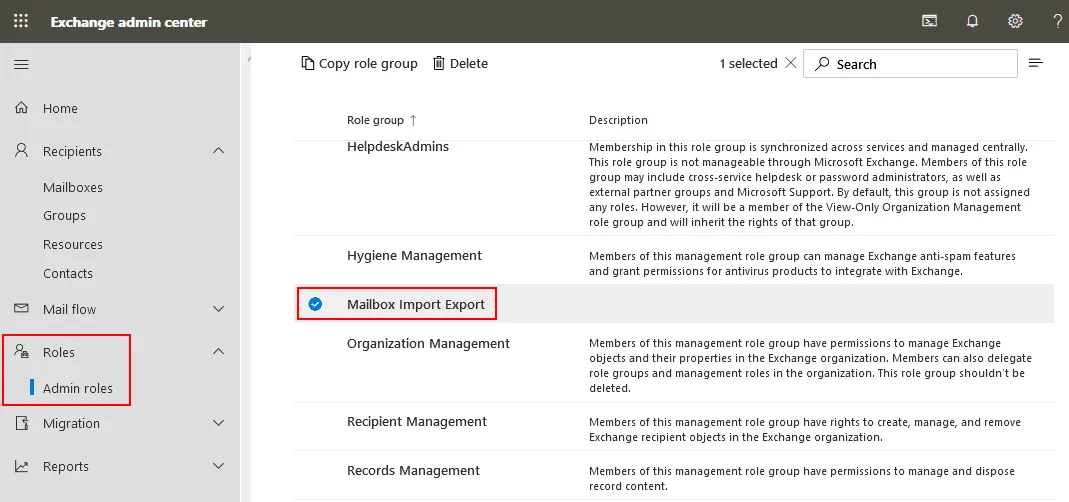
Après avoir cliqué sur le groupe de rôles Boîte de messagerie Import Export sur la page Rôles ADMIN , la fenêtre Boîte de messagerie Import Export s’ouvre. Dans la fenêtre Boîte de messagerie Import Export , sélectionnez l’onglet Assigned , cliquez sur le bouton + Add et ajoutez le compte utilisateur nécessaire pour importer des fichiers PST vers Office 365. 
Vous pouvez modifier d’autres autorisations et ajouter des rôles en cliquant sur Gestion de l’organisation dans la liste Rôles d’administrateur et en configurant les autorisations dans l’onglet Autorisations de la fenêtre Gestion de l’organisation .
Si vous êtes administrateur global d’une organisation dans Office 365, vous n’avez pas besoin d’attribuer des autorisations supplémentaires à un compte d’administrateur global. Le rôle « Destinataires de courrier » doit être attribué à votre compte utilisateur. Le rôle « Destinataires de courrier » est attribué par défaut aux groupes « Gestion des destinataires » et « Gestion de l’organisation ».
Connectez-vous à Office 365 à l’aide du compte disposant des autorisations requises (vous devrez peut-être effectuer une déconnexion avant de vous reconnecter si vous êtes déjà connecté). Vous devrez peut-être également patienter quelques minutes jusqu’à ce que la configuration des autorisations soit appliquée et que les modifications prennent effet. Microsoft indique que le processus peut prendre jusqu’à 24 heures, mais dans la pratique, les paramètres sont généralement appliqués en quelques minutes.
Importation de fichiers PST
Vous êtes maintenant prêt à commencer à télécharger des fichiers PST vers Office 365.
Accédez à https://protection.office.com/ pour ouvrir Office 365 Sécurité & Compliance admin center.
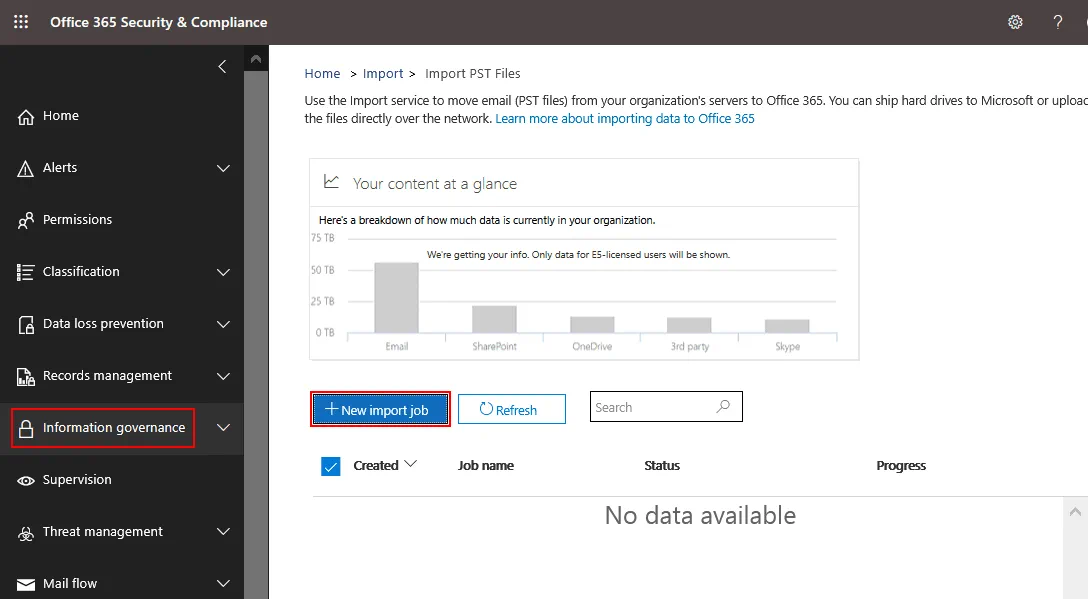
Dans le volet de navigation, cliquez sur Information governance , puis sur Import .
Sur la page Importation , cliquez sur Importer des fichiers PST .

Cliquez sur Nouvelle tâche d’importation pour créer une nouvelle tâche et importer des fichiers PST vers Office 365.
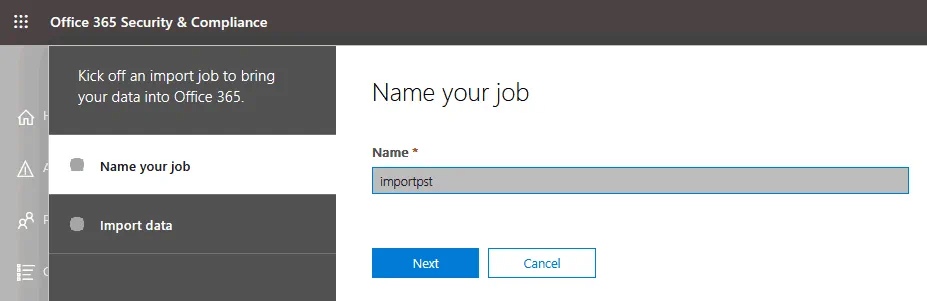
Nommez votre tâche. Entrez un nom pour votre tâche d’importation de fichiers PST, par exemple importpst . Cliquez sur Suivant pour continuer.
Voulez-vous télécharger ou envoyer vos données ? Microsoft propose deux options pour migrer des fichiers PST vers Office 365. La première option consiste à télécharger vos données via Internet. La deuxième option consiste à enregistrer vos données sur un disque dur et à envoyer ce dernier à un centre de données Microsoft (des frais supplémentaires de 2 $ par gigaoctet s’appliquent). Je vais télécharger le fichier PST vers Office 365 via Internet, car cette méthode est la plus abordable si vos fichiers PST ne contiennent pas des téraoctets d’informations.
Sélectionnez « » (Télécharger des fichiers de données), « Upload your data » (Télécharger vos données), « » (Télécharger des fichiers de données), puis cliquez sur « » (Télécharger des fichiers de données), « Suivant » (Suivant), « » (Télécharger des fichiers de données), «
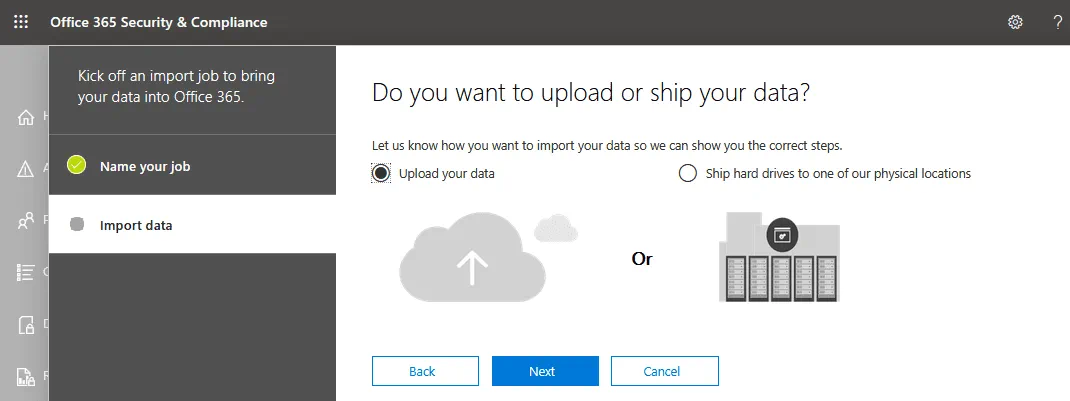
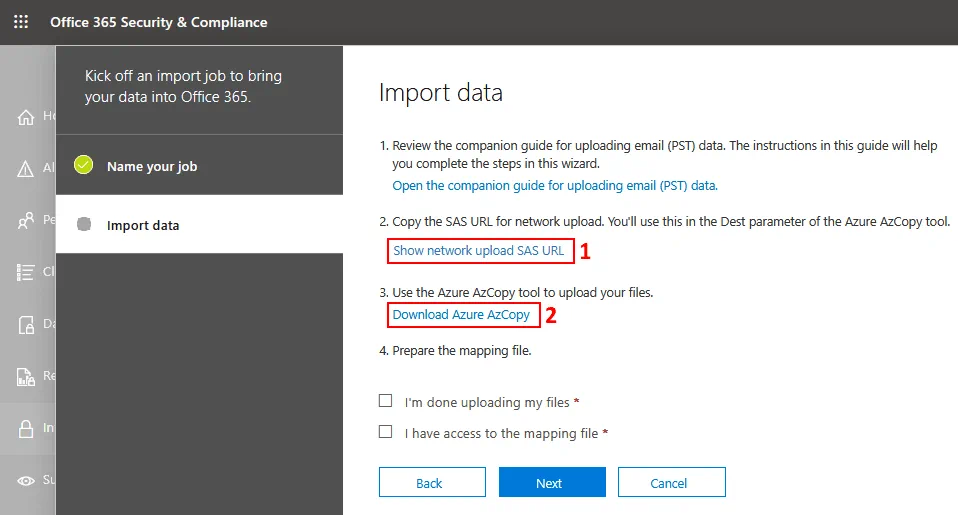
» (Télécharger des fichiers de données), « Import data » (Importer des données). À ce stade, vous pouvez voir quatre conseils qui expliquent ce que vous devez faire dans les quatre étapes correspondantes. Tout d’abord, Microsoft vous recommande de lire son guide pour télécharger le fichier PST vers Office 365 (voir la capture d’écran ci-dessous). Passez maintenant aux étapes 2 et 3. Cliquez sur Afficher l’URL SAS de téléchargement réseau.
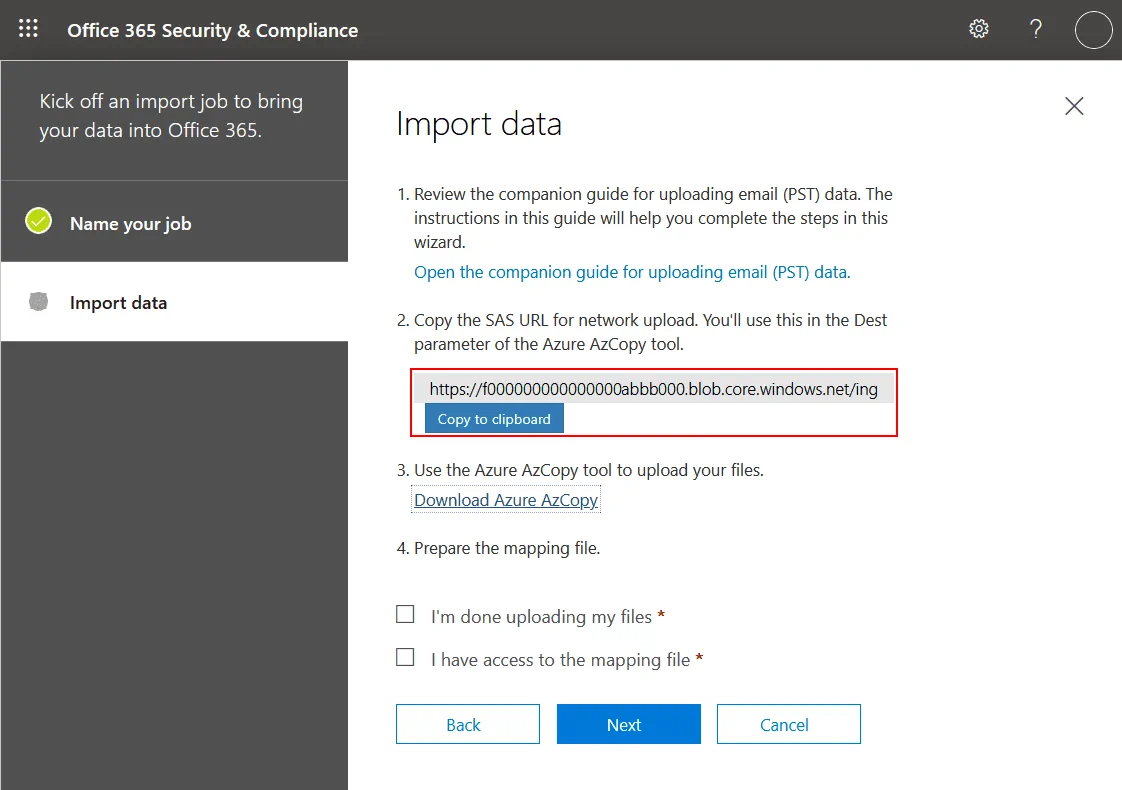
Copiez l’URL SAS générée et enregistrez-la dans un endroit sûr, par exemple dans un document texte protégé par mot de passe. Pour des raisons de sécurité, évitez le partage de l’URL SAS, qui contient la clé secrète de signature d’accès partagé, avec qui que ce soit. La clé SAS fournit les autorisations nécessaires pour télécharger des fichiers PST vers le stockage dans le cloud Microsoft Azure. Une personne disposant de l’URL SAS peut accéder aux fichiers PST téléchargés vers Azure.
Télécharger Azure AzCopy. Une fois AzCopy téléchargé, installez cet outil. Le processus d’installation est simple. Exécutez le fichier d’installation téléchargé ( MicrosoftAzureStorageAzCopy_netcore_x64.msi dans mon cas) et suivez les étapes de l’assistant pour terminer l’installation. Vous pouvez utiliser le chemin d’installation par défaut.
Le chemin d’installation par défaut est C:Program Files (x86)Microsoft SDKsAzureAzCopy
Laissez la page Importer des données ouverte dans votre navigateur web, car vous en aurez besoin plus tard.
Exécutez l’application AzCopy installée. Vous pouvez exécuter le raccourci AzCopy dans le menu Démarrer. Vous pouvez également ouvrir CMD ou PowerShell, accéder au dossier dans lequel AzCopy est installé et vous préparer à exécuter AzCopy.exe dans l’interface de ligne de commande.
Remarque : La taille de votre fichier PST ne doit pas dépasser 20 Go, sinon les performances du processus d’importation seront affectées. Par défaut, la taille maximale d’un message électronique pris en charge par Office 365 est de 35 Mo. Cette taille est définie dans la propriété MaxReceiveSize d’une boîte de messagerie. Si un fichier PST que vous souhaitez importer contient des messages dont la taille dépasse 35 Mo, la valeur MaxReceiveSize peut être définie sur 135 Mo, qui est la valeur maximale prise en charge pour les boîtes de messagerie Office 365.
Vous pouvez vérifier la taille maximale des messages reçus dans Exchange Online PowerShell
Get-Mailbox < boîte de messagerie utilisateur > | FL MaxReceiveSize
Vous pouvez également lire cet article de blog sur Office 365 Exchange Online et PowerShell.
Vous devez maintenant exécuter la commande dans l’interface de ligne de commande pour lancer AzCopy avec les paramètres nécessaires. La commande doit être exécutée dans le format suivant :
AzCopy.exe /Source:<Location of PST files> /Dest:<SAS URL> /V:<Log file location> /Y
Où :
/Source:<Location if PST files> est le paramètre permettant de définir le répertoire dans lequel se trouvent vos fichiers PST. Vous pouvez utiliser un chemin d’accès local sur un ordinateur local ou un chemin d’accès réseau vers un dossier partagé sur un ordinateur distant. Vous ne pouvez pas spécifier le fichier PST individuel. Vous pouvez uniquement définir l’ensemble du dossier qui contient un ou plusieurs fichiers PST. Par exemple, vous pouvez définir /Source: « C:temp » ou « \192.168.1.5temp ».
/Dest:<SAS URL> est le paramètre permettant de définir l’URL SAS de destination fournie précédemment (vous devez enregistrer cette URL dans un endroit sûr).
/V:<Log file location> permet de définir l’emplacement du fichier journal afin d’afficher le statut détaillé de l’importation du fichier PST dans Office 365 par l’intermédiaire du stockage dans le cloud Azure. Le nom par défaut du fichier journal est AzCopyVerbose.log , et l’emplacement par défaut est %LocalAppData%MicrosoftAzureAzCopy
/S – active le mode récursif. Utilisez cette commande si votre dossier source spécifié par le paramètre /Source contient des sous-dossiers avec des fichiers PST.
/Y est un paramètre obligatoire qui définit votre autorisation d’utiliser des jetons SAS en écriture seule pour télécharger des fichiers PST vers Office 365 à l’aide du stockage dans le cloud Azure. Si vous n’utilisez pas le paramètre /Y, vous obtiendrez une erreur et l’importation des fichiers PST ne démarrera pas.
Sachez que les quotas sont obligatoires pour chaque paramètre où vous définissez un emplacement. Sinon, une erreur se produit.
Dans mon cas, la commande pour exécuter AzCopy est la suivante :
C:\Program Files (x86)\Microsoft SDKs\Azure\AzCopy>AzCopy.exe /Source:"D:\temp\pst\" /Dest:" https://f000000000000000abbb000.blob.core.windows.net/ingestiondata?sv=2015-04-05&sr=c&si=IngestionSasForAzCopy202104120951190643&sig=Cc2122R22Y2222DA22R22C2Q2Q22VZ22q227t2337eE%3D&se=2021-05-12T09%3A51%3A20Z" /V:"D:\temp\log" /Y
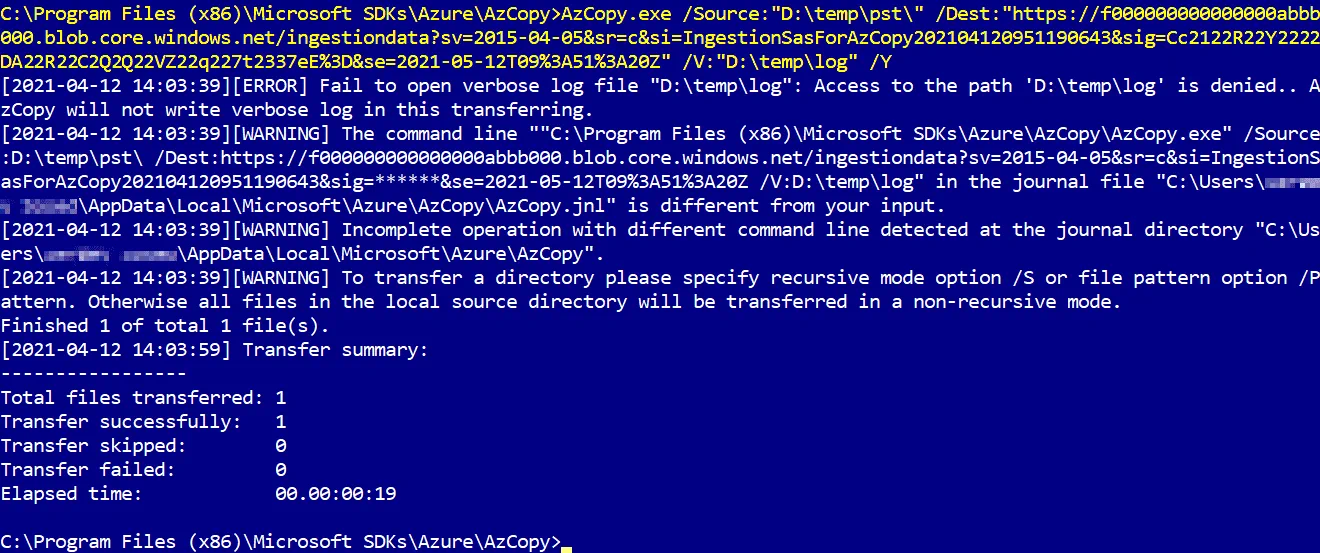
Les messages de statut s’affichent après l’exécution de la commande. Comme vous pouvez le voir dans la sortie de la ligne de commande sur la capture d’écran ci-dessus, un fichier PST a été transféré avec succès vers le stockage dans le cloud Azure. Si la commande a été exécutée correctement, il est recommandé d’enregistrer cette commande dans un emplacement sûr, par exemple dans le document protégé par mot de passe où vous avez enregistré l’URL SAS précédemment. Si vous devez télécharger des fichiers PST vers Azure à l’avenir, utilisez cette commande enregistrée avec les paramètres nécessaires.
Überprüfen, dass der PST-Datei-Dateiname ist und dass sie erfolgreich heruntergeladen wurde.
Suivant, Sie müssen überprüfen, dass Ihre PST-Dateien erfolgreich in den Speicher in der Cloud von Azure heruntergeladen wurden, bevor Sie mit der Migration der PST-Dateien in Office 365 fortfahren. Die Überprüfung ermöglicht es Ihnen, sicherzustellen, dass die PST-Dateien erfolgreich kopiert wurden und keine Korruption vorhanden ist, und verhindert mögliche Fehler in den folgenden Schritten. Vous pouvez également überprüfen die Namen der heruntergeladenen Dateien in Azure und den Pfad der Unterverzeichnisse, was nützlich ist, wenn Sie den PST-Mappings-Datei-Dateien im CSV-Format konfigurieren müssen. Mit korrekten Namen reduzieren Sie die Risiken für Fehler.
Téléchargez Microsoft Azure Storage Explorer , un outil gratuit et open source disponible sur le site Web de Microsoft, en utilisant ce lien :
https://azure.microsoft.com/en-us/features/storage-explorer/
Windows, Linux et macOS sont pris en charge. Dans mon cas, j’ai téléchargé la version Windows. Exécutez le programme d’installation téléchargé pour installer Storage Explorer. Le processus d’installation est simple. Suivez les recommandations de l’assistant d’installation pour terminer l’installation. Vous pouvez utiliser le chemin d’installation par défaut.
.NET Framework 4.7.2 ou supérieur est requis pour exécuter l’application sous Windows (pour Azure Storage Explorer 1.18.1).
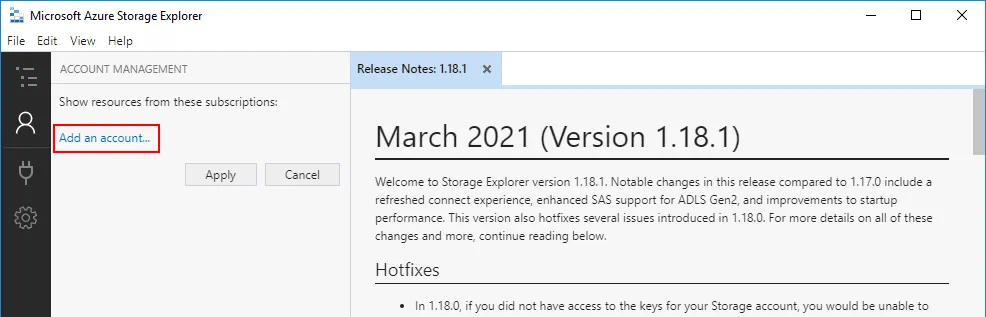
L’application dispose d’une interface utilisateur graphique. Une fois Azure Storage Explorer ouvert, cliquez sur Ajouter un compte dans la section GESTION DES COMPTES de la fenêtre.
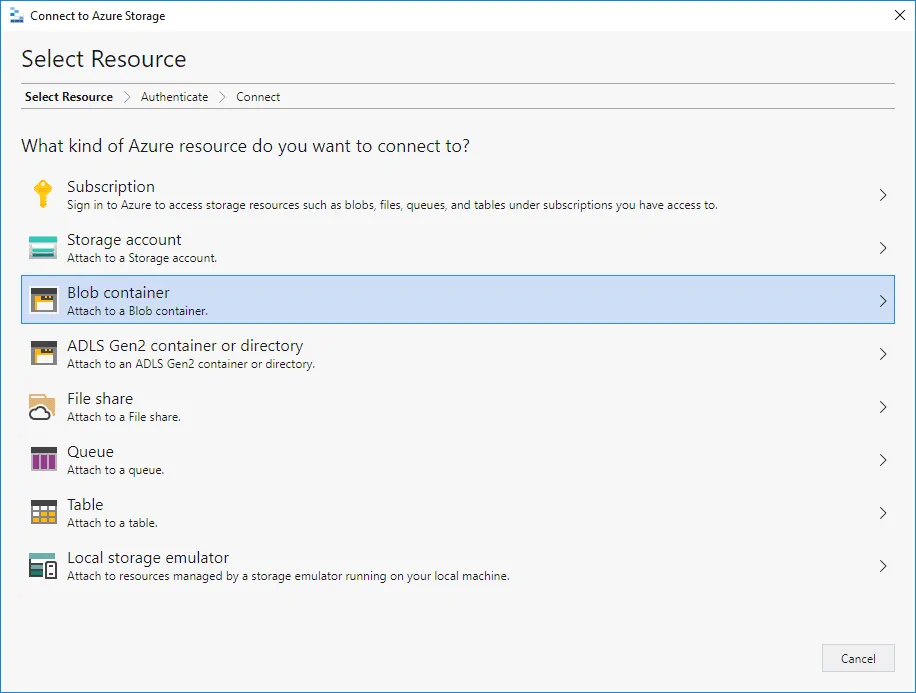
Sélectionnez Ressource. Dans la fenêtre qui s’ouvre, sélectionnez la ressource où se trouvent vos fichiers PST téléchargés. Sélectionnez Blob Conteneur pour attacher un conteneur blob à l’instance actuelle d’Azure Storage Explorer.
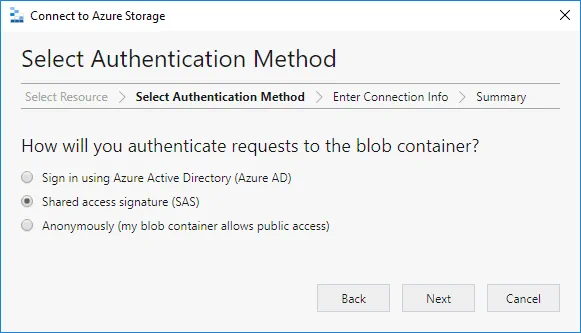
Sélectionnez la méthode d’authentification. Sélectionnez Signature d’accès partagé (SAS) pour authentifier les demandes d’Azure Storage Explorer au conteneur blob. Cliquez ensuite sur Suivant pour continuer.
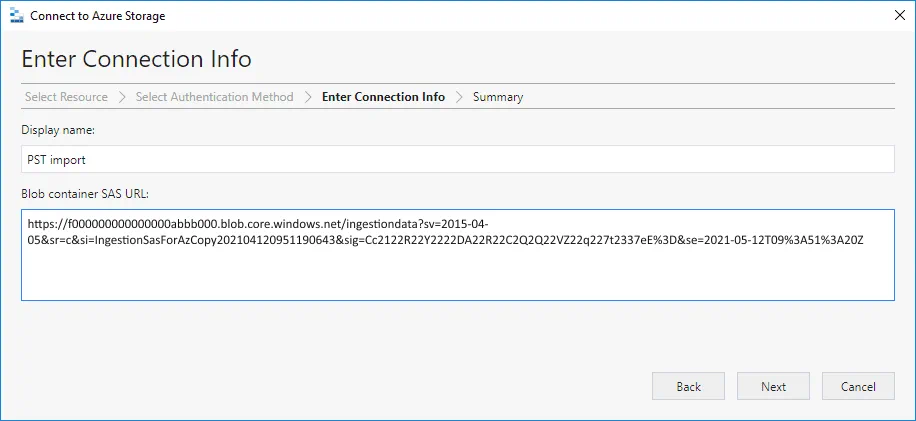
Entrez les informations de connexion. Entrez un nom d’affichage, par exemple, Importation PST. Entrez ensuite l’URL SAS du conteneur blob (que vous avez obtenue précédemment et enregistrée dans un emplacement sûr) dans le champ approprié. Cliquez sur Suivant .
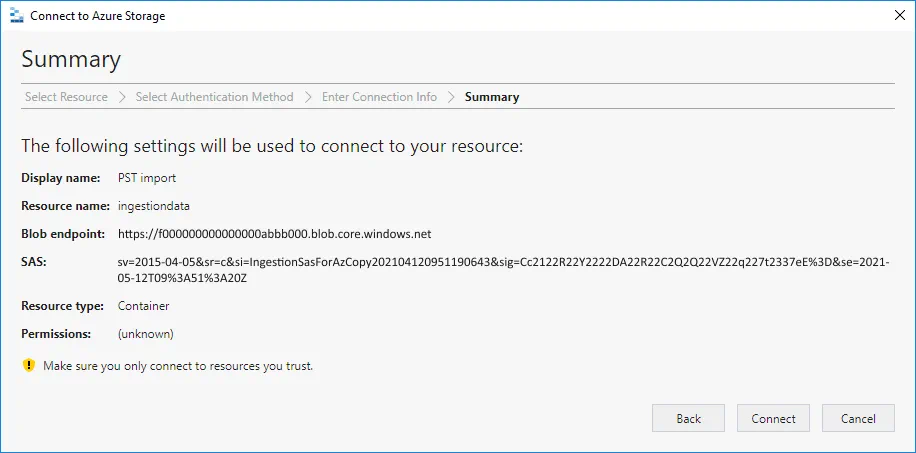
Résumé. Vérifiez les paramètres qui seront utilisés pour vous connecter à votre source dans le cloud Azure où se trouvent actuellement les fichiers PST. Si tout est correct, cliquez sur le bouton Se connecter .
Microsoft Azure Storage Explorer est désormais connecté au conteneur de blobs requis dans le stockage Azure. Sur la capture d’écran ci-dessous, vous pouvez voir que mon fichier PST (Michael Bose pst) a été téléchargé avec succès.
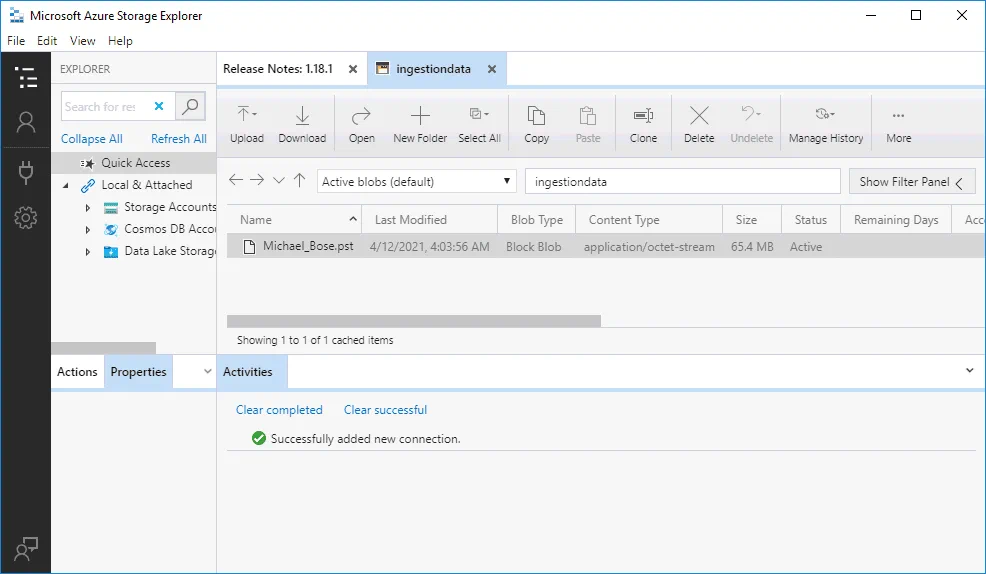
Après avoir vérifié que l’importation vers Azure s’est déroulée correctement, vous pouvez vous déconnecter du stockage Azure et fermer Azure Storage Explorer.
Création du fichier de mappage PST
Après avoir téléchargé les fichiers PST vers Azure et les avoir vérifiés, créez le fichier de mappage PST afin de définir quels fichiers PST doivent être importés vers quels comptes utilisateur Office 365. Le fichier de mappage est enregistré au format CSV (valeurs séparées par des virgules).
Téléchargez le modèle permettant de mapper les fichiers PST aux comptes utilisateur Office 365 à partir du site Web de Microsoft :
https://go.microsoft.com/fwlink/p/?LinkId=544717
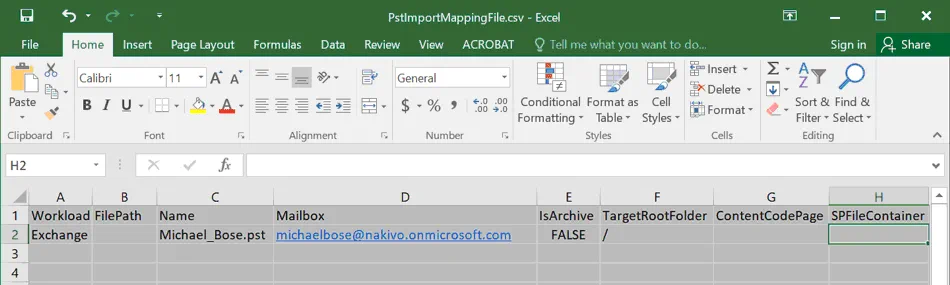
Le nom du fichier est PstImportMappingFile.csv dans ce cas. Ouvrez ce fichier CSV dans un éditeur de feuille de calcul, tel que Microsoft Office Excel, pour le modifier. Ne modifiez aucune information dans la première ligne (la ligne d’en-tête). Créez une ligne pour chaque fichier PST. Je vais passer en revue chaque colonne et vous expliquer les paramètres à saisir.
Workload. Ce paramètre permet de spécifier le service vers lequel les données doivent être importées. Comme vous importez des fichiers PST vers Exchange, saisissez la valeur Exchange dans toutes les cellules de cette colonne.
FilePath. Vous pouvez spécifier un nom de dossier dans le stockage Azure si vous avez utilisé des sous-dossiers lors des étapes précédentes lors de l’importation de fichiers PST vers le cloud. Si vous n’avez pas spécifié de sous-dossiers, laissez ce paramètre vide . Je laisse les paramètres de la colonne FIlePath vides.
Nom. Entrez le nom du fichier PST pour chaque compte utilisateur. Le nom du fichier PST dans ce tableau doit être identique au nom du fichier PST source qui a été importé dans le stockage dans le cloud Azure à partir de votre ordinateur local. Les paramètres pour chaque compte utilisateur sont définis dans une ligne distincte. Dans mon exemple, j’importe un fichier PST de Michael Bose, et je dois entrer le nom de ce fichier PST ( Michael_Bose.pst ). Cette valeur est sensible à la casse. Le nom du fichier CSV doit être unique pour chaque utilisateur.
Boîte de messagerie. Spécifiez l’adresse e-mail de la boîte de messagerie Office 365 de destination pour chaque fichier PST. Chaque fichier PST sera importé dans la boîte de messagerie Office 365 de destination appropriée que vous avez définie dans cette colonne. Les dossiers publics ne sont pas pris en charge. Vous pouvez importer des fichiers PST vers des boîtes de messagerie inactives Office 365. Exécutez la commande Get-Mailbox < identité de la boîte de messagerie inactive > -InactiveMailboxOnly | FL Guid dans Exchange Online PowerShell pour obtenir le GUID de la boîte de messagerie inactive. Entrez ensuite le GUID dans le champ Boîte de messagerie de l’utilisateur inactif pour définir ce paramètre au lieu d’entrer le nom de l’utilisateur. Vous pouvez également définir un GUID unique à la place du nom de la boîte de messagerie pour les utilisateurs actifs. Si vous avez besoin du GUID de la boîte de messagerie active, utilisez la commande Get-Mailbox < identity of active mailbox > | FL Guid . Pour obtenir le GUID de la boîte de messagerie supprimée de manière temporaire, utilisez la commande Get-Mailbox < identity of soft-deleted or inactive mailbox > -SoftDeletedMailbox | FL Guid . Dans mon exemple, j’importe un fichier PST de Michael Bose et j’utilise le compte Office 365 michaelbose@NAKIVO.microsoft.com comme destination.
IsArchive. Ce paramètre a deux valeurs : TRUE et FALSE. Utilisez la valeur TRUE si vous devez importer le fichier PST dans la boîte de messagerie d’archivage d’un utilisateur (la boîte de messagerie d’archivage doit être activée dans ce cas). Utilisez la valeur FALSE pour importer un fichier PST dans la boîte de messagerie principale d’un utilisateur. Si vous définissez la valeur TRUE pour une boîte de messagerie et que la boîte de messagerie d’archivage n’est pas activée pour ce compte utilisateur, l’opération d’importation échouera pour l’utilisateur actuel. Si le paramètre IsArchive est défini correctement pour les autres utilisateurs de la tâche d’importation des fichiers PST, ces utilisateurs ne sont pas affectés. Dans mon exemple, je n’ai pas besoin d’utiliser la boîte de messagerie d’archivage, et par conséquent, j’utilise la valeur FALSE .
TargetRootFolder. Utilisez ce paramètre pour spécifier le dossier de boîte de messagerie pour l’adresse e-mail d’un utilisateur dans Exchange Online. Si vous spécifiez /PSTimported comme TargetRootFolder, le dossier PSTimported sera créé dans la boîte de messagerie d’un utilisateur, et toutes les données seront importées dans les sous-dossiers appropriés de ce dossier. Si vous laissez ce paramètre vide, un fichier PST est importé dans le dossier Imported , qui est automatiquement créé au niveau racine de la structure de dossiers de la boîte de messagerie de l’utilisateur actuel. Si vous définissez / comme paramètre TargetRootFolder, importez ensuite le contenu du fichier PST en haut de la structure de dossiers dans la boîte de messagerie de destination d’un utilisateur Office 365 cible.
ContentCodePage. Ce paramètre spécifie la page de codes pour l’importation de fichiers PST dans Office 365 au format ANSI. Dans la plupart des cas, vous devez utiliser la valeur vide (par défaut). Vous pouvez définir 932 si vous souhaitez utiliser la page de codes ANSI/OEM japonais.
Laissez les autres champs à droite vides.
Enregistrez les modifications apportées au fichier CSV après avoir terminé la configuration. Il est recommandé de créer au moins un lot de test par l’intermédiaire d’un fichier CSV contenant un petit nombre d’utilisateurs et d’essayer d’importer le fichier PST dans Office 365 avec cette configuration. Si tout fonctionne correctement, exécutez la tâche d’importation du fichier PST avec la liste complète des utilisateurs et le fichier CSV configuré. Le contenu de mon fichier CSV utilisé dans cette procédure pas à pas est affiché sur la capture d’écran ci-dessous.
Création de la tâche d’importation du fichier PST
Vous êtes prêt pour la dernière étape de l’importation des fichiers PST dans les boîtes de messagerie Office 365. Revenez à la fenêtre Importer des données , qui devrait toujours être ouverte dans votre navigateur Web. Vous avez déjà copié l’URL SAS à partir de cette page. Si vous avez fermé cet onglet dans le navigateur Web, vous pouvez rouvrir la page après avoir ouvert le centre d’administration Sécurité Office 365 & Conformité ( Gouvernance des informations > Importer ).
Après avoir téléchargé les fichiers CSV vers le stockage dans le cloud Azure et configuré le fichier CSV, qui est accessible sur votre ordinateur, cochez les cases suivantes :
- J’ai terminé le téléchargement de mes fichiers
- J’ai accès au fichier de mappage
Cliquez ensuite sur Suivant pour continuer.

Sélectionnez le fichier de mappage. Cliquez sur Sélectionnez le fichier de mappage, et dans la fenêtre contextuelle, sélectionnez le fichier CSV qui contient les informations de mappage. Téléchargez votre fichier CSV. Après avoir sélectionné et téléchargé votre fichier CSV, cliquez sur le bouton Valider pour vérifier les erreurs courantes dans le fichier de mappage. S’il n’y a pas d’erreurs, le nom du fichier est coloré en vert. Cliquez ensuite sur Enregistrer.
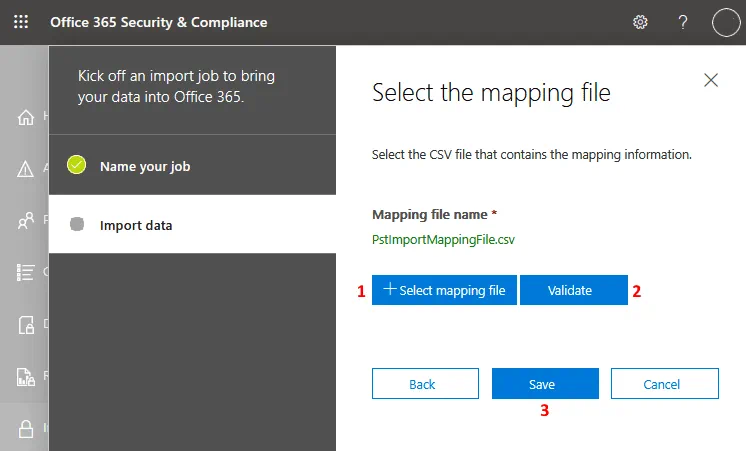
La tâche d’importation du fichier PST est désormais ajoutée et le statut Success s’affiche. Vous pouvez fermer cette fenêtre.
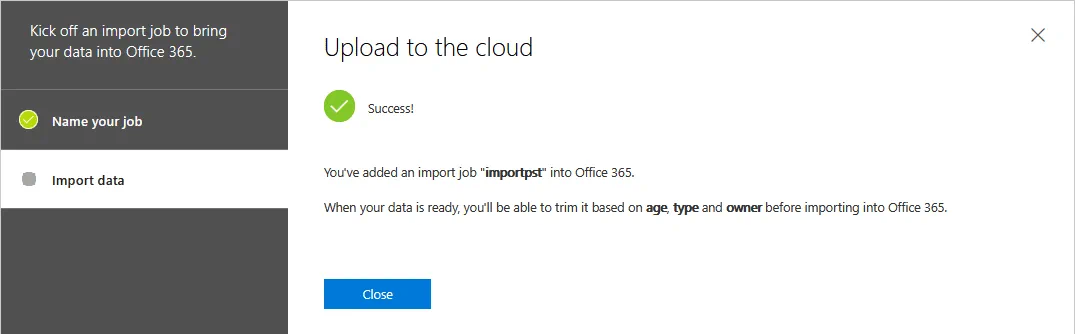
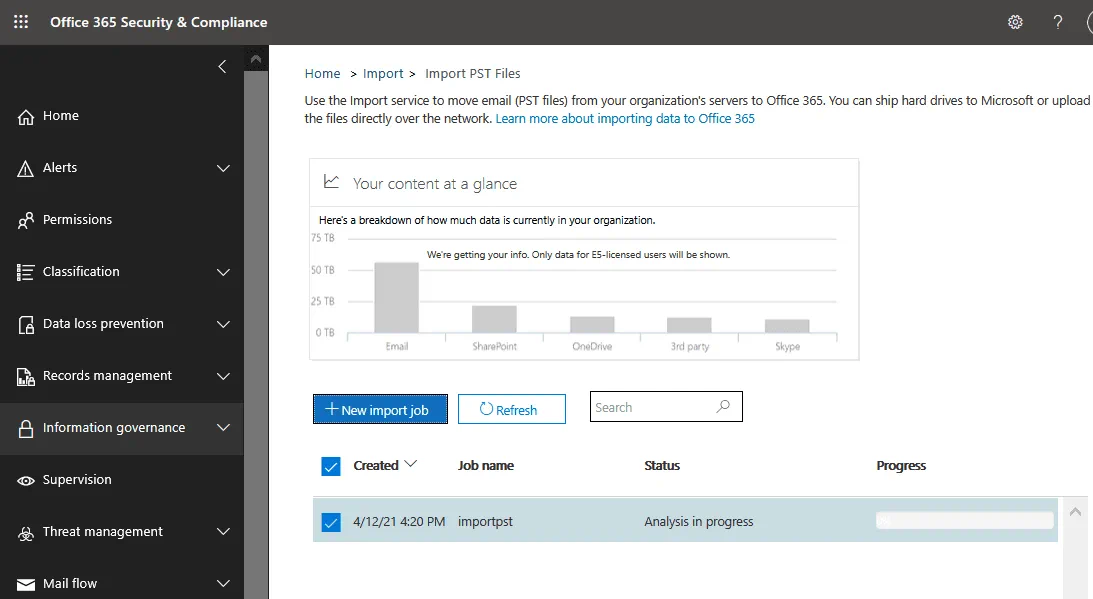
L’importation du fichier PST dans Office 365 est en cours. Vérifiez le statut de la tâche d’importation de vos fichiers PST en cliquant sur Rafraîchir . Au début de l’importation des fichiers PST dans les boîtes de messagerie Office 365, le statut est Analysis in progress (voir la capture d’écran).
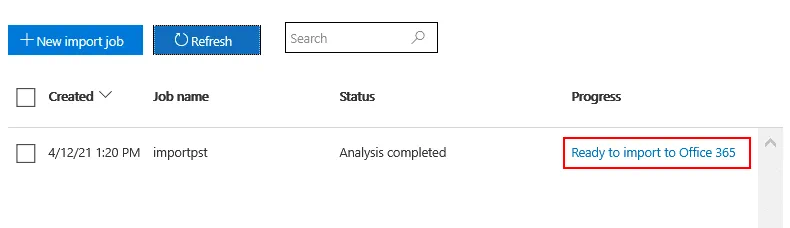
Une fois l’analyse terminée, cliquez sur Prêt à importer vers Office 365.
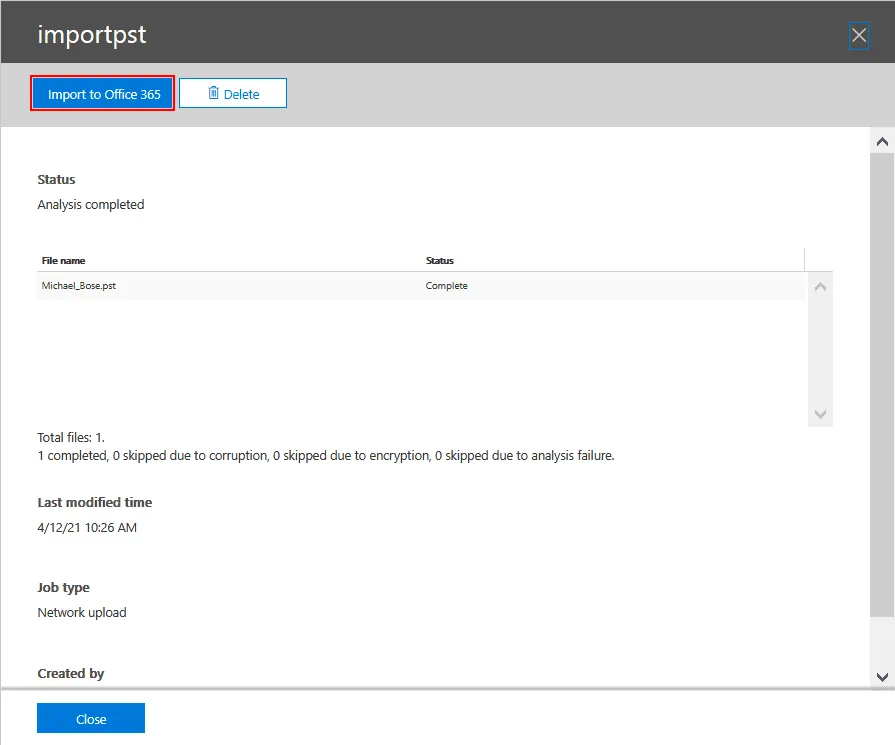
Dans la fenêtre qui s’ouvre, vérifiez vos fichiers PST téléchargés, puis cliquez sur Importer vers Office 365.
Filtrage des données
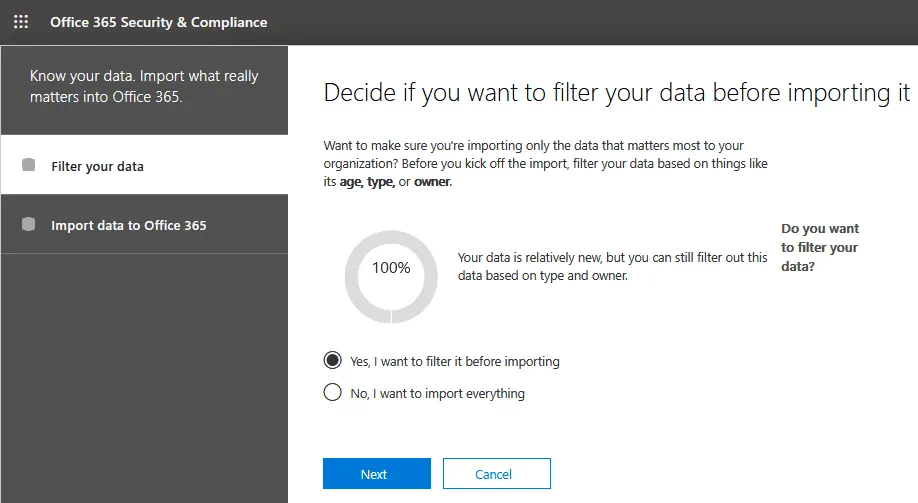
Vous pouvez configurer les options de filtrage des données afin de définir quelles données doivent être importées vers les boîtes de messagerie des utilisateurs Office 365. À l’étape Filtrer vos données , indiquez si vous souhaitez filtrer vos données. Sélectionnez l’une des options suivantes :
- Oui, je souhaite filtrer les données avant l’importation
- Non, je souhaite tout importer
Cliquez sur Suivant pour continuer.
Si vous choisissez de filtrer vos données, vous pouvez sélectionner des options de filtrage, telles que l’importation des données en fonction de leur ancienneté. Par exemple, vous pouvez choisir d’importer les données datant de moins de 2 ans ou celles datant de moins d’un an. Cliquez sur Plus d’options de filtrage pour sélectionner les types de messages à importer ou sélectionner les messages reçus/envoyés par des utilisateurs spécifiques. Les options de filtrage dépendent de l’analyse des fichiers PST effectuée précédemment par Office 365. Cliquez sur Suivant pour continuer.
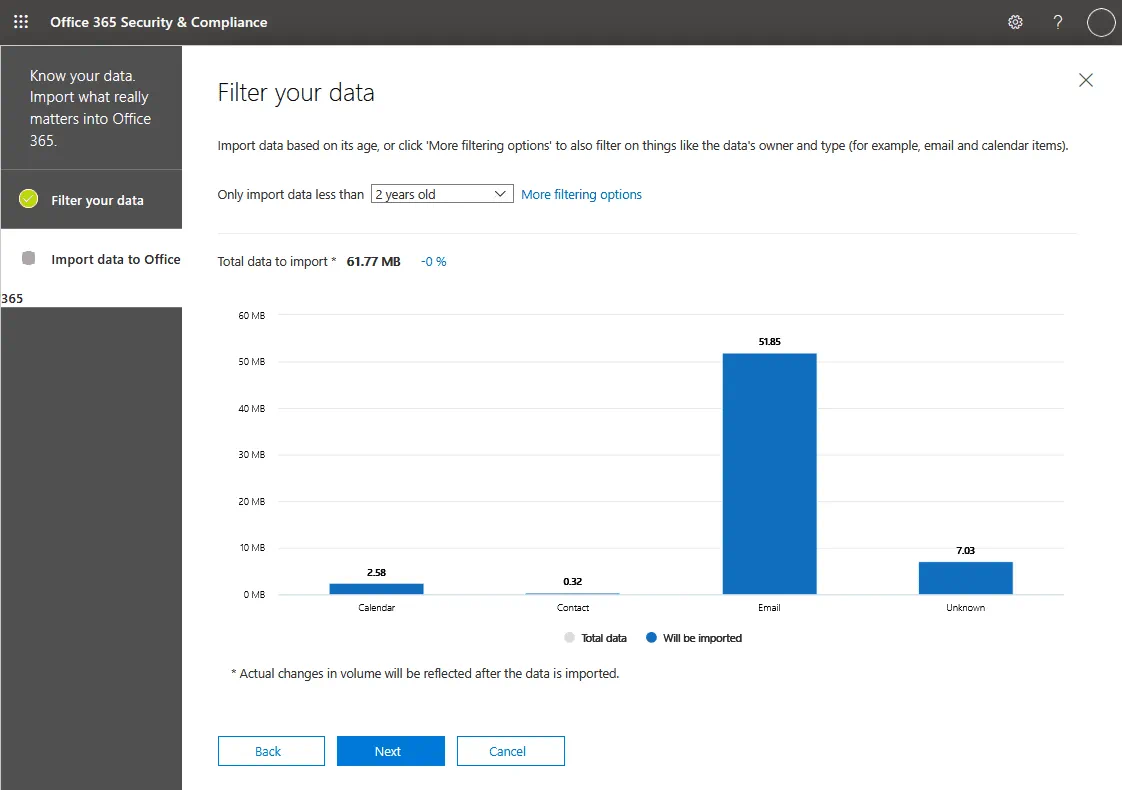
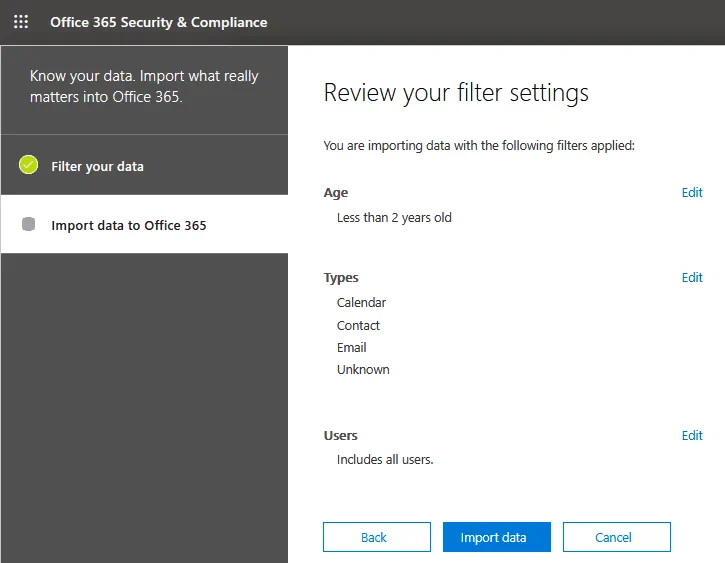
Vérifiez vos paramètres de filtrage. Vérifiez les paramètres de filtrage définis pour importer les données des fichiers PST vers Office 365. Si les paramètres sont corrects, cliquez sur Importer les données pour lancer l’importation des fichiers PST vers les boîtes de messagerie Office 365.
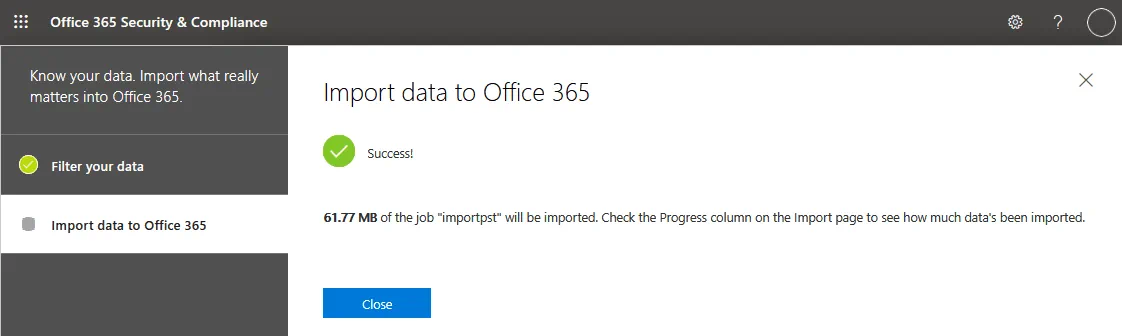
Dans mon cas, le statut Réussite s’affiche. Vous pouvez consulter les informations relatives à la quantité de données qui seront importées, puis fermer cette fenêtre.
Attendez que l’importation des fichiers PST vers les boîtes de messagerie Office 365 soit terminée. Vous pouvez cliquer sur Rafraîchir et vérifier le statut de la tâche sur la page Importer des fichiers PST. Pendant l’exécution de la tâche, le statut est Importation en cours . Soyez patient et attendez que la tâche soit terminée. Le processus prend du temps. Vous pouvez fermer cet onglet dans votre navigateur et rouvrir cette page plus tard pour vérifier le statut.
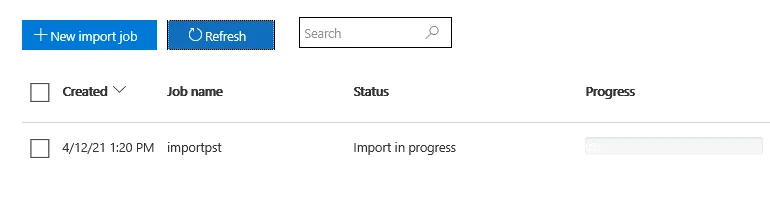
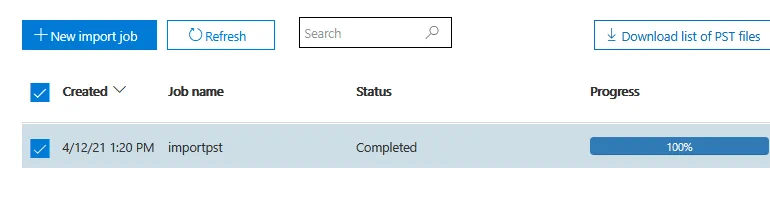
Lorsque la tâche est terminée, le statut Terminé et 100 % s’affichent dans la barre de progression.
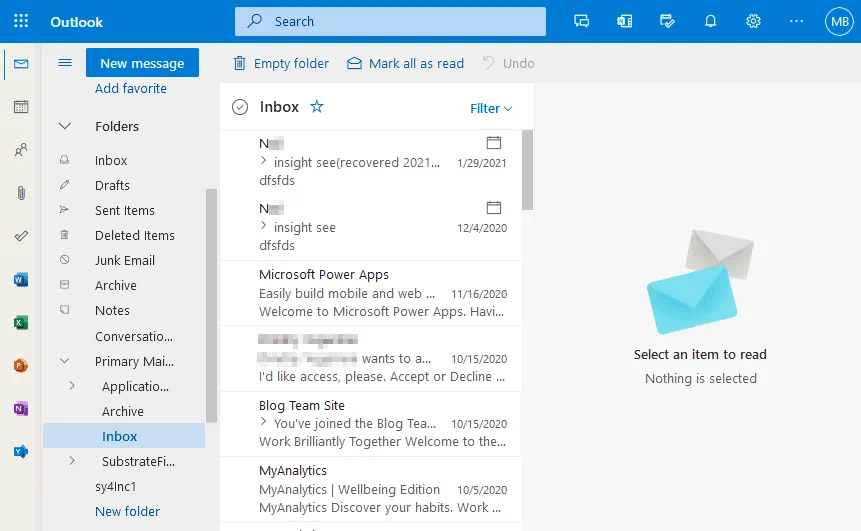
Une fois l’importation des fichiers PST terminée, vous pouvez vérifier les données importées dans la boîte de messagerie. Connectons-nous à https://outlook.office.com et vérifions les données importées pour mon compte d’adresse e-mail utilisé dans ce tutoriel. Comme vous pouvez le voir sur la capture d’écran ci-dessous, les données ont été importées dans le dossier Boîte de messagerie principale . Par exemple, le dossier de la boîte de messagerie importée se trouve dans Boîte de messagerie principale > Boîte de messagerie .
Conclusion
Vous pouvez utiliser les outils natifs de Microsoft pour migrer les données des fichiers PST vers les boîtes de messagerie des utilisateurs de Microsoft 365. L’un des avantages de l’importation de fichiers PST vers Office 365 est la possibilité d’accéder à d’anciennes adresses e-mail depuis n’importe quel ordinateur connecté à Internet, même si l’utilisateur n’a pas accès à l’ordinateur sur lequel le client de messagerie avec le fichier PST est installé. Un autre avantage de l’importation de fichiers PST vers Office 365 est la possibilité de copier de manière centralisée les données de tous les utilisateurs Office 365 au sein d’une organisation.
Cependant, cette méthode ne peut être considérée comme un remplacement suffisant pour les solutions de sauvegarde Office 365. NAKIVO Backup & Replication est une solution universelle de protection des données qui prend en charge la sauvegarde et la récupération Office 365. La solution peut sauvegarder Exchange Online, y compris les messages e-mail, OneDrive et les données SharePoint Online. Vous pouvez réaliser la récupération de boîtes de messagerie entières ou d’e-mails individuels vers des boîtes de messagerie sources ou vers les boîtes de messagerie d’autres utilisateurs Office 365.


