Conservation efficace des données Microsoft 365 : guide de mise en œuvre complet
La conservation des données dans Microsoft 365 permet aux organisations de conserver les données nécessaires pendant la durée requise et de supprimer celles qui ne sont plus utiles afin de libérer de l’espace de stockage. Une conservation efficace et une configuration adéquate des paramètres de conservation de Microsoft 365 aident les organisations à utiliser leurs environnements Office 365 de manière rationnelle et à réduire les risques opérationnels et financiers. Cet article de blog explique les principes de conservation des données ainsi que la configuration des politiques et des étiquettes de conservation dans Microsoft 365.

Comprendre la conservation des données dans Microsoft 365
La conservation des données dans Microsoft 365 désigne les outils et les politiques disponibles dans Microsoft 365 (anciennement Office 365) qui aident les organisations à préserver, gérer et supprimer les données conformément aux conditions à remplir pour les exigences commerciales, juridiques ou réglementaires. Les données sont identifiées, classées et stockées selon les modalités souhaitées pendant une période donnée.
La conservation des données dans Microsoft 365 poursuit deux objectifs principaux :
- Préserver les informations . Veiller à ce que les données (adresses e-mail, documents, discussions, etc.) ne soient pas perdues ou supprimées avant l’heure prévue.
- Supprimer les informations . Veiller à ce que les données obsolètes ou inutiles soient supprimées afin de réduire les risques (tels que les risques liés aux audits ou à la découverte judiciaire).
La conservation peut s’appliquer à plusieurs services Microsoft 365 et aux données correspondantes :
- Exchange Online (adresses e-mail)
- SharePoint Online (sites, documents)
- OneDrive for Business (fichiers utilisateur)
- Microsoft Teams (messages de chat et de canaux)
- Yammer, Viva Engage, etc.
Lorsqu’une politique de conservation est appliquée, une copie est conservée dans un emplacement distinct (comme la Bibliothèque de mise en attente de conservation pour SharePoint/OneDrive ou le dossier « Éléments récupérables » pour Exchange), même si un utilisateur supprime un fichier ou une adresse e-mail. Une fois la période de conservation écoulée, l’élément peut être supprimé automatiquement. La conservation des données dans Microsoft 365 facilite la mise en conformité (notamment avec le RGPD, la loi HIPAA ou les réglementations de la SEC) et réduit les risques en assurant un nettoyage adéquat des anciennes données.
Les paramètres de conservation peuvent être configurés de manière à ce que, lorsqu’un utilisateur supprime du contenu, le contenu d’origine soit automatiquement copié vers un autre emplacement. Si vous configurez une politique de conservation pour un conteneur de niveau supérieur, les objets de niveau inférieur qu’il contient, tels que les boîtes de messagerie, les sites SharePoint, etc., héritent des politiques de conservation parentales.
Dans le tableau ci-dessous, vous pouvez voir quels types de contenu Microsoft 365 peuvent être conservés.
| Type de contenu | Politique de conservation | Étiquette de conservation |
| Adresses e-mail Exchange | + | + |
| Sites SharePoint | + | + |
| Comptes OneDrive | + | + |
| Groupes Microsoft 365 | + | + |
| Dossiers publics Exchange | + | – |
| Messages des canaux Microsoft Teams | + | – |
| Discussions Microsoft Teams | + | – |
| Messages des canaux privés de Microsoft Teams | + | – |
| Messages de la communauté Yammer | + | – |
| Messages des utilisateurs de Yammer | + | – |
En cas de conflits de configuration, les principes de conservation Microsoft 365 suivants s’appliquent dans l’ordre indiqué :
- La conservation prévaut sur la suppression.
- La durée de conservation la plus longue prévaut.
- Les règles explicites prévalent sur les règles implicites en matière de suppression.
- La durée de conservation la plus courte prévaut lorsqu’une suppression est spécifiée.
Ces quatre principes sont expliqués ci-dessous.
- La politique de conservation n° 1 supprime le contenu après 1 an et la politique de conservation n° 2 conserve le contenu pendant 2 ans. La durée de conservation étant plus longue pour la politique n° 2, c’est cette durée de 2 ans qui s’applique. À l’expiration de cette période de 2 ans, les données sont supprimées conformément à la politique n° 1.
- Deux politiques de conservation et une étiquette de conservation sont appliquées à un élément.
- La politique de conservation n° 1 est configurée pour conserver les données pendant 1 an.
- La politique de conservation n° 2 est configurée pour conserver les données pendant 5 ans.
- L’étiquette de conservation est configurée pour conserver les données pendant 2 ans.
La politique de conservation n° 2 présente la durée de conservation la plus longue dans ce scénario ; par conséquent, l’élément est conservé pendant 5 ans.
- Une politique de conservation et une étiquette de conservation sont appliquées à un élément.
- La politique de conservation n° 1 est configurée pour supprimer un élément après un an.
- L’étiquette de conservation n° 1 est configurée pour supprimer un élément après deux ans.
L’étiquette de conservation est explicitement appliquée à l’élément ; par conséquent, celui-ci est supprimé après deux ans.
- Deux politiques de conservation sont appliquées à un élément.
- La politique de conservation n° 1 est configurée pour supprimer un élément après un an.
- La politique de conservation n° 2 est configurée pour supprimer un élément au bout de 2 ans.
Dans ce scénario, c’est la période la plus courte qui prévaut et l’élément est supprimé au bout d’un an.
Outils de conservation des données intégrés à Microsoft 365
Les politiques de conservation et les étiquettes de conservation constituent les principales fonctionnalités utilisées pour la gestion des données. Elles permettent aux organisations de conserver des informations importantes pendant une période définie (même si les utilisateurs les suppriment) et/ou de supprimer automatiquement les informations après qu’elles ne soient plus nécessaires.
Étiquettes de conservation
Les étiquettes de conservation vous permettent d’associer des paramètres de conservation spécifiques à des éléments individuels, tels qu’un e-mail, un document ou une conversation sur Microsoft Teams. Les utilisateurs peuvent appliquer manuellement des étiquettes. De plus, les administrateurs peuvent configurer l’application automatique en fonction de conditions (telles que des mots-clés, des informations sensibles ou l’emplacement).
Les principaux objectifs des étiquettes de conservation sont les suivants :
- Appliquer des règles de conservation personnalisées à un contenu spécifique (par exemple, « Conserver pendant 7 ans, puis supprimer »).
- Classer les informations en fonction des besoins métier ou de conformité (par exemple, « Documents financiers », « Contrats clients »).
Par exemple, un utilisateur peut marquer un contrat client important afin qu’il soit conservé pendant 7 ans, même si le document est déplacé ou renommé.
Stratégies de conservation
Les stratégies de conservation appliquent automatiquement des règles de conservation à de vastes ensembles de contenu sans que les utilisateurs aient à intervenir. L’objectif principal des stratégies de conservation de Microsoft 365 est de protéger les données au niveau des conteneurs (boîtes de messagerie, sites SharePoint, comptes OneDrive, discussions Microsoft Teams, etc.). Les politiques sont évolutives et s’appliquent à des milliers d’utilisateurs et d’emplacements ; elles permettent de définir des règles universelles telles que « Conserver tous les e-mails pendant 5 ans » ou « Supprimer les messages de discussion Teams après 1 an ». Grâce aux étiquettes de conservation, vous pouvez appliquer des politiques de conservation à des éléments spécifiques, tels que des e-mails ou des documents. Une fois publiées, les étiquettes de conservation peuvent être ajoutées par les utilisateurs au contenu.
Les principales différences entre les politiques et les étiquettes sont les suivantes :
- Les politiques de conservation ont une portée plus large et sont automatiques.
- Les étiquettes de conservation sont plus granulaires et spécifiques à chaque élément.
Les politiques et étiquettes de conservation de Microsoft 365 travaillent ensemble pour assurer la conformité et la gestion du cycle de vie.
La configuration d’une politique de conservation pour l’ensemble de la boîte de messagerie est plus efficace que de le faire pour chaque adresse e-mail individuellement. Parallèlement, certaines adresses e-mail peuvent être marquées individuellement à l’aide d’étiquettes de conservation s’ils doivent être conservés plus longtemps.
eDiscovery et Litigation Hold
eDiscovery est une fonctionnalité spéciale de Microsoft 365 qui vous aide à rechercher, identifier, préserver et exporter du contenu lié à des affaires judiciaires ou à des enquêtes. Microsoft eDiscovery peut être utilisé à des fins multiples :
- Rechercher et collecter des adresses e-mail, des fichiers, des discussions et d’autres informations dans Microsoft 365.
- Mettre des données en conservation à des fins juridiques (les données ne peuvent alors pas être supprimées, même par les politiques de conservation).
- Exporter des éléments de preuve en vue d’un examen juridique.
Par exemple, si une entreprise fait l’objet d’une action en justice, les administrateurs peuvent utiliser eDiscovery pour geler les e-mails et documents pertinents afin de s’assurer qu’ils ne puissent pas être supprimés et de les produire comme éléments de preuve.
Litigation Hold est une fonctionnalité spéciale, principalement destinée aux boîtes de messagerie Exchange Online, qui préserve tout le contenu de la boîte de messagerie, y compris les éléments supprimés et modifiés. Une fois la conservation à des fins de contentieux activée, aucun élément de la boîte de messagerie n’est supprimé définitivement, quelles que soient les actions de suppression habituelles. eDiscovery et la conservation à des fins de contentieux sont utilisés à des fins de protection juridique et de gestion des preuves.
La Litigation Hold est généralement utilisée dans les scénarios suivants :
- Geler le contenu de la boîte de messagerie d’un utilisateur indéfiniment ou jusqu’à ce que la conservation soit levée.
- Même si les utilisateurs suppriment des e-mails, ceux-ci restent masqués mais récupérables.
- Souvent utilisée lors de procédures judiciaires en cours ou d’audits.
Par exemple, si un employé fait l’objet d’une enquête, vous pouvez placer sa boîte de messagerie sous Conservation à des fins de Litigation Hold afin de garantir que tous les e-mails (envoyés, reçus ou supprimés) soient conservés exactement tels quels. Les politiques de conservation, les étiquettes, l’eDiscovery et la Conservation à des fins de Litigation Hold se complètent pour assurer une gouvernance complète des données dans Microsoft 365.
Configuration des politiques de conservation des données dans les services Microsoft 365
Vous pouvez configurer les politiques de conservation de Microsoft 365 dans l’interface Web fournie. Voyons comment créer une politique de conservation dans Office 365.
- Ouvrez le portail Microsoft Purview en cliquant sur le lien :
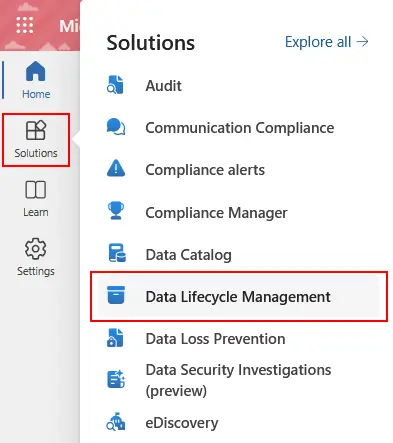
- Sur la page d’accueil du portail Purview, accédez à Solutions > Gestion du cycle de vie des données .
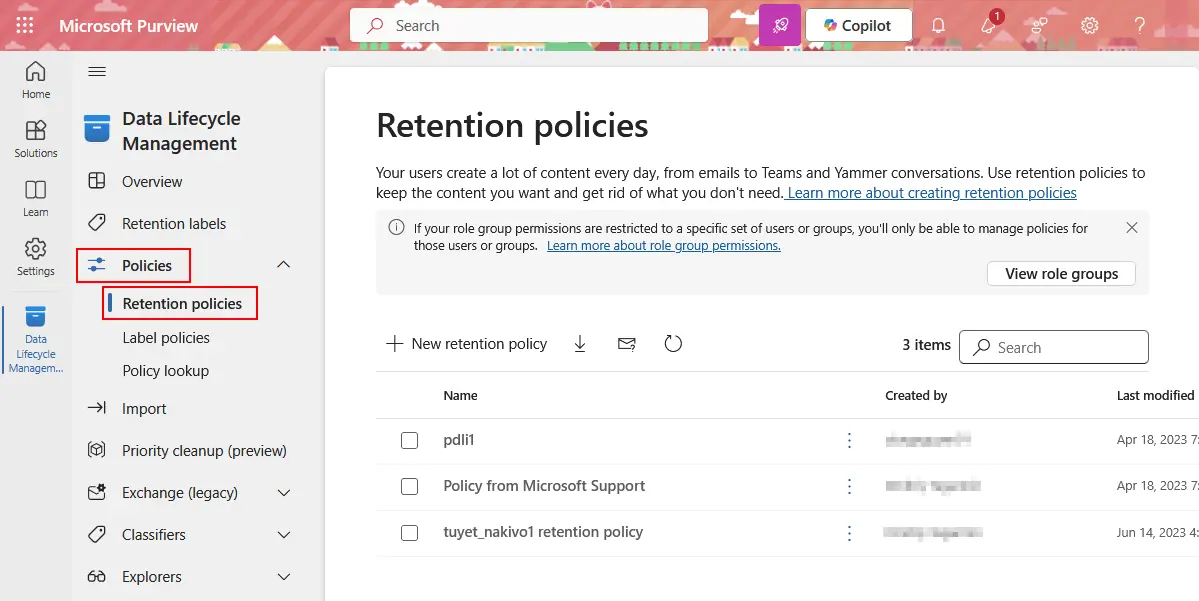
- Cliquez sur Politiques > Politiques de conservation . Vous pouvez afficher, modifier et créer des politiques de conservation Microsoft 365 sur cette page. Cliquez sur + Nouvelle politique de conservation pour créer une nouvelle politique.
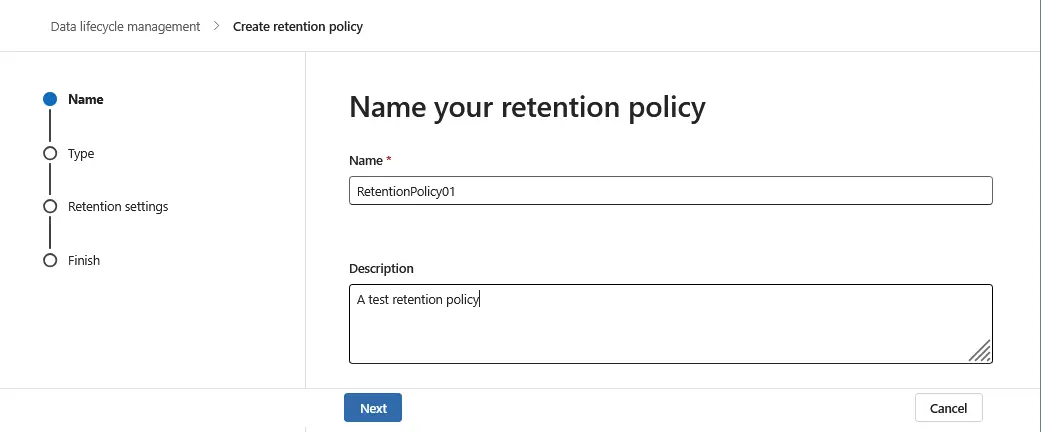
- Un nouvel assistant permettant de créer une politique de conservation Microsoft 365 s’ouvre. Saisissez un nom et une description pour la politique. Cliquez sur Suivant à chaque étape de l’assistant pour continuer.
- Choisissez le type de politique de conservation Microsoft 365 à créer ( Statique ou Adaptative ). Dans cet exemple, sélectionnons Statique .
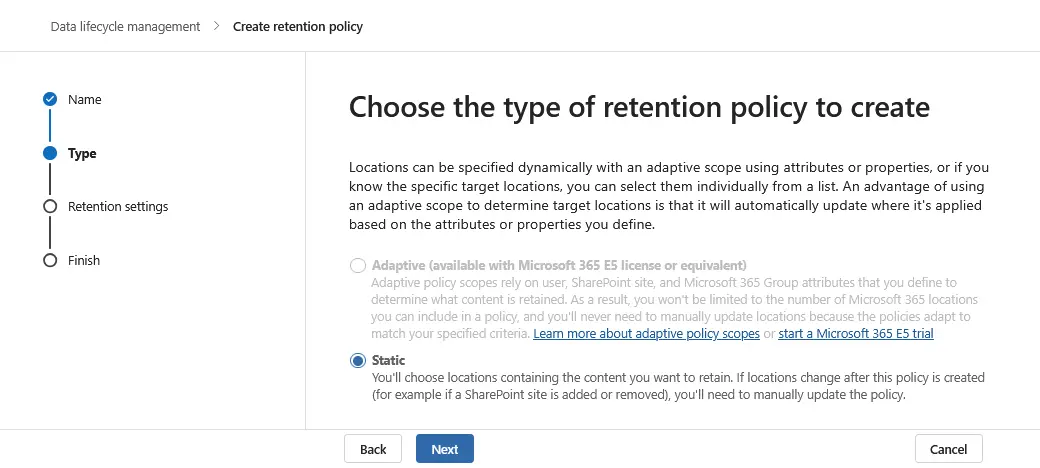
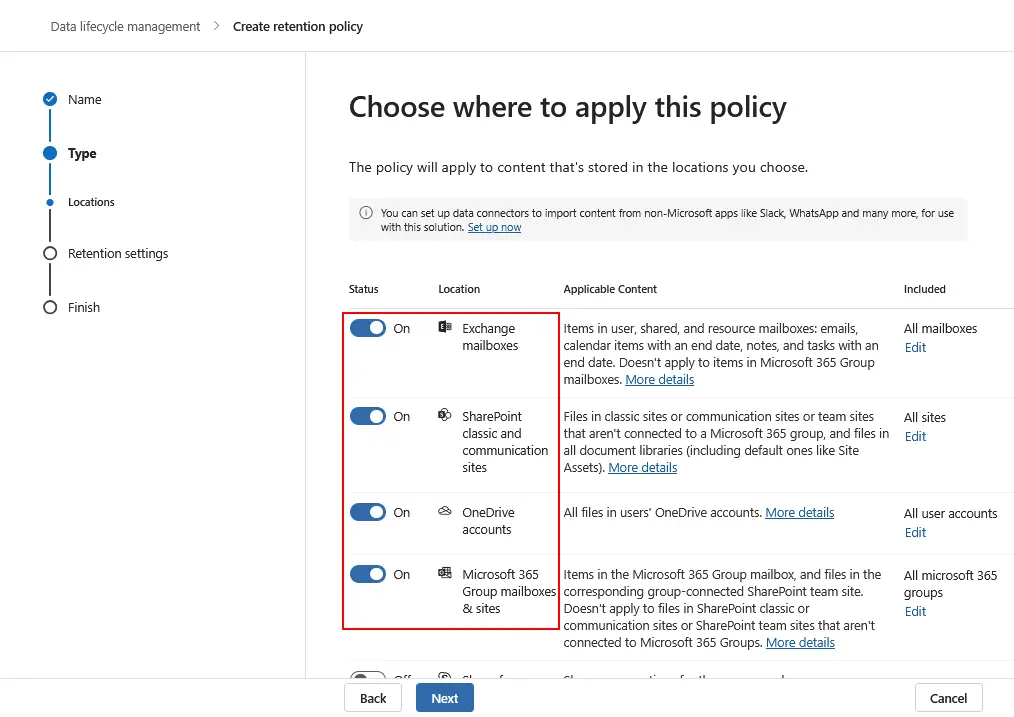
- Choisissez où appliquer cette politique de conservation Microsoft 365. Les principales options sont les suivantes :
- Boîtes de messagerie Exchange
- Sites SharePoint classiques et de communication
- Comptes OneDrive
- Boîtes de messagerie et sites de groupes Microsoft 365
Sélectionnez Boîtes de messagerie Exchange pour configurer une politique de conservation des adresses e-mail Microsoft 365.
Les options supplémentaires sont les suivantes :
- Dossiers publics Exchange
- Messages des canaux Microsoft Teams
- Discussions Microsoft Teams et interactions Copilot
- Messages des canaux privés Microsoft Teams
- Messages de la communauté Yammer
- Messages des utilisateurs Yammer
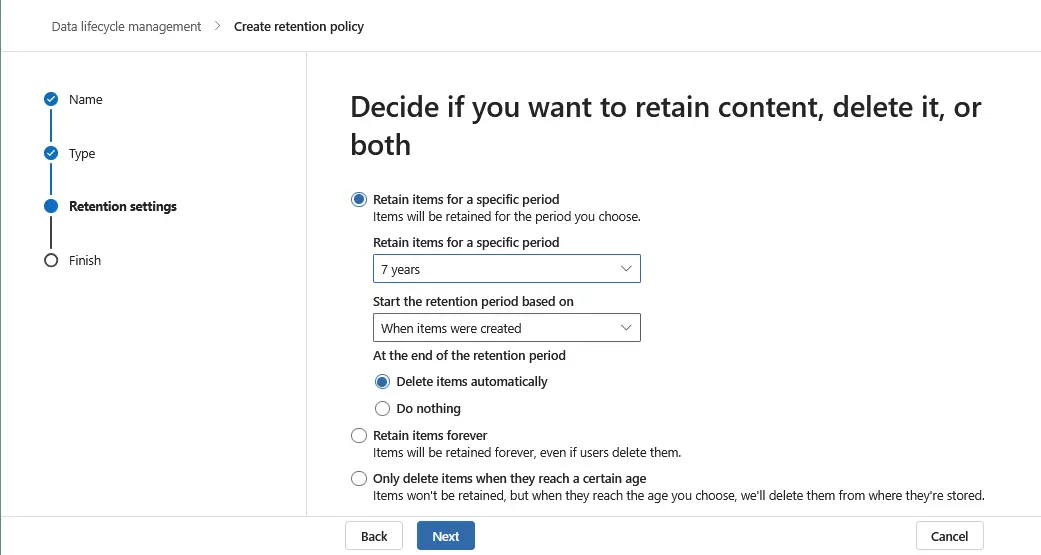
- Déterminez si vous souhaitez conserver le contenu, le supprimer ou les deux. Sélectionnez l’une des trois options suivantes :
- Conserver les éléments pendant une période spécifique.
- Conserver les éléments indéfiniment.
- Ne supprimer les éléments que lorsqu’ils atteignent un certain âge.
Lorsque vous conservez des éléments pendant une période spécifique, sélectionnez la durée et la date de début de cette période. De plus, vous pouvez choisir l’action à effectuer à la fin de la période de conservation.
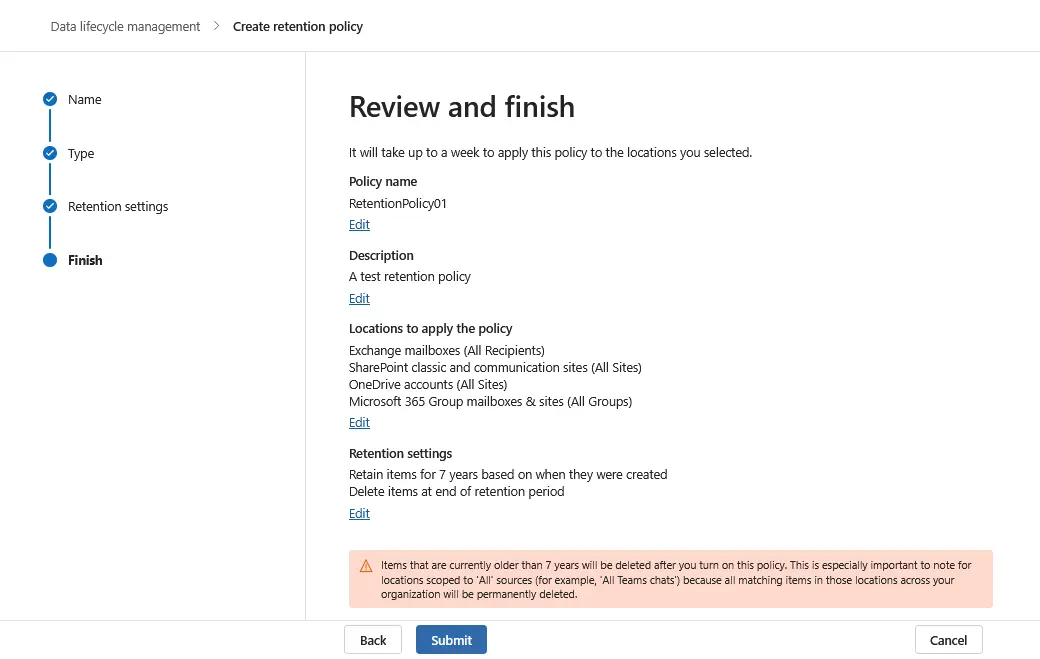
- Vérifiez la politique de conservation Microsoft 365 et, si tout est correct, cliquez sur Soumettre .
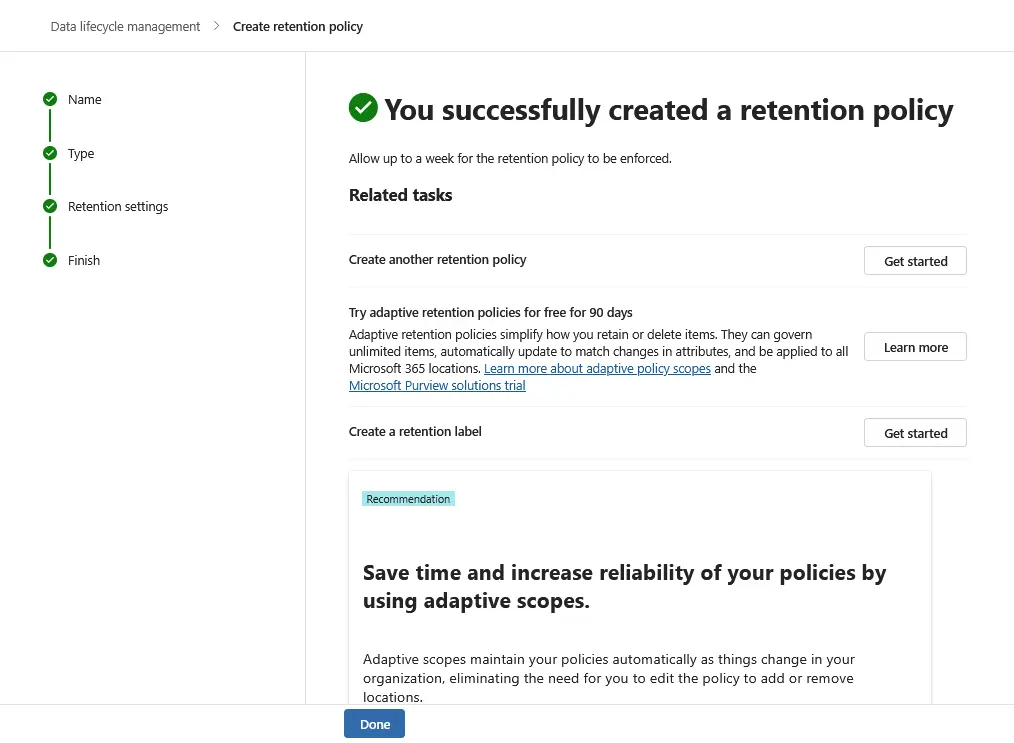
- Si tout a été configuré correctement, un message indiquant que vous avez créé avec succès une politique de conservation devrait s’afficher. Cliquez sur Terminé pour terminer l’assistant et fermer cette fenêtre.
Étiquettes de conservation
La configuration des étiquettes de conservation diffère de celle des politiques de conservation.
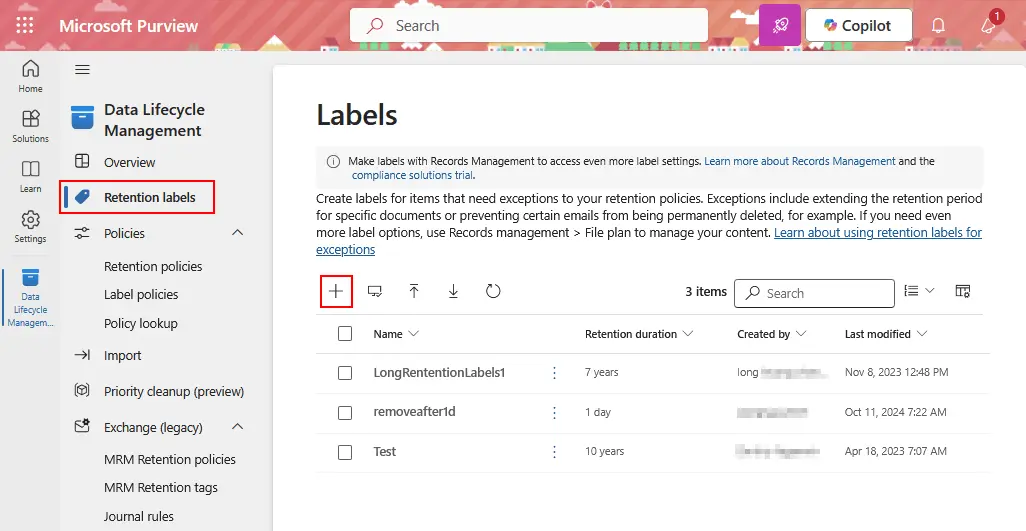
- Ouvrez le portail Microsoft Purview, accédez à Données Gestion du cycle de vie puis cliquez sur Étiquettes de conservation . Sur cette page, vous pouvez afficher, modifier et créer des étiquettes. Cliquez sur + pour créer une nouvelle étiquette de conservation Microsoft 365.
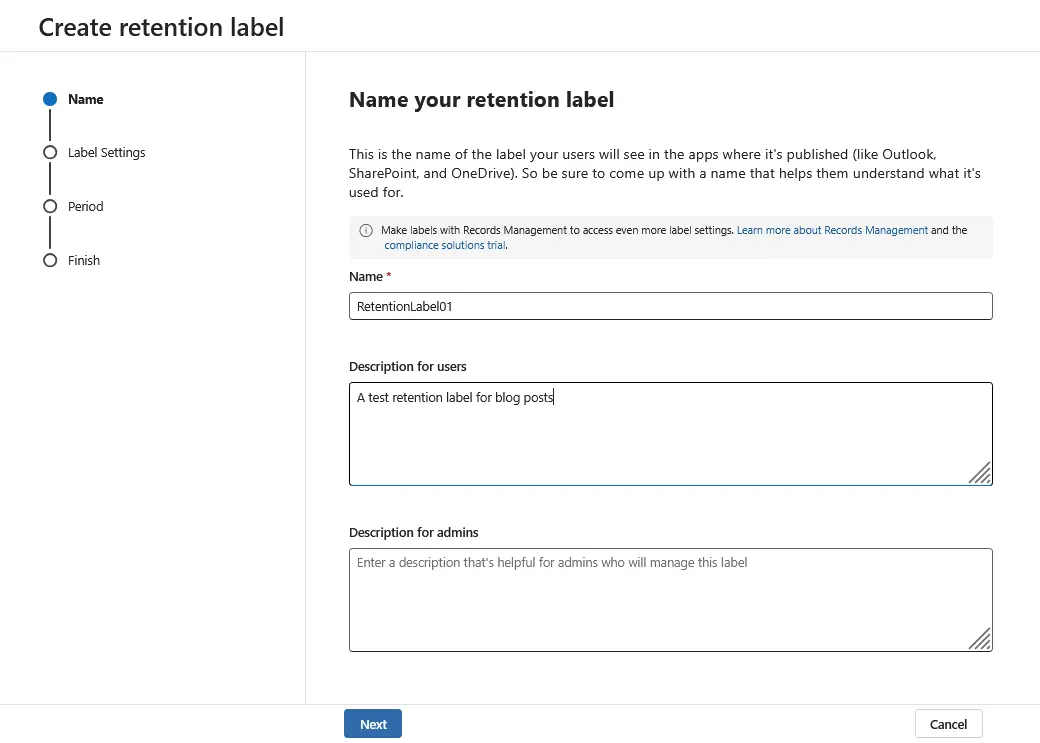
- Un nouvel assistant de création d’étiquette de conservation Microsoft 365 s’ouvre. Saisissez le nom et la description de l’étiquette de conservation. Cliquez sur Suivant à chaque étape de l’assistant pour continuer.
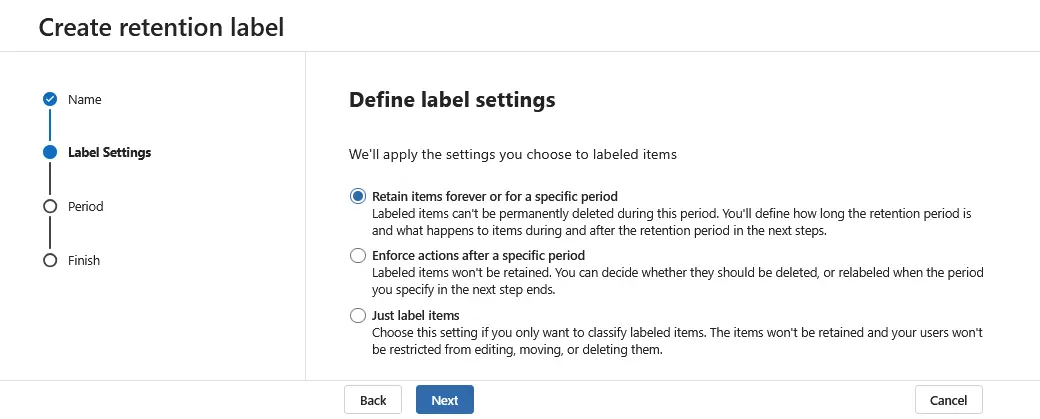
- Définissez l’un des paramètres disponibles pour l’étiquette de conservation :
- Conserver les éléments indéfiniment ou pendant une période spécifique.
- Appliquer des actions après une période spécifique.
- Se contenter d’étiqueter les éléments.
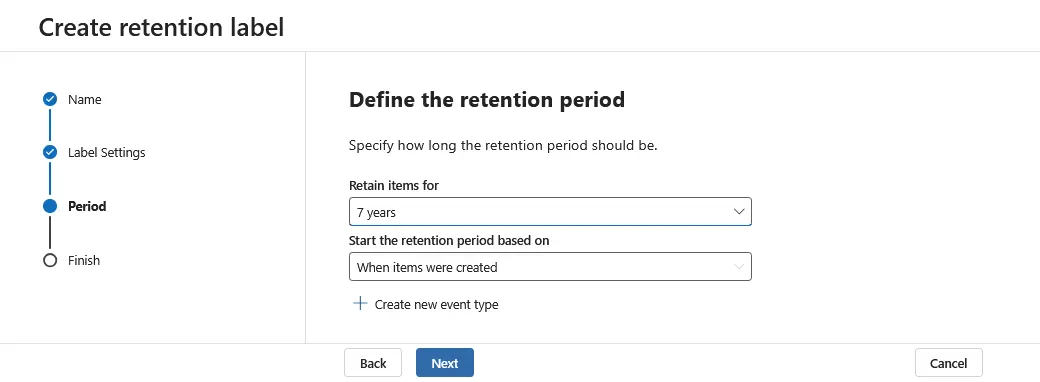
- Définissez la période de conservation. Précisez la durée de la période de conservation et sa date de début.
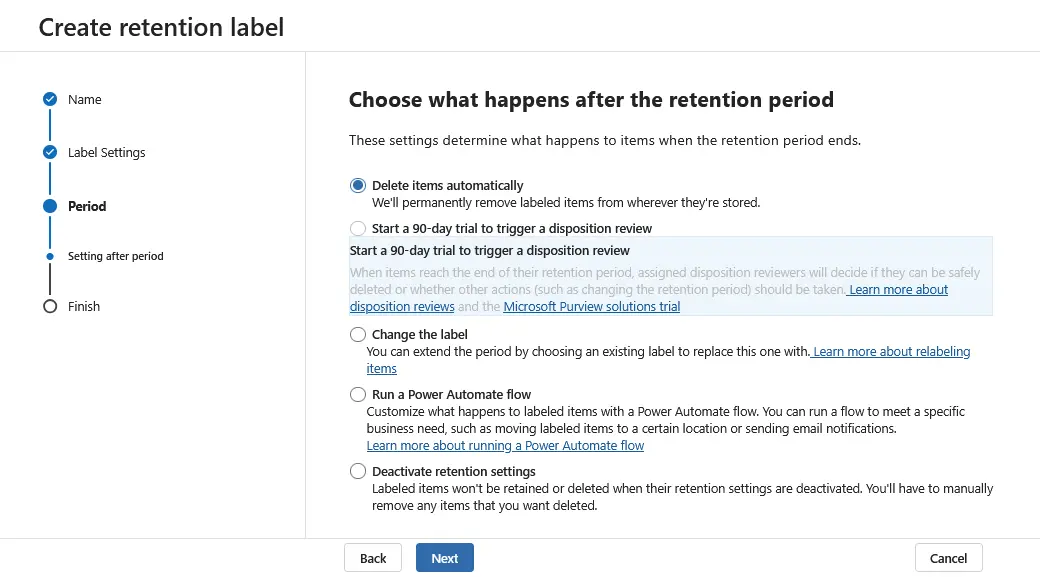
- Choisissez ce qui se passe à l’expiration de la période de conservation :
- Supprimer automatiquement les éléments.
- Lancer un essai de 90 jours pour déclencher un examen de disposition.
- Modifier l’étiquette.
- Exécuter un flux Power Automate.
- Désactiver les paramètres de conservation.
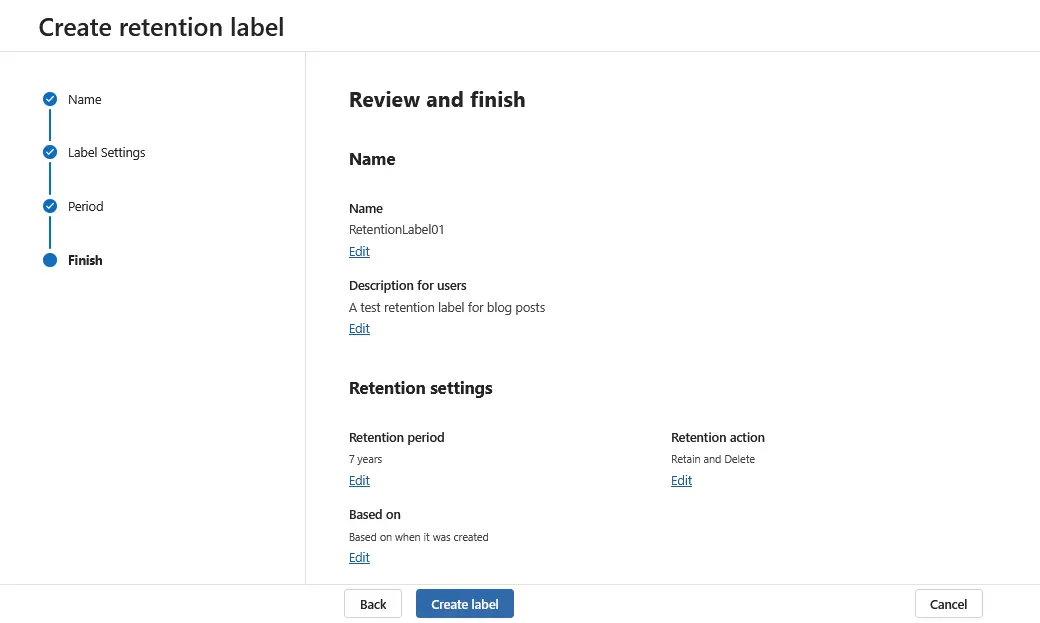
- Vérifiez les paramètres de votre étiquette de conservation Microsoft 365 et, si tout est correct, cliquez sur Créer une étiquette .
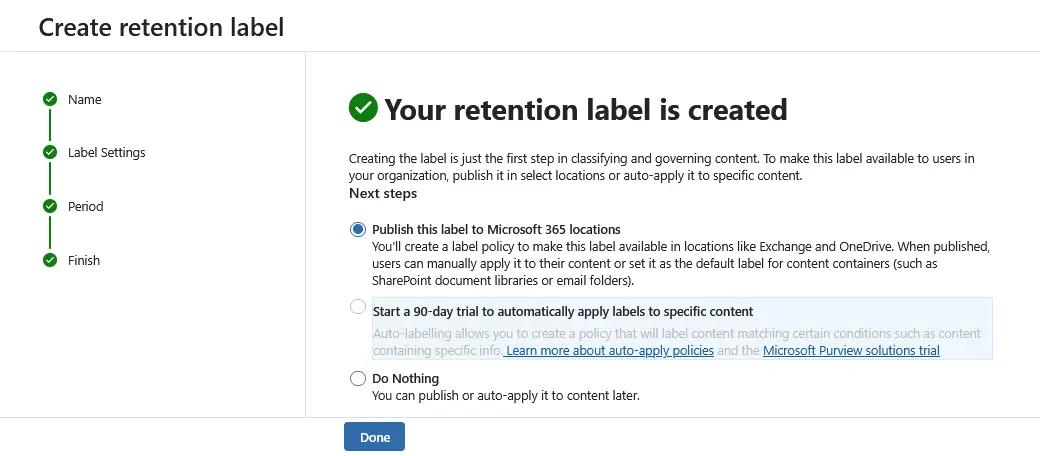
- Un message devrait s’afficher pour vous indiquer que votre étiquette de conservation a été créée. Ensuite, vous devez mettre cette étiquette à la disposition des utilisateurs de votre organisation et sélectionner l’une des options suivantes :
- Publier cette étiquette dans les emplacements Microsoft 365.
- Lancer un essai de 90 jours pour appliquer automatiquement des étiquettes à un contenu spécifique.
- Ne rien faire.
Cliquez sur Terminé pour continuer.
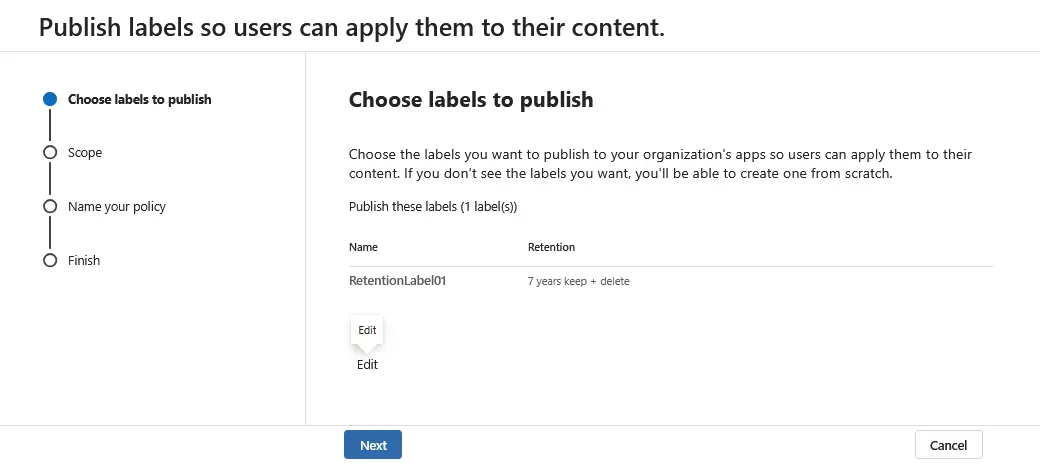
- L’assistant supplémentaire permettant de publier des étiquettes dans votre organisation Microsoft 365 s’ouvre. Choisissez les étiquettes à publier. Sélectionnez une étiquette de conservation Microsoft 365 créée précédemment, puis cliquez sur Suivant .
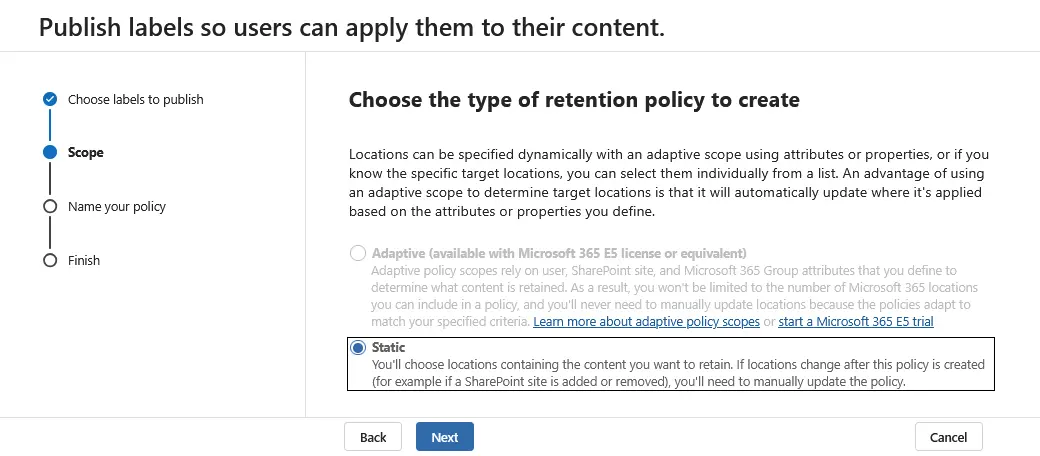
- Choisissez le type de politique de conservation à créer. Sélectionnez Statique ou Adaptative . Notez qu’un Abonnement Microsoft E5 ou un abonnement équivalent est requis pour utiliser l’option Adaptative.
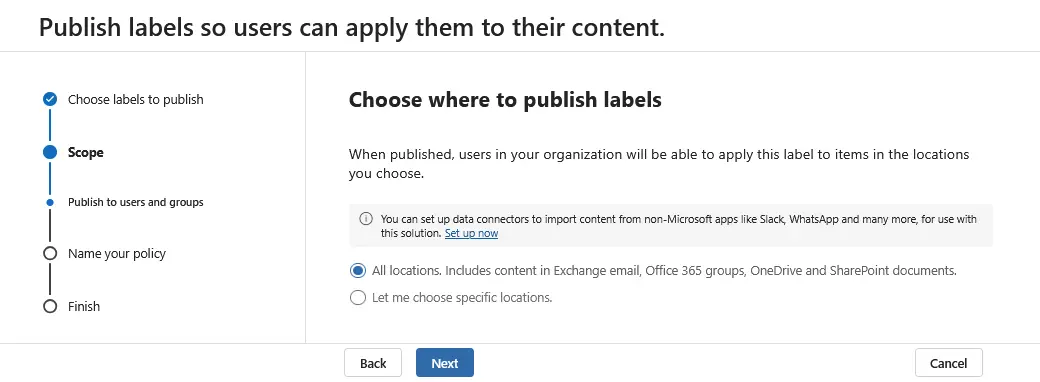
- Choisissez où publier les étiquettes :
- Tous les emplacements. Cela inclut le contenu des adresses e-mail Exchange, des groupes Office 365, ainsi que les documents OneDrive et SharePoint.
- Me permettre de choisir des emplacements spécifiques.
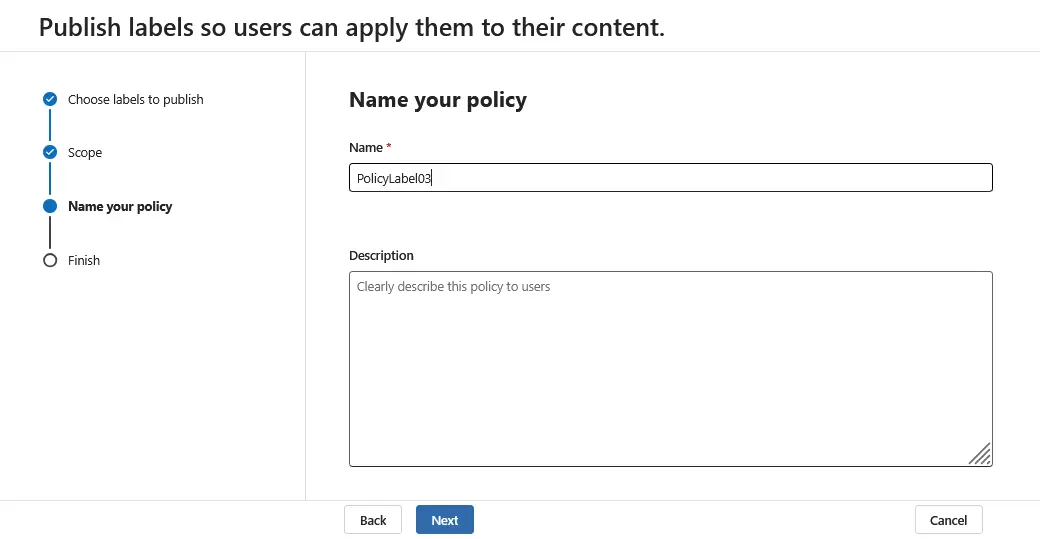
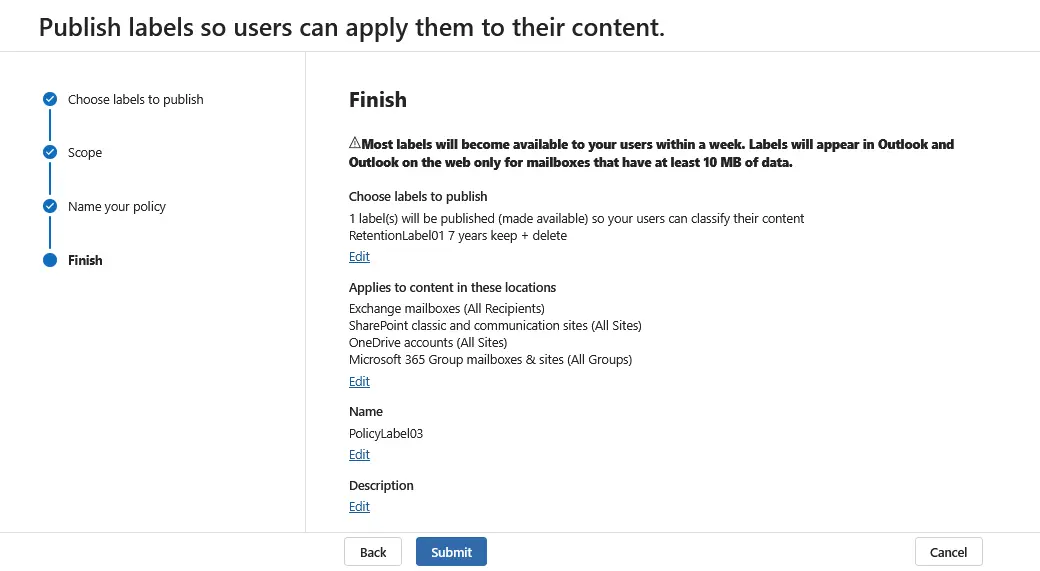
- Saisissez le nom de votre politique avec des étiquettes de conservation. Vous pouvez également saisir une description.
- Vérifiez la configuration de votre étiquette et lisez la description expliquant comment les étiquettes sont appliquées. Cliquez sur Soumettre lorsque vous êtes prêt à continuer et à terminer.
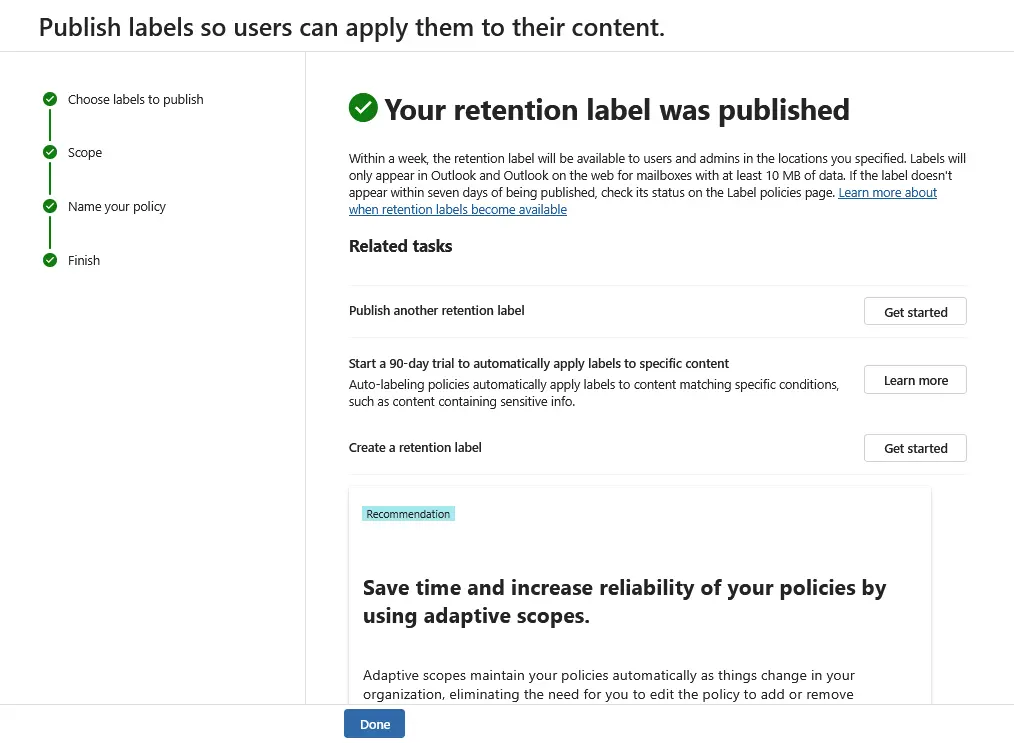
- Un message devrait s’afficher pour vous indiquer que votre étiquette de conservation a été publiée. Cliquez sur Terminé pour terminer.
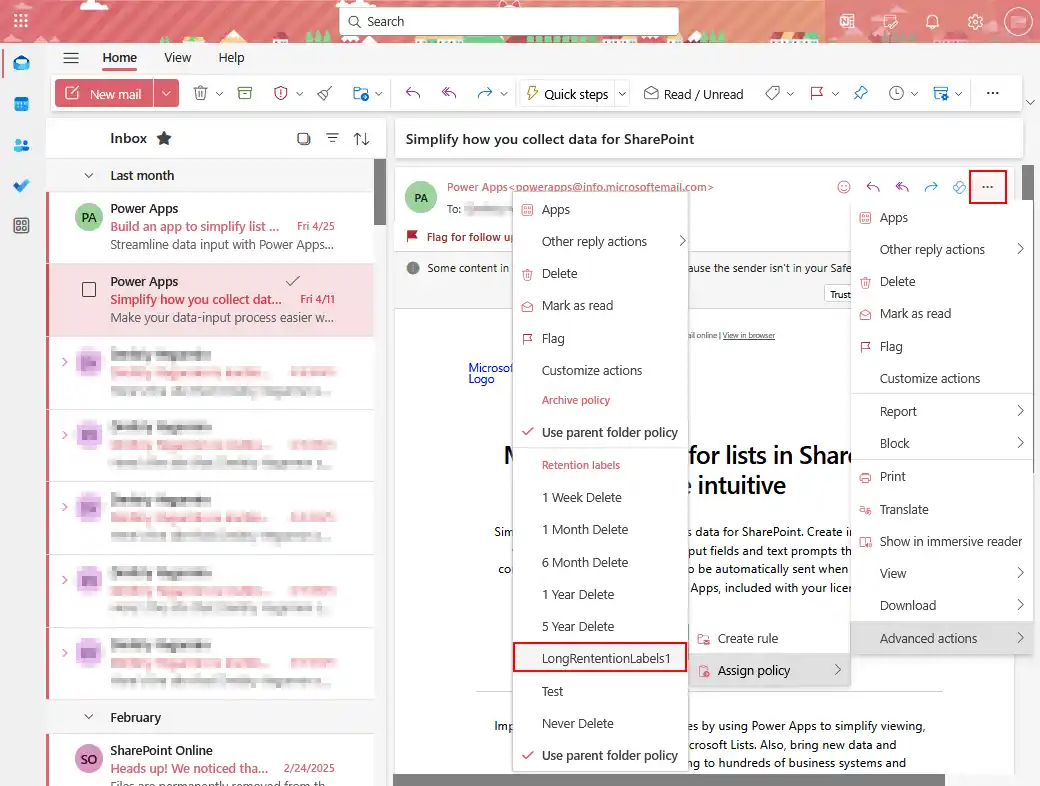
Après, les utilisateurs peuvent attribuer des étiquettes de conservation à des objets spécifiques. Dans l’exemple ci-dessous, vous pouvez voir comment attribuer une étiquette de conservation à une adresse e-mail dans Microsoft 365 Outlook Online.
- Sélectionnez l’adresse e-mail.
- Cliquez sur l’icône représentant trois points … , puis sur Options avancées > Attribuer une politique et sélectionnez une étiquette de conservation dans la section appropriée.
Pièges courants à éviter en matière de conservation des données Microsoft 365
Lors de la configuration des politiques de conservation des données Microsoft 365, les entreprises commettent souvent des erreurs courantes pouvant entraîner des risques juridiques, réglementaires et opérationnels. Examinons ces erreurs et voyons comment les éviter.
Conservation excessive : conserver les données trop longtemps
Les entreprises conservent parfois les données bien plus longtemps que nécessaire, soit par prudence (« au cas où nous en aurions besoin »), soit parce qu’aucune règle d’expiration claire n’a été définie. Cela peut entraîner de graves risques juridiques, car les anciennes données peuvent être soumises à une obligation de divulgation lors de procédures judiciaires, même si elles ne sont pas pertinentes. Un autre problème réside dans l’augmentation des coûts de stockage, car les données inutiles consomment des ressources de stockage. Un volume de données plus important ralentit et complique les tâches de recherche, de conformité et de gouvernance, ce qui rend la gestion des données plus complexe.
Pour éviter la conservation excessive :
- Définissez des durées de conservation claires en fonction des conditions à remplir pour les exigences commerciales, juridiques et réglementaires.
- Fixez des dates d’expiration pour différents types de données (par exemple, 7 ans pour les contrats, 1 an pour les discussions, etc.).
Conservation insuffisante : suppression prématurée des données
Les organisations configurent parfois des paramètres de conservation qui entraînent la suppression accidentelle de données importantes avant que cela ne soit légalement autorisé. Ces actions entraînent des violations réglementaires, telles que la non-conformité aux lois sur la conservation des données (par exemple, GDPR, HIPAA, règles de la SEC), ce qui peut entraîner de lourdes amendes. La perte de documents précieux entraîne également des perturbations dans l’activité, ce qui peut nuire aux relations avec la clientèle ou causer des problèmes opérationnels. L’absence de documents lors d’un litige peut gravement affaiblir une défense juridique.
Pour éviter une conservation insuffisante, envisagez les mesures suivantes :
- Consultez les équipes juridiques et de conformité pour comprendre les conditions à remplir en matière de conservation.
- Mettez en œuvre une approche « conservation avant suppression » : conservez d’abord les documents pendant la période requise, puis autorisez leur suppression.
Application incohérente des politiques
Les paramètres de conservation ne sont pas appliqués de manière cohérente à l’ensemble des utilisateurs, équipes, services ou charges de travail (telles que SharePoint ou Exchange). Cela entraîne des lacunes en matière de conformité, car certaines données sont correctement conservées, tandis que d’autres données critiques ne le sont pas. Les utilisateurs ne savent pas quelles règles s’appliquent, ce qui conduit à des erreurs manuelles et à une certaine confusion. Les autorités de régulation peuvent considérer cette incohérence comme un manquement à la conformité et un échec d’audit.
Pour éviter une application incohérente des politiques :
- Utilisez des politiques de conservation centralisées et automatisées dans la mesure du possible (à appliquer au niveau du conteneur ou du service).
- Vérifiez et auditez régulièrement les paramètres de conservation pour garantir une couverture et une cohérence optimales.
- Documentez clairement votre approche de gouvernance des données et formez les équipes concernées.
Conservation des données Microsoft 365 et sauvegardes : pourquoi vous avez besoin des deux
Si la conservation des données et les sauvegardes peuvent sembler similaires à première vue, leurs objectifs sont différents. Les deux sont nécessaires pour protéger pleinement les données d’une organisation.
Conservation des données
Les politiques de conservation de Microsoft 365 sont conçues pour contrôler la durée de conservation des données conformément aux conditions à remplir pour les exigences légales, réglementaires ou organisationnelles. Elles permettent de conserver ou de supprimer du contenu de manière systématique.
Fonctionnalités de la conservation dans Microsoft 365 :
- Conserver les données pendant une période légalement requise (par exemple, 7 ans).
- Supprimer automatiquement les données lorsqu’elles ne sont plus nécessaires.
- Conserver le contenu supprimé de manière invisible pour les utilisateurs, mais disponible pour l’eDiscovery.
- Conçu principalement pour la conformité (RGPD, HIPAA, SOX, etc.).
Limites de la conservation dans Microsoft 365 :
- Cette fonctionnalité ne crée pas de sauvegarde traditionnelle (copie stockée séparément).
- Les données peuvent être perdues si elles sont corrompues, écrasées accidentellement ou supprimées par un utilisateur en l’absence de politique de conservation.
- Les politiques de conservation ne permettent pas de restaurer facilement les données en masse dans leur état d’origine (par exemple, effectuer la récupération d’un site ou d’une boîte de messagerie entière) (après une attaque par ransomware).
Protection des données et récupération des données
Les solutions de sauvegarde (tierces ou natives de Microsoft) créent des copies indépendantes des données pouvant être restaurées rapidement.
Fonctionnalités des solutions de protection des données :
- Protection contre la suppression accidentelle, les ransomwares, la corruption des données et les attaques malveillantes.
- Récupération complète des boîtes de messagerie, des comptes OneDrive, des sites SharePoint, des conversations Microsoft Teams, etc.
- Stockage des copies de sauvegarde en dehors de l’environnement de production (pour une véritable résilience).
Limites des solutions de protection des données :
- La sauvegarde n’impose généralement pas de règles de conformité telles que « conserver ce document pendant 7 ans ».
- La sauvegarde est axée sur la récupération des données, et non sur la conservation légale des données.
Vous devriez envisager d’utiliser à la fois la conservation des données Microsoft 365 et la sauvegarde, car :
- Sans conservation : vous risquez de supprimer ou de perdre accidentellement des données importantes sur le plan juridique, ce qui vous expose à des amendes pour non-conformité.
- Sans sauvegarde : vous risquez de perdre toutes vos données à la suite d’une cyberattaque, d’une corruption ou d’une suppression massive accidentelle, et de ne pas pouvoir les récupérer efficacement.
En résumé :
Conservation – « Nous contrôlons et préservons les données que nous devons conserver ou supprimer au fil du temps. »
Sauvegarde – « Nous pouvons rapidement réaliser la récupération de tout ce que nous avons perdu ou détruit. »
Il est donc recommandé de configurer les paramètres de conservation de Microsoft 365 et de sauvegarder régulièrement les données Microsoft 365.
Comment NAKIVO facilite la protection des données Microsoft 365
NAKIVO Backup & Replication est une solution complète de protection des données qui prend en charge la sauvegarde pour Microsoft 365. La solution NAKIVO offre des paramètres de conservation avancés pour les sauvegardes pour Microsoft 365 et celles d’autres plateformes prises en charge. Vous pouvez définir la durée de conservation de points de récupération spécifiques et configurer plusieurs règles de conservation pour chaque tâche de sauvegarde. L’une des stratégies les plus judicieuses consiste à mettre en œuvre la Politique de conservation des données GFS.
De cette manière, vous conservez davantage de points de récupération récents (les plus récents) et moins d’anciens. Cette approche vous permet d’économiser de l’espace de stockage et de restaurer des données sauvegardées à différentes périodes. La configuration des paramètres de conservation dans NAKIVO Backup & Replication rend la protection des données Microsoft 365 plus fiable. Si des données sont supprimées dans l’environnement Microsoft 365 en raison d’une mauvaise configuration des stratégies de conservation natives d’Office 365 ou de cyberattaques, vous pouvez les récupérer à partir des sauvegardes créées avec la solution NAKIVO.
Vous pouvez stocker les sauvegardes dans le cloud et sur un support local (sur site). Les sauvegardes sont chiffrées et peuvent être rendues immuables afin d’assurer une protection optimale contre les ransomwares. Les données Microsoft 365 peuvent faire l’objet d’une récupération granulaire vers la source ou vers un emplacement personnalisé.
Conclusion
Les politiques de conservation et les étiquettes Microsoft 365 sont utiles pour définir la durée de conservation de chaque type de données et le moment où elles doivent être supprimées. La méthode la plus courante pour configurer les paramètres de conservation consiste à utiliser l’interface web du portail Microsoft Purview. Afin d’éviter d’éventuels problèmes, il est recommandé d’éviter la surconservation et la sous-conservation lors de la configuration des politiques. Les bonnes pratiques consistent à configurer la sauvegarde pour Microsoft 365 avec NAKIVO Backup & Replication en complément des paramètres de conservation natifs de Microsoft 365.