Comment sauvegarder les applications et services Microsoft 365
La plupart des services cloud actuels sont proposés aux clients selon ce que l’on appelle le « modèle de responsabilité partagée ». Cela s’applique aux services et applications Microsoft 365. Bien que les données Microsoft 365 soient stockées dans le cloud, ces données utilisateur doivent être pour sauvergarder par les clients. Cet article de blog explique pourquoi vous devriez à sauvergarder vos données Microsoft 365, présente les fonctionnalités de sauvergarde, les défis à relever et explique comment à sauvergarder efficacement Microsoft 365. 
Pourquoi vous devriez pour sauvergarder Office 365
Étant donné que les données Microsoft 365 sont stockées dans le cloud, il peut sembler, à première vue, qu’il n’y a aucune raison pour sauvergarder ces données. Mais il s’agit là d’une idée fausse. Il est vrai que Microsoft crée des copies redondantes des données entre ses serveurs et ses centres de données afin de garantir la continuité des services sans interruption (continuité des opérations) et la disponibilité de sa plateforme pour les clients. Si un serveur tombe en panne, d’autres serveurs disposant de données redondantes peuvent être utilisés pour le basculement. Cependant, Microsoft fonctionne selon un modèle de responsabilité partagée dans le cloud, selon lequel Microsoft est responsable du temps de fonctionnement et de la disponibilité de l’infrastructure. Le client, quant à lui, est responsable de la protection des données. Cela signifie que la garantie de l’intégrité des données, les sauvegardes et la capacité à procéder à la récupération en cas de perte de données incombent aux utilisateurs des services Microsoft 365. Tout cela signifie que Microsoft dispose d’une infrastructure fiable avec une redondance des données et d’excellentes options de basculement. Mais cela n’aidera pas les clients et les organisations à restaurer les données supprimées qui ne sont pas dues à des problèmes dans les centres de données de Microsoft. Microsoft n’est pas responsable des pertes de données causées par le client. Les raisons de la perte de données Office 365 comprennent :
- Suppression accidentelle ou intentionnelle de données par les utilisateurs et clients d’Office 365.
- Données qui ont finalement été supprimées après l’expiration de la période de conservation limitée.
- Infection par un ransomware qui corrompt les données sur les ordinateurs des utilisateurs et les disques de stockage dans le cloud tels que OneDrive montés sur les ordinateurs infectés.
- Les pirates suppriment toutes les données des comptes utilisateurs compromis (piratés).
Autres raisons pour lesquelles il est important de mettre en place des sauvegardes régulières d’Office 365 :
- Réglementations et conformité exigeant que les organisations conservent les données et garantissent leur intégrité pendant une période déterminée.
- À sauvegarder offre davantage de fonctionnalités pour une récupération plus rapide et plus efficace.
- Les options de récupération natives, telles que la corbeille en deux étapes de Microsoft, offrent des fonctionnalités limitées en termes de durabilité et de flexibilité.
- Les services cloud de Microsoft sont extrêmement fiables. Cependant, en cas de perturbations ou d’interruptions de service, disposer d’une sauvegarde peut aider votre organisation à maintenir le bon fonctionnement de ses activités et à éviter les temps d’arrêt.
Compte tenu de toutes les menaces qui pèsent sur les données dans le cloud et des conditions à remplir en matière d’audit et de conformité auxquelles sont soumises les organisations, sauvergarder les applications et services Office 365 devient un élément essentiel pour garantir la disponibilité et l’intégrité des données, ainsi que la conformité aux réglementations.
Quelles données de l’application Microsoft 365 doivent être pour sauvergarder ?
Les services Microsoft 365 fonctionnent avec différents types de données. Certains types de données sont propres à chaque application, tandis que d’autres peuvent être utilisés par plusieurs applications Microsoft 365. Ce facteur influe sur l’approche de la sauvegarde Office 365 pour chaque service ou application individuel.
Office 365 Exchange Online
Microsoft 365 fournit Exchange Online pour la gestion des boîtes de messagerie des utilisateurs administrateurs et Outlook Online pour l’utilisation individuelle de l’adresse e-mail par les utilisateurs. Les utilisateurs peuvent utiliser l’interface Web d’Office 365 ou un client d’adresse e-mail installé dans le système d’exploitation. Si un utilisateur utilise un client d’adresse e-mail, une copie locale des messages électroniques est stockée sur le disque dur d’un ordinateur local (par exemple, dans des fichiers PST). Cette copie peut être considérée comme une sauvegarde des adresses e-mail Office 365, mais tous les utilisateurs n’utilisent pas des clients de messagerie installés. Dans le cas où l’on utilise des applications en ligne, il est plus efficace de sauvergarder de manière centralisée les boîtes de messagerie de tous les utilisateurs d’Outlook Online. De plus, un utilisateur peut supprimer un message dans une interface Web et un client d’adresse e-mail sans pouvoir le restaurer à l’aide des outils disponibles. En ce qui concerne l’application Web Outlook Online, les adresses e-mails supprimées sont purgées au plus tard un mois après leur suppression. Une sauvegarde centralisée des adresses e-mail Office 365 peut vous aider. Il convient également de noter que les adresses e-mail peuvent avoir des structures complexes, comprenant des pièces jointes, des invitations de calendrier et des fils de discussion imbriqués. Il peut être difficile de saisir tous les éléments de manière exhaustive. Gardez cela à l’esprit lorsque vous choisissez une solution pour sauvegarder les adresses e-mail Microsoft 365.
Sauvegarde Office 365 OneDrive
OneDrive est le service de stockage Office 365 qui permet aux utilisateurs de stocker des données dans le cloud public Microsoft et de monter ce stockage dans le cloud comme un lecteur sur un ordinateur Windows. Une copie des données sur un disque dur local et dans le cloud Microsoft 365 peut être synchronisée. Si un utilisateur supprime un fichier from un ordinateur local, ce fichier est également supprimé dans le stockage dans le cloud et vice versa. La même chose se produit dans le cas d’une attaque par ransomware. Par conséquent, les fichiers stockés dans OneDrive peuvent être perdus. Certains utilisateurs pourraient confondre OneDrive synchronisé avec une sauvegarde, mais il s’agit là d’une autre idée fausse. Les utilisateurs peuvent procéder à la récupération de fichiers supprimés from la corbeille native dans le service cloud Microsoft 365 OneDrive à l’aide du contrôle des versions et de l’eDiscovery. Cependant, la durée maximale de conservation des fichiers supprimés est d’environ trois mois. Vous pouvez en savoir plus sur la façon de sauvergarder et de procéder à la récupération des fichiers OneDrive à l’aide des outils Microsoft natifs. Les utilisateurs stockent une grande variété de types de fichiers dans OneDrive (par exemple, des documents Word, Excel, PowerPoint, etc.), y compris des historiques de versions et des documents de partage pouvant bénéficier d’autorisations uniques. Tenez compte de ces informations lorsque vous choisissez une solution de sauvegarde pour OneDrive, une solution de sauvegarde pour Microsoft 365.
Sauvegarde Office 365 SharePoint
Microsoft SharePoint Online est un service Office 365 dédié à la collaboration, qui permet aux utilisateurs de créer des sites Web internes et de télécharger du contenu pour d’autres utilisateurs. SharePoint Online est l’une des applications Microsoft 365 les plus complexes à sauvergarder, car elle contient de nombreux types de données qui peuvent être interdépendantes. Lorsqu’il s’agit de sauvegarde pour Office 365 pour SharePoint Online, envisagez de sauvergarder les types de données suivants, en fonction des priorités de votre organisation :
- Collections de sites. Il convient de pour sauvergarder l’intégralité des collections de sites afin de garantir la conservation de l’ensemble du contenu, des configurations, des autorisations et des paramètres. Cela inclut à la fois les sites d’équipe et les sites de communication.
- Documents et bibliothèques. Sauvegardez tous les documents, fichiers et éléments stockés dans les bibliothèques de documents de l’ensemble des collections de sites. Cela inclut les versions des documents et les métadonnées associées aux fichiers.
- Listes et données de liste. Capturez les données et les configurations des listes SharePoint, y compris les listes personnalisées, les calendriers, les tâches, les annonces, les contacts, etc.
- Configuration et paramètres du site. Sauvegardez les paramètres du site, tels que les thèmes, les modèles, les colonnes, les types de contenu, la navigation et les scripts personnalisés.
- Autorisations et sécurité du site. Assurez-vous que les autorisations utilisateur, les groupes et les paramètres de sécurité sont pour sauvergarder afin de maintenir les contrôles d’accès et les conditions à remplir.
- Données de l’application SharePoint. Si votre organisation utilise des applications ou des compléments SharePoint, veillez à pour sauvergarder les données et les configurations des applications afin de préserver leur fonctionnalité et leurs intégrations.
Gardez à l’esprit ces types de données SharePoint lorsque vous choisissez une approche à sauvegarder pour SharePoint Online en termes de sauvegardes Office 365. Les outils natifs de récupération des données SharePoint Online, similaires à OneDrive, comprennent une corbeille (jusqu’à 93 jours), la gestion des versions, les politiques de conservation et l’eDiscovery. Vous pouvez les utiliser dans certaines situations, mais leur fonctionnalité est limitée par rapport à une véritable copie de sauvegarde.
Sauvegardes Office 365 Teams
Microsoft Teams comprend les discussions, les partage de fichiers dans les discussions ou dans les équipes, les enregistrements de réunions, les notes, etc. La diversité des types de données et l’interconnexion entre Teams et les autres services Microsoft 365 compliquent le processus à sauvegarder :
- Messages instantanés
- Équipes et canaux
- Messages et conversations dans les canaux
- Fichiers et documents
- Registres des réunions et des appels téléphoniques
Teams s’intègre étroitement à d’autres applications Microsoft 365 telles que SharePoint Online, OneDrive for Business et Exchange Online. Les données relatives aux équipes ne sont pas stockées dans un seul emplacement, mais réparties entre ces différents services. Par exemple, les partage de fichiers dans Teams sont stockés dans SharePoint ou OneDrive, tandis que les messages instantanés sont stockés dans le cloud Azure. Ce modèle de stockage de données dispersées complique le processus de sauvegarde. Les outils natifs de sauvegarde et de récupération de Microsoft 365 vous permettent de sauvergarder et de restaurer les données Microsoft Teams d’une certaine manière :
- Options de sauvegardes dans le Centre de sécurité et de conformité pour OneDrive
- Politiques Teams dans le centre d’administration Microsoft Teams
- Options de sauvegardes pour Exchange Online pour les données de réunion
- Politique de conservation et de politique de messagerie pour les messages et les conversations de chat
Options natives de protection des données Microsoft 365
Les options natives de sauvegarde et de récupération de Microsoft 365 sont limitées, comme vous pouvez le constater dans l’explication de chaque option de sauvegarde de service. Les options comprennent :
- La corbeille à deux niveaux
- Gestion des versions
- Paramètres de conservation et Litigation Hold
- eDiscovery
Ces outils ne sont pas de véritables outils à sauvegarder, mais plutôt des politiques de conservation qui permettent de conserver plus longtemps les éléments supprimés. Ils n’offrent pas la flexibilité et la fiabilité d’une solution de sauvegarde dédiée. La granularité est limitée lorsqu’il s’agit de restaurer des éléments ou des versions spécifiques. Il n’y a pas de capacités de conservation à long terme. Il existe une limite au nombre de versions historiques et à la durée de récupération from la corbeille, ce qui peut ne pas répondre à tous vos besoins. Les limitations en termes de durée et de fonctionnalité des options natives de sauvegarde et de restauration de Microsoft 365 peuvent conduire à envisager des solutions avancées de protection des données pour la sauvegarde d’Office 365.
Les défis de la protection des données dans Microsoft 365
La sauvegarde et la récupération de Microsoft 365 ne sont pas faciles et présentent un certain nombre de défis :
- Données stockées dans différentes applications et différents services. Microsoft SharePoint et Teams interagissent avec OneDrive. Les types de données Microsoft Teams utilisent également SharePoint, OneDrive et Exchange. Différents types de données sont dispersés dans différents services Office 365, et pour sauvergarder ces données Office 365, cela peut s’avérer difficile.
- Limites des outils natifs pour sauvegarder. Les outils natifs offrent des politiques de récupération et de conservation au niveau des éléments plutôt que de véritables sauvegardes. Il n’existe pas de moyen simple pour effectuer une récupération complète et ponctuelle des données dont vous avez besoin.
- Absence d’une vue centralisée de toutes les données et de tous les utilisateurs. Les outils natifs pour la sauvegarde et la récupération de Microsoft 365 peuvent être configurés à partir de différents emplacements. Vous devez vérifier différentes options dans différents centres d’administration Microsoft 365, tels que le centre d’administration Exchange Online, le centre d’administration SharePoint Online, le centre d’administration Teams, etc. Les options natives de sauvegardes et de récupération sont dispersées sur différentes pages. Il peut être difficile d’y accéder, de les configurer et de les gérer.
- Faible contrôle de la récupération des données. Lorsque vous utilisez des outils natifs, les options concernant les éléments à récupérer et l’emplacement de récupération sont limitées. Les points de récupération dans le temps sont limités. Si vous envoyez une demande officielle à Microsoft pour la récupération de toutes vos données, vous ne pouvez pas sélectionner celles que vous souhaitez récupérer, et certaines données récentes enregistrées avant la panne peuvent être perdues.
- Le temps de restauration. Le temps de récupération des données Office 365 à l’aide d’outils natifs peut être long en raison du grand nombre d’opérations manuelles. Si vous demandez à Microsoft la récupération de toutes les données pour le moment approprié, le traitement de votre demande prendra un certain temps et vous n’aurez pas la possibilité de sélectionner les données à restaurer.
Sauvegarde Microsoft 365 avec NAKIVO Backup & Replication
Pour relever les défis liés à la sauvegarde et à la récupération de Microsoft 365, envisagez d’utiliser une solution de protection des données dédiée plutôt que les outils natifs d’Office 365, qui ne sont pas des outils de protection des données dotés d’une fonctionnalité complète. NAKIVO Backup & Replication est une solution universelle de protection des données qui comprend des outils avancés pour à sauvergarder et pour la récupération des données Microsoft 365. Les avantages de la protection de Microsoft 365 avec la solution NAKIVO :
- Prise en charge des principaux services: Exchange Online (utilisateurs et groupes), OneDrive for Business, SharePoint Online et Teams.
- Restaurations ponctuelles. Vous pouvez configurer l’emplacement pour sauvergarder les données et les intervalles de temps, et automatiser le processus de sauvegarde d’Office 365.
- Flexibilité et meilleure visibilité des données sur toutes les plateformes. Vous pouvez gérer les données de tous les services Microsoft à protéger dans une interface centralisée unique.
- Stockage local. L’avantage de stocker les sauvegardes Office 365 sur un stockage local est la possibilité d’y accéder et de restaurer les données en cas de problèmes de connexion Internet ou de panne des services cloud à distance.
- Options de récupération avancées. Vous pouvez effectuer la récupération de spéciales objets Microsoft Office 365 à leur emplacement d’origine (l’utilisateur Office 365 source) et à un emplacement personnalisé (un autre utilisateur Office 365) ou enregistrer les objets Office 365 sélectionnés sur votre ordinateur local. Les objets de récupération peuvent être des adresses e-mail Outlook, des fichiers OneDrive, etc.
- Meilleurs RPO et RTO. Vous pouvez pour sauvergarder vos données plus fréquemment et bénéficier d’une récupération plus rapide. Le processus de sauvegardes est automatisé.
La solution NAKIVO utilise les API fournies par Microsoft pour accéder aux données Office 365 des services cloud Microsoft 365, ce qui facilite les processus de sauvegarde et de restauration.
Comment configurer la sauvegarde Office 365 avec NAKIVO
La configuration de la sauvegarde Office 365 avec NAKIVO Backup & Replication est très simple. À partir de, suivez les étapes ci-dessous :Ajoutez Microsoft 365 àl’inventaire Ajoutez votre compte d’organisation Microsoft 365 à l’inventaire en tant qu’élément Saas. Vous pouvez sélectionner les services Microsoft 365 à protéger ou sélectionner tout. Créer un référentiel de sauvegarde pour les sauvegardes Microsoft 365
- Créez un répertoire sur l’ordinateur sur lequel Transporteur est installé (sur l’ordinateur où vous allez stocker les sauvegardes Office 365). Assurez-vous qu’il y a suffisamment d’espace libre sur le disque où sera situé le référentiel de sauvegarde. Configurez les autorisations requises pour accéder au répertoire où NAKIVO Backup & Replication stockera le référentiel de sauvegarde.
- Créez un référentiel de sauvegarde SaaS dans l’interface Web de la solution NAKIVO. Sélectionnez le transporteur et définissez le répertoire dans lequel créer un nouveau référentiel de sauvegarde.

Créer une tâche de sauvegarde
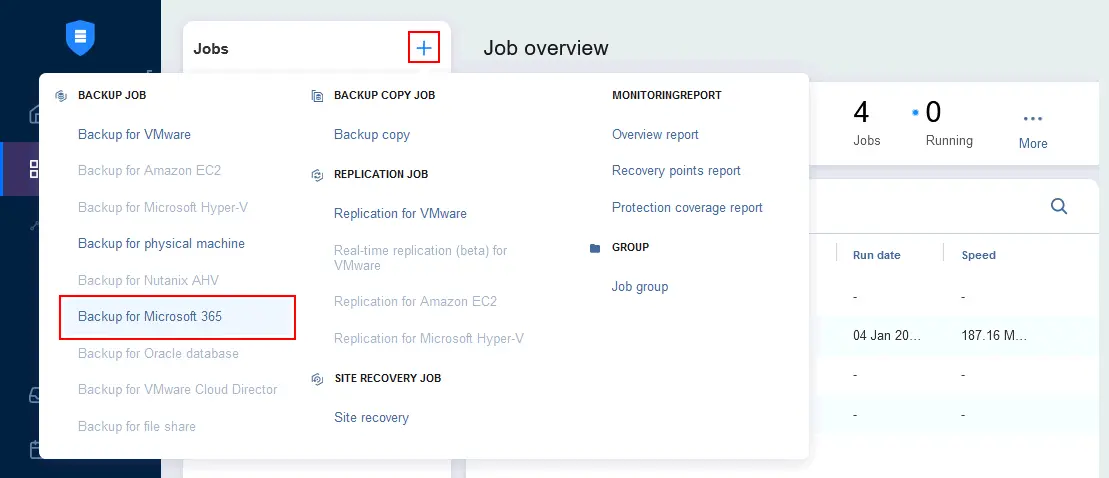
- Cliquez sur +, puis sur Sauvegarde pour Microsoft 365 afin de créer une nouvelle tâche de sauvegarde Office 365 dans l’interface Web de NAKIVO Backup & Replication.
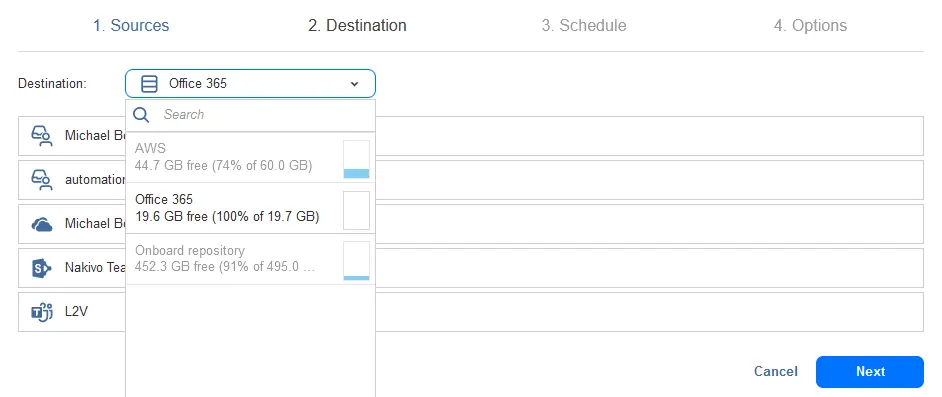
- Sélectionnez les éléments Office 365 nécessaires dans la première étape (Sources) de l’Assistant Nouvelle tâche de sauvegarde pour Microsoft 365. Vous pouvez sélectionner des organisations entières, des groupes d’éléments ou des boîtes de messagerie spécifiques, des OneDrive, des sites SharePoint et des équipes. Cliquez sur Suivant à chaque étape de l’assistant pour continuer.

- Sélectionnez un référentiel de sauvegarde de destination où stocker les sauvegardes Office 365 : le référentiel de sauvegarde SaaS que vous avez créé précédemment.
- Configurer les paramètres de planification. Vous pouvez créer plusieurs règles de planifier afin de mettre en œuvre des programmes de planifier et de conservation flexibles.

- Configurer les options de la tâche de sauvegarde Office 365. Entrez un nom de la tâche, sélectionnez la priorité, les options de traitement de la boîte aux lettres (si vous avez sélectionné une boîte aux lettres à l’étape Sources ), y compris la sauvegarde des éléments In-Place Hold/archive, des éléments conservés à des fins juridiques, du calendrier et des contacts, etc., ainsi que d’autres options. Cliquez sur Terminer & Exécuter pour enregistrer les paramètres et lancer immédiatement la tâche de sauvegarde. Vous pouvez également cliquer sur Terminer et attendre que la tâche planifiée soit exécutée automatiquement.

- Sélectionnez la portée de l’exécution de la tâche et vérifiez la durée de conservation des points de récupération. Cliquez sur Exécuter pour lancer la tâche de sauvegarde.

Le processus de récupération est également simple. Vous devez vous rendre dans Jobs > Récupération > Object Récupération for Microsoft 365 dans l’interface Web NAKIVO et suivre les étapes de l’assistant de récupération.