Comment exécuter une installation ESXi interactive from une clé USB
>
Si vous devez exécuter des Virtuelles Maschinen sur des serveurs physiques, vous devez d’abord installer un logiciel hyperviseur. Dans le cas de VMware vSphere, ESXi est un élément constitutif de l’infrastructure virtuelle. VMware ESXi est un hyperviseur bare metal qui permet la virtualisation du matériel physique dans un écosystème VMware vSphere.
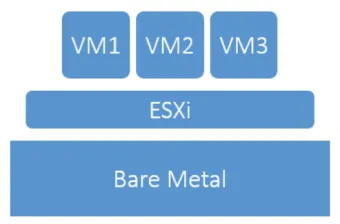
Lisez cet article de blog pour découvrir les bases de l’installation interactive du serveur VMware ESXi. Nous verrons comment installer ESXi 6.0 de manière interactive, y compris les considérations relatives au matériel physique, à la compatibilité matérielle et à la création de supports.

Options d’installation de l’hyperviseur ESXi
En ce qui concerne l’installation du serveur ESXi, quatre méthodes peuvent être utilisées pour installer l’hyperviseur ESXi :
- Installation interactive
- Déploiement ESXi scripté
- Déploiement ESXi Auto Deploy
- Déploiement personnalisé avec l’interface CLI ESXi Image Builder
Il existe différents cas d’utilisation pour toutes les méthodes de déploiement ci-dessus. Cependant, nous abordons ici l’installation interactive d’ESXi, car il s’agit de l’option privilégiée pour la plupart des déploissements. Comme vous pouvez l’imaginer, la méthode d’installation interactive utilise un support montable sur du matériel physique, puis affiche des invites pour vous aider à prendre les décisions nécessaires à l’installation de l’hyperviseur.
Découvrons étape par étape comment installer le serveur ESXi.
1. Vérifiez la compatibilité du matériel
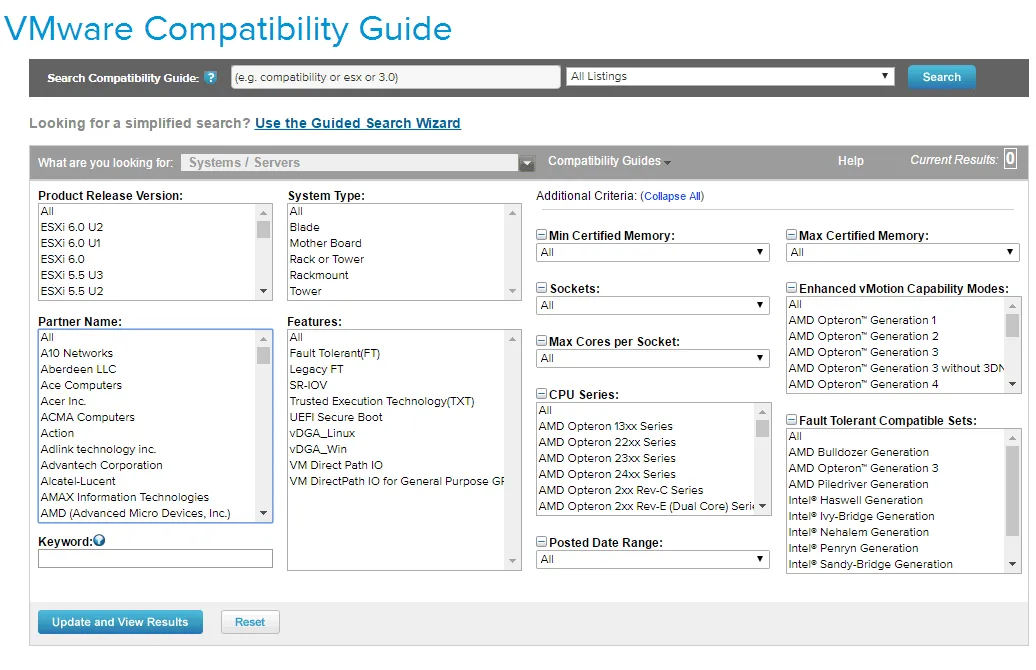
Lorsque vous envisagez d’installer ESXi, vous devez vous assurer que le matériel figure sur la liste de compatibilité matérielle (HCL) de VMware. VMware fournit un outil de recherche pratique basé sur le Web qui vous permet de rechercher la compatibilité au niveau du système et des composants afin de vérifier si un matériel donné est pris en charge par une version ESXi. Si vous avez des doutes sur la compatibilité du système, consultez la liste HCL de VMware.
2. Procurez-vous le support approprié
Pour installer ESXi avec succès et un minimum de problèmes, vous devez vous procurer le support d’installation approprié. La plupart des grands fournisseurs, tels que Dell ou Hewlett-Packard (HP), proposent des images ISO personnalisées. Ces images contiennent tous les pilotes spécifiques au matériel nécessaires au bon fonctionnement du serveur matériel avec ESXi. Si vous ne disposez pas de ces images, il existe plusieurs façons d’obtenir des images personnalisées.
Vous pouvez vous rendre directement sur le site Web du fournisseur de matériel et télécharger son ISO personnalisée pour ESXi, si elle est disponible, ou vous pouvez télécharger la plupart d’entre elles from the VMware website (you must have a VMware account in this case):
- Accédez à Téléchargements > Téléchargements de produits, puis cliquez sur VMware vSphere sur le site Web VMware.
- Sous Téléchargez VMware vSphere, sélectionnez la version et ISO personnalisées. Vous devriez voir ici la liste des CD d’installation personnalisés OEM.
- Téléchargez l’image d’installation du serveur ESXi dont vous avez besoin.
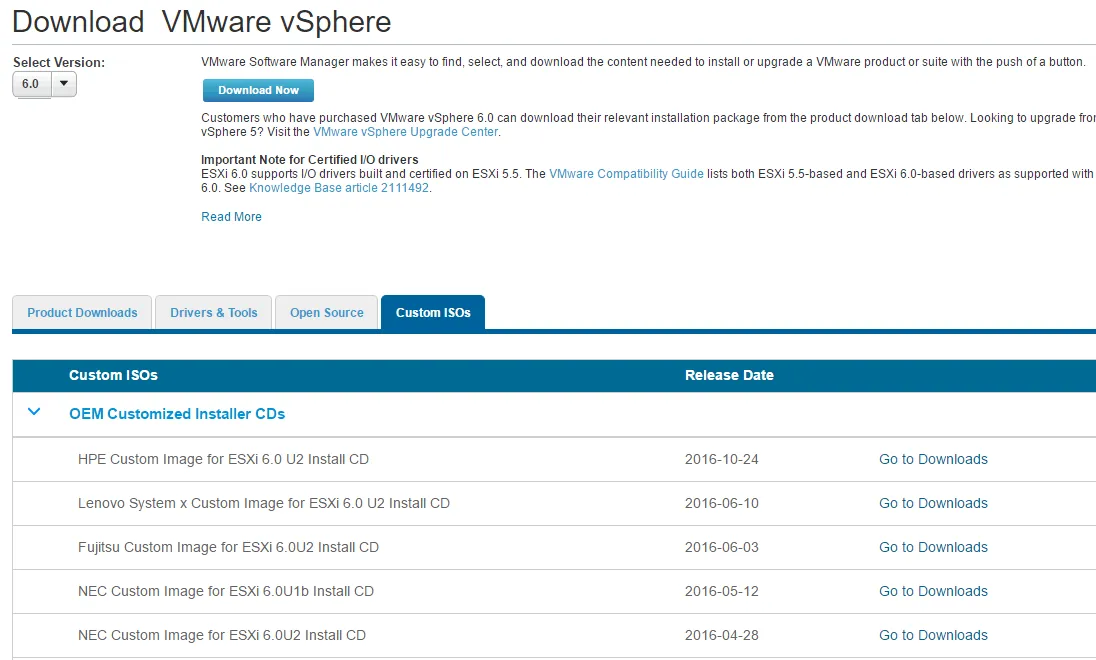
Après avoir téléchargé le fichier ISO, vous pouvez utiliser cette image pour graver un CD/DVD ou créer une clé USB amorçable.
3. Créer une clé USB d’installation bootable
From l’un des moyens les plus simples et les plus rapides d’installer ESXi est d’utiliser une clé USB. Pour créer rapidement une clé USB amorçable, vous pouvez utiliser un utilitaire appelé Rufus (il existe d’autres outils que vous pouvez utiliser). Cet utilitaire vous permet de localiser une image ISO et de créer une clé USB amorçable from cette image. Une fois que vous avez lancé l’exécutable :
- Insérez la clé USB dans un port USB de votre serveur.
- Lancez Rufus.
- Sélectionnez une clé USB dans le menu Device .
- Sélectionnez l’option Créez un disque amorçable à l’aide de l’option et sélectionnez Image ISO.
- Cliquez sur le bouton suivant à côté de Image ISO pour choisir le fichier ISO sur votre ordinateur.
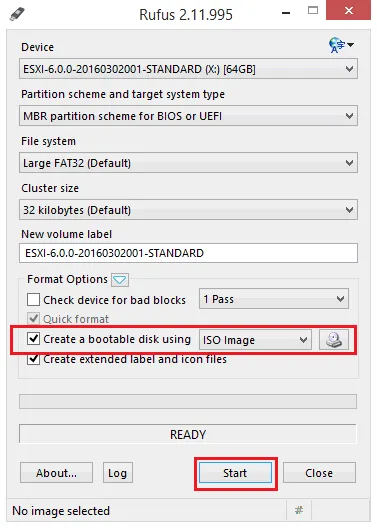
- Vous pouvez maintenant parcourir pour trouver le fichier ISO :
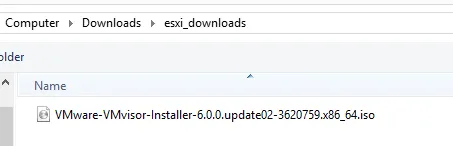
- Cliquez sur le bouton Démarrer pour lancer le processus. Un message à propos de l’effacement des données présentes sur la clé USB s’affiche. Cliquez sur OK pour confirmer et autoriser Rufus à commencer à écrire l’image ISO sur la clé USB.
4. Installation interactive du serveur VMware ESXi
Maintenant que vous avez créé un support d’installation amorçable, passons à l’installation interactive du serveur ESXi.
- Insérez une clé USB amorçable dans le serveur physique sur lequel vous souhaitez installer ESXi.
- Mettez le serveur sous tension et démarrez à partir du support d’amorçage USB.
- Après avoir démarré à partir du support d’installation (ISO, clé USB ou CD/DVD), vous devriez voir le menu d’amorçage du programme d’installation. Choisissez le programme d’installation standard ESXi ou laissez le délai d’attente le sélectionner pour vous.
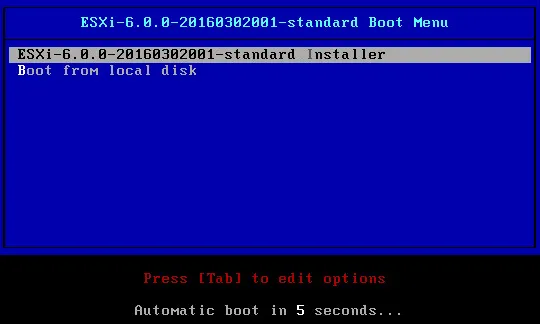
- L’environnement d’amorçage ESXi est chargé, vous pouvez alors continuer.
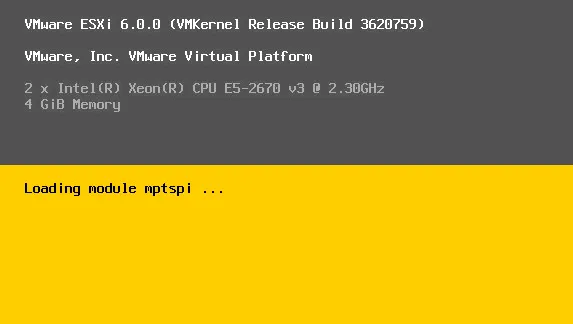
- Lorsque l’écran Bienvenue , appuyez sur Entrez pour continuer.
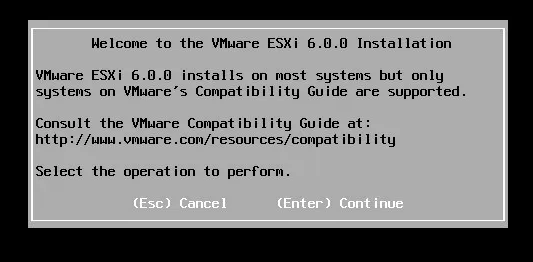
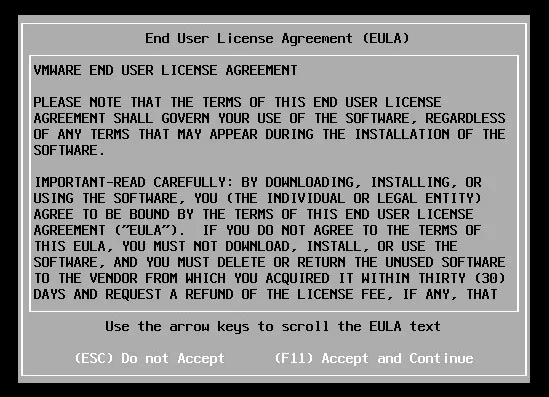
- Acceptez le contrat de licence utilisateur final (CLUF) en appuyant sur F11.
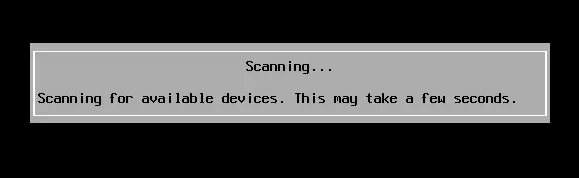
- Le programme d’installation ESXi analyse les appliances cibles disponibles (lecteurs de disque) pour installer ESXi.
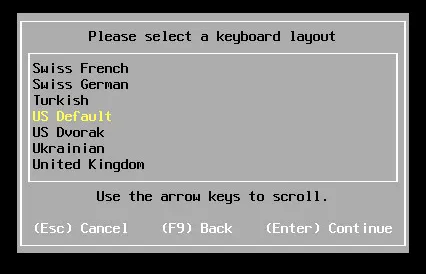
- Vous pouvez choisir parmi les disques disponibles qui sont considérés comme disponibles par le programme d’installation. Sur la capture d’écran ci-dessous, vous pouvez voir deux disques virtuels affichés lors de l’installation d’ESXi sur une machine virtuelle à des fins de démonstration. Cliquez sur Entrez pour continuer.
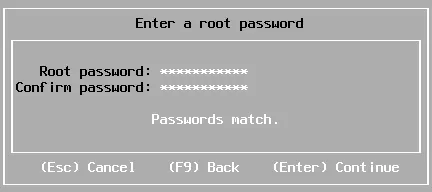
- Saisissez le mot de passe root pour l’hôte ESXi et confirmez-le.
- Le programme d’installation affiche un message pour confirmer l’installation. Vous pouvez voir le lecteur utilisé pour installer ESXi, ainsi que l’avertissement concernant le repartitionnement du lecteur. Après confirmation, appuyez sur F11.
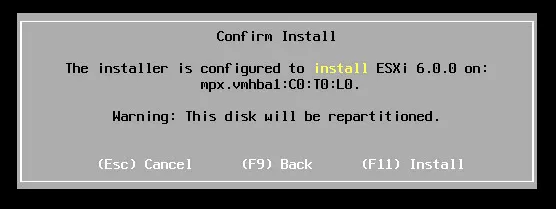
- L’installation du serveur VMware ESXi a commencé.

- L’installation d’ESXi ne prend pas beaucoup de temps, car il s’agit d’une installation minimale permettant de mettre l’hyperviseur sur le matériel. Après l’installation terminée, un écran de confirmation s’affiche, vous invitant à enlever le support d’installation et à redémarrer.
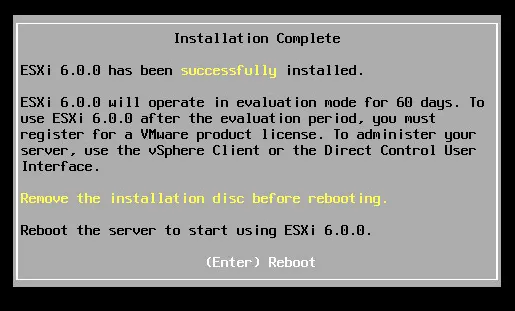
- Appuyez sur Entrée pour redémarrer le serveur.
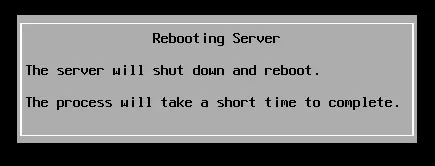
Après le redémarrage du serveur, le processus d’installation du serveur ESXi sur votre matériel physique est terminé. Dans la suite de cette série, nous examinerons la configuration initiale d’ESXi à partir de l’interface utilisateur de la console directe (DCUI).
Conclusion
Vous savez désormais comment installer VMware ESXi from USB drives. Une fois ESXi installé sur un serveur, vous pouvez créer des machines virtuelles. N’oubliez pas de protéger vos VMs et de sauvegarder leurs données. Téléchargez l’Édition gratuite de NAKIVO Backup & Replication & , une solution complète pour protéger vos environnements VMware, et accédez à des fonctionnalités avancées de protection des données et de récupération des données des VMs.


