Hyper-V ou VirtualBox : lequel choisir ?
Lorsque vous souhaitez exécuter une machine virtuelle, vous avez le choix entre plusieurs hyperviseurs, dont deux des produits les plus populaires : Oracle VirtualBox et Microsoft Hyper-V. Comment choisir entre VirtualBox et Hyper-V ? Les deux solutions offrent de nombreuses fonctionnalités qui vous permettent d’exécuter et de gérer des VMs. Lisez la comparaison entre VirtualBox et Hyper-V pour comprendre les différences entre ces deux hyperviseurs et sélectionner celui qui répond le mieux à vos besoins.
Remarque : pour une comparaison avec d’autres hyperviseurs, consultez notre aperçu complet des produits VirtualBox et VMware et la comparaison VMware et Hyper-V .

Hyper-V et VirtualBox : Tableau comparatif
Commençons par un aperçu des différents aspects de Hyper-V vs VirtualBox avant d’aborder chaque point plus en détail dans les sections suivantes.
| Hyper-V | VirtualBox | |
| Hyperviseur | Type 1 | Type 2 |
| Système d’exploitation hôte pris en charge | Windows | Windows, Linux, macOS, Solaris |
| Prise en charge des systèmes d’exploitation invités | Windows, Linux, FreeBSD | Windows, Linux, FreeBSD, Solaris, macOS et autres |
| Pilotes et utilitaires pour OS invités | Services d’intégration Hyper-V Virtuel | VirtualBox Guest Additions |
| Format de fichier disque virtuel | VHD, VHDX | VDI, VMDK, VHD, HDD |
| Provisionnement fin du disque virtuel | Oui (disques dynamiques) | Oui (allocation dynamique) |
| Instantané de VM | Oui | Oui |
| Outils de gestion des VM | VMConnect (basé sur RDP) | Interface graphique VirtualBox avec VRDE et VRDP |
| Fonctionnalités de migration en direct | Hyper-V Live Migration | VirtualBox Teleport |
| Fonctionnalité de migration en direct | Supérieur | Inférieur |
| Réplication VM | Oui | Non |
| Virtualisation logicielle | Non | Oui |
| Gestion à distance | Hyper-V Manager | phpVirtualBox |
| Interface de ligne de commande | Oui, PowerShell | Oui, VBoxManage |
| Modes réseau | 3 modes | 7 modes |
| Analyse du trafic réseau | Mise en miroir des ports | Traçage réseau |
| Dossiers de partage | Non, manuellement seulement | Oui, avec une fonctionnalité adoptée |
| Presse-papiers partagé | Limité (texte) | Large prise en charge (texte, fichiers, etc.) |
| Glisser & Déposer | Non | Oui |
| Chiffrement | Oui | Oui |
| Virtualisation imbriquée | Oui | Oui |
| Cluster de basculement | Oui | Non |
Présentation des types d’hyperviseurs
Un hyperviseur est un logiciel spécial qui vous permet d’exécuter une ou plusieurs machines virtuelles avec leurs propres systèmes d’exploitation (c’est-à-dire des systèmes d’exploitation invités) sur un ordinateur physique (c’est-à-dire la machine hôte). Il existe deux types d’hyperviseurs : le type 1 et le type 2.
- Hyper-V est un hyperviseur de type 1 , également appelé hyperviseur bare metal, et s’exécute directement sur le matériel d’un ordinateur. Lorsqu’un ordinateur physique (un hôte) démarre, un hyperviseur Hyper-V prend le contrôle du BIOS ou de l’UEFI. Ensuite, Hyper-V démarre le système d’exploitation de gestion, qui peut être Hyper-V Server, Windows ou Windows Server. Les machines virtuelles peuvent être démarrées manuellement par l’utilisateur ou automatiquement, selon leurs paramètres.
- VirtualBox est un hyperviseur de type 2 , parfois appelé hyperviseur hébergé. Un hyperviseur de type 2 est une application qui s’exécute sur le système d’exploitation (OS) et qui est déjà installée sur un hôte. Lorsqu’un ordinateur physique démarre, le système d’exploitation installé sur l’hôte se charge et prend le contrôle. Un utilisateur lance l’application d’hyperviseur (VirtualBox dans ce cas), puis démarre les machines virtuelles nécessaires. Les processus hébergés par la VM sont créés.
Hyper-V est toujours activé lorsque l’hôte est sous tension, tandis que VirtualBox peut être lancé et fermé par un utilisateur selon les besoins. 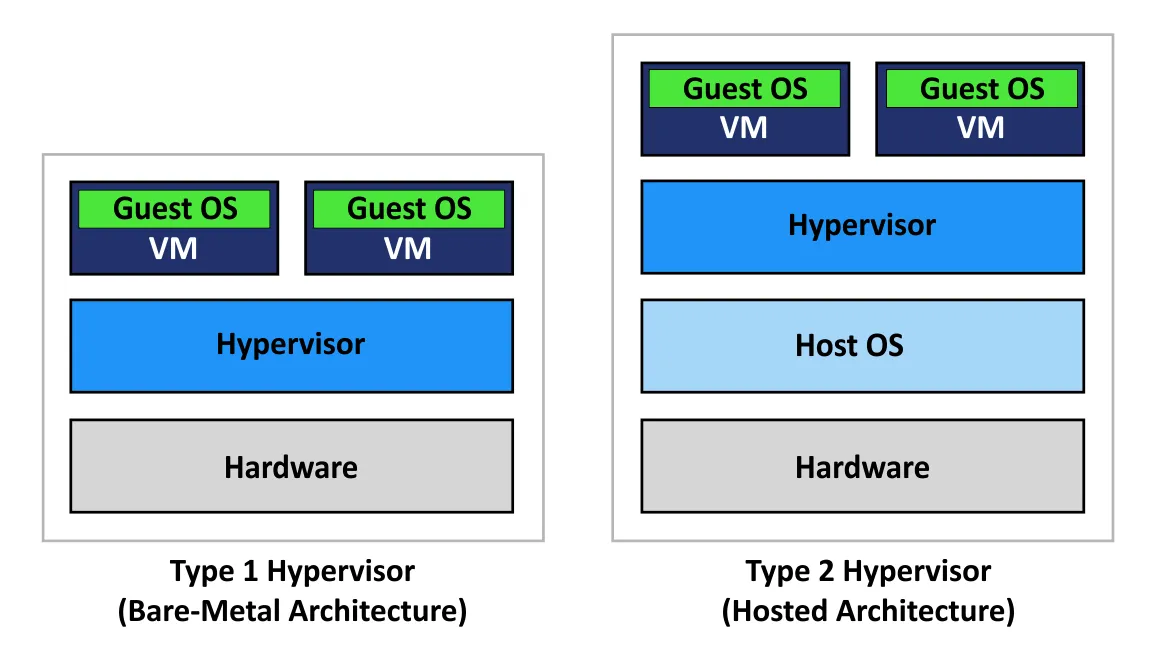
Remarque : si vous installez VirtualBox sur un ordinateur Windows, assurez-vous que Hyper-V est désactivé afin d’éviter tout problème.
Réflexions. En termes de performances entre Hyper-V et VirtualBox, un hyperviseur de type 1 offre de meilleures performances. Choisissez Hyper-V si les performances sont importantes et si les systèmes d’exploitation invités nécessaires sont pris en charge. Un hyperviseur de type 2 comme VirtualBox est en revanche plus universel.
Hyper-V pour Windows uniquement vs VirtualBox multi-plateforme
Hyper-V ne peut fonctionner que sur les systèmes d’exploitation de la famille Windows ou sur un serveur Hyper-V spécialisé. La fonctionnalité Hyper-V est intégrée à partir de Windows 8 et est également disponible en tant que Rôle serveur à partir de Windows Server 2008. VirtualBox peut fonctionner sur un plus grand nombre de systèmes d’exploitation, notamment Linux, Windows, Solaris et Mac OS.Si Windows est installé sur les machines physiques de votre environnement, vous pouvez opter pour Hyper-V. Si vous disposez d’un environnement multiplateforme, vous pouvez tirer parti de VirtualBox et exécuter vos machines virtuelles sur différents ordinateurs équipés de différents systèmes d’exploitation.
Prise en charge des systèmes d’exploitation invités
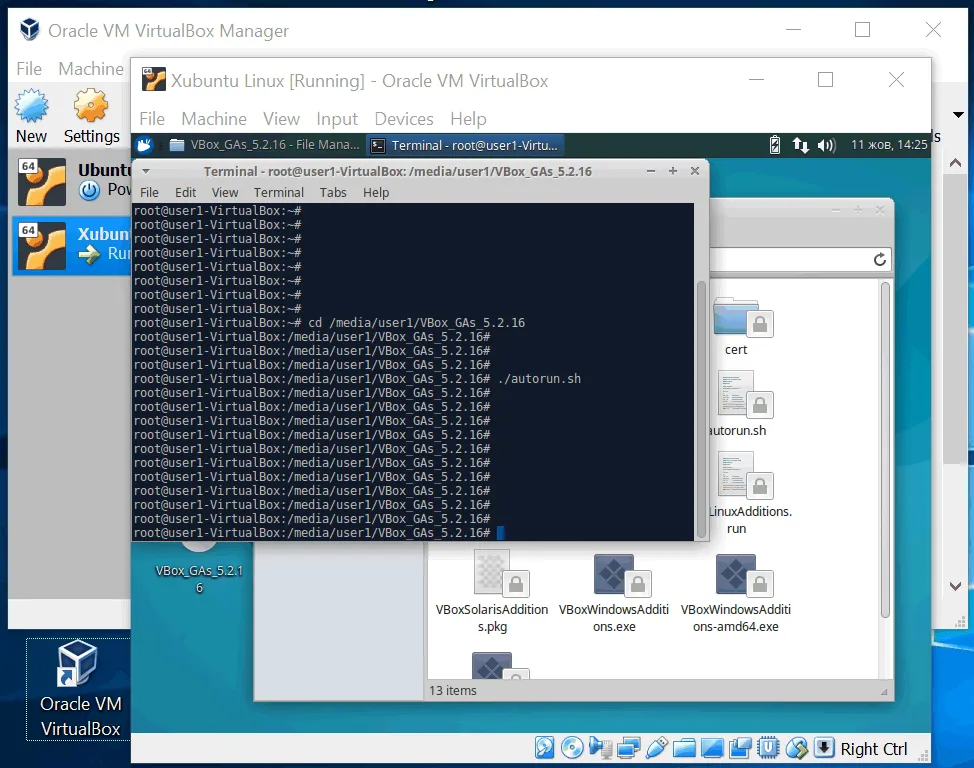
Un système d’exploitation invité est le système d’exploitation installé pour fonctionner sur une machine virtuelle. Le système d’exploitation invité et le système d’exploitation hôte peuvent être différents. Hyper-V peut héberger des VMs avec les systèmes d’exploitation invités suivants : Windows, Linux et FreeBSD. VirtualBox prend en charge plus de systèmes d’exploitation invités que Hyper-V, notamment Windows, Linux, FreeBSD, Solaris, Mac OS, entre autres.Vous pouvez consulter la liste complète des versions des systèmes d’exploitation pris en charge par VirtualBox sur les pages officielles du fournisseur. La capture d’écran ci-dessous montre VirtualBox fonctionnant sur une machine hôte Windows 10 et Xubuntu Linux fonctionnant à l’intérieur d’une machine virtuelle (VM) VirtualBox.
Remarque : les captures d’écran utilisées dans cet article ont été créées dans VirtualBox 6.0, mais le fonctionnement des fonctionnalités est identique pour les versions ultérieures de VirtualBox telles que 6.0.x, 6.1, etc. L’interface Hyper-V pour Windows Server 2016 que nous utilisons dans cet article de blog est identique à celle d’Hyper-V pour Windows Server 2019, 2022 et Windows 10.
Services d’intégration Hyper-V vs. VirtualBox Guest Additions
Les services d’intégration Hyper-V sont un ensemble de pilotes et d’utilitaires qui améliorent les performances globales ainsi que les interactions entre les systèmes d’exploitation hôte et invité. Les services d’intégration sont installés sur le système d’exploitation invité qui s’exécute sur une machine virtuelle.
- Pour les systèmes d’exploitation Windows, les services d’intégration Hyper-V peuvent être installés par l’attachement d’une image disque virtuelle (fichier ISO) à la machine virtuelle, qui comprend le programme d’installation, ou via Windows Update.
- Quant à Linux, les services d’intégration sont intégrés au noyau des systèmes d’exploitation Linux modernes. Les services d’intégration peuvent être mis à jour sous Linux lorsque le noyau est mis à jour.
- Vous pouvez également télécharger manuellement le package d’installation complet des services d’intégration Hyper-V pour Linux à partir du Centre de téléchargement Microsoft .
VirtualBox Guest Additions contient des applications système et des pilotes qui, à l’instar des services d’intégration Hyper-V, optimisent un système d’exploitation invité et améliorent ses performances et sa convivialité.Les fonctionnalités suivantes, entre autres, sont disponibles après l’installation de Guest Additions : glisser-déposer, presse-papiers bidirectionnel, redimensionnement automatique et mode transparent.Le processus d’installation de Guest Additions est similaire à celui des services d’intégration : vous attachez une image disque ISO avec le programme d’installation à une machine virtuelle et installez Guest Additions à l’aide de l’interface graphique ou de la ligne de commande.
Format de disque virtuel
Hyper-V Les disques virtuels des machines virtuelles sont stockés dans deux formats de fichier :
- VHD est un ancien format de disque virtuel pour Hyper-V.
- VHDX est disponible depuis Windows Server 2012 pour les VMs Hyper-V de génération 1 et 2 .
Lisez la comparaison détaillée des formats de disque virtuel VHD et VHDX . VirtualBox prend en charge les disques virtuels aux formats suivants :
- VDI est le format natif de VirtualBox.
- VMDK est le format de disque virtuel VMware.
- VHD est le format Hyper-V (notez que VHDX n’est pas pris en charge par VirtualBox).
- HDD est au format Parallels Desktop.
Il existe deux types de préallocation de disque virtuel :
- Fixe. Un disque virtuel fixe consomme tout l’espace provisionné sur le stockage une fois le disque créé. Ce type de provisionnement est similaire au provisionnement épais.
- Dynamique. Un disque virtuel dynamique ne consomme pratiquement aucun espace de stockage après sa création et grossit au fil du temps lorsque des données sont écrites sur le disque virtuel. Ce type d’allocation est similaire à l’allocation fine.
Lisez l’article de blog sur l’allocation fine et épaisse VMware pour en savoir plus sur la pré-allocation des disques virtuels.VirtualBox et Hyper-V prennent tous deux en charge les disques de taille fixe et les disques alloués dynamiquement. Vous pouvez convertir des disques fixes en disques dynamiques pour Hyper-V et VirtualBox. Les disques virtuels fixes nécessitent plus de temps pour être créés et consomment plus d’espace de stockage lors de leur création, mais ils offrent des performances supérieures. Les disques virtuels dynamiques sont créés presque instantanément et vous permettent d’économiser de l’espace de stockage, mais leurs performances sont inférieures.
Remarque : vous devrez peut-être récupérer de l’espace libre après avoir supprimé des fichiers stockés sur un disque virtuel dynamique (alloué dynamiquement).
Points de contrôle Hyper-V vs. instantanés VirtualBox
Le point de contrôle Hyper-V est une fonctionnalité qui vous permet d’enregistrer l’état d’une machine virtuelle à un moment précis. Un point de contrôle peut être utilisé pour rétablir l’état précédent d’une machine virtuelle si, par exemple, des modifications indésirables ont été apportées.Il existe deux types de points de contrôle disponibles dans la dernière version de Hyper-V :
- Points de contrôle standard
- Points de contrôle de production
Contrairement aux points de contrôle standard, les points de contrôle de production vous permettent de geler la VM avant de créer le point de contrôle afin d’empêcher les opérations d’écriture sur le disque virtuel. Pour les VMs Windows, VSS (Volume Shadow Copy Service) est utilisé à cette fin, tandis que pour les VMs Linux, File System Freeze est utilisé. Cette approche vous permet d’éviter les problèmes qui peuvent survenir avec les points de contrôle standard, tels que l’incohérence des données résultant de la modification des données sur un disque pendant la création d’un point de contrôle. Lorsque les données ne sont pas modifiées pendant la création du point de contrôle, ce point de contrôle est cohérent au niveau des données et des applications plutôt qu’au niveau des plantages. Lorsqu’un point de contrôle est créé, un disque virtuel différentiel (AVHD ou AVHDX) est créé pour chaque disque virtuel VHD (ou VHDX) de la machine virtuelle. Toutes les modifications sont écrites sur le disque différentiel après la création du point de contrôle. Les disques virtuels différentiels sont stockés avec les disques virtuels parents dans le même répertoire. Les instantanés VirtualBox sont l’équivalent des points de contrôle Hyper-V. Vous pouvez enregistrer l’état actuel de la VM à l’aide d’instantanés et revenir à un état précédent si nécessaire. VDI est le format de fichier natif des disques virtuels dans VirtualBox. Lorsqu’un instantané est créé, un nouveau disque virtuel différentiel est créé sous la forme d’un nouveau fichier VDI. Lorsque vous supprimez un instantané qui représente un état antérieur de la VM par rapport à son état actuel, le disque virtuel différentiel est fusionné avec le disque virtuel parent ou plusieurs disques virtuels différentiels sont fusionnés. Notez que les instantanés sont principalement utilisés à des fins de test, mais pas à des fins de production.
Remarque : les points de contrôle et les instantanés sont utiles pour les tests et vous aident à rétablir l’état précédent des VMs. Cependant, notez qu’ils ne sont pas suffisants pour la protection des données, car il existe de nombreuses différences entre les instantanés et les sauvegardes .
Hyper-V VMConnect vs. VirtualBox Remote Display
Hyper-V Virtual Machine Connection (VMConnect) est un outil qui permet d’accéder à l’interface graphique ou à la console de la machine virtuelle et qui sert à gérer la machine virtuelle. VMConnect utilise WMI (Windows Management Instrumentation) à cette fin. Vous pouvez interagir avec le système d’exploitation invité de la machine virtuelle par l’intermédiaire d’un clavier et d’une souris, comme vous le feriez avec des machines physiques. Une connexion à la machine virtuelle peut être établie à partir de la machine locale sur laquelle Hyper-V est installé et la machine virtuelle est en cours d’exécution ou à partir d’une machine distante via le réseau.VMConnect est généralement activé par défaut lorsque le Rôle Hyper-V est installé. Sinon, vous pouvez ajouter la fonctionnalité Hyper-V Tools dans l’Assistant Ajout de fonctionnalités . VMConnect utilise le protocole RDP (Remote Desktop Protocol) de Microsoft pour établir une connexion. 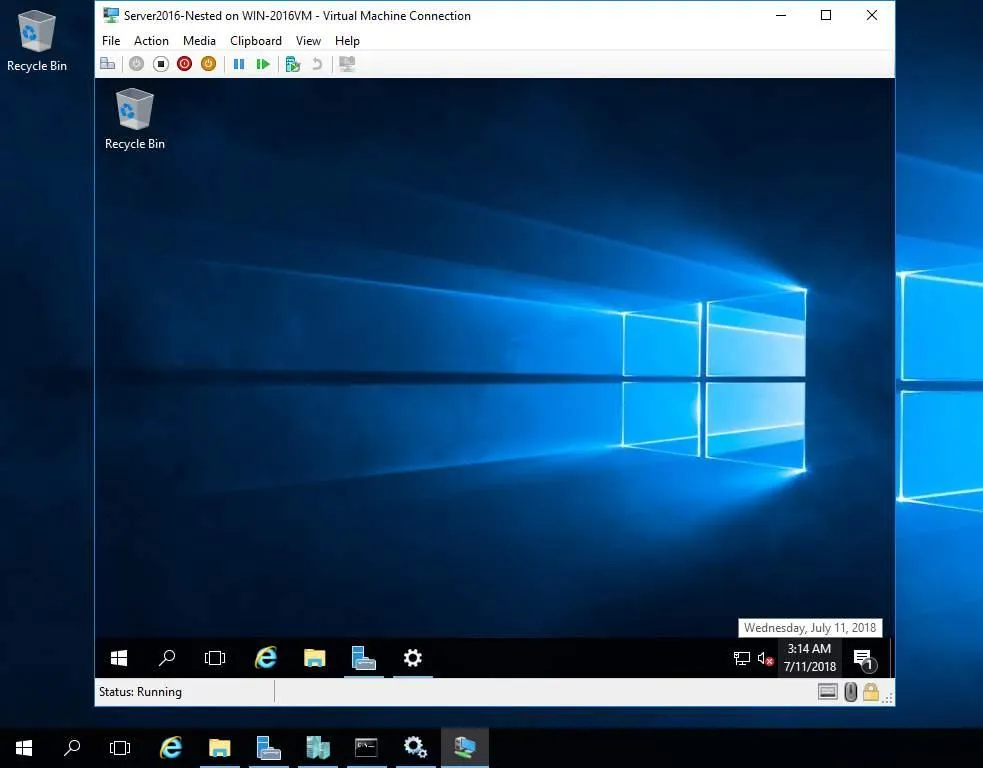 Le mode de session amélioré vous permet de rediriger les appliances et ressources locaux vers une machine virtuelle. Le presse-papiers, le lecteur de disque, la clé USB, l’audio, l’imprimante et la configuration de l’affichage peuvent être redirigés. Ainsi, vous pouvez utiliser une clé USB insérée dans un port USB de votre machine physique dans votre machine virtuelle. VirtualBox propose également des outils pour faciliter la gestion des machines virtuelles. Les VMs exécutées sur l’ordinateur local peuvent être gérées à partir de l’ordinateur local grâce à l’interface graphique conviviale VirtualBox GUI .
- VirtualBox Remote Desktop Extension (VRDE) est l’interface d’extension générale qui offre une flexibilité maximale avec des packages d’extension pouvant être développés par des tiers. VRDE est compatible avec Microsoft RDP.
- Le protocole d’affichage distant VirtualBox (VRDP) est fourni avec VRDE. Il s’agit d’une extension rétrocompatible avec RDP qui vous permet d’utiliser des clients RDP standard pour contrôler des VMs à distance.
Pour vous connecter à une VM invitée à distance, vous devez saisir l’adresse IP de la machine hôte et le port défini pour les connexions à distance à la VM dans les paramètres d’affichage de la VM. Le port 3389 est utilisé par défaut. Vous pouvez définir différents numéros de port RDP pour différentes VMs VirtualBox. 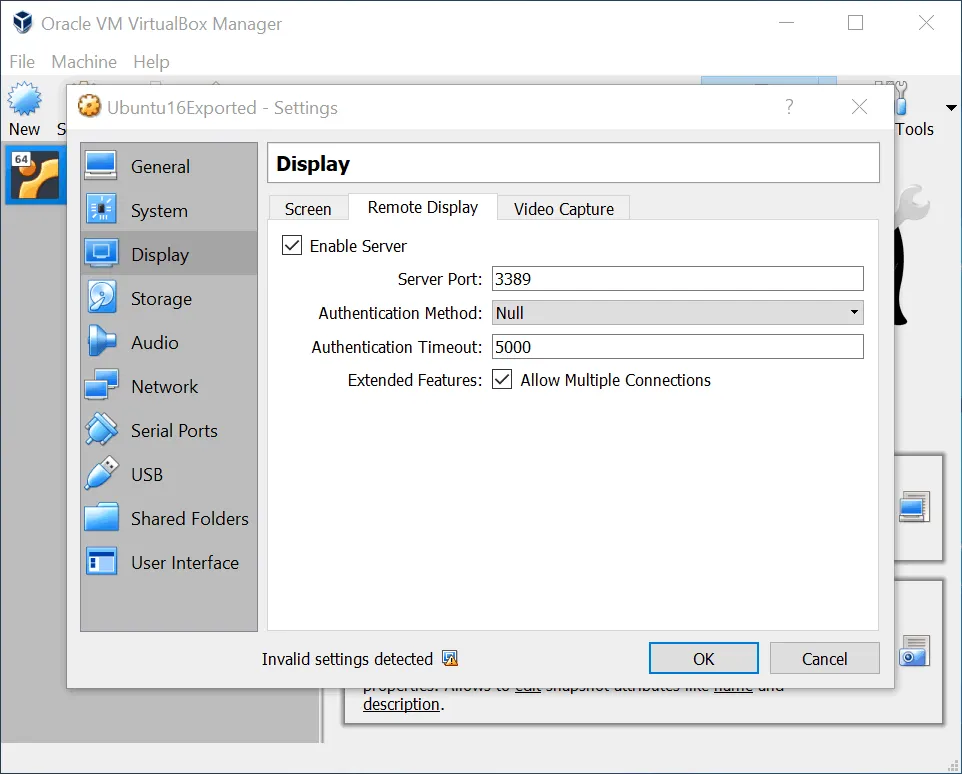 VirtualBox dispose d’une fonctionnalité appelée mode Seamless qui vous permet d’afficher les fenêtres du système d’exploitation invité de la VM avec les fenêtres de votre système d’exploitation hôte. Hyper-V ne dispose pas d’une telle fonctionnalité. VirtualBox peut également enregistrer une vidéo de ce qui s’affiche dans l’interface utilisateur de la machine virtuelle. Le mode Seamless est similaire au mode Unity dans VMware Workstation .VirtualBox offre des options plus flexibles pour afficher les informations sur plusieurs moniteurs. Hyper-V utilise la technologie RDP et vous permet d’utiliser un seul moniteur ou tous les moniteurs pour la sortie graphique. VirtualBox vous permet de sélectionner un nombre personnalisé de moniteurs pour la sortie graphique. Par exemple, vous pouvez sélectionner 2 des 3 moniteurs dans VirtualBox. VirtualBox prend en charge jusqu’à 8 moniteurs. Réflexions . VirtualBox est le gagnant en termes de commodité dans la gestion du système d’exploitation invité dans cette catégorie de notre comparaison Hyper-V vs VirtualBox.
Hyper-V Live Migration vs. VirtualBox Teleporting
Hyper-V Live Migration vous permet de déplacer des VMs en cours d’exécution d’un hôte Hyper-V à un autre de manière transparente et sans temps d’arrêt significatif. Cette fonctionnalité est particulièrement utile lorsque vous utilisez Hyper-V Failover Cluster , car elle vous aide à fournir une haute disponibilité pour les machines virtuelles. Il est recommandé d’utiliser un réseau de migration dédié pour Hyper-V Failover Cluster. Les fichiers VM tels que les disques virtuels doivent être situés sur un stockage partagé. Si vous devez déplacer des fichiers VM d’un stockage à un autre, vous devez utiliser Storage Migration. VirtualBox Teleporting est une fonctionnalité de migration de VM qui vous permet de déplacer des machines virtuelles d’un hôte VirtualBox à un autre via un réseau TCP/IP, même lorsque la VM est en cours d’exécution. Les VM source et destination doivent utiliser le même stockage partagé. La VM peut être transférée d’un hôte source à un hôte cible avec un temps d’arrêt minimal, indépendamment du système d’exploitation hôte. Par exemple, vous pouvez transférer des VMs Windows en cours d’exécution d’un hôte Linux vers un hôte Solaris ou vice versa. La téléportation est disponible à partir de la version 3.1 de VirtualBox. La migration des VMs en cours d’exécution améliore la flexibilité de votre environnement virtuel. Réflexions . La fonctionnalité de migration en direct des VMs dans Hyper-V est plus avancée et plus facile à utiliser, et Hyper-V prend en charge le clustering de basculement.
Virtualisation matérielle et virtualisation logicielle
Hyper-V prend en charge la virtualisation matérielle, une technologie qui utilise un hyperviseur pour créer une couche d’abstraction entre le logiciel et le matériel physique afin d’émuler des ordinateurs. Tous les périphériques nécessaires à la fonctionnalité d’un ordinateur sont émulés à l’aide d’un logiciel spécial. La virtualisation matérielle doit être activée dans l’UEFI/BIOS sur une machine physique. VirtualBox prend en charge à la fois la virtualisation matérielle et logicielle. La virtualisation logicielle ne peut être utilisée que pour les VMs avec des systèmes d’exploitation invités 32 bits qui utilisent l’architecture x86. Pour les systèmes invités 64 bits, seule la virtualisation matérielle peut être utilisée. Contrairement à la plupart des autres produits de virtualisation, la virtualisation logicielle permet d’exécuter VirtualBox sur un certain nombre de systèmes d’exploitation invités sur des ordinateurs équipés de processeurs anciens, même si ces processeurs ne bénéficient pas de la prise en charge de la virtualisation matérielle. Réflexions . VirtualBox est plus flexible et universel en termes d’exécution de différents systèmes d’exploitation invités, y compris les anciens systèmes d’exploitation, grâce à la virtualisation logicielle. Hyper-V ne prend pas en charge la virtualisation logicielle, mais en tant qu’hyperviseur de type 1, les performances des systèmes d’exploitation invités pris en charge peuvent être meilleures.
Gestion à distance avec interface graphique
Hyper-V Manager est un outil doté d’une interface graphique qui vous aide à gérer vos VMs Hyper-V. Vous pouvez créer, importer, configurer, démarrer, arrêter et enlever des VMs avec Hyper-V Manager . Vous pouvez également effectuer d’autres actions telles que la configuration de commutateurs virtuels, de disques durs virtuels, la création de points de contrôle, la connexion à l’interface du système d’exploitation invité avec VMConnect, etc. Vous pouvez également l’utiliser pour vous connecter à un serveur Hyper-V distant et gérer les VMs qui y résident. phpVirtualBox est un outil open source avec une interface web écrite en PHP qui vous permet de gérer des instances VirtualBox distantes avec des VMs. phpVirtualBox fournit une interface identique à l’interface graphique de VirtualBox. Vous pouvez ainsi gérer vos instances VirtualBox à distance à l’aide d’un navigateur, de la même manière que vous gérez vos instances locales. Cet outil peut être une bonne alternative à l’interface graphique VirtualBox si vous exécutez VirtualBox sur un serveur sans affichage (un serveur doté d’un système d’exploitation sans interface graphique).
Gestion à distance avec interface console
Les serveurs Hyper-V peuvent être gérés à l’aide de commandes PowerShell . Powershell est une interface de ligne de commande Windows développée par Microsoft. Mais PowerShell Core est également compatible avec Linux et macOS. PowerShell Remoting doit être activé à cette fin. L’utilisation de PowerShell permet d’automatiser la gestion d’Hyper-V et des machines virtuelles, en particulier dans les environnements de grande envergure. VBoxManage est une interface de ligne de commande (CLI) pour VirtualBox . Vous pouvez accéder à toutes les fonctionnalités disponibles dans l’interface graphique de VirtualBox. De plus, vous pouvez accéder à toutes les fonctionnalités fournies par le moteur de virtualisation VirtualBox avec VBoxManage (toutes les fonctionnalités ne sont pas disponibles dans l’interface graphique). L’interface CLI peut également être utilisée pour gérer les instances VirtualBox sur les systèmes d’exploitation sans interface graphique (qui ne disposent que d’une interface console). Un autre avantage est la possibilité d’utiliser des scripts et l’automatisation. VBoxManage est un ensemble de commandes permettant de gérer VirtualBox et les VMs, compatible avec Linux, Windows, Solaris et Mac OS.
Réseau virtuel
Hyper-V vous permet d’utiliser des commutateurs virtuels pour connecter les adaptateurs réseau virtuels des machines virtuelles au réseau nécessaire et à une machine hôte. Il existe trois modes de réseau virtuel dans Hyper-V :
- Privé
- Interne
- Externe (public)
En savoir plus sur les commutateurs virtuels et la Mise en réseau Hyper-V . Hyper-V prend en charge le regroupement de cartes réseau, ce qui est utile pour un cluster. VirtualBox dispose de plus de modes de réseau virtuel que Hyper-V et offre de nombreuses options de mise en réseau :
- Non connecté
- NAT
- Réseau NAT
- Adaptateur ponté
- Réseau interne
- Adaptateur hôte uniquement
- Pilote générique
En savoir plus sur les paramètres réseau VirtualBox et les modes réseau.Hyper-V externe est identique à l’adaptateur ponté VirtualBox, Hyper-V interne est identique au réseau NAT VirtualBox et Hyper-V privé est identique au mode réseau interne VirtualBox. Réflexions . VirtualBox offre des modes de mise en réseau plus attrayants pour les utilisateurs individuels. Hyper-V est mieux adapté à l’agrégation de liens pour de meilleures performances et une plus grande fiabilité du réseau dans un cluster.
Analyse du trafic réseau VM
Port Mirroring est un outil d’analyse du trafic réseau pour Hyper-V . Cette fonctionnalité vous permet d’envoyer des copies de tous les paquets reçus et transmis d’un port à un autre pour une analyse plus approfondie des paquets. L’objectif principal de l’utilisation de Port Mirroring est le dépannage. Vous pouvez créer une VM dotée d’une carte réseau virtuelle connectée au port du commutateur virtuel approprié, installer un logiciel d’analyse des paquets sur cette VM de destination et envoyer des paquets réseau provenant de plusieurs VMs vers la VM de destination pour analyse. VirtualBox fournit une fonctionnalité de traçage réseau qui vous permet d’activer la journalisation des paquets réseau pour une analyse plus approfondie. VirtualBox utilise ainsi la fonctionnalité intégrée et écrit tout le trafic capturé de l’interface réseau de la machine virtuelle dans des fichiers PCAP. Vous pouvez ensuite ouvrir ces fichiers dans un outil d’analyse du trafic tel que Wireshark. Cette fonctionnalité peut être activée à l’aide d’une interface de ligne de commande. Désactivez cette fonctionnalité après avoir terminé l’analyse afin d’éviter de remplir tout le disque avec des fichiers PCAP.
Dossiers partagés, glisser-déposer dans Hyper-V et VirtualBox
Les dossiers partagés sont utiles pour l’échange de fichiers entre différentes machines et peuvent être utilisés pour copier des fichiers d’un système d’exploitation hôte vers un système d’exploitation invité et vice versa. Hyper-V n’inclut pas cette fonctionnalité intégrée. Vous pouvez partager manuellement un dossier dans votre système d’exploitation hôte à l’aide de l’interface graphique Windows ou de PowerShell et donner accès à ce dossier à des utilisateurs ou groupes spécifiques utilisés dans un système d’exploitation invité. Vous pouvez également utiliser la cmdlet PowerShell Copy-VMFile dans les environnements virtuels Hyper-V comme méthode alternative pour copier des fichiers entre des machines physiques et virtuelles. Hyper-V prend uniquement en charge la connexion de périphériques de stockage USB à un système d’exploitation invité. Vous ne pouvez pas connecter de clés USB HASP, d’imprimantes, de scanners et d’autres périphériques et appareils multimédias aux VMs Hyper-V. VirtualBox inclut une fonctionnalité intégrée de dossiers partagés qui peut être facilement activée à partir de l’interface utilisateur VirtualBox pour transférer des fichiers entre la machine hôte VirtualBox et la machine invitée :
- Ouvrez Paramètres de la machine virtuelle et sélectionnez Dossiers partagés .
- Ajouter un partage : définissez un chemin d’accès au dossier (le dossier se trouve sur la machine hôte, par exemple C:temp ).
- Entrez un nom de dossier qui s’affichera dans le système d’exploitation invité.
Si nécessaire, activez ou désactivez les options suivantes pour les dossiers partagés : Lecture seule, Montage automatique et Rendre permanent en cochant les cases correspondantes. Notez que VirtualBox Guest Additions doit être installé sur le système d’exploitation invité. 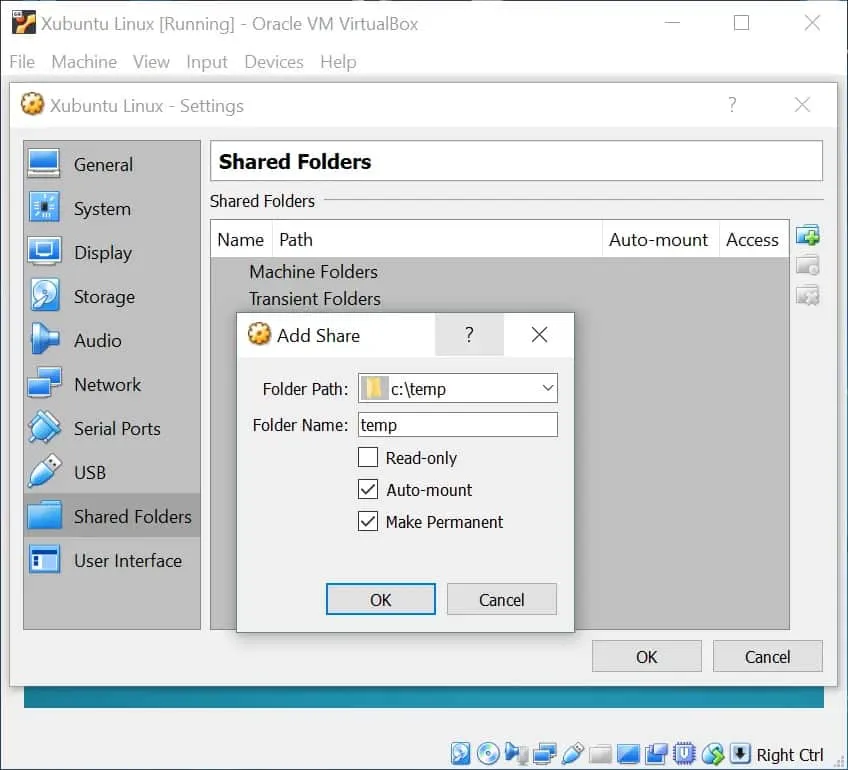 Le presse-papiers partagé est une fonctionnalité qui permet de copier et coller des données, telles que du texte, d’un hôte vers un invité. Les services d’intégration Hyper-V ou VirtualBox Guest Additions doivent être installés dans un système d’exploitation invité pour que cette fonctionnalité soit disponible. Les produits Hyper-V et VirtualBox prennent tous deux en charge la fonctionnalité de presse-papiers partagé. VirtualBox prend également en charge le copier-coller de fichiers via un presse-papiers partagé. Glisser-déposer & drop est une fonctionnalité de l’interface graphique qui vous permet de déplacer des objets, tels que des fichiers ou des dossiers, d’une partie de l’écran à une autre. Dans le contexte d’un environnement de virtualisation, le glisser-déposer vous permet de déplacer des fichiers ou des dossiers d’une machine hôte vers une machine invitée et vice versa. Cependant, Hyper-V ne prend pas en charge le glisser-déposer.Dans VirtualBox, allez dans Périphériques > Glisser-déposer et sélectionnez la direction (vous pouvez sélectionner bidirectionnel ) pour activer cette fonctionnalité. Réflexions . VirtualBox est le gagnant dans la catégorie du transfert de données entre l’hôte et l’invité dans cette comparaison entre VirtualBox et Hyper-V. VirtualBox dispose de nombreuses fonctionnalités à cet effet et est plus pratique. Hyper-V ne prend pas en charge le glisser-déposer de fichiers et ses fonctionnalités de transfert de fichiers sont liées au protocole Remote Desktop Protocol. Vous pouvez configurer manuellement un dossier partagé comme dans Windows pour échanger des fichiers avec les VMs Hyper-V. Dans VirtualBox, il existe une fonctionnalité « en un clic » pour utiliser les dossiers partagés.
Sécurité Hyper-V vs VirtualBox
Hyper-V prend en charge le chiffrement des VMs à l’aide du lecteur de stockage de clés et du TPM virtuel. Les VMs de génération 2 prennent en charge l’utilisation du vTPM (module de plateforme sécurisée virtuel), mais pas les VMs de génération 1. Les VMs Gen2 dans Hyper-V prennent en charge le démarrage sécurisé pour les invités Windows et Linux. Les VMs de génération 1 utilisent un fichier spécial, le Key Storage Drive, pour stocker les secrets BitLocker. Ce fichier est associé au contrôleur IDE virtuel de la machine virtuelle et est utilisé à la place d’un vTPM pour stocker les secrets BitLocker.Hyper-V peut effectuer le chiffrement des VMs et du trafic de migration des VMs. À cette fin, Hyper-V dispose d’une fonctionnalité appelée Shielded Virtual Machines. Le service Host Guardian Service est présent depuis Windows Server 2016 pour définir les hôtes Hyper-V légitimes qui peuvent exécuter des VMs dans un centre de données. VirtualBox peut chiffrer les données stockées sur les disques virtuels des VMs. VirtualBox prend en charge les clés de chiffrement de données (DEK) 256 bits ou 128 bits. Vous devez conserver le fichier de configuration de la machine virtuelle dans lequel la clé DEK est stockée dans un endroit sûr et veiller à ne pas perdre ce fichier.Les images de disques virtuels de différents formats cryptées dans VirtualBox ne peuvent pas être utilisées dans d’autres logiciels de virtualisation. L’algorithme AES en mode XTS est utilisé pour le chiffrement des données des machines virtuelles. L’utilisateur doit entrer le mot de passe lorsqu’il démarre une machine virtuelle cryptée.À partir de VirtualBox 7.0, l’émulation des puces TPM 2.0 est disponible et Secure Boot est pris en charge. Cette fonctionnalité vous permet d’exécuter les dernières versions de Windows sur des VMs dans VirtualBox. Réflexions . Les méthodes de chiffrement utilisées dans les deux hyperviseurs sont suffisamment puissantes. Cependant, nous devons mentionner dans cette comparaison entre Hyper-V et VirtualBox que les paramètres de chiffrement Hyper-V peuvent répondre aux besoins des grands environnements virtuels avec une migration plus sécurisée et plus efficace des VMs entre les hôtes.
Licences Hyper-V vs VirtualBox
Hyper-V est fourni avec les versions client et serveur de Windows, qui nécessitent une licence payante pour être utilisées. Pour en savoir plus, vous pouvez consulter les options d’octroi de licences Windows Server et la licence Windows Server pour les machines virtuelles. Il existe une alternative gratuite, une solution autonome appelée Hyper-V Server. Hyper-V Server est un hyperviseur doté d’une interface en ligne de commande dont les fonctionnalités sont limitées par rapport à la version complète payante de Hyper-V pour Windows. VirtualBox est une solution open source fournie par la licence publique générale GNU, version 2 . Le pack d’extension VirtualBox, qui améliore les capacités de VirtualBox, est également gratuit pour un usage personnel, mais n’est pas open source. Le pack d’extension VirtualBox est distribué via Licence d’utilisation personnelle et d’évaluation du pack d’extension VirtualBox .Le pack d’extension VirtualBox active des fonctionnalités telles que le passage de périphériques USB 2.0 et USB 3.0, le chiffrement des machines virtuelles, le démarrage PXE, le VRDP, le passage de la webcam de l’hôte, le passage PCI, l’intégration avec Oracle Cloud, entre autres.
Conclusion
Il n’existe pas de réponse universelle à la question de savoir quoi utiliser : VirtualBox ou Hyper-V. Le choix dépend de vos besoins et des fonctionnalités du produit dont vous avez besoin. Quel que soit votre choix, veillez à mettre en œuvre une stratégie de sauvegarde des machines virtuelles. NAKIVO Backup & Replication est une solution complète de protection des données pour les serveurs physiques et les machines virtuelles, y compris les machines virtuelles Microsoft Hyper-V. 


