Guide de migration du stockage Hyper-V
& Les organisations modernes souhaitent être mobiles, flexibles et efficaces afin de rester compétitives sur un marché en constante évolution. Il n’est donc pas surprenant que la technologie Hyper-V Storage Migration soit devenue si populaire auprès des utilisateurs finaux.
En bref, Hyper-V Storage Migration est une technologie Microsoft qui vous aide à déplacer le stockage d’une machine virtuelle (VM) d’un emplacement à un autre sans rencontrer de problèmes de compatibilité. De plus, la migration de stockage Hyper-V peut être effectuée sur des VMs en direct, ce qui vous permet d’éviter tout temps d’arrêt et de poursuivre vos activités commerciales comme d’habitude.
La migration de stockage Hyper-V est généralement utilisée dans les cas d’utilisation suivants :
- Un périphérique de stockage commence à manquer d’espace.
- Un stockage nécessite une maintenance ou une mise à niveau.
- Un périphérique de stockage commence à rencontrer des problèmes avec les opérations d’E/S.
- La charge de stockage est trop élevée et doit être redistribuée entre d’autres périphériques de stockage.
Poursuivez votre lecture pour en savoir plus sur la technologie Hyper-V Storage Migration et sur la manière dont vous pouvez utiliser Hyper-V Manager et PowerShell pour lancer et configurer Hyper-V Storage Migration. Découvrez également comment NAKIVO Backup & Replication peut garantir la protection des données avant, pendant et après le processus de migration du stockage.

Qu’est-ce que la migration de stockage Hyper-V ?
Une nouvelle fonctionnalité améliorée de Windows Server 2012 a transformé notre approche de la virtualisation des serveurs, de l’utilisation des ressources, de la gestion des Workloads, ainsi que de la virtualisation du stockage. À partir de Windows Server 2012, vous pouvez utiliser Hyper-V Storage Migration, qui vous permet de migrer le stockage de la machine virtuelle (VM) vers un autre emplacement, tandis que la VM continue de fonctionner. Auparavant, vous deviez arrêter la VM afin d’éviter que cette opération échoue. Il s’agissait d’une approche sûre mais chronophage, qui pouvait entraîner des temps d’arrêt indésirables pour l’entreprise.
Pour mieux comprendre la technologie Hyper-V Storage Migration, passons en revue ses principales caractéristiques :
- Les fichiers VHD et VHDX peuvent tous deux être déplacés à l’aide de Hyper-V Storage Migration. Notez que les fichiers VHD et VHDX sont déplacés en premier, suivis des fichiers restants.
- Les disques durs virtuels utilisés par une machine virtuelle peuvent être migrés vers un autre périphérique de stockage même si la machine virtuelle est toujours en cours d’exécution.
- Le stockage des données peut être déplacé d’une machine virtuelle à une autre au sein d’un même hôte Hyper-V ou entre plusieurs hôtes Hyper-V.
- La migration du stockage Hyper-V peut être effectuée à l’aide de : Hyper-V Manager, Windows Failover Cluster, PowerShell et System Center Virtual Machine Manager.
- C’est le stockage et non la machine virtuelle qui est déplacé vers un autre emplacement.
- Le stockage de la cible peut être local ou distant, mais il est essentiel qu’un hôte Hyper-V ait accès au stockage de la cible.
- Vous pouvez spécifier le nombre de migrations de stockage pouvant être effectuées simultanément sur l’hôte sélectionné. Par défaut, vous pouvez effectuer 2 migrations de stockage simultanées. Pour modifier les paramètres par défaut, vous devez ouvrir le Gestionnaire Hyper-V, cliquer sur Paramètres Hyper-V dans la section Actions, sélectionner Migrations de stockage, et insérer la valeur requise.

Comment fonctionne la migration de stockage Hyper-V
La migration de stockage Hyper-V peut sembler une tâche difficile, mais en réalité, il s’agit d’un processus simple qui comprend les étapes suivantes.
- La migration du stockage Hyper-V est lancée et configurée à l’aide de l’un des outils de gestion Hyper-V mentionnés ci-dessus.
- Après l’opération lancée, les fichiers VHD, les fichiers de configuration des machines virtuelles et d’autres données sont transférés du stockage source vers un nouvel emplacement.
- Les opérations de lecture et d’écriture sont effectuées sur le disque dur virtuel source, tandis que les opérations d’écriture sont répliquées à la fois sur le disque dur virtuel source et sur le disque dur virtuel de la cible.
- Le stockage de la cible est synchronisé avec le disque source, ce qui signifie que la machine virtuelle sera basculée vers un nouveau disque dur virtuel une fois le processus de copie terminé. De cette façon, vous pouvez éviter des temps d’arrêt importants pour votre entreprise.
- Enfin, le stockage source et tous ses fichiers seront supprimés de l’hôte Hyper-V une fois l’opération terminée.
Comment effectuer une migration de stockage Hyper-V
Voyons maintenant comment fonctionne la migration de stockage Hyper-V en suivant le processus de configuration. Pour cela, vous devez avoir activé le rôle Hyper-V sur votre ordinateur. Une fois cette étape franchie, vous êtes prêt à commencer. Ci-dessous, nous allons vous présenter deux approches pour migrer les stockages Hyper-V : à l’aide du Gestionnaire Hyper-V ou en exécutant des applets de commande PowerShell.
À l’aide du Gestionnaire Hyper-V
Pour effectuer la migration de stockage Hyper-V dans le Gestionnaire Hyper-V, vous devez procéder comme suit :
1. Ouvrez le Gestionnaire Hyper-V.
2. Cliquez avec le bouton droit sur la machine virtuelle dans la liste et sélectionnez Déplacez pour ouvrir l’Assistant Déplacement. Comme vous pouvez le constater, nous avons sélectionné la machine virtuelle en cours d’exécution.

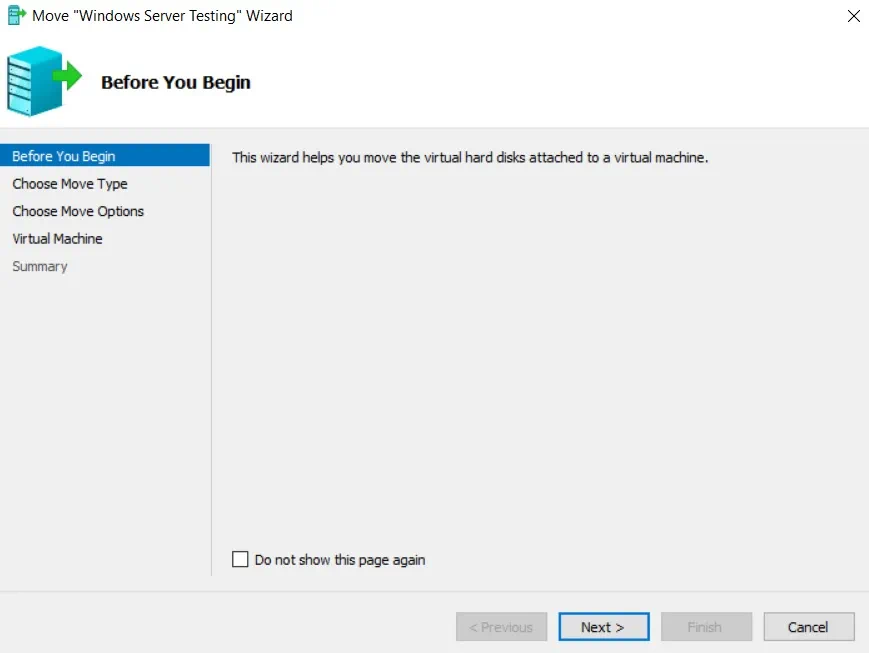
3. Lisez la page Avant de commencer et cliquez sur Suivant.
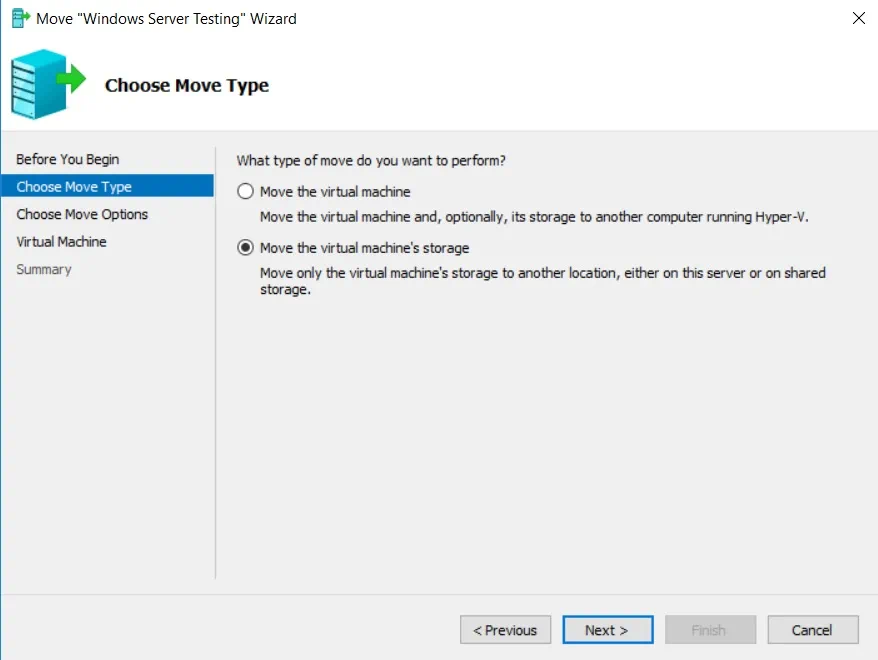
4. Dans la section Choisir le type de déplacement , cliquez sur Déplacer le stockage de la machine virtuelle.
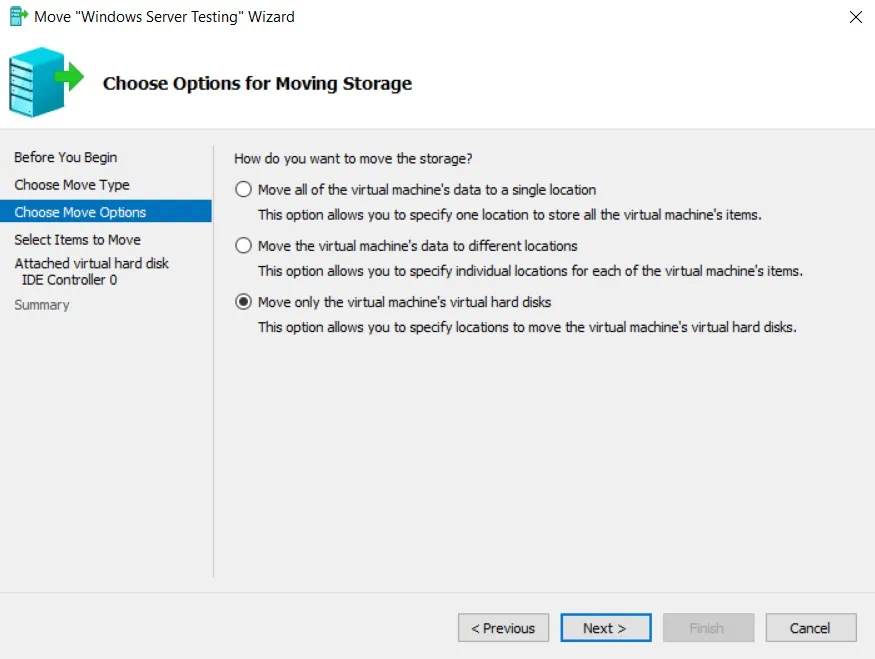
5. Dans la section Choisir les options de déplacement , vous pouvez spécifier ce que vous souhaitez déplacer exactement. Vous avez trois options : déplacer toutes les données de la machine virtuelle vers un seul emplacement ; déplacer les données de la machine virtuelle vers différents emplacements ; déplacer uniquement les disques durs virtuels de la machine virtuelle. Faites votre choix et configurez le reste en suivant les instructions. Dans cet article de blog, nous voulons montrer comment déplacer des fichiers VHD et VHDX. Cliquez donc sur Déplacer uniquement les disques durs virtuels de la machine virtuelle.
6. Dans la section Sélectionner les éléments à déplacer , vous pouvez sélectionner les disques durs virtuels que vous souhaitez migrer en cochant la case correspondante.

7. Dans la section suivante, vous pouvez sélectionner un emplacement cible pour le disque dur virtuel de la machine virtuelle.

8. Dans la section Résumé , vous pouvez consulter la liste de toutes les sélections qui sont sur le point d’être mises en œuvre. Cliquez sur Terminer pour fermer l’assistant et lancer l’opération.
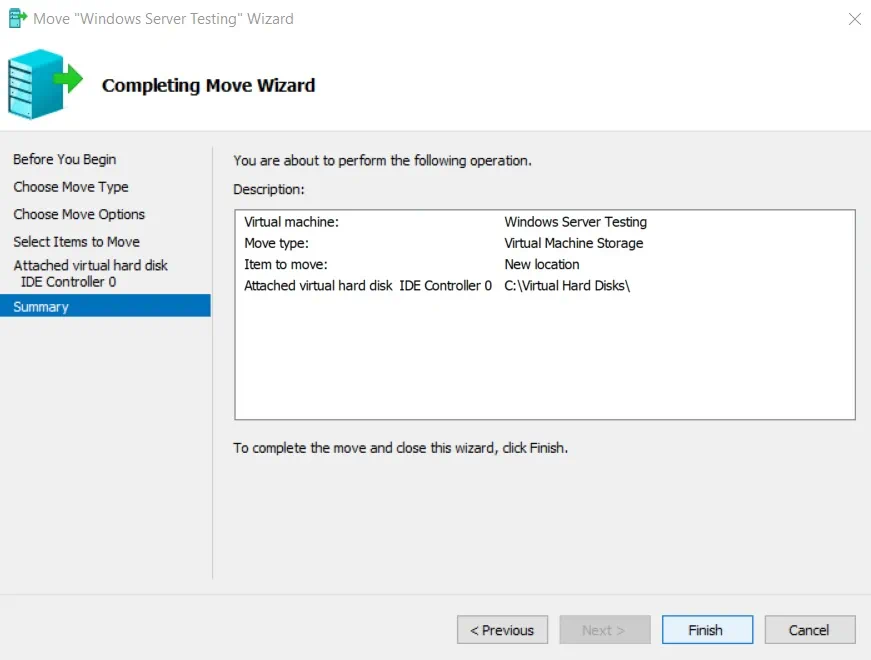
9. Le processus de migration du stockage Hyper-V peut prendre un certain temps. Attendez que l’opération soit terminée.

10. Vous pouvez ensuite vérifier que l’opération a été effectuée avec succès après avoir cliqué avec le bouton droit sur le VM-Nom, en sélectionnant Paramètres, et en cliquant sur Disque dur.
Comme vous pouvez le constater, le disque dur virtuel sélectionné a été déplacé avec succès vers le Virtual Hard Disks dossier.

Vous pouvez également découvrir comment effectuer une migration de stockage Hyper-V à l’aide de différentes méthodes dans cette vidéo :
À l’aide de PowerShell
Dans cette partie, je vais vous expliquer comment utiliser les commandes PowerShell pour effectuer une migration de stockage Hyper-V de base. Tout d’abord, vérifions où est actuellement stocké le disque dur virtuel de la machine virtuelle que nous voulons déplacer.

À l’étape suivante, vous devez ouvrir PowerShell et exécuter la commande suivante. Cette applet de commande vous permet de déplacer le stockage de la machine virtuelle en cours d’exécution, y compris ses fichiers VHD ou VHDX ainsi que les fichiers de pagination et les instantanés. Notez que PowerShell doit être exécuté en tant qu’administrateur pour que les cmdlets fonctionnent correctement.
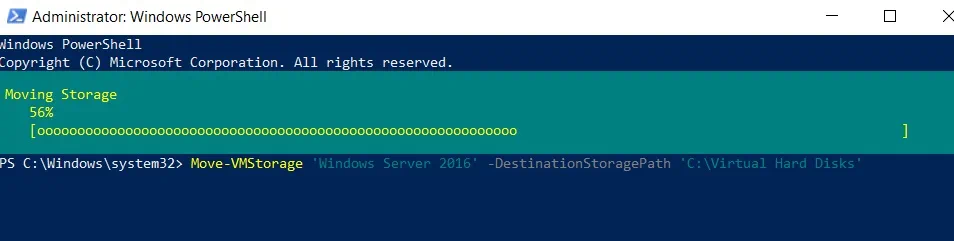
Enfin, vous devez attendre que l’opération soit terminée. Tous les fichiers associés à la machine virtuelle sélectionnée (Windows Server 2016) sont actuellement déplacés vers un nouvel emplacement. Vous pouvez ensuite vérifier si le stockage a été migré avec succès à l’aide du Gestionnaire Hyper-V.
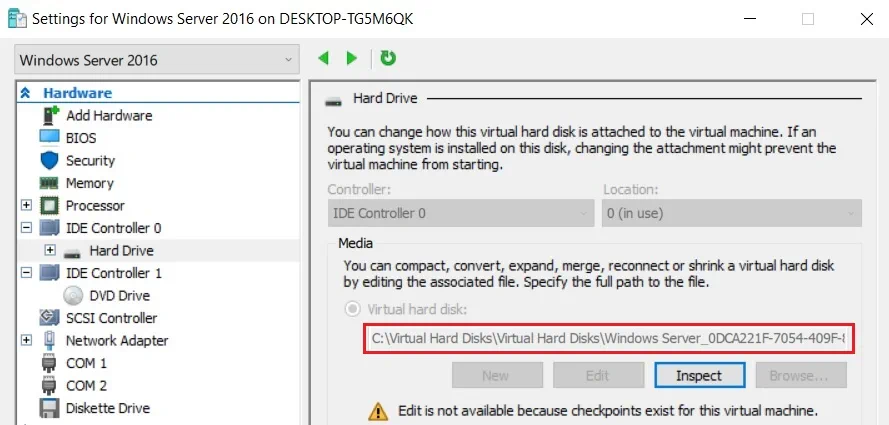
PowerShell est un excellent outil pour gérer et configurer plusieurs VMs à la fois. Vous pouvez créer des scripts PowerShell pour automatiser diverses tâches essentielles, notamment la migration du stockage Hyper-V. Ainsi, une seule commande PowerShell peut vous aider à déplacer l’ensemble du stockage de la machine virtuelle vers un nouvel emplacement sans interruption de service.
Cependant, si vous souhaitez effectuer des tâches plus complexes dans le cadre de la migration du stockage (par exemple, déplacer uniquement les fichiers sélectionnés ou déplacer chacun des éléments de la machine virtuelle vers des emplacements différents), PowerShell peut dérouter et intimider un utilisateur inexpérimenté. Il est recommandé de tester d’abord les scripts PowerShell dans des environnements hors production afin de vérifier s’ils fonctionnent réellement et comment ils pourraient affecter votre infrastructure.
Conclusion
Vous pouvez être amené à migrer votre stockage pour diverses raisons. Par exemple, vous souhaitez mettre à niveau un matériel existant ou vous avez décidé de faire passer vos opérations commerciales d’une infrastructure physique sur site à des plateformes basées sur le cloud. Quelle que soit la raison, la migration du stockage peut être un processus risqué pouvant entraîner des pannes imprévues et des pertes de données. Vous pouvez configurer et effectuer la migration du stockage manuellement à l’aide de Hyper-V Manager ou PowerShell, mais cette approche est longue et source d’erreurs.
Il est donc recommandé d’installer une solution de protection des données, qui peut protéger automatiquement vos données avant, pendant et après le processus de migration des données. NAKIVO Backup & Replication est une solution de protection des données fiable et puissante, qui vous offre un ensemble complet de fonctionnalités, des prix abordables et la meilleure expérience d’assistance.


