Bonnes pratiques en matière de stockage Hyper-V
Le stockage est l’un des composants les plus importants des serveurs, y compris les serveurs de virtualisation sur lesquels sont installés un hyperviseur et des Virtuelles Maschinen. Le stockage peut entraîner des performances élevées ou faibles, ainsi que garantir une fiabilité élevée ou faible de la conservation des données et des disques virtuels de la machine virtuelle. Différents types de stockage peuvent être utilisés dans l’environnement virtuel Hyper-V, et l’administrateur doit faire le bon choix avant de configurer un serveur ou de déployer des Virtuelles Maschinen.
Cet article de blog a pour but de vous aider à explorer différents types d’options de stockage afin de choisir celui qui convient le mieux à votre environnement et qui répond ainsi efficacement aux conditions à remplir.

Recommandations de stockage Hyper-V
Le stockage pouvant être monté sur un serveur Hyper-V peut être de deux types : stockage local ou stockage distant.
Le stockage local se compose de plusieurs disques connectés localement au serveur. Ces disques sont généralement connectés via une interface SAS (Serial Attached SCSI) à un contrôleur RAID (Redundant Array of Independent Disks) à l’intérieur du châssis du serveur. Les disques SAS sont préférables aux disques SATA (malgré leur compatibilité – les disques SATA peuvent être connectés à des ports SAS, mais pas l’inverse) en raison de leur plus grande fiabilité. Le stockage local peut être plus abordable que le stockage distant. Si vous ne prévoyez pas un déploiement de cluster Hyper-V, vous pouvez utiliser le stockage local.
Le stockage distant est situé séparément du serveur Hyper-V et est connecté au serveur via les protocoles iSCSI, Fibre Channel ou SMB 3.0. Fibre Channel et iSCSI fournissent un stockage au niveau des blocs, tandis que SMB 3.0 est un stockage au niveau des fichiers. Fibre Channel nécessite une interface physique spéciale pour connecter les serveurs au stockage, telle que SAN (Storage Area Network). FCoE (Fibre Channel over Ethernet) peut être utilisé pour connecter le stockage via des réseaux Ethernet. Le protocole iSCSI peut être utilisé pour connecter un serveur à un SAN ou un NAS (Network Attached Storage). Une appliance NAS ressemble à un mini-serveur doté d’un contrôleur RAID avec des emplacements pour les disques durs à l’intérieur et différents ports pour la connexion au réseau à l’extérieur. Un serveur autonome peut également être configuré pour être utilisé comme NAS. Les réseaux SAN et NAS peuvent garantir la redondance des données pour une meilleure fiabilité.
Lors du déploiement d’un cluster de basculement, il est nécessaire d’utiliser un stockage distant partagé avec tous les nœuds du cluster. Dans ce cas, ce stockage est appelé stockage partagé.
Utilisez RAID 1 ou RAID 10
RAID est un ensemble redondant de disques indépendants. La redondance des données sur votre stockage peut protéger vos données en cas de panne de disque. Il existe plusieurs types de RAID.
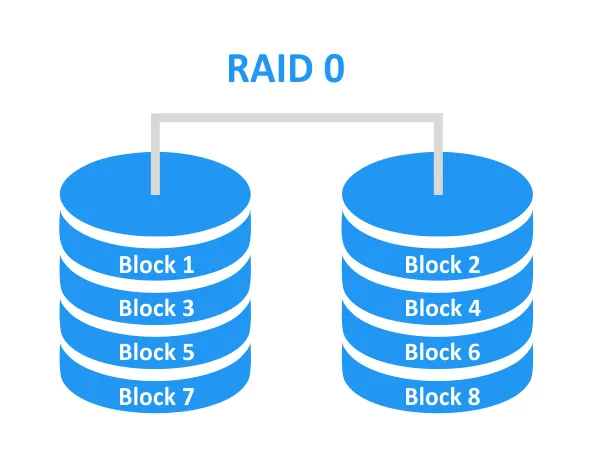
RAID 0 n’est pas redondant et est appelé « striping » (répartition). Il n’y a pas de tolérance aux pannes : la défaillance d’un disque entraîne la défaillance de l’ensemble de la matrice. L’augmentation des performances peut être mentionnée comme cas d’utilisation (par exemple, la mise en cache de flux en direct pour l’industrie télévisuelle). Au moins deux disques sont nécessaires pour créer ce type de RAID.
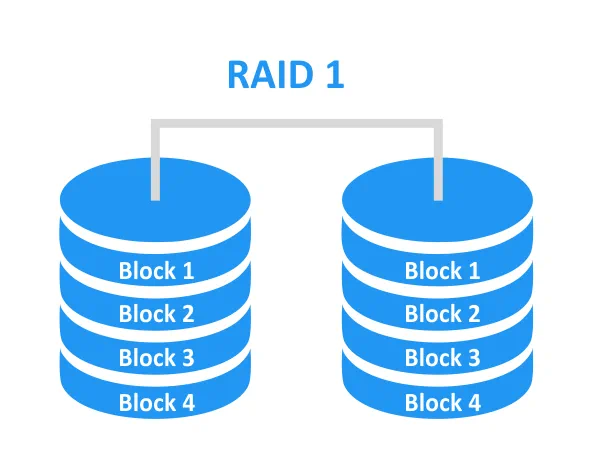
RAID 1 est redondant. Tous les blocs d’un disque sont mis en miroir sur un autre disque, ce qui permet d’obtenir une redondance à 100 %. Si l’un des disques tombe en panne, les données du deuxième disque sont accessibles et peuvent être utilisées pour reconstruire la matrice. La probabilité de réussite de la reconstruction de la matrice est élevée. Le RAID 1 peut être utilisé pour le stockage de basculement. Au moins deux disques sont nécessaires pour construire ce type de RAID.
RAID 10 est une combinaison de RAID 0 et RAID 1. Les avantages de ces deux types de matrices sont utilisés, ce qui permet d’obtenir une matrice tolérante aux pannes et ayant des performances élevées. Les disques en miroir sont combinés en une bande. Au moins 4 disques sont nécessaires pour créer ce type de RAID. Si le RAID 10 est composé de 4 disques, les données peuvent être protégées en cas de défaillance d’un seul disque. De plus, la matrice à 4 disques peut survivre si deux disques de miroirs différents tombent en panne.

RAID 5 fournit un striping avec parité. Les blocs sont répartis sur les disques, mais les informations de parité pouvant être utilisées pour la récupération sont également stockées sur les disques. L’espace occupé par les informations de parité est égal à la capacité d’un disque. Par exemple, les informations de parité occupent environ 25 % de l’espace pour une matrice à 4 disques. Il n’est pas redondant à 100 % comme le RAID 1. En théorie, le RAID 5 peut survivre si l’un des disques tombe en panne. Un minimum de 3 disques est nécessaire pour construire ce type de RAID.

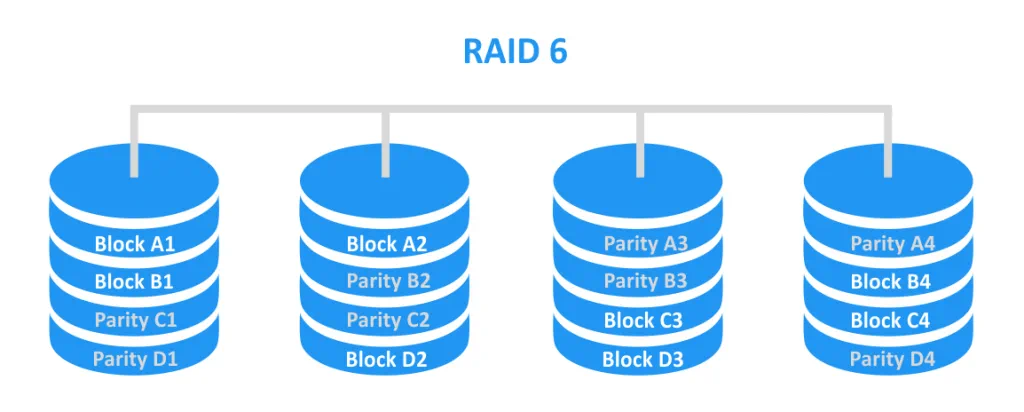
RAID 6 fournit un striping avec double parité. Ce concept est similaire à celui du RAID 5, mais les informations de parité sont stockées sur deux disques au lieu d’un seul. Le RAID 6 peut survivre à la défaillance de deux disques au maximum. Un minimum de 4 disques est nécessaire pour construire ce type de RAID.
À première vue, le RAID 5 et le RAID 6 semblent attrayants, mais examinons-les de plus près. Le RAID 5 a été développé il y a plusieurs dizaines d’années, lorsque la capacité des disques était encore assez faible. Dans le monde moderne, la capacité des disques durs augmente plus rapidement que leur vitesse. Par conséquent, si un disque tombe en panne, la reconstruction du RAID 5 peut prendre beaucoup de temps. La charge de travail de chaque disque dans le RAID 5 augmente considérablement pendant la reconstruction, en particulier si le serveur utilise intensivement le stockage pour effectuer des tâches régulières en même temps. Il peut y avoir des données rarement utilisées sur les disques appartenant au RAID 5, et vous ne pouvez pas être sûr que ces données puissent être lues correctement. Cela augmente le risque d’erreur. Si une erreur se produit pendant la reconstruction de la matrice, celle-ci peut échouer dans son ensemble. Lorsqu’un disque du RAID 5 tombe en panne, cette matrice fonctionne comme un RAID 0 et les données sont en danger.
Le RAID 6 dispose d’une quantité de données de parité deux fois plus importante que le RAID 5, qui peut être utilisée pour la récupération. Par conséquent, le risque de survie à la panne d’un disque ainsi que le risque de réussite de la reconstruction sont plus élevés. Le RAID 6 présente un autre problème : ses performances sont les plus faibles par rapport au RAID 10 et au RAID 5. Les problèmes de performances sont particulièrement visibles lors de la reconstruction.
Comme on peut le constater, le RAID 1 et le RAID 10 offrent la plus grande fiabilité, c’est pourquoi ils sont recommandés pour le stockage Hyper-V. Le RAID matériel peut être configuré sur un serveur physique ou sur une appliance NAS.
Utilisez un stockage à haute vitesse
Les performances d’entrée/sortie du stockage ont un impact significatif sur la fourniture de performances suffisantes pour les machines virtuelles. Les disques durs (HDD) les plus rapides doivent être utilisés pour stocker les VMs. Il existe une large gamme de disques durs modernes aux performances élevées, qui offrent une vitesse élevée pour un prix abordable par gigaoctet. Si la vitesse d’un disque dur n’est pas suffisante pour vos VMs, vous pouvez utiliser un disque SSD (Solid State Drive). Contrairement aux disques durs classiques, les SSD ne comportent aucune pièce mobile, ce qui leur confère une vitesse supérieure, mais ils sont plus coûteux. Le prix par gigaoctet d’un SSD est plus élevé et sa capacité totale est généralement inférieure à celle d’un disque dur. En utilisant les disques ayant les meilleures performances pour votre stockage Hyper-V, les VMs peuvent fonctionner sans ralentissement.
Utilisez un volume dédié pour stocker les VMs
Évitez de stocker les VMs sur les volumes système. Le volume système est généralement occupé par la lecture ou l’écriture de fichiers système utilisés par le système d’exploitation (C: est toujours un volume système par défaut). Ainsi, le stockage des fichiers de VM sur le volume système peut réduire les performances des VM. Un autre problème peut survenir : l’espace libre insuffisant sur le volume. Cette situation peut se produire lorsque les fichiers système occupent tout l’espace disque libre ou lorsque les fichiers de VM, tels que les fichiers de disque virtuel, occupent tout l’espace disque. En conséquence, les VMs sur lesquelles les fichiers sont stockés dans un volume système risquent de tomber en panne. De plus, l’hôte Hyper-V peut également ne pas fonctionner correctement s’il ne dispose pas d’un espace libre suffisant pour écrire les fichiers système. Utilisez des volumes distincts pour stocker les systèmes d’exploitation et les VMs. De plus, évitez de stocker des fichiers système tels que des fichiers swap sur des disques utilisés pour les données des machines virtuelles.
Stockez les fichiers de VM dans un seul emplacement
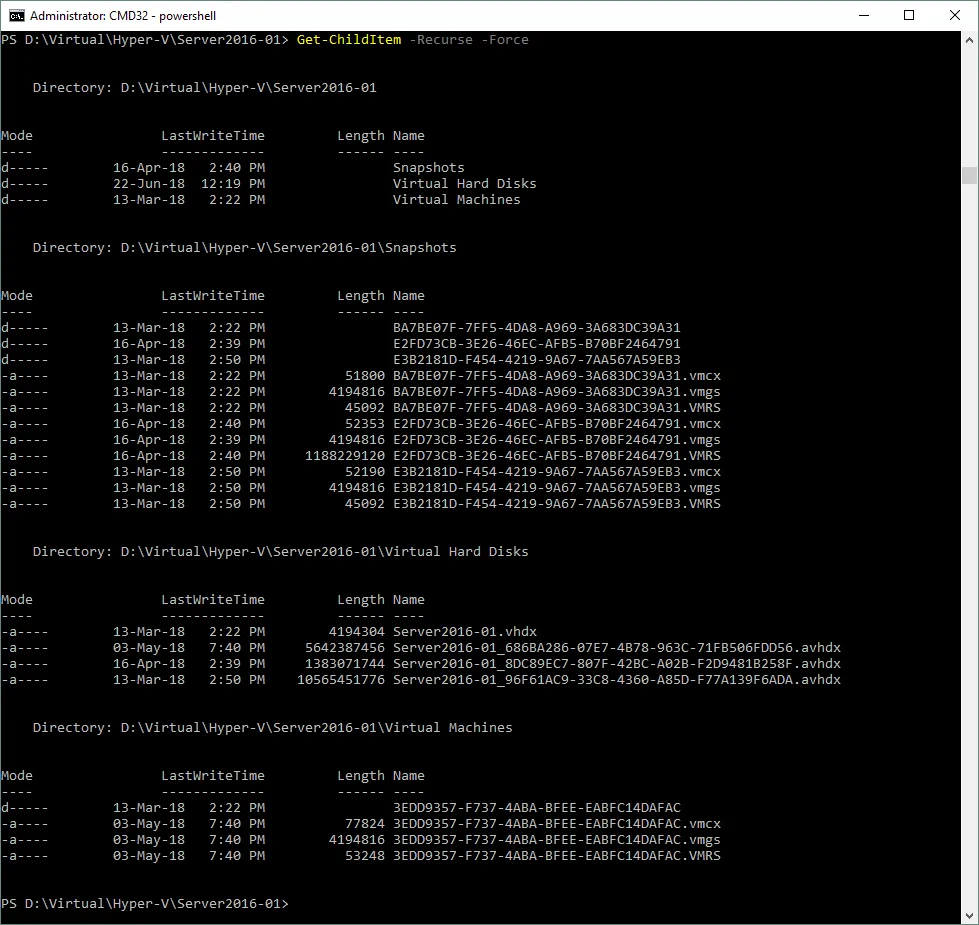
Voici quelques-uns des principaux fichiers de la machine virtuelle Hyper-V : VHDX (VHD) – fichiers de disque virtuel, AVHDX – fichiers de disque virtuel différentiel, VMCX – fichiers de configuration et VMRS – fichiers d’état d’exécution. Les fichiers VM peuvent être stockés dans différents emplacements par défaut qui ne sont pas pratiques pour les administrateurs. Pour éviter cela, spécifiez un seul répertoire pour stocker tous les fichiers appartenant à la VM actuelle. Sur la capture d’écran ci-dessous, on peut voir que tous les fichiers appartenant à une VM nommée Server2016-01 sont stockés dans des sous-répertoires d’un répertoire nommé Server2016-01.
Laissez de l’espace pour les fichiers BIN (VMRS)
Les fichiers BIN consomment de l’espace disque pour stocker l’état de la mémoire. À cette fin, un espace réservé doit être laissé sur les volumes où les fichiers VM sont stockés. Depuis Hyper-V 2016, l’extension de ce type de fichier est passée de BIN à VMRS. Ce type de fichier occupe la deuxième place en termes de consommation d’espace disque, après les fichiers VHDX de disque virtuel. La taille d’un fichier BIN (VMRS) est égale à la taille de la mémoire virtuelle de la VM. Par exemple, si votre VM dispose d’un disque virtuel de 30 Go et de 8 Go de mémoire virtuelle, vous devez réserver au moins 38 Go sur votre stockage. Si la mémoire virtuelle dynamique est configurée pour une VM, la taille du fichier BIN (VMRS) sera égale à la quantité de mémoire provisionnée à ce moment-là.
Quel système de fichiers utiliser : NTFS ou ReFS ?
NTFS (New Technology File System) est un système de fichiers créé par Microsoft en 1993 et largement utilisé dans les environnements Windows actuels.
ReFS (Resilient File System) est le tout dernier système de fichiers de Microsoft, présenté dans la version Windows Server 2012, qui présente les améliorations suivantes :
- Protection des données contre la corruption grâce à l’utilisation de sommes de contrôle pour les métadonnées et les fichiers
- Intégration avec les espaces de stockage
- Vérification automatique de l’intégrité des données et correction des erreurs (en cas d’erreur)
- Technologie de clonage de blocs (utile lorsque les VMs sont clonées)
- Tolérance accrue aux coupures de courant
- Prise en charge du chiffrement avec BitLocker
- Augmentation de la taille maximale des fichiers et de la longueur des noms de fichiers
- Augmentation du volume maximal
- Création rapide de disques virtuels fixes
Comme on peut le voir, le système de fichiers ReFS présente de nombreux avantages et est conçu pour répondre plus efficacement aux conditions à remplir pour le stockage du serveur. Cependant, il présente également certains inconvénients :
- Windows ne peut pas être chargé à partir d’un volume ReFS
- La compression des données, la déduplication basée sur les fichiers Windows, le chiffrement des fichiers, les liens physiques, les attributs étendus et les quotas de disque ne sont pas pris en charge
- Il ne peut pas être utilisé pour les volumes partagés en cluster
- Il ne prend pas en charge la prise en charge des noms de fichiers hérités 8.3
Enfin, le choix du système de fichiers appartient à l’administrateur. Il est recommandé d’utiliser ReFS pour le stockage Hyper-V si les limitations de ReFS n’ont pas d’importance pour votre système.
Utilisez un réseau de stockage à haut débit
Lorsque vous utilisez un stockage distant, la connexion réseau est un facteur crucial. Si votre NAS ou SAN est équipé de disques à haut débit, mais que votre connexion réseau est lente, les performances globales du système de stockage seront dégradées. C’est pour cette raison que l’utilisation d’un réseau dédié à haut débit et à faible latence est recommandée. Une connexion réseau de 10 Gbit est recommandée afin de garantir une vitesse acceptable. L’utilisation du regroupement de cartes réseau pour l’agrégation de bande passante est également utile.
Évitez de stocker la machine virtuelle avec le contrôleur de domaine sur le partage SMB3
L’accès à un contrôleur de domaine est nécessaire pour que le partage SMB 3.0 fonctionne correctement. Si un hôte avec un partage SMB 3.0 ou un hôte Hyper-V ne parvient pas à accéder au contrôleur de domaine, l’authentification échoue et la connexion ne peut pas être établie. Dans cette situation, un serveur Hyper-V ne peut pas démarrer une machine virtuelle avec un contrôleur de domaine placé sur un partage SMB 3.0. Conservez une machine virtuelle avec un contrôleur de domaine sur le stockage local de votre hôte Hyper-V afin d’éviter ce problème.
Utilisez des volumes partagés en cluster pour le stockage en cluster
Lors du déploiement d’un cluster, vous devez configurer un stockage partagé. Lorsque vous utilisez un stockage traditionnel sans CSV, un seul nœud (hôte Hyper-V) peut accéder au même disque/LUN à la fois. Les volumes partagés en cluster (CSV) peuvent résoudre ce problème en fournissant un accès simultané au stockage pour plusieurs nœuds sans avoir à remonter les volumes et à modifier les autorisations d’accès. Avec CSV, vous pouvez disposer d’un système de fichiers en cluster superposé à NTFS ou ReFS pour Hyper-V.
Évitez d’utiliser des disques pass-through
Un disque pass-through est un disque physique (LUN) connecté à une machine virtuelle. Ce type de disque est utilisé comme périphérique de stockage et est connecté directement au contrôleur de disque d’une machine virtuelle. Pour les premières versions de Hyper-V, l’utilisation de disques pass-through contribuait à améliorer les performances. Aujourd’hui, les formats de disques virtuels sont suffisamment évolués. Par conséquent, l’utilisation de disques pass-through n’a plus de sens en raison des problèmes qui peuvent survenir lors de leur utilisation. Il n’est pas facile de déplacer un disque pass-through avec une machine virtuelle, et les logiciels de sauvegarde ne peuvent pas sauvegarder une VM avec ce type de disque au niveau de l’hôte.
Quel type de disque virtuel choisir : VHD ou VHDX ?
VHD est un format hérité de disques virtuels pour Virtuelle Maschinen qui a été introduit en 2003. VHDX est un format plus avancé (version de Windows Server 2012) qui offre une capacité maximale plus élevée pour les disques virtuels (jusqu’à 64 To), prend en charge les blocs de 4 Ko, permet de redimensionner les disques virtuels à la volée et dispose d’une mise à jour continue de la structure des métadonnées, ce qui réduit le risque de corruption des données en cas de coupure de courant. Pour cette raison, privilégiez l’utilisation de disques virtuels VHDX dans votre environnement Hyper-V.
Utilisation de disques virtuels fixes et à extension dynamique
Un disque virtuel fixe est un fichier VHDX (VHD) qui utilise tout l’espace pré-alloué sur le stockage, quelle que soit la quantité d’espace utilisée à l’intérieur du disque virtuel. Les avantages de l’utilisation d’un disque virtuel fixe sont qu’ils fonctionnent plus rapidement, qu’aucun problème ne peut être causé par un surprovisionnement et que la fragmentation du fichier VHDX reste la même après sa création. Les inconvénients de l’utilisation d’un disque virtuel fixe sont que leur création peut prendre plus de temps sur les volumes NTFS et que la création du disque nécessite plus d’espace de stockage.
Un disque virtuel à expansion dynamique commence par une petite taille de quelques kilo-octets après la pré-allocation, puis augmente après l’écriture de fichiers à l’intérieur du disque virtuel jusqu’à atteindre la taille maximale qui a été pré-allouée lors de la création du disque. Un disque dynamique ne peut pas être réduit automatiquement lorsque les données qu’il contient sont supprimées. Les avantages des disques dynamiques sont qu’ils permettent de gagner de l’espace, sont rapides à créer et incluent le surprovisionnement. Les inconvénients sont que les disques dynamiques sont plus lents que les disques fixes, impliquent une fragmentation plus importante et que le surprovisionnement peut entraîner un manque d’espace libre sur le stockage après l’augmentation de la taille des disques dynamiques.
Vous pouvez utiliser à la fois des disques virtuels fixes et dynamiques en fonction de vos besoins.
Disques durs virtuels différentiels
Un disque dur virtuel différentiel est un fichier de disque virtuel (AVHDX ou AVHD) qui est créé dans le répertoire VM avec des disques virtuels après la création d’un point de contrôle. Le but de la différenciation du disque virtuel est de stocker les modifications qui sont écrites sur un disque virtuel parent d’une machine virtuelle après la création d’un point de contrôle. Un disque virtuel parent peut être un disque fixe, dynamique ou différentiel. Lorsqu’un point de contrôle est supprimé, le disque virtuel différentiel qui a été créé avec ce point de contrôle est fusionné avec un disque virtuel parent. Le disque virtuel différentiel peut également être créé à l’aide du nouvel assistant de disque dur virtuel de Hyper-V. Il est important de noter que la création d’un nombre élevé de points de contrôle entraîne la création de disques virtuels différentiels de plus en plus volumineux, ce qui se traduit par une baisse des performances.
Surveillance de l’état et des performances des disques
La surveillance régulière de l’état des disques permet d’éviter tout dommage susceptible d’entraîner une corruption des données. Utilisez des utilitaires capables de surveiller les données S.M.A.R.T. (Self-Monitoring, Analysis, and Reporting Technology) des disques durs, y compris ceux appartenant à un RAID. Plus vous identifiez tôt un disque présentant des problèmes, plus vos données ont de chances d’être sauvegardées. Les performances des disques doivent également être surveillées afin d’identifier ceux qui sont susceptibles d’être surchargés. Cela peut vous aider à prendre la décision de redistribuer les VMs qui effectuent des opérations gourmandes en ressources disque entre d’autres stockages afin d’optimiser les performances globales.
Conclusion
Le stockage est un composant essentiel pour les serveurs, car les données qu’il contient sont particulièrement importantes pour la plupart des entreprises informatiques. Le billet de blog d’aujourd’hui a présenté les bonnes pratiques de stockage pour Hyper-V, qui peuvent aider à optimiser les performances des machines virtuelles et à garantir une grande fiabilité du stockage. Parmi toutes les recommandations énumérées ci-dessus, choisissez celles qui correspondent à votre environnement.
Même si vous disposez d’un stockage de premier ordre, il est important de sauvegarder correctement les données de vos machines virtuelles Hyper-V. NAKIVO Backup & Replication peut vous aider à sauvegarder vos machines virtuelles Hyper-V de la manière la plus efficace possible.


