Hyper-V Server Core ou installation GUI : comparaison
<>Depuis Windows Server 2008, Hyper-V est disponible en tant que rôle Windows Server et en tant que serveur Hyper-V autonome. Il existe essentiellement trois options d’installation Hyper-V : l’installation GUI sur Windows Server, l’installation Server Core sur Windows Server et l’installation Hyper-V Server. Cet article de blog compare ces options d’installation Hyper-V et répond à la question suivante : pourquoi choisir l’installation GUI plutôt que Server Core ?
En résumé, les principales raisons pour lesquelles vous devriez choisir l’installation GUI plutôt que l’option Server Core sont les suivantes :
- Installation complète de Windows Server, ce qui signifie que tous les rôles et toutes les fonctionnalités du serveur sont pris en charge
- Disponibilité de l’interface graphique pour une gestion simplifiée de Hyper-V
- Fourniture d’octrois de licences gratuits pour les systèmes d’exploitation invités fonctionnant sous Windows
- Facilité d’utilisation grâce à plusieurs outils de gestion et de configuration
- Prise en charge matérielle et logicielle complète
- Une option viable pour les petites et moyennes entreprises
Cependant, lorsque l’on compare l’installation Server Core à l’interface graphique, il apparaît clairement que chacune de ces options d’installation présente ses propres avantages et inconvénients, que nous aborderons en détail ci-dessous.

Qu’est-ce que Microsoft Hyper-V ?
Microsoft Hyper-V est un hyperviseur natif que vous pouvez utiliser pour créer et gérer des VMs et leurs ressources. Chaque VM agit comme un ordinateur distinct et vous permet d’exécuter plusieurs systèmes d’exploitation invités (OS) de manière isolée. Avec Hyper-V, vous pouvez virtualiser des serveurs physiques et leurs Workloads, puis les consolider sur un seul serveur physique. Hyper-V peut vous aider à améliorer l’utilisation des ressources, à créer des environnements de développement et de test, et à garantir la continuité des activités.
Microsoft Hyper-V est disponible sous les formes suivantes :
- Fonctionnalité facultative de Windows Server 2008 et versions ultérieures, ainsi que de Windows 8, Windows 8.1 et Windows 10
- Un serveur Hyper-V autonome
Options d’installation Hyper-V
Comme mentionné ci-dessus, nous pouvons installer le rôle Hyper-V sur Windows Server et l’utiliser pour créer et gérer un environnement virtuel complet. Windows Server propose les options d’installation suivantes pour le rôle Hyper-V :
- L’option Server Core est une option d’installation minimale qui fournit suffisamment de fonctionnalités pour exécuter les rôles et applications serveur de base, tout en éliminant les fonctionnalités et services redondants.
- L’option d’installation GUI (également appelée « Serveur avec expérience de bureau ») est une option d’installation complète qui prend en charge tous les rôles et fonctionnalités du serveur.
Il existe également l’option Hyper-V Server en tant que produit autonome. Cette option comprend uniquement l’hyperviseur Windows, un modèle de pilote Windows Server et des composants de virtualisation. L’installation d’un serveur Hyper-V est essentiellement similaire à celle de Microsoft Windows Server Core Installation.
Lorsque l’on compare l’installation Server Core à l’interface graphique, la principale différence qui vient à l’esprit est la disponibilité d’une interface utilisateur graphique (GUI) standard. Alors que le serveur Hyper-V ne contient pas d’outil GUI traditionnel, Windows Server vous permet de choisir entre le mode GUI ou Core pendant l’opération d’installation. Notez que la technologie d’hyperviseur dans Hyper-V Server est identique à celle du Rôle Hyper-V sur Windows Server.
Installation Server Core ou GUI : bonnes pratiques d’installation Hyper-V
Avant de commencer le processus d’installation Hyper-V, assurez-vous que votre ordinateur répond aux conditions à remplir pour Hyper-V. Après, téléchargez le fichier ISO de Hyper-V Server ou Windows Server from le Centre d’évaluation et installez le système d’exploitation. Vous êtes maintenant prêt à installer le Rôle Hyper-V et à déterminer quelle option d’installation (Server Core ou GUI) vous convient le mieux.
Installation GUI sur Windows Server
Dans ce scénario d’installation, vous allez d’abord effectuer une installation complète de Windows Server, puis activer le rôle Hyper-V à l’aide du Gestionnaire de serveur. Server Manager est une console de gestion utilisée pour gérer et provisionner des hôtes Hyper-V et des VMs distants et locaux, en plus d’activer et de configurer divers rôles de serveur.
Pour effectuer l’installation de l’interface graphique Hyper-V, procédez comme suit :
- Ouvrez Server Manager.
- Cliquez sur Gérer dans la barre de menu supérieure et sélectionnez Ajouter des rôles et des fonctionnalités.

- Lisez les directives et les conditions à remplir sur la page Avant de commencer .
- Sur la page suivante, sélectionnez Installation basée sur les rôles ou les fonctionnalités, qui vous permet d’ajouter des rôles, des services de rôle et des fonctionnalités à un serveur.

- Sélectionnez un serveur dans le pool de serveurs sur lequel le rôle Hyper-V doit être installé.
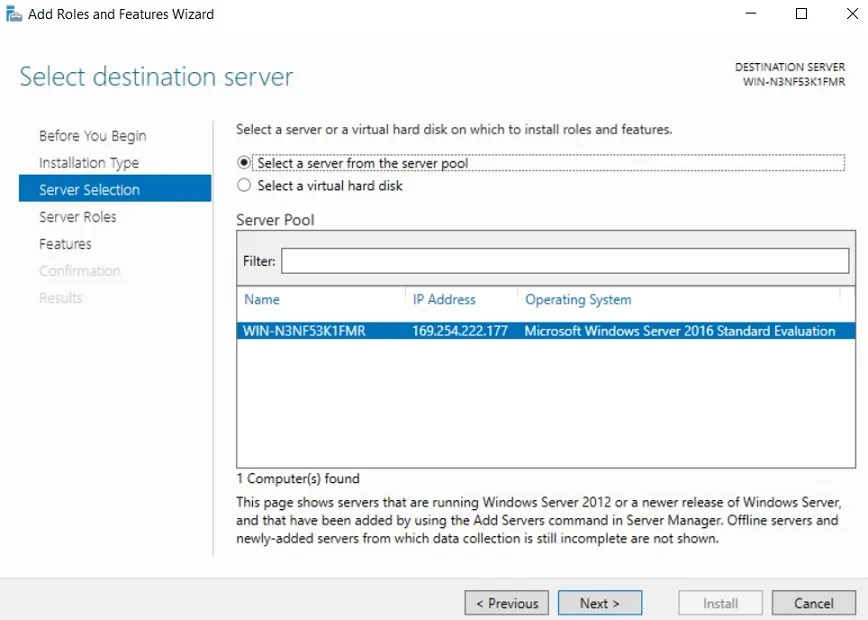
- Cochez la case Hyper-V afin d’installer le rôle sur le serveur.
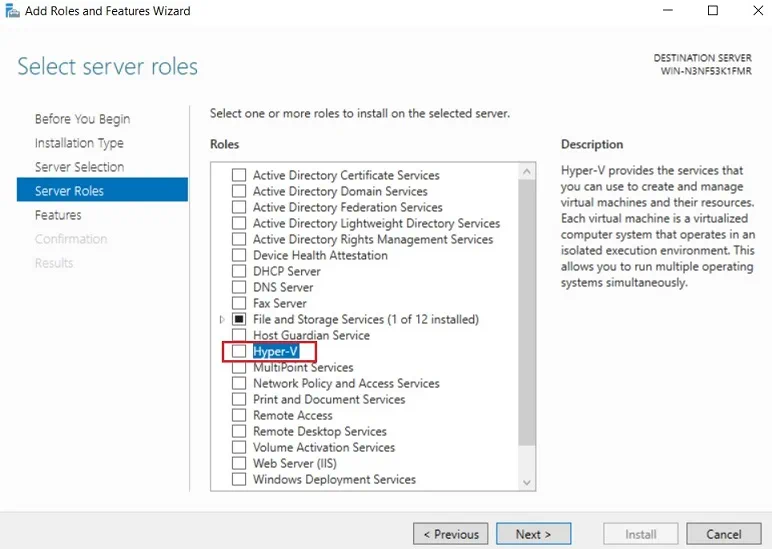
- L’assistant Ajouter des rôles et des fonctionnalités s’ouvre. Sélectionnez les outils dont vous avez besoin pour gérer cette fonctionnalité. Cliquez sur Ajouter des fonctionnalités.
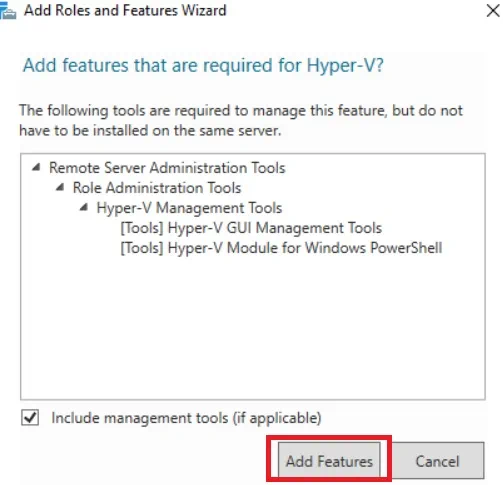
- Sur la page Hyper-V , vous trouverez un résumé des informations de base sur Hyper-V et ses conditions préalables à l’installation.
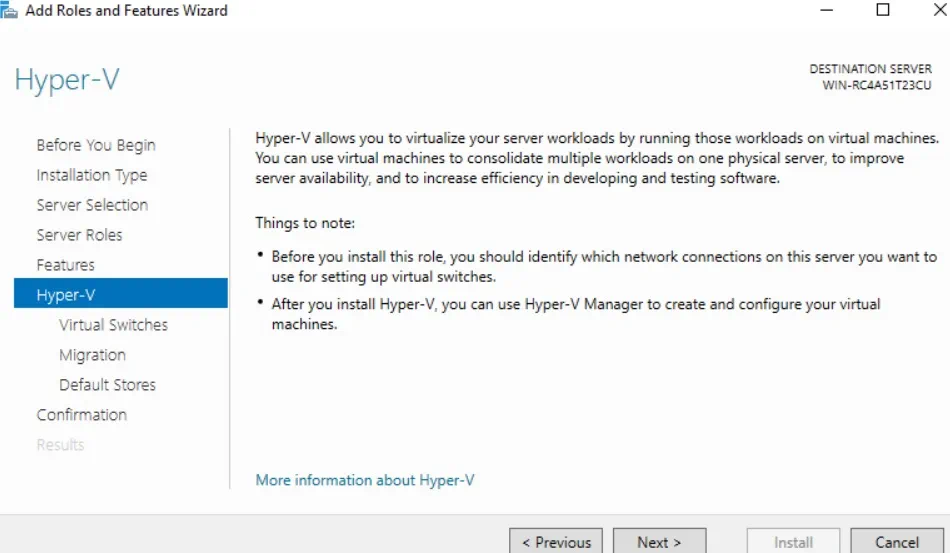
- Avant d’installer le rôle Hyper-V, vous devez activer des commutateurs virtuels pour permettre les communications entre les hôtes et les machines virtuelles, sélectionner le protocole d’authentification pour exécuter les migrations en direct des machines virtuelles et attribuer des emplacements par défaut pour les fichiers de disque dur virtuel et les fichiers de configuration des machines virtuelles. Sélectionnez les options appropriées sur les pages correspondantes.
- Sur la page suivante, vous pouvez revoir toutes les fonctionnalités que vous avez sélectionnées et confirmer les modifications que vous souhaitez apporter. Cochez la case Redémarrer automatiquement le serveur de destination si nécessaire et cliquez sur Installer.
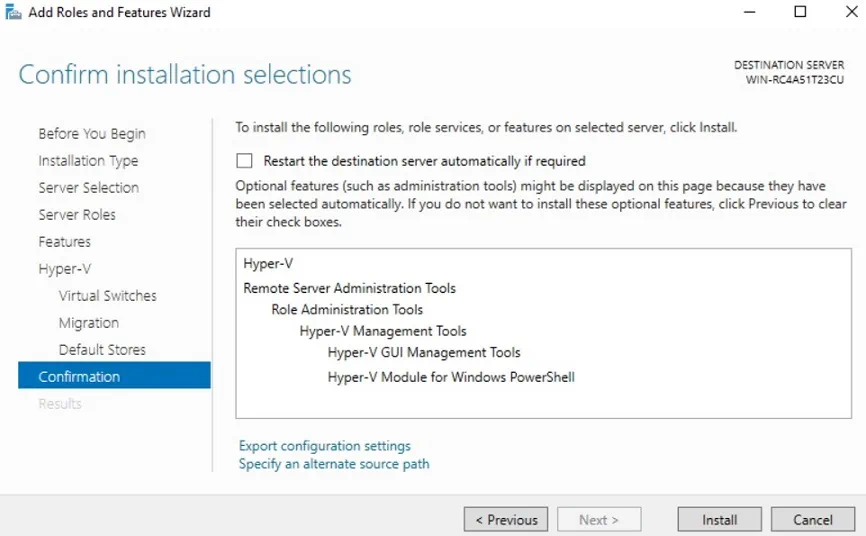
- Après l’installation, le redémarrage automatique démarre.
Installation de Server Core sur Windows Server
Dans ce scénario d’installation, vous devez d’abord effectuer l’installation de Windows Server Core, puis activer le rôle Hyper-V à l’aide d’une interface de ligne de commande. Pour cela, vous pouvez utiliser PowerShell ou l’invite de commande. Cette option d’installation Hyper-V fonctionne aussi bien sur Windows Server Core que sur Windows Server avec expérience utilisateur.
Lorsque vous démarrez Windows Server Core, la première chose que vous voyez est l’invite de commande, qui est l’outil utilisé pour effectuer diverses tâches et opérations en exécutant des commandes ou des scripts. Nous vous recommandons d’activer PowerShell, car il est facile à utiliser et offre de multiples options de configuration.
Pour exécuter l’installation de Hyper-V Server Core, procédez comme suit :
- Dans l’invite de commande, tapez PowerShell et appuyez sur Entrée.
- Pour installer Hyper-V sur un serveur, exécutez la commande suivante :
Install-WindowsFeature -Nom Hyper-V -IncludeManagementTools -Restart
- Après cela, le serveur redémarrera automatiquement pour appliquer toutes les modifications.
Une fois l’installation terminée, vous pouvez utiliser Hyper-V pour créer et gérer votre environnement Hyper-V. Microsoft vous fournit de nombreuses commandes PowerShell qui peuvent être organisées en scripts. Grâce à elles, vous pouvez simplifier et automatiser le processus de gestion Hyper-V.
Pour afficher toutes les options disponibles, exécutez cette applet de commande :
Vous devriez voir s’afficher à l’écran la liste complète des applets de commande pouvant être utilisées pour effectuer diverses tâches et actions.
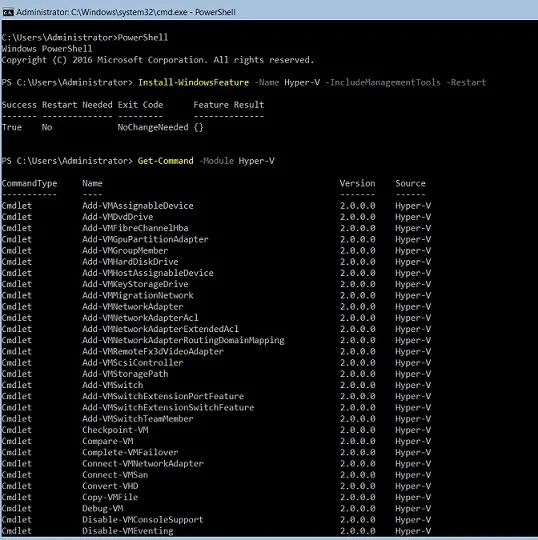
L’option d’installation Hyper-V Server Core installe uniquement le module Hyper-V pour Windows PowerShell sur votre ordinateur. Cependant, vous pouvez également gérer et configurer un hôte Hyper-V à distance à l’aide du Gestionnaire Hyper-V (l’outil GUI) sur un autre ordinateur.
Installation du serveur Hyper-V
Cette option d’installation implique que le produit autonome, qui comprend uniquement le rôle Hyper-V, un modèle de pilote Windows Server et des composants de virtualisation, sera installé sur votre ordinateur. Ainsi, Hyper-V Server ne peut être utilisé qu’à des fins de virtualisation et ne permet pas d’ajouter d’autres rôles de serveur.
Pour installer Hyper-V Server, vous devez suivre les mêmes étapes que pour l’installation de Windows Server Core. Pour installer Hyper-V Server, procédez comme suit :
- Téléchargez le fichier ISO from Microsoft Evaluation Center.
- Gravez le fichier sur un DVD ou un support d’installation USB et effectuez l’amorçage à partir de celui-ci.
- Sélectionnez Langue, Format du temps et de la devise, et Clavier ou méthode de saisie. Cliquez sur Suivant.
- Cliquez sur Installez maintenant.
- Lisez les conditions de licence, puis cochez la case J’accepte les conditions de licence.
- Sélectionnez Personnalisé : installez uniquement la version la plus récente de Hyper-V (avancé).
- Choisissez le disque sur lequel vous souhaitez installer Hyper-V Server.
- L’opération d’installation devrait démarrer.
- Après le redémarrage du système, vous serez invité à entrer un nouveau mot de passe et à le confirmer avant de vous connecter. Appuyez sur Entrée.
- L’invite de commande ainsi que l’outil Sconfig devraient s’ouvrir automatiquement. L’hyperviseur est donc prêt à fonctionner sans configuration supplémentaire.
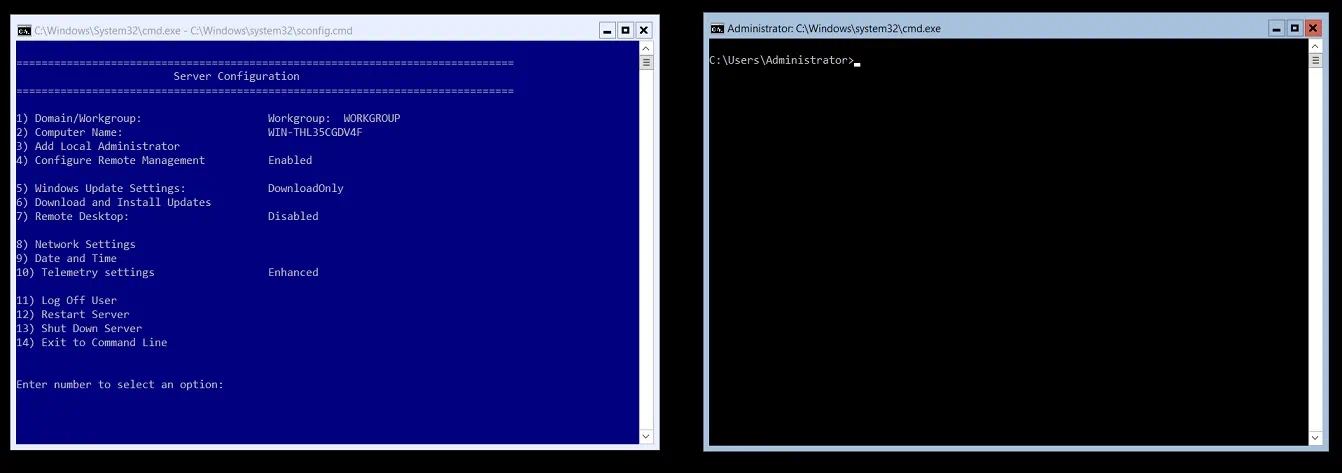
Notez que si vous trouvez difficile de gérer un environnement virtuel à l’aide de l’interface de ligne de commande, l’ordinateur exécutant Hyper-V Server peut également être géré à distance à l’aide des outils d’administration de serveur distant (RSAT).
Pourquoi choisir l’installation GUI plutôt que Server Core ?
Ci-dessous, nous répondrons à la question suivante : pourquoi choisir l’installation GUI plutôt que Server Core ? Pour cela, nous devons examiner les avantages et les inconvénients de ces options de déploiement Hyper-V. Ils sont mis en évidence dans le tableau ci-dessous.
| Installation GUI | Installation Server Core | Hyper-V Server |
| Une licence d’exploitation par cœur est requise. Windows Server Standard Edition fournit des licences pour 2 VMs, tandis que l’Édition Datacenter permet l’octroi de licences pour un nombre illimité de VMs Hyper-V. | Une licence d’exploitation par cœur est requise. Windows Server Standard Edition fournit des licences pour 2 VMs, tandis que l’Édition Datacenter permet l’octroi de licences à un nombre illimité de VMs Hyper-V. | Hyper-V Server est disponible gratuitement, mais vous devez acheter des licences pour chaque machine virtuelle invitée. |
| Une interface utilisateur graphique standard et d’autres outils de gestion de serveur sont disponibles ou peuvent être activés manuellement ultérieurement.
Vous pouvez utiliser à la fois la ligne de commande et les interfaces utilisateur graphiques pour gérer votre environnement Hyper-V. |
Les outils basés sur une interface graphique ne sont pas disponibles. Toutes les opérations sont effectuées à l’aide de l’interface de ligne de commande.
Vous pouvez utiliser les outils d’administration de serveur distant (RSAT) pour gérer à distance les hôtes Hyper-V et les VMs à partir d’un autre ordinateur. |
Les outils basés sur une interface graphique ne sont pas disponibles. Toutes les opérations sont effectuées à l’aide de l’interface de ligne de commande.
Vous pouvez utiliser les outils d’administration de serveur distant (RSAT) pour gérer à distance les hôtes Hyper-V et les VMs à partir d’un autre ordinateur. |
| A la plus grande empreinte parmi les trois options car il comprend de multiples fonctionnalités et composants. | A une petite empreinte car Windows Server Core comprend la plupart des rôles de serveur, mais pas tous. | A le plus faible encombrement parmi les trois options car seuls les composants essentiels sont installés. |
| Consomme une grande quantité de ressources matérielles pour exécuter diverses opérations. | Garantit une consommation efficace des ressources. | Occupe moins d’espace disque et utilise moins de mémoire. |
| Nécessite un grand nombre de conditions à remplir pour la maintenance et les correctifs.
Il faudrait donc effectuer de nombreuses mises à jour et redémarrages. |
Moins de correctifs et de maintenance sont nécessaires, ce qui signifie que le système subit moins de redémarrages. | Moins de correctifs et de maintenance sont nécessaires, ce qui signifie que le système subit moins de redémarrages. |
| Présente la plus grande surface d’attaque parmi les trois options en raison des multiples composants qu’il comprend ; le serveur présente donc davantage de vulnérabilités potentielles. | Présente une surface d’attaque relativement réduite, car seuls les composants essentiels du serveur sont installés, ce qui réduit le nombre de vulnérabilités potentielles. | Présente la surface d’attaque la plus réduite, car le serveur comprend un nombre limité de composants essentiels, ce qui le rend moins vulnérable aux attaques. |
| Prise en charge matérielle et logicielle complète. | Prise en charge matérielle et logicielle limitée. | Prise en charge matérielle et logicielle limitée. |
Comme vous pouvez le constater, lorsque vous devez choisir entre l’installation Server Core et l’installation GUI, vous devez tenir compte des avantages et des inconvénients de chacune. Voici quelques raisons pour lesquelles vous pourriez choisir l’installation GUI plutôt que Server Core :
- La disponibilité de l’interface utilisateur graphique standard facilite la gestion et la configuration d’Hyper-V.
- Tous les administrateurs informatiques ne possèdent pas l’expertise requise pour gérer un environnement sans interface graphique. Une formation serait donc nécessaire.
- En cas de problème, il est plus facile de le détecter et de le résoudre à l’aide de l’interface graphique.
- Windows Server Core et Hyper-V Server fonctionnent tous deux extrêmement bien pour les environnements de serveurs de production grâce à leur consommation efficace des ressources, leur surface d’attaque réduite, leur meilleure sécurité et leur gestion minimale des serveurs. Cependant, Windows Server en mode GUI offre également suffisamment de fonctionnalités et de capacité de calcul pour effectuer des tâches et des opérations pour les petites et moyennes entreprises.
- Lorsque l’on compare l’installation Server Core à l’interface graphique, il apparaît clairement que le serveur basé sur l’interface graphique vous offre davantage de rôles et de fonctionnalités serveur qui peuvent être activés à l’aide d’un large ensemble d’outils de gestion Hyper-V .
Protection des données avec NAKIVO Backup & Replication & Réplication
Si vous avez finalement fait votre choix entre l’installation Server Core et l’interface graphique, vous êtes maintenant prêt à créer une nouvelle infrastructure virtuelle. Cependant, pour que votre environnement virtuel fonctionne de manière transparente et sans interruption, vous devez vous assurer que toutes les données et applications critiques sont protégées de manière sécurisée et peuvent être rapidement récupérées si nécessaire.
NAKIVO Backup & Replication est une solution de protection des données rapide et fiable qui vous aide à sauvegarder et à répliquer les VMs fonctionnant sur un serveur Hyper-V autonome, sur Windows Server avec le rôle Hyper-V activé, ainsi que les VMs fonctionnant dans un cluster de basculement Hyper-V. Avec NAKIVO Backup & Replication & Replication, vous pouvez exécuter des tâches de sauvegarde Hyper-V incrémentielles, basées sur des images et cohérentes avec les applications, ce qui signifie que les données des applications et des bases de données s’exécutant dans les VMs sont cohérentes et que seuls les blocs de données uniques sont copiés dans le référentiel de sauvegarde.
Ces sauvegardes et réplicas de VMs peuvent être stockées localement ou hors site. Les sauvegardes peuvent être copiées et envoyées vers un cloud privé ou public, tandis que les répliques des VMs sources peuvent être transférées vers un emplacement distant et utilisées pour le basculement en cas de reprise après sinistre.
En ce qui concerne la reprise après sinistre, NAKIVO Backup & Replication vous permet de créer des workflows de reprise après sinistre (SR) en combinant diverses actions et conditions dans un algorithme automatisé. Les workflows SR peuvent être de n’importe quelle complexité et servir à diverses fins (prévention des sinistres ou migration planifiée de vos centres de données, etc.). Grâce à cette fonctionnalité, vous pouvez orchestrer et automatiser l’ensemble du processus de reprise après sinistre, ce qui signifie que les workflows SR vous permettent de mettre facilement en œuvre votre plan de reprise après sinistre avec un minimum d’intervention de votre part.


